4 способа разблокировать iPhone, если забыл пароль
Забыть пароль от собственного iPhone — проблема хоть и нетривиальная, но, как показывает практика, вполне распространённая. Ежедневно сотни и тысячи пользователей отправляют в Google запросы формата «как разблокировать Айфон, если забыл пароль». Причём вряд ли это воры или счастливчики, которым удалось случайно найти чужой смартфон. В большинстве своём это реальные владельцы, которые совершенно искренне забывают пароль блокировки, а потом ищут способы вернуть себе контроль над устройством.
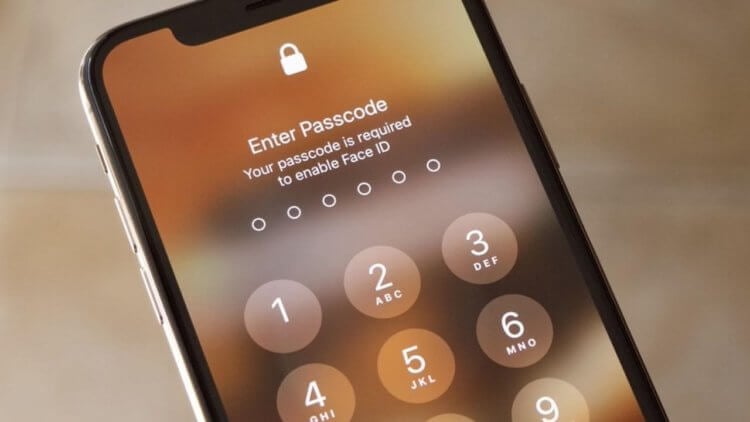
Пароль от iPhone можно сбросить, если вы вдруг его забыли
Если вы забыли пароль от iPhone, логичным шагом будет попробовать подобрать его. Авось одна из защитных комбинаций, которые вы припоминаете, сработает. Но без фанатизма. Потому что после 6 ваш iPhone заблокируется на минуту, после 7 — на 5 минут, после 8 — на 15, а после 9 — на 60. В общем, приятного мало. Тем более что есть более эффективные способы.
Как сбросить пароль на Айфоне
Для подобных нужд лучше использовать специализированный софт. Он имеет не только весь необходимый набор программных отмычек на все случаи жизни, но и вспомогательные инструменты, которые позволят вам избежать проблем при принудительной разблокировке. Отличный пример такого софта — PassFab iPhone Unlocker. С его помощью вы сможете быстро и непринуждённо разблокировать iPhone, если забыли пароль.
-
PassFab iPhone Unlocker себе на компьютер;
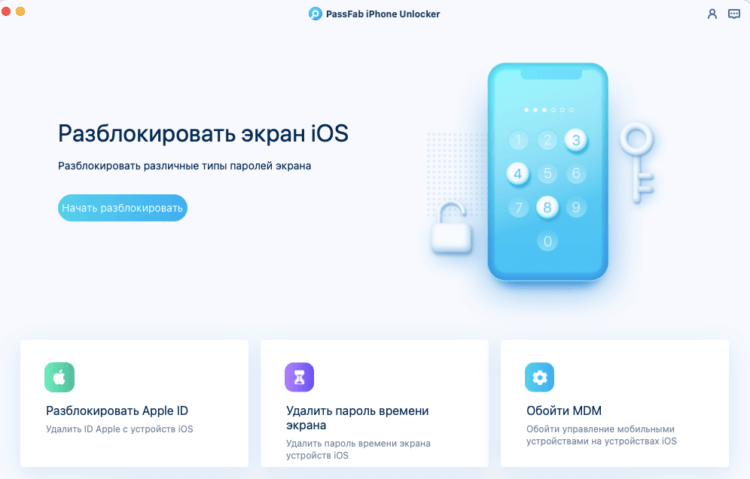
Разблокировать iPhone через PassFab iPhone Unlocker можно за считанные минуты
- Подключите заблокированный iPhone к компьютеру;
- На главном экране утилиты нажмите «Разблокировать»;
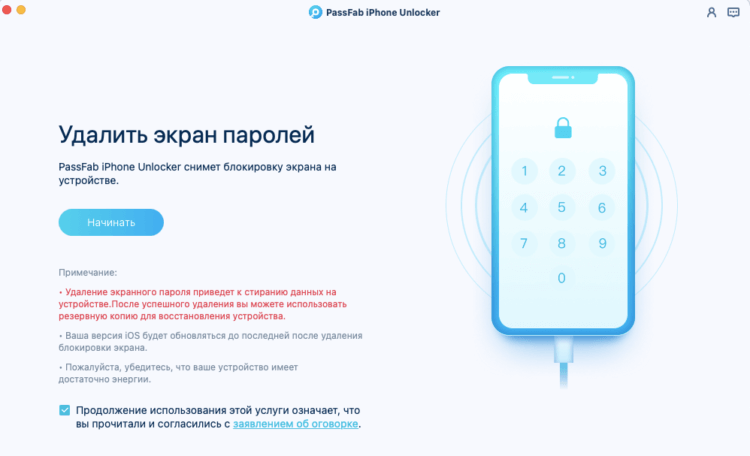
Сброс пароля требует обязательного введения iPhone в режим ДФУ
- Введите iPhone в режим DFU нажатием кнопки внизу;
- Скачайте последнюю версию iOS (обязательное условие);
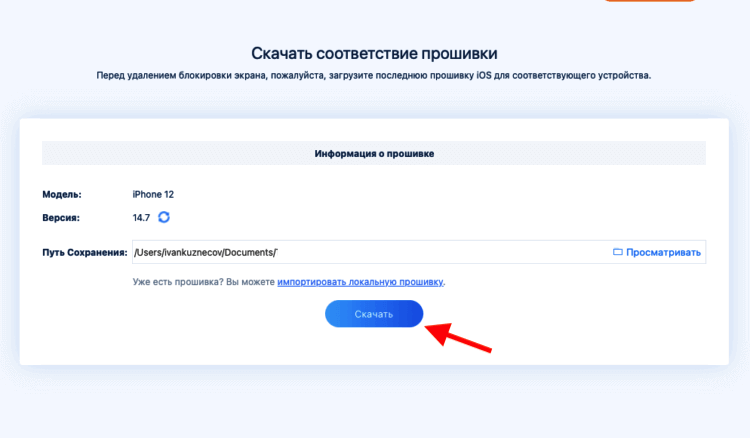
Без обновления iOS ничего не получится
- На следующем этапе подтвердите сброс кнопкой «Начать»;
- После сброса отключите iPhone и активируйте его заново.
Процедура удаления пароля сопровождается обязательной установкой последней версии iOS (это неоспоримое условие Apple, которое необходимо выполнять в целях безопасности) и стиранием всех данных из памяти iPhone. Поэтому смартфону требуется повторная активация с настройкой всех параметров и, если у вас есть к ней доступ, восстановлением резервной копии. Предполагается, что, если аппаратом завладеет кто-то посторонний, данные реального владельца останутся в тайне.
Как разблокировать Айфон через Айтюнс
Как ни странно, но у Apple тоже есть собственная программа, которая не только отвечает на вопрос, как разблокировать айфон без пароля, но и решает его. Конечно, это iTunes. Несмотря на то что многие недолюбливают её, она вполне исправно выполняет свою задачу по обеспечению доступа к заблокированному iPhone, вне зависимости от того, есть у вас пароль или нет. Причём манипуляции, которые вам придётся совершить, используя iTunes, будут примерно теми же, что и в случае с PassFab iPhone Unlocker. Разве что настолько же удобно не будет.
-
вручную;
- Подключите iPhone к компьютеру через Lightning;
- Запустите iTunes или Finder (зависит от версии ОС);
- В диалоговом окне iTunes выберите «Восстановить»;
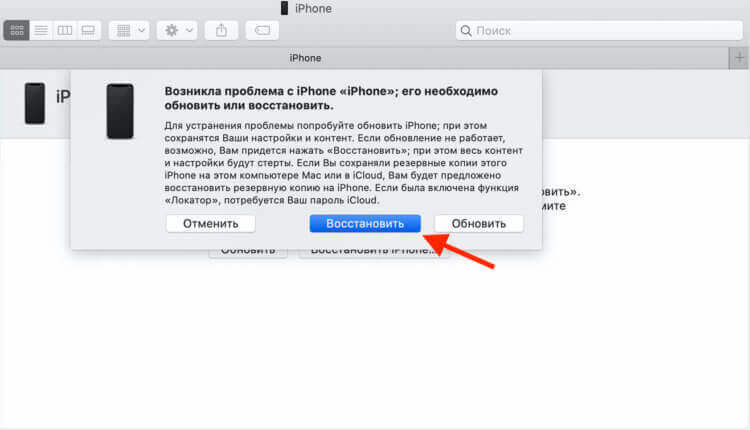
Сбросить Айфон можно и через Айтюнс, если вы знаете, как ввести его в режим ДФУ
- Подтвердите загрузку и установку последней версии iOS;
- Дождитесь обновления и подтвердите сброс настроек;
- Отключите iPhone от компьютера и активируйте его заново.
Ключевое неудобство, которое вам придётся терпеть при разблокировке iPhone без пароля через Айтюнс, заключается в том, что вы будете должны вручную ввести Айфон в режим ДФУ. Это особый режим, который используется для восстановления смартфонов в Apple в случае обнаружения каких-либо проблем. В принципе, сделать это не так уж и трудно. Тем более, что у нас есть подробная инструкция на этот счёт. Но включить DFU одной кнопкой, как это делает PassFab iPhone Unlocker, согласитесь, удобнее.
Как разблокировать iPhone без компьютера
Если у вас есть доступ к учётной записи Apple ID, это очень хорошо, потому что в этом случае вы даже сможете разблокировать iPhone без Айтюнса. Для этого подойдёт сервис «Найти iPhone», который встроен в веб-версию сайта iCloud.com. Благодаря ему вы сможете не только определить фактическое местонахождение своего смартфона, но и сбросить его до заводских настроек. Это приведёт к удалению блокировки и позволит разблокировать iPhone без пароля.
- Перейдите по адресу icloud.com и залогиньтесь;
- В открывшемся окне выберите «Найти iPhone»;
- В выпадающем меню сверху выберите свой iPhone;
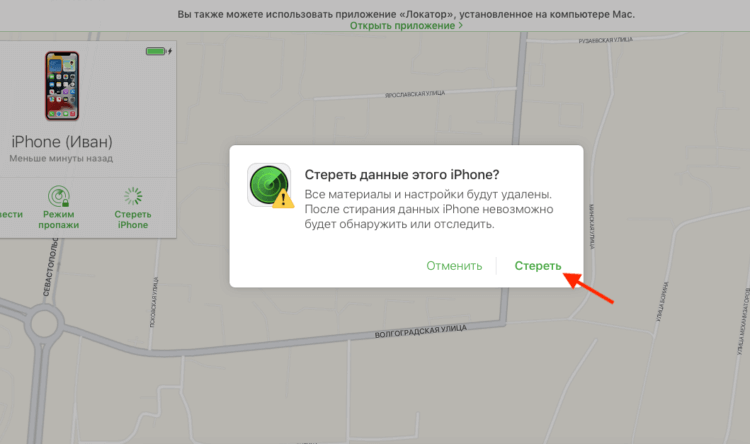
Сбросить iPhone можно даже через iCloud
- Дождитесь загрузки и выберите «Стереть iPhone»;
- Подтвердите сброс и активируйте iPhone заново.
Данный способ выглядит как самый простой, но он является таковым только при условии, что вы имеете доступ к учётной записи Apple ID. Не то чтобы это было что-то необычно, но практика показывает, что люди, которые забывают пароль от iPhone, чаще всего состоящий из четырёх цифр, не могут вспомнить и пароль к Apple ID, являющийся куда более сложносоставным. Поэтому имейте его в виду, но не возлагайте на него большие надежды — ведь зачастую этот способ может оказаться недоступен в силу объективных причин.
Как сбросить Айфон через Макбук
Если вы пользуетесь компьютером Mac, вы сможете разблокировать iPhone, не зная пароля без подключения к компьютеру (в том числе удалённо) даже без доступа к учётной записи. Данный способ предполагает использование сервиса «Локатор», который предустанавливается на все Mac с прошлого года. В отличие от веб-версии iCloud.com, «Локатор» не выбрасывает вас из аккаунта, если вы однажды залогинились в нём. Это очень удобно в ситуации, когда пароль от учётной записи ещё сложнее, чем от самого iPhone.
- Запустите на Mac приложение «Локатор»;
- В левом верхнем углу выберите «Устройства»;
- Нажмите на свой iPhone и дождитесь загрузки;
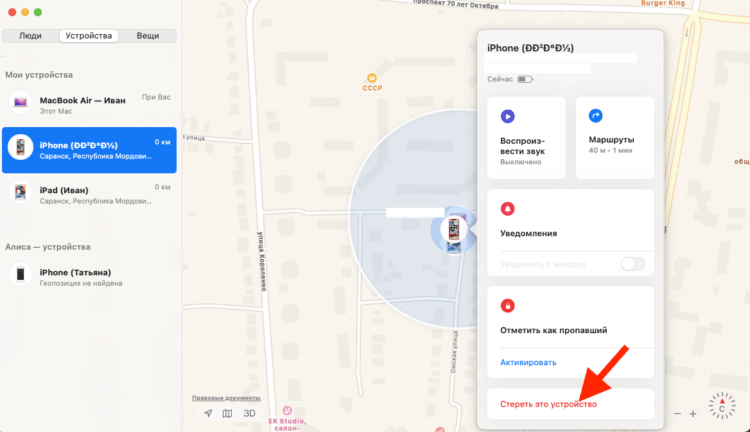
Если у вас есть «Локатор», сбросить iPhone можно даже без пароля от iCloud
- На карте напротив иконки смартфона нажмите i;
- В открывшемся окне выберите «Стереть» и подтвердите.
Учитывайте, что данный метод, как и предыдущий, работает только в том случае, если на вашем iPhone включена функция «Найти iPhone». В противном случае «Локатор» не сможет определить его местонахождение, а значит, и сбросить все его настройки, удалив пароль. Таким образом единственным гарантированно рабочим и беспроблемным способом разблокировать iPhone без пароля остаётся утилита PassFab iPhone Unlocker, которая — если помните — даже в режим DFU смартфон вводит самостоятельно.
Как синхронизировать контакты iPhone c Google
Синхронизировать контакты между Gmail и iPhone Можно двумя способами:
- Используя CardDAV.
- Используя GoogleSync с iOS 6
Второй способ подойдет владельцам Google аккаунта для бизнеса, образования или государственных учреждений. Пользователям с обычными аккаунтами придется воспользоваться первым способом. При помощи нового протокола CardDAV синхронизация контактов iPhone c Google стала очень простой. В этой статье мы подробно расскажем как это сделать.
Способ №1. Импорт контактов из Google в iPhone используя CardDAV
1. Откройте настройки.
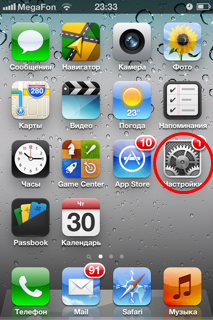
Нажмите иконку “Настройки”, которая обычно находится на первом экране.
2. Нажмите на «Почту, адреса, календари». 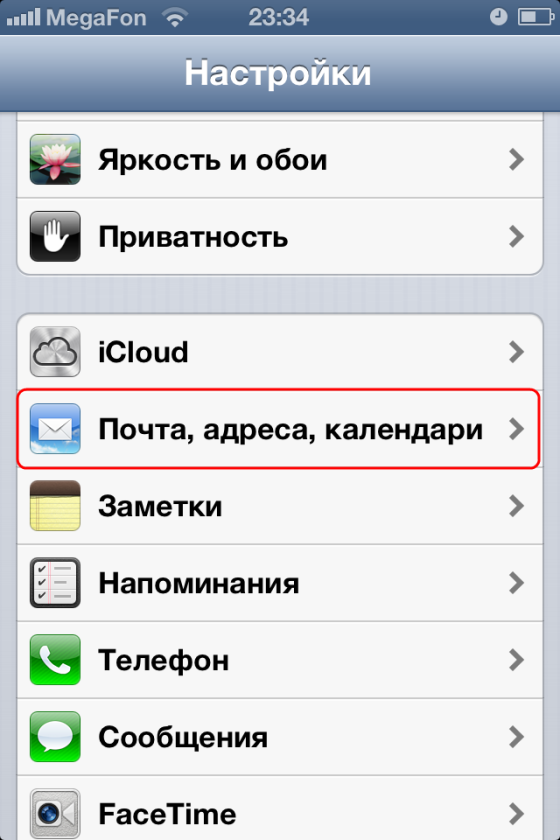
В панели управления настроек прокрутите вниз, найдите “Почта, адреса, календари” и нажмите, чтобы открыть панель управления.
3. Нажмите на «Почту, контакты, календари», затем «Добавить».
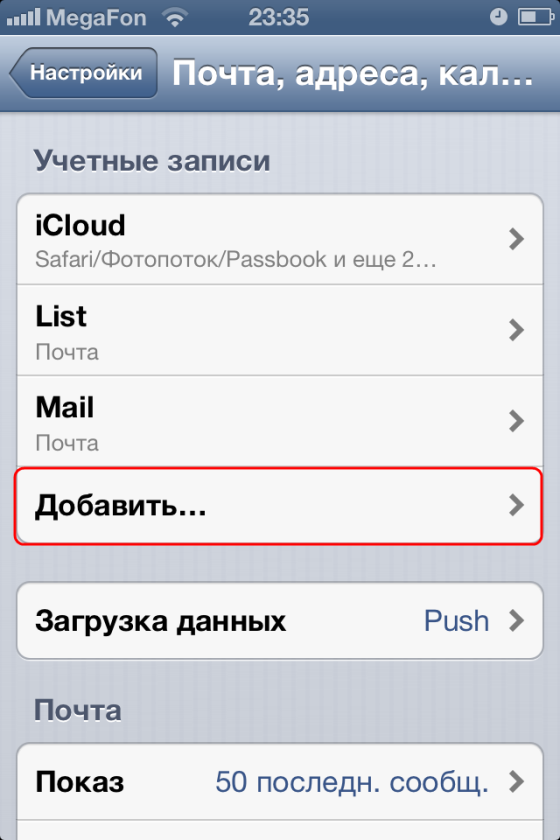
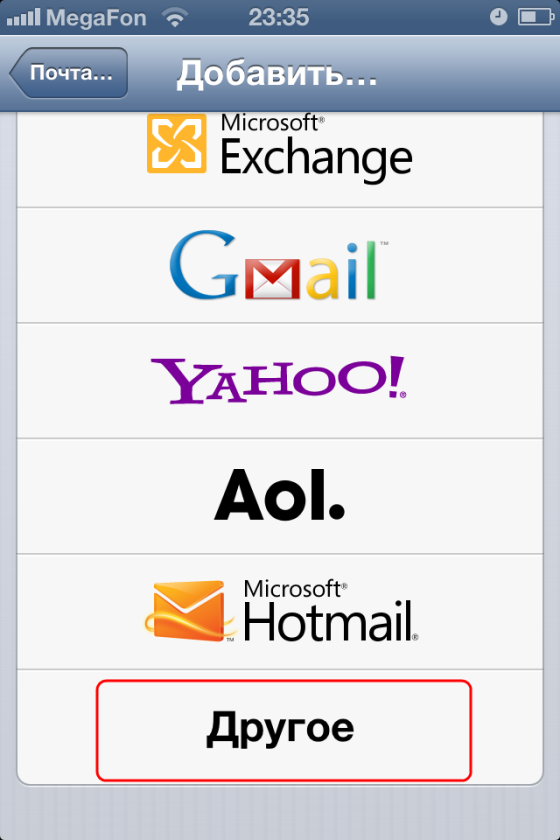
Вы увидите перечень типов аккаунтов, которые можно добавить. Прокрутите до конца списка и нажмите “Другое”.
4. Нажмите “Добавить учетную запись CardDAV”.
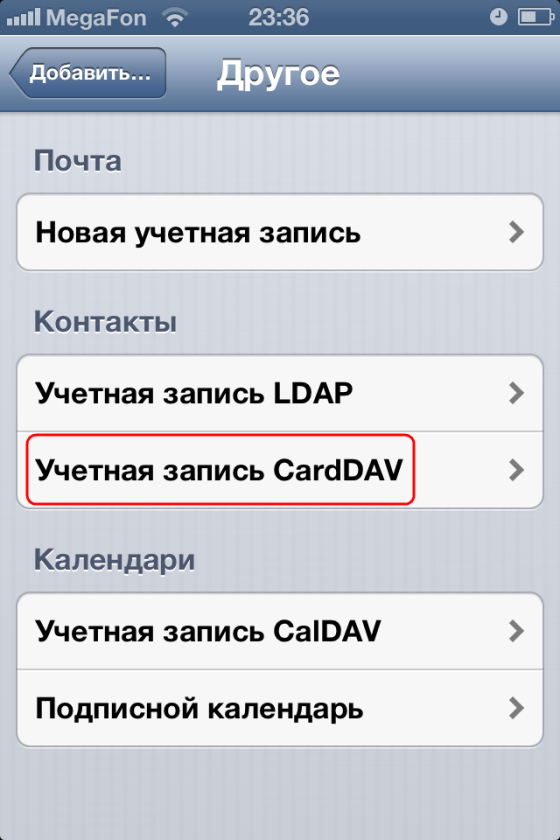
В панели управления “Другое” нажмите “Добавить учетную запись CardDAV”, чтобы открыть панель. Заполните появившееся поля следующей информацией:
- Сервер: “google.com”;
- Имя пользователя: ваш полный е-мейл от Google аккаунта или служб Google;
- Пароль: ваш пароль от Gmail или служб Google. Заметьте, что если вы включили двухэтапную аутентификацию, то вам нужно будет создать и ввести пароль от конкретного приложения;
- Описание: введите описание нового аккаунта. Например, “Gmail контакты”/
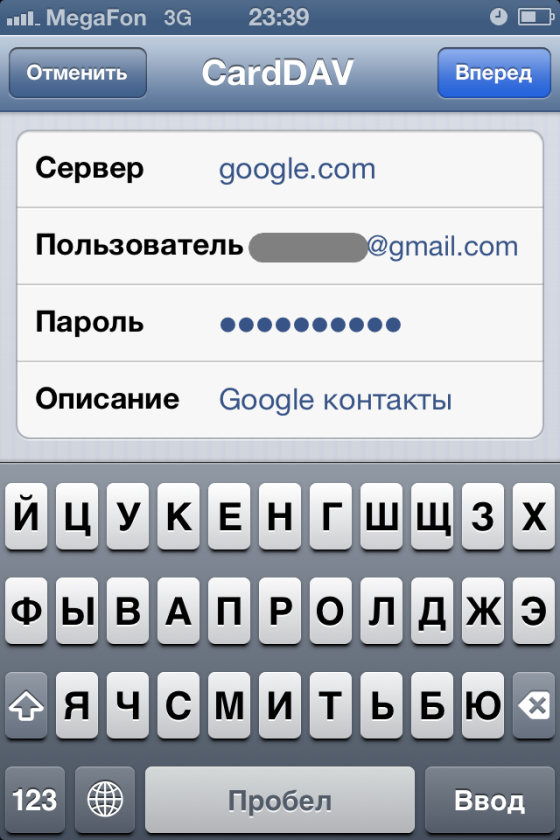
5. Нажмите «Вперед».
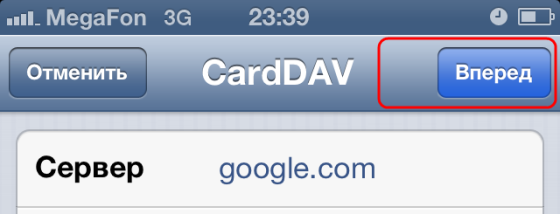
Кнопка расположена в верхнем правом углу панели управления CardDAV. Таким образом, вы подтвердите информацию. При следующем открытии контактов синхронизация начнется автоматически.
Предупреждения:
Синхронизация с CardDAV доступна только для SSL iOS 5 или более поздней версией.
Способ №2. Контакты из gmail в iphone используя GoogleSync с iOS 6
Примечание: Данный способ синхронизации подходит только для аккаунтов Google для бизнеса, образования и государственных учреждений.
1. Откройте «Настройки».
Нажмите иконку “Настройки”, которая обычно находится на домашнем экране.
2. Добавьте учетную запись.
В панели управления настройками, прокрутите вниз и найдите “Почта, Контакты, Календари”, откройте панель управления, затем нажмите «Добавить учетную запись».
3. Выберите Microsoft Exchange.
Из представленного списка аккаунтов, которые можно добавить, выберите “MicrosoftExchange”, расположенный в верхнем углу экрана.
4. Введите информацию об учетной записи.
- Е-мейл: ваш полный е-мейл адрес от Google аккаунта;
- Пароль: ваш пароль от Gmail;
- Описание: придумайте название “Gmail контакты”;
- Нажмите «Далее». Кнопка расположена в правом верхнем углу панели управления Exchange.
5. Во втором окне введите следующую информацию:
- Сервер: “m.google.com”;
- Домен: оставьте пустым;
- Имя пользователя: ваш адрес Gmail;
- Пароль: ваш пароль от аккаунта Gmail;
- Нажмите «Сохранить» в верхнем правом углу экрана.
Включите «Почту» в верхней части следующего экрана, убедитесь, что выбрано «вкл».
Совет:
Если вы столкнулись с проблемами при синхронизации – авторизуйтесь в Gmail. возможно вам потребуется подтвердить заход из необычного места.
Синхронизация контактов iPhone с Gmail
Пользователи Apple продукции могут столкнутся с проблемой синхронизации контактов с сервиса Gmail, но есть несколько способов, которые могут помочь в этом деле. Вам даже не придётся ставить какие-то программы и тратить много времени. Правильная настройка профилей, в вашем девайсе сделает всё за вас. Единственная сложность, которая может произойти, это неподходящая версия iOS устройства, но обо всём по порядку.
Импортирование контактов
Чтобы успешно синхронизировать свои данные с iPhone и Gmail, нужно совсем немного времени и интернет-соединение. Далее будут подробно описаны способы синхронизации.
Способ 1: Использование CardDAV
CardDAV обеспечивает поддержку многих сервисов на различных устройствах. Чтобы воспользоваться им, вам понадобится Apple-девайс с iOS выше версии 5.
-
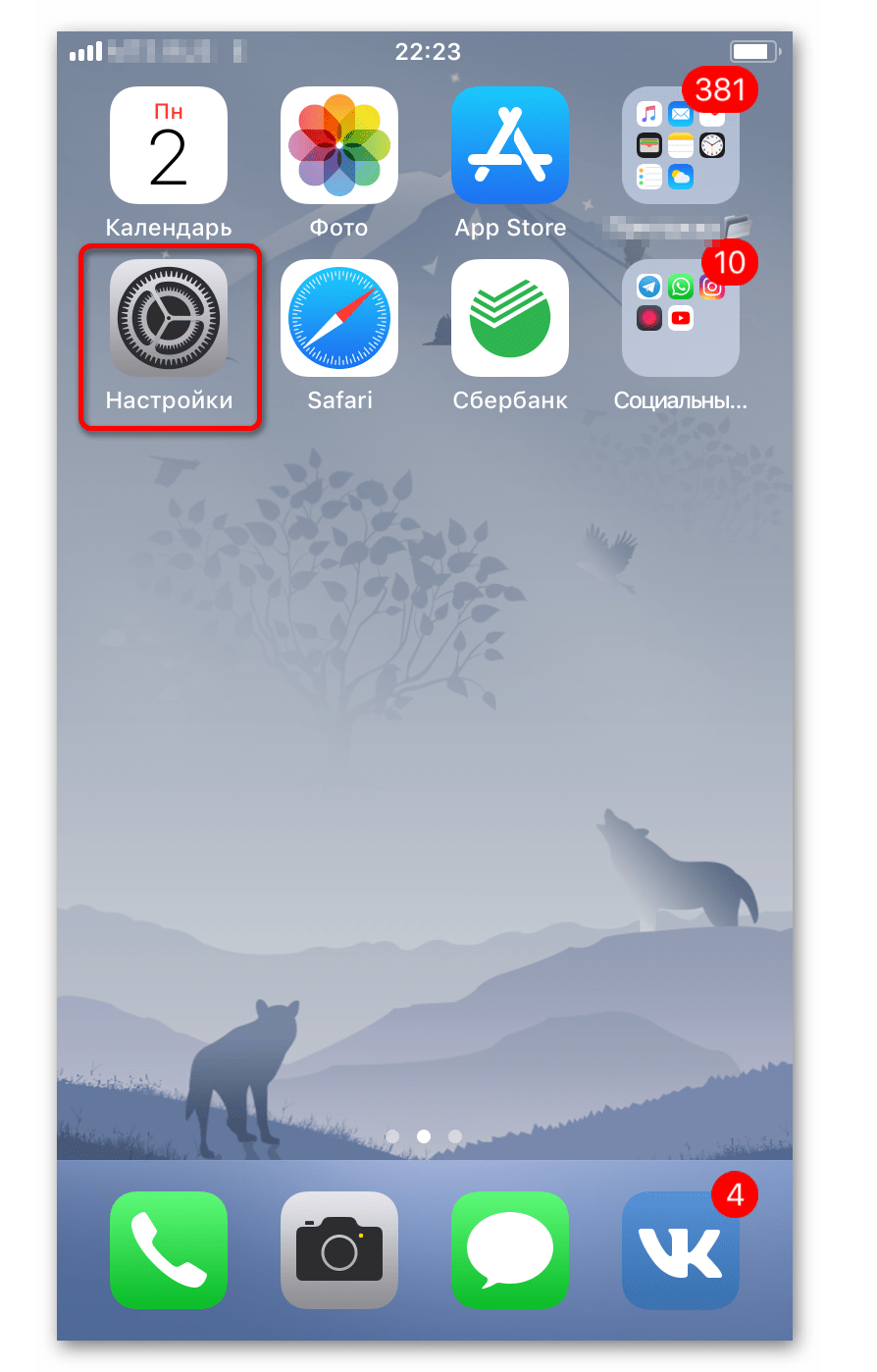
Зайдите в «Настройки».
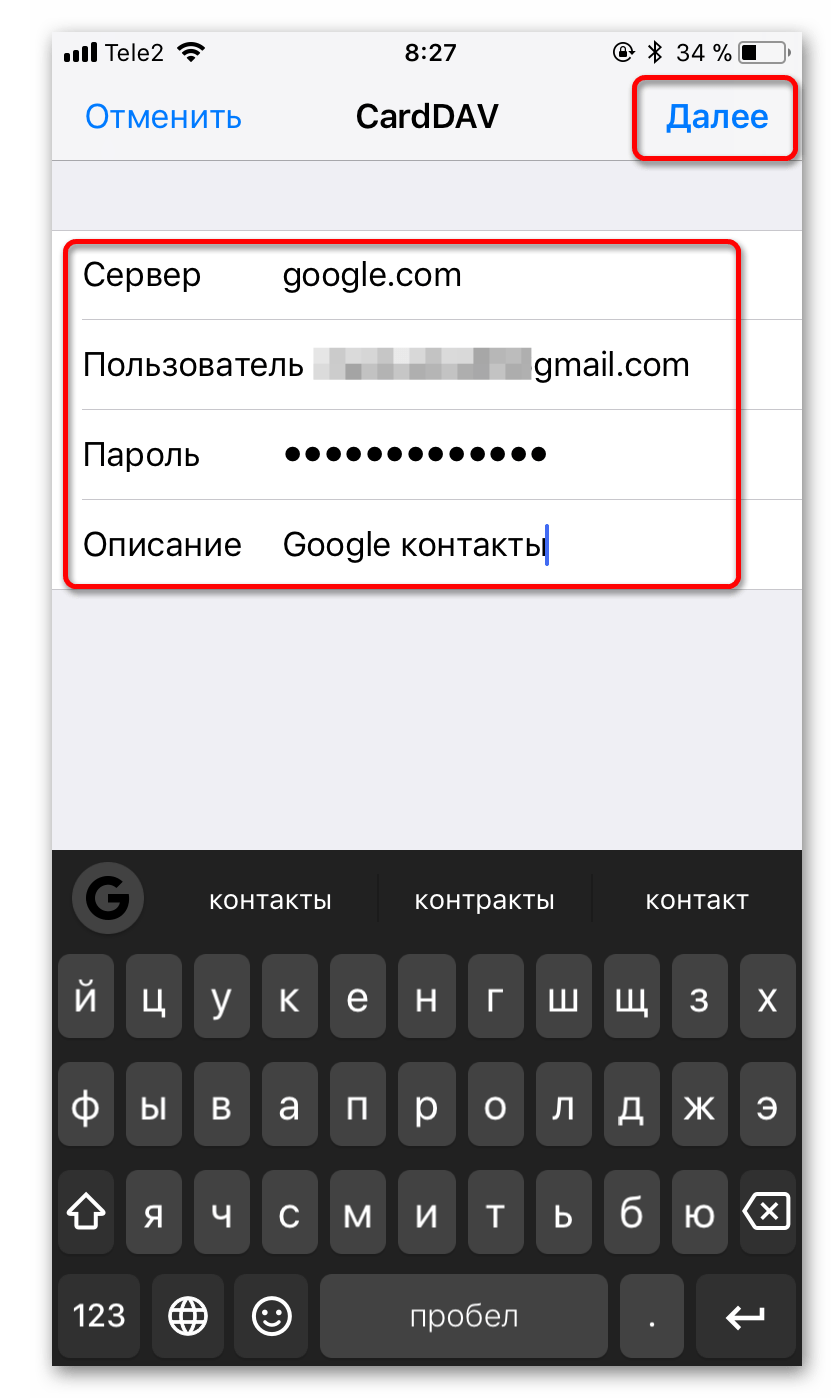
- В поле «Сервер» напишите «google.com».
- В пункте «Пользователь» укажите адрес своей почты Гмейл.
- В поле «Пароль» нужно ввести тот, который принадлежит учётной записи Gmail.
- А вот в «Описание» можете придумать и написать любое удобное вам название.
Способ 2: Добавление Google аккаунта
Данный вариант подойдёт Apple устройствам с версией iOS 7 и 8. Вам нужно будет просто добавить свой Google аккаунт.
- Зайдите в «Настройки».
- Нажмите на «Учетные записи и пароли».
- После тапните на «Добавить учетную запись».
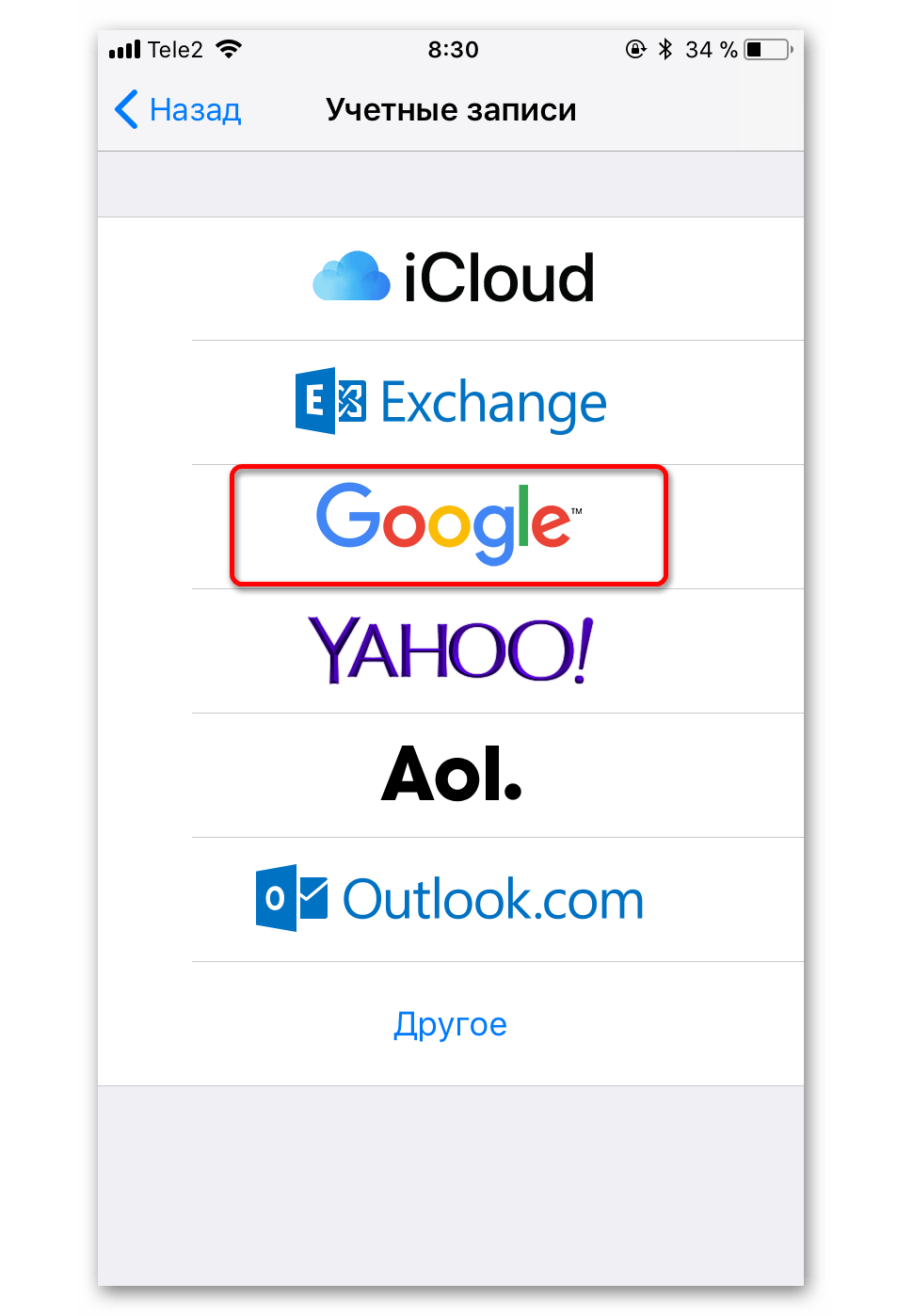
- В высветившимся списке выберите «Google».
Способ 3: Использование Google Sync
Данная функция доступна только для бизнеса, государственных и образовательных учреждений. Простым пользователям остаётся использовать два первых способа.
- В настройках перейдите к «Учетные записи и пароли».
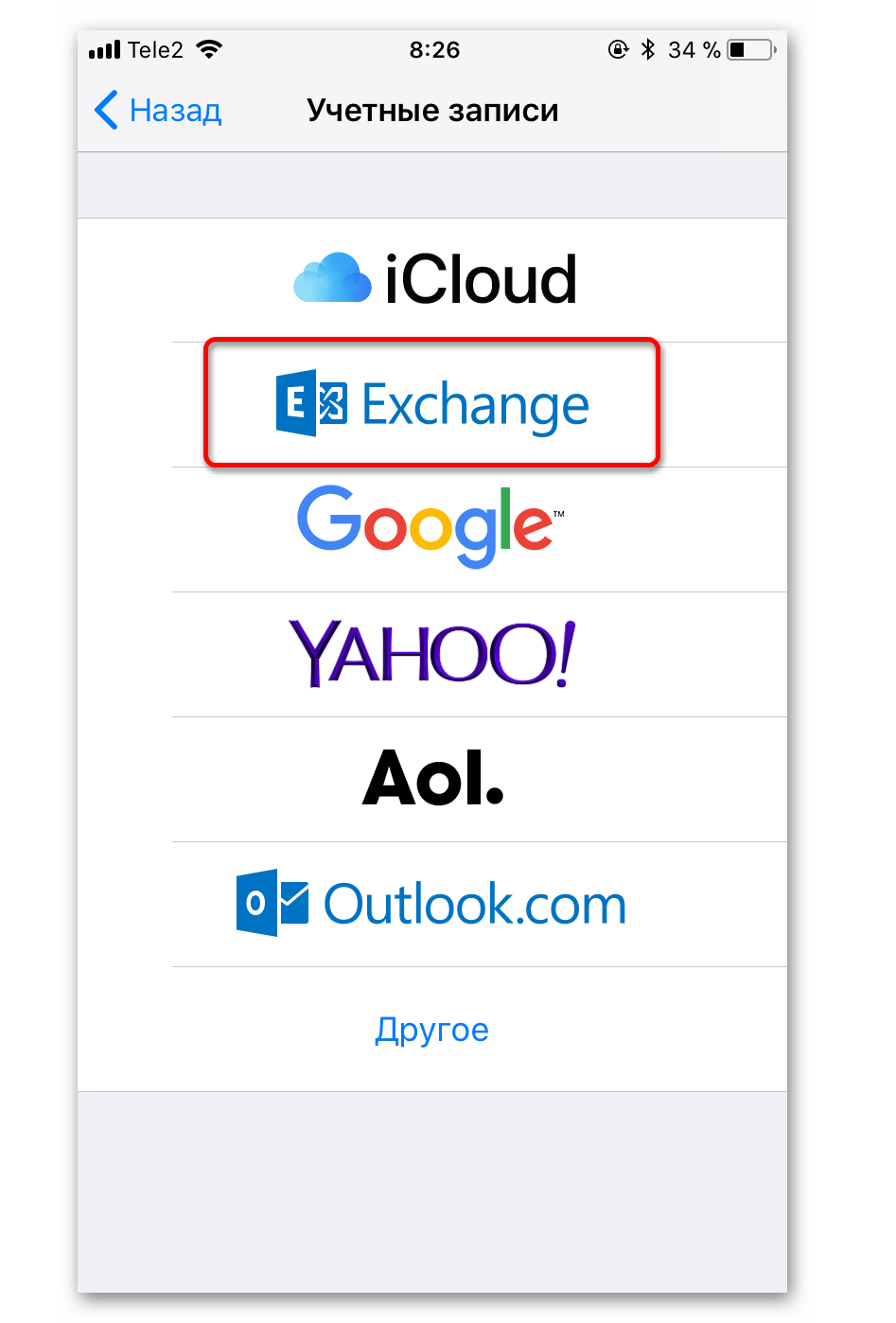
- Нажмите на «Добавить учетную запись» и в списке выберите «Exchange».
- В «E-mail» напишите свою электронную почту, а в «Описание», что захотите.
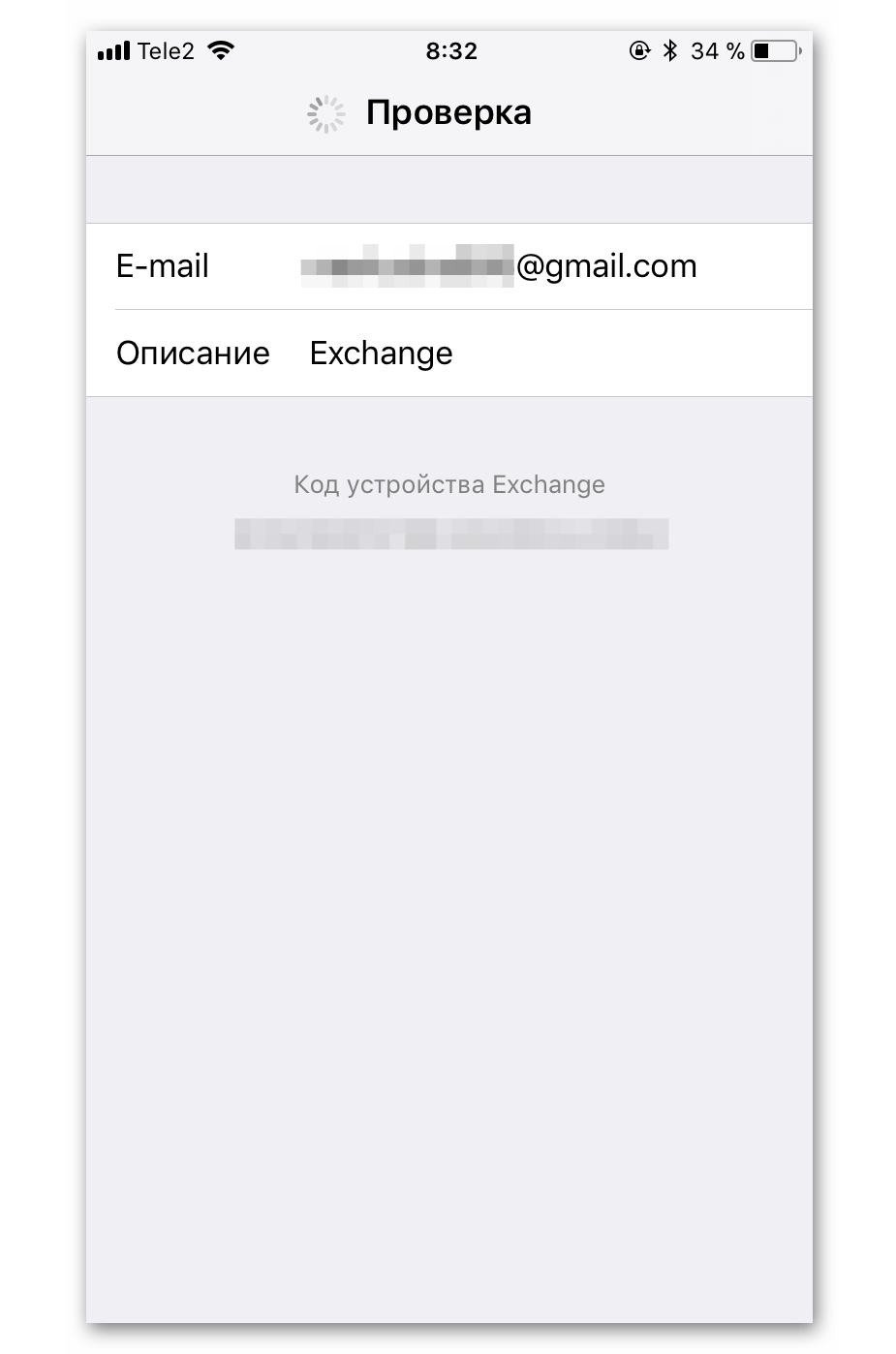
- В полях «Пароль», «E-mail» и «Пользователь» введите свои данные с Google
- Теперь заполните поле «Сервер» написав «m.google.com». «Домен» можно оставить пустым или ввести то, что и в поле «Сервер».
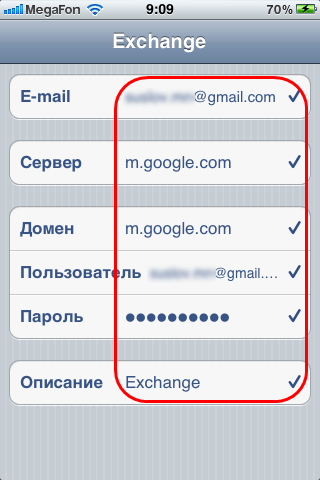
- После сохраните и переключите ползунок «Почта» и «Контакти» вправо.
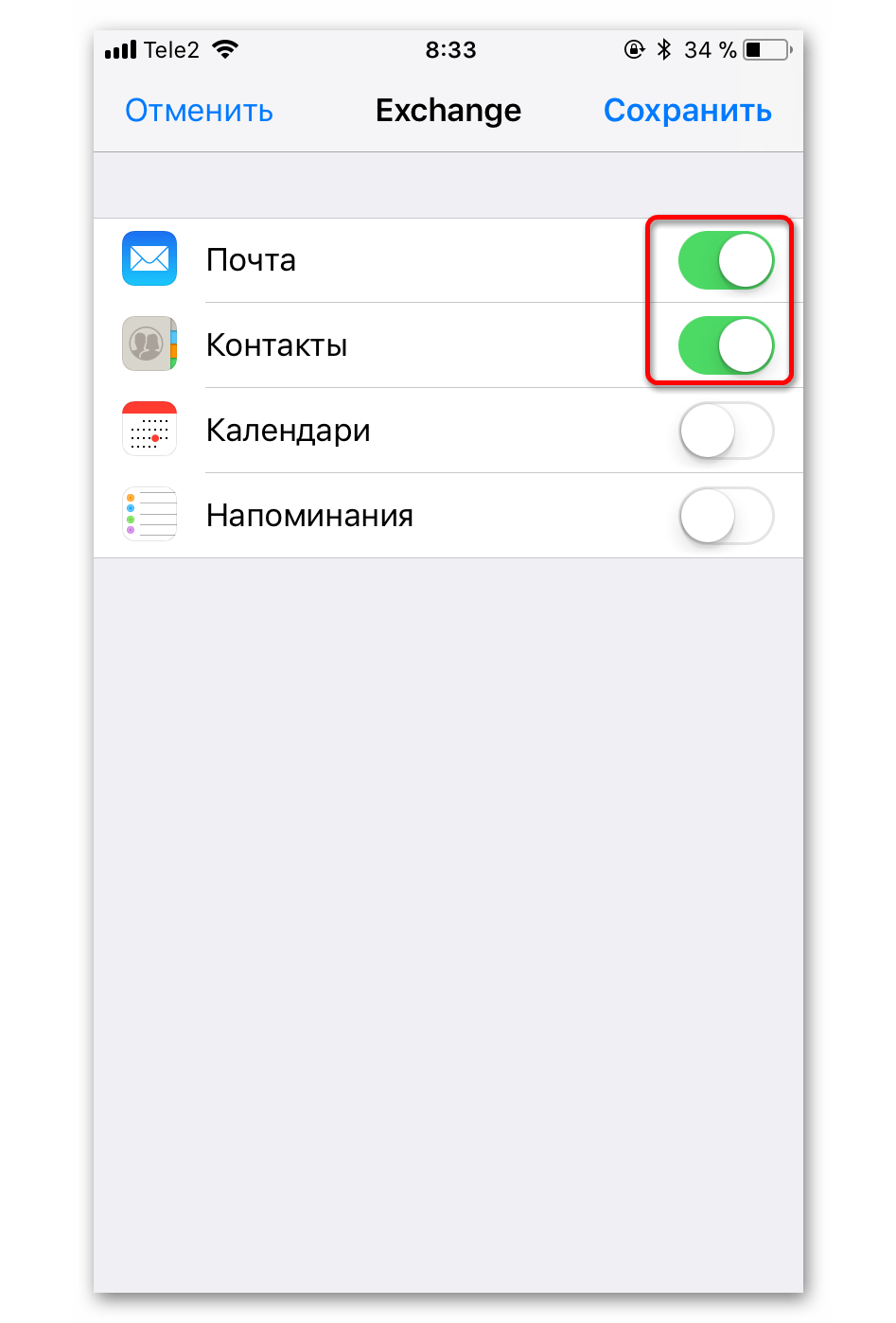
Как видите, ничего сложного в настройке синхронизации нет. Если у вас возникнут трудности с аккаунтом, то зайдите в учётную запись Google с компьютера и подтвердите вход с необычного места.
Еще статьи по данной теме:
Помогла ли Вам статья?
как экспортировать с айфона в гугл?
Не один способ не работант(
Уточните, в чем это «не работает» проявляется? Каким из рассмотренных в статье способов пробовали настраивать синхронизацию, на каком из этапов возникла проблема, пробовали ли другие варианты настройки?
Контакты удалось перенести с помощью My Contacts Backup. Только надо набраться терпения, они появятся со временем. vcf файл я сначала перенёс на google диск, а оттуда их подхватила тел. книга. Синхронизация с gmail на iOS это полная шляпа, видимо она переписывает только новые контакты, добавленные уже после введения почтового ящика. (с заметками именно так обстоит дело)
На моем айфоне уже установлена связь с гугл не могу найти алгоритм ручной синхронизации контактов на айфоне с Гугл?
не работает. с айфона на гугл запрещено копировать. есть платные программы
Здравствуйте. Что значит «запрещено» и откуда такая информация? Зачем вы вводите пользователей в заблуждение? Все отлично работает, и синхронизация, и импорт, и копирование, достаточно воспользоваться любым из рассмотренных в статье способов, причем оптимальным решением будет второй.
А как быть со старой прошивкой?
У меня 2.2.1.
Пробовала первым способом — контакты в гугле не появились. Много раз пробовала вторым способом, но у меня после выполнения 5-го пункта картинка пункта 6 появляется на долю секунды так, что я не успеваю ее ни разглядеть, ни тем более «включить ползунок контакты», как вновь перескакивает на картинку как в п.4, и так по кругу. Контакты в гугле так и не появились.
Такая же, ситуация. Аккаунт гугл не регистрируется. Подскажите Вам удалось решить эту проблему?
Sergey, здравствуйте. Уточните, вам нужно зарегистрировать или подключить Google-аккаунт? Статья о втором, и если нужно сделать так, чтобы контакты из адресной книги в Гугл отображались на айфоне, проще и удобнее всего воспользоваться вторым способом.
Добрый день, Виталий спасибо за ответ. Да, я не корректно выразился — не получается именно подключиться к существующему аккаунту. Действую по второму способу, ввожу логин, ввожу пароль, появляется экран с ползунками из пункту 6 (второго способа), но ползунки не активны, висит пару секунд и выбрасывает в окно выбора аккаунта из п.2. Соответсвенно аккаунт не добавляется. Не могу понять с чем такое может быть связано.
Получается, в аккаунт Google вы вошли, но просто не успели настроить синхронизацию из-за того, что это окно вылетело? Попробуйте открыть в «Настройках» раздел «Учетные записи» (на актуальных версиях iOS он находится внутри раздела «Почта», под пунктом «Пароли»). Найдите там добавленный аккаунт Gmail (если он есть) и нажмите на него, после чего переведите в активное положение переключатель «Контакты».
Если таким образом тоже не получится, напишите, какая версия iOS установлена на iPhone, и не удалялись ли с него стандартные приложения, особенно интересует «Почта».
Виталий, в том то идело что аккаунт не появляется в списке добавленных. Связка логин/пароль 100% правильная, из браузера того же iphone в учётную запись гугла я захожу. Версия ОС — 13, ничего из ПО не удалялось. Уже грешу на то что в учётной записи логин @rambler.ru
Сергей, у вас в учетной записи Google логин @rambler.ru, а не @gmail.com? Это же самый нестабильный почтовый сервис, живущий своей жизнью и чаще не работающий, чем работающий. Допускаю, что проблема именно в нем или в том, что Google в этой форме авторизации не хочет принимать логины на сторонних доменах, но это маловероятно. Все что можно порекомендовать в данном случае — это просто ждать, когда Рамблер заработает нормально. Как вариант, также стоит попробовать подключить другую учетную запись, чтобы она была на домене @gmail.com. Если сработает, станет понятно, что проблема не на стороне Google, iPhone и iOS.
А если этот аккаунт, контакты с которого требуется добавить на iPhone, так и не получится подключить, я бы рекомендовал перенести записи на другой аккаунт, на домене @gmail.com, или же просто «вытащить» из него контакты и сохранить их на телефоне. Сделать это можно по одной из следующих инструкций:
Первые две статьи, скорее, для общего понимания решений, третья — строго о переносе из Google на iPhone
Manage contacts with the CardDAV protocol
You can view and manage your contacts using Google's CardDAV protocol.
Contacts are stored in the user's Google Account; most Google services have access to the contact list. Your client application can use the CardDAV API to create new contacts, edit or delete existing contacts, and query for contacts that match particular criteria.
Specifications
The full specification is not implemented, but many clients such as Apple iOS™ Contacts and macOS should interoperate correctly.
For each relevant specification, Google's CardDAV support is as follows:
- Supports the HTTP methods GET , PUT , DELETE , OPTIONS , and PROPFIND .
- Does not support the HTTP methods LOCK , UNLOCK , COPY , MOVE , or MKCOL .
- Does not support arbitrary (user-defined) WebDAV properties.
- Does not support WebDAV Access Control (rfc3744).
- Supports creating new contacts without specifying an ID.
- Supports the HTTP method REPORT , but not all defined reports are implemented.
- Supports providing a principal collection and a contacts collection.
- Client applications must switch to this mode of operation after the initial sync.
- Supports authenticating CardDAV client programs using OAuth 2.0 HTTP Authentication. Google does not support any other authentication method. For security of contact data, we require CardDAV connections to use HTTPS.
- Bootstrapping of CardDAV URLs must take place according to section 6 of rfc6764.
- Principal
- https://www.googleapis.com/carddav/v1/principals/ userEmail
- Home Set
- https://www.googleapis.com/carddav/v1/principals/ userEmail /lists
- Address Book
- https://www.googleapis.com/carddav/v1/principals/ userEmail /lists/default
- Contact
- https://www.googleapis.com/carddav/v1/principals/ userEmail /lists/default/ contactId
- Using CTag
- Client programs use the getctag PROPFIND request on the Address Book resource to determine if any contact has changed on the server and therefore whether a synchronization is needed. The value of this property is guaranteed to change if any contact changes. Client applications should store this value and use it only on the initial sync and as a fallback when a sync-token is invalidated. Periodically polling for the getctag property will result in throttling.
- Client programs use the sync-token PROPFIND request on the Address Book to obtain the sync-token representing its current state. Client applications must store this value and issue periodic sync-collection REPORT requests to determine changes since the last issued sync-token . Issued tokens are valid for 29 days, and the REPORT response will contain a new sync-token .
- Client applications issue a getetag PROPFIND request on the Address Book resource (with DEPTH header equal to DEPTH_1 ). By maintaining the ETag value of each contact, a client program can request the value of contacts that had their ETag changed.
- Client applications retrieve contacts by issuing an addressbook-multiget REPORT request. Given a list of contact URIs, the report returns all the requested contacts as VCard 3.0 values. Each entry includes an ETag for the contact.
- Client applications issue a POST request with the new contact in VCard 3.0 format. The response will contain the ID of the new contact.
- Client applications issue a PUT request with the updated contact in VCard 3.0 format. The contact is updated if the contact already exists in the address book.
- Client applications should include an If-Match header with the contact's currently known ETag . The server will then reject the PUT request (with HTTP 412 ) if the current ETag on the server is different from the ETag sent by the client program. This allows for optimistic serialization of updates.
- Client applications delete a contact by issuing a DELETE request against the contact URI.
Except as otherwise noted, the content of this page is licensed under the Creative Commons Attribution 4.0 License, and code samples are licensed under the Apache 2.0 License. For details, see the Google Developers Site Policies. Java is a registered trademark of Oracle and/or its affiliates.
Google’s CardDAV requires OAuth 2.0
Google’s CardDAV interface requires OAuth 2.0. Refer to the linked documentation below for information on using OAuth 2.0 to access Google APIs:
Connecting to Google’s CardDAV server
The CardDAV protocol allows discovery of the address book and contact resources URIs. You must not hardcode any URI as they could change at any time.
Client applications must use HTTPS, and OAuth 2.0 authentication must be provided for the user's Google account. The CardDAV server will not authenticate a request unless it arrives over HTTPS with OAuth 2.0 authentication of a Google account, and your application is registered on DevConsole. Any attempt to connect over HTTP with Basic authentication or with an email/password that doesn't match a Google account results in an HTTP 401 Unauthorized response code.
To use CardDAV, your client program must initially connect to the canonical discovery path by performing an HTTP PROPFIND on:
Once redirected ( HTTP 301 ) to an Address Book Resource, your client program can then perform a PROPFIND on it to discover the DAV:current-user-principal , DAV:principal-URL , and addressbook-home-set properties. Your client program can then discover the principal address book by performing a PROPFIND on the addressbook-home-set and looking for the addressbook and collection resources. A full description of this process is beyond the scope of this document. See rfc6352 for more details.
The redirect path returned in the HTTP 301 response through a PROPFIND on the well-known URI must not be permanently cached (as per rfc6764). Devices should retry well-known URI discovery periodically to verify if the cached path is still up to date and resync if the path ever changes. Google recommends a rate of every 2-4 weeks.
Resources
CardDAV uses REST concepts. Client applications act on resources that are designated by their URIs. The current URI structure is specified here to help developers understand the concepts in the following section. The structure may change and must not be hardcoded. Rather, the resources should be discovered according to the RFC.
Synchronizing Contacts
The following is a general description of the operations supported. Developers should look for the details in the relevant RFC. Requests and responses are mostly encoded in XML. These are the main operations used by client applications for synchronization: