Safely back up your files
Upload and store files from any folder on your computer, camera, and SD cards in the cloud. You can find your content on any phone, tablet, or computer using Google Drive, and your photos and videos in Google Photos.
G Suite customer? Learn about Drive File Stream.
There is no Drive app for Linux at this time. Please use Drive on the web and on your mobile devices.
Sync Google Drive with your computer
Browse and view files from drive.google.com in the Google Drive folder on your computer.
Open, organize, and make changes to any of your files.
Any changes you make to files will sync everywhere.
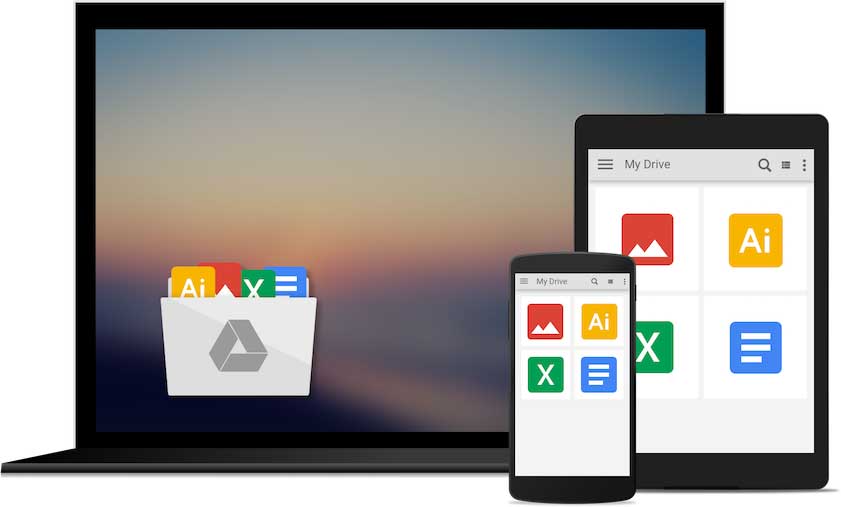
Get Drive Everywhere
Add files to Drive from your Mac and they sync with your other devices — automatically.
Download Backup and Sync for Windows
Download Backup and Sync for Mac
Google Drive Terms of Service
By using Backup and Sync, you agree to the Google Terms of Service. If you are a Google Apps user, your use is subject to either the appropriate Google Apps Terms of Service, or the negotiated Google Apps terms, if applicable.
By using Google Drive, you agree to the Google Terms of Service. If you are a Google Apps user, your use is subject to either the appropriate Google Apps Terms of Service, or the negotiated Google Apps terms, if applicable.
Храните файлы в надежном месте
Файлы из папок на компьютере или съемных носителях можно хранить в облаке. А чтобы получить к ним доступ, достаточно войти в Google Диск на любом мобильном устройстве или компьютере. При этом свои снимки и видео можно также просматривать в Google Фото.
Пользуетесь G Suite? Узнайте больше о Клиенте Google Диска.
Версии приложения для Linux пока нет. Используйте сервис «Google Диск» в браузере или на мобильном устройстве.
Синхронизируйте Google Диск с компьютером
Просматривайте файлы с сайта drive.google.com в папке Google Диска на компьютере.
Открывайте, редактируйте и упорядочивайте свои файлы.
Вносимые вами изменения в файлах будут видны на всех ваших устройствах.
Будьте мобильнее
Сохраняйте файлы с компьютера на Диске, чтобы работать с ними на любом устройстве.
Скачать версию для Windows
Скачать версию для Mac OS
Условия использования Google Диска
Продолжая, вы принимаете Условия использования Google. Если при этом вы зарегистрированы в G Suite, то вы также обязуетесь выполнять соответствующие условия.
By using Google Drive, you agree to the Google Terms of Service. If you are a Google Apps user, your use is subject to either the appropriate Google Apps Terms of Service, or the negotiated Google Apps terms, if applicable.
Google Backup, или как загрузить файл (фото, видео) в «облако»
Google объединила утилиту для бэкапа изображений (Google Фото) и программу синхронизации данных (Google Drive) в одно совершенно новое приложение – Google Backup and Sync.
Благодаря приложению «Автозагрузка и синхронизация» (Google Backup and Sync) вы можете делать резервные копии изображений и любых файлов или папок в облачном хранилище Google Drive на любом компьютере (как в Dropbox). В этом материале мы расскажем, как все это дело настроить, чтобы никогда не жалеть о случайно потерянных файлах и иметь к ним доступ с любой точки планеты.
Что делает Google Backup and Sync?

Функциональные возможности программы следующие:
- создание резервных копий оригиналов или изображений в высоком качестве из папки с изображениями;
- создание резервных копий файлов расположенных на рабочем столе или в папке «Документы» (или данные расположенные в любых других папках которые вы укажете в приложении);
- синхронизация всех выбранных папок из Google Drive на ваш компьютер (Mac или Windows);
- синхронизация всех выбранных файлов в Google Drive из любого другого компьютера который вы выберите.
Как правильно настроить Google Backup and Sync?
1. После установки программы вам необходимо пройти процедуру авторизации в своей учётной записи Google, а затем настройки резервных копий и синхронизации.

2. Снимите галочки, если вы не хотите синхронизировать все файлы располагающиеся на рабочем столе («На компьютере») или в папке «Документы».

3. Убедитесь, что стоит галочка напротив пункта «Загрузка снимков и видео в Google Фото». Это действие подтверждает намерение копировать все новые медиафайлы в специальную папку в Google Drive.
4. На следующем этапе настройки (Google Диск) вы должны решить какие папки в Google Drive будут автоматически сихронизироваться с вашими локальными файлами на компьютере.

5. После того, как вы нажмете кнопку «Начать», начнется процесс синхронизации данных. Нажав на иконку приложения с облачком в строке меню (на Mac), вы сможете увидеть прогресс выполнения процесса. Там же вы сможете получить быстрый доступ к открытию Google Фото, Google Drive и прочим составляющим сервиса.
Важные настройки
Кликните по иконке приложения в строке меню и запустите настройки.

В первом разделе левого бокового меню вы можете снять галочки или добавить больше папок для создания бэкапов и выбрать качество выгружаемых изображений. Тут же вы можете добавить подключенные к Mac USB-устройства, с которых также будет происходить резервное копирование.

Из второго раздела левого бокового меню (Google Диск) вы можете добавлять или удалять папки для синхронизации.

В третьем разделе с параметрами вы увидите остаток свободного пространства в облачном хранилище, а также выбрать новый план с большим количеством дискового пространства.

В настройках сети ограничивается скорость выгрузки или закачки файлов на компьютер.
Разработчики Google пошли в правильном направлении, объединив две несомненно полезные утилиты в одну. Теперь, вы всегда будете уверены в том, что все изображения из указанных папок выгружаются в облако и происходит синхронизация данных. При форс-мажорных обстоятельствах вы всегда сможете восстановить данные. Да и Google предлагает в три раза больший объём бесплатного дискового пространства чем Apple. Кроме того, в Google Drive нет необходимости хранить резервные копии с ваших iPhone или iPad.
Google выпустила приложение Backup and Sync для резервного копирования файлов

C задержкой в несколько недель компания Google всё-таки выпустила новое приложение для создания резервных копий данных Backup and Sync. Этот сервис — более простой вариант для защиты данных в облаке. Он объединяет резервную копию фото на рабочем столе приложения Google Photos с функциями Google Drive, которые позволяют создавать резервные копии выбранных пользователем папок.
Теперь нет необходимости хранить всё на разных устройствах, в папках или на SD-картах — о безопасном хранении документов и фотографий позаботится Backup and Sync.
«Просто выберите папки, которые вы хотите скопировать, и предоставьте остальное нам», — написали представители Google в своём блоге.