 Исправляем постоянную установку при запуске Microsoft Office 2007
В данной статье пойдет речь о том, как исправить ошибку в Microsoft Office 2007, когда при запуске любого входящего в его состав приложения, начинается долгая «установка» и этот процесс повторяется при каждом новом запуске.
Описание проблемы
Довольно распространенная проблема с любым приложением Microsoft Office 2007 — после их запуска, или открытия их документов, начинается долгий процесс установки, с сообщением о процессе некой «Настройке». После закрытия приложения все будет повторятся по новой, что абсолютно выводит пользователя из себя. Случается это с Word, Excel, Access и всеми приложениями пакета Office 2007. Чаще всего причиной подобного поведения является установленная на этом же компьютере другая версия Microsoft Office.
Решение 1 — Редактируем реестр
Сперва на всякий случай закрываем все офисные приложения. Далее, открываем Редактор реестра, выполнив команду regedit , после чего необходимо перейти по следующему пути:
Причем вместо Word может быть любое другое сбойное приложение — например, Excel:
Проверяем наличие параметра DWORD с названием NoReReg , если его нет — то создаем его. Ставим значение данного параметра 1 . Теперь осталось проверить работу нужной программы, и если это решение не сработало, переходим ко второму ниже.
Решение 2 — Переименовываем исполняемый файл установщика
Если же предыдущий способ не помог, то есть еще одно простое, и немного грубоватое решение — необходимо удалить или переименовать файл установщика Office 2007, который вызывается каждый раз при запуске. Находится он по следующему адресу:
Если на компьютере, где возникла проблема, установлена 64 разрядная операционная система, то путь к данному файлу будет выглядеть немного по другому:
Как устранить: ошибку Stdole32.tlb в Microsoft Excel 2007
Ошибка excel stdole32.tlb очень тревожит, потому что она мешает вашей работе. Если вы столкнулись с той же ошибкой excel stdole32.tlb, то этот пост вам очень поможет.
Ошибка Excel stdole32.tlb часто встречается у пользователей Excel 2007, но не ограничивается ими. Пользователи Excel 2019 и 2016 также сообщают об ошибке stdole32.tlb.
Чтобы помочь вам, в этом посте будут описаны некоторые из лучших решений для исправления ошибки excel stdole32.tlb. Но прежде чем вы начнете ее исправлять, вам необходимо узнать все подробности об этой ошибке excel stdole32.tlb.
В чем причина ошибки Microsoft Excel 2007 stdole32.tlb?
- Повреждение реестра Windows
- Из-за заражения системы вирусом или вредоносным ПО.
- Установка другого приложения, связанного с Excel
- Из-за поврежденного сектора или раздела на жестком диске.
- Из-за неполной установки приложения MS Office.
Как исправить ошибку stdole2007.tlb в Microsoft Excel 32?
Обновление за май 2023 года:
Теперь вы можете предотвратить проблемы с ПК с помощью этого инструмента, например, защитить вас от потери файлов и вредоносных программ. Кроме того, это отличный способ оптимизировать ваш компьютер для достижения максимальной производительности. Программа с легкостью исправляет типичные ошибки, которые могут возникнуть в системах Windows — нет необходимости часами искать и устранять неполадки, если у вас под рукой есть идеальное решение:
- Шаг 1: Скачать PC Repair & Optimizer Tool (Windows 10, 8, 7, XP, Vista — Microsoft Gold Certified).
- Шаг 2: Нажмите «Начать сканирование”, Чтобы найти проблемы реестра Windows, которые могут вызывать проблемы с ПК.
- Шаг 3: Нажмите «Починить все», Чтобы исправить все проблемы.
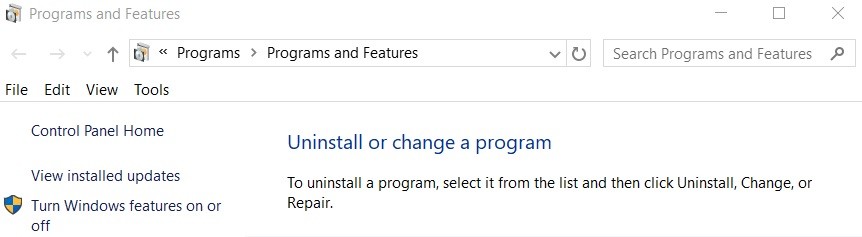
Восстановить Microsoft Office
- Откройте Панель управления и выберите категорию «Программы».
- Щелкните «Программы и компоненты» и найдите в списке Microsoft Office.
- Щелкните правой кнопкой мыши Microsoft Office и выберите «Изменить».
- Нажмите «Восстановить» -> «Далее» и терпеливо дождитесь завершения процесса восстановления.
Изменение разрешений некоторых реестров Windows
- Нажмите Windows + R, введите Regedit и нажмите OK, чтобы открыть редактор реестра.
- Перейдите в Computer_HKEY_CLASSES_ROOT \ Excel.Chart.8, щелкните правой кнопкой мыши ключ Exel.Chart.8 и выберите Permissions.
- Во всплывающем окне нажмите Добавить.
- Затем введите имена объектов, которые вы хотите выбрать, введите их все, нажмите «Проверить имена», а затем нажмите «ОК».
- Когда вы вернетесь в окно «Разрешения», нажмите кнопку «Дополнительно».
- Затем нажмите кнопку «Изменить».
- Снова введите Все и нажмите Проверить имена -> ОК. Теперь вы увидите, что владелец ключа был изменен на Все.
- Нажмите Применить и ОК, чтобы сохранить изменения.
- Когда вы вернетесь в окно «Разрешения», выберите «Все» в списке групп или пользователей и отметьте «Полный доступ» и «Разрешение на чтение» в столбце «Разрешить».
- Нажмите Применить и ОК, чтобы закрыть окно.
- Нажмите F5, чтобы обновить реестр, и в разделе Excel.Chart.8 появится новое соединение с именем Протокол.
- Повторите шаги с 3 по 5, чтобы изменить авторизацию этого нового ключа.
- Затем снова обновите реестр и измените разрешения для подраздела StdFileEditing \ Server.
- Затем вы можете закрыть окно и перезагрузить компьютер, чтобы проверить, исправлена ли ошибка Excel stdole32.tlb.
Выполнение сканирования SFC
- Нажмите клавишу Windows + R.
- В открывшемся окне запуска введите cmd и нажмите Enter.
- В окне командной строки введите sfc \ scannow и нажмите Enter.
- После завершения анализа снова запустите приложение Excel.
Совет экспертов: Этот инструмент восстановления сканирует репозитории и заменяет поврежденные или отсутствующие файлы, если ни один из этих методов не сработал. Это хорошо работает в большинстве случаев, когда проблема связана с повреждением системы. Этот инструмент также оптимизирует вашу систему, чтобы максимизировать производительность. Его можно скачать по Щелчок Здесь
Часто задаваемые вопросы
Как исправить stdole32.tlb в Excel 2007?
- Перейдите в Панель управления -> Программы и компоненты.
- Удалите Microsoft Office Suite и надстройку Office Validation (если она установлена).
- Перезагрузите компьютер и переустановите Office.
Что такое stdole32.tlb в Excel?
Сообщение об ошибке stdole32.tlb, похоже, вызвано неправильной установкой MS Office. В Интернете можно найти ряд так называемых «исправлений», но они либо не работают, либо их очень сложно реализовать, потому что пользователю приходится работать с реестром Windows.
How to Fix Microsoft Office Excel Error Stdole32.tlb

Microsoft Office Excel is widely used in workplace, but there have been plenty of reported errors with this program, such as Excel not responding. Today, we will talk about another common issue related to Microsoft Office Excel: stole32.tlb.
When you open Excel, a pop-up window might appear with the error message “stdole32.tlb” and your Windows will try to configure Microsoft Office. This error commonly occurs in Excel 2007, and some users of Excel 2010/2013 also report the issue. Besides, the stdole32.tlb error message might also happen to Microsoft Word.
To fix the issue, you can firstly scan your system for virus/malware and install any available Windows updates, which have been proven to be effective for some users. If this is not helpful for you, here are some technical solutions you can have a try.
Fix 1: Repair Microsoft Office
For any issues with Microsoft Office suite, the direct solution is to repair the Microsoft Office package. It is an easy operation and you can follow the steps below:
Step 1: Open Control Panel and choose Programs category.
Step 2: Click Programs and Features and find Microsoft Office among the list.
Step 3: Right-click your Microsoft Office and choose Change.
Step 4: Click Repair > Continue and the wait patiently until the repair process is completed.
After that, restart your computer and check if you can open Excel without the stdole32.tlb error.
Fix 2: Perform SFC Scan
If certain related system files are missing or corrupted, you might also encounter the stdole32.tlb in Excel. In this case, you can simply use the built-in System File Checker utility.
Just press Windows + R, input cmd, and press Ctrl + Shift + Enter to open Command Prompt as administrator. Then, input the command sfc /scannow and press Enter to start scanning your system files.
If there are any problematic system files, this tool will replace them with a cached copy. If the issue still exists after trying this method, you can move on to the next one.
Fix 3: Rename the Setup File
This is a recommended solution from users and it has helped some of them resolve the issue effectively. So, you can also have a try.
To do that, you need to open File Explorer and locate the setup file. This file might be saved in either of the following path:
- C:\Program Files\Common Files\microsoft shared\OFFICE12\Office Setup Controller
- C:\Program Files (x86)\Common Files\microsoft shared\OFFICE12\Office Setup Controller
Then, right-click the setup file and choose Rename, and input something else other than setup. Once it’s done, you might still receive the stdole32.tlb error message, but the configuration will not start up after click the OK button and you can use Excel properly.
Fix 4: Change Permission for Certain Windows Registries
Alternatively, you can also try changing permission for certain related registry keys. This is a risky operation, and you need to back up your Windows registry in advance. Then, follow the following instruction to complete the operation.
Step 1: Press Windows + R, input regedit and click OK to open Registry Editor.
Step 2: Go to Computer\HKEY_CLASSES_ROOT\Excel.Chart.8, right-click Exel.Chart.8 key and choose Permissions.
Step 3: In the pop-up window, click Add button. Then, in the box under Enter the object names to select, type everyone, click Check Names and OK.
Step 4: When you go back to the Permissions window, click Advanced button. Then, click Change. Again, input everyone and click Check Names > OK, and you can see the Owner of the key has been changed to Everyone. Click Apply and OK to save changes.
Step 5: When you go back to the Permissions window again, select Everyone in the list of Group or user names and check Full Control and Read permissions in Allow column. Click Apply and OK to close the window.
Step 6: Press F5 to refresh the registry data base and a new subkey called Protocol will appear under Excel.Chart.8 key. Repeat the step 3–5 to change permission for this new key. Then, refresh registry database again and change permissions for subkeys StdFileEditing\Server as well.
Once it’s done, you can close the window and restart your computer to check if the Excel error stdole32.tlb is fixed.
If this fail to fix your problem, you need to restore the saved registry backup file and then try reinstalling your Microsoft Office suite.
Исправить ошибку Excel stdole32.tlb в Windows 10

Microsoft Office — это программа, которую вы используете ежедневно. Вы не можете игнорировать важность программы MS Office, будь то составление документа, подготовка таблицы данных или представление презентации. Из-за некоторых трудностей с пакетом Microsoft Office открытие Microsoft Word или Excel может стать кошмаром. Когда вы запускаете Microsoft Word или Microsoft Excel, Windows пытается установить Microsoft Office 2007, что утомительно, и в результате вы получаете ошибку stdole32.tlb. Продолжайте читать эту статью, чтобы исправить эту ошибку.
Как исправить ошибку Excel stdole32.tlb в Windows 10
Эта ошибка возникает при сбое или сбое программ Excel. Ошибка означает, что какой-то код не работает во время выполнения, но это не обязательно означает, что он поврежден. Эта ошибка Excel довольно раздражает, поскольку препятствует процессу. Пользователи Excel 2007 часто сталкиваются с этой проблемой, хотя она не ограничена. Пользователи Excel 2019 и 2016 также сообщали об этой проблеме. Эта статья будет очень полезна, если у вас возникли проблемы с этой ошибкой Excel.
Способ 1: восстановить Microsoft Office
Как указывалось ранее, клиенты сталкиваются с ошибкой из-за ошибки в продукте Microsoft Office. Восстановление Microsoft Office 2007 — это первый вариант, который вы можете попробовать. В случае повреждения файлов файлы будут заменены новыми при восстановлении Microsoft Office. В результате предлагается исправить пакет Microsoft Office 2007, так как это обычная проблема с Excel 2007. Это устранит повреждение файла, и файлы будут заменены новыми после восстановления Microsoft Office. Вот какие действия нужно предпринять:
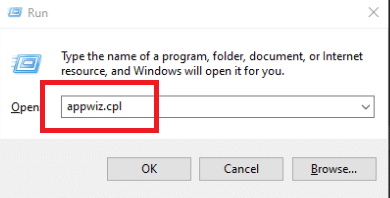
1. Нажмите одновременно клавиши Windows + R, чтобы открыть диалоговое окно «Выполнить».
2. Введите appwiz.cpl и нажмите клавишу Enter, чтобы открыть апплет «Программы и компоненты».
3. Щелкните правой кнопкой мыши Microsoft Office 2007 и выберите Изменить.
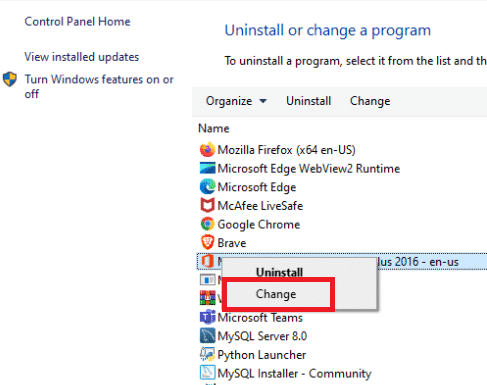
4. Нажмите Да в подсказке.
5. После этого нажмите «Восстановить», а затем «Продолжить».
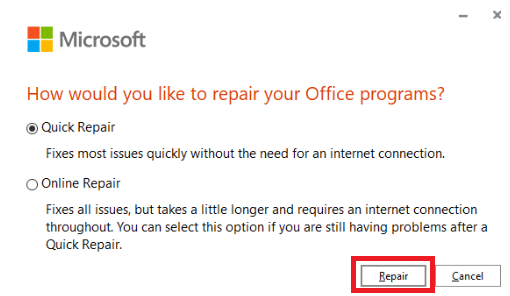
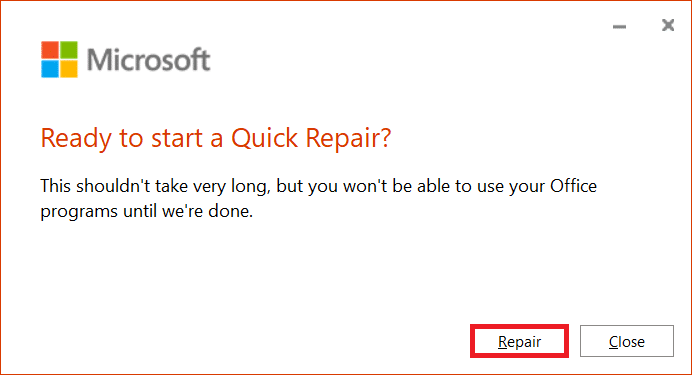
6. Снова нажмите Восстановить.
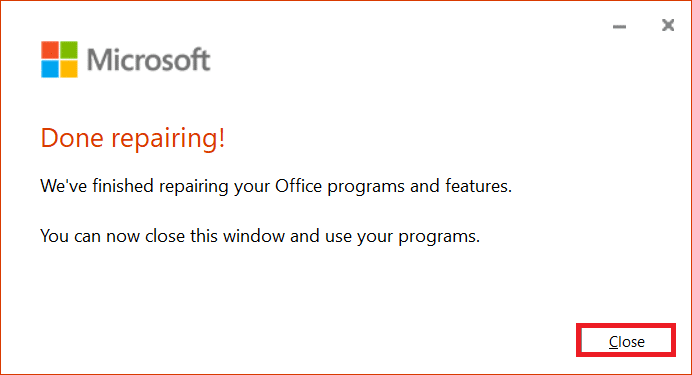
7. После завершения восстановления Microsoft Office 2007 нажмите «Закрыть».
Способ 2: обновить Windows
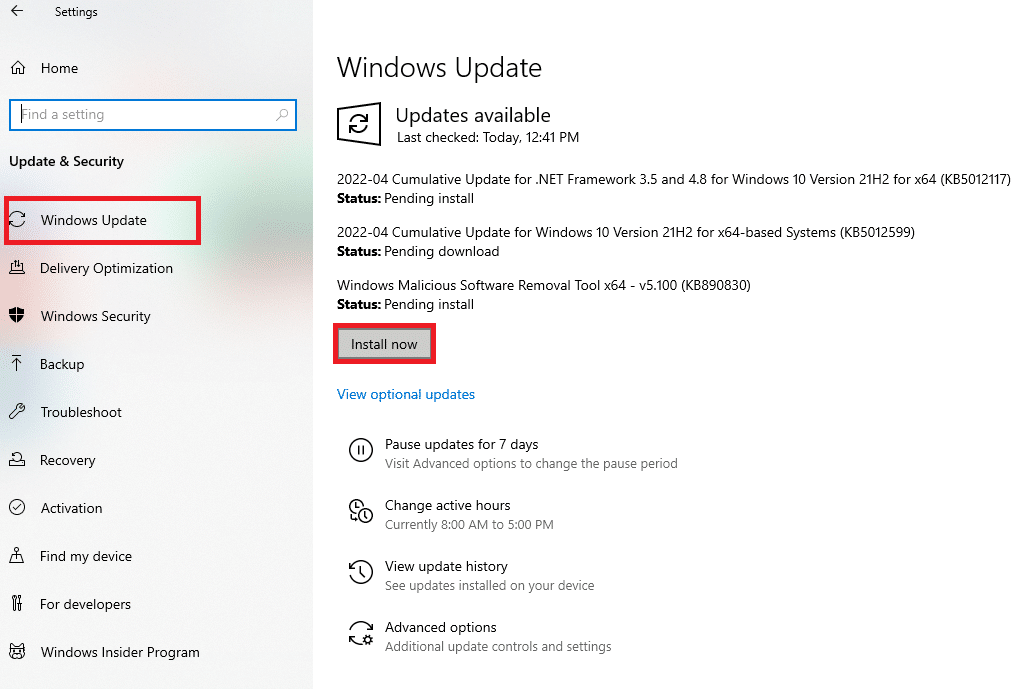
Обновления Windows решают множество проблем и ошибок. Проверьте, не было ли применено к вашей Windows самое последнее исправление. В результате на этом этапе вы обновите операционную систему, чтобы устранить проблему. Прочтите наше руководство о том, как загрузить и установить последнее обновление Windows 10, чтобы сделать это.
Способ 3: запустить сканирование на наличие вредоносных программ
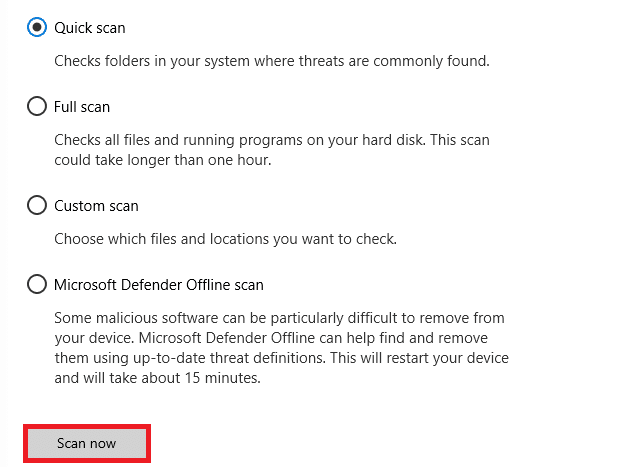
Если вы по-прежнему сталкиваетесь с этой проблемой в Excel после того, как попробовали приведенные выше решения, возможно, вирус или вредоносное ПО проникли в вашу систему и вызывают ошибку stdole32.tlb. Поэтому настоятельно рекомендуется сканировать и удалять любые вредоносные программы или вирусы с вашего компьютера. Прочтите наше руководство о том, как удалить вредоносное ПО с вашего компьютера в Windows 10, чтобы сделать это.
Способ 4: восстановить системные файлы
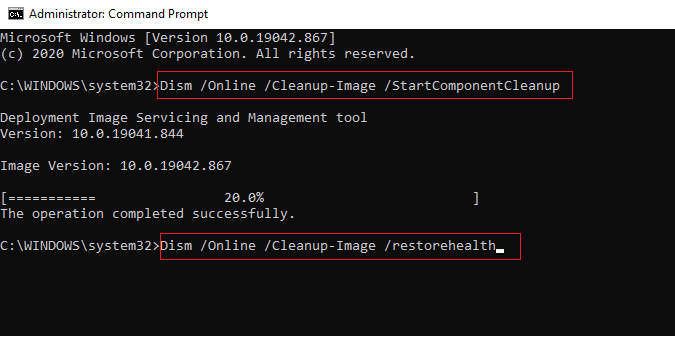
Есть вероятность, что некоторые жизненно важные системные файлы были повреждены, что привело к ошибке stdole32.tlb в Excel. Сканирование проверки системных файлов (SFC) окажет огромную помощь в решении этого сценария. Метод сканирования SFC проверяет все поврежденные файлы перед их восстановлением. Поэтому рекомендуется провести полную проверку системных файлов, чтобы устранить проблему. Ниже приведены меры, которые вы должны принять. Прочтите наше руководство по восстановлению системных файлов в Windows 10 и следуйте инструкциям, чтобы восстановить все поврежденные файлы.
Способ 5: изменить разрешение для ключей реестра
Если описанная выше процедура не работает, попробуйте изменить различные разрешения в базе данных реестра, используя этот способ. Для этого следуйте приведенным ниже инструкциям.
Примечание. Во избежание дополнительных проблем рекомендуется создать резервную копию базы данных реестра перед внесением каких-либо изменений. В случае неправильной настройки вы можете восстановить базу данных реестра до предыдущего состояния, когда все работало нормально.
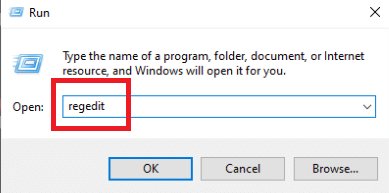
1. Нажмите одновременно клавиши Windows + R, чтобы открыть диалоговое окно «Выполнить».
2. Введите regedit и нажмите клавишу Enter, чтобы открыть окно редактора реестра.
3. Нажмите «Да» в окне контроля учетных записей.
4. Выберите «Файл», затем «Экспорт» в раскрывающемся меню.
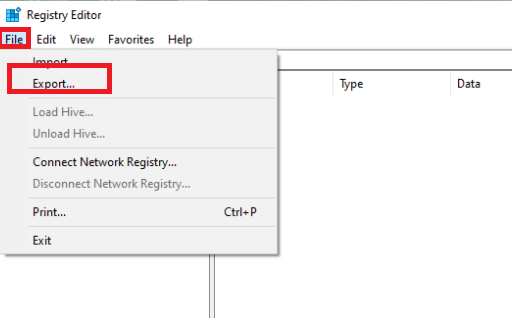
4. Затем введите Имя файла. В разделе «Диапазон экспорта» выберите «Все» и нажмите «Сохранить».

5. Перейдите по указанному пути в редакторе реестра.
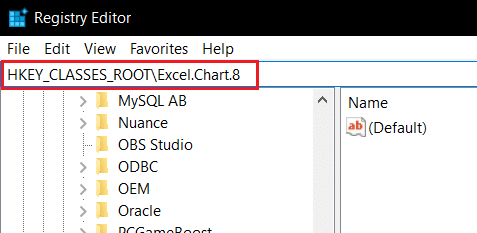
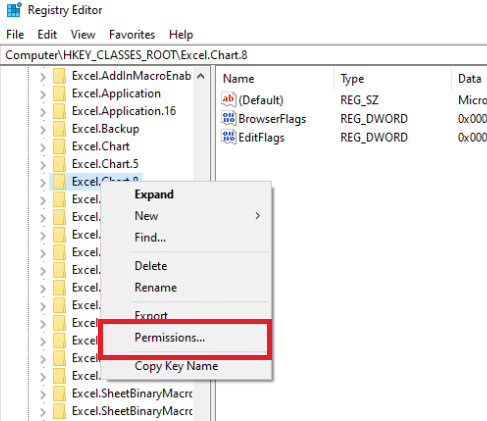
6. Щелкните правой кнопкой мыши Excel.Chart.8 и выберите Разрешения в раскрывающемся меню.
7. Нажмите «Добавить» в окне «Разрешения».
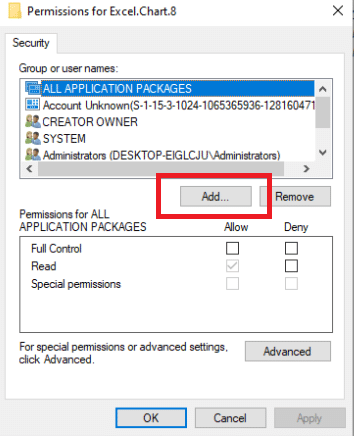
8. Введите «Все» в поле «Введите имена объектов» и нажмите «Проверить имена».
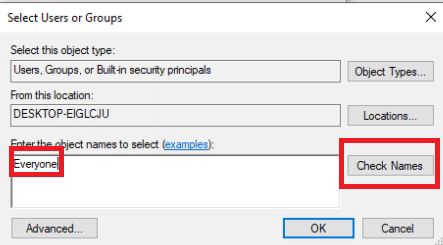
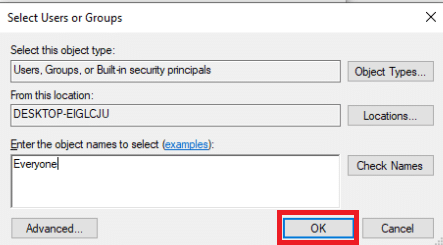
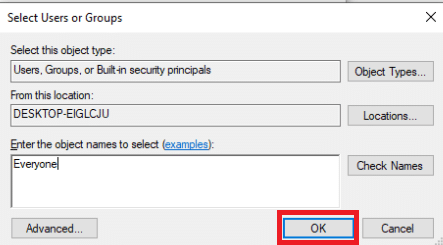
9. Чтобы подтвердить добавление пункта Все, нажмите OK.
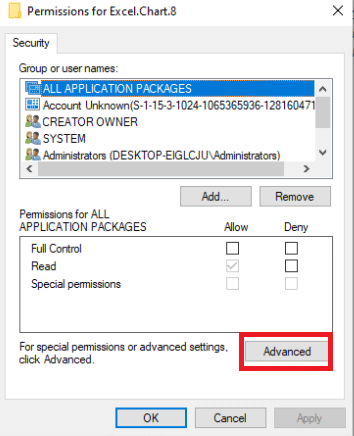
10. После этого нажмите кнопку «Дополнительно».
11. Измените владельца, нажав Изменить.
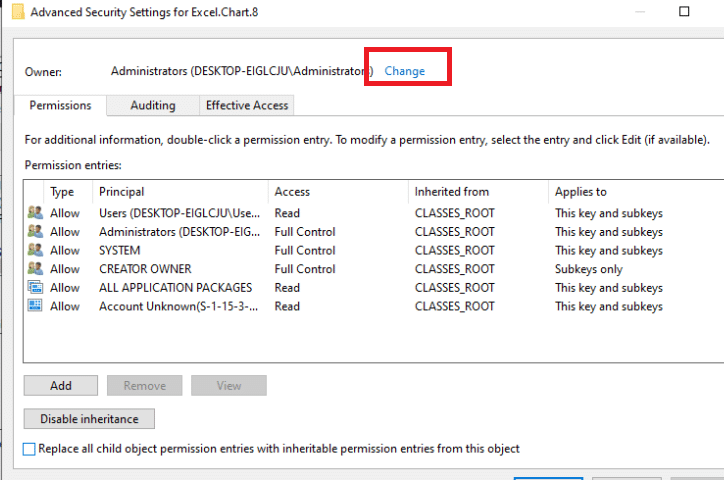
12. Введите «Все» в поле «Введите имена объектов», а затем нажмите «Проверить имена».
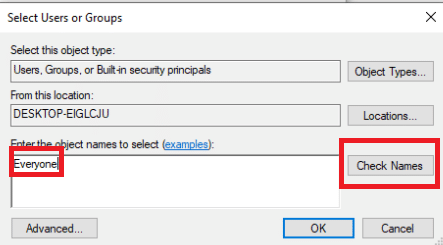
13. Чтобы подтвердить добавление пункта Все, нажмите кнопку ОК.
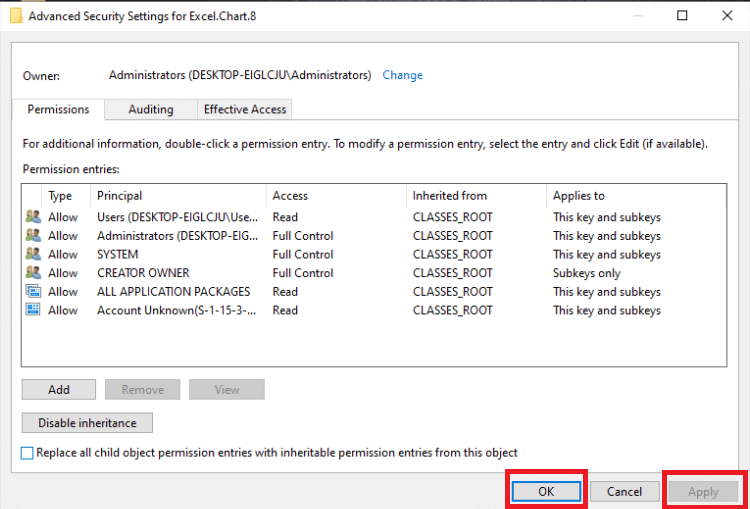
14. После этого нажмите «Применить», а затем «ОК».
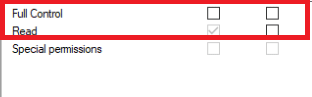
15. Выберите «Все» в разделе «Разрешения» и установите флажки «Полный доступ» и «Чтение».
16. Нажмите «Применить» и «ОК».
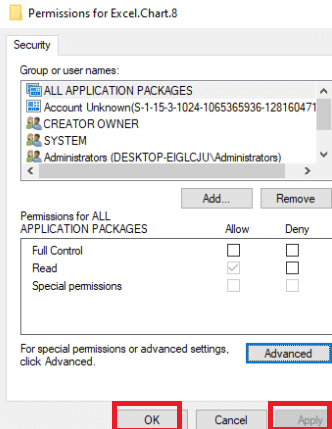
17. Нажмите клавишу F5, чтобы обновить базу данных реестра, в результате чего будет создан новый подраздел с именем Protocol ниже Excel.Chart.8.
18. Повторите шаги 7–16, чтобы обновить разрешения для этого ключа.
19. Обновите базу данных реестра, нажав клавишу F5, и повторите процедуры для предоставления разрешения подразделу StdFileEditingServer.
20. Наконец, закройте окно редактора реестра.
Способ 6: удалить ключи Office из базы данных реестра
Чтобы исправить эту ошибку, вам придется еще раз разобраться с реестром. Прежде чем вносить какие-либо изменения в регистрацию, мы рекомендуем сделать резервную копию базы данных реестра. Вы можете сделать резервную копию, как и в предыдущем методе. Если есть неправильная конфигурация реестра, вы можете восстановить базу данных реестра в предыдущее состояние, когда все функционировало нормально. Узнайте, как выполнить описанные действия, чтобы исправить ошибку stdole32.tlb.
Примечание. Если вы не можете удалить или найти какие-либо ключи, не беспокойтесь об этом; это не повлияет на результат устранения неполадок.
1. Нажмите одновременно клавиши Windows + R, чтобы открыть диалоговое окно «Выполнить».
2. Введите regedit и нажмите клавишу Enter, чтобы открыть окно редактора реестра.
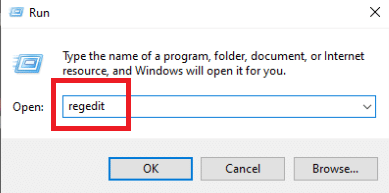
3. Нажмите Да в подсказке.
4. Выберите «Файл», затем «Экспорт» в раскрывающемся меню.
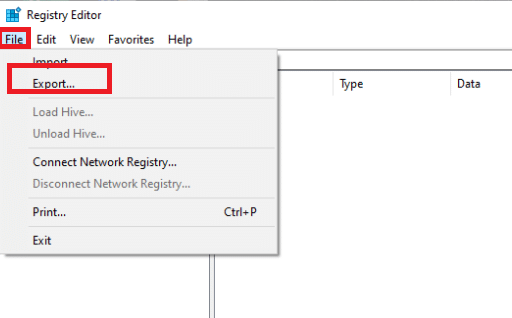
5. Затем введите Имя файла. В разделе «Диапазон экспорта» выберите «Все» и нажмите «Сохранить».

6. Перейдите в следующее место в редакторе реестра.
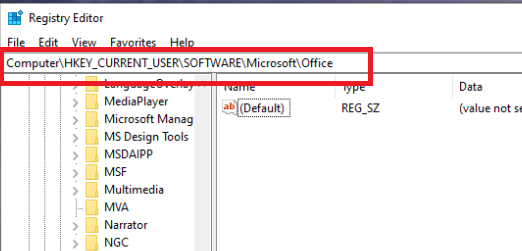
7. Щелкните правой кнопкой мыши подразделы Word и Excel и выберите Удалить, чтобы удалить их.
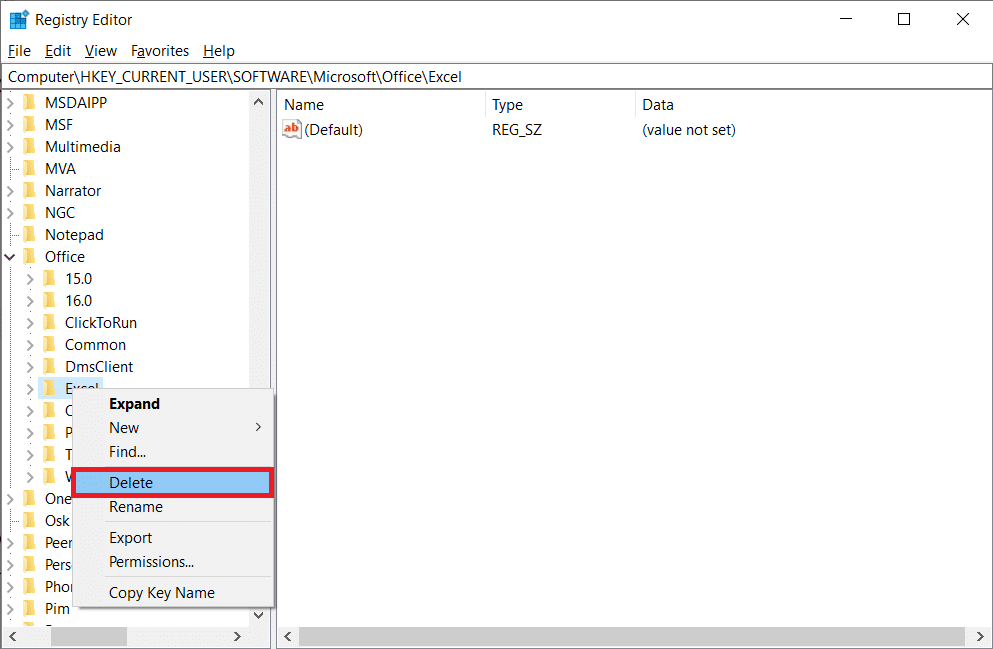
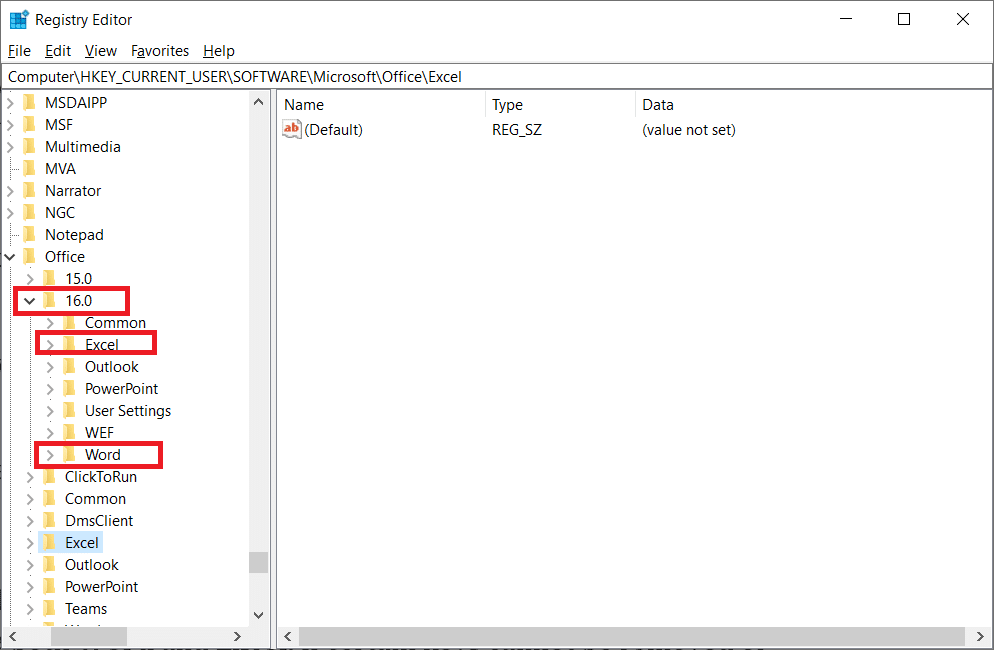
8. Затем откройте вложенные папки 8.0, 9.0, 10.0, 11.0 и 12.0 и удалите подразделы Excel и Word.
Примечание 1. Если у вас возникли проблемы с Word, удалите подраздел Word, а если у вас возникли проблемы с обоими, удалите и Word, и Excel.
Примечание 2. Если вы не можете найти эти подпапки, поищите другие версии, например 15.0 и 16.0.
9. Нажмите Да, чтобы подтвердить удаление ключа.
10. Аналогичным образом удалите подразделы с пометкой Word и Excel в пути
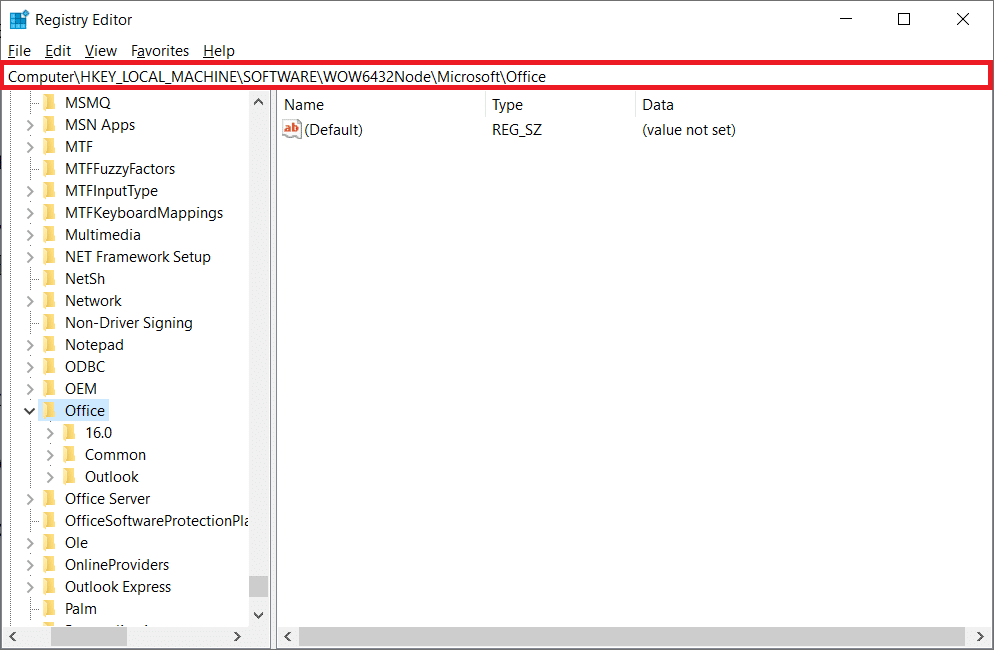
11. Наконец, закройте окно редактора реестра.
Способ 7: удалить временные файлы
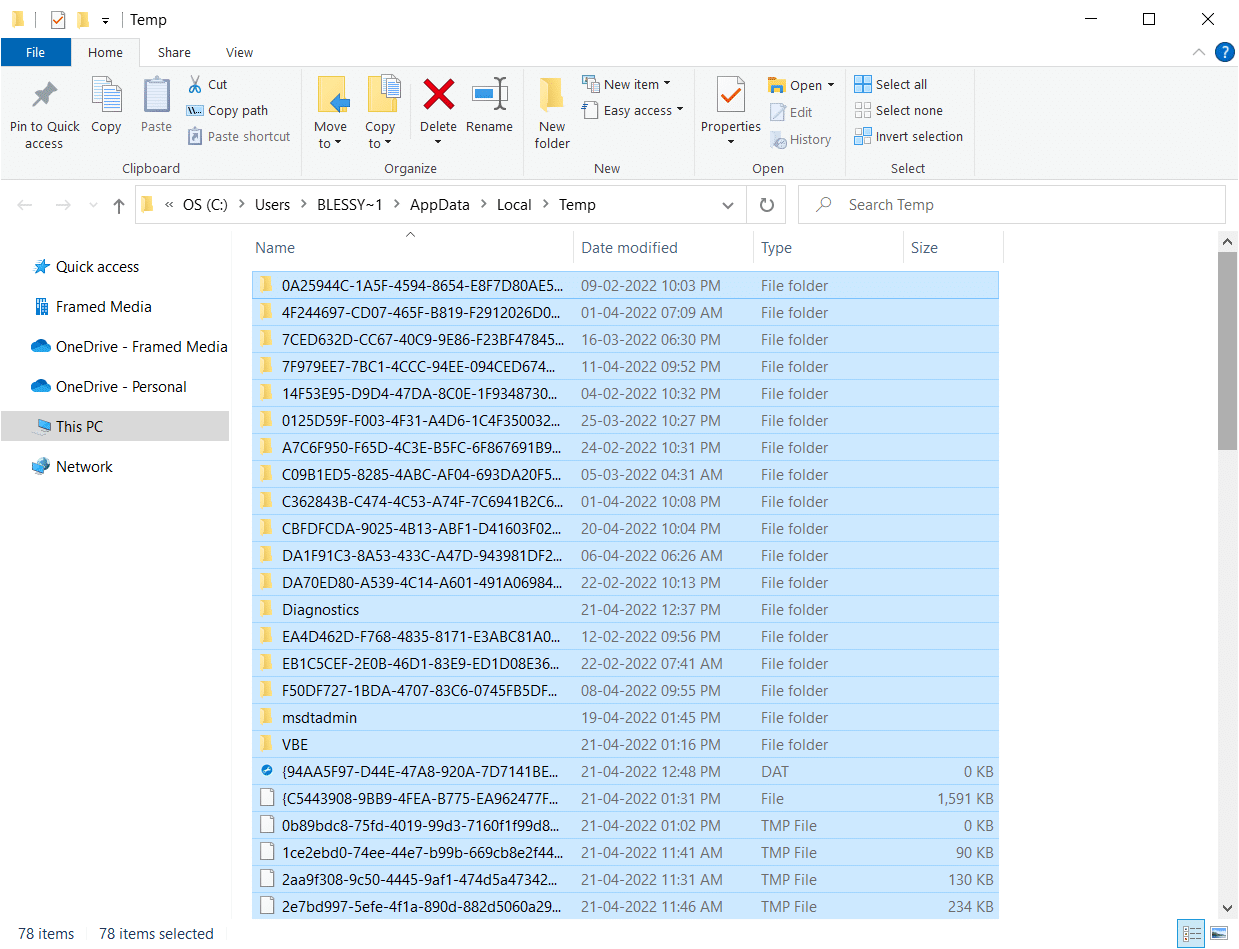
Определенные данные кэшируются приложениями для повышения скорости загрузки и улучшения взаимодействия с пользователем. Однако со временем этот кеш может быть поврежден, что будет мешать работе ключевых системных функций. Слишком много кэшированных данных также вызывает эту ошибку утечки памяти. В результате вы удалите все временные файлы на компьютере, как показано в следующих шагах, чтобы исправить ошибку stdole32.tlb.
1. Нажмите одновременно клавиши Windows + R, чтобы открыть диалоговое окно «Выполнить».
2. Введите %temp% и нажмите клавишу Enter, чтобы открыть временную папку.
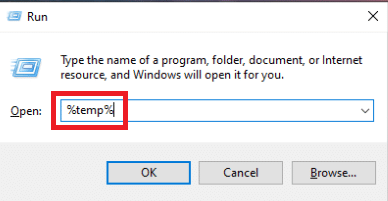
3. Чтобы выбрать все файлы, нажмите клавиши Ctrl + A, а затем клавиши Shift + Delete, чтобы полностью удалить их.
Способ 8: переименовать установочный файл
В некоторых случаях переименование установочного файла может помочь вам обойти эту проблему. Эта проблема с Excel может быть решена таким образом. Например,
1. Нажмите клавиши Windows + I, чтобы открыть Проводник.
2. Перейдите к следующему пути расположения.
Примечание 1. Если вы не можете перейти по этому пути, попробуйте следующий путь.
Примечание 2. X необходимо заменить на версию Microsoft Office, установленную в вашей системе.
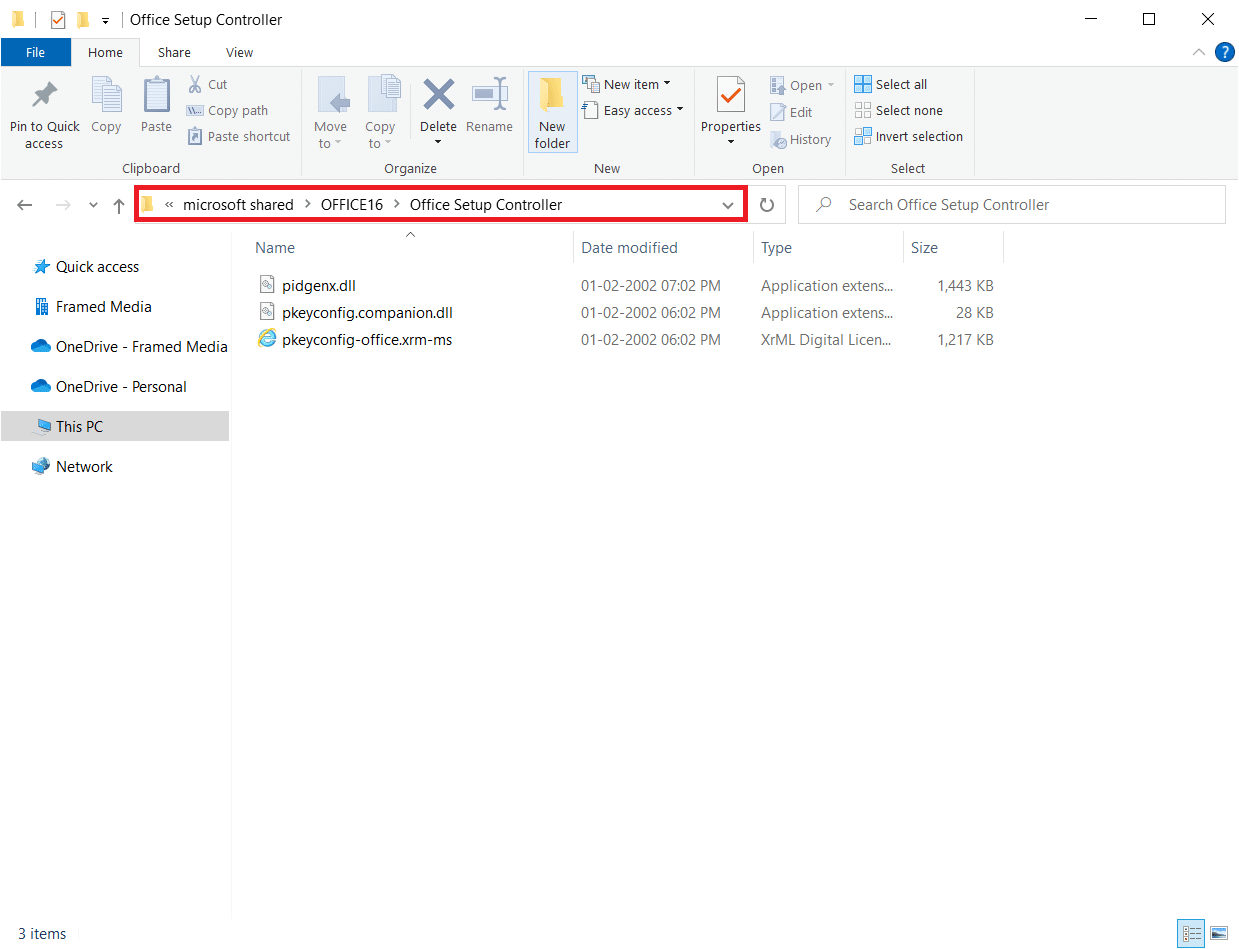
3. Теперь щелкните правой кнопкой мыши установочный файл и выберите «Переименовать».
Примечание. Переименуйте файл во что-нибудь другое, кроме Setup.
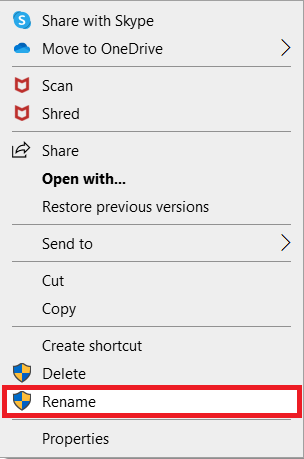
4. Подтвердите любые подсказки, если таковые имеются.
5. Когда вы столкнетесь с ошибкой, запустите программу и нажмите OK.
Способ 9: удалить последние обновления
Любые предыдущие несовместимые обновления на вашем ПК с Windows 10 также могут не вызывать эту проблему. Следовательно, вам рекомендуется удалить последние обновления, установленные на вашем компьютере, чтобы устранить ошибку Excel stdole32.tlb. Это очень легко сделать, и шаги демонстрируются следующим образом.
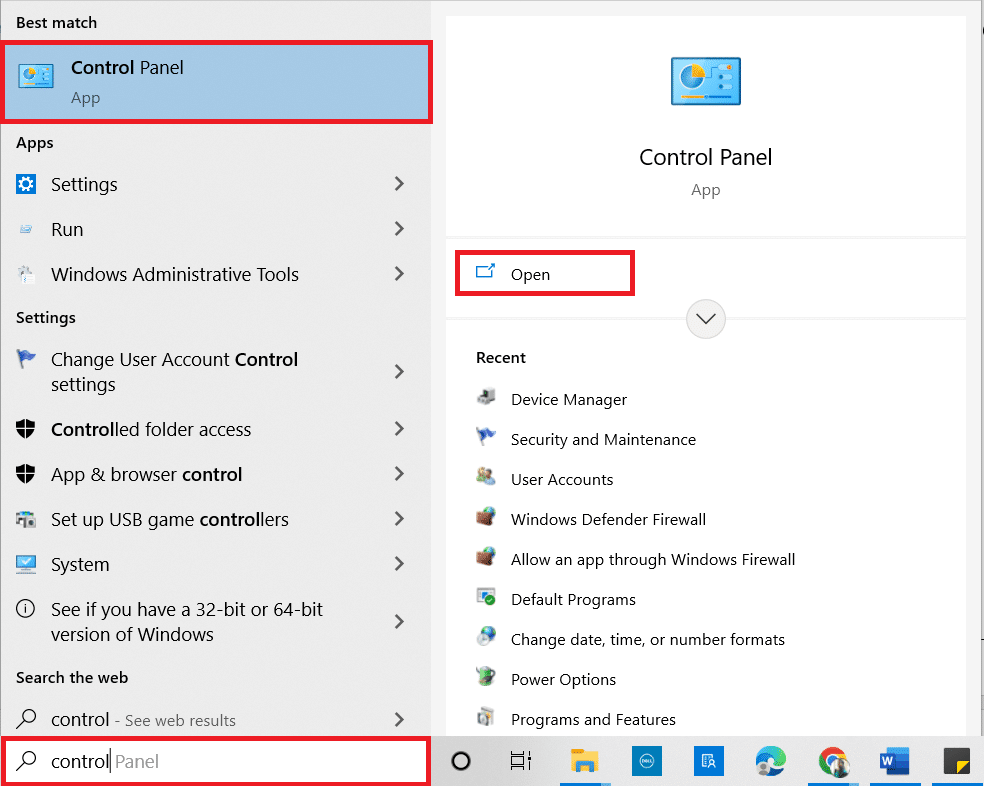
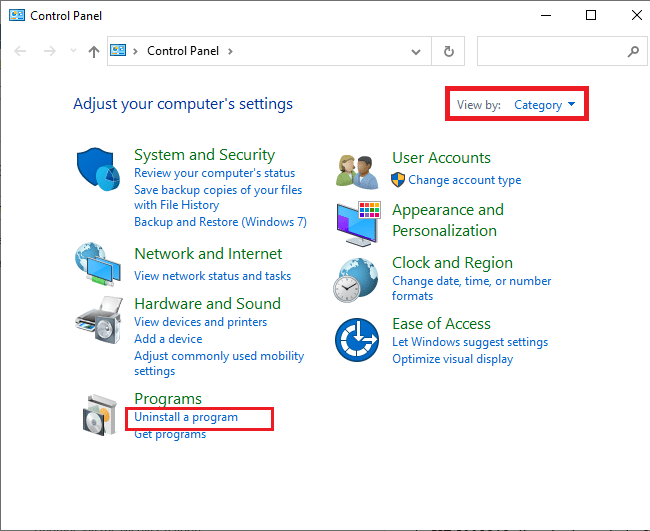
1. Нажмите клавишу Windows и введите Панель управления. Затем нажмите «Открыть», как показано на рисунке.
2. Установите вид по категории.
3. Теперь нажмите «Удалить программу» в меню «Программы», как показано на рисунке.
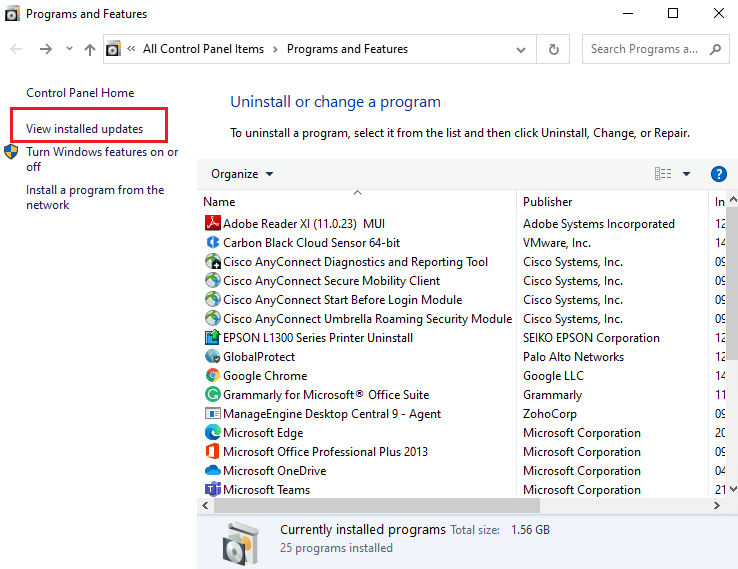
4. Нажмите Просмотр установленных обновлений на левой панели, как показано.
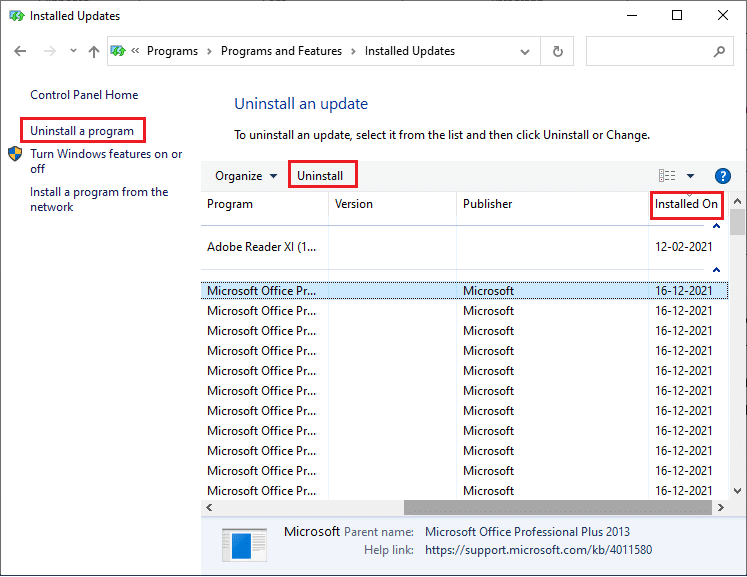
5. Теперь найдите и выберите самое последнее обновление, указав дату «Установлено в день» и нажав «Удалить», как показано ниже.
6. Наконец, подтвердите любой запрос и перезагрузите компьютер.
Способ 10: переустановите Microsoft Office
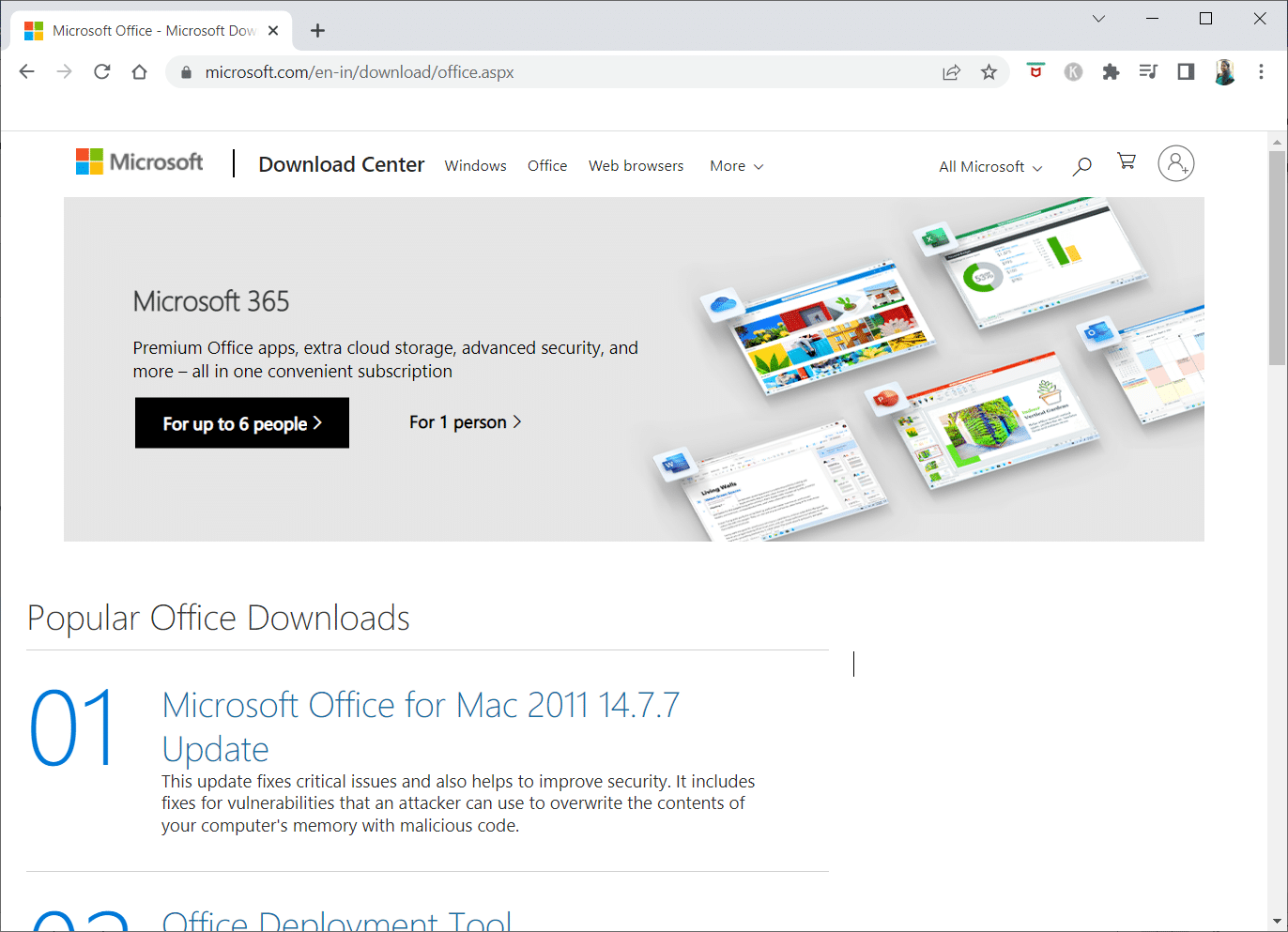
Многие люди сталкиваются с этой ошибкой stdole32.tlb из-за неполной установки неисправного приложения Microsoft Office. В результате рекомендуется полностью удалить Office, а затем переустановить его после получения с официального сайта Microsoft. Удаление приложения вручную не приведет к удалению каких-либо остаточных компонентов с машин. Чтобы удалить Office с вашего компьютера, выполните следующие действия:
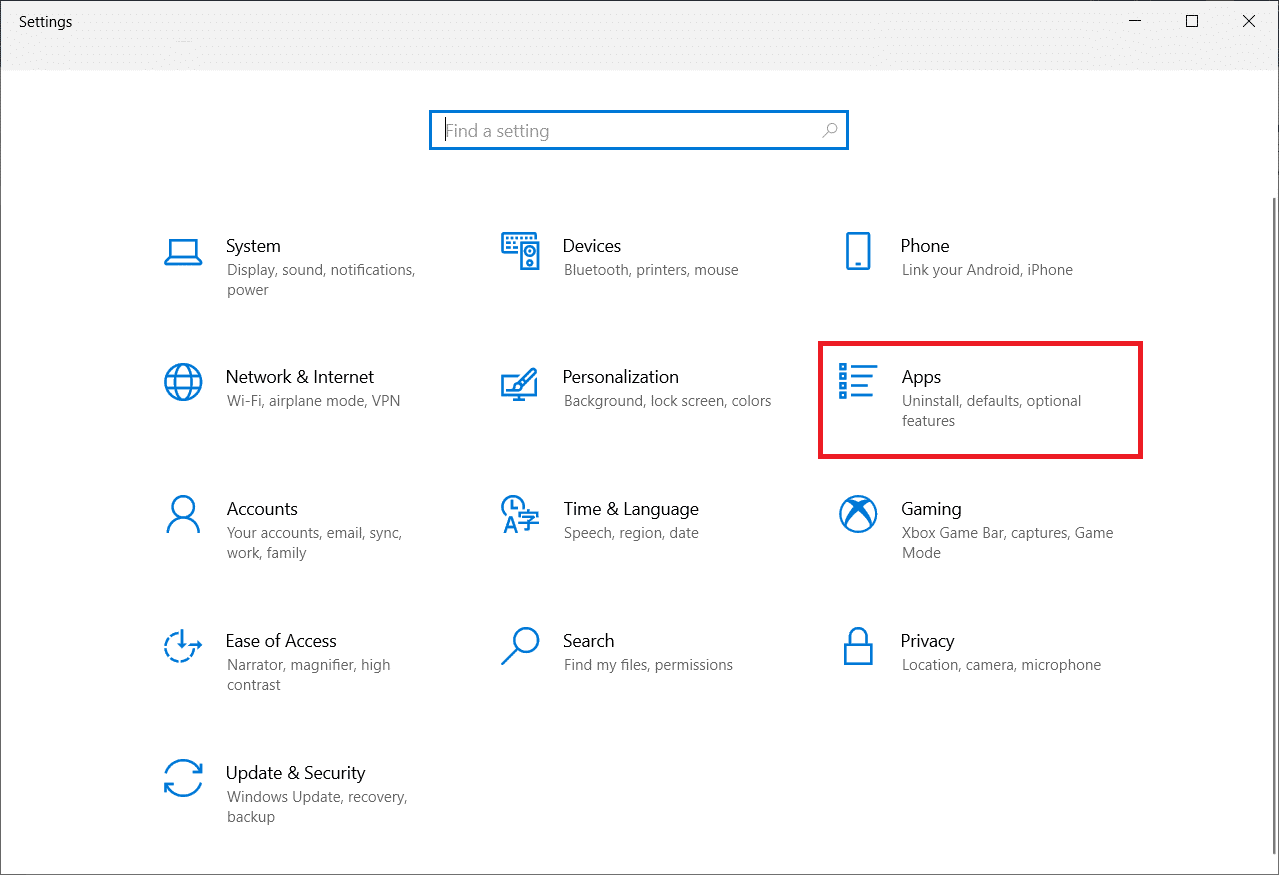
1. Нажмите одновременно клавиши Windows + I, чтобы открыть Настройки.
2. Выберите Приложения.
3. Прокрутите вниз и щелкните Microsoft Office.
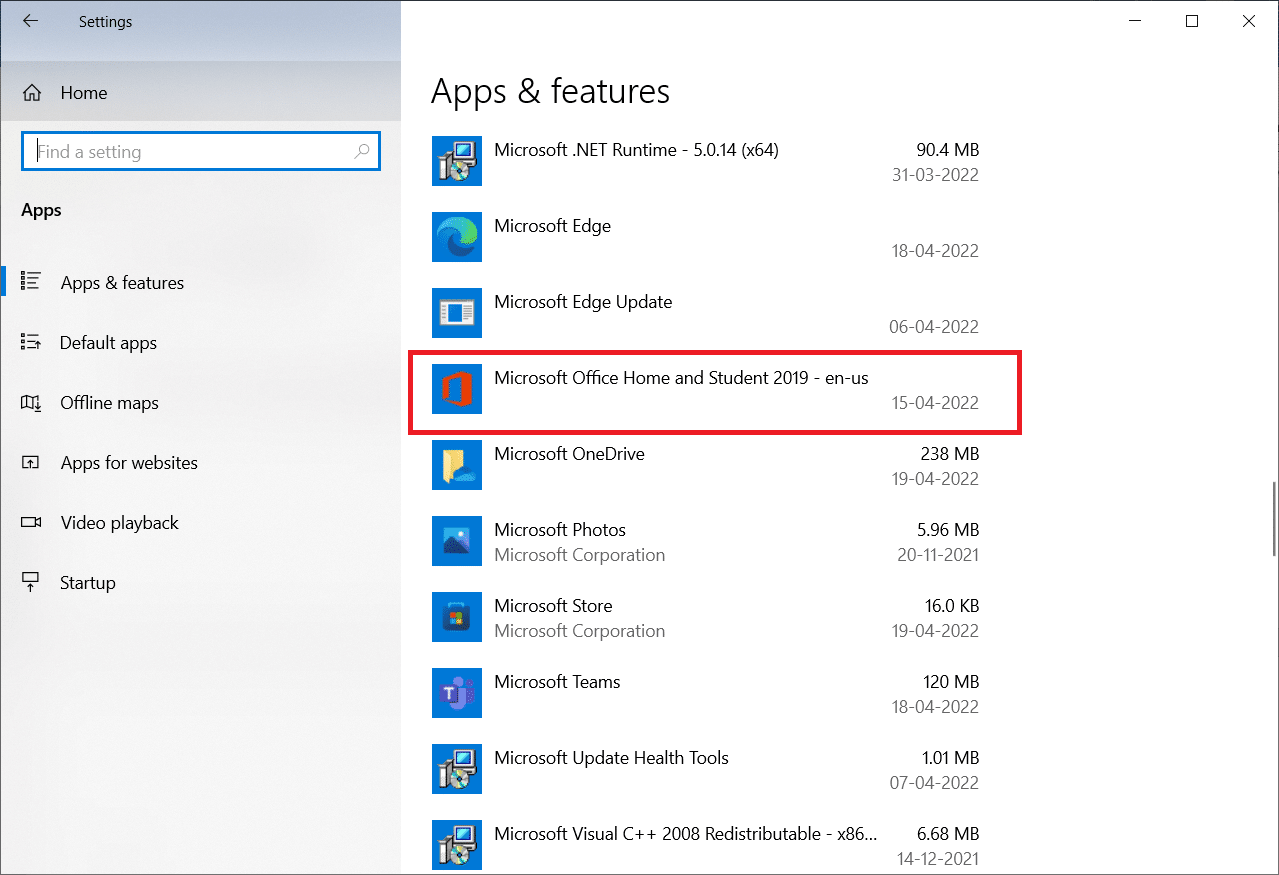
4. Нажмите «Удалить».
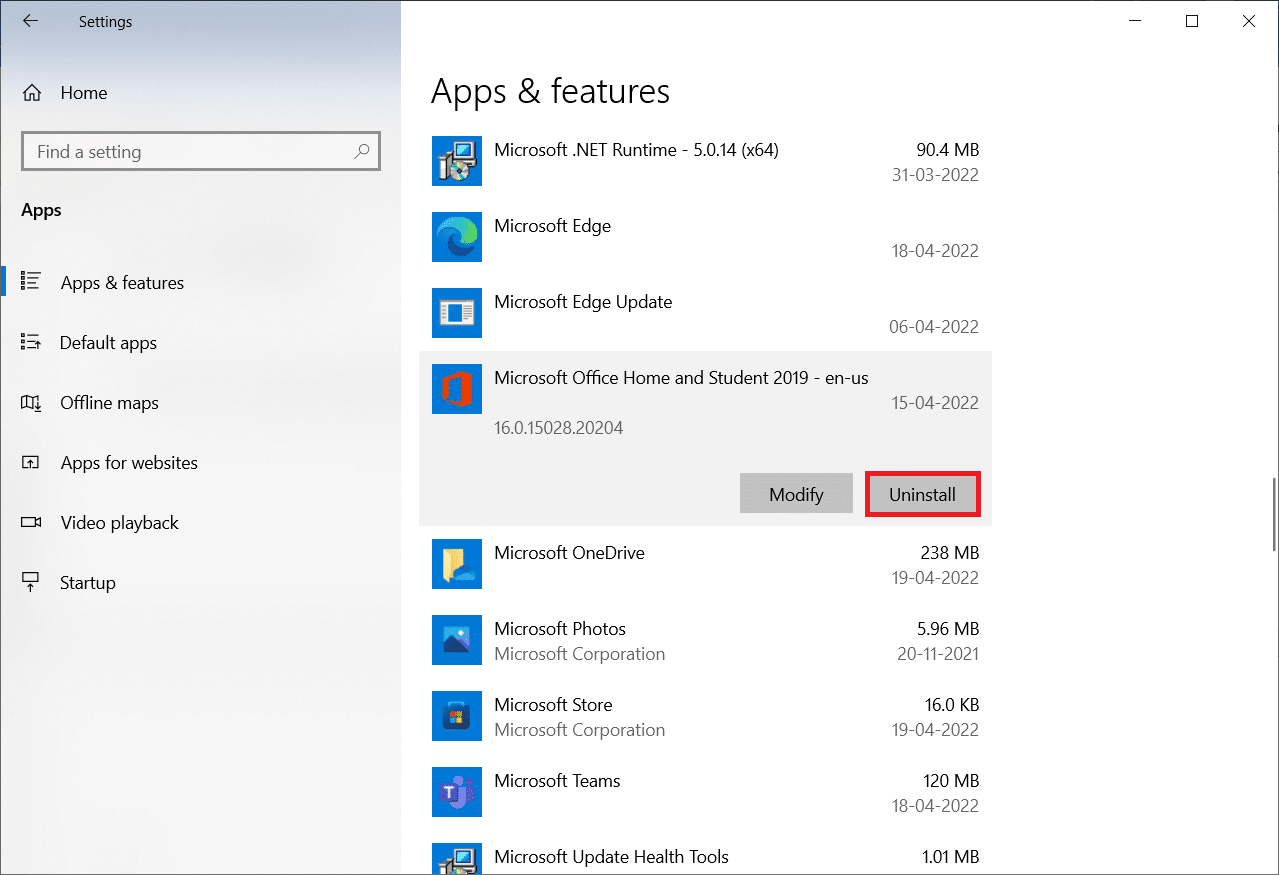
5. Нажмите «Удалить» во всплывающем окне, затем «Да» во всплывающем окне.
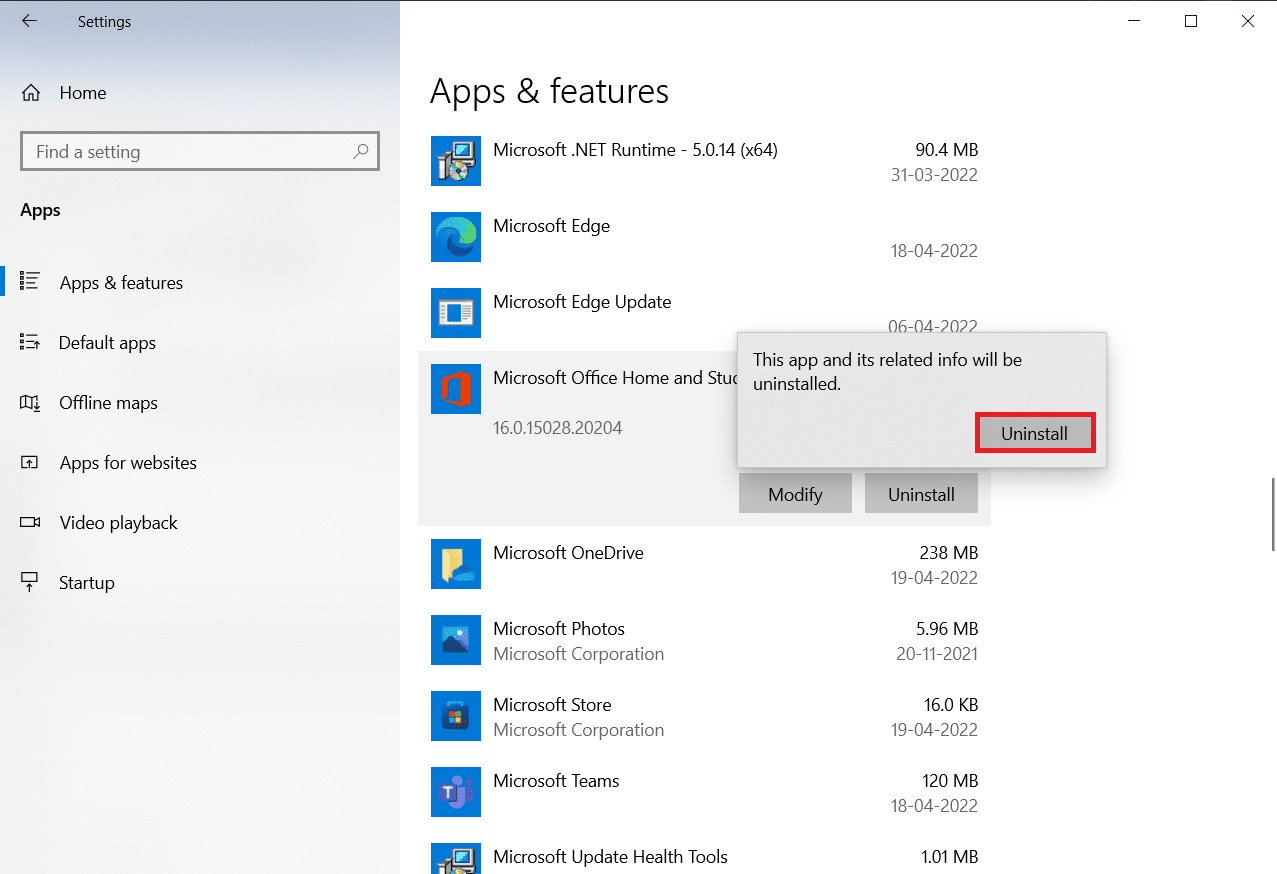
6. Затем перезагрузите ПК.
7. Скачайте Microsoft Office с официального сайта.
Способ 11: выполнить восстановление системы
Если ни один из этих способов вам не помог, в крайнем случае восстановите предыдущую версию компьютера. Для этого следуйте нашему руководству «Как использовать восстановление системы в Windows 10» и следуйте инструкциям, как показано. В конце концов, ваш компьютер будет восстановлен до прежнего состояния, в котором вообще не возникнет никаких ошибок.
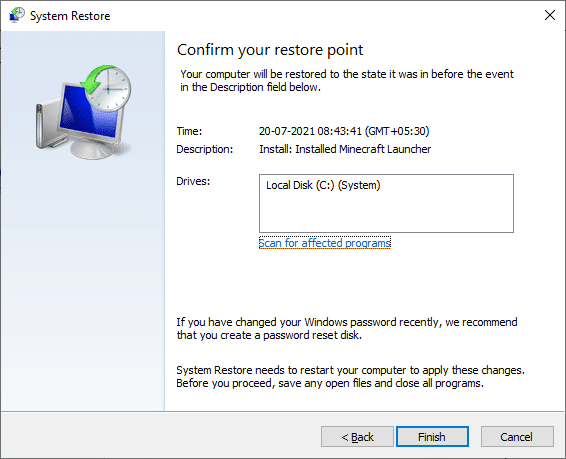
После восстановления ПК с Windows 10 проверьте, устранена ли ошибка.
Мы надеемся, что вы нашли эту информацию полезной и смогли устранить ошибку stdole32.tlb. Пожалуйста, дайте нам знать, какая техника была наиболее полезной для вас. Если у вас есть какие-либо вопросы или комментарии, пожалуйста, используйте форму ниже.