Что такое Power Query / Pivot / Map / View / BI и зачем они пользователю Excel
Термины «Power Query», «Power Pivot», «Power BI» и прочие «пауэры» все чаще всплывают в статьях и материалах о Microsoft Excel. По моему опыту, далеко не все ясно представляют себе что скрывается за этими понятиями, как они между собой взаимосвязаны и как могут помочь простому пользователю Excel.
Давайте проясним ситуацию.
Power Query
Еще в 2013 году специально созданная группа разработчиков внутри Microsoft выпустила для Excel бесплатную надстройку Power Query (другие названия — Data Explorer, Get&Transform), которая умеет массу полезных для повседневной работы вещей:
- Загружать данные в Excel из почти 40 различных источников, среди которых базы данных (SQL, Oracle, Access, Teradata. ), корпоративные ERP-системы (SAP, Microsoft Dynamics, 1C. ), интернет-сервисы (Facebook, Google Analytics, почти любые сайты).
- Собирать данные из файлов всех основных типов данных (XLSX, TXT, CSV, JSON, HTML, XML. ), как поодиночке, так и сразу оптом — из всех файлов указанной папки. Из книг Excel можно автоматически загружать данные сразу со всех листов.
- Зачищать полученные данные от «мусора»: лишних столбцов или строк, повторов, служебной информации в «шапке», лишних пробелов или непечатаемых символов и т.п.
- Приводить данные в порядок: исправлять регистр, числа-как-текст, заполнять пробелы, добавлять правильную «шапку» таблицы, разбирать «слипшийся» текст на столбцы и склеивать обратно, делить дату на составляющие и т.д.
- Всячески трансформировать таблицы, приводя их в желаемый вид (фильтровать, сортировать, менять порядок столбцов, транспонировать, добавлять итоги, разворачивать кросс-таблицы в плоские и сворачивать обратно).
- Подставлять данные из одной таблицы в другую по совпадению одного или нескольких параметров, т.е. прекрасно заменяет функцию ВПР (VLOOKUP) и ее аналоги.
Power Query встречается в двух вариантах: как отдельная надстройка для Excel 2010-2013, которую можно скачать с официального сайта Microsoft и как часть Excel 2016. В первом случае после установки в Excel появляется отдельная вкладка:

В Excel 2016 весь функционал Power Query уже встроен по умолчанию и находится на вкладке Данные (Data) в виде группы Получить и преобразовать (Get & Transform) :
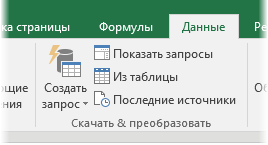
Возможности этих вариантов совершенно идентичны.
Принципиальной особоенностью Power Query является то, что все действия по импорту и трансформации данных запоминаются в виде запроса — последовательности шагов на внутреннем языке программирования Power Query, который лаконично называется «М». Шаги можно всегда отредактировать и воспроизвести повторно любое количество раз (обновить запрос).
Основное окно Power Query обычно выглядит примерно так:
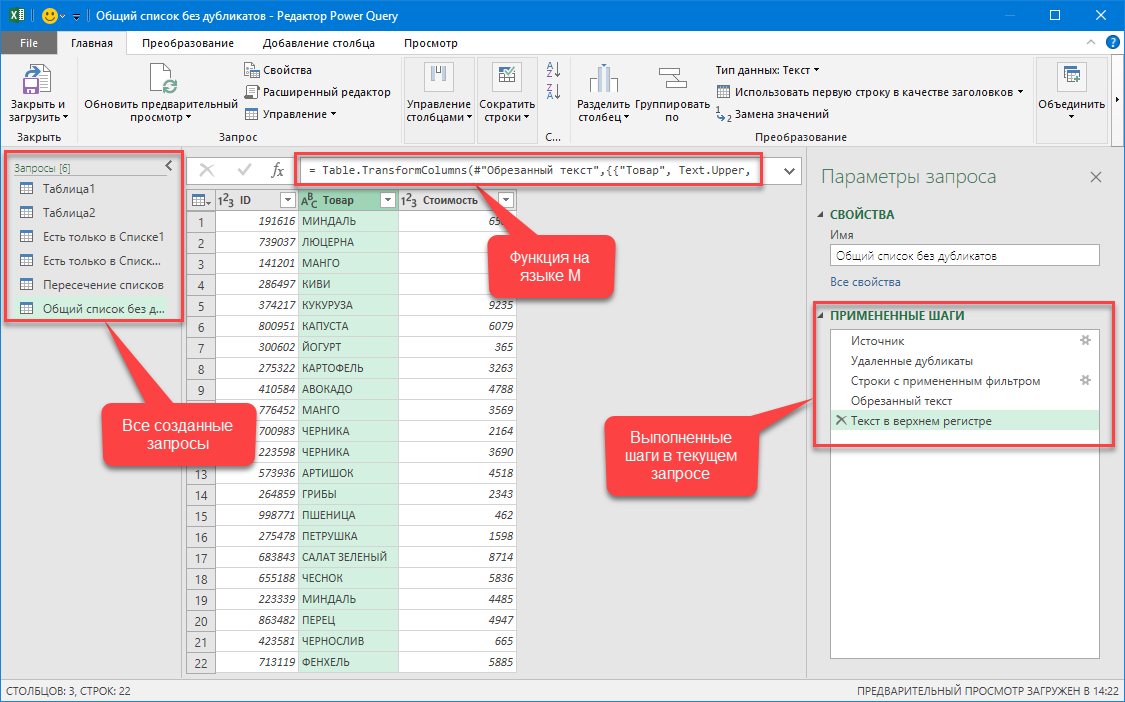
По моему мнению, это самая полезная для широкого круга пользователей надстройка из всех перечисленных в этой статье. Очень много задач, для которых раньше приходилось либо жутко извращаться с формулами, либо писать макросы — теперь легко и красиво делаются в Power Query. Да еще и с последующим автоматическим обновлением результатов. А учитывая бесплатность, по соотношению «цена-качество» Power Query просто вне конкуренции и абсолютный must have для любого средне-продвинутого пользователя Excel в наши дни.
Power Pivot
Power Pivot — это тоже надстройка для Microsoft Excel, но предназначенная немного для других задач. Если Power Query сосредоточена на импорте и обработке, то Power Pivot нужен, в основном, для сложного анализа больших объемов данных. В первом приближении, можно думать о Power Pivot как о прокачанных сводных таблицах.

Общие принципы работы в Power Pivot следующие:
- Сначала мы загружаем данные в Power Pivot — поддерживается 15 различных источников: распространенные БД (SQL, Oracle, Access. ), файлы Excel, текстовые файлы, веб-каналы данных. Кроме того, можно использовать Power Query как источник данных, что делает анализ почти всеядным.
- Затем между загруженными таблицами настраиваются связи или, как еще говорят, создается Модель Данных. Это позволит в будущем строить отчеты по любым полям из имеющихся таблиц так, будто это одна таблица. И никаких ВПР опять же.
- При необходимости, в Модель Данных добавляют дополнительные вычисления с помощью вычисляемых столбцов (аналог столбца с формулами в «умной таблице») и мер (аналог вычисляемого поля в сводной). Всё это пишется на специальном внутреннем языке Power Pivot, который называется DAX (Data Analysis eXpressions).
- На листе Excel по Модели Данных строятся интересующие нас отчеты в виде сводных таблиц и диаграмм.
Главное окно Power Pivot выглядит примерно так:
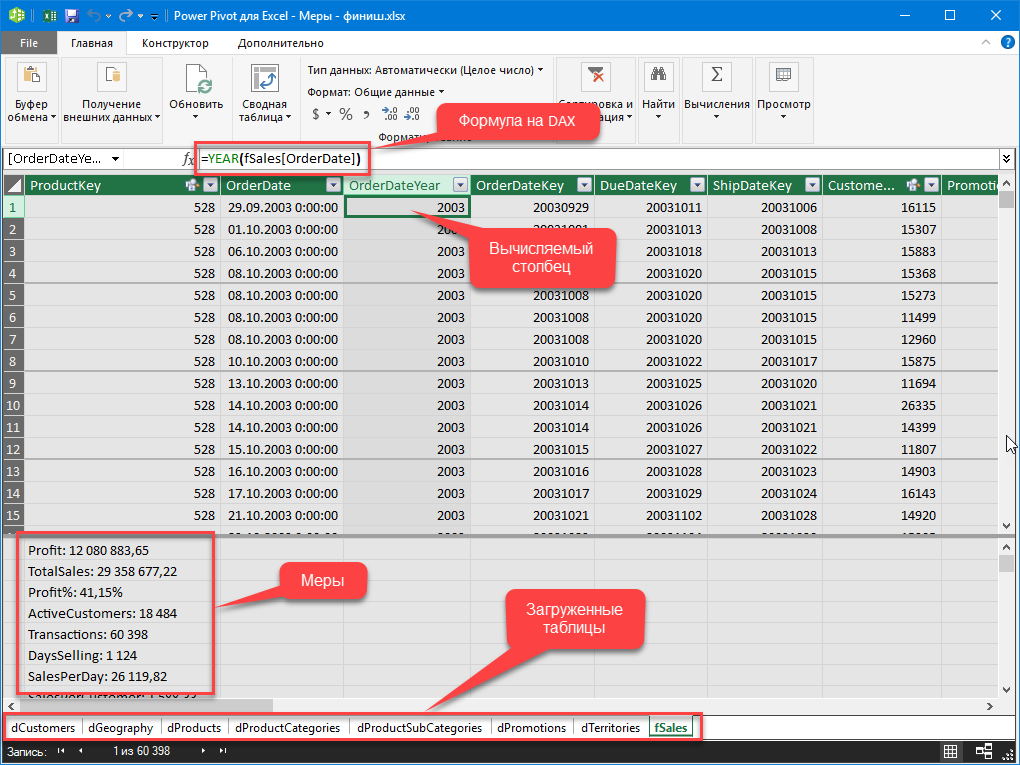
А так выглядит Модель Данных, т.е. все загруженные таблицы с созданными связями:
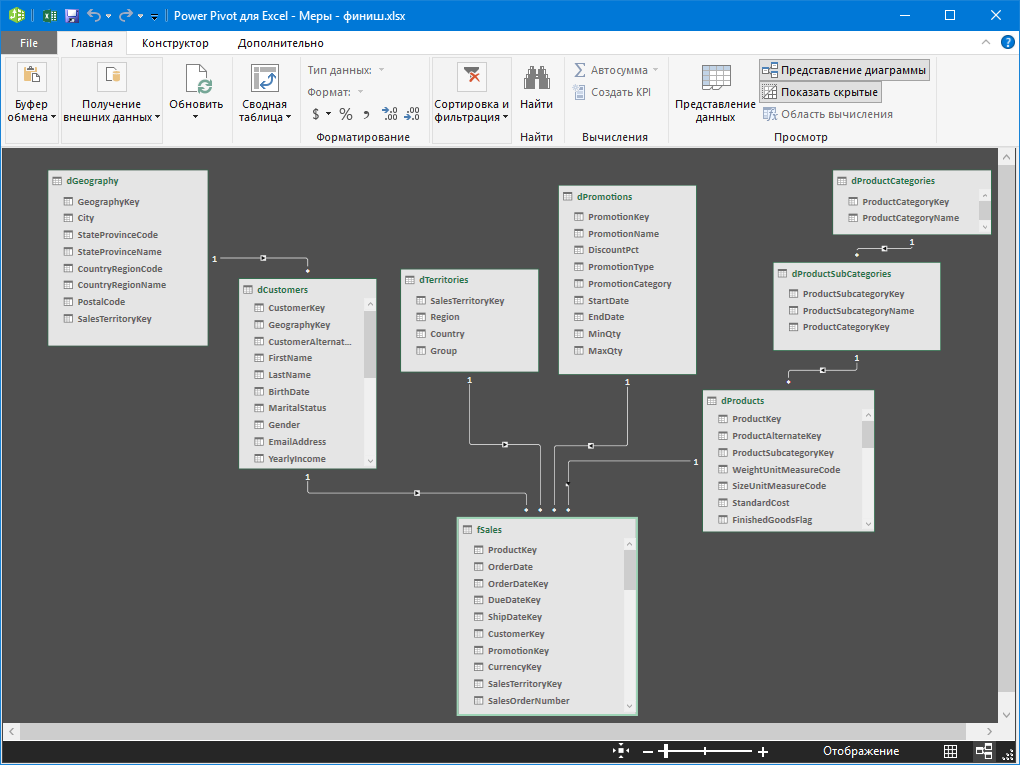
У Power Pivot есть ряд особенностей, делающих её уникальным инструментом для некоторых задач:
- В Power Pivot нет предела по количеству строк (как в Excel). Можно грузить таблицы любого размера и спокойно работать с ними.
- Power Pivot очень хорошо умеет сжимать данные при загрузке их в Модель. 50 Мб исходный текстовый файл может легко превратиться в 3-5 Мб после загрузки.
- Поскольку «под капотом» у Power Pivot, по сути, полноценный движок базы данных, то с большими объемами информации он справляется очень быстро. Нужно проанализировать 10-15 млн. записей и построить сводную? И все это на стареньком ноутбуке? Без проблем!
К сожалению, пока что Power Pivot входит не во все версии Excel. Если у вас Excel 2010, то скачать её можно бесплатно с сайта Microsoft. А вот если у вас Excel 2013-2016, то всё зависит от вашей лицензии, т.к. в некоторых вариантах она включена (Office Pro Plus, например), а в некоторых нет (Office 365 Home, Office 365 Personal и т.д.) Подробнее об этом можно почитать тут.
Power Maps
Эта надстройка впервые появилась в 2013 году и первоначально называлась GeoFlow. Она предназначена для визуализации гео-данных, т.е. числовой информации на географических картах. Исходные данные для отображения берутся все из той же Модели Данных Power Pivot (см. предыдущий пункт).
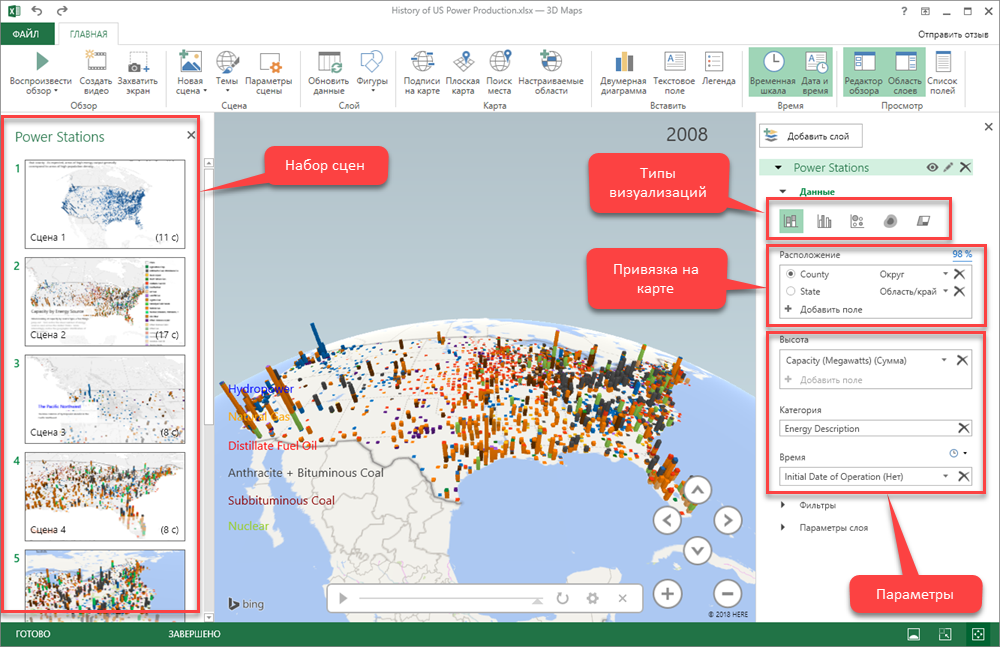
Демо-версию Power Map (почти не отличающуюся от полной по возможностям, кстати) можно совершенно бесплатно загрузить опять же с сайта Microsoft. Полная же версия включена в некоторые пакеты Microsoft Office 2013-2016 вместе с Power Pivot — в виде кнопки 3D-карта на вкладке Вставка (Insert — 3D-map) :
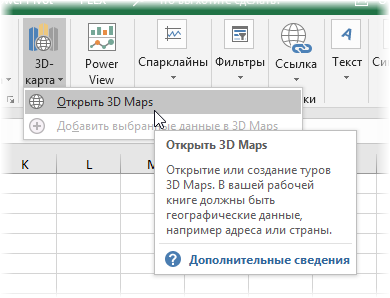
Ключевые особенности Power Map:
- Карты могут быть как плоскими, так и объемными (земной шар).
- Можно использовать несколько разных типов визуализации (гистограммы, пузырьковые диаграммы, тепловые карты, заливку областями).
- Можно добавлять измерение времени, т.е. анимировать процесс и смотреть на него в развитии.
- Карты подгружаются из сервиса Bing Maps, т.е. для просмотра нужен весьма шустрый доступ в интернет. Иногда возникают сложности с правильным распознаванием адресов, т.к. названия в данных не всегда совпадают с Bing Maps.
- В полной (не демо) версии Power Map можно использовать собственные загружаемые карты, например визуализировать посетителей торгового центра или цены на квартиры в жилом доме прямо на строительном плане.
- На основе созданных гео-визуализаций можно прямо в Power Map создавать видеоролики (пример), чтобы поделиться ими потом с теми, у кого надстройка не установлена или включить в презентацию Power Point.
Power View
Эта надстройка появилась впервые в составе Excel 2013 и предназначена для «оживления» ваших данных — построения интерактивных графиков, диаграмм, карт и таблиц. Иногда для этого используют термины дашборд (dashboard) или панель показателей (scorecard) . Суть в том, что вы можете вставить в ваш файл Excel специальный лист без ячеек — слайд Power View, куда добавить текст, картинки и массу различного типа визуализаций по вашим данным из Модели Данных Power Pivot.
Выглядеть это будет примерно так:
Нюансы тут такие:
- Исходные данные берутся всё оттуда же — из Модели Данных Power Pivot.
- Для работы с Power View необходимо установить на вашем компьютере Silverlight — майкрософтовский аналог Flash (бесплатный).
На сайте Microsoft, кстати, есть весьма приличный обучающий курс по Power View на русском языке.
Power BI
В отличие от предыдущих, Power BI — это не надстройка для Excel, а отдельный продукт, представляющий собой целый комплекс средств для бизнес- анализа и визуализации. Он состоит из трех ключевых элементов:
1. Power BI Desktop — программа для анализа и визуализации данных, включающая в себя, помимо прочего, весь функционал надстроек Power Query и Power Pivot + улучшенные механизмы визуализации из Power View и Power Map. Скачать и установить её можно совершенно бесплатно с сайта Microsoft.
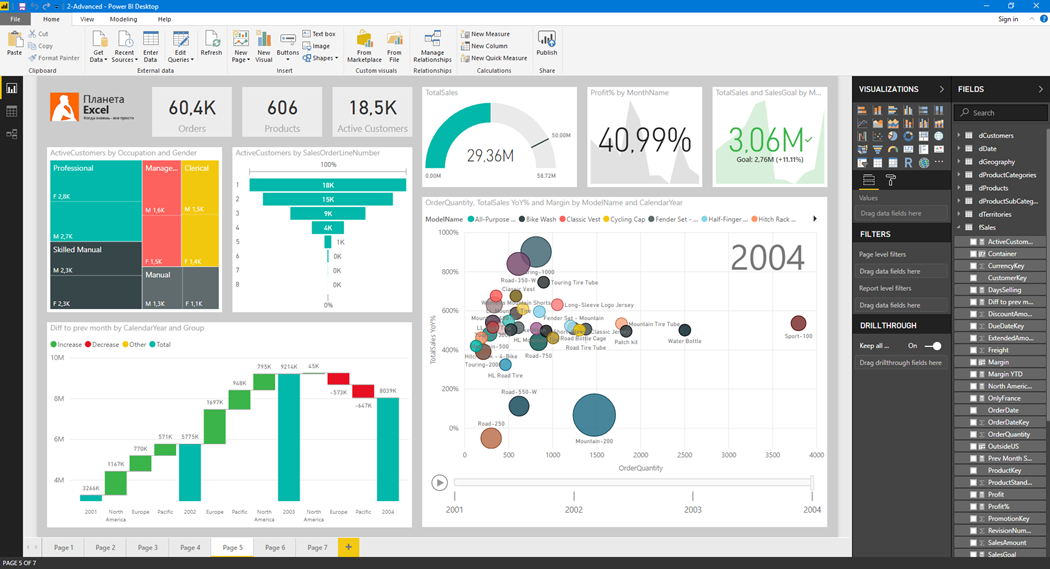
В Power BI Desktop можно:
- Загружать данные из более чем 70 различных источников (как в Power Query + дополнительные коннекторы).
- Связывать таблицы в модель (как в Power Pivot)
- Добавлять к данным дополнительные вычисления с помощью мер и вычисляемых столбцов на DAX (как в Power Pivot)
- Создавать на основе данных красивейшие интерактивные отчеты с разного типа визуализациями (очень похоже на Power View, но еще лучше и мощнее).
- Публиковать созданные отчеты на сайте Power BI Service (см. следующий пункт) и делиться ими с коллегами. Причем есть возможность давать разные права (чтение, редактирование) разным людям.
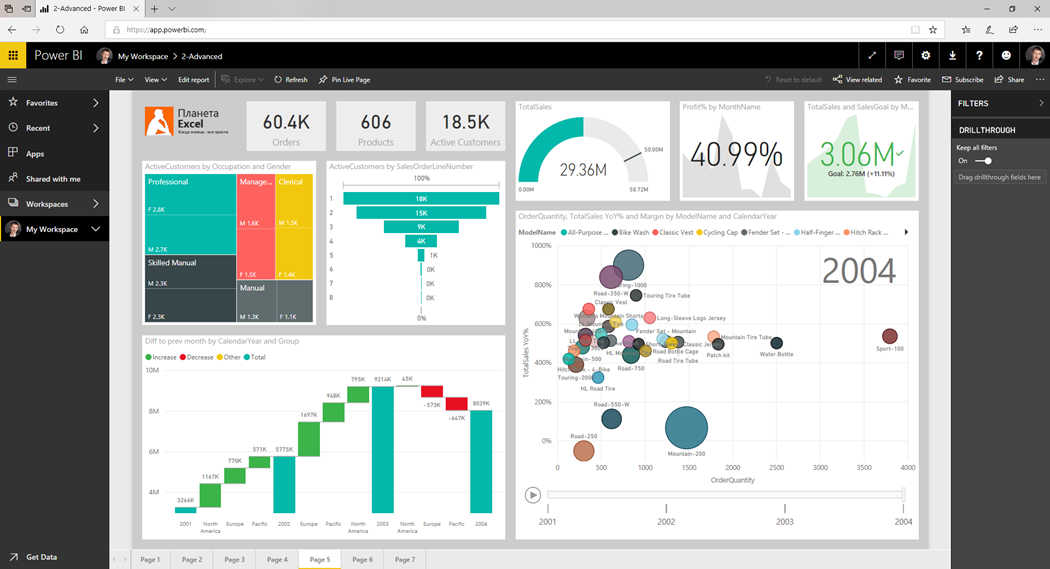
2. Онлайн-сервис Power BI — упрощенно говоря, это сайт, где у вас и у каждого пользователя в вашей компании будет своя «песочница» (workspace) куда можно загружать созданные в Power BI Desktop отчеты. Помимо просмотра, позволяет их даже редактировать, воспроизводя онлайн почти весь функционал Power BI Desktop. Также сюда можно заимствовать отдельные визуализации из чужих отчетов, собирая из них свои авторские дашборды.
Выглядит это примерно так:
3. Power BI Mobile — приложение для iOS / Android / Windows для подключения к Power BI Service и удобного просмотра (не редактирования) созданных отчетов и дашбордов прямо на экране телефона или планшета. Скачать его (совершенно бесплатно) можно тут.
На iPhone, например, созданный выше отчет выглядит так:
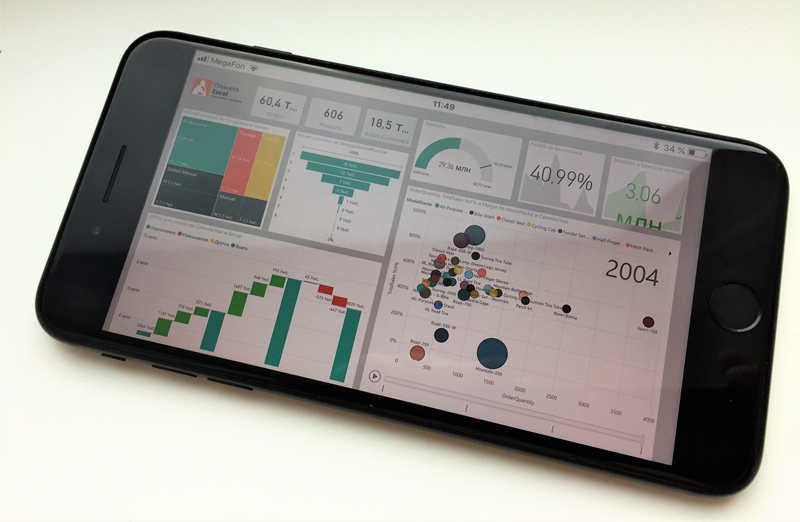
Причем всё это с сохранением интерактивностии и анимации + заточенность под тач и рисование по экрану пером. Очень удобно. Таким образом, бизнес-аналитика становится доступной всем ключевым лицам компании в любой момент и в любом месте — нужен только доступ в интернет.
Тарифные планы Power BI. Power BI Desktop и Mobile бесплатны изначально, большинство функций Power BI Service — тоже. Так что для персонального использования или применения в пределах небольшой компании за всё вышеперечисленное не нужно платить ни копейки и можно смело оставаться на плане Free. Если вы хотите делиться отчетами с коллегами и администрировать их права доступа, то придется перейти на Pro (10$ в месяц за пользователя). Есть еще Premium — для больших компаний (>500 пользователей), которым требуются для данных отдельные хранилища и серверные мощности.
Создание 3D-карты (Power Map) в MS Excel для визуализации географических данных
Во времена Excel 2013 появилась возможность добавить надстройку Power Map, с помощью которой данные можно изобразить на географической карте. Этот прием не только расширяет возможности визуализации, но также позволяет анализировать данные, осуществляя поиск закономерностей, имеющих региональное происхождение.
В Excel 2016 Power Map вживлена в программу и называется 3D-карта (3D-map). Сразу к делу. Допустим, есть коммерческие данные о деятельности компании в нескольких европейских странах.
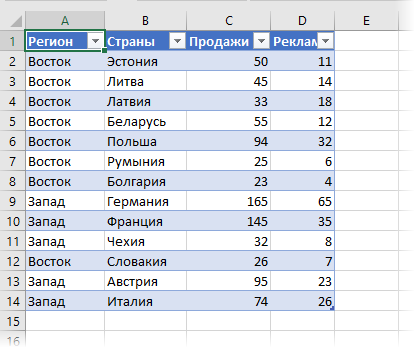
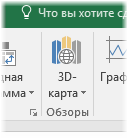
Исходные данные лучше хранить в виде Таблицы Excel, а не обычного диапазона. Это позволит автоматически подхватывать новые значения при их добавлении. Активируем любую ячейку и во вкладке Вставка нажимаем 3D-карта.
Открывается окно создания и редактирования 3д-карты.
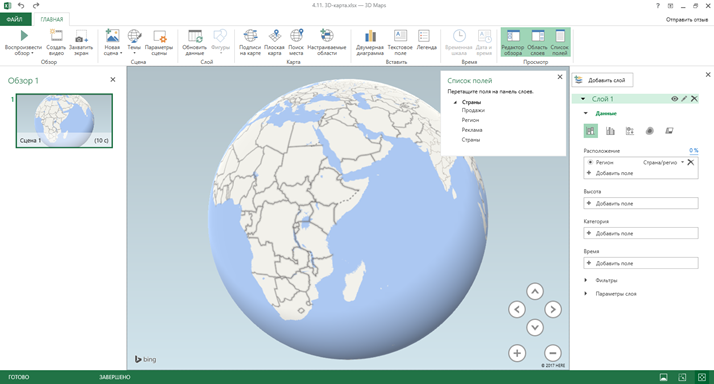
В верхней части окна находится лента, состоящая из одной вкладки Главная. Здесь находятся команды добавления, удаления, редактирования. По мере разбора примера рассмотрим, как ими пользоваться.
Слева находится панель со сценами карт. Выглядит как Power Point. Оно так и есть. Можно нарисовать несколько карт или их представлений и, как в презентации, включить слайд-шоу с красивыми переходами.
Справа панель управления полями данных, по которым рисуется карта. Здесь, примерно, как в сводной таблице, можно добавлять поля в разные области карты, перетаскивать, настраивать агрегацию, фильтры.
В центре мы видим карту текущей сцены (у нас она пока только одна) со всеми действующим настройками. По умолчанию это глобус. По нему можно перемещаться, как в навигаторе. Для этого используется мышь и/или клавиатура. Справа внизу кнопки навигации.
Стрелками перемещаемся вправо/влево и меняем угол наклон карты (глобуса). Плюс/минус – это приближение/удаление карты.
При наезде появляются детали (дороги, реки). Однако внешний вид лучше настраивать по факту, когда данные уже нанесены на карту.
Добавление данных на 3D-карту
Для добавления данных предусмотрена панель справа.
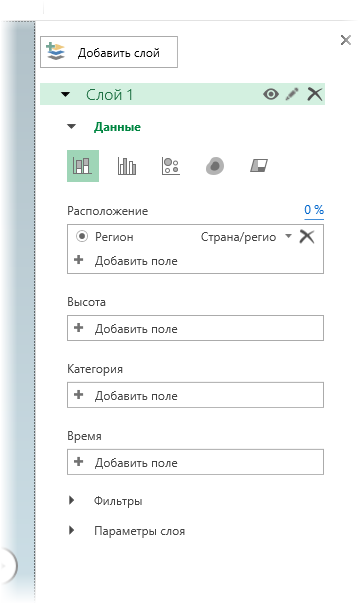
Пойдем сверху вниз. На карте, как в фотошопе, можно использовать несколько слоев. Каждый слой показывает определенную информацию и настраивается независимо. Слой можно переименовать в более понятное название, чем Слой 1, Слой 2 и т.д. Например, первый слой – это Продажи, второй – Реклама. Слои можно скрывать, редактировать, удалять (см. пиктограммы справа от названия). Если нужно создать еще один слой, нажимаем Добавить слой.
Ниже в разделе Данные выбирается тип карты. Уровни значений могут отображаться в виде столбиков, столбиков с накоплением, столбиков рядом, пузырьков, тепловой и региональной карты.
Затем идут поля для заполнения карты.
Расположение. В этой области указывается поле с географическим признаком (геолокация). Excel всячески пытается нам помочь и сам выбирает столбец, где находится географический признак. Однако угадывает не всегда. Вот и в нашем примере выбран признак региона, хотя нужны страны.
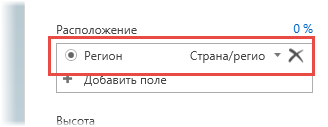
Крестиком справа удаляем ненужное поле. Затем нажимаем Добавить поле и выбираем столбец со странами.
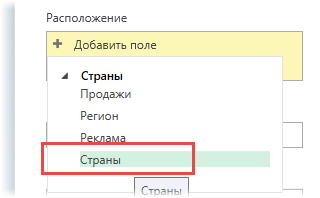
Для Excel важным является тип географической переменной. Это могут быть страны, города, адреса, координаты и др. В нашем простом примере Excel сам присвоил тип Страна/регион. Спасибо экселю за помощь, но иногда тип приходится указывать самостоятельно. Тогда открываем список (рядом с названием) и выбираем подходящий вариант.
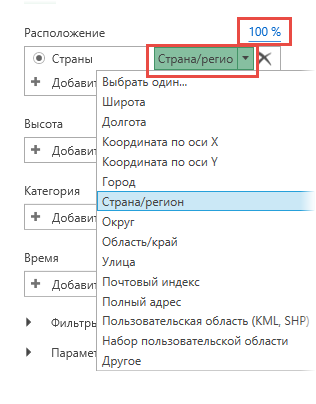
Те названия, которые Excel распознал, сразу отмечаются на карте (если сам показатель еще не выбран, то в виде точек), а чуть выше области Расположение показан процент распознанных названий. В идеале должно быть 100% (см. скриншот выше), но может быть и меньше (так часто бывает, если название написано с ошибкой, если это адрес, малый город, деревня). Можно нажать на процент и посмотреть, какие названия эксель не понимает. Если необходимо, исправьте названия и затем нажмите Обновить данные.
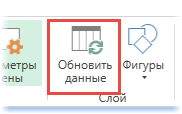
Имейте ввиду, что даже при индикаторе 100% эксель не всегда правильно определяет точку на карте. Это связано с дублированием наименований. Например, город Курчатов есть в России и Казахстане. Поэтому следует визуально проконтролировать, чтобы Excel не закинул вас на другой конец карты. Если это произошло, добавьте в исходные данные (и на карту) еще один столбец, который указывает принадлежность города (улицы и т.д.) к более крупному региону (области, стране). Не забудьте затем обновить 3D-карту.
В нашем примере все страны распознались на 100%, что сразу показывается на карте – это столбцы с нулевой высотой.
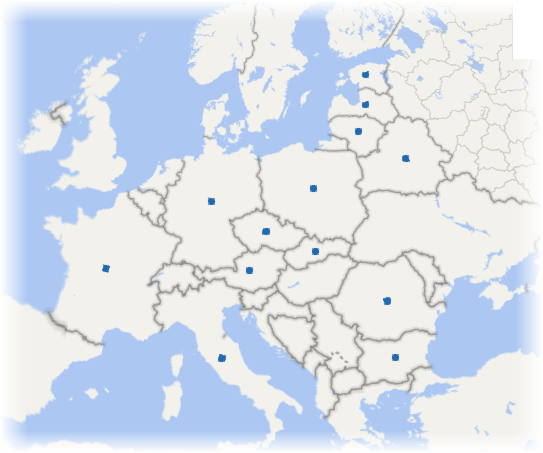
Итак, на местности сориентировались. Переходим к данным для визуализации.
Высота. В этой области выбирается показатель, который нужно отразить на карте (или несколько). Выберем продажи.
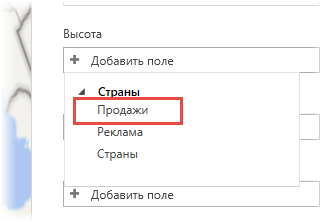
Т.к. по умолчанию в качестве типа выбрана гистограмма (с накоплением), то на карте (глобусе) появятся столбцы.
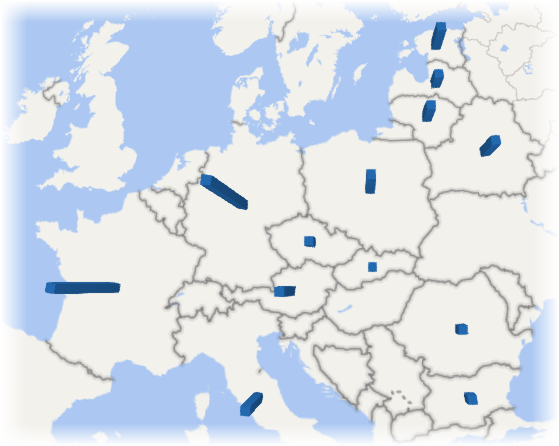
Выглядит очень круто, но ужасно с точки зрения наглядности. Вообще говоря, любая 3d-гистограмма – это зло, т.к. она искажает реальные пропорции. Тем более, если смотреть сверху. Если вдруг вам нужны именно вертикальные столбики, то хотя бы измените угол обзора.
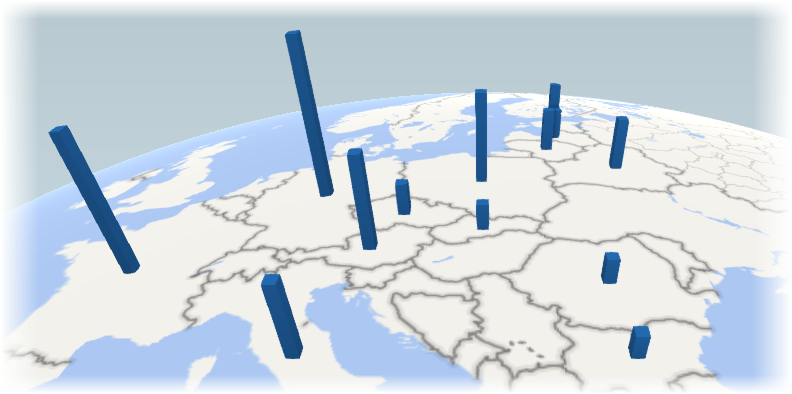
Ненамного лучше, но пока оставим так.
Исходные данные не всегда представлены в виде компактной (сведенной) таблицы. Источником может быть и база данных, где каждая строка отражает сделку и, соответственно, многие признаки повторяются, в том числе и географический. В этом случае значения нужно агрегировать определенным способом. Как правило, используется суммирование. Задается в выпадающем списке около названия (как в сводной таблице).
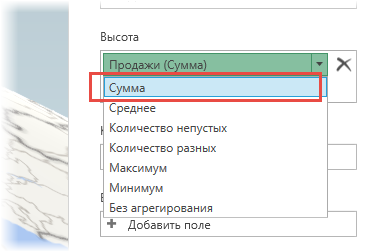
Другими словами, все значения выбранного показателя, соответствующие определенной стране, суммируются, а результат показывается на карте. Как видно, можно агрегировать, рассчитывая среднее, минимум, количество и др. Скажем, у вас карта города, где показаны цены на недвижимость. Нужно отразить минимальную цену в некотором районе. Это можно сделать прямо из исходных данных, не прибегая к дополнительным расчетам.
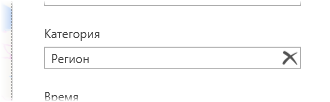
Категория. Довольно часто данные разбиваются на группы. В нашем примере весь рынок сбыта разделен на две части: Восток и Запад и показан в столбце Регион. Выберем данное поле в качестве категории.
Столбики перекрасятся в соответствии с группировочным признаком.
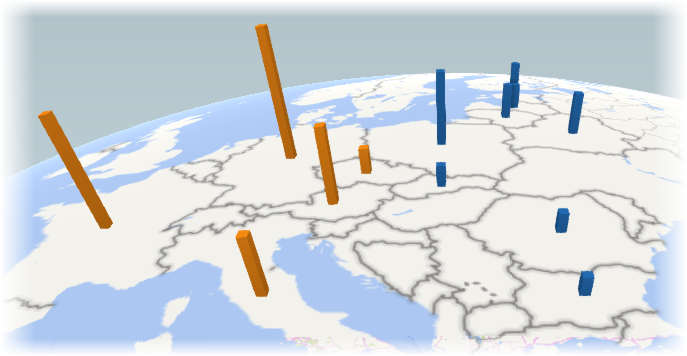
В области Категория можно поместить только одно поле.
Время. Сюда помещают столбец, отражающий время, чтобы показать изменение данных в динамике. В нашем примере их нет.
Фильтры. Используется для фильтрации данных по некоторому полю (см. видеоролик ниже).
Параметры слоя. Здесь меняются настройки отображения. Например, для столбиков можно задать высоту, толщину, цвет, прозрачность. Также показывать ли нули и отрицательные значения. Будьте осторожны с внесением изменений – на 3D-карте нет команды отмены последнего действия, т.е. Ctrl + Z не работает.
Настройки внешнего вида 3D-карты
Итак, с данными определись, однако выглядят они по умолчанию не очень хорошо. Нужно сделать их более наглядными. Универсальных правил здесь, конечно, нет, т.к. наглядность зависит от самих данных и того, что вы хотите в них показать. Однако рассмотрим основные настройки.
Глобус выглядит красиво, но плоская карта все же понятней. Для замены глобуса на карту используйте кнопку Плоская карта.
После ее нажатия, глобус развернется в обычную карту. Немного поправим масштаб и угол обзора.
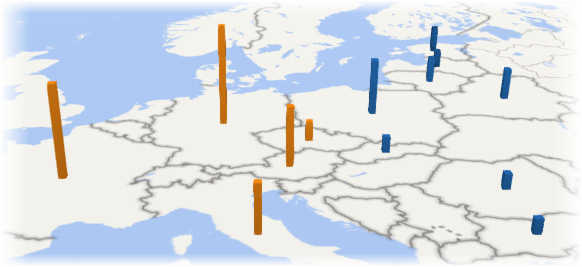
Следующий момент – это подписи. На ленте есть специальная кнопка.
На карте появляются названия.
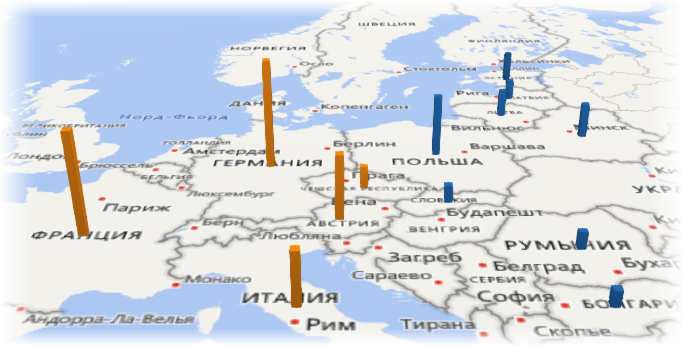
К сожалению, регулировать подписи нельзя. Они сами добавляются в соответствии с масштабом. Поэтому следует осторожно пользоваться этой опцией.
Можно еще выбрать тему карты. Например, сделать как будто это снимок со спутника или просто поменять цветовую палитру.
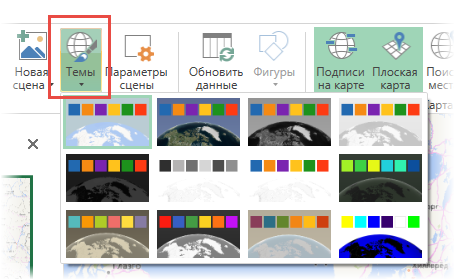
Однако это лишь регулировка внешнего вида карты. Перейдем к типам визуализации. Их несколько.
Как и в обычной гистограмме, для каждой категории (страны) можно отразить несколько показателей. Добавим в область Высота данные о затратах на рекламу. Однако перед этим придется очистить область Категория, т.к. категории можно применить только для одного показателя в области Высота.
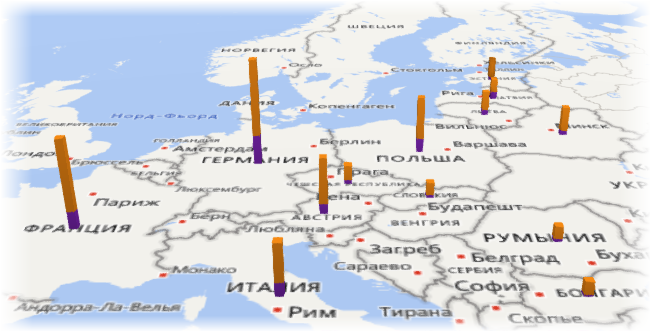
Т.к. используется гистограмма с накоплением, то два показателя просто сложились, что нам не подходит. Поэтому выберем гистограмму с группировкой.
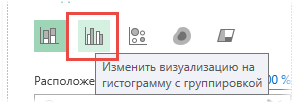
Получим следующий вид.
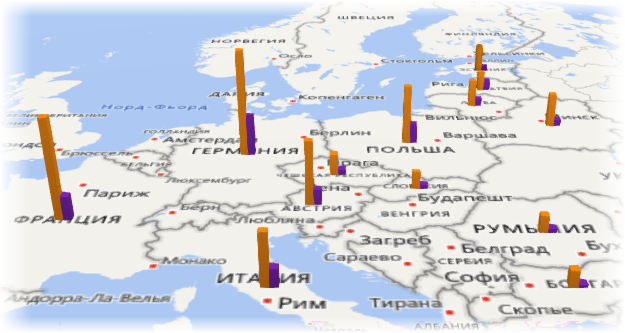
Красиво, но не очень понятно. Как вариант, на карту можно вывести плоскую диаграмму.
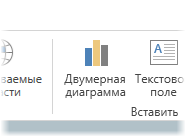
В настройках выбирается нужный тип: вертикальная, горизонтальная, с накоплением и рядом.
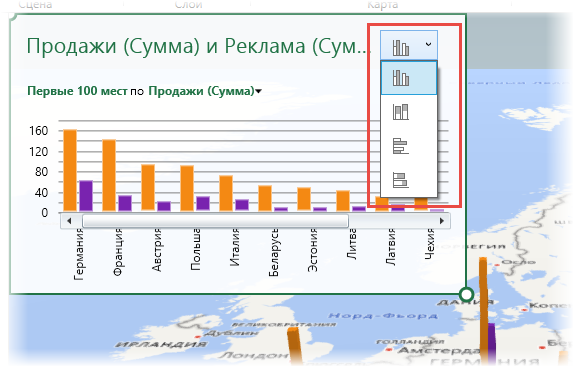
Диаграмма помещается прямо на карте.
Следующая визуализация – пузырьковая диаграмма. Диаметр кружка соответствует значению показателя.
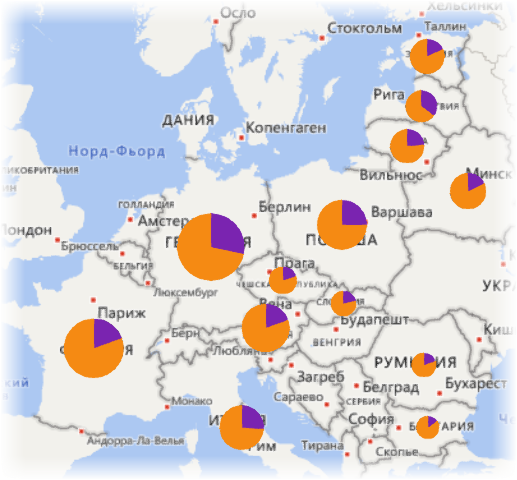
Но при этом, т.к. у нас два показателя, видно соотношение между продажами и рекламой. Кстати, столбцов больше нет, карту можно повернуть под прямым углом (смотреть строго сверху). Цвета можно поменять в параметрах слоя (внизу в правой панели).
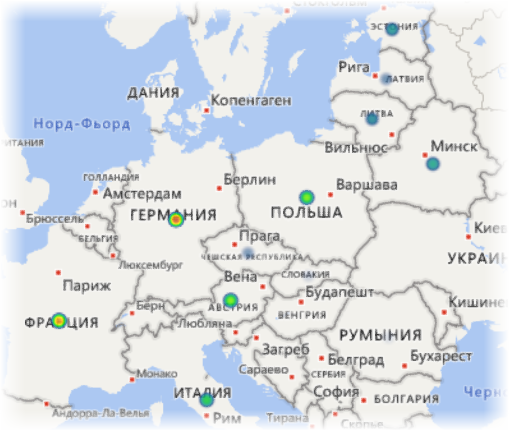
Тепловая карта отражает только один показатель, поэтому реклама исчезает автоматически. Чем больше красного, тем теплее и, соответственно, выше показатель.
Последний вариант – региональная карта. Наверное, самая подходящая для одного показателя по странам (или другим регионам). Здесь все понятно и просто. Чем темнее цвет, тем больше значение.
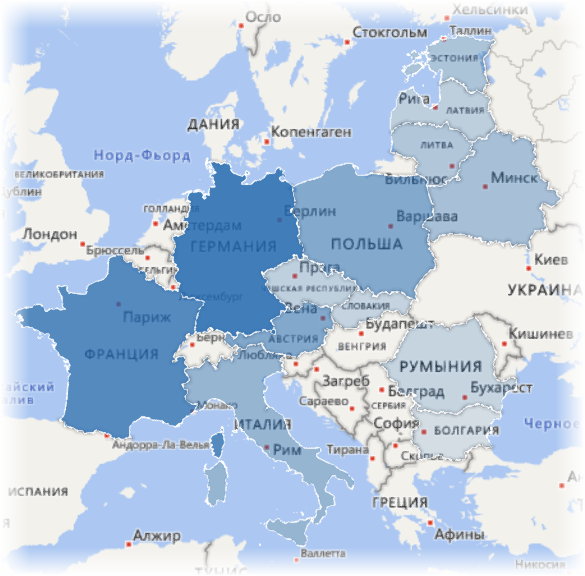
Цвет можно изменить в параметрах слоя. Когда-то я весь интернет облазил, чтобы нарисовать что-то подобное. Сегодня это делается за 5,6 секунды, возможно, быстрее.
Слои карты
Слои используются для совмещения разнородных типов визуализации. Скажем, нужно одновременно показать столбики по одному показателю и тепловую карту по другому. На одном слое это сделать невозможно. На разных – легко.
Назовем имеющийся слой Продажи и создадим новый Реклама.
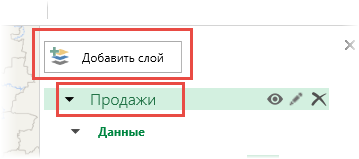
В новом слое визуализируем затраты на рекламу, сделав их столбиками.
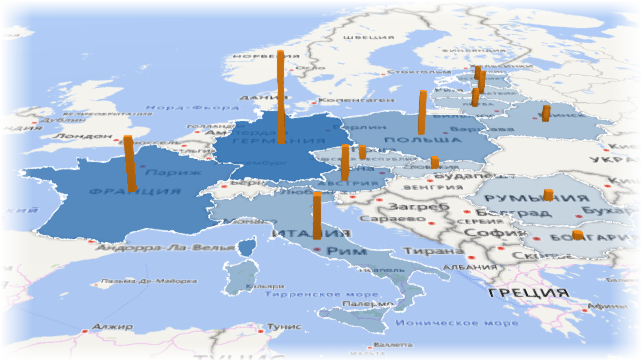
Теперь интенсивность заливки контура страны показывает продажи, высота столбика – затраты на рекламу. Можно добавить легенду.
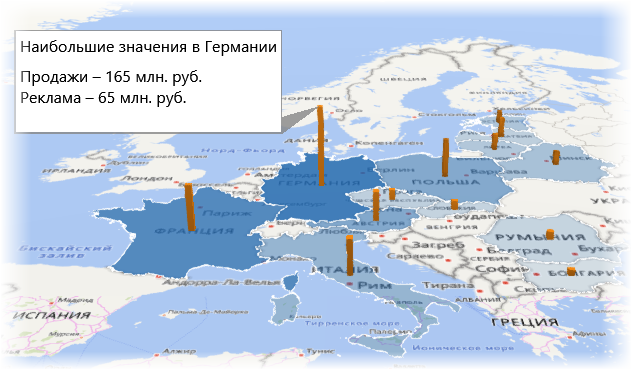
Разумным будет акцентировать внимание на нужном регионе с помощью примечания. Правой кнопкой кликаем по элементу и вносим пояснение.
К сожалению, построение 3д-карты происходит в отдельном окне, ее нельзя поместить на лист Excel. Но если вам нужно отобразить карту именно на листе эксель или в power point, сделайте скриншот с помощью вот этого фотоаппарата на ленте.

Естественно, что связки с данными больше нет. Зато есть красивый рисунок. А данные легко обновить и снова вставить картинку.
Создание обзора
В 3D-карте можно создать обзор нескольких карт. Получится что-то похожее на Power Point, где с помощью слайдов (сцен) создается презентация (обзор).
Даже на нашей небольшой карте информации довольно много и без комментариев она не воспринимается. Хорошо бы по очереди показать отдельные показатели по странам. Можно конечно, построить много карт и просто менять картинки в презентации, рассказывая о том, на что обратить внимание, а можно сделать слайдшоу с эффектом полета над картой.
Итак, стоит задача отобразить данные по продажам и рекламе. Сделаем слайд-шоу. Вначале покажем продажи, затем добавим расходы на рекламу. Далее акцентируем внимание на отдельные страны. И в конце снова покажем весь рынок сбыта, но уже под прямым углом, заменив столбики рекламы на пузырьки. Таков полет нашей режиссерской мысли.
Вначале создадим те карты (сцены), которые, собственно, нужны. Первая карта – только продажи. Вторая – добавляем столбики рекламы (с измененным углом обзора карты). Далее перемещение по странам. Последняя – общий обзор, прямой угол обзора, замена столбиков пузырьками.
Чтобы переходы были плавными, сцены следует рисовать не с нуля, а копировать предыдущие (или следующие) и вносить в них изменения. Сразу настроим параметры сцены, чтобы и они также копировались.
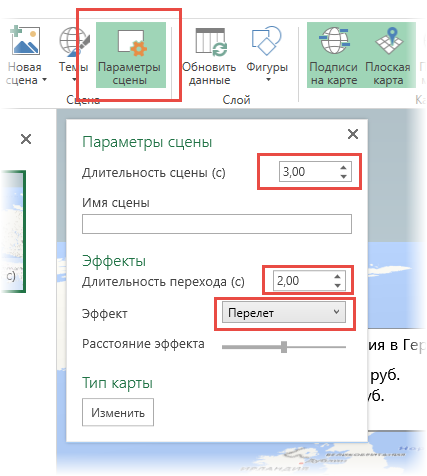
Уменьшим длительность одной сцены до 3 секунд, длительность перехода – 2 секунды, и эффект перехода – Перелет. Вам же я рекомендую самостоятельно поэкспериментировать, чтобы добиться требуемого результата.
Теперь создадим новые сцены с помощью копирования.
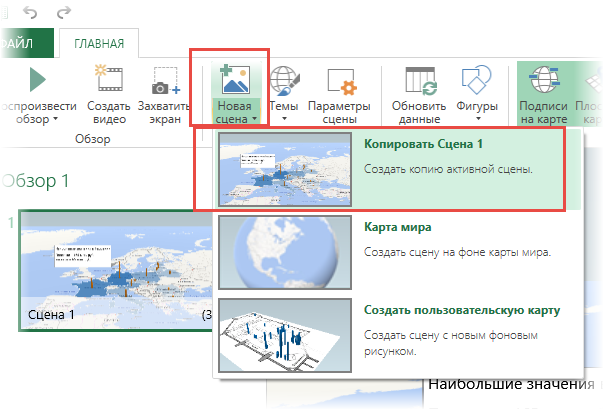
Внесем изменения, расположив их в нужной последовательности на панели обзора. Кстати, сам обзор и сцены можно также переименовать, ну да ладно. У меня получилось примерно так.
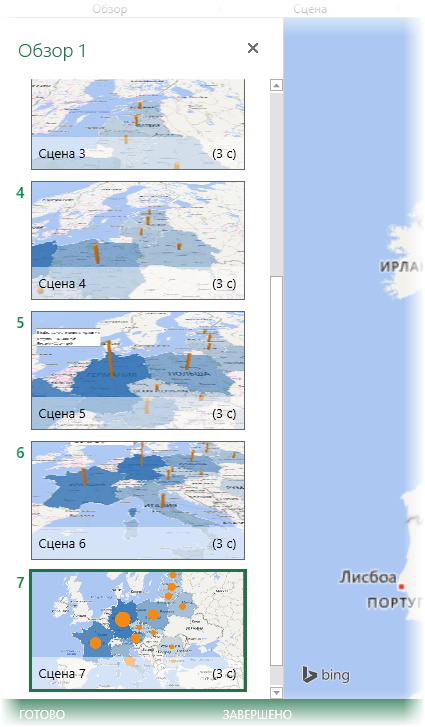
Для того, чтобы посмотреть обзор, как презентацию, нажимаем на кнопку Воспроизвести обзор.
Воспроизведение обзора может несколько подтормаживать. Этот инструмент отнимает много ресурсов. Да и показать можно не на каждом компьютере (не у всех же стоит Excel последней версии). Поэтому данную презентацию можно записать в формате mp4.
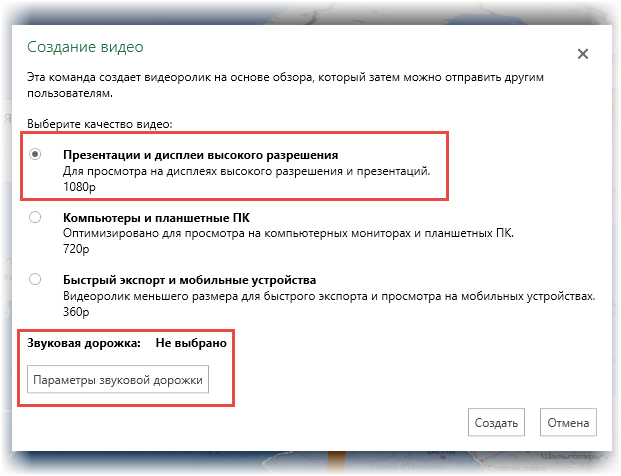
В следующем окне выбираем разрешение (берите максимум) и, если надо, накладываем музыку из заранее заготовленного файла.
После обработки получим файл mp4. Теперь этот видеофайл можно залить на Youtube, Яндекс.диск или вставить в презентацию (что получилось, смотрите в видеуроке ниже).
Конечно, чтобы сделать красивую карту и обзор, придется немного постараться. Я лишь показал, как работать с 3D-картами в Excel. Так что дальше дело за вашим пониманием данных, идеей, как их отразить на карте и творческой мыслью при создании обзора.
Чтобы узнать о других возможностях 3D-карты (изображение адресов, динамика показателей и др.), а также изучить множество других инструментов Excel, приглашаю на мой онлайн курс «Продвинутый уровень Excel».
3D-карты в Excel — Узнайте, как получить доступ и использовать 3D-карты в Excel

Трехмерные карты в Excel — это инструмент трехмерной визуализации, который используется для отображения и отображения огромного количества данных с разбивкой по странам или регионам. Иногда данные настолько велики, что мы не можем применить фильтр или построить регулярные графики.
Как получить доступ к 3D-карт в Excel?
Чтобы получить доступ к 3D-картам, перейдите в меню «Вставка», в разделе «Карта питания» выберите или нажмите «Карты».

Шаги для загрузки 3D-карт в Excel 2013
3D-карты уже встроены в Excel 2016. Но для Excel 2013 нам необходимо загрузить и установить пакеты в качестве надстройки. Это можно скачать с веб-сайта Microsoft. В Excel 2013 3D-карты называются Power Maps. Мы можем напрямую выполнить поиск на веб-сайте Microsoft, как показано ниже.
Загрузка Шаг 1

Загрузка Шаг 2

Загрузка Шаг 3

Загрузите Power Map и установите его. Теперь, чтобы реализовать в строке меню Excel, перейдите в меню Файл.

Как только мы нажмем, мы увидим окно параметров Excel. Для этого перейдите в «Надстройки» и в разделе «Управление» выберите «Надстройки COM» и нажмите «Перейти», как показано на снимке экрана ниже.

После нажатия кнопки «Перейти» откроется окно «Надстройки COM», отметьте флажок Microsoft Power Map to Excel и нажмите кнопку «ОК», как показано ниже. Это позволит настроить установленную Microsoft Power Map в Microsoft Excel 2013.

Как только это будет сделано, мы сможем увидеть карту в меню «Вставка» в разделе «Карта питания», как показано ниже. При этом мы можем настроить Power Map или 3D Map в Excel 2013.
Для создания 3D-карты, также известной как Power Map, в Excel 2013, у нас есть некоторые данные о компаниях с мировым именем. (Это можно скачать из Википедии)
Вы можете скачать этот шаблон 3D Maps Excel здесь — Шаблон 3D Maps Excel
Создание 3D-карт в Excel
Как видно из приведенных ниже данных, у нас есть названия компаний по регионам и рейтинг по категориям секторов. Тогда столбец «Доход» будет ключом, который будет отображаться на 3D-карте, потому что цифры, которые он имеет, хорошо видны в 3D-башнях.

Теперь для создания 3D-карты, сначала выберите полные данные, в которых мы хотим построить 3D-карту, затем перейдите в меню «Вставка», в «Power Maps» выберите «Карты». Как только мы это сделаем, мы получим окно Launch Power Map, как показано ниже. Из нового тура.

Это приведет нас к настоящей 3D или Power Map, как мы можем видеть на скриншоте ниже.

А данные, которые мы выбрали для 3D-карты, можно отобразить с правой стороны экрана.
Как мы видим, выбранные имена столбцов данных уже сопоставлены с 3D-картой. Теперь давайте свяжем это с картой. Подойдите к правой стороне окна, мы увидим панель слоев. Теперь выберите столбцы, в которых нужно создать слои для справки. Здесь мы выбрали название компании и название страны в месте. Здесь мы также выбрали Страна в категории и Доход в высоту, как показано ниже.
Здесь мы можем изменить непрозрачность, толщину и высоту графика в слое в соответствии с нашими потребностями.

Как только мы закончим со всеми настройками параметров, мы увидим сопоставленный доход по центру страны, как показано ниже. Как мы можем видеть на скриншоте ниже, окно слоя 1 содержит всю страну списка и на трехмерном глобусе с разными цветными башнями, которые представляют доход, полученный перечисленными компаниями.

Вот столбцы с накоплением по умолчанию, как показано ниже.

Мы можем заменить страну на название компании. Посмотрим ниже, как это будет выглядеть.

Когда мы выбрали название компании вместо страны, тогда все компании, которые принадлежат этой стране на карте, будут видимы, и для лучшего обзора мы выбрали столбец кластера вместо столбцов с накоплением по умолчанию, как показано ниже.

Это завершает создание 3D-карты из Power Maps в Excel.
3D Power Map имеет другое меню «Домой», так как у нас есть обычная опция «Главное меню» для простой книги. Главное меню 3D-карты показано ниже.

Это короткие и точные варианты, предоставляемые Microsoft, чтобы сделать 3D-карту более креативной и удобной для постоянной аудитории. Некоторые из вариантов импорта;
Ярлыки на карте — это метки всего местоположения, области, страны на карте.
Плоская карта — делает красивую 3D-карту в 2D-карту, стоит попробовать.
Найти местоположение — мы можем найти любое место по всему миру.
Обновить данные — если что-то обновлено в данных, чтобы сделать это видимым на карте, используйте это.
2D Chart — позволяет нам видеть 3D диаграмму в 2D.
Легенда — показывает используемые легенды, такие как символы, цвета для отображения данных на карте.
Тема — у нее тоже разные темы. Этим мы можем сделать нашу карту более креативной.
Мы также можем создать видео, нажав на иконку Создать видео.
Плюсы 3D-карт в Excel
- Всегда рекомендуется создавать 3D-карту, если вы располагаете данные по регионам или странам. С помощью 3D-карты мы можем построить ее более креативным способом.
- Создание 3D-карты позволяет пользователю более точно понимать и анализировать региональные тенденции.
- Географическая карта позволяет нам лучше понять местоположение и страну. Таким образом, мы можем судить и определять местонахождение страны на карте и проводить анализ на основе времени, погоды и географических широт.
Минусы 3D-карт в Excel
- По сравнению с 2D-картами, функции на 3D-картах не так много.
То, что нужно запомнить
- Всегда включайте местоположение, чтобы с помощью GPS наше местоположение также можно было отображать на карте.
- 3D-карта работает лучше, когда мы подключаем систему к Интернету.
- Если вы используете MS Office 2013, выполните шаги, показанные в примере, для загрузки и настройки в Excel 2013 для использования 3D-карты или Power Map.
Рекомендуемые статьи
Это было руководство к 3D-картам в Excel. Здесь мы обсудили, как получить доступ к 3D-картам в Excel, и пошаговые инструкции для загрузки 3D-карт в Excel 2013 вместе с загружаемым шаблоном Excel. Вы также можете посмотреть на эти полезные функции в Excel —
Как визуализировать анализ данных с помощью инструментов Power Excel

В Excel имеется отличный набор мощных инструментов, которые вы должны использовать для анализа своих бизнес-данных. Независимо от того, нужно ли вам экспортировать данные для бизнес-аналитики, поворачивать данные, чтобы находить тренды, или просто использовать данные более наглядно, Excel предоставит вам обзор
Сегодня мы собираемся исследовать области Power Pivot, Power Query, Power View, Power Map и, если у нас останется немного времени, облачный Power BI, инструмент Excel Business Intelligence. Вроде бы много, но мы можем охватить все эти предметы и оставить вас жажду узнать больше.
Одной из самых сильных сторон продаж Excel являются эти инструменты и их взаимосвязанная природа: если вы используете один инструмент для анализа, легко увидеть, где другие могут оказать дополнительную поддержку. Обладая достаточным пониманием этих инструментов Excel, вы станете хозяином своих данных.
Power Pivot
Power Pivot — это одна из надстроек Tool для В своем выпуске 2010 года Билл Йелен, основатель Microsoft Excel, назвал Power Pivot «лучшей новой функцией, которая случится с Excel за последние двадцать лет», поэтому вы начинаете понимать всю серьезность расширения Excel.
В Office 2016 включена Power Pivot. в базовой установке для Excel, подчеркивая его важность как анализа данных и инструмент для моделирования данных. Power Pivot может обрабатывать большие объемы данных, импортируемых из различных внешних источников, расширяя функциональность стандартной функции сводной таблицы. Используйте Power Pivot тоже:
- Импорт и управление миллионами строк данных для нескольких источников.
- Создание аналитических связей между данными из разных источников, быстрое создание и моделирование таблиц данных с использованием стандартизированных функций.
- Подача данных в другие мощные инструменты Excel: сводные диаграммы, диаграммы, сетки, режим просмотра электропитания, карта электропитания и многое другое.
- Используйте Data Analysis Expressions или DAX, новый язык формул, расширяющий возможности работы с данными в Excel. Вы можете прочитать введение в DAX здесь .
Power Pivot сам по себе является важным инструментом для Power BI. Расширенные таблицы данных и модели, которые вы можете построить с помощью Power Pivot, наряду с плавной интеграцией с Power View и Power Map, дают вам возможность выявлять скрытые тенденции, формировать представление о бизнесе и, самое главное, превращать эти замечательные необработанные данные в нечто доступное для анализа.

Погружная сила Pivot
Power Pivot впервые появилась как надстройка, но теперь включена в стандартную установку для Excel. Вы просто должны включить его.
Office 2013/2016 : откройте Excel и перейдите в Файл> Параметры> Надстройки . В поле « Управление» в нижней части экрана выберите « Надстройки COM» , а затем « Перейти» . Убедитесь, что Microsoft Office Power Pivot для Office 20xx выбран, и нажмите « ОК» . Теперь он должен появиться с вашими существующими вкладками.

Office 2010: загрузите Power Pivot для Microsoft Excel 2010 по этой ссылке [Больше не доступно]. Запустите установочный пакет. После установки вкладка Power Pivot появится в Excel, и если вы перейдете в « Файл»> «Параметры»> «Надстройки», вы должны указать PowerPivot для Excel в качестве надстройки COM.
Power Query
Power Query — это еще один мощный инструмент для анализа данных, который можно использовать для извлечения данных из огромного диапазона источников данных, для очистки и преобразования этих данных, а также для доставки этих данных в доступный формат. Power Query важен как для постоянных, так и для профессиональных пользователей. Обычные пользователи могут лучше контролировать столбцы и формулы. , инструменты фильтрации, изменение типов данных на лету, чтобы превратить необработанную информацию в ценную информацию. С Power Query вы можете:
- Находите и соединяйте данные из огромного количества источников, объединяйте и объединяйте эти данные в соответствии с вашими требованиями или используйте интегрированные инструменты моделирования Power Pivot и Power View для дальнейшего продвижения ваших данных.
- Используйте встроенный анализатор JSON о том, как создать массивную визуализацию данных на основе анализа больших данных
- Делитесь своими запросами и управляйте ими из своих источников, а также экспортируйте их в Power BI или в свой бизнес.
- Ищите в Интернете общедоступные источники данных, включая Wikipedia, Azure и Data.gov.
- Отключите ваши сводные таблицы.
Диапазон источников данных Power Query очень широк:
- веб-страница
- Excel или CSV файл
- XML-файл
- Текстовый файл
- скоросшиватель
- База данных SQL Server
- База данных Microsoft Azure SQL
- Доступ к базе данных
- База данных Oracle
- База данных IBM DB2
- База данных MySQL
- База данных PostgreSQL
- База данных Sybase
- База данных Teradata
- Список SharePoint
- OData feed
- Microsoft Azure Marketplace
- Файл Hadoop (HDFS)
- Microsoft Azure HDInsight
- Microsoft Azure Table Storage
- Active Directory
- Microsoft Exchange
Как и в случае Power Pivot, Power Query также выступает в качестве центрального инструмента для Power BI, а также предоставляет таблицы визуализации для Power Map и Power View. Как упоминалось выше, Power Query также можно использовать для отмены сводных таблиц, возвращая их в исходное состояние для дальнейшего анализа.

Загрузка Power Query
Power Query также появился в виде надстройки, а по состоянию на Office 2016 включен в качестве функции по умолчанию. Опять же, вы просто должны включить его.
Office 2016: откройте Excel и перейдите в Файл> Параметры> Надстройки . В поле « Управление» в нижней части экрана выберите « Надстройки COM» , а затем « Перейти» . Убедитесь, что выбран Microsoft Office Power Query для Office 2016 , и нажмите « ОК» . Инструменты Power Query находятся на вкладке Data .

Office 2010/2013: загрузите Microsoft Power Query для Excel . Найдите вашу загрузку и установите. После установки вы должны увидеть вкладку Power Query. Если нет, перейдите в Файл> Параметры> Надстройки . В поле « Управление» в нижней части экрана выберите « Надстройки COM» , а затем « Перейти» . Убедитесь, что выбран Microsoft Power Query for Excel , и нажмите « ОК» .
Power View
Далее: Power View! Power View — это, прежде всего, интерактивный инструмент визуализации, используемый для предоставления интерфейса перетаскивания для быстрого построения модели. Многие эксперты Excel используют Power View в качестве основного инструмента визуализации Power Pivot. визуализации , и есть несколько важных причин, почему:
- Power View группирует данные по соответствующим значениям. Например, если мы отображаем цифры, относящиеся к Tucson, AZ, но наши данные возвращают значения для Dove Mountain, Rancho Vistoso и Barrio Historico, Power View объединяет их в интеллектуальные группы, предлагая одно единственное значение.
- Power View может подключаться к нескольким различным моделям данных в одной книге, что означает, что вы можете показать клиентам ряд таблиц данных и визуализаций, а не одну, доступную для base-Excel.
- Измените внутренние модели данных, не покидая таблицы Power View: обновляйте визуализации на лету, создавайте новые взаимосвязи между текущими данными и вводите ключевые показатели эффективности (KPI) на основе этих взаимосвязей.
- Расширенные круговые диаграммы , карты и другие инструменты визуализации данных, а также иерархии данных, позволяющие «детализировать» данные по одному слою за раз.
Загрузка Power View
К сожалению, Power View доступен только для Excel 2013 и 2016, хотя он обратно совместим с SharePoint 2010, что означает, что вы можете создать файл Power View в SharePoint 2010 с помощью надстройки SQL Server 2010 Reporting Services. Однако такие функции, как иерархии и KPI, могут перестать работать.
Office 2013/2016: откройте Excel и перейдите в Файл> Параметры> Надстройки . В поле « Управление» в нижней части экрана выберите « Надстройки COM» , а затем « Перейти» . Убедитесь, что выбран Power View , и нажмите OK .
Power Map
Power Map позволяет строить и визуализировать данные в трех измерениях. Он особенно подходит для визуализации географических или временных данных и, безусловно, обеспечивает некоторое визуальное облегчение для клиентов или предприятий, стремящихся глубже понять свои данные, собирая сведения, ранее невиданные в традиционной двухмерной книге.
Power Map может:
- Постройте миллионы строк данных на трехмерной карте, используя данные, взятые непосредственно из таблицы, или используя модель данных.
- Делайте снимки экрана и создавайте кинематографические туры по вашим данным, обновляя данные повсюду, чтобы увидеть изменение информации с отметкой времени.
- Обширные фильтрации частей данных, чтобы сравнить, как различные факторы влияют на ваши данные.
- Создание пользовательских областей для иллюстрации локализованных моделей данных.

Загрузка Power Map
Если у вас есть подписка на Office 365 ProPlus или Office 2016 Power Map уже будет установлена в Excel как часть инструментов управления бизнесом самообслуживания. Активируйте его, выбрав Файл> Параметры> Надстройки . В поле « Управление» в нижней части экрана выберите « Надстройки COM» , а затем « Перейти» . Убедитесь, что выбрана Microsoft Power Map для Excel , и нажмите « ОК» .

Office 2013: загрузите предварительный просмотр карты Excel Power и следуйте инструкциям по установке. После установки выполните описанную выше процедуру для активации.
Чтобы использовать Power Map, откройте Excel и выберите Вставить> Карта .
Карта электропитания недоступна для Excel 2010.
Power BI
Вышеупомянутые инструменты объединяют в качестве поставщиков облачный инструмент Power Bind I Intelligence. Он поставляется в двух вариантах: Power BI на основе Excel или Power BI for Desktop. У обоих есть свои преимущества, но многие бизнес используют оба в гибридных.
Это имеет смысл: Power BI на основе Excel очень хорошо интегрируется в Excel и имеет множество последователей, а Power BI для настольных компьютеров предлагает широкий спектр визуализаций для публикации интерактивных панелей мониторинга. , а также оптимизирован для мобильных пользователей и пользователей ПК. Оба клиента используют один и тот же движок, один и тот же язык, один и тот же облачный хостинг, доступ к SharePoint, поэтому нет беспорядочного перехода между клиентами или пользователями.

В Office 2016 появился ряд обновлений Power BI, в том числе:
- Около 30 новых функций и выражений DAX.
- Редактор запросов для упрощения формирования данных, добавляя больше аналитической глубины в Power Query.
- Power BI предложит взаимосвязи между моделями данных и полями сводных таблиц, а также добавит временную группировку для сводных таблиц.
- Обширный ассортимент инструментов прогнозирования для моделирования данных.
- Обобщение полей с дополнительными операторами.
- Соединители HDInsight Spark и Azure SQL Data Warehouse.

Слоган Power BI «позволяет нам помочь вам воплотить ваши данные в жизнь», делая акцент на том, чтобы ваши данные выполняли свою работу за вас, изучая ваши данные с помощью систем «перетаскивания в произвольной форме» и предлагая «Истории» жизни. Лично я ненавижу использование слова «истории» в этом контексте, но все блестящее, практичное и относительно открытое для новичков.
В конечном счете, вы можете использовать каждый отдельный компонент стека Power BI, чтобы повысить эффективность ваших данных в конкурентном бизнес-преимуществе. Power BI становится центральной катушкой, тянущей поток из каждой службы, чтобы расширить возможности набора инструментов аналитики с помощью панелей мониторинга, легко публикуемых отчетов и визуально привлекательного моделирования данных.

Загрузка Power BI
Чтобы загрузить автономную версию Power BI for Desktop, перейдите по этой ссылке , затем следуйте инструкциям по установке или перейдите на специальный сайт Power BI здесь .
На специальном сайте вы можете зарегистрироваться как профессиональный пользователь за 10 долларов в месяц. Для этого ваша емкость данных увеличивается с 1 ГБ на пользователя в месяц до 10 ГБ, частота обновления данных повышается до часового графика, и вы можете обрабатывать более 1 млн строк в час. Кроме того, вы получаете доступ к группам Office 365 для Power BI, что упрощает обмен информацией между группами. Загляните на сайт, чтобы узнать больше о том, что Power BI может сделать для вас.
Office 2016 : Боюсь, вам придется продержаться немного дольше. Power BI можно использовать только с версиями Office ProPlus, и Microsoft недавно подтвердила, что эта версия может быть выпущена только в начале 2016 года. Подробности для администраторов приведены здесь .
Office 2013: только Office 2013 ProPlus или пользователи с подпиской на Office 365 ProPlus могут в полной мере использовать Power BI с помощью существующих инструментов, описанных в предыдущем разделе.
Office 2010: Извините, друг, у вас нет необходимой версии Excel, чтобы использовать все последние функции Power BI. Однако Power BI работает с любой книгой XLSX Excel, поэтому вы всегда можете перенести некоторые данные в автономную настольную версию.
Обзор электроинструмента
Мы рассмотрели ядро Power Excel и познакомили вас с инструментом бизнес-аналитики Power BI. Надеюсь, вы будете чувствовать себя комфортно, активируя их в своей системе и хорошо разыскивая их многочисленные функции.
Стоит помнить, что каждый из автономных инструментов входит в Power BI, а благодаря последним обновлениям Power BI для настольных компьютеров еще больше внимания уделяется Power Query и обширному набору инструментов Power View. Это означает, что вы можете исследовать и расширять собственное понимание каждого инструмента, обладая глубокими знаниями о том, что его можно развернуть в одном мощном инструменте бизнес-аналитики.
Какой ваш любимый инструмент Excel? Вы используете настольный компьютер или интегрированный Power BI? Дайте нам знать ниже.