Полезная информация в строке состояния
Кому-как, а мне лично строка состояния бывает нужна только в 2-3 случаях:
- после фильтрации в ней отображается количество оставшихся после отбора значений
- при выделении диапазона в ней отображается сумма, среднее и количество выделенных ячеек
- в случае тяжелых файлов в ней можно увидеть прогресс по пересчету формул в книге.
Не так уж и много для строки, которая занимает почти всю ширину экрана и висит на нем постоянно. Давайте попробуем расширить этот скромный список и прикрутить к ней еще несколько полезных функций 🙂
Общие принципы управления строкой состояния
Управление строкой состояния с помощью Visual Basic очень несложно. Чтобы вывести в нее свой текст, можно использовать простой макрос:
После его запуска получим:
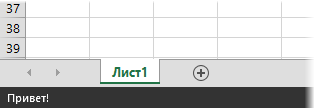
Чтобы восстановить исходное состояние строки статуса нужен будет такой же короткий "антимакрос":
В базовом варианте, как видите, все очень просто. Теперь давайте попробуем развить идею.
Адрес выделенного диапазона в строке состояния
В левом верхнем углу окна Excel в строке формул всегда можно увидеть адрес текущей ячейки. Но если выделен целый диапазон, то адреса выделения мы там, к сожалению, не увидим — отображается все та же одна единственная активная ячейка:
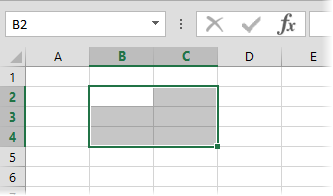
Для решения этой задачи можно использовать простой макрос, который будет выводить адрес выделенной области в строку состояния. Причем запускаться этот макрос должен автоматически, при любом изменении выделения на любом листе — для этого разместим его в обработчике события SelectionChange нашей книги.
Откройте редактор Visual Basic с помощью одноименной кнопки на вкладке Разработчик (Developer) или сочетания клавиш левый Alt+F11. Найдите в левом верхнем углу на панели Project свою книгу и откройте в ней двойным щелчком модуль ЭтаКнига (ThisWorkbook) :
В открывшееся окно скопируйте и вставьте следующий код макроса:
Теперь при выделении любого диапазона (в том числе и не одного!), в строке состояния будет отображаться его адрес:
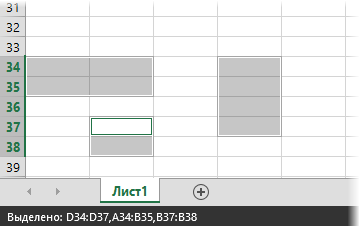
Чтобы адреса нескольких выделенных с Ctrl диапазонов не сливались, можно добавить небольшое улучшение — заменить с помощью функции Replace запятую на запятую с пробелом:
Количество выделенных ячеек в строке состояния
При выделении любого диапазона в правой части строки состояния стандартно отображается количество непустых выделенных ячеек. Иногда же нужно знать количество выделенных. Эту задачу также можно решить с помощью простого макроса обработки события книги SelectionChange, как в предыдущем примере. Нужен будет макрос вида:
Этот макрос перебирает все выделенные с Ctrl области (если их несколько), сохраняет количество строк и столбцов в каждой области в переменных RowsCount и ColumnsCount и накапливает количество ячеек в переменной CellCount, которая затем и выводится в строку состояния. В работе это будет выглядеть следующим образом:
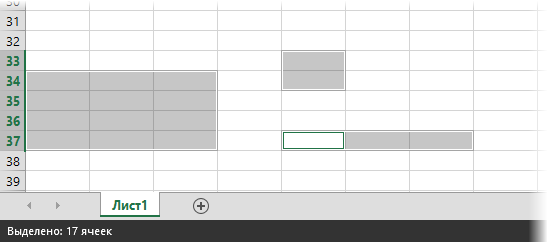
Само-собой, можно соединить этот и предыдущий макросы, чтобы выводить и адрес выделенного диапазона и количество ячеек одновременно. Понадобится изменить лишь одну предпоследнюю строку на:
Тогда картина будет совсем замечательная:
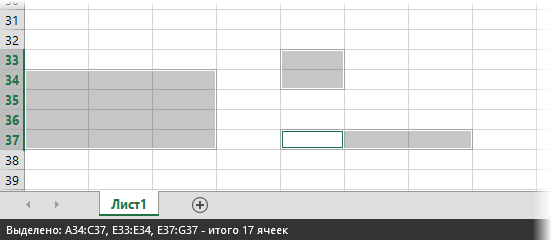
Ну, я думаю, вы поняли идею. Предлагайте в комментариях — что еще полезного можно было бы отобразить в строке состояния?
2. Представление и обработка данных в MS Excel
Данные вводятся в ячейки. Ячейка таблицы может содержать три типа данных: числа, формулы и текст , или может быть пустой. Числа представляют собой значения, которые используются в вычислениях или расчетах. Даты также относятся к числам. Формулы являются инструкциями к вычислениям и расчетам. Текстовые данные представляют информацию содержательного характера, например, фамилия, имя, адрес и т.п.
Для ввода данных необходимо выбрать ячейку с помощью курсора или указателем «мышь» с двойным щелчком. Вводимые данные отображаются в активной ячейке и в строке формул одновременно. По умолчанию числовые данные выравниваются по правому краю, а текстовые по левому. Для ввода формул необходимо ввести символ «=» (знак равенства) и далее задать саму формулу.
Для изменения формата данных ячейки или диапазона используется команда Формат ►Ячейки►Число.
Все вычисления в таблицах Excel выполняются с помощью формул . Формула может содержать числовые константы, ссылки на
ячейки и на функции Excel, соединенные знаками математических операций. Скобки позволяют изменять стандартный порядок выполнения действий. Если ячейка содержит формулу, то в рабочем листе отображается текущий результат вычисления этой формулы. Если сделать ячейку текущей, то сама формула отображается в строке формул.
Особенность использования формул заключается в том, что изменение содержимого какой либо ячейки приводит к изменении или пересчету значений всех ячеек, которые связаны с этой ячейкой формулами. Это означает что, формула может содержать ссылки на ячейки, то есть адреса ячеек, содержимое которых используются в вычислениях и результат вычисления формулы зависит от числа, находящегося в другой ячейке. Таким образом, ячейка содержащая формулу является зависимой.
Ссылку на ячейку можно задать разными способами. Во-первых, адрес ячейки можно ввести вручную. Другой способ состоит в щелчке на нужной ячейке или выборе диапазона, адрес которого требуется ввести. Ячейка или диапазон при этом выделяются пунктирной рамкой.
Все диалоговые окна программы Excel, которые требуют указания номеров или диапазонов ячеек, содержат кнопки, присоединенные к соответствующим полям. При щелчке на такой кнопке диалоговое окно сворачивается до минимально возможного размера, что облегчает выбор нужной ячейки (диапазона) с помощью щелчка или протягивания
Для редактирования формулы следует дважды щелкнуть на соответствующей ячейке. При этом ячейки (диапазоны), от которых зависит значение формулы, выделяются на рабочем листе цветными рамками, а сами ссылки отображаются в ячейке и в строке формул тем же цветом. Это облегчает редактирование и проверку правильности формул.
Ссылки могут быт абсолютными и относительными. По умолчанию,
ссылки на ячейки в формулах рассматриваются как относительные, т.е. при копировании формулы адреса в ссылках автоматически изменяются в соответствии с относительным расположением исходной ячейки и создаваемой копии.
Например, в ячейке D5 имеется ссылка на ячейку C3. В относительном представлении можно сказать, что ссылка указывает на ячейку, которая располагается на один столбец левее и на две строки ниже данной. Если формула будет скопирована в другую ячейку, то такое относительное указание ссылки сохранится. Например, при копировании формулы в ячейку Н5 ссылка будет продолжать указывать на ячейку, располагающуюся на один столбец левее и на две строки ниже, т.е. на ячейку G3.
Абсолютная ссылка при копировании не изменяется, и ячейка, на которую указывает ссылка, рассматривается как постоянная. Элементы номера ячейки, использующие абсолютную адресацию, предваряются символом $. Например, при последовательных нажатиях клавиши F4 номер ячейки А1 будет записываться как А1, $А$1, А$1 и $А1.
В двух последних случаях один из компонентов номера ячейки рассматривается как абсолютный, а другой — как относительный.
Копирование и перемещение ячеек в программе Excel можно осуществлять методом перетаскивания или через буфер обмена. При работе с небольшим числом ячеек удобно использовать первый метод, при работе с большими диапазонами — второй.
Чтобы методом перетаскивания скопировать или переместить текущую ячейку (выделенный диапазон) вместе с содержимым, следует навести указатель мыши на рамку текущей ячейки (он примет вид стрелки с дополнительными стрелочками). Теперь ячейку можно перетащить в любое место рабочего листа (точка вставки помечается всплывающей подсказкой). Для выбора способа выполнения этой операции, а также для более надежного контроля над ней
рекомендуется использовать специальное перетаскивание с помощью правой кнопки мыши. В этом случае при отпускании кнопки мыши появляется специальное меню, в котором можно выбрать конкретную выполняемую операцию.
Передача информации через буфер обмена имеет в программе Excel определенные особенности, связанные со сложностью контроля над этой операцией. Вначале необходимо выделить копируемый (вырезаемый) диапазон и дать команду на его помещение в буфер обмена: Правка►Копировать или Правка► Вырезать. Вставка данных в рабочий лист возможна лишь немедленно после их помещения в буфер обмена. Попытка выполнить любую другую операцию приводит к отмене начатого процесса копирования или перемещения. Однако утраты данных не происходит, поскольку «вырезанные» данные удаляются из места их исходного размещения только в момент выполнения вставки.
Место вставки определяется путем указания ячейки, соответствующей верхнему левому углу диапазона, помещенного в буфер обмена, или путем выделения диапазона, который по размерам в точности равен копируемому (перемещаемому). Вставка выполняется командой Правка►Вставить. Для управления способом вставки можно использовать команду Правка ► Специальная вставка. В этом случае правила вставки данных из буфера обмена задаются в открывшемся диалоговом окне.
В таблицах может быть выделена группа соседних ячеек. Такая группа называется диапазоном в формулах, и используется как одно целое. Например, диапазон В2:В17 обозначает группу ячеек столбца В начиная с ячейки В2 и до ячейки В17 включительно, а диапазон В1:Е1 обозначает группу ячеек строки 1 начиная с ячейки В1 и до ячейки Е1. Теперь легко представить прямоугольный диапазон А4:Е8. К выделенным диапазонам можно применить различные действия, операции, вычисления и функции как к единому объекту, т.е. действия
коснутся каждой ячейки из указанного диапазона.
MS Excel обладает собственными средствами автоматизации ввода: автозавершение и автозаполнение. Эти средства используются для ввода часто повторяющихся или однотипных данных. Автозавершение используется для автоматизации ввода повторяющихся текстовых данных в ячейки одного столбца рабочего листа, например при вводе фамилий. Для того чтобы использовать средства автозавершения, заполненные ячейки по столбцу должны идти подряд, без промежутков между ними. При ввода текстовых данных в очередную ячейку проверяется соответствие введенных символов строкам, имеющемся в этом столбце выше. При обнаружении однозначного совпадения, введенный текст автоматически дополняется. Можно подтвердить операцию автозавершения нажатием клавиши ENTER, или продолжать ввод, не принимая предлагаемый вариант. При встрече в столбце пустой ячейки операция автозавершение прерывается.
Автозаполнение используется при работе с числами и формулами. Для этой цели используется маркер автозаполнения(см.рис.1) — выделенный черный квадратик в правом нижнем углу рамки текущей ячейки(курсора). При наведении на него указатель мыши (он обычно имеет вид толстого белого креста) приобретает форму тонкого черного крестика. Перетаскивание маркера заполнения рассматривается как операция «размножения» содержимого ячейки в горизонтальном или вертикальном направлении.
Если ячейка содержит число (в том числе дату, денежную сумму), то при перетаскивании маркера происходит копирование ячеек или их заполнение арифметической прогрессией. Для выбора способа автозаполнения следует производить специальное перетаскивание с использованием правой кнопки мыши.
Excel: Функции в строке состояния
Очень часто возникает потребность узнать сумму чисел, расположенных в нескольких ячейках. В принципе, можно создать формулу «Автосумма». Но порой для этого нет свободной ячейки, да и операция создания функции займет какое-то время.
Поэтому в Excel предусмотрено суммирование значений в ячейках только на основе их выделения. Результат появляется в строке состояния программы в правом углу (строка состояния расположена в самом низу программы)

Сразу же после того, как вы выделите ячейки с числами, в строке состояния появится надпись «СУММА=*», где «*» и есть результат складывания чисел.

Как правило, эта услуга бывает очень актуальна при сверке информации. Причем не имеет значения, сколько столбцов или строк выделено, а также имеются ли среди них пустые ячейки.
Данная область в строке состояния может отображать не только Сумму , но и ряд других функций: «Среднее», «Количество значений», «Количество чисел», «Максимум», «Минимум». Чтобы выбрать любую из них необходимо щелкнуть правой кнопкой мыши по строке состояния.

В открывшемся меню установить «галочку» рядом с необходимой функцией, и ее значения будут отражаться в строке состояния.
Как настроить и использовать строку состояния в Excel

Строка состояния в нижней части окна Excel может предоставить вам всю интересную информацию, например, включена или выключена Num Lock, номер страницы и среднее число чисел в выбранных ячейках. Более того, вы можете легко настроить строку состояния, чтобы отображать только ту информацию, которую вы хотите.
Чтобы отобразить и скрыть элементы в строке состояния, щелкните правой кнопкой мыши в любом месте строки состояния и выберите элементы, которые вы хотите просмотреть. Любые элементы, которым предшествует галочка, будут отображаться в строке состояния. Обратите внимание, что некоторые элементы отображаются в строке состояния только при определенных условиях, даже если они включены. Всплывающее меню «Настройка строки состояния» остается открытым, поэтому вы можете выбрать и отменить выбор нескольких параметров. Просто щелкните в любом месте за пределами всплывающего меню, чтобы закрыть его.
В этой статье мы опишем, как работают некоторые из этих параметров, и вы также можете прочитать больше обо всех параметрах строки состояния в Excel .

Параметр «Режим ячейки» в строке состояния включен по умолчанию и отображает текущий режим редактирования ячейки в левой части строки состояния. «Готово» указывает общее состояние, готово для ввода. «Enter» отображается, когда вы выбираете ячейку и начинаете печатать или дважды нажимаете «F2», чтобы начать ввод данных. Если дважды щелкнуть ячейку или нажать «F2» один раз для ввода данных непосредственно в ячейку, в качестве режима ячейки отобразится «Редактировать». Наконец, «Точка» отображается, когда вы начинаете вводить формулу, а затем щелкаете ячейки, которые необходимо включить в формулу.

Параметры «Caps Lock», «Num Lock» и « Scroll Lock » — это индикаторы, показывающие, включены или выключены эти функции клавиатуры. Когда эти индикаторы включены, они отображаются в строке состояния, когда включены их соответствующие функции. Если функции отключены, вы не увидите индикаторы в строке состояния. Поэтому не удивляйтесь, если вы не увидите индикаторы в строке состояния сразу после включения этих опций.
Обратите внимание, что нажатие на эти индикаторы не включает и не выключает функции. Вы можете сделать это только с клавиатуры.

В большинстве случаев Excel находится в «Режиме вставки», который вставляет введенный вами текст, не заменяя уже существующий текст. Режим Overtype позволяет заменять все, что находится справа от точки вставки при вводе. Клавиша вставки на клавиатуре позволяет переключаться между режимом вставки и режимом наложения. Тем не менее, вы не можете сказать, включен ли режим Overtype, если вы не введете что-то для выяснения. Параметр «Overtype Mode» для строки состояния указывает, включен ли режим Overtype Mode и работает ли он так же, как индикаторы Caps Lock, Num Lock и Scroll Lock. Когда опция Overtype Mode для строки состояния включена, а режим Overtype Mode включен, вы увидите индикатор в строке состояния.
Обратите внимание, что клавиша вставки на клавиатуре всегда будет переключаться между режимом вставки и режимом наложения, когда вы находитесь в Excel. Вы не можете отключить эту функцию клавиши Вставить в Excel, как в Word .

Параметр «Режим выбора» в строке состояния включен по умолчанию и указывает, какой режим используется при расширении или добавлении к выбранным ячейкам. «Расширить выделение» отображается в строке состояния, когда вы нажимаете «F8», чтобы расширить текущий выбор смежных ячеек с помощью клавиш со стрелками. Если вы хотите добавить несмежную ячейку или диапазон ячеек, нажав Shift + F8, в строке состояния отобразится «Добавить в выделение».

Параметр «Просмотр ярлыков» включен по умолчанию и добавляет кнопки в строку состояния для отображения представлений «Обычный», «Разметка страницы» и «Просмотр разрыва страницы». Используйте эти кнопки для изменения вида текущего рабочего листа. Каждый лист в вашей книге может иметь разные представления.

Параметр «Номер страницы» в строке состояния включен по умолчанию и отображает номер текущей страницы и общее количество страниц в левой части строки состояния. Однако номер страницы отображается только в том случае, если в представлении ярлыков просмотра, описанном выше, выбрано представление «Макет страницы».

Параметры «Среднее», «Количество» и «Сумма» в строке состояния включены по умолчанию. «Среднее» отображает среднее значение, рассчитанное для любых выбранных ячеек, содержащих числовые значения. Количество выбранных ячеек, содержащих данные, обозначается как «Количество». «Sum» в значительной степени выполняет то, что говорит на банке, и отображает сумму числовых значений в выбранных ячейках.
Если вы хотите узнать, сколько ячеек в текущем выделении содержат числовые значения, включите опцию «Числовой счетчик» в строке состояния. Вы также можете узнать числовые значения «Минимум» и «Максимум» в выбранных ячейках.

Процент масштабирования и ползунок «Масштаб» включены по умолчанию и позволяют увеличить масштаб, чтобы ближе рассмотреть рабочий лист, или уменьшить масштаб, чтобы увидеть больше рабочего листа одновременно. Если щелкнуть процент «Масштаб» в правой части строки состояния, откроется диалоговое окно «Масштаб», в котором можно выбрать процент увеличения, подогнать выделение к окну или ввести пользовательский процент. Вы также можете использовать ползунок Zoom для быстрого увеличения или уменьшения масштаба или использовать кнопки «Zoom Out» (минус) и «Zoom In» (плюс).

В более ранних версиях Excel вы могли скрыть строку состояния, если хотели, чтобы для ваших рабочих листов было больше места. Однако эта возможность была удалена, начиная с Excel 2007. Таким образом, вы можете сделать ее настолько полезной, насколько это возможно.