Что такое в Excel зависимые и влияющие ячейки
- Влияющие ячейки — приводят к вычислению результата формулы. Влияющую напрямую ячейку указывают непосредственно в формуле, а косвенно влияющие ячейки не используются непосредственно в формуле, но применяются ячейкой, на которую ссылается формула.
- Зависимые ячейки — эти ячейки с формулами зависят от конкретной ячейки (влияющей). От влияющей ячейки зависят все ячейки с формулами, которые используют данную ячейку. Ячейка с формулой может зависеть напрямую или косвенно.
Выявление влияющих ячеек для ячейки, содержащей формулу, часто проливает свет на то, почему формула некорректно работает. И наоборот, также полезно знать, какие ячейки формул зависят от конкретной ячейки. Например, если вы собираетесь удалить формулу, то можете захотеть проверить, не зависит ли что-нибудь от нее.
Идентификация влияющих ячеек
Вы можете идентифицировать ячейки, используемые формулой в активной ячейке, несколькими способами.
- Нажмите клавишу F2. Ячейки, которые используются непосредственно формулой, будут обрисованы, а цвет будет соответствовать ссылке на ячейку в формуле.
- Откройте диалоговое окно Выделение группы ячеек (выберите Главная ► Редактирование ► Найти и выделить ► Выделение группы ячеек). Установите переключатель в положение влияющие ячейки, а затем в положение только непосредственно или на всех уровнях. Нажмите кнопку ОК, и Excel выберет влияющие ячейки для формулы.
- Нажмите Ctrl+[ для выбора всех влияющих напрямую ячеек на текущем листе.
- Нажмите Ctrl+Shift+[ для выбора всех влияющих ячеек (прямых и косвенных) на текущем листе.
- Выберите Формулы ► Зависимости формул ► Влияющие ячейки, и Excel нарисует стрелки, указывающие на влияющие ячейки. Нажмите эту кнопку несколько раз, чтобы увидеть дополнительные уровни влияния. Выберите Формулы ► Зависимости формул ► Убрать стрелки, чтобы скрыть стрелки.
Заметьте, что все эти методы ограничены выявлением влияющих ячеек только на том листе, который содержит формулу.
Идентификация зависимых ячеек
Следующими способами вы можете определять ячейки с формулами, которые используют конкретную ячейку.
- Откройте диалоговое окно Выделение группы ячеек. Установите переключатель в положение зависимые ячейки, а затем в положение только непосредственно (для нахождения напрямую зависимых ячеек) или на всех уровнях (для нахождения напрямую и косвенно зависимых ячеек). Нажмите кнопку ОК. Excel выберет ячейки, которые зависят от активной ячейки.
- Нажмите Ctrl+] для выбора всех напрямую зависимых ячеек на текущем листе.
- Нажмите Ctrl+Shift+] для выбора всех зависимых ячеек (прямых и косвенных) на текущем листе.
- Выберите Формулы ► Зависимости формул ► Зависимые ячейки, и Excel нарисует стрелки, указывающие на зависимые ячейки. Нажмите кнопку несколько раз, чтобы у видеть дополнительные уровни влияния. Выберите Формулы ► Зависимости формул ► Убрать стрелки, чтобы скрыть стрелки.
Опять же, эти методы ограничены выявлением зависимых ячеек только на текущем листе.
Влияющие и зависимые ячейки
Для поиска ошибок Excel предоставляет в распоряжение пользователя вспомогательную функцию, с помощью которой можно графически представить связи между влияющими и зависимыми ячейками.
Отслеживать зависимости удобно с помощью панели инструментов Зависимости(рис. 6.1). Чтобы открыть ее, воспользуйтесь подменюЗависимостименюСервис.

Рис. 6.1. Панель инструментов Зависимости
Функция отслеживания зависимостей позволяет графически обозначить связи между влияющими и зависимыми ячейками. Рассмотрим простой пример. Пусть в ячейках А1 и А2:А5 содержатся некоторые числа, в ячейке В2 запишем формулу =$B$1*A2, с помощью автозаполнения скопируем эту формулу в ячейки В3:В5. Активизируем ячейку А1 и выберем в меню СервискомандуЗависимости — Зависимые ячейкиили щелкнем по кнопке . В таблице появятся линии трассировки со стрелками, исходящими из активной ячейки и указывающими на зависимые ячейки в таблице (рис. 6.2).

Рис. 6.2. Линии трассировки, показывающие зависимые от А1 ячейки
Также отображаются линии трассировки для влияющих ячеек (при нажатии кнопки  ). Кнопки
 и
и предназначены для того, чтобы убрать линии трассировки.
Если ячейка содержит значение ошибки, то с помощью функции трассировки можно быстро обнаружить ее источник.
Использование функций
Excel предоставляет в распоряжение пользователей множество специальных функций, которые можно применять в вычислениях. К особенностям Excel следует отнести широкий набор математических, статистических функций и методов оптимизации. Использование функций позволяет эффективно обрабатывать фрагменты текста, решать самые разнообразные задачи с использованием дат и времени, создавать произвольные условные операции, основанные на логических функциях.
Аргументы функции указываются после ее названия в круглых скобках. Скобки вводятся с клавиатуры. Адрес диапазона ячеек, содержимое которых должно использоваться в качестве аргументов функции, вставляется в результате выделения диапазона с помощью мыши.
На формулы с функциями не накладываются ограничения, как на другие формулы. Их можно копировать обычным образом, учитывая тип ссылки (относительная или абсолютная). Допускается использование в качестве аргументов ссылок на диапазоны из других листов и книг.
Функция может служить аргументом другой функции. Такие функции называются вложенными. Рассмотрим, как применять вложенные функции.
При этом будет использоваться таблица с данными о температуре воздуха в некоторых городах мира за одну неделю.
Создайте таблицу, изображенную на рис. 6.3.
Определим минимальную температуру за неделю в различных городах, а также максимальное из минимальных значений.
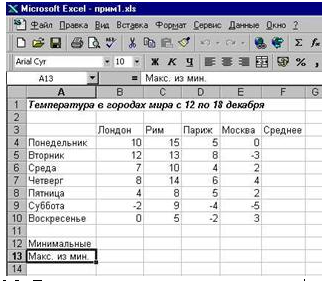
Рис. 6.3. Пример использования вложенных функций
Для этого введем в ячейку В12 формулу =МИН (В4:В10). Скопируем эту формулу в ячейки С12 — Е12. В результате применения функции, определяющей минимальное значение, мы установим минимальную температуру в разных городах. Чтобы определить максимальное из минимальных значений, введем в ячейку В13 формулу:
Полностью решить данную задачу можно и с помощью одной-единственной формулы (которую нужно вставить в ячейку В13):
=МАКС (МИН (В4:В10); МИН (С4:С10); МИН (D4:D10); МИН (Е4:Е10)).
Формируя вложенные функции, следует учитывать, что первой вычисляется функция во внутренних скобках.
Существует множество задач (например, округление значений), решать которые на много легче, используя вложенные функции. Для округления чисел в Excel 97 предназначена функция ОКРУГЛ, синтаксис которой несколько отличается от синтаксиса уже знакомых нам функций СУММ, МИН и МАКС. Аргументами функции ОКРУГЛ являются число или ссылка и количество десятичных разрядов результата.
В процессе работы с функциями следует использовать панель формул. В этом случае аргументы устанавливаются в диалоговом окне, что исключает появление ошибок, вероятность возникновения которых имеет место при вводе функции с клавиатуры.
В случае ошибочного ввода функции (например, пользователь забыл указать обязательный аргумент, количество закрывающих скобок не соответствует количеству открывающих и т.д.) появляется сообщение об ошибке.
Что такое зависимые ячейки в Excel
Словосочетание «зависимые ячейки» употребляется в контексте использования формул на листах exel. По определению это такие ячейки, значение которых используется для вычисления других ячеек. Часто приходится работать с созданным кем-то документом. Его владелец размещает формулы по своей задумке, а у вас в каких-то результирующих ячейках выходит ошибка и вы не можете найти причину. Для этого в приложении exel существует инструмент, называющийся «Зависимости»
Найти зависимые ячейки в exel 2003
Для наглядности создадим маленькую табличку (рис.1)
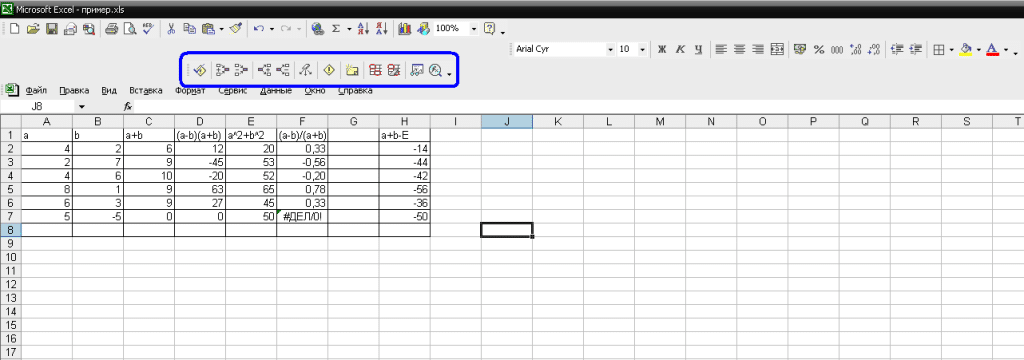
рис.1
Для понимания назовем столбцы (первая строка таблицы) по формулам, содержащимся в ячейках.
В ячейке F7 ошибка. Чтобы определить, чем она вызвана, добавляем на панель инструментов блок «Зависимости» (обведен синим).
Первая иконка — влияющие на формулу ячейки. Используя ее, получим вид рис.2
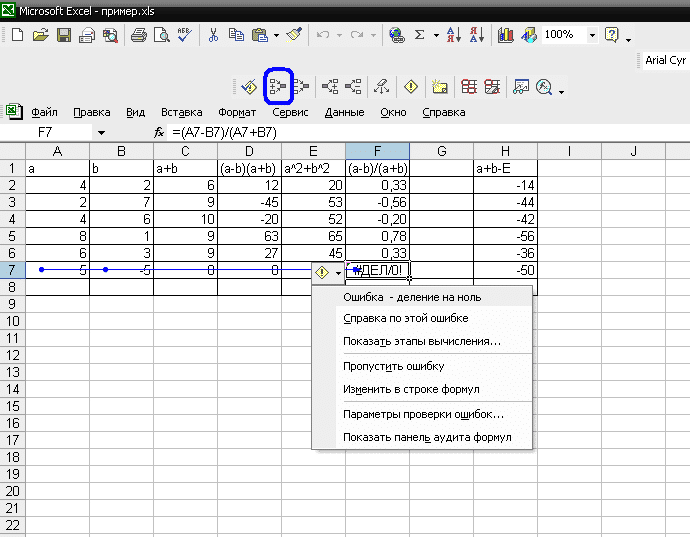
рис.2
Точками отмечены ячейки, влияющие на значение, вычисляемое по формуле в клеточке с ошибкой.
Сложнее найти ошибку, когда формула в клеточке включает не только ячейки, содержащие значения, но и содержащие формулы. В нашем примере это столбец H.
Эксель предоставляет возможность увидеть и зависимые ячейки. Это можно сделать:
- По клавише F2 (рис.3)
- Используя панель инструментов, кнопку «зависимые ячейки» рис.4
- По комбинации клавиш Ctrl+] или Ctrl+Shift+]
Находясь в ячейке H4 и использовав функцию F2, получим выделение синим цветом клеточек, которые используются в формулах (влияющие ячейки), а сиреневым цветом — клеточка, являющаяся и влияющей и зависимой.
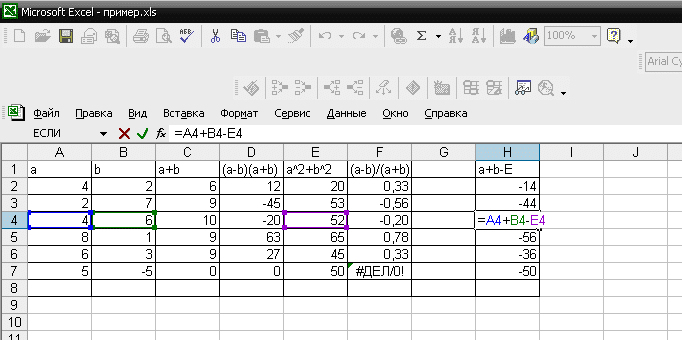
рис.3
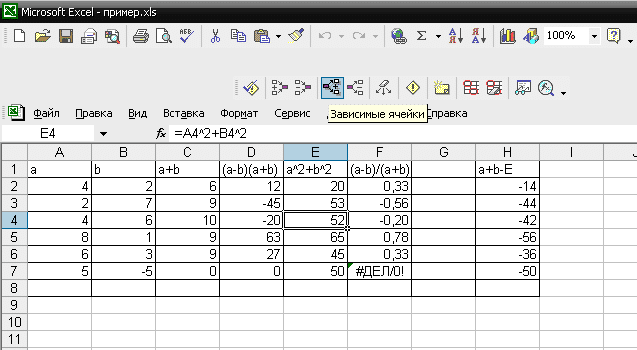
рис.4
Чтобы использовать вариант 3 поиска, нужно стать на нужную клеточку, нажать комбинацию клавиш. В результате курсор сместится на ту ячейку, данные которой зависят от искомой.
На рис. Показан результат для ячейки B4.
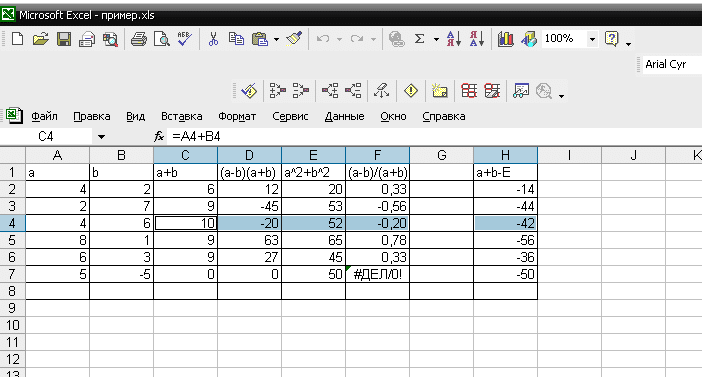
рис. 5
Поиск зависимых ячеек в эксель, версий от 2007
В более поздних версиях приложения эксель работа с формулами вынесена в отдельный блок (выделен синим прямоугольником на рис.5)
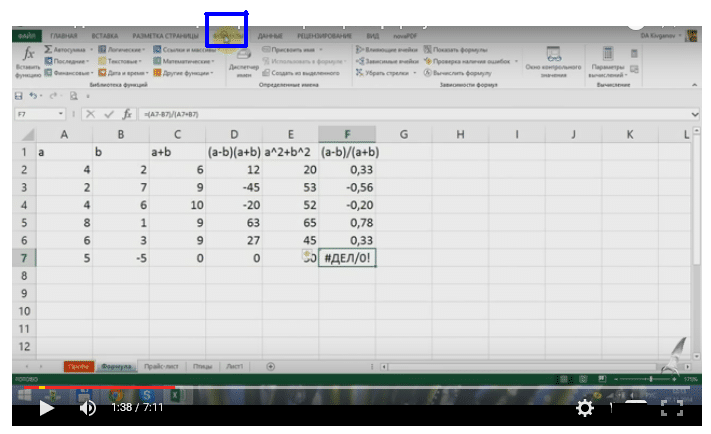
рис.6
Для удобства, зависимости формул выделены в отдельный подблок (рис.6).
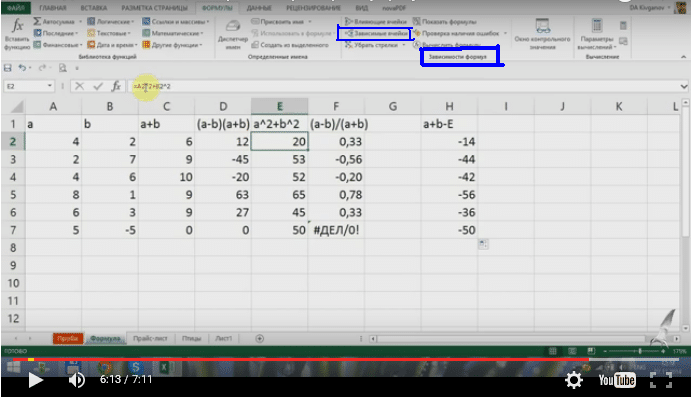
рис.7
Если формулы связаны в нескольких книгах эксель, то для отображения зависимостей, нужно, чтобы все эти книги были открыты.
Зависимости формул в Excel и построение их схемы
Excel оснащен инструментами для прослеживания зависимости формул между собой. Они расположены на закладке «Формулы» в разделе «Зависимости формул». Рассмотрим детально все действия этих инструментов.
Инструмент Проверка наличия ошибок
Данным инструментом можно выяснить причину ошибочных значений в ячейках после вычисления формул.
Чтобы оценить эффективность инструмента «Проверка наличия ошибок» в действии, смоделируем следующую ситуацию. Допустим у нас на листе находится формула, которая не находит нужного значения в диапазоне ячеек и отображает в результате вычисления ошибку #Н/Д.
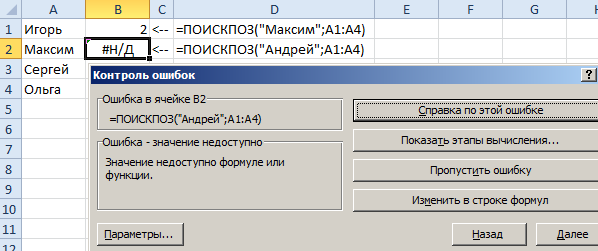
Выполните следующие действия:
- Выберите: «Формулы»-«Зависимости формул»-«Проверка наличия ошибок». Excel сразу переместит курсор на первую ячейку содержащую ошибку.
- В появившемся окне «Контроль ошибок» выберите действие, которое вы хотели бы выполнить с данной ошибкой. Например, кнопка «Пропустить ошибку» автоматически выполнит поиск следующего ошибочного значения.
Инструмент Влияющие ячейки
Приготовьте лист с формулами, так как показано ниже на рисунке:
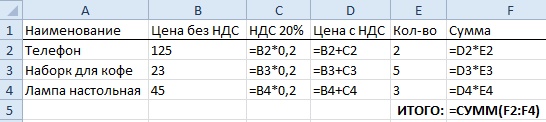
Проверьте, в каких ячейках используются данные для вычисления результата формулой в F2.
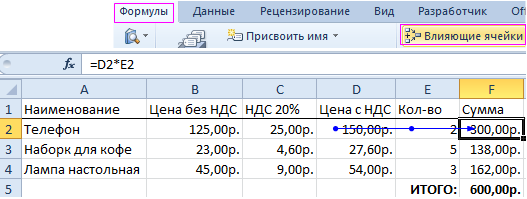
- Выберите: «Формулы»-«Зависимости формул»-«Влияющие ячейки» и вы увидите источники данных для F2.
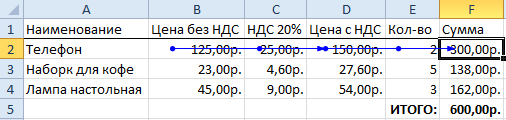
- Чтобы проследить полную цепочку зависимости и узнать, откуда берутся данные ячейках C2 и D2, повторно выберите: «Влияющие ячейки».
- Удалите отображаемые стрелки схемы источников значений, используя инструмент: «Убрать стрелки».
Примечание. Такие же стрелки схем отображаются при выборе опции «Источники ошибок» из развернутого списка меню.