Как защищать ячейки, листы и книги в Excel.
Когда придет время отправлять электронную таблицу Excel, важно защитить данные, которыми вы делитесь. Возможно, вы захотите поделиться своими данными, но это не значит, что они должны быть изменены кем-то другим.
Таблицы часто содержат важные данные, которые не должны быть изменены или удалены получателем. К счастью, Excel имеет встроенные функции для защиты ваших электронных таблиц.
В этом уроке я помогу убедиться, что ваши книги Excel сохраняют целостность данных. Вот три ключевых метода, которые вы узнаете в этом уроке:
- Защита паролем книги целиком, чтобы их нельзя было открыть неавторизованными пользователями.
- Защитита отдельных листов и структуру рабочей книги, чтобы предотвратить вставку или удаление листов в книге.
- Защитита ячеек, чтобы намеренно разрешить или запретить изменения ключевых ячеек или формул в ваших электронных таблицах Excel.
Даже пользователи с самыми лучшими намерениями могут случайно сломать важную или сложную формулу. Лучшее, что нужно сделать, это запретить изменения таблиц.
Как защитить ячейки, таблицы и рабочие книги в Excel (смотри и учись)
В видеоуроке ниже вы увидите, что я работаю с несколькими важными типами защиты в Excel. Мы защитим всю книгу, одну таблицу и другое.
Хотите пошаговое руководство? Посмотрите мои шаги ниже, чтобы узнать, как использовать эти методы. Вы узнаете, как защитить свою книгу в Excel, а также защитить отдельные рабочие листы, ячейки и как работать с расширенными настройками.
Мы начнём с защиты рабочих листов, а затем поработаем над целевой защитой, которую вы можете применять в Excel. Давайте начнем изучать, как защитить данные ваших электронных таблиц:
1. Защитить паролем файл рабочей книги Excel.
Начнем с защиты всего файла Excel (или рабочей книги) с помощью пароля, чтобы другие не могли его открыть.
Это сделать запросто. Во время работы в Excel перейдите на вкладку Файл, выберите вкладку Сведения. В раскрывающемся списке выберите Защитить книгу и выберите Зашифровать с использованием пароля.
Как и в случае с любым паролем, выберите сильную и надежную комбинацию букв, цифр и символов, помните, что пароли чувствительны к регистру.
 Перейдите на вкладку Файл > Сведения и выберите Защитить книгу > Зашифровать с использованием пароля.
Важно отметить, что Microsoft действительно усилила серьезность защиты своих паролей в Excel. В предыдущих версиях были легкие обходные пути , для обхода защиты запароленой книги Excel, но этого нет в более новых версиях.
 Задайте сложный пароль для надёжности, но не забудьте сохранить его в безопасном месте.
В Excel 2013 и выше реализация пароля предотвратит традиционные методы обхода безопасности. Убедитесь, что вы храните свои пароли тщательно и надёжно, в противном случае, вы рискуете навсегда потерять доступ к своим важнейшим книгам.
Книга Excel — Пометить как окончательный вариант
Если вы хотите быть менее радикальными, подумайте об использовании функции Пометить как окончательный. Когда вы помечаете файл Excel как окончательный вариант, файл переводится в режим только для чтения, и пользователь должен будет снова включить редактирование.
Чтобы изменить файл, находящийся в режиме только для чтения, вернитесь к Файл > Сведения и снова нажмите Защита книги. Нажмите Пометить как окончательный и подтвердите, что хотите пометить документ как окончательную версию.
 Отметьте файл как окончательный вариант, чтобы оставить лёгкое предупреждение для пользователей этого файла.
Пометка файла в качестве окончательной версии добавит лёгкое предупреждение в верхней части файла. Любой, кто открывает файл после того, как он был помечен как окончательный, увидит уведомление, предупреждающее о то, что файла закончен.
 Когда файл помечается как окончательная версия, книга покажет это
Пометка файла в качестве окончательного варианта является менее формальным способом, сигнализирующим о невозможности дальнейшего изменения файла. У получателя всё ещё есть возможность кликнуть Все равно редактировать и изменить таблицу. Пометить файл как окончательный вариант, это по большей части совет, но это отличный подход, если вы доверяете другим пользователям файла.
2. Защита паролем структуры листов в Excel.
Далее, давайте научимся защищать структуру книги Excel. Этот параметр гарантирует, что никакие листы не будут удалены, добавлены или переставлены в рабочей книги.
Если вы хотите, чтобы каждый мог получить доступ к рабочей книге, но ограничивать изменения, которые они могут внести в файл, это отличное начало. Это защищает структуру рабочей книги и ограничивает то, как пользователь может изменять листы внутри неё.
Чтобы включить такую защиту, перейдите на вкладку Рецензирование на ленте Excel и нажмите Защитить книгу.
 Найдите вкладку Рецензирование, нажмите Защитить книгу и установите пароль для защиты структуры вашей книги Excel.
Как только этот параметр будет включен, вступят в силу следующие действия:
- В книгу не смогут быть добавлены новые листы.
- Никакие листы не смогут быть удалены из книги.
- Листы больше не смогут быть скрыты или отображены для просмотра пользователем.
- Пользователь больше не сможет перетаскивать вкладки листа, чтобы переупорядочить их в рабочей книге.
Конечно, доверенным пользователям может быть предоставлен пароль для снятия защиты с рабочей книги и её изменения. Чтобы снять защиту с рабочей книги, просто нажмите кнопку Защитить книгу ещё раз и введите пароль для снятия защиты с книги Excel.
 Нажмите Защитить книгу второй раз и введите пароль для повторного включения изменений в книге.
3. Как защитить ячейки в Excel
Теперь давайте рассмотрим действительно подробные методы защиты электронной таблицы. До сих пор мы защищали паролем всю рабочую книгу или структуру файла Excel. В этом разделе мы перейдем к тому, как защитить ячейки в Excel с помощью определенных настроек, которые вы можете применить. Мы расскажем о том, как позволить или заблокировать определенные типы изменений, которые должны быть внесены в какой-то части вашей таблицы.
Чтобы начать работу, найдите вкладку Excel Рецензирование и нажмите Защитить лист. Во всплывающем окне вы увидите огромный набор опций. Это окно позволяет вам точно настроить то, как вы хотите защитить ячейки в таблице Excel. Пока же давайте оставим настройки по умолчанию.
 Чтобы защитить лист, выберите вкладку в книге Excel, перейдите на вкладку Рецензирование и выберите пункт меню Защитить лист.
Этот параметр позволяет защищать электронную таблицу особым образом. Значения по умолчанию почти полностью заблокируют электронную таблицу. Давайте добавим пароль, чтобы лист был защищен. Если вы нажмёте OK в этот момент, давайте посмотрим, что произойдет, когда вы попытаетесь изменить ячейку.
 После того, как лист был защищен, при попытке изменить ячейку вы увидите это сообщение об ошибке.
Excel выбрасывает ошибку о том, что ячейка защищена, а это именно то, что нам было нужно.
В принципе, этот параметр решающий, если вы хотите, чтобы ваши таблицы не были изменены другими лицами, имеющими доступ к файлу. Вы можете выборочно защитить электронную таблицу, использование функции защиты листа.
Чтобы снять защиту с листа, просто нажмите кнопку Защитить лист и введите пароль повторно, чтобы удалить защиту с файла.
Особая защиты в Excel
Давайте рассмотрим другие варианты, которые отображаются, когда вы начинаете защищать лист в книгах Excel.
 Защита паролем ячеек книги в Excel.
Меню Защита листа позволяет уточнить параметры защиты листа. Каждый из этих полей-флажков, в этом меню, позволяет пользователю небольшие изменения в защищенном листе.
Чтобы удалить защиту, отметьте соответствующее поле в списке. Например, вы можете разрешить пользователю таблицы форматировать ячейки, установив соответствующий флажок.
Вот две идеи о том, как вы можете разрешить пользователю изменять электронную таблицу выборочно:
- Отметьте опции форматирование ячеек, столбцов и строк, чтобы пользователь мог изменять внешний вид ячеек без изменения исходных данных.
- Вставка столбцов и строк тоже можно отметить, чтобы пользователь мог добавлять дополнительные данные, а исходные ячейки остались бы защищенными.
Важно, чтобы было отмечено — Защитить лист и содержимое защищаемых ячеек. Это защищает данные внутри ячеек.
Когда вы работаете с важными финансовыми данными или формулами, которые будут использоваться при принятии решений, вы должны контролировать данные и следить за тем, чтобы они не менялись. Использование этих типов направленной защиты это важный для освоения Excel навык.
Повторите и продолжайте дальше изучать Excel
Блокировка электронной таблицы перед отправкой крайне важна для защиты ваших ценных данных и обеспечения её правильного использования. Советы, которые я использовал в этом уроке, помогут вам проконтролировать эти данные даже после того, как электронная таблица Excel будет отправлена и распространена.
Все эти советы являются дополнительными инструментами и шагами к становлению продвинутым пользователем Excel. Защита ваших книг это особый навык, но есть ещë много способов улучшить вашу производительность. Как всегда, есть возможность и дальше улучшать ваши навыки работы с Excel. Вот несколько полезных уроков об Excel с важными навыками для управления следующим:
- Сводные таблицы — отличный инструмент для работы с данными электронных таблиц. Тут вы можете узнать — 5 усовершенствованных методов создания сводных таблиц Excel .
- В ExcelZoo есть список дополнительных руководств для защиты ваших книг, листов и ячеек.
- Условное форматирование изменяет структуру ячейки, основываясь на том, что внутри нее. Вот подробный урок о том, Как использовать условное форматирование в Microsoft Excel .
Как защитить важные бизнес-данные при совместном использовании? Дайте мне знать в комментариях, если вы пользуетесь этими инструментами защиты или другими, о которых я, возможно, не знаю.
Защита файла Excel паролем и шифрованием
Excel позволяет паролем ограничивать доступ пользователям к документам на разных уровнях защиты.
Существует 3 базовых вида защиты паролем файлов Excel:
- Защита открытия документа.
- Защита от изменения данных в документе.
- Шифрование файлов.
Далее рассмотрим все виды более подробно.
Как поставить защиту на файл
Для наглядного примера установим несколько паролей на 1 документ, используя разные виды защиты:
- Выберите опцию: «Файл»-«Сохранить как».
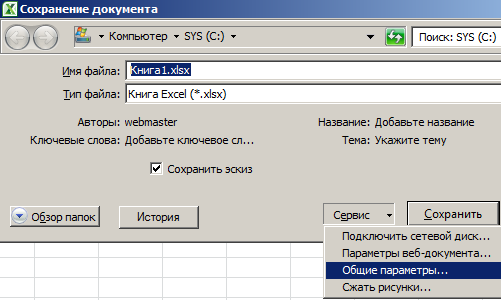
- В появившимся окне щелкните на кнопку «Сервис» и выберите опцию «Общие параметры».
- В следующем появившемся окне задайте разные значения в поля: «Пароль для открытия» и «Пароль для изменения». Также отметьте галочками опции: «Всегда создавать резервную копию» и «Рекомендовать доступ только для чтения».
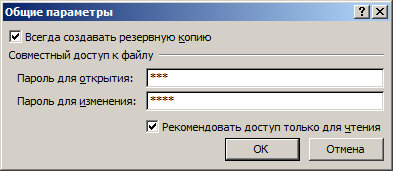
- Дальше Excel попросит ввести повторно сначала пароль на открытие, а потом пароль на изменение документа. После повторного ввода паролей следует выполнить стандартную процедуру сохранения файла с указанием его имени и выбора папки.
Примечание. В окне «Общие параметры» каждая опция функционирует независимо. Например, можно только задать пароль на открытие документа или только отметить опцию для постоянного резервирования копии документа и т.д.
Описание функций параметров окна «Общие параметры»:
- Всегда создавать резервную копию. При сохранении документа вместе с исходным основным файлом *.xlsx, создается в том же каталоге файл резервной копии с расширением *.xlk. Фактически это полная копия исходного файла со всеми его сохранениями в процессе работы с документом.
- Пароль для открытия файла. Если введен пароль он будет запрашиваться при каждом открытии документа. Пока пользователь не введет правильный пароль – документ не откроется. И не будут доступны данные даже для чтения.
- Пароль для изменения документа. Если документ защищен этим паролем, то он откроется в режиме «только чтение». Данные можно просматривать, но нельзя изменять.
- Рекомендовать доступ только для чтения. Если данная опция включена, то при каждом открытии документа, будет отображаться диалоговое окно с рекомендацией просматривать его в режиме для чтения. Но пользователю будет доступен выбор, в каком режиме открыть документ: в полном доступе или только для чтения.
Примечание. Кнопка «Сервис» и опция «Общие параметры» в диалоговом окне сохранения документа доступна и в других программах входящих в пакет MS Office (Word, PowerPoint и др.). Интерфейс настройки общих параметров немного отличается от Excel, но в целом все интуитивно понятно и подобно.
Шифрование файла с паролем
Чтобы поставить защиту в Excel более надежную от взлома, следует воспользоваться встроенной функцией шифрования книги. Ведь существуют программы, которые позволяют снять защиту с файла Excel. Например, такие как Advanced Excel Password Recovery. В этой программе невинное описание: «программа предназначена для восстановления забытых паролей к файлам Excel». Но все мы прекрасно понимаем основное предназначение данного софта.
Для шифрования файлов следует выбрать инструмент: «Файл»-«Сведения»-«Защитить книгу»-«Зашифровать паролем». В окне «Шифрование документа» введите пароль для максимальной защиты файла в Excel.
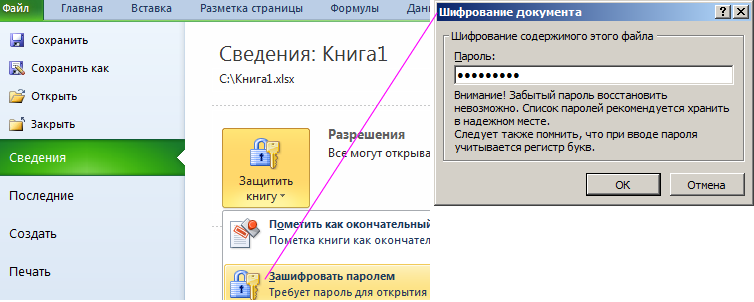
Внимание! Для максимальной надежности запаковывайте в архивы с паролем и максимальным сжатием зашифрованные файлы Excel. Это будет еще более надежный способ защиты информации в документах. Так же используйте сложные и длинные пароли с использованием спецсимволов альт-кодов. Например, код Alt+3(на цифровой клавиатуре) = ♥.
Защита структуры книги
Excel позволяет защищать паролем файлы как целиком, так и отдельными частями. Сейчас займемся селективной (выборочной) защитой документов.
Чтобы сохранить от изменений только структуру документа с помощью пароля делаем следующее:
- Выберите инструмент: «Рецензирование»-«Защитить книгу»
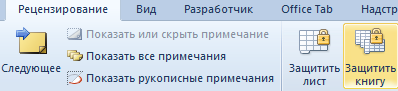
- В появившемся окне «Защита структуры и окон» включите опцию «структуру» и введите пароль. Нажмите ОК.
Примечание. Для решения данной задачи можно пойти другим путем: «Файл»-«Сведения»-«Разрешения»-«Защитить структуру книги».
Если структура книги защищена паролем – это значит что нельзя:
- Переносить, удалять, копировать, переименовывать все существующие листы.
- Вставлять (создавать) новые листы и даже листы диаграмм.
- Переносить или копировать листы в другие книги.
- Отображать скрытые листы.
- Ограничение некоторых операций выполняемых с помощью кода VBA-макросов.
Полезный совет. Защиту структуры книги часто используют для запрета отображения скрытых листов, в которых хранятся простые базы данных для: простых приложений, созданных средствами Excel или выпадающих списков и т.п.
Как защитить структуру книги в excel
Если вы разработали структуру книги и не хотите, чтобы другие меняли ее, например добавляли или удаляли новые рабочие листы, кроме редактирования ячеек, как вы можете это сделать? Теперь я расскажу вам несколько хитростей, чтобы защитить структуру книги только в Excel.
 Защитить структуру книги
Удивительный! Использование эффективных вкладок в Excel, таких как Chrome, Firefox и Safari!
Экономьте 50% своего времени и сокращайте тысячи щелчков мышью каждый день!
Чтобы защитить структуру книги, вам необходимо перейти в диалоговое окно «Защита структуры и окна».
1. Откройте Защитить структуру и окно диалог. И открыть его можно двумя способами:
Метод 1 (Excel 2007 не может использовать этот метод, перейдите к способу 2)
Нажмите Файл > Инфо > Защитить книгу > Защитить структуру книги. Смотрите скриншот:

Метер 2
Нажмите Обзор > Защитить книгу. Смотрите скриншот:

2. Затем в Защитить структуру и окна диалог, проверьте Структура вариант и введите пароль в текстовое поле, затем нажмите OK; и еще раз введите пароль в текстовое поле Подтвердите пароль диалог. Смотрите скриншот:
 |
 |
3. Нажмите OK. Теперь рабочую книгу нельзя изменить без пароля.
Установка пароля на файлы в программе Microsoft Excel

Безопасность и защита данных являются одним из главных направлений развития современных информационных технологий. Актуальность этой проблемы не уменьшается, а только растет. Особенно важна защита данных для табличных файлов, в которых зачастую хранится важная информация коммерческого характера. Давайте узнаем, как защитить файлы Excel при помощи пароля.
Установка пароля
Разработчики программы прекрасно понимали важность возможности установки пароля именно на файлы Excel, поэтому внедрили сразу несколько вариантов выполнения данной процедуры. При этом, существует возможность установить ключ, как на открытие книги, так и на её изменение.
Способ 1: установка пароля при сохранении файла
Один из способов предполагает установить пароль непосредственно при сохранении книги Excel.
-
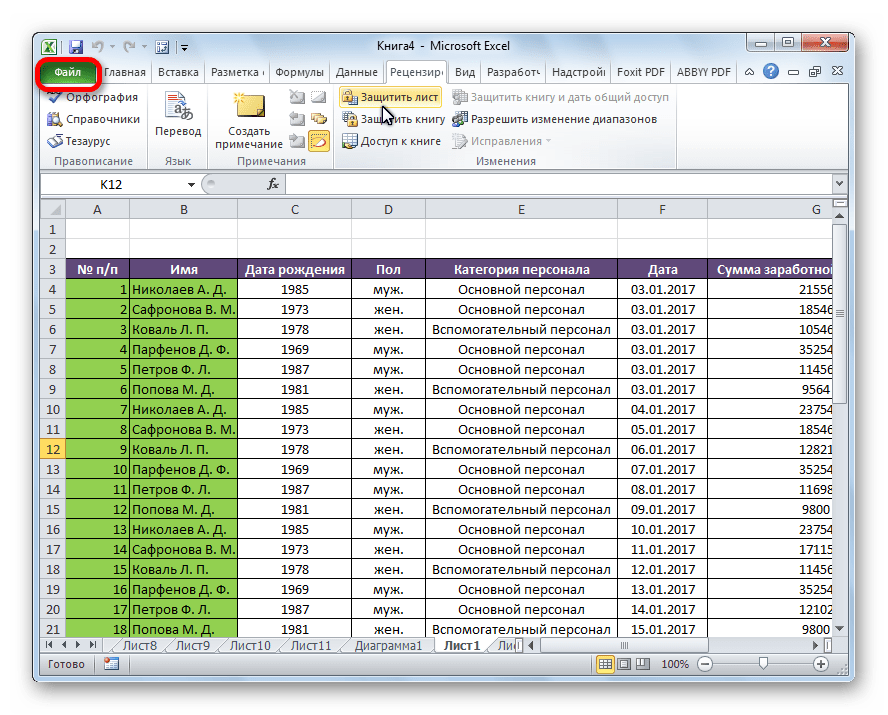
Переходим во вкладку «Файл» программы Excel.
Если вы хотите, чтобы ваш файл не могли редактировать посторонние лица, но доступ к просмотру желаете оставить свободным, то, в таком случае, вводите только первый пароль. Если задано два ключа, то при открытии файла будет предложено ввести оба. Если пользователь знает только первый из них, то ему доступно будет исключительно чтение, без возможности редактирования данных. Вернее, редактировать он сможет всё что угодно, но вот сохранить эти изменения не получится. Можно будет только сохранить в виде копии без изменения первоначального документа.
Кроме того, тут же можно поставить галочку около пункта «Рекомендовать доступ только для чтения».
При этом, даже для пользователя, знающего оба пароля, файл по умолчанию откроется без панели инструментов. Но, при желании он всегда сможет открыть эту панель, нажав соответствующую кнопку.
Таким образом мы защитили файл Excel. Теперь для его открытия и редактирования потребуется вводить соответствующие пароли.
Способ 2: установка пароля в разделе «Сведения»
Второй способ подразумевает установку пароля в разделе Excel «Сведения».
- Как и в прошлый раз, переходим во вкладку «Файл».
- В разделе «Сведения» кликаем на кнопку «Защитить файл». Открывается список возможных вариантов защиты ключом файла. Как видим, тут можно защитить паролем не только файл в целом, но и отдельный лист, а также установить защиту на изменения структуры книги.

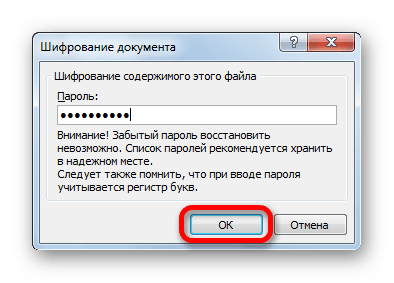
- Если мы остановим выбор на пункте «Зашифровать паролем», то откроется окно, в которое следует ввести ключевое слово. Этот пароль соответствует ключу для открытия книги, который мы применяли в предыдущем способе при сохранении файла. После ввода данных жмем на кнопку «OK». Теперь без знания ключа файл никто не сможет открыть.
- При выборе пункта «Защитить текущий лист» откроется окно с большим количеством настроек. Тут также есть окно для ввода пароля. Данный инструмент позволяет защитить конкретный лист от редактирования. При этом, в отличие от защиты от изменения через сохранение, данный способ не предусматривает возможности даже создавать измененную копию листа. Все действия на нём блокируются, хотя в целом книгу сохранить можно.
Способ 3: Установка пароля и его снятие во вкладке «Рецензирование»
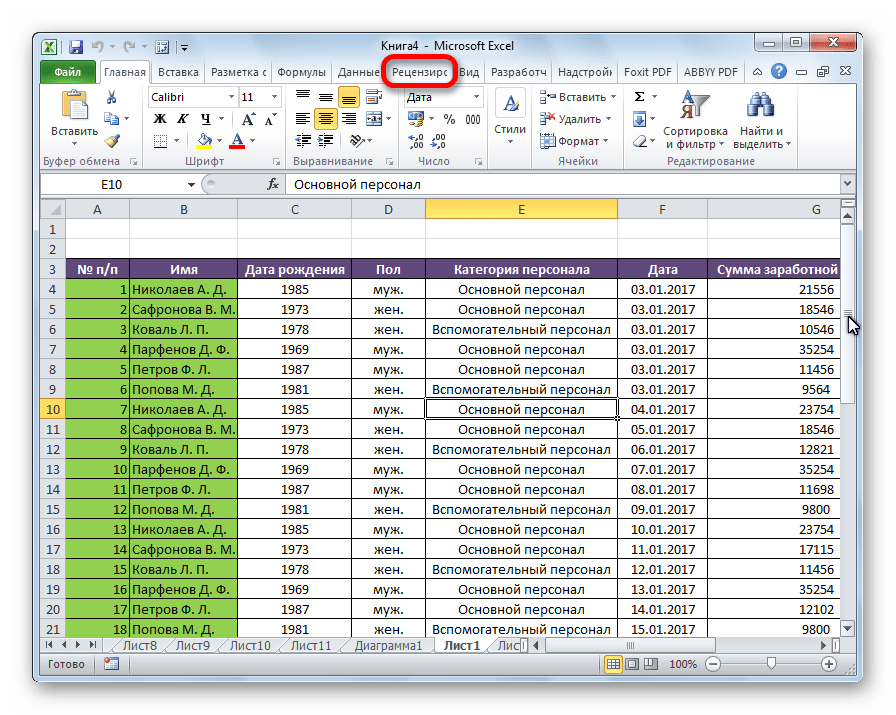
Возможность установки пароля существует также во вкладке «Рецензирование».
- Переходим в вышеуказанную вкладку.
- Ищем блок инструментов «Изменение» на ленте. Кликаем на кнопку «Защитить лист», или «Защитить книгу». Эти кнопки полностью соответствуют пунктам «Защитить текущий лист» и «Защитить структуру книги» в разделе «Сведения», о которых мы уже говорили выше. Дальнейшие действия тоже полностью аналогичные.
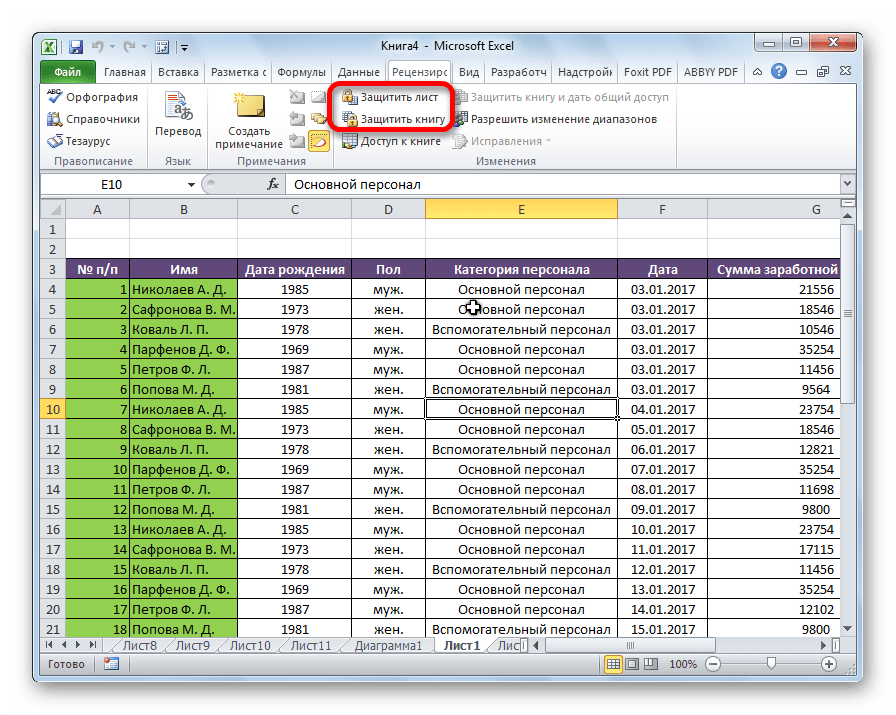
- Для того, чтобы удалить пароль, нужно нажать на кнопку «Снять защиту с листа» на ленте и ввести соответствующее ключевое слово.
Как видим, программа Microsoft Excel предлагает сразу несколько способов защитить файл паролем, как от преднамеренного взлома, так и от неумышленных действий. Запаролить можно, как открытие книги, так и редактирование или изменение её отдельных структурных элементов. При этом, автор может сам определять, от каких именно изменений он хочет защитить документ.