Как заменить звездочку в excel
Когда вы работаете с файлом Excel, вы хотите найти ячейки, содержащие звездочку, вопросительный знак или тильду, и заменить определенные символы другими значениями. Большинство из вас могут подумать о прямом вводе звездочки (*), вопросительного знака (?) Или тильды (
) в текстовое поле Найти и заменить их. Но так вы получите неправильный результат. В этой статье я расскажу о том, как быстро и правильно найти и заменить звездочку / вопросительный знак / тильду в Excel.
 Найти и заменить звездочку / вопросительный знак / тильду в Excel
Удивительный! Использование эффективных вкладок в Excel, таких как Chrome, Firefox и Safari!
Экономьте 50% своего времени и сокращайте тысячи щелчков мышью каждый день!
Чтобы найти и заменить эти конкретные символы, вам необходимо добавить символ тильды (
) перед звездочкой, вопросительным знаком или тильдой в текстовом поле «Найти», выполните следующие действия:
1. Выделите ячейки диапазона, в которых вы хотите заменить определенные символы.
2. Перейти к щелчку Главная > Найти и заменить > Замените или вы можете нажать Ctrl + H ярлыки, чтобы открыть Найти и заменить диалог, см. снимок экрана:

3. В Найти и заменить диалоговое окно, введите
* в Найти то, что текстовое поле, чтобы найти ячейки, содержащие символ *, а затем введите значение, которое вы хотите заменить, в Заменить текстовое поле, см. снимок экрана:

4. Затем нажмите Заменить все в диалоговом окне, и все звездочки заменены желаемым значением.
 |
 |
 |
5. Наконец, закройте Найти и заменить диалоговое окно.
Внимание: Если вам нужно заменить знак вопроса или символы тильды, просто введите
Как заменить звездочку в excel

Зачастую становится необходимым заменить определенные символы, такие как «?» или «*» на буквенные обозначения, либо вовсе их удалить.
Но при стандартной замене в функционале найти-заменить EXCEL не видит эти обозначения, т.к. эти символы являются подстановочными: ? обозначает любой один символ, а * (звездочка) любое к-во символов.
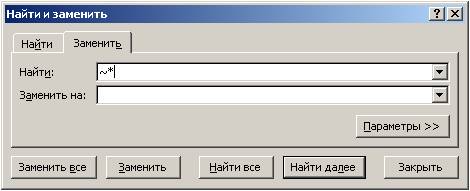
Для того, чтобы сделать корректную замену, необходимо перед знаком, который мы ищем поставить значок «
» — тильда и выполнить такое же действие, как и при обычном поиске/замене.
В примере заменим «*» на обозначение «х», для этого:
-
Выделим диапазон, в котором будем производить замену.
*
Если материал Вам понравился или даже пригодился, Вы можете поблагодарить автора, переведя определенную сумму по кнопке ниже:
(для перевода по карте нажмите на VISA и далее «перевести»)
Найти и заменить вопросительные знаки и звездочки в Excel и Google Таблицах

Иногда данные в Excel необходимо очистить. Чтобы заменить звездочку (*) в данных запятой, вы можете использовать функцию «Заменить» в Excel.
в Лента, Выбрать Главная> Найти и выбрать> Заменить.

Обычно, когда вы используете функцию «Заменить» в Excel, вы просто вводите персонаж, которого ты хочешь найти, то персонаж, которым вы хотите заменить его.

Однако при поиске определенных специальных символов, таких как звездочка, вы не можете просто вставить звездочку в Найти то, что текстовое окно. Это связано с тем, что звездочка является подстановочным знаком, и функция «Заменить» заменяет весь текст запятой.

Вместо этого при вводе звездочки в Найти то, что текстовое поле, поставьте перед ним тильду (
). Тильду можно найти в верхнем левом углу клавиатуры над клавишей табуляции.

Теперь, когда вы нажимаете Заменить все или Заменять, только звездочка будет заменена запятой из Заменить текстовое окно.

Заменить вопросительный знак
Аналогично замену вопросительного знака нужно производить таким же образом; знак вопроса также является подстановочным знаком.

Еще раз поставьте тильду перед вопросительным знаком, прежде чем щелкнуть Заменять или Заменить все.

Щелкнув Заменить все тогда будут заменены только вопросительные знаки, а не остальной текст.
Функция ЗАМЕНА
Другой способ заменить текстовую строку другой текстовой строкой — использовать функцию SUBSTITUTE.

Щелкните ячейку, в которую вы хотите поместить измененную текстовую строку.
Введите формулу. Например:
| 1 | = ПОДСТАВИТЬ (B2; «*»; «;») |
Обратите внимание, что звездочка и заменяющая ее запятая должны быть заключены в кавычки.
Вы также можете использовать эту функцию для замены вопросительного знака запятой или любой другой текстовой строки другой текстовой строкой.
Замена звездочки или вопросительного знака в Google Таблицах
Функция ЗАМЕНА в Google Таблицах работает точно так же, как и в Excel.
Функция "Найти и заменить" в Google Таблицах не обрабатывает звездочки или вопросительные знаки как подстановочные знаки, поэтому при замене этих символов нет необходимости использовать тильду.
Как заменить символ звездочка в Excel?
Просто перед служебным символом необходимо поставить другой служебный знак, который сообщает Excel, что следующий за ним символ не выполняет .
Как в Excel заменить один символ на другой?
Замена текста или чисел с помощью функции «Найти & заменить»Нажмите клавиши CTRL+H или > «& выбрать >заменить».В поле «Найти что» введите текст или числа, которые нужно найти.Вы можете дополнительно определить поиск: . В поле «Заменить » введите текст или числа, которые вы хотите использовать для замены текста поиска.
Как заменить тильду в Excel?
Найти и заменить звездочку / вопросительный знак / тильду в ExcelВыделите ячейки диапазона, в которых вы хотите заменить определенные символы.Перейти к щелчку Главная > Найти и заменить > Замените или вы можете нажать Ctrl + H ярлыки, чтобы открыть Найти и заменить диалог, см.
Как в Excel заменить точку на запятую?
Нажмите на инструмент «Главная»-«Найти и выделить»-«Заменить» (или нажмите комбинацию CTRL+H). В появившемся окне введите в поле «Найти» — точку, а в во второе поле введите запятую. И нажмите «Заменить все».
Как работает замена в Excel?
Описание Функция ЗАМЕНИТЬ заменяет указанное число символов текстовой строки другой текстовой строкой. Функция ЗАМЕНИТЬ заменяет часть текстовой строки, соответствующую заданному числу байтов, другой текстовой строкой.