Как сделать, чтобы пустые ячейки Excel выделялись цветом.
Вы создали опросник (чек-лист) в программе «Excel» и хотите, чтобы люди, которым Вы отправили чек-лист для заполнения, внесли данные во все ячейки.
Проверка исправности инженерных систем
Чтобы обратить внимание человека на незаполненные (пустые) ячейки нужно их покрасить в яркий привлекающий внимание цвет (выполнить заливку пустых ячеек).
Хотя, такая заливка является частным случаем условного форматирования, не каждый пользователь «Excel» может сразу сориентироваться и выполнить требуемую операцию.
Рассмотрим, каким образом выполняется такое условное форматирование для пустых ячеек «Эксель».
-
Необходимо выделить ячейки, которые должен заполнить человек.
Теперь незаполненные (пустые) ячейки таблицы будут залиты красным цветом, и человек вносящий данные в чек-лист обязательно обратит на них внимание.
Добавить комментарий Отменить ответ
Этот сайт использует Akismet для борьбы со спамом. Узнайте, как обрабатываются ваши данные комментариев.
Ёxcel — моксель!
Простая математика, Excel. Как минимум. Но не только.
Страницы
- Главная страница
- Все статьи
пятница, 15 июля 2011 г.
Выделить пустые ячейки таблицы
Чтобы выделить пустые ячейки в Excel проще всего воспользоваться условным форматированием.
Заходим «Меню» — «Формат» — «Условное форматирование«.
Дальше выбираем «значение» — «равно«, пишем =»» и определяем нужный формат.

Получаем в итоге

Если таблица содержит только числа, то можно условие записать «значение» «равно» 0.
Как выделить пустые ячейки в excel условным форматированием
Если у вас есть большое количество данных на листе, который заполнен пустыми ячейками, и вы хотите выделить все ячейки, в которых есть данные, и игнорировать пустые ячейки, как вы могли бы сделать это в Excel?
Выделите непустые ячейки с помощью условного форматирования в Excel
Условное форматирование — это мощная функция Excel, с помощью которой мы можем быстро выделить все непустые ячейки сразу.
1. Выберите диапазон данных, в котором вы хотите выделить ячейки с содержимым.
2. Нажмите Главная > Условное форматирование > Новое правило, см. снимок экрана:

3. В Новое правило форматирования диалоговое окно, нажмите Используйте формулу, чтобы определить, какие ячейки следует форматировать. из Выберите тип правила список, а затем введите эту формулу = НЕ (ПУСТОЙ (A1)) в Формат значений, где эта формула истинна текстовое поле, см. снимок экрана:

4, Затем нажмите Формат кнопка, в выдвинутой Формат ячеек диалоговом окне выберите один понравившийся цвет под Заполнять вкладку, см. снимок экрана:

5. Затем нажмите OK > OK чтобы закрыть диалоговые окна, и теперь вы можете увидеть, что все ячейки, содержащие данные, были выделены сразу. Смотрите скриншот:

Внимание: Условное форматирование Инструмент является динамической функцией, цвет заливки будет обновляться автоматически при удалении или вставке данных.
Выбор и заливка цвета для непустых ячеек с помощью полезной функции в Excel
Если у вас есть Kutools for Excel, С его Выбрать непустые ячейки вы можете быстро выбрать все непустые ячейки одним щелчком мыши, а затем залить их определенным цветом.
После установки Kutools for Excel, пожалуйста, сделайте так:
1. Выберите диапазон ячеек, в котором нужно выбрать только ячейки данных, а затем щелкните Kutools > Выберите > Выбрать непустые ячейки, см. снимок экрана:

2. Затем все ячейки данных будут выбраны сразу, и появится диалоговое окно, напоминающее вам, сколько непустых ячеек выбрано, см. Снимок экрана:
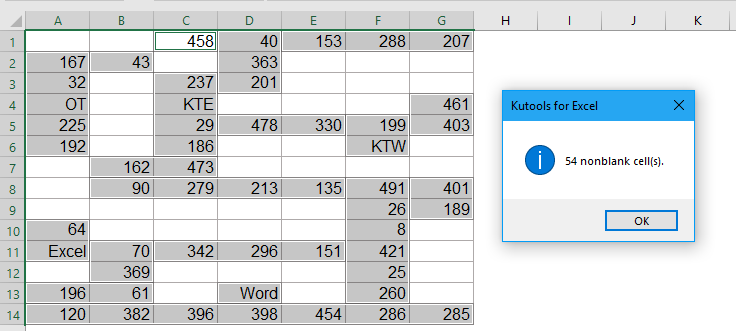
3. А затем вы можете заполнить выбранные ячейки шрифтом или цветом фона, как вам нужно, см. Снимок экрана:
Выделите пустые ячейки в Excel (менее чем за 10 секунд)

Когда я получаю файл данных от клиента / коллеги или загружаю его из базы данных, я провожу базовую проверку данных. Я делаю это, чтобы убедиться, что нет недостающих точек данных, ошибок или дубликатов, которые могут привести к проблемам позже.
Одна из таких проверок — найти и выделить пустые ячейки в Excel.
Пустые ячейки в наборе данных могут быть пустыми по многим причинам:
- Данных нет.
- Точки данных были случайно удалены.
- Формула возвращает пустую строку, в результате чего получается пустая ячейка.
Хотя эти пустые ячейки легко обнаружить в небольшом наборе данных, если у вас есть огромный набор с сотнями строк и столбцов, выполнение этого вручную было бы крайне неэффективным и подверженным ошибкам.
В этом уроке я покажу вам различные способы поиска и выделения пустых ячеек в Excel.
Выделите пустые ячейки с помощью условного форматирования
Условное форматирование — отличный способ выделить ячейки на основе их значения при выполнении заданного условия.
Я собираюсь продемонстрировать эти примеры с небольшим набором данных. Однако вы можете использовать те же методы и с большими наборами данных.
Предположим, у вас есть набор данных, как показано ниже:
Вы можете видеть, что в этом наборе данных есть пустые ячейки.
Вот шаги, чтобы выделить пустые ячейки в Excel (с использованием условного форматирования):
- Выберите данные.

- Перейдите на вкладку "Главная".

- В раскрывающемся списке «Условное форматирование» нажмите «Новое правило».

- В диалоговом окне «Новые правила форматирования» выберите «Форматировать только те ячейки, которые содержат».

- В раскрывающемся списке выберите «Пробелы» (как показано ниже):

- Укажите форматирование (в котором вы хотите выделить пробелы).

- Щелкните ОК.

Это выделит все пустые ячейки в наборе данных.

Обратите внимание, что условное форматирование является динамическим. Это означает, что если применяется условное форматирование и вы удаляете точку данных, эта ячейка будет выделена автоматически.
В то же время такое динамическое поведение связано с накладными расходами. Условное форматирование нестабильно и при использовании с большими наборами данных может замедлить работу вашей книги.
Выберите и выделите пустые ячейки в Excel
Если вы хотите быстро выделить и выделить пустые ячейки, вы можете использовать технику «Перейти к специальному».
Вот шаги, чтобы выбрать и выделить пустые ячейки в Excel:
- Выберите данные.
- Нажмите клавишу F5. Откроется диалоговое окно «Перейти к».
- В диалоговом окне "Перейти" нажмите кнопку "Специальная".

- В диалоговом окне «Перейти к специальному» выберите «Пробелы».

- Щелкните ОК. Это выберет все пустые ячейки в наборе данных.

- Выделив все пустые ячейки, выделите их цветом.
Как уже упоминалось, этот метод полезен, когда вы хотите быстро выделить все пустые ячейки и выделить их. Вы также можете использовать те же шаги, чтобы выбрать все пустые ячейки, а затем заполнить в них 0 или NA или любой другой соответствующий текст.
Обратите внимание, что в отличие от условного форматирования этот метод не является динамическим. Если вы сделаете это один раз, а затем по ошибке удалите точку данных, она не будет выделена.
Использование VBA для выделения пустых ячеек в Excel
Вы также можете использовать короткий код VBA для выделения пустых ячеек в выбранном наборе данных.
Этот метод больше подходит, когда вам нужно часто находить и выделять пустые ячейки в наборах данных. Вы можете легко использовать приведенный ниже код и создать надстройку или сохранить ее в своей личной книге макросов.
Вот код VBA, который выделяет пустые ячейки в выбранном наборе данных:
Вот шаги, чтобы поместить этот код VBA в бэкэнд, а затем использовать его для выделения пустых ячеек в Excel:
- Перейдите на вкладку Разработчик и щелкните Visual Basic (или нажмите ALT + F11).

- В редакторе Vb в Project Explorer щелкните правой кнопкой мыши любое имя листа (если вы не видите Project Explorer, нажмите CONTROL + R).
- Перейдите во вкладку "Вставить" и нажмите "Модуль".

- В окне кода модуля скопируйте и вставьте код VBA.

- Закройте редактор VB.
Как запустить код VBA (макрос)?
После того, как вы скопировали и вставили этот макрос, его можно использовать несколькими способами.
Использование диалогового окна макроса
Вот шаги, чтобы запустить этот макрос с помощью диалогового окна Macro:
- Выберите данные.
- Перейдите на вкладку «Разработчик» и нажмите «Макросы».

- В диалоговом окне «Макрос» выберите макрос «HighlightBlankCells» и нажмите «Выполнить».

Использование редактора VB
Вот шаги для запуска этого макроса с помощью редактора VB:
- Выберите данные.
- Перейдите на вкладку Разработчик и щелкните Visual Basic.

- В редакторе VB щелкните в любом месте кода.
- Нажмите кнопку с зеленым треугольником на панели инструментов (или нажмите клавишу F5).

Как я уже упоминал, использование макроса VBA для выделения пустых ячеек — лучший способ, если вам нужно делать это часто. Помимо описанных выше способов запуска макроса, вы также можете создать надстройку или сохранить код в личной книге макросов. Это позволит вам получить доступ к этому коду из любой книги в вашей системе.