Как в Excel сделать, если результат будет отрицательным, текст или ячейка окрашивалась другим цветом?
В Excel есть таблица, одна ячейка вычитается из другой, получается какой — то результат, как сделать, чтобы когда этот результат будет отрицательным, текст или ячейка окрашивалась другим цветом (например, красным)

ПОЛЬЗОВАТЕЛЬСКИЙ ФОРМАТ
Выделяете нужный массив
ПКМ
— формат ячеек
— Число
— Пользовательский
В окне «Тип» делаем запись:
[Зеленый]; [Красный] -#;[Черный]
Все положительные числа будут отмечены зеленым цветом, отрицательные — красным, нулевые значения будут иметь черный цвет
Допускается использовать следующие цвета:
Красный, Черный, Белый, Синий, Голубой, Зеленый, Желтый
При создании пользовательского формата следует соблюдать некоторые правила:
1) формат может содержать от одной до четырех секций, которые разделяются точкой с запятой.
первая секция — это числа больше нуля,
вторая – отрцательные числа,
третья – когда равно нулю,
четвертая – когда вместо числа вводится текст.
[Голубой] # ##0,0;[Красный] -#0,00;[Черный] -;[Синий]
При таком формате положительные числа будут выделены голубым цветом,
Красным цветом — все отрицательные числа
ноль -будет заменен дефисом черного цвета
текст — синий цвет
кроме цветового решения здесь еще указаны и разрядность чисел
например:
85748392 будет голубого цвета и иметь вид 85748 392,0
-2948576 — красный цвет -2948576,00

Закладка Главное,
Условное форматирование->Правила выделения ячеек->Меньше
В открывшимся коне ставишь цифру 0 и форматирование «Светло красная заливка», например
(только для Эксель 2007 и выше)
Как сделать отрицательные числа красными в Excel

Если вы работаете с большим количеством чисел в Excel, рекомендуется выделять отрицательные числа красным цветом. Это упрощает чтение данных.
Существуют различные методы, которые можно использовать для выделения отрицательных чисел красным цветом в Excel:
- Использование условного форматирования
- Использование встроенного форматирования чисел
- Использование произвольного форматирования чисел
Давайте подробно рассмотрим каждый из этих методов.
Выделите отрицательные числа красным цветом — использование условного форматирования
Правила условного форматирования Excel применяются к ячейке в зависимости от хранимого в ней значения.
В этом случае мы проверим, меньше ли значение в ячейке 0 или нет. Если это так, то ячейка может быть выделена указанным цветом (который в данном случае будет красным).
Вот как это сделать:
- Перейдите на главную страницу → Условное форматирование → Выделите правила для ячеек → Меньше.
- Выделите ячейки, в которых вы хотите выделить отрицательные числа красным цветом.

- В диалоговом окне «Меньше чем» укажите значение, ниже которого должно применяться форматирование. Если вы хотите использовать форматирование, отличное от указанного в раскрывающемся списке, используйте параметр «Пользовательский формат».

- Щелкните ОК.
Все ячейки со значением меньше 0 будут выделены светло-красным цветом с темно-красным текстом в нем.

Использование условного форматирования также полезно, когда вы хотите распечатать отчеты. Хотя вы можете не увидеть значительной разницы в цвете шрифта на черно-белой распечатке, поскольку условное форматирование выделяет всю ячейку, оно выделяет выделенные ячейки.
Внимание! Условное форматирование непостоянно, что означает, что оно пересчитывается при каждом изменении в книге. Хотя влияние незначительно на небольшие наборы данных, вы можете увидеть некоторое перетаскивание из-за этого при применении к большим наборам данных.
Выделите отрицательные числа красным цветом — Использование встроенного форматирования чисел Excel
В Excel есть несколько встроенных числовых форматов, которые позволяют очень легко сделать отрицательные числа красными в Excel.
Когда вы применяете числовой формат, он добавляет к числам два десятичных знака, а отрицательные числа отображаются красным цветом.
Что-то вроде того, что показано ниже:

- Выделите ячейки, в которых вы хотите выделить отрицательные числа красным цветом.
- Перейдите на вкладку «Главная» → группа «Формат числа» и нажмите кнопку запуска диалогового окна (это маленькая наклонная стрелка в правом нижнем углу группы. Это откроет диалоговое окно «Формат ячейки». (или вы можете использовать сочетание клавиш Control + 1).

- В диалоговом окне «Формат ячеек» на вкладке «Число» выберите «Число» в списке «Категория». В параметре справа выберите красный текст в параметрах «Отрицательные числа».

- Щелкните ОК.
Это автоматически добавит две десятичные точки и сделает отрицательные числа красными со знаком минус.
Обратите внимание, что ни один из методов, показанных в этом руководстве, не меняет значение в ячейке. Он только изменяет способ отображения значения.
Выделите отрицательные числа красным цветом — использование пользовательских форматов чисел
Если встроенные форматы не то, что вам нужно. Excel позволяет создавать собственные настраиваемые форматы.
- Выделите ячейки, в которых вы хотите выделить отрицательные числа красным цветом.
- Перейдите на вкладку «Главная» → группа «Формат чисел» и нажмите кнопку запуска диалогового окна. Откроется диалоговое окно Формат ячейки. (или вы можете использовать сочетание клавиш Control + 1).
- На вкладке Number выберите Custom из списка Category и используйте следующий формат в типе:
General; [Красный] -General
- Щелкните ОК.
Это заставит отрицательные числа отображаться красным цветом, а все остальное останется прежним.

Как это работает:
В Excel можно настроить четыре типа форматов:
Эти форматы разделяются точкой с запятой.
Вы можете указать формат для каждого типа, и таким образом он будет отображаться в Excel.
Для использования цветов вы можете указать цвет в квадратных скобках в начале формата. Не все цвета поддерживаются в пользовательском форматировании чисел, но вы можете использовать общие цвета, такие как красный, синий, зеленый, желтый, голубой и т. Д.
Вы можете указать формат для любой или всех этих четырех частей. Например, если вы напишете General; General; General; General, тогда все будет в формате General.
Но если вы напишете 0.00; -0.00; 0.00; Общие, положительные числа отображаются с двумя десятичными знаками, отрицательные — с отрицательным знаком и двумя десятичными знаками, ноль — как 0.00, а текст — как обычный текст.
Точно так же вы можете указать формат для любой из четырех частей.
Если вы упомянули только:
- Один формат: применяется ко всем четырем разделам. Например, если вы просто напишете General, он будет применен ко всем четырем разделам.
- Два формата: первый применяется к положительным числам и нулям, а второй — к отрицательным числам. Текстовый формат по умолчанию становится общим.
- Три формата: первый применяется к положительным числам, второй — к отрицательным, третий — к нулю, и текст исчезает, поскольку для текста ничего не указано.
Если вы хотите узнать все о настраиваемом форматировании чисел, я настоятельно рекомендую раздел справки Office.
Как выделить отрицательные значения в excel красным цветом
Если на листе Excel имеется несколько отрицательных процентов или чисел, их трудно найти сразу при просмотре листа. Фактически, вы можете пометить все отрицательные проценты или числа красным цветом, произвольно форматируя выбранные ячейки или условно форматируя их все сразу. С помощью этих двух методов отрицательный процент или числа будут выделены и отображаться на текущем листе. Пожалуйста, сделайте следующее.
Отметьте отрицательный процент красным цветом, создав пользовательский формат
Вы можете создать собственный формат, чтобы быстро отформатировать все отрицательные проценты красным цветом в Excel.
1. Выберите ячейки с отрицательным процентом, который вы хотите отметить красным.

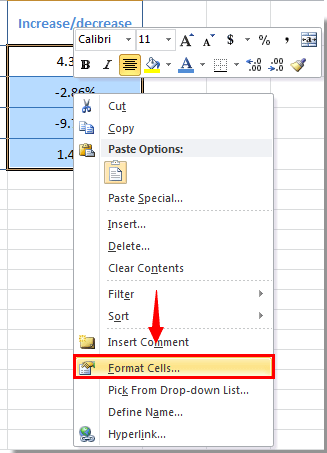
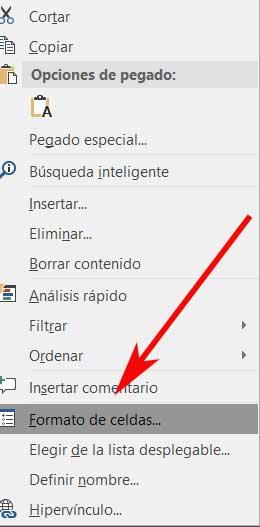
2. Щелкните выделенные ячейки правой кнопкой мыши и выберите Формат ячеек в контекстном меню. Смотрите скриншот:
3. в Формат ячеек диалоговое окно, вам необходимо:
1). Перейти к Число вкладка;
2). Нажмите На заказ в Категория коробка;
3). Скопировать и вставить 0.00%; [Красный] -0.00% в Тип коробка;
4). Щелкните значок OK кнопка. Смотрите скриншот:
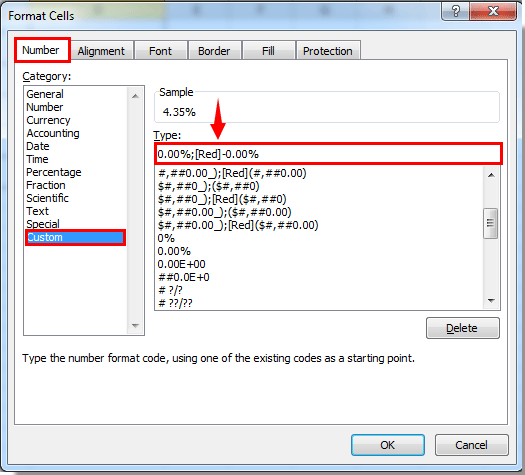
Тогда все отрицательные проценты в выбранных ячейках сразу помечаются красным.

Выбрать все отрицательные числа в выбранном диапазоне:
Наблюдения и советы этой статьи мы подготовили на основании опыта команды Выбрать определенные ячейки полезности Kutools for Excel помогает легко выбрать все ячейки с отрицательными числами в указанном диапазоне одновременно.
Скачать Kutools for Excel! ( 30 -дневная бесплатная трасса)
Создайте условное форматирование для всего отрицательного процента
Помимо функции настраиваемого формата, вы также можете отформатировать все отрицательные проценты с помощью правила условного форматирования. Пожалуйста, сделайте следующее.
1. Выберите диапазон ячеек с отрицательным процентом на текущем листе.
2. Нажмите Условное форматирование > Новое правило под Главная меню.

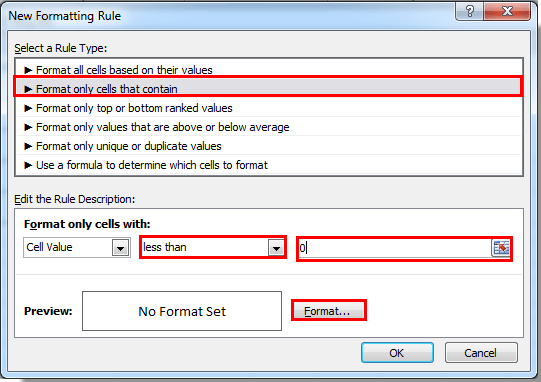
3. в Новое правило форматирования диалоговое окно, выполните следующие действия шаг за шагом.
1). Выбрать Форматировать только ячейки, содержащие в Выберите тип правила коробка;
2). в Форматировать только ячейки с раздел, пожалуйста, выберите Значение ячейки > меньше, чем из раскрывающихся списков по порядку, а затем введите номер 0 в последний ящик;
3). Щелкните значок Формат кнопка. Смотрите скриншот:
4. в Формат ячеек диалоговом окне укажите желаемый формат. В этом случае я выбираю красный цвет и жирный шрифт для отрицательного процента. Затем нажмите кнопку OK кнопку.
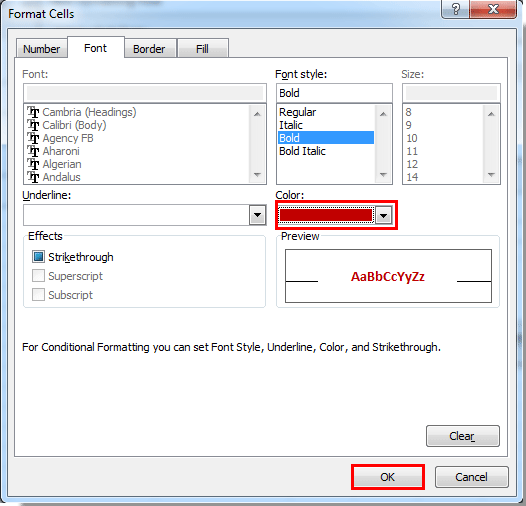
5. Теперь он возвращается к Новое правило форматирования диалоговое окно, щелкните OK кнопку, чтобы завершить создание правила.
Затем все отрицательные проценты в выбранном диапазоне форматируются в формате, который вы указали выше.
Внимание: При использовании этого метода все отрицательные числа также будут отформатированы, если выбранный вами диапазон содержит отрицательные числа.
Сделайте все отрицательные числа красным с помощью Kutools for Excel
Наблюдения и советы этой статьи мы подготовили на основании опыта команды Выбрать определенные ячейки полезности Kutools for Excel поможет вам выбрать сразу все ячейки с отрицательными числами, а затем вы можете вручную отформатировать их все красным цветом. Пожалуйста, сделайте следующее.
Перед применением Kutools for Excel, Пожалуйста, сначала скачайте и установите.
1. Выберите диапазон с отрицательным числом, которое вы хотите сделать красным, затем щелкните Kutools > Выберите > Выбрать определенные ячейки. Смотрите скриншот:
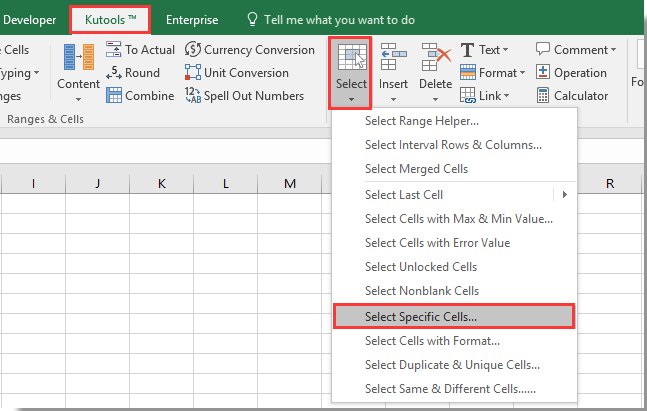
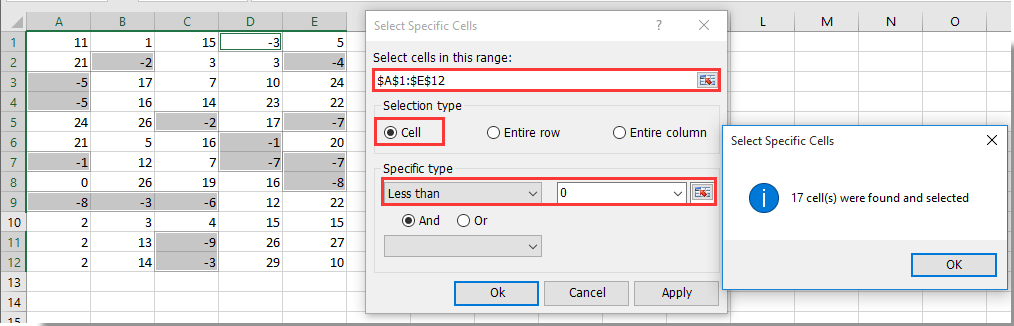
2. в Выбрать определенные ячейки диалоговое окно, выберите Ячейка в Тип выбора раздел, а затем выберите Менее из Конкретный тип раскрывающийся список, введите число 0 в поле и, наконец, щелкните значок OK кнопка. Смотрите скриншот:

3. Затем появится диалоговое окно, в котором показано, сколько ячеек будет выбрано. Щелкните значок OK кнопку.
4. Теперь все ячейки с отрицательными числами выделены, вы можете вручную сделать их красными. Смотрите скриншот:
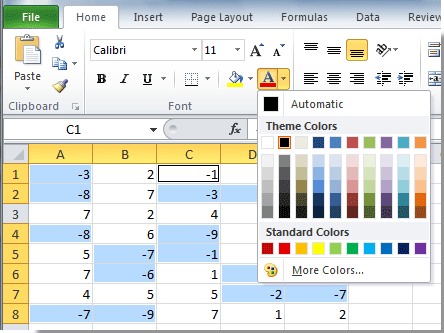
Если вы хотите получить бесплатную пробную версию ( 30 -день) этой утилиты, пожалуйста, нажмите, чтобы загрузить это, а затем перейдите к применению операции в соответствии с указанными выше шагами.
Office Tab — Tabbed Browsing, Editing, and Managing of Workbooks in Excel:
Office Tab brings the tabbed interface as seen in web browsers such as Google Chrome, Internet Explorer new versions and Firefox to Microsoft Excel. It will be a time-saving tool and irreplaceble in your work. See below demo:
Как заставить Excel отображать отрицательные значения красным цветом
Работаем ли мы в компании или хотим вести бухгалтерский учет из дома организованным способом с ПК, Microsoft Excel очень интересное предложение. Это одна из наиболее часто используемых программ во всем мире, поэтому, как многие из вас уже знают, ее значение в секторе программного обеспечения чрезвычайно велико.
Правда в том, что сначала он вызывает большое уважение, среди прочего, из-за интерфейса, который он нам представляет, и огромного количества функций, которые он предлагает. Но надо признать, что когда дело доходит до работы с числовыми данными, это лучший вариант, который мы можем использовать. Фактически, это программное обеспечение который существует уже много лет и не перестает улучшаться и повышать свою универсальность. Следовательно, он используется во всех типах сред и подходит для большинства пользователей.
С другой стороны, хотя поначалу это может показаться сложным, но это также зависит от того, насколько мы хотим углубить его использование. Имейте в виду, что здесь есть формулы и функции всех видов, как простые, так и очень сложные. В значительной степени все это будет зависеть от того, что нам нужно, или от степени сложности, которую мы ищем. Поэтому для тех из вас, кто не знает этого хорошо, мы скажем, что Excel это приложение, которое работает как электронная таблица, которая используется во всем мире.
Please enable JavaScript
Некоторые неизвестные функции Excel
Но это Программное решение это не только фокусируется на работе с числами и формулами, но идет намного дальше. Мы говорим вам об этом, потому что в настоящий момент и благодаря функциональным возможностям, которые он нам представляет, у нас также есть возможность использовать другие элементы. Здесь мы имеем в виду такие объекты, как таблицы, изображений , графики и т. д.
Все это будет чрезвычайно полезно для нас, когда дело доходит до добавления ценности нашей работе здесь. Фактически, мы можем сказать, что программа как таковая имеет большое количество функций, которые мы, вероятно, еще не знаем и которые полезны.
Именно об этом мы и хотим поговорить в тех же строках. А сейчас мы поговорим об очень простой функции, но она будет очень полезна для большинства создаваемых вами листов. Чтобы дать нам представление о том, о чем мы говорим, мы начнем с того, что скажем, что это программа, которая по умолчанию показывает нам отрицательные числа с знак минус . Это сделано, как вы понимаете, для того, чтобы мы могли сразу определить эти значения.
Отметить отрицательные значения в Excel красным
Но также может быть так, что в то же время этот метод нас не полностью убеждает. Поэтому для настройки этой системы отображения программа предлагает несколько разные варианты . Таким образом, мы получили другой формат отрицательных чисел и возможность их лучше различать. Несмотря на все сказанное, мы скажем вам, что в этих же строках мы покажем вам, как изменить способ отображения отрицательных чисел по умолчанию в Excel. Для всего этого мы собираемся показать вам, как вы можете настроить все это и, таким образом, иметь возможность настраивать индивидуальный формат.
На самом деле нужно учитывать, что программа предлагает нам для этого различные встроенные опции. Во многом это будет зависеть от региона и языковых настроек самой операционной системы. Под этим мы подразумеваем то, что в большинстве регионов мы можем видеть эти отрицательные числа красным, черным или в скобках. Точно так же обычно их показывают с или без a минус подпись в обоих цвета .

Поэтому ниже мы рассмотрим, как добавить дополнительные параметры и таким образом настроить формат отрицательных чисел в программе Microsoft. Таким образом, мы действительно собираемся перейти к другому формату. Поэтому первое, что мы должны сделать, это щелкнуть правой кнопкой мыши по выбранному ячейка или диапазон ячеек, с которыми мы будем иметь дело. Затем нам нужно будет нажать на опцию Format Cells в программе Контекстное меню .
Поэтому в следующем окне, которое появляется на экране, мы переходим на вкладку под названием Number. После этого на левой панели, где мы видим список, мы выбираем категорию, также называемую Number. Это будет в тот момент, когда на правой панели у нас будет возможность выбрать один из вариантов, показанных в разделе Отрицательные числа. Следовательно, мы должны выбрать одно из совместимых предложений, показанных здесь, и, чтобы сохранить изменения, нажмите кнопку «Принять». кнопка .
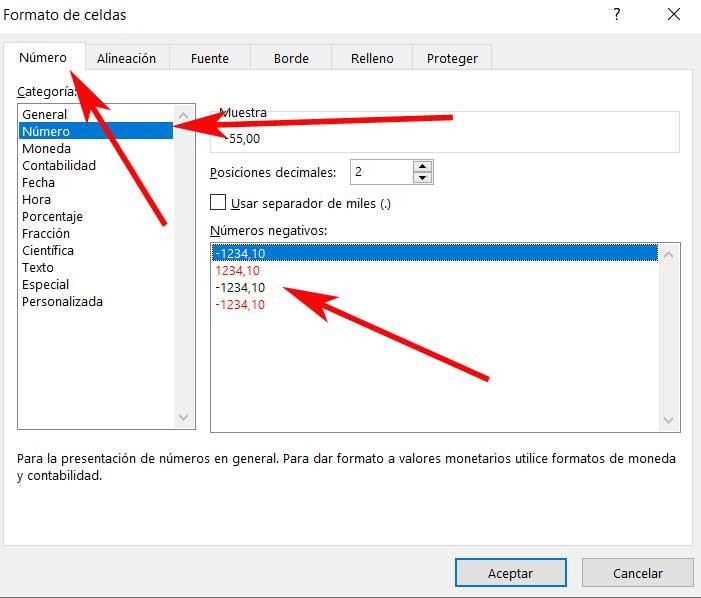
Таким образом, в случае, если, например, мы выбираем красный цвет, который мы видим между образцами, с этого момента все эти отрицательные числа будут выделены этим цветом, когда мы проектируем наши таблица .
Создайте собственный формат отрицательного числа
Еще один момент, о котором мы должны помнить, это то, что программа также дает нам возможность создавать собственные форматы. Под этим мы подразумеваем, что у нас будет больший контроль над отображением данных, с которыми мы работаем. Для этого первое, что мы делаем, это щелкаем правой кнопкой мыши по ячейке и выбираем Снова отформатировать ячейки . Затем мы также переходим на вкладку Number и выбираем категорию Custom на левой панели.
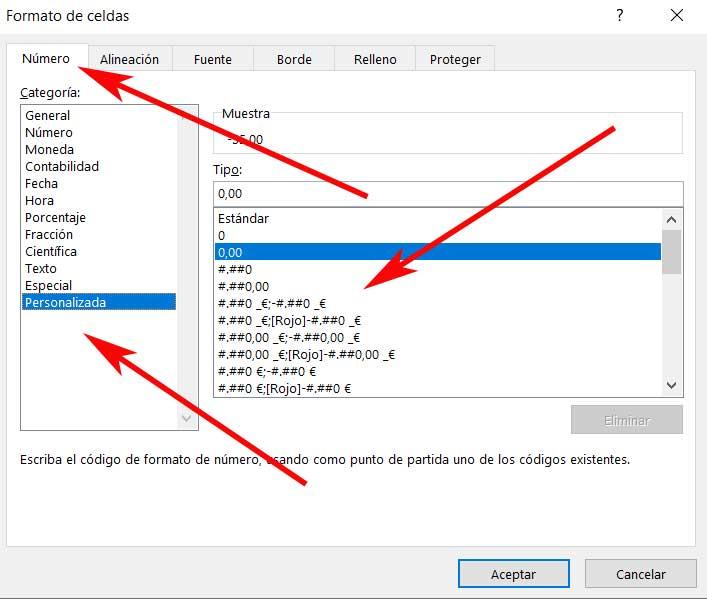
Поэтому в этот момент мы найдем список с разные форматы в правой части окна. Допустим, каждый из них состоит максимум из четырех разделов, разделенных точками с запятой между ними. Первый предназначен для положительных значений, второй — для отрицательных, третий — для нулевых значений и последний — для текстов.
Это образцы, которые Excel предоставляет нам, чтобы дать нам представление, но мы можем создать свой собственный формат. Например, если мы хотим отобразить отрицательное число format, выделенный красным цветом в круглых скобках и без десятичных знаков, создаваемый формат будет следующим: #, ## 0; [Красный] (#, ## 0). Это то, что нам нужно будет ввести в поле Тип.