Как выделить ячейки с определенным значением в excel
Предположим, вам нужно быстро перейти к ячейкам, содержащим определенный текст, или выбрать их на огромном листе, как вы можете быстро выбрать ячейки с определенным текстом в Excel? Вы можете быстро выбрать ячейки, содержащие определенный текст, в Excel следующим образом.
. Kutools for Excel для выбора ячеек, содержащих определенный текст
Использование функции поиска для выбора ячеек, содержащих определенный текст
Например, у меня есть рабочий лист, содержащий данные студентов, теперь я хочу выбрать все ячейки, содержащие конкретное имя студента. Использование функции поиска в Excel для выбора ячейки, содержащей определенный текст, следующим образом:
1. Нажмите Главная > Найти и выбрать > АрендоватьИ Найти и заменить диалоговое окно появится. Введите нужный текст в поле Найти то, что раскрывающийся список. Смотрите скриншот:
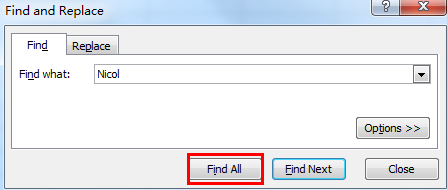
2. Затем нажмите Найти все все необходимые тексты перечислены в следующем поле.
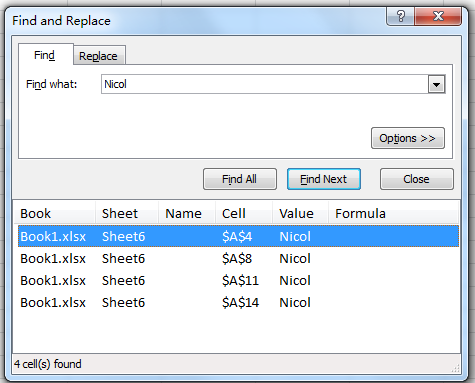
3. Затем нажмите Ctrl + , чтобы выбрать все значения в поле. Нажмите Закрыть , весь нужный текст выделен в диапазоне. Видно скриншоты:
 |
 |
 |
Работы С Нами Арендовать функция, вы можете просто выбрать только ячейки, если вы хотите выбрать целые строки с определенным текстом, метод не будет работать.
. Kutools for Excel для выбора ячеек, содержащих определенный текст
Работы С Нами Выбрать определенные ячейки of Kutools for Excel, вы можете выбрать как ячейки, так и целые строки с определенными значениями на листе.
После установки Kutools for Excel, пожалуйста, сделайте следующее: (Бесплатная загрузка Kutools for Excel Сейчас!)
1. Выберите диапазон, в котором вы хотите найти конкретный текст.
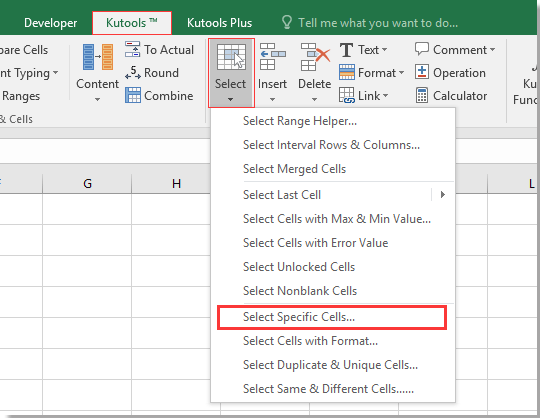
2. Нажмите Kutools > Выберите Инструменты > Выбрать определенные ячейки, см. снимок экрана:
3. в Выбрать определенные ячейки диалоговом окне укажите тип выбора что вам нужно, и выбирайте Комплект из Конкретный тип раскрывающийся список, затем введите значение, которое вы хотите выбрать. Смотрите скриншот:
Функции: Если вы хотите сопоставить все содержимое ячейки, выберите равным из раскрывающегося списка Конкретный тип.
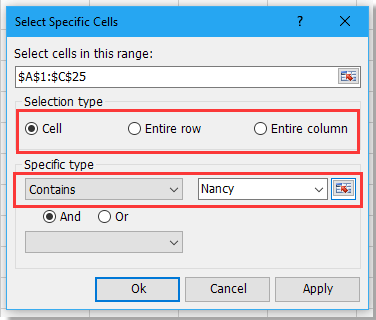
4. Затем нажмите OK or Применить. Появится диалоговое окно, напоминающее количество выбранных ячеек, закройте его, и весь указанный текст будет выбран. 
Заметки :
1. С Конкретный тип раскрывающийся список, вы можете выбрать любые другие критерии, которые соответствуют вашим потребностям.
2. С помощью этого инструмента вы можете выбирать ячейки, целые строки или целые столбцы, которые вам нужны. Если вы проверите Весь ряд, результат будет таким, как показано ниже: 
3. С помощью этого инструмента вы также можете выбрать два конкретных текста одновременно. Проверьте Or указать, чтобы выбрать ячейки, содержащие один из двух конкретных текстов, отметьте И, означает выбрать ячейки, содержащие два конкретных текста.
Как выделить ячейки в Excel по условию? Выделение группы ячеек
Ячейка в Excel – это основной элемент электронной таблицы, образованный пересечением столбца и строки. Имя столбца и номер строки, на пересечении которых находится ячейка, задают адрес ячейки и представляют собой координаты, определяющие расположение этой ячейки на листе.
В ячейках таблиц могут содержаться числа, даты и текст. Числа и даты в ячейках автоматически выравниваются по правому краю, текст выравнивается по левому краю. В качестве разделителя в числах используется запятая, в качестве разделителя в датах – точка. В конце даты точка не ставится. При нарушении этих правил, неправильные числа и даты воспринимаются приложением как текст. В одну ячейку можно внести 32 767 знаков. Информацию, содержащуюся в ячейках можно отобразить числовым, текстовым и другими форматами. Действия, которые производятся с ячейками чаще всего — это форматирование (изменение формата), перемещение (изменение координат) и удаление (со сдвигом влево или со сдвигом вверх). О том как это делается и о том как это делается быстро и в автоматическом режиме я бы и хотел поговорить.
Выделение ячеек. Что значит выделить ячейку? Как выделять ячейки?
Выделить в Excel – таблице ячейку или диапазон ячеек, означает отметить их жирной черной рамкой табличного маркера. Информация вводится и остается храниться в той ячейке, которая была выделена во время ввода этой информации. При создании новой рабочей книги, всегда выделяется ячейка A1.
Для выделения ячейки необходимо в окне листа щелкнуть по ней крестиком курсора, при этом рамка табличного маркера пометит выделенную ячейку черным, жирным прямоугольником, а адрес выделенной ячейки отобразится в адресном окошке строки формул. Строка формул – это специальная панель Excel, предназначенная для работы с формулами и адресами ячеек. Строка формул состоит из адресного окошка, кнопки «Вставить функцию» и окна ввода формул.

Для того, чтобы выделить ячейку, которая находится за пределами видимости открытого листа, необходимо английскими буквами набрать адрес нужной ячейки в адресном окне строки формул и нажать Enter.
Для того, чтобы выделить первую или последнюю ячейку в столбце или строке, можно использовать сочетания клавиш Ctrl+(стрелка) на клавиатуре. При этом сочетания клавиши Ctrl со стрелками вверх и вниз будут выделять первую либо последнюю ячейку столбца, а сочетания Ctrl со стрелками влево и вправо – первую и последнюю ячейку строки.
Для того, чтобы выделить первую или последнюю ячейку листа, используются сочетания клавиш Ctrl+Home и Ctrl+End, при этом последней ячейкой листа считается самая нижняя, самая правая ячейка, заполненная информацией.
Как выделить диапазон ячеек? Как выделить все ячейки листа?
Диапазон – это группа ячеек, находящихся рядом друг с другом. Для выделения небольшого диапазона ячеек достаточно провести по нему курсором в виде белого широкого креста при нажатой левой кнопке мыши. Первая ячейка диапазона при этом остается незатемненной и готовой к вводу информации. Для выделения большого диапазона, можно выделить первую ячейку диапазона, после этого нажать клавишу Shift и выделить последнюю ячейку диапазона, при этом выделится весь диапазон, находящийся между этими ячейками. Для выделения диапазона ячеек можно набрать английскими буквами и цифрами адрес нужного диапазона в адресном окне строки формул, используя в качестве разделителя символ двоеточия, например A1:A10. После ввода адреса диапазона необходимо нажать клавишу Enter. Для выделения всех ячеек строки или всех ячеек столбца достаточно щелкнуть левой кнопкой мыши на названии столбца либо номере строки. Для того чтобы выделить все ячейки листа можно кликнуть по нулевой ячейке (пересечение области имен столбцов и номеров строк) либо использовать сочетание клавиш Ctrl+A (сокращение от англ. All – все). При этом активная на момент выделения ячейка остается незатемненной и готовой к вводу информации. Для выделения группы ячеек, расположенных не рядом, используется их поочередное выделение при нажатой клавише Ctrl.
Как выделить группу ячеек с определенными параметрами?
Часто при работе с таблицами Excel возникает необходимость выделить все ячейки, удовлетворяющие определенным условиям либо содержащие только определенные значения. Например, возникает необходимость сделать защищаемыми все ячейки, содержащие формулы. Для того, чтобы выделить группу ячеек, удовлетворяющих определенным условиям, необходимо зайти на вкладку «Главная», в группе «Редактирование» раскрыть меню кнопки «Найти и выделить», после чего выбрать пункт «Выделение группы ячеек…».


Выделение ячеек по условию с помощью макроса
Выборочное выделение группы ячеек с заданными параметрами по определенным значениям и условиям можно еще более расширить средствами VBA. Описанная ниже надстройка позволяет находить и выделять ячейки с заданными пользователем числовыми и текстовыми значениями. Надстройка очень проста в использовании, стартовые условия задаются пользователем в диалоговом окне, конечным результатом является выделенная группа ячеек, удовлетворяющих заданным условиям и введенным значениям.
1. Выделять пустые ячейки в заданном диапазоне;
2. выделять ячейки с заданным числом или числами (возможен ввод нескольких чисел через знак-разделитель точка с запятой ;);
3. выделять ячейки с заданным текстом, возможен ввод нескольких текстовых значений одновременно, через точку с запятой (;) без пробелов;
4. выделять ячейки, которые содержат либо не содержат, начинаются либо не начинаются, заканчиваются либо не заканчиваются, совпадают либо не совпадают, равны либо не равны, больше либо не больше, меньше либо не меньше заданных значений.

Из диалогового окна видно, что надстройка может выделять пустые ячейки, а также ячейки с числовыми или текстовыми значениями, в зависимости от выбранного условия. Для наглядности ниже приведен фрагмент таблицы, где с помощью этой надстройки выделяются все ячейки, содержащие слово «круг». Надстройка работает с ячейками используемого диапазона, то есть расположенными между первой и последней заполненными ячейками в активном листе.
При помощи этой надстройки пользователь может выделить интересующие его ячейки, после чего на свое усмотрение совершить с ними какое-либо действие, например, внести изменения в формат этих ячеек, узнать количество выделенных ячеек, при выделении числовых значений — узнать количество, среднее значение и сумму выделенных ячеек в строке состояния. В следующей статье будет представлена надстройка, позволяющая автоматически удалять и скрывать строки, столбцы и ячейки.
Выделение ячеек по заданным критериям
Excel предоставляет возможность выделения ячеек, отвечающих заданному критерию. При использовании этой функции следует выделить диапазон, в котором должен происходить поиск нужных ячеек. В противном случае действие функции распространится на весь рабочий лист.
В качестве примера рассмотрим поиск ячеек, содержащих формулы.
Для этого выделите весь рабочий лист и выберите команду Правка | Перейти или нажмите клавишу F5, чтобы открыть диалоговое окно Переход. Щёлкните в этом диалоговом окне по кнопке Выделить. В результате появится диалоговое окно Выделение группы ячеек для указания критерия выделения ячеек (рис. 9.1).
По умолчанию в области Выделить диалогового окна Выделения группы ячеек активизирован переключатель примечания. Чтобы выделить ячейки, содержащие формулы, следует активизируйте переключатель формулы.

Рис. 9.1. Диалоговое окно, позволяющее задать критерий выделения ячеек
Критерий выделения ячеек с формулами можно конкретизировать, поскольку вследствие установки переключателя формулы (а также переключателя константы) становятся доступными четыре опции для уточнения критерия, описанные в табл. 9.
В диалоговом окне Выделение группы ячеек находятся и другие переключатели, с помощью которых можно автоматически выделить ячейки определенного типа.
Опции для уточнения критерия поиска ячеек Таблица 9
Выделение ячеек, в которых в результате вычисления формул получены числовые значения
Выделение ячеек, в которых в результате вычисления формул получен текст
Выделение ячеек, в которых в результате вычисления формул получено логическое значение
Выделение ячеек, в которых в результате вычисления формул появились сообщения об ошибках
Редактирование содержимого ячеек
Существуют различные способы редактирования содержимого ячеек. Наиболее быстрый и простой способ – запись новой информации поверх старой.
В случае незначительных ошибок лучше не переписывать, а редактировать данные в ячейках. Для этого следует активизировать режим редактирования, выполнив двойной щелчок на ячейке, вследствие чего в ней появится курсор ввода. Перейти в указанный режим позволяет также функциональная клавиша F2.
Для удаления информации из ячеек их нужно выделить и, щёлкнув на них правой кнопкой мыши, выбрать в появившемся контекстном меню команду Очистить содержимое или нажать клавишу Del. Хотя содержимое ячеек будет удалено, их форматирование сохранится. Соответственно можно ввести новые значения с тем же самым форматом. Чтобы посмотреть на все возможные способы очистки, выберите команду Правка | Очистить. Появится меню с дополнительными параметрами, с помощью которых можно снять форматирование, удалить примечания и т.п.

Перемещение и копирование ячеек
В Excel содержимое каждой ячейки может быть перемещено или скопировано. Содержимое ячеек, в которые вставляются переносимые (или копируемые) данные, автоматически удаляется. Чтобы избежать этого, в ту область электронной таблицы, в которую вы хотите перенести данные, необходимо вставлять пустые ячейки.
Excel позволяет перемещать и копировать содержимое столбца или строки, а также выделенного диапазона ячеек. Выделенный диапазон ячеек можно перемещать и копировать в другие приложения посредством буфера обмена.
Для перемещения или копирования с помощью меню поместите выделенные ячейки в буфер обмена с помощью команды Вырезать или Копировать из меню Правка. Данные, содержащиеся в буфере, могут быть вставлены в необходимое место рабочей области Excel или другого приложения. Для вставки установите указатель ячейки в нужное место и выберите команду Правка | Вставить. Для копирования через буфер обмена можно также пользоваться кнопками панели инструментов Стандартная.
Быстрее всего можно переместить группу ячеек, просто перетащив их на новое место. Используя технику «перетащить и оставить», можно редактировать лист эффективным и наглядным способом. Для этого нужно выделить группу ячеек и затем поместить указатель мыши в на границу выделенного диапазона. Когда он примет форму стрелки, нажмите левую кнопку мыши и перетащите указатель на новое место. Как только вы отпустите кнопку мыши, ячейки изменят своё местоположение.
Чтобы скопировать ячейки таким способом, удерживайте клавишу Ctrl в процессе перетаскивания. При этом рядом с указателем мыши, имеющим форму стрелки, появится знак «плюс», указывающий, что вы копируете данные.
Примечание. Хорошим способом изменения положения ячеек является щелчок правой кнопкой мыши на границе выделенного диапазона с последующим перетаскиванием указателя мыши. После того, как вы отпустите кнопку мыши, появится меню, включающее в том числе и команды Переместить, Копировать и Отменить.
Как в Excel выделить ячейки цветом по условию
Допустим, что одним из наших заданий является ввод информации о том, делал ли заказ клиент в текущем месяце. После чего на основе полученной информации необходимо выделить цветом ячейки по условию: какой из клиентов не совершил ни одного заказа на протяжении последних 3-х месяцев. Для таких клиентов нужно будет повторно выслать предложение.
Естественно это задание для Экселя. Программа должна автоматически найти таких контрагентов и соответственно выделить их цветом. Для этих условий будем использовать условное форматирование.
Автоматическое заполнение ячеек датами
Сначала подготовим структуру для заполнения регистра. В первую очередь условно рассмотрим готовый пример автоматизированного регистра, который изображен ниже на рисунке:
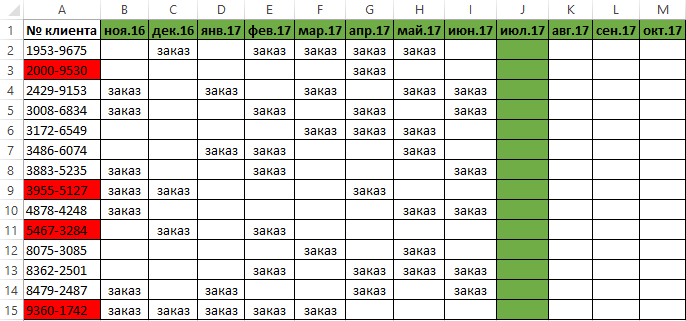
Пользователю только необходимо указать если клиент совершал заказ в текущем месяце, то в соответствующую ячейку следует вводить текстовое значение «заказ». Главное условие для выделения: если на протяжении 3-х месяцев контрагент не сделал ни одного заказа, его номер автоматически выделяется красным цветом.
Представленное данное решение должно автоматизировать некоторые рабочие процессы и упростить визуальный анализ данных.
Автоматическое заполнение ячеек актуальными датами
В первую очередь для регистра с номерами клиентов создадим заголовки столбцов с зеленым цветом и актуальными месяцами, которые будут автоматически отображать периоды времени. Для этого в ячейку B1 введите следующую формулу:
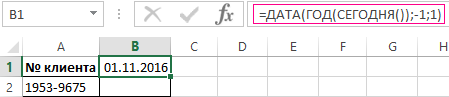
Как работает формула для автоматической генерации уходящих месяцев?
На рисунке формула возвращает период уходящего времени начиная даты написания статьи: 17.09.2017. В первом аргументе в функции DATA – вложена формула, которая всегда возвращает текущий год на сегодняшнюю дату благодаря функциям: ГОД и СЕГОНЯ. Во втором аргументе указан номер месяца (-1). Отрицательное число значит, что нас интересует какой был месяц в прошлом времени. Пример условий для второго аргумента со значением:
- 1 – значит первый месяц (январь) в году указанном в первом аргументе;
- 0 – это 1 месяца назад;
- -1 – это 2 мес. назад от начала текущего года (то есть: 01.10.2016).
Последний аргумент – это номер дня месяца указано во втором аргументе. В результате функция ДАТА собирает все параметры в одно значение и формула возвращает соответственную дату.
Далее перейдите в ячейку C1 и введите следующую формулу:
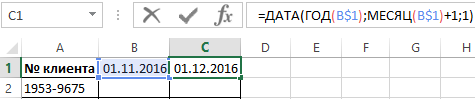
Как видно теперь функция ДАТА использует значение из ячейки B1 и увеличивает номер месяца на 1 по отношению к предыдущей ячейки. В результате получаем 1 – число следующего месяца.
Теперь скопируйте эту формулу из ячейки C1 в остальные заголовки столбцов диапазона D1:L1.
Выделите диапазон ячеек B1:L1 и выберите инструмент: «ГЛАВНАЯ»-«Ячейки»-«Формат ячеек» или просто нажмите комбинацию клавиш CTRL+1. В появившемся диалоговом окне, на вкладке «Число», в разделе «Числовые форматы:» выберите опцию «(все форматы)». В поле «Тип:» введите значение: МММ.ГГ (обязательно буквы в верхнем регистре). Благодаря этому мы получим укороченное отображение значения дат в заголовках регистра, что упростит визуальный анализ и сделает его более комфортным за счет лучшей читабельности.
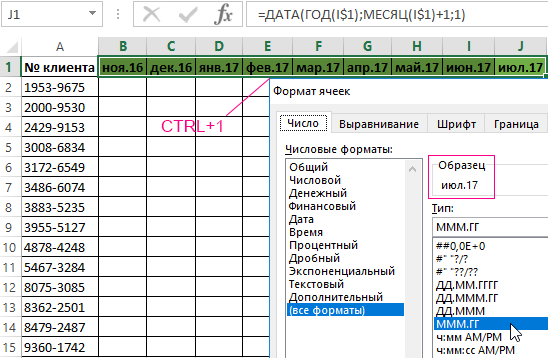
Обратите внимание! При наступлении января месяца (D1), формула автоматически меняет в дате год на следующий.
Как выделить столбец цветом в Excel по условию
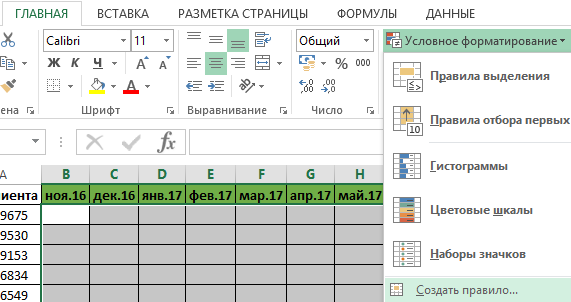
Теперь необходимо выделить ячейки цветом, касающиеся текущего месяца. Благодаря этому мы с легкостью найдем столбец, в который нужно вводить актуальные данные в этом месяце. Для этого:
- Выделите диапазон ячеек B2:L15 и выберите инструмент: «ГЛАВНАЯ»-«Стили»-«Условное форматирование»-«Создать правило». А в появившемся окне «Создание правила форматирования» выберите опцию: «Использовать формулу для определения форматируемых ячеек»
- В поле ввода введите формулу:
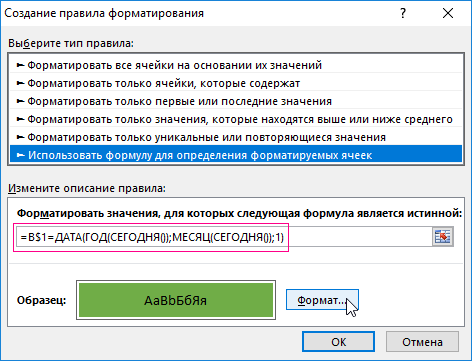
- Щелкните на кнопку «Формат» и укажите на вкладке «Заливка» каким цветом будут выделены ячейки актуального месяца. Например – зеленый. После чего на всех окнах для подтверждения нажмите на кнопку «ОК».
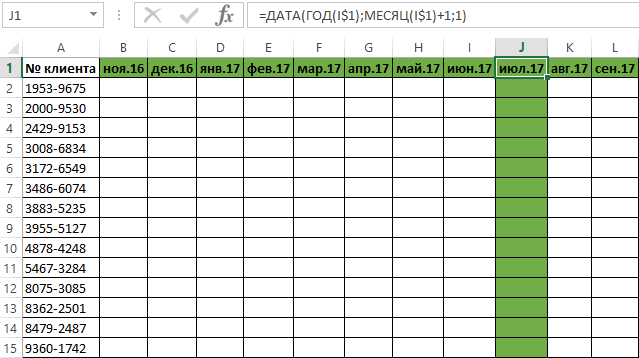
Столбец под соответствующим заголовком регистра автоматически подсвечивается зеленым цветом соответственно с нашими условиями:
Как работает формула выделения столбца цветом по условию?
Благодаря тому, что перед созданием правила условного форматирования мы охватили всю табличную часть для введения данных регистра, форматирование будет активно для каждой ячейки в этом диапазоне B2:L15. Смешанная ссылка в формуле B$1 (абсолютный адрес только для строк, а для столбцов – относительный) обусловливает, что формула будет всегда относиться к первой строке каждого столбца.
Автоматическое выделение цветом столбца по условию текущего месяца
Главное условие для заполнения цветом ячеек: если в диапазоне B1:L1 находиться та же дата, что и первого дня текущего месяца, тут же ячейки в целом столбце изменяют свой цвет на указанный в условном форматировании.
Обратите внимание! В условиях этой формулы, для последнего аргумента функции ДАТА указано значение 1, так же, как и для формул в определении дат для заголовков столбцов регистра.
В нашем случаи — это зеленая заливка ячеек. Если мы откроем наш регистр в следующем месяце, то уже ему соответствующий столбец будет выделен зеленым цветом в независимости от текущего дня.
Табличная часть сформатирована, теперь заполним ее текстовым значением «заказ» в смешанном порядке клиентов для текущего и прошлых месяцев.
Как выделить ячейки красным цветом по условию
Теперь нам необходимо выделить красным цветом ячейки с номерами клиентов, которые на протяжении 3-х месяцев не совершили ни одного заказа. Для этого:
- Выделите диапазон ячеек A2:A15 (то есть список номеров клиентов) и выберите инструмент: «ГЛАВНАЯ»-«Стили»-«Условное форматирование»-«Создать правило». А в появившемся окне «Создание правила форматирования» выберите опцию: «Использовать формулу для определения форматируемых ячеек»
- В этот раз в поле ввода введите формулу:
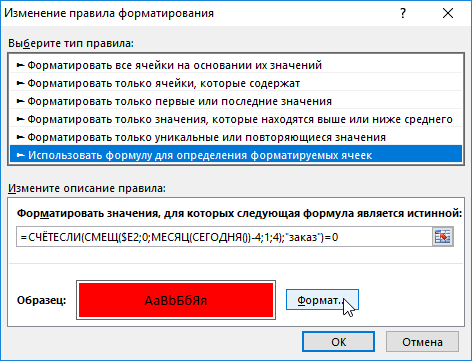
- Щелкните на кнопку «Формат» и укажите красный цвет на вкладке «Заливка». После чего на всех окнах нажмите «ОК».
- Заполоните ячейки текстовым значением «заказ» как на рисунке и посмотрите на результат:
Номера клиентов подсвечиваются красным цветом, если в их строке нет значения «заказ» в последних трех ячейках к текущему месяцу (включительно).
Анализ формулы для выделения цветом ячеек по условию:
Сначала займемся средней частью нашей формулы. Функция СМЕЩ возвращает ссылку на диапазон смещенного по отношении к области базового диапазона определенной числом строк и столбцов. Возвращаемая ссылка может быть одной ячейкой или целым диапазоном ячеек. Дополнительно можно определить количество возвращаемых строк и столбцов. В нашем примере функция возвращает ссылку на диапазон ячеек для последних 3-х месяцев.
Важная часть для нашего условия выделения цветом находиться в первом аргументе функции СМЕЩ. Он определяет, с какого месяца начать смещение. В данном примере – это ячейка D2, то есть начало года – январь. Естественно для остальных ячеек в столбце номер строки для базовой ячейки будет соответствовать номеру строки в котором она находиться. Следующие 2 аргумента функции СМЕЩ определяют на сколько строк и столбцов должно быть выполнено смещение. Так как вычисления для каждого клиента будем выполнять в той же строке, значение смещения для строк указываем –¬ 0.
В тоже время для вычисления значения третьего аргумента (смещение по столбцам) используем вложенную формулу МЕСЯЦ(СЕГОДНЯ()), Которая в соответствии с условиями возвращает номер текущего месяца в текущем году. От вычисленного формулой номера месяца отнимаем число 4, то есть в случаи Ноября получаем смещение на 8 столбцов. А, например, для Июня – только на 2 столбца.
Последнее два аргумента для функции СМЕЩ определяют высоту (в количестве строк) и ширину (в количестве столбцов) возвращаемого диапазона. В нашем примере – это область ячеек с высотой на 1-ну строку и шириной на 4 столбца. Этот диапазон охватывает столбцы 3-х предыдущих месяцев и текущий.
Первая функция в формуле СЧЕТЕСЛИ проверяет условия: сколько раз в возвращаемом диапазоне с помощью функции СМЕЩ встречается текстовое значение «заказ». Если функция возвращает значение 0 – значит от клиента с таким номером на протяжении 3-х месяцев не было ни одного заказа. А в соответствии с нашими условиями, ячейка с номером данного клиента выделяется красным цветом заливки.
Если мы хотим регистрировать данные по клиентам, Excel идеально приспособлен для этой цели. С легкостью можно записывать в соответствующие категории число заказанных товаров, а также даты реализации транзакций. Проблема постепенно начинает возникать с ростом объема данных.
Если их так много, что тратим несколько минут на поиск конкретной позиции регистра и анализ введенной информации. В таком случае стоит добавить в таблицу регистра механизмы, для автоматизации некоторых рабочих процессов пользователя. Что мы и сделали.