Как вычислить плотность населения в excel
Запросы на вычисление
Достаточно часто возникает потребность использовать данные из двух или больше полей для получения нового значения.
Задание 1. ( Приложение: база данных "Страны мира" )
По данным полей Количество населения и Площадь таблицы Страны мира определить плотность населения для каждой из стран.
- Создадим простой запрос на выборку, в который из таблицы Страны мира включим поля Название, Часть света, Площадь и Количество населения.
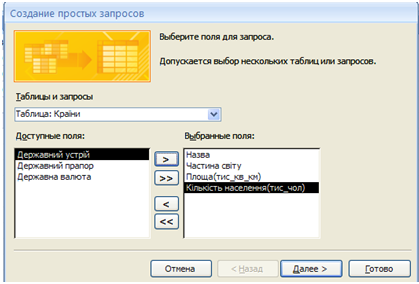
2. Назовем запрос Плотность населения.
3. Для создания поля Плотность населения необходимо открыть созданный запрос в представлении Конструктор:
- в представлении Конструктор выполнить команду- контекстное меню заголовка столбца в строкеПоле , следующем за столбцами с данными — Построить
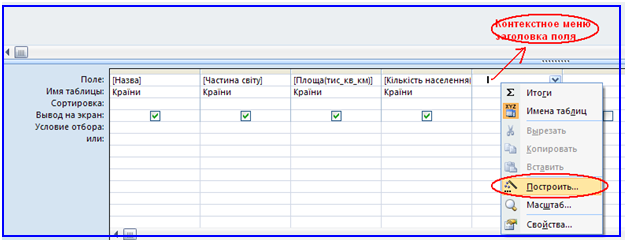
- в окне "Построитель выражений" сформировать выражение для вычисления плотности населения стран:
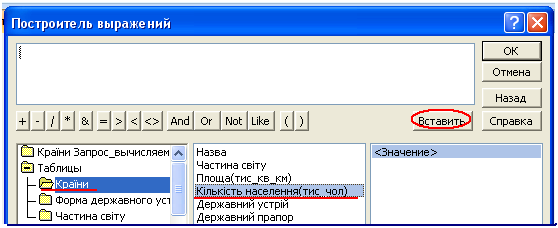
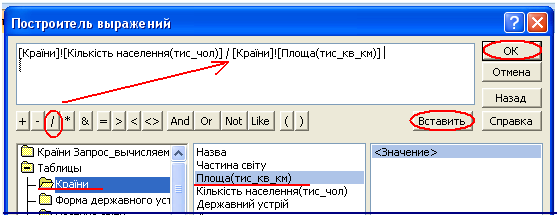
4. Выполнить запрос 
Результат : 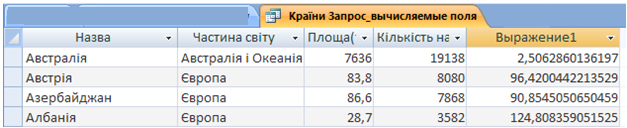
Можно сформировать выражение в ручном режиме:
В представлении Конструктор в строке Поле следует в столбце, следующем за столбцами с данными, ввести Плотность населения: [Количество населения]/[Площадь], где:
• Плотность населения — имя нового поля (так называемого вычисляемого поля);
• Количество населения и Площадь — имена полей, значения которых используются в выражении;
• / — оператор деления и округления до целого.
5. Переходим в режим Конструктор и выполняем следующие шаги:
шаг 1 . 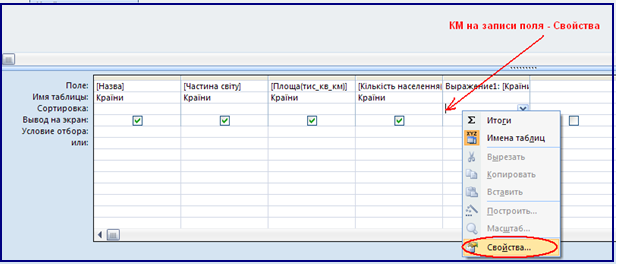
шаг 2. 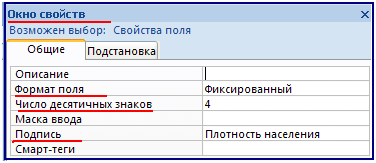
Результат: 
Задание 2. ( Приложение: база данных "Географический атлас мира" )
Создадим запрос на вычисление, используя данные полей разных таблиц базы данных (База данных"Географический атлас мира", таблицы Атлас, Население).
Следует помнить, что формировать запросы с использованием нескольких таблиц можно только при наличии связей между выбранными таблицами. Эти связи отображаются в верхней части бланка запроса на выборку. Нижняя часть бланка запроса разбита на столбцы, причем каждому столбцу соответствует определенное поле будущей результирующей таблицы.
Последовательность создания запроса.
- Для создания запроса необходимо открыть базу данных Географический атлас мира и выполнить действие: вкл. Создание — Конструктор запросов.
- Последовательно выбирать из списка таблицы Атлас, Население щелкая каждый раз на кнопке Добавить, а по окончании выбора таблиц щелкнуть на кнопке Закрыть .
- Для создания результирующей таблицы необходимо “перенести” имена полей таблиц из верхней части бланка запроса в его нижнюю часть (в строку Поле ), тем самым осуществив выбор полей, включаемых в результирующую таблицу.
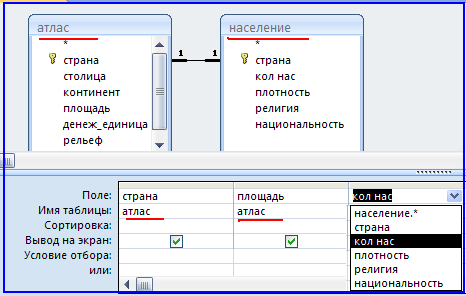
4. Выполнить команду- контекстное меню заголовка столбца в строке Поле , следующем за столбцами с данными — Построить
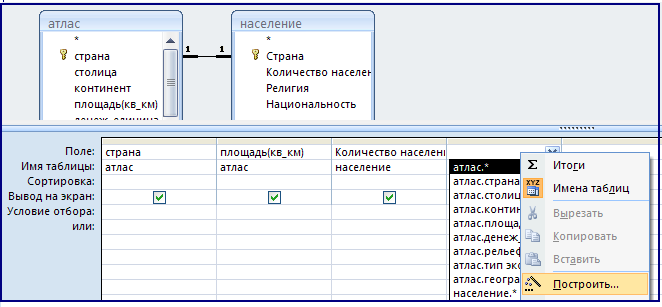
5. По шагам в окне "Построитель выражений" формируем выражение для вычисления плотности населения по данным полей таблиц Атлас и Население:
шаг 1. 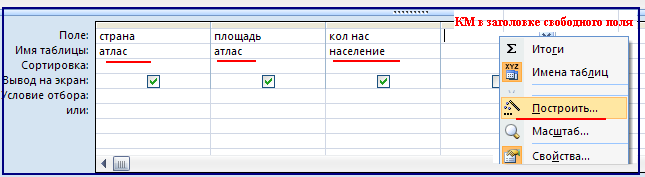
шаг 2. 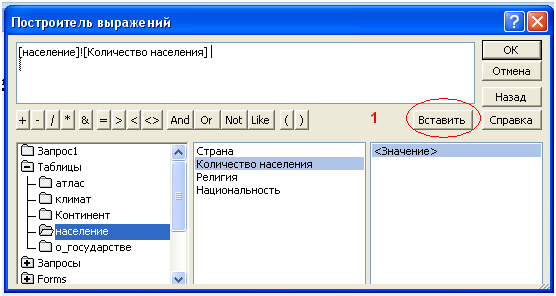
шаг 3. 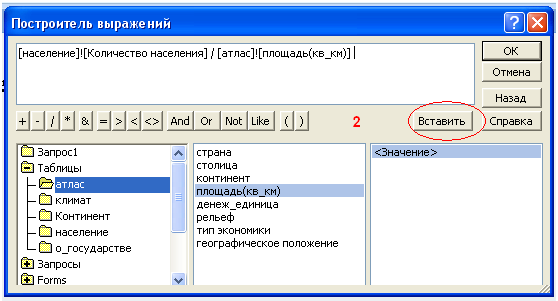
6. В режиме Конструктор формируем заголовок поля и устанавливаем формат вывода числовых данных поля.
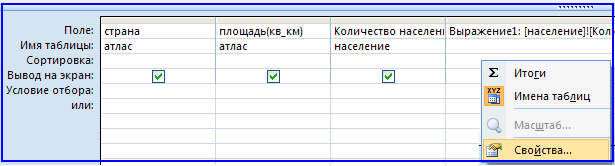
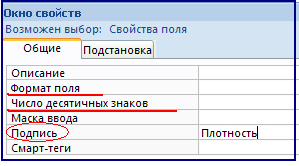
итог: 
При необходимости упорядочивания данных в результирующей таблице по какому-либо полю необходимо щелкнуть на ячейке этого поля, находящейся в строке Сортировка.
Как найти плотность населения эксель
Проверить готовность класса к уроку, отметить
отсутствующих.
II. Этап проверки знаний.
Сегодня мы с вами продолжаем изучать тему
«Технология обработки числовой информации в
электронных таблицах» и познакомимся с новыми
возможностями программы Microsoft Excel. Приложение_4 Но сначала
давайте повторим основные понятия, которые будут
нужны нам на уроке.
Четверо учащихся выполнят задания, записанные
на карточке Приложение_1 .
А мы с вами будем работать по цепочке.
Вопросы для повторения:
- Для чего предназначены электронные таблицы?
Какова их структура? - Основные объекты электронных таблиц? Как они
определяются? - Что можно записать в ячейки электронной
таблицы? - Какие форматы данных вы знаете?
- Формулы в электронных таблицах? Правила ее
записи? - Какие виды ссылок существуют и чем они
отличаются? - Какие встроенные функции вы знаете и для чего
они нужны?
Затем проверить работу учащихся по карточкам.
III. Этап подготовки учащихся к активному и
сознательному усвоению нового материала.
На предыдущих уроках, создавая различные
таблицы, мы убедились с вами в том, что
электронные таблицы — это удобное средство для
обработки большого количества числовой
информации. Во всех табличных процессорах
имеются встроенные средства, которые помогают
производить вычисления значительно быстрее,
главная цель научиться обрабатывать числовую
информацию рационально.
Рассмотрим такую задачу (Работа1 Вариант1) Приложение_2 :
1. На отрезке [0;2] с шагом 0,2 протабулировать
функцию:
| A | B | C | D |
| Шаг | 0,2 | ||
| X | Y | ||
| 0 | =КОРЕНЬ(A3^3+A3+1,5)/(A3+1) | ||
| A3+B1 | =КОРЕНЬ(A4^3+A4+1,5)/(A4+1) | ||
| A4+B1 | =КОРЕНЬ(A5^3+A5+1,5)/(A5+1) | ||
| A5+B1 | =КОРЕНЬ(A6^3+A6+1,5)/(A6+1) |
Получаем: в ячейку А4 вводим формулу =А3+$B$1, а в
ячейку В3 = КОРЕНЬ(A3^3+A3+1.5)/(A3+1)
2. Используя набор данных «Территория и
население по континентам» (Приложение,
№1), составить таблицу и выяснить
минимальную и максимальную плотность населения
в 1970 году и в 1989 году, суммарную площадь всех
континентов.
| A | B | C | D | E | F |
| Территория, млн.кв.км. | Население, млн.чел | Плотность населения, чел. на кв.км. |
|||
| 1970 | 1989 | 1970 | 1989 | ||
| Весь мир | 135,8 | 3693 | 5201 | 27 | 38 |
| Европа | 10,5 | 642 | 701 | 61 | 67 |
| Австралия и Океания | 8,5 | 19 | 26 | 2 | 3 |
| Африка | 30,3 | 361 | 628 | 12 | 21 |
| Южная Америка | 17,8 | 190 | 291 | 11 | 16 |
| Северная и Центральная Америка | 24,3 | 320 | 422 | 13 | 17 |
| Азия | 44,4 | 2161 | 3133 | 49 | 71 |
| Минимальная плотность населения: | =МИН(E3:E9) | =МИН(F3:F9) | |||
| Максимальная плотность населения: |
=МАКС(E3:E9) | =МАКС(F3:F9) | |||
| Суммарная площадь всех континентов |
=СУММ(В3:В9) |
IV. Этап усвоения и закрепления материала.
1. Выполнение индивидуальных работ (15
вариантов). Используется Задачник-практикум
Семакин И.Г., Хеннер Е.К. Индивидуальная работа № 1
Варианты: 1-15
Примечание. Класс делится на две группы: одна
группа выполняет задание в тетради, а вторая
решает задачу на компьютере, затем меняются.
Сохраните файл под именем Работа 1 Вариант
(свой)
2. Выполнение теста. Приложение_3
V. Подведение итогов урока.
1) Оценить работу класса и отдельных учащихся.
2) Домашнее задание:
В тетради подготовить кроссворд по данной теме.
Найти площадь круга и длину окружности, если
известен радиус (4 см)
Практическое
занятие № 9
Сортировка,
фильтрация и проверка в таблицах Excel.
Выполнить вычисление
в таблицах Excel
с использованием функций.
Ознакомиться с приемами
сортировки и фильтрации в таблицах.
Освоить операции
«Проверка в таблицах»
Исходные материалы
и данные:
Приложение Excel.
Таблица «Страны», таблица «Список»
Использованные
источники: [2,с
370]
Содержание и порядок
выполнения работы:
Создайте таблицу
«Страны» данного образца
Площадь,
тыс. км 2
Население
, тыс. чел.
Плотность
населения, чел/км 2
В%
от всего населения
Вычислите сумму в
столбце Площадь, в столбце Население.
Для каждой страны вычислите плотность
населения и долю в % от всего населения
Земли (пользуйтесь в формулах абсолютный
адрес ячейки)
Найдите среднюю
плотность населения, используя функцию
СРЗНАЧ. Подсчитайте, сколько % населения
Земли составляет население всех стран,
приведенных в таблице. Уменьшите
разрядность вычисленных значений и
установите точность в 1 десятичный знак
после запятой.
Сохраните рабочую
книгу с данной таблицей под именем
«Сортировка» в своей папке.
Откройте рабочую книгу
«Сортировка» скопируйте таблицу «Страны
»на лист 2 и 3 этой книги.
Сортировка данных в
электронных таблицах производится с
помощью команд меню ДАННЫЕ
– Сортировка.
В таблице на втором листе выполните
сортировку по данным столбца Плотность
населения (по
убыванию). В таблице на третьем листе
выполните сортировку данных — страны
по алфавиту
Фильтрация данных
Фильтрация данных
позволяет отобразить в таблице только
те строки, содержимое ячеек которых
отвечает заданному условию (или нескольких
условиям). Эта операция может выполняться
с помощью автофильтра или расширенного
фильтра.
Для выполнения
фильтрации данных с помощью автофильтра
нужно:
установить курсор
внутри таблицы;
ввести команду меню
ДАННЫЕ—ФИЛЬТР—АВТОФИЛЬТР;
щелчком мыши по кнопке
со стрелкой раскрыть список столбца,
по которому будет производиться выборка;
выбрать строку «условие»
и задать критерии выборки.
Для восстановления
исходной таблицы нужно щелкнуть мышью
по кнопке со стрелкой (синего цвета) и
в раскрывшемся списке выбрать строку
«все» или выполнить команду
ДАННЫЕ—ФИЛЬТР—ОТОБРАЗИТЬ
все
Для отмены режима
фильтрации нужно установить курсор
внутри таблицы и снова ввести команду
меню ДАННЫЕ—ФИЛЬТР—АВТОФИЛЬТР
(убрать переключатель).
Произвести фильтрацию
записей таблицы на листах 1-3 документа
«Сортировка» согласно следующим
критериям :
— На листе 1 выберите
страны с площадью более 5000 тыс. км 2 .
— На листе 2 выберите
страны с населением меньше 150 млн. чел.
— На листе 3 – страны с
плотностью населения от 100 до 300 чел/км 2
— На листе 2 восстановите
исходный вариант таблицы и отмените
режим фильтрации.
Результат покажите
преподавателю ,сохраните работу в своей
папке .
*** Расширенный фильтр
позволяет осуществлять более сложную
выборку данных с заданием нескольких
условий.
Фильтрация записей с
использованием расширенного фильтра
выполняется командой меню
ДАННЫЕ—Фильтр—Расширенный
фильтр .
В документе «Сортировка
» , используя справочную систему Excel
изучите раздел Фильтры,
расширенные, Фильтрация списка с помощью
расширенного фильтра.
Ознакомьтесь с
технологией выборки данных с использованием
расширенного фильтра. На листе 1 выберите
из таблицы «Страны» , начинающие с буквы
К
и имеющие численность населения более
1 млрд. чел.
Результат покажите
преподавателю, сохраните работу в своей
папке.
Проверка в таблицах
Проверка в таблицах
осуществляется командой ДАННЫЕ—Проверка,
предварительно
выделив диапазон ячеек, данные которых
необходимо проверять. Открывается
диалоговое окно
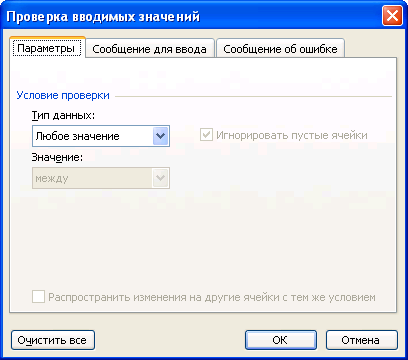
Во вкладке параметры
укажите условие проверки. Во вкладке
Сообщение об ошибке выбирается вид
сообщения и записывается текст сообщения.
1.Создайте таблицу
«Расчет девиации магнитного компаса»,
используя формулы
2. Выполните проверку
на диапазон ячеек столбцов ГКК и
. ГКК не может быть
больше 360 градусов,
лежит вы пределах
от-0,5 до 0. Сообщение об ошибке придумайте
самостоятельно.
3. Постройте график по
данным столбцов KKmk
и
4. Работу сохраните под
именем «Проверка». Результат покажите
преподавателю для получения оценки.
Выводы и предложения
проделанной работы
Содержание отчета:
Наименование
практического занятия
Отчет о выполнении на
каждый этап раздела «Содержание и
порядок выполнения задания»
Список используемых
источников
Выводы и предложения
Дата и подпись курсанта
и преподавателя
Вопросы для самопроверки:
Как выполнить фильтрацию
данных в таблице
Что такое сортировка
данных и как выполнить сортировку
Для чего нужна проверка
в ячейках
Как установить проверку
на ячейки
Соседние файлы в предмете [НЕСОРТИРОВАННОЕ]
- #
- #
- #
- #
- #
- #
- #
- #
- #
- #
- #
Лабораторная работа № 2.2
Демонстрационный пример построения таблицы. Пусть необходимо построить таблицу показателей (например, количества больных) работы больницы № 8 за 2013-2015 годы.
Форматирование рамки таблицы
Автоформатирование. В Excel предусмотрена возможность форматировать таблицы в соответствии с несколькими заранее подготовленными типами таблиц (шаблонами). Для форматирования необходимо установить табличный курсор на любую ячейку внутри форматируемой таблицы, например, А2 и выбрать раздел меню Стили, затем с помощью пунктов Форматировать как таблицу и Стили ячеек выбрать с помощью указателя мыши из списка форматов понравившийся тип и нажать кнопку ОК. В получившейся таблице изменились тип и размер шрифтов.
Построение рамки таблицы. Для построения произвольных рамок, в частности, с вертикальными разделительными линиями необходимо выполнить следующие действия.
Выделить блок ячеек, вдоль границ которых должна быть проведена линия.
С помощью мыши на панели инструментов Шрифт выбрать Границы.
Форматирование чисел
Теперь необходимо установить в таблице у всех чисел одинаковое количество знаков после занятой. Например, в ячейках D 5 и Е5 следует оставить только один знак после запятой. Для этого выделяем блок ячеек D 5: E 5 (указателем мыши при нажатой левой кнопке).
Выбираем раздел меню Формат, подраздел Ячейки… и в появившемся диалоговом окне Формат ячеек щелкаем мышью по вкладке Число. В рабочем поле Числовые форматы: выбираем формат Числовой. Затем в поле Число десятичных знаков: устанавливаем число «1» (щелкая указателем мыши по стрелке вверх). Нажимаем кнопку ОК.
Дополнение таблиц
Иногда возникает необходимость ввести новые столбцы или строки в уже существующую таблицу. Например, в рассматриваемом примере необходимо добавить показатели 2016г., а именно: план -600, факт — 620 больных. Для добавления нового столбца требуется щелкнуть левой кнопкой мыши по букве, обозначающей следующий за добавляемым столбец (в примере — «Е»). Затем выбрать раздел меню Вставка и подраздел Столбцы (щелкнуть левой кнопкой мыши по соответствующим названиям).
В появившийся новый столбец заносим: в строку «Годы» (ячейка Е2) — 2016; «План» (ЕЗ) — 600; «Факт» (Е4) — 620. Значения строки «Процент» и столбца «Всего» находим в качестве упражнения.
Для нахождения показателя «Процент» проще всего скопировать формулу из соседней ячейки. Наводим табличный курсор на ячейку D 5, указателем мыши щелкаем по кнопке Копировать на панели инструментов. Устанавливаем табличный курсор в ячейку Е5 и нажимаем кнопку Вставить на панели инструментов. Для получения новых значений в столбце «Всего» наводим табличный курсор на ячейку F 3, нажимаем на кнопку Автосумма на панели инструментов и, убедившись, что указан правильный диапазон суммирования (ВЗ:ЕЗ), нажимаем клавишу Enter на клавиатуре. Аналогично находим сумму в ячейке F 4.
Как рассчитать численность населения в Excel, если мы знаем только темпы прироста населения и начальную численность населения?
«Slicing» — это то, где вы назначаете объект производного класса экземпляру базового класса, тем самым теряя часть информации — часть его «нарезана».
Итак, объект типа B имеет два элемента данных: foo и bar .
Тогда, если вы должны были написать это:
Затем информация в b о члене bar теряется в a .
1 ответ
ну, это либо столбец C, либо столбец D

формула выглядит следующим образом: (население 2006 года * показатель 2007 года) + население 2006 года = население 2007 года