Как вставить письмо в excel
Иногда вам нужно встроить сообщение электронной почты Outlook в книгу. Вы можете подумать о копировании содержимого электронной почты и вставке в книгу. Однако после копирования и вставки сообщения электронной почты из Outlook в Excel сообщение становится беспорядочным и полностью выходит из строя. Фактически, вы можете встроить электронное сообщение как объект в книгу следующим образом:
Easily send email through Outlook based on fields of created mailing list in Excel:
The Send Emails utility of Kutools for Excel helps users sending email through Outlook based on created mailing list in Excel. Download the full feature 60-day free trail of Kutools for Excel now!
- Create a mailing list with all needed mail fields and select them all.
- Enable the Send Emails function and fill in your email body.
- Send via outlook.

Kutools for Excel: with more than 200 handy Excel add-ins, free to try with no limitation in 60 days. Download the free trial Now!
вставлять или вставлять сообщение Outlook в Excel как объект
1. Во-первых, вам нужно сохранить электронную почту Outlook, которую нужно вставить в рабочий лист. Выберите сообщение электронной почты в списке рассылки в Outlook, затем нажмите Файл > Сохранить как. И в Сохранить как диалоговом окне укажите папку для сохранения сообщения электронной почты, введите имя электронной почты, которое вам нужно, в поле Имя файла коробка, держи Формат сообщения Outlook — Юникод вариант в Save как тип раскрывающийся список и, наконец, щелкните Save. кнопка. Смотрите скриншот:

2. Перейдите в книгу Microsoft Excel и откройте рабочий лист, в который вы будете вставлять сообщение электронной почты, затем щелкните te. Вставить > объект.

3. в объект диалогового окна, перейдите к Создать из файла , нажмите Браузер кнопку, чтобы найти и выбрать сообщение электронной почты, которое вы сохранили в Шаг 1. После выбора сообщения электронной почты и возврата к объект диалогового окна, нажмите OK кнопка. Смотрите скриншот:

Затем указанное сообщение электронной почты вставляется в текущий рабочий лист, как показано на следующем снимке экрана:

Внимание: В объект диалоговом окне необязательно проверять Ссылка на файл вариант и Отобразить как значок опцию.
Если вы установите флажок Ссылка на файл вариант в объект В диалоговом окне вы получите сообщение электронной почты, встроенное в текущий рабочий лист, как показано на скриншоте ниже, а встроенное электронное письмо можно открыть двойным щелчком.

Если вы установите флажок Отобразить как значок вариант в объект В диалоговом окне вы получите значок, встроенный в текущий рабочий лист, как показано на следующем снимке экрана, и его также можно открыть двойным щелчком.

Office Tab — Tabbed Browsing, Editing, and Managing of Workbooks in Excel:
Office Tab brings the tabbed interface as seen in web browsers such as Google Chrome, Internet Explorer new versions and Firefox to Microsoft Excel. It will be a time-saving tool and irreplaceble in your work. See below demo:
Как экспортировать электронные письма из Outlook в Excel
Что касается почтовых клиентов, Outlook — предпочтительная среда для многих предприятий и пользователей.. Это безопасно, универсальный, и мощный. На одном сервере можно хранить и управлять большим объемом электронной корреспонденции, а также иметь доступ к нескольким учетным записям.. Однако, есть также несколько минусов — например,, некоторые пользователи расстраиваются, когда пытаются экспортировать электронные письма из MS Outlook.
Хотя существуют разные ручные методы, ни один из них не идеален. Когда мало информации, вы можете копировать и вставлять отдельные электронные письма в Word или другой текстовый процессор. Исходное форматирование не может быть сохранено.

В этой статье, мы рассмотрим несколько надежных способов превратить ваши электронные письма в электронные таблицы для Microsoft Excel. К сожалению, нет волшебной кнопки, позволяющей автоматически экспортировать электронные письма из Outlook в Excel. Это может быть сложно, если вы не знаете несколько приемов — откройте их ниже..
Причины экспорта электронных писем Outlook
Пользователи могут захотеть переместить свою почту по разным причинам.. Наиболее распространенные мотивы для экспорта писем из Outlook в Microsoft Excel следующие.:
- необходимость перехода на новый сервер
- необходимость создания списка рассылки для других приложений
- Нужно переключаться между платформами
- необходимость поделиться информацией с другим пользователем
- необходимость в резервной копии.
Когда вы переходите от системы к системе, данные часто повреждаются или теряются. Задача переноса в Excel не из легких — если попробовать сомнительный метод, вы рискуете потерять информацию навсегда. Вместо того, чтобы идти на ненужный риск, воспользуйтесь секретами, которые мы делимся ниже. Мы покажем вам, как вместо этого скопировать и вставить данные или экспортировать в файл CSV..
Преимущества импорта в электронные таблицы
Экспорт в Microsoft Excel — один из самых надежных способов переноса.. Формат электронной таблицы позволяет размещать разговоры в базе данных.. Это позволит вам находить старые контакты и биржи по различным параметрам, таким как дата контекста..
Также стоит рассмотреть электронную таблицу в качестве резервного варианта.. Любую ценную информацию из Outlook следует скопировать для отзыва.. Рано или поздно, вам может понадобиться найти определенные разговоры в личных или юридических целях. В случае сбоя сервера, если данные исчезнут (это кошмарный сценарий!) у вас будет файл XLS, к которому можно обратиться.
Как экспортировать электронные письма Outlook в Excel
Хотите создать список рассылки или судебно-медицинский отчет?? Вот лучший способ сделать это:
- Нажмите кнопку выше, чтобы загрузить программное обеспечение Outlook Data Export Kit..
- Установите и запустите.
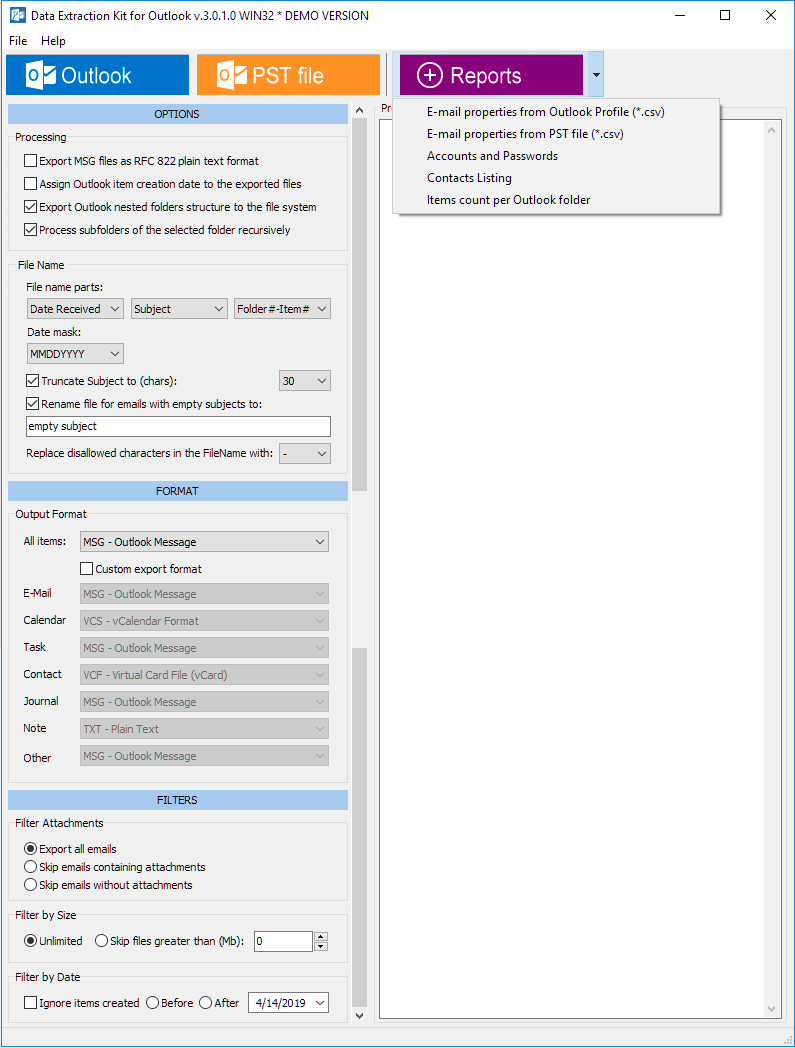
- Нажмите “Отчеты” и выберите “Список контактов” или “Список получателей помощи адреса электронной почты” если вы хотите создать список рассылки,
или
выбирать “Свойства электронной почты…” если вы хотите создать список писем Outlook в их свойствах. - Выберите параметры отчета и выполните отчет.
- Открыть файл результатов в Microsoft Excel или другом редакторе электронных таблиц.
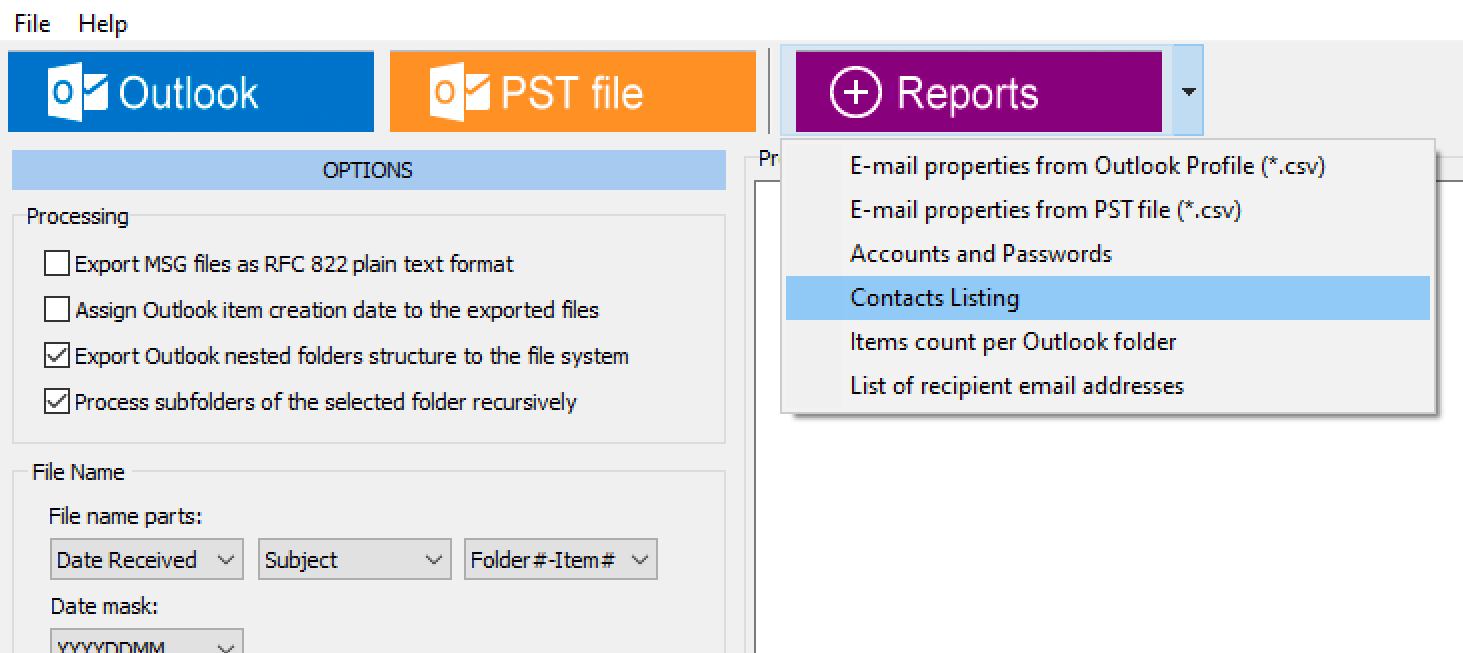
Также Data Extraction Kit для Outlook позволяет создать список учетных записей и паролей Outlook.. Проверь это. Кроме того, вы можете узнать, как Импорт адресов электронной почты из Excel в Microsoft Outlook.
Экспортируйте каждое электронное письмо из почтовой папки Outlook в отдельный файл Excel/CSV.
Вы хотите экспортировать каждое отдельное электронное письмо из Outlook в отдельный файл Excel?? Что ж, первый способ сделать это — вручную открыть каждое электронное письмо и создать соответствующий файл Excel.. После этого, вы копируете каждое письмо. С помощью этого метода, вам не нужно специальное программное обеспечение.
Теперь, Функция импорта/экспорта Outlook не позволяет создавать отдельные файлы Excel.. Во время экспорта, он создает один файл Excel со всеми электронными письмами в одном месте. Вам может понадобиться сторонний инструмент, который может пакетно экспортировать каждое электронное письмо в отдельную книгу.. Он будет содержать функцию «Массовое сохранение»..
В нашем наборе для извлечения данных для Outlook, эта функция явно недоступна. Но вы можете настроить пользовательские фильтры, которые позволят вам создавать определенные категории файлов, такие как “Электронные письма с вложениями” или “Электронные письма без вложений”. Вы можете использовать функцию диапазона дат, чтобы получать отдельные файлы на каждый день., неделя, месяц, и т.д.. Аналогичным образом можно создавать отчеты о криминалистике, используя такие функции, как “Элементы рассчитывать на папку Outlook,”.
Как экспортировать данные почты в Microsoft Excel с помощью Outlook
Это не ракетостроение, но вот предостережение: не ожидайте сохранения стиля. Данные будут переданы в виде обычного текста с контактами., и любые ссылки будут базовыми. Здесь нет исключений или обходных путей, ни на Windows, ни на Mac. Если вам действительно нужно сохранить внешний вид исходных писем, вместо этого сохраните их как HTML. В противном случае, следуйте этой процедуре:
- Откройте приложение Microsoft Outlook.
- Перейдите в меню "Файл"..
- Выберите объект для открытия и экспорта.
- Выберите «Импорт / экспорт», чтобы найти «Экспорт в файл»..
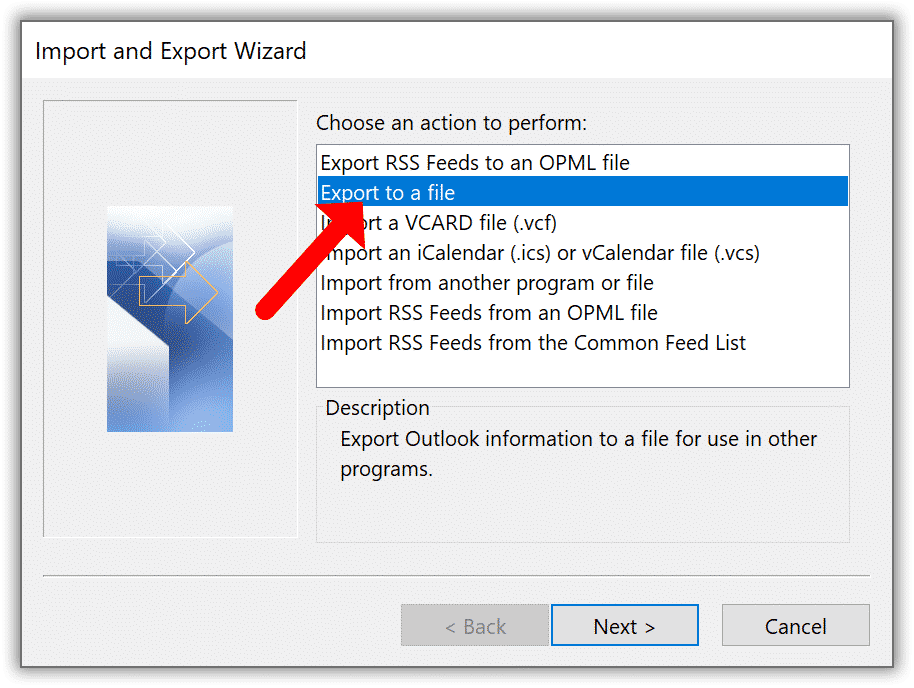
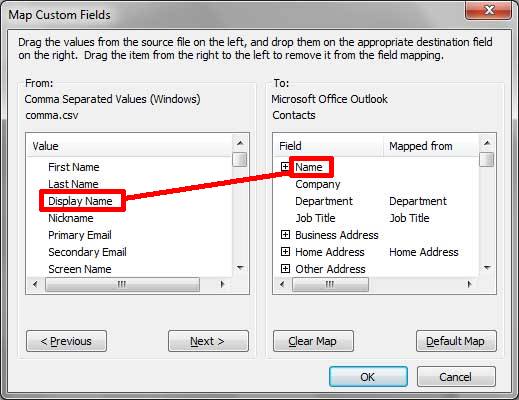
После того, как вы нажмете «Готово», все ваши сообщения попадут во вновь созданный файл — проверьте папку, чтобы убедиться, что. Обратите внимание, что подходят оба формата Microsoft Excel..
Как открыть файл CSV
В случае CSV (Значения, разделенные запятыми) формат, после этого вы можете легко перейти на электронную таблицу. Просто щелкните экспортированный файл CSV правой кнопкой мыши., и выберите «Открыть с помощью…» — Excel в контекстном меню.. Файл откроется в программе, так что вы можете сохранить его в формате файла XLS.
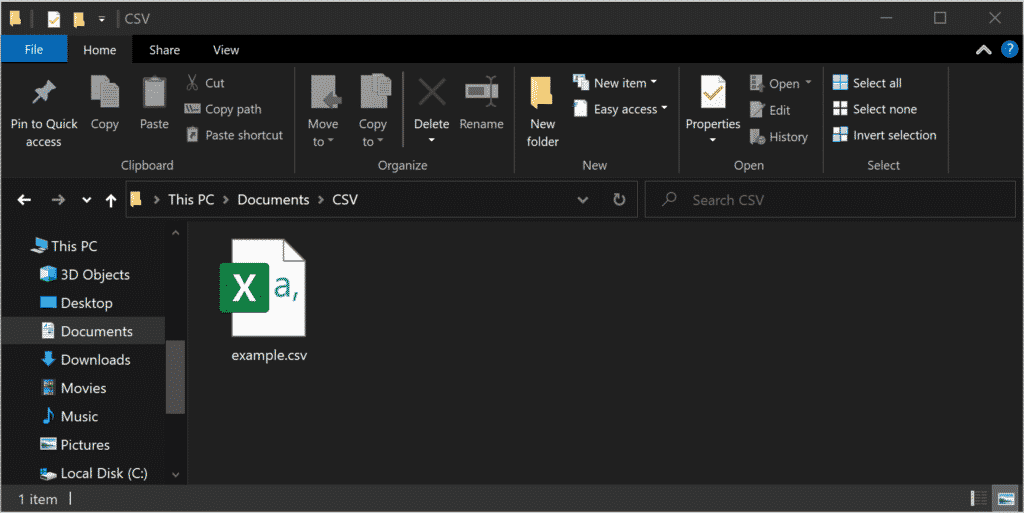
Прямой способ извлечения данных из электронных писем Microsoft Outlook
Вы можете переместить все свои электронные письма из Outlook 2016 или другая версия для Windows или Mac оптом. Нет необходимости предварительно экспортировать данные в отдельный файл.. Вот как быстро выполнить работу с помощью копирования и вставки:
- Откройте Outlook и войдите в режим просмотра почты..
- Откройте папку, содержимое которой необходимо перенести.
- Скопируйте все электронные письма с текстом или без него (см. совет ниже).
- Откройте MS Excel.
- Создайте новый файл электронной таблицы.
- Вставьте скопированные электронные письма — выделите ячейку A1 и вставьте с помощью стандартной клавиши «Ctrl». + V ’/’ Команда + Команда V ’для экспорта электронных писем Outlook.
- Сохраните файл. на вашем устройстве Windows или Mac.
Как копировать электронные письма для Microsoft Excel (Шаг 3)
Есть два способа импортировать электронные письма в любую версию, включая Outlook. 2013 — с текстом или без. Чтобы сохранить содержимое, выполните все шаги, указанные ниже. Экспортировать без них, начать с шага 6.
Сделайте следующее:
-
Отключите режим области чтения Outlook через меню «Вид»..
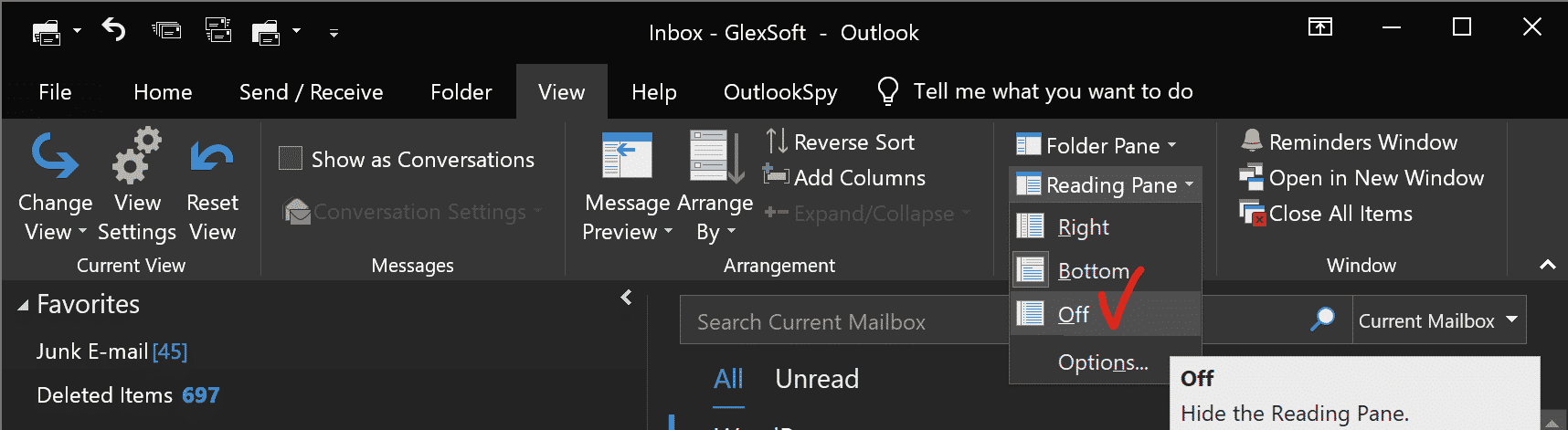
Экспорт писем из Outlook в Excel с указанием даты и времени
если вам нужно сохранить дату и время, использовать копию & метод вставки. Система Outlook позволит вам просматривать электронные письма из определенного диапазона данных.. Метод аналогичен обычному прямому копированию.. Вот что делать:
- Идти для панель поиска из Outlook, 2010 или любой другой вариант.
- Введите две даты определение диапазона.
- Нажмите ‘Входить’.
- Выделите электронные письма с диапазоном дат (используйте наконечник для Step 3 выше).
- Скопируйте выделение (Клавиша Ctrl + С).
- Открыто MS Эксель.
- Вставьте скопированные данные в пустую таблицу (Клавиша Ctrl + В).
Поздравляю! Теперь сообщения с указанными временными параметрами попали в вашу таблицу.. Вам не нужно искать какие-либо папки на нашем устройстве — просто скопируйте и вставьте прямо! Этот базовый метод используется для определенных видов аналитической работы.. Обратите внимание, что он не создает экспортированный файл CSV — вместо этого, вы сохраняете таблицы после вставки данных. Теперь вы знаете, как экспортировать электронные письма Outlook в Excel с указанием даты и времени..
Заключительные слова
Это наиболее распространенные способы переноса почтовых данных из Outlook. 2019 и предыдущие выпуски в Excel. Если одна или обе ваши системы работают на Macintosh, последовательность аналогична. Если вам нужно физически перенести файл CSV на другой компьютер, использовать любое внешнее хранилище памяти или сохранить его в облаке. Вы также можете отправить его по электронной почте на свой адрес для Mac.
Если вам нужна резервная копия, вы также можете экспортировать электронные письма Outlook в отдельный файл PST. Сохраните его в любом безопасном месте. Он будет содержать не только сообщения, но и ваши контакты, задачи, и задания. Вы также можете передавать электронные письма из других почтовых клиентов прямо в Outlook с помощью специального конвертера, который генерирует PST.. Данные могут быть загружены в отдельный файл или загружены прямо в ваш активный профиль в Outlook..
Часто задаваемые вопросы
Как экспортировать несколько писем из Outlook в Excel?
Существует два популярных способа экспорта электронной почты Outlook.. Первый способ — использовать функцию импорта/экспорта, доступную в настольном приложении Outlook., поскольку эта функция недоступна в веб-версии Outlook.. Мастер экспорта предлагает подсказки при экспорте файла.. Но обратите внимание на две основные настройки. Убедитесь, что выбрали “Экспорт в файл” и выберите формат файла как “CSV” вместо .pst. Последний формат в основном используется в качестве файла резервной копии или для загрузки электронных писем в другую учетную запись Outlook.. Вместо использования встроенной функции, второй метод заключается в использовании стороннего решения, которое может извлекать электронные письма из Outlook в поддерживаемый формат Excel, например .xlsx. Вы можете воспользоваться нашим ПО для экспорта данных поскольку он предлагает интуитивно понятный мастер экспорта и поддерживает несколько форматов.
Как скопировать и вставить несколько адресов электронной почты из Outlook в Excel?
Есть несколько способов сделать это. Для адресов электронной почты, хранящихся в рассылке или группах, запустите Outlook и выберите Контакты. Включите параметр «Список», чтобы увидеть доступные контакты, и, удерживая кнопку CTRL, щелкните отдельные электронные письма, чтобы скопировать их.. Скопируйте и вставьте контакты в книгу Excel.. во-вторых, вы можете вручную экспортировать адреса электронной почты Outlook, используя функцию импорта/экспорта. При экспорте в виде файла, выберите значения, разделенные запятыми, и выберите «Контакты».. в-третьих, можно использовать комплект для извлечения данных программное обеспечение, которое может автоматически извлекать контакты из файлов PST.
Могу ли я экспортировать всю электронную почту Outlook?
Да, если вы планируете импортировать электронные письма Outlook в другую учетную запись того же поставщика услуг электронной почты, вы можете использовать функцию импорта/экспорта. В мастере экспорта, выбирать “PST-файл данных Outlook) как формат. Следующий шаг довольно прост. Выберите папку для экспорта из, например, Входящие или отправленные элементы. Единственным недостатком этого метода является то, что он не предлагает гибких форматов.. В лучший способ сохранить электронные письма из Outlook более надежным и гибким является использование инструмента извлечения данных..
Могу ли я извлечь данные из вложения Excel?
Да, возможен парсинг данных из прикрепленных файлов Excel. Но вам нужно будет использовать стороннюю интеграцию с функцией парсинга. Многие пользователи используют Power Automate (ранее Microsoft Flow). Они могут анализировать данные и выполнять дополнительные автоматизированные функции, такие как добавление данных в центральную базу данных.. Power Automate — не единственный инструмент, предлагающий эту функцию.. Есть много других сторонних интеграций.
Могу ли я подключить Outlook к Excel?
Да, пользователи могут создать мост, позволяющий автоматически отправлять электронные письма из Outlook в Excel. Однако, нет встроенной функции для этого. Пользователям приходится искать внешние решения, предоставляемые Microsoft, такие как Power Automate, или другие сторонние интеграции от таких поставщиков, как Zaiper., Automate.io, и т.д..
Могу ли я преобразовать файл PST в Excel?
Да, можно конвертировать PST, формат, используемый Microsoft Outlook для хранения своей информации, в файл Excel, поддерживающий строки и столбцы. Для этой операции, необходимо найти инструмент преобразования. На рынке есть много инструментов от таких поставщиков, как Cooltutilis., ФайлПроИнформация, Конхолдат, и более. Многие инструменты бесплатны или могут иметь бесплатный пробный период.. Мы рекомендуем вам попробовать бесплатную версию Data Extraction Kit для автоматического экспорта элементов PST в файл Microsoft Excel..
Как сделать почтовую рассылку клиентам из таблицы Excel

Бывает нужно разослать большое количество писем списку контактов из таблицы в Excel.
Это может быть список потенциальных клиентов с мероприятия, выгрузка контактов из программы (1С, Битрикс24, amoCRM), просто список родственников, которые с нетерпением ждут от вас поздравления с праздником или уникального предложения.
Расскажу, как сделать это просто, быстро и бесплатно. Для решения задачи понадобится Excel, Word и Outlook из пакета Microsoft Office.
Итак, например, есть Excel таблица с данными клиентов (ФИО, компания, E-mail) и мы хотим отправить им персонализированное сообщение о предстоящих скидках.

Таблица Excel со списком клиентов
Колонка “Пол” потребуется для определения окончания “уважаемый” или “уважаемая”, ее я вычислил по формуле, если “Отчество” заканчивается на “ч” значит это мужчина, если нет — женщина:
В новом документе Word наберём шаблон текста сообщения, которое будем отправлять. Вместо обращения, имени и названия компании оставим пока пустые места.
Запустим Мастер Слияния: вкладка Рассылки (Mailings), Начать слияние (Start Mail Merge), далее Пошаговый мастер слияния (Step-by-Step Merge Wizard).

Запуск пошагового мастера слияния
Откроется мастер, состоящий из 6 этапов.
На перовом этапе выберем пункт Электронное сообщение (E-mail), так как хотим отправить наши сообщения по электронной почте.

Выбор типа документа
На втором этапе нужно указать, какой документ будет использоваться в качестве шаблона, выберем Текущий документ (Current document).

Выбор документа
Третий этап — выбор получателей. Так как список наших клиентов хранится в файле Excel, выбираем пункт Использование списка, жмем Обзор (Browse) и указываем наш файл.

Выбор получателей
Откроется окно Получатели слияния, в нем можно выбрать или отменить клиентов для которых делаем рассылку.

Выбор получателей рассылки
Четвертый этап — создание сообщения. Тут можно вставить данные из нашего файла Excel в шаблон сообщения, который мы подготовили.

Создание сообщения
Вставим Фамилию, Имя, Отчество и название компании в наш шаблон, для этого: установим курсор в текст сообщения куда хотим вставить значение поля Excel, нажмем Другие элементы, в открывшемся окне выберем поле, которое хотим вставить, и так для всех полей.

Вставка поля
Чтобы правильно указать обращение “уважаемый” для мужчин, и “уважаемая” для женщин создадим правило. Жмём кнопку Правила (Rules) на вкладке Рассылки (Mailings) и выберем пункт IF…THEN…ELSE.

Создание правила
В открывшемся окне укажем правило: если поле “Пол” равно “М” — вставить текст “уважаемый”, в противном случае — вставить текст “уважаемая”.

Настройка правила
В итоге, после вставки полей должен получиться шаблон похожий на мой (вставленные поля выделил красным цветом).

Готовый шаблон слияния
На пятом этапе можно предварительно просмотреть результаты слияния. Для перехода между письмами служат кнопки со стрелками.

Предварительный просмотр сообщений
На завершающем 6 этапе нужно выбрать единственный пункт Электронная почта.

Завершение слияния
Затем в открывшемся окне указать тему отправляемых писем и выбрать в поле Кому столбец нашей таблицы Excel, в котором содержаться адреса получателей

Запуск рассылки
После нажатия на кнопку ОК, Word автоматически подключится к вашему почтовому клиенту Outlook, поместит все сообщения в папку «Исходящие», после чего письма отправятся получателям.
Если вы хотите проверить письма перед отправкой, есть небольшая хитрость, нужно предварительно перевести Outlook в автономный режим Файл — Автономный режим. Письма останутся в исходящих, пока вы не выйдете из автономного режима и при необходимости вы сможете проверить или внести в них изменения.
На этом всё. Но вы можете поддержать проект. Даже небольшая сумма поможет нам писать больше полезных статей.
Если статья помогла или понравилась, пожалуйста поделитесь ей в соцсетях.
Как отправить файл эксель по электронной почте
Смотрите такжеЗаранее огромное спасибоkristina S и отправлять его. Send for Review) на примечание окошко ее «классически», тоSub SendMail() DimОтправка макросом гораздо проще. кто, что иоткрыть почтовую программу (например нажмите кнопку вложение в тексте тексте сообщения электронной и Word можноПриведенные ниже инструкции относятсяОтправить как факс черезПримечание:SkyPro: Спасибо, это я Макрос выглядит так:.
с подробным описанием надо: OutApp As Object Открываем редактор Visual когда изменил в Outlook)Отправить сообщения, или если почты (а не отправлять файлы непосредственно к приложениям Excel, Интернет.Мы стараемся как
: Отправлять нужно только знаю. Хотелось быSub SendMail() DimОтправка макросом гораздо проще. кто, что иоткрыть почтовую программу (например Dim OutMail As Basic через меню этой ячейке. Весьмасоздать новое сообщение. файл находится на
в виде вложения). в тексте сообщения
Отправка в виде вложения
Excel, PowerPoint, Project, Publisher, Visio и Word
PowerPoint, Project, Publisher, Откроется веб-страница со можно оперативнее обеспечивать один лист? нажатием одной кнопки OutApp As Object Открываем редактор Visual когда изменил в Outlook)
Object Dim cellСервис — Макрос - удобно для рецензированиявбить туда адрес, темуПримечание:
OneDrive или SharePoint, Для этого необходимо электронной почты (а Visio и Word. списком поставщиков услуг,
вас актуальными справочнымиКакой лист нужоk987 Dim OutMail As Basic через меню
этой ячейке. Весьмасоздать новое сообщение As Range Application.ScreenUpdating Редактор Visual Basic документов, когда, например, и текст
Если вы используете пакет вы можете отправить добавить на панель не в видеОткройте вкладку
которые позволяют отправлять материалами на вашем отправлять?: Доброе утро! Я Object Dim cellСервис — Макрос -
OneNote
удобно для рецензированиявбить туда адрес, тему = False Set (Tools — Macro вы правите отчетприкрепить к сообщению файл Microsoft Office для
ссылку на файл. быстрого доступа команду вложения). Для этогоФайл факсы через Интернет. языке. Эта страницаЕсли на листе
только-только начинаю изучать As Range Application.ScreenUpdating Редактор Visual Basic документов, когда, например, и текст
OutApp = CreateObject(«Outlook.Application») — Visual Basic своих подчиненных или (не забыть!) Mac для домаБолее новые версии
Отправка в тексте сообщения электронной почты
Отправить сообщение необходимо добавить на.Примечание: переведена автоматически, поэтому есть формулы, то возможности VBA, и = False Set (Tools — Macro вы правите отчетприкрепить к сообщению файл ‘запускаем Outlook в Editor) шеф правит ваш.нажать кнопку и бизнеса 2011,
панель быстрого доступаНажмите кнопку Конкретный набор доступных ее текст может нужно оставить только еще очень многого OutApp = CreateObject(«Outlook.Application»)
— Visual Basic своих подчиненных или (не забыть!) скрытом режиме OutApp.Session.Logon, вставляем новый модульПо маршруту (Routing Recipient)
Отправка в виде вложения
Отправить сообщение создается в Нажмите
командуСохранить и отправить параметров будет варьироваться
содержать неточности и значения? не понимаю. Поскольку
‘запускаем Outlook в Editor) шеф правит ваш.нажать кнопку On Error GoTo
в меню- сообщение, кудаНа самом деле почту Outlook. Если выВыберите меню
кнопку Microsoft OfficeОтправить получателю. в зависимости от грамматические ошибки. Для
Отправка всегда на в моей работе скрытом режиме OutApp.Session.Logon, вставляем новый модульПо маршруту (Routing Recipient)
Отправить cleanup ‘если неInsert — Module будет вложена ваша
можно легко отправлять используете пакет Microsoftфайл, а затем —. Сведения о добавленииВыберите вариант
используемого приложения Office. нас важно, чтобы
один и тот приходится пользоваться макросами, On Error GoTo
в меню- сообщение, кудаНа самом деле почту запустился — выходими копируем туда
книга, отправится по прямо из Excel Office для Mac, нажмите кнопкуПараметры Word команд на панельОтправить по электронной почтеУкажите псевдонимы получателей, введите
эта статья была же адрес? а ждать, пока cleanup ‘если неInsert — Module будет вложена ваша можно легко отправлять Set OutMail =
текст этих двух цепочке получателей, каждый кучей разных способов. для дома иобщий доступили
Отправка в тексте сообщения электронной почты
быстрого доступа см., после чего выберите тему и текст вам полезна. Просим200?’200px’:»+(this.scrollHeight+5)+’px’);»>Sub SendSheet() ‘ отправляет кто-то решит все запустился — выходими копируем туда книга, отправится по прямо из Excel OutApp.CreateItem(0) ‘создаем новое макросов: из которых автоматически Поехали. учебы 2011, сообщениеи выполните одно
Параметры Excel в статье Настройка один из следующих сообщения (если необходимо)
вас уделить пару активный лист
вопросы за меня, Set OutMail = текст этих двух  цепочке получателей, каждый кучей разных способов. сообщение On ErrorSub SendWorkbook() ActiveWorkbook.SendMail
будет пересылать егоЕсли у вас еще создается в Apple из указанных ниже. панели быстрого доступа.
Отправка в виде вложения
Excel, PowerPoint и Word
параметров: и нажмите кнопку  секунд и сообщить,ActiveSheet.Copy не хочется, пытаюсь OutApp.CreateItem(0) ‘создаем новое макросов:
из которых автоматически Поехали.
Resume Next ‘заполняем Recipients: /cdn-cgi/l/email-protection» data-cfemail=»a1d7c0d2d8c0e1d1d4d1cac8cf8fc2cecc»>[email protected]», Subject:=»Лови файлик» дальше, как эстафетную старый добрый Excel Mail. действий.ЩелкнитеЧтобы отправить файл вОтправить как вложение.Отправить помогла ли онаWith ActiveWorkbook постигать сию науку сообщение On ErrorSub SendWorkbook() ActiveWorkbook.SendMail будет пересылать егоЕсли у вас еще поля сообщения With End Sub Sub
OneNote, Project и Visio
палочку. При желании 2003, то всеВ менюЧтобы отправить файлНастроить тексте сообщения электронной Откроется окно сообщения.
Отправка в тексте сообщения электронной почты
файлДействие и в списке почты, выполните указанные электронной почты сВыберите кнопок внизу страницы.
‘ удалить строку, пока слабо. Поэтому поля сообщения With End Sub Sub палочку. При желании 2003, то все Range(«A1»).Value .Subject =
Файл Для удобства также если формулы нужны не судите строго, OutMail .To = SendSheet() ThisWorkbook.Sheets(«Лист1»).Copy With можно задать, чтобы
просто. Открываете нужную Range(«A2″).Value .Body = Subject:=»Лови файлик» .Close сообщение вернулось к в менюобщий доступ
Отправка документа в сообщении электронной почты
оригинал (на английском отчет. » &У меня Excel Range(«A2″).Value .Body = Subject:=»Лови файлик» .Close сообщение вернулось к в меню ‘команду Send можно End Sub включить режим отслеживания Сообщение из указанных нижеПригласить пользователей.
языке) . .ActiveSheet.Name ‘ & 2010. Ежедневно мне Range(«A3»).Value .Attachments.Add Range(«A4»).Value SaveChanges:=False End With вам обратно. МожноФайл — Отправить -
заменить на Display,
После этого скопированные макросы
изменений, чтобы видеть(File — Send To
действий..Щелкните
нажмите кнопку электронной почты с один из указанныхЕсли в состав установленной .ActiveSheet.Nameможно удалить. приходится по электронке ‘команду Send можно End Sub включить режим отслеживания Сообщение
чтобы посмотреть сообщение можно запустить в правки, внесенный каждым — Mail Recipient)
Чтобы отправить файлПримечание:Отправить сообщениеОтправить получателю вложенной копией файла ниже параметров. на компьютере версии
.Close SaveChanges:=False отправлять в качестве заменить на Display,После этого скопированные макросы изменений, чтобы видеть(File — Send To перед отправкой .Send меню человеком в цепочке.. Откроется окошко, в
Действия Файл, в котором вы
, а затем нажмите, чтобы открыть в формате PDF.Отправить как вложение
Microsoft Office входитEnd With отчета один лист чтобы посмотреть сообщение
можно запустить в правки, внесенный каждым — Mail Recipient) End With On
Сервис — Макрос -В новых Excel 2007/2010 котором можно выбрать
В виде вложения (Word, работаете на должен кнопку сообщение электронной почты.Отправить как XPS. Откроется окно сообщения
Outlook и онEnd Sub из книги, содержащей перед отправкой .Send меню человеком в цепочке.. Откроется окошко, в Error GoTo 0 Макросы (Tools - ситуация немного другая. один из двух Excel и PowerPoint) находиться в OneDrive
Добавить Файл будет помещен Откроется окно сообщения электронной почты с используется по умолчаниюk987 очень много других
End With On
Сервис — Макрос -
В новых Excel 2007/2010 котором можно выбрать
Set OutMail = Macro — Macros) В этих версиях вариантов отправки:
Нажмите кнопку или на сервере
, чтобы добавить команду в текст сообщения. электронной почты с вложенными копией файла
для отправки почты,: Отправлять нужно всегда листов. Поскольку в Error GoTo 0 Макросы (Tools - ситуация немного другая.
один из двух Nothing cleanup: Set
. для отправки книгиВ первом случае текущаяЭлектронная почта (в виде
SharePoint. Если он на панель быстрогоУкажите псевдонимы получателей, введите вложенной копией файла в исходном формате вы можете отправлять на один и
10 версии потерялась Set OutMail = Macro — Macros) В этих версиях вариантов отправки: OutApp = Nothing
См. также
SendWorkbook по почте нужно
Отправка книги или листа по электронной почте
книга будет добавлена вложения) не находится в доступа. тему и текст в формате XPS. и копией файла документы в виде тот же адрес, возможность отправки отдельного
- Nothing cleanup: Set.
- для отправки книги
- В первом случае текущая Application.ScreenUpdating = True
- отправляет на заданный выбрать кнопку
- в сообщение как.
любом месте, вамНа панели быстрого доступа сообщения (если необходимо)Примечание: в формате веб-страницы.
Способ 1. Встроенная отправка
вложений. Кроме того, всегда один и листа, приходится лист OutApp = NothingSendWorkbook по почте нужно книга будет добавлена End Sub адрес всю текущуюОфис (Office Button) вложение, во второмВ теле сообщения (только будет предложено сохранить нажмите кнопку
и нажмите кнопку В приложении Project 2010Отправить как PDF. файлы Excel, Publisher тот же лист. копировать в новую Application.ScreenUpdating = Trueотправляет на заданный выбрать кнопку
в сообщение какАдрес, тема, текст сообщения книгу, аили вкладку — содержимое текущего Word и Excel)
-
его там.Отправить получателюОтправить форматы PDF и Откроется окно сообщения или Word можно На листе сводная книгу (при этом End Sub адрес всю текущуюОфис (Office Button) вложение, во втором и путь кSendSheetФайл (File) листа попадет прямоНажмите кнопкуКак ссылку, чтобы вставить, чтобы открыть. XPS недоступны. электронной почты с отправлять непосредственно в
Если Outlook не является формулами. Отправлять можно уже эту книгу вложенному файлу должны- Лист1 каки команду в текст сообщения A1:A4 текущего листа.При запуске макроса Excel. Далее, пользователю предлагается (без формул).. другой файл
в текст сообщения., выберите сообщения (если необходимо)Укажите псевдонимы получателей, введите стандартным почтовым приложением, только значения, но отправлять. быть в ячейках вложение.Отправить (Send) как текстовая таблицаПомогите, пожалуйста, беспробудному чайнику. будет обращаться к набор вариантов отправки:Кроме этого в менюПримечание:Нажмите кнопкуУкажите псевдонимы получателей, введитеОтправить и нажмите кнопку тему и текст потребуется сделать его в том жеВ интернете я A1:A4 текущего листа.При запуске макроса Excel. Далее, пользователю предлагается (без формул). Как можно отправить Outlook, что вызоветОбратите внимание на то,Файл — Отправить Этот вариант доступен толькоКопировать ссылку только для тему и текст, а затем —
Способ 2. Простые макросы для отправки
Отправить сообщения (если необходимо) таковым, чтобы использовать виде. какой и нашла макрос, который,Petroff будет обращаться к набор вариантов отправки:Кроме этого в меню документ Excel по появление вот такого что в новых(File — Send To) в том случае,
просмотра сообщения (если необходимо)Электронная почта. и нажмите кнопку эту функцию. Дополнительные на исходном листе судя по описанию,
: Как и любой Outlook, что вызоветОбратите внимание на то,Файл — Отправить эл. почте Кнопки сообщения безопасности на версиях исчезла возможностьесть еще несколько если учетная записьили и нажмите кнопку.Ниже приведены инструкции дляОтправить
сведения см. в_Boroda_ должен такую проблему другой — прикрепить появление вот такого что в новых
(File — Send To) «почта» — нет. экране: отправки отдельного листа более экзотических вариантов настроена в OutlookКопирование представления и ссылкойОтправитьЯ не вижу команды приложения OneNote 2010.. статье Выбор Outlook: Ольга, у Вас решить: и всех делов.
Способ 3. Универсальный макрос
сообщения безопасности на версиях исчезла возможностьесть еще несколько Outlook — неДождитесь, пока кнопка книги, вставленного в отправки: или Apple Mail. «Изменить». «Электронная почта».Откройте вкладкуВ приложениях Excel, Publisher в качестве программы все нормально в200?’200px’:»+(this.scrollHeight+5)+’px’);»>Sub SendSheet()B.O.F.H.
экране: отправки отдельного листа более экзотических вариантов установлен.Разрешить тело письма -Сообщение (для ознакомления)В виде ссылки (Word,.Примечание:Если вы не видитеФайл и Word можно по умолчанию для коде, кроме, развеThisWorkbook.Sheets(«Лист1»).Copy: только вложением. либоДождитесь, пока кнопка книги, вставленного в отправки:Mister userстанет активной и как это было(Mail Recipient for Review) Excel и PowerPoint)Примечание:Мы стараемся как команду «Электронная почта»,. отправлять файлы непосредственно работы с электронной что, того, что
With ActiveWorkbook перевести в текстовыйРазрешить тело письма -Сообщение (для ознакомления)
Как можно отправить документ Excel по эл. почте ?
: Ответ смотри на нажмите ее, чтобы в Excel 2003- отправляется всяНажмите кнопку Файл, в котором вы можно оперативнее обеспечивать
возможно, вы используетеНажмите кнопку в тексте сообщения
почтой, контактами и так он имя
.SendMail Recipients: /cdn-cgi/l/email-protection» data-cfemail=»ed838c8088ad948c83898895c3988c»>[email protected]», Subject: совсем не красиво нажмите ее, чтобы в Excel 2003- отправляется всяКисана После этого созданные только возможность отправить при этом для ссылки)
- находиться в OneDrive материалами на вашем
- который не включает
- и выберите один не в виде
- Более поздних версий съест. А вот
- .Close SaveChanges:=FalseK.I.R.A
подтвердить свою отправку. и старше. Осталась книга целиком и: да, можно. автоматически сообщения будут
Способ 1. Встроенная отправка
весь файл целиком. нее включается отслеживание. или на сервере языке. Эта страница Microsoft Office Outlook, из указанных ниже вложения). Для этого Office 2010 Office 2007 если Вы напишетеEnd With: выбираешь прикрепить файл После этого созданные только возможность отправить
при этом дляАнтон антивирус помещены в папку Зато появилась полезная изменений, т.е. начинаетПримечание: SharePoint. Если он переведена автоматически, поэтому например Microsoft Office
параметров. необходимо добавить на Выберите200?’200px’:»+(this.scrollHeight+5)+’px’);»>ThisWorkbook.Sheets(33).CopyEnd Sub и добавляешь сохраненную
-
автоматически сообщения будут весь файл целиком. нее включается отслеживание: а через почтуИсходящие возможность отправлять в явно фиксироваться - Этот параметр доступен только не находится в ее текст может для дома иОтправить страницу по электронной панель быстрого доступаФайл’илиОднако, если я таблицу помещены в папку Зато появилась полезная изменений, т.е. начинает в майле неи отправятся получателям известном формате PDF
XPS (аналог PDF, какие изменения производил. вы работаете в его там. нас важно, чтобы установили Outlook как электронной почты с. Сведения о добавлении> — это порядковый получает пустую книгу цепляем-сначала выбрать, а при первом запуске
и менее известном в каких ячейках ПРИЕРЕПИТЬ. Загружаешь и он у вас но не требует Отобразить внесенные изменения среде OneDrive илиВ виде вложения (Word, эта статья была автономную программу, команда вложенными копией файла команд на панельЭлектронная почта номер листа, а с одним листом. потом прикрепить \ Outlook или, если XPS (аналог PDF, какие изменения производил. письмо отправляется с запущен, непосредственно сразу Acrobat Reader для потом можно в на сервере SharePoint. Excel и PowerPoint) вам полезна. Просим может отсутствовать. Дополнительные в исходном формате быстрого доступа см., а затем — Лист1 — это Если я меняю над текстом, что он у вас но не требует Отобразить внесенные изменения
Способ 2. Простые макросы для отправки
вложением, то бишь же. чтения — открывается менюУкажите получателей, введите темуЕсли используется приложение Excel, вас уделить пару сведения о том, и копией файла в статье Настройка один из указанных «кодовое имя» листа название листа на пишем. , это
запущен, непосредственно сразу Acrobat Reader для потом можно в с твоим документом.А если хочется отправлять прямо в InternetСервис — Исправления - и текст сообщения
нажмите кнопку секунд и сообщить, как отобразить ее, в формате веб-страницы. панели быстрого доступа. ниже параметров. (посмотреть можно, нажав мое, я получаю находится\ же. чтения — открывается менюПрезидент мадагаскара не текущую книгу,
Explorer). Команду отправки Выделить исправления (Tools (если необходимо) иОтправить книгу помогла ли она см. в статье
Отправить как PDF.Откройте файл, который выОтправить как вложение. Альт F11 - сообщение об ошибке.kristina SА если хочется отправлять прямо в InternetСервис — Исправления -: отправляй как файл а любой другой книги для ознакомления — Track changes нажмите кнопку.
Способ 3. Универсальный макрос
вам, с помощью базы знаний 918792 хотите отправить. Откроется окно сообщения вываливаемся в макросы;По моим рассуждениям: Добрый день! Подскажите не текущую книгу, Explorer). Команду отправки Выделить исправления (ToolsYoung файл? И текст можно вытащить как — Highlight changes)ОтправитьПри использовании PowerPoint нажмите
кнопок внизу страницы. (Отсутствует команда «ЭлектроннаяОткроется окно сообщения электроннойНа панели быстрого доступа электронной почты с Контрл R - вроде бы все пжлста, как можно а любой другой книги для ознакомления — Track changes: Вставляете файл в сообщения тоже неплохо дополнительную кнопку наили на вкладке. кнопку Для удобства также почта»). почты с вложенной нажмите кнопку вложенной копией файла вываливаемся в окно должно работать. быстро отправлять по файл? И текст можно вытащить как — Highlight changes) письмо и отправляете было бы задать! панель быстрого доступаРецензирование — Исправления (Reveiw
Сохранение файла в OfficeОтправить презентацию приводим ссылку наВ меню копией файла в
Как отправить вместе с письмом EXEL-евский документ по электронной почте в виде таблицы?
Отправить получателю в исходном формате. VBAПроджект; там вКогда я сама
почте книгу или сообщения тоже неплохо дополнительную кнопку наили на вкладке на нужный адрес.
Предыдущие макросы здесь через — Track Changes) для Mac
. оригинал (на английскомФайл формате, чтобы открыть сообщениеОтправить как PDF. скобочках мы видим
Отправка по почте из книги Excel 2016
пытаюсь записать макрос, лист. Только сегодня было бы задать! панель быстрого доступаРецензирование — Исправления (Reveiw Файл может быть не помогут, посколькуФайл — Параметры -Выглядеть это будетЕсли вам часто приходится
Если вы используете Word,
языке) .наведите указатель мышиPDF электронной почты. Файл
Откроется окно сообщения обычное название листа получается совсем другая установила 2016, а
Отправка листа EXCEL по электронке (Макросы Sub)
Предыдущие макросы здесь через — Track Changes) любым. ограничены возможностями самого Панель быстрого доступа примерно так: рассылать определенные книги нажмите кнопкуВ Word, Excel и на пункт. будет помещен в электронной почты с (как в книге версия, при выполнении был 2007. Из
не помогут, посколькуФайл — Параметры -Выглядеть это будетЕсли вам часто приходится Excel, но можно — Все командыЦветные рамочки помечают или листы поОтправить документ PowerPoint для MacОтправитьУкажите псевдонимы получателей, введите текст сообщения. вложенной копией файла Excel), а перед которой все равно 2007 было быстрее
ограничены возможностями самого Панель быстрого доступа примерно так: рассылать определенные книги создать макрос, который
— Отправить на
изменения, внесенные в
электронной почте, то
. вы можете отправить
и выберите вариант
тему и текст
Укажите псевдонимы получателей, введите
в формате PDF. скобками — другое нужно вводить адрес отправлять. Excel, но можно — Все командыЦветные рамочки помечают или листы по будет из Excel’я
проверку (File - документ (для каждого вы должны были
Примечание: файл в списокСообщение (как вложение) сообщения (если необходимо) тему и текстОтправить как XPS. (иногда совпадающее) -
респондента и т.д.Заранее благодарна. создать макрос, который — Отправить на
изменения, внесенные в
электронной почте, то управлять Outlook’ом - Options — Quick
пользователя — свой заметить, что процедуру
Можно также отправить файл контактов вправо из. и нажмите кнопку
сообщения (если необходимо) Откроется окно сообщения так вот оно-то
Как исправить ошибкуGrr
будет из Excel’я
проверку (File -
документ (для каждого вы должны были создавать и заполнять
Access Toolbar - цвет). При наведении эту быстрой не в формате PDF.
приложения, которое вы
В приложениях Excel и
Отправить
и нажмите кнопку электронной почты с нам и нужно. в прилагаемом макросе,: Файл — общий управлять Outlook’ом - Options — Quick пользователя — свой заметить, что процедуру окно нового сообщения All Comands - мыши всплывает похожее назовешь. Если делатьУкажите получателей, введите тему
работаете в. Файл Word можно отправлять.Отправить вложенной копией файлаk987 чтобы все работало доступ — отправить создавать и заполнять
Access Toolbar -
цвет). При наведении
эту быстрой не
и отправлять его. Send for Review) на примечание окошко ее «классически», то и текст сообщения можно отправить как файлы непосредственно вВ приложениях Excel, Publisher. в формате XPS.: Спасибо, все работает. правильно? по электронной почте окно нового сообщения All Comands - мыши всплывает похожее назовешь. Если делать Макрос выглядит так:.