Как возвести в степень в Excel
Табличный процессор Microsoft Excel позволяет выполнять с данными самые разные операции. Но, если простые операции, вроде сложения, у пользователей не вызывают трудностей. То, с более сложными, например, с возведением в степень, бывают проблемы.
В этом материале мы расскажем о том, как возвести в степень в Excel. Статья будет актуальна для всех версий табличного процессора Excel, включая Excel 2003, 2007, 2010, 2013 и 2016.
Возведение в степень при помощи символа ^
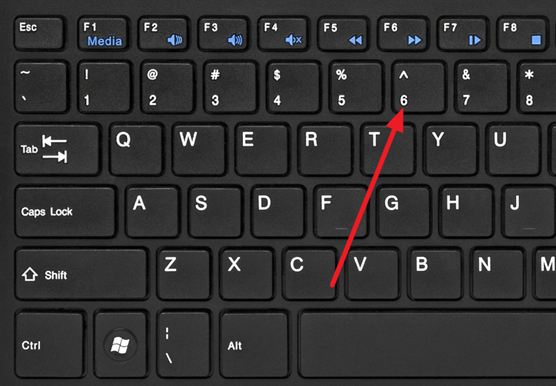
Самый простой способ возвести число или ячейку в степень в Экселе, это воспользоваться символом «^», который находится на клавише 6 на клавиатуре и вводится с помощью комбинации клавиш Shift-6 в английской раскладке клавиатуры.
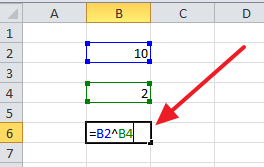
Для того чтобы воспользоваться данным способом возведения в степень просто установите курсор в нужную вам ячейку и введите формулу «=B2^B4». Где B2 – это адрес ячейки с числом, которое вы хотите возвести в степень, а B4 – адрес ячейки со степенью.
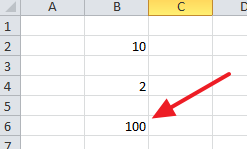
После ввода формулы нажмите на клавишу Enter и в выбранной вами ячейки таблицы вы получите результат возведения в степень.
Данный прием работает не только с адресами ячеек, но и с обычными числами. Вводим в любую ячейку таблицы Эксель «=10^2»
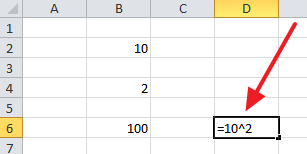
Также в рамках формулы можно одновременно использовать, как адреса ячеек, так и обычные числа.
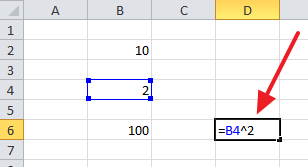
Возведения в степень при помощи формулы
Кроме этого в Экселе есть формула «СТЕПЕНЬ», с помощью которой можно возвести в степень содержимое ячейки или просто число. Для того чтобы воспользоваться данной формулой установите курсор там, где должен быть результат возведения в степень, и введите формулу «=СТЕПЕНЬ(B2;B4)». В данной формуле B2 – адрес ячейки, значение которой нужно возвести в степень, а B4 – это адрес ячейки, содержащей степень. Обратите внимание, формула начинается со знака «=» и не содержит пробелов, а для разделения адресов ячеек используется запятая.
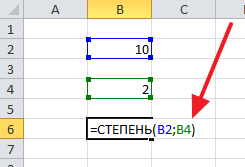
При необходимости в формуле «СТЕПЕНЬ» можно использовать как адреса ячеек, так и обычные числа.
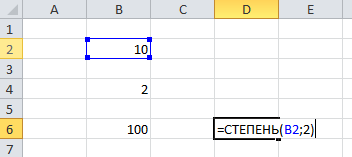
Написание числа в степени
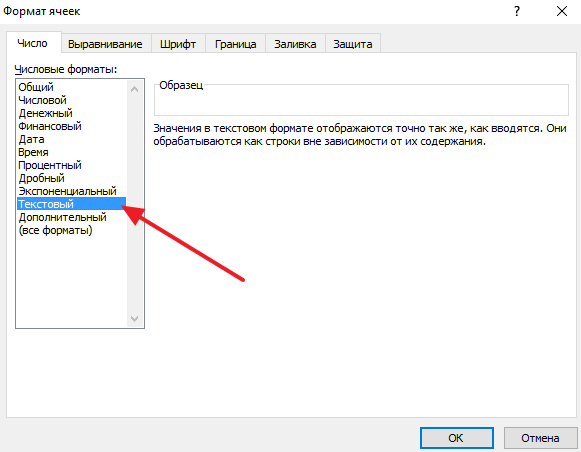
Если вам нужно просто написать число со степенью, то это также можно сделать в Экселе. Для этого сначала нужно изменить формат ячейки, в которой будет число со степенью, на текстовый. Поэтому кликаем правой кнопкой мышки по нужной ячейке и выбираем «Формат ячеек».
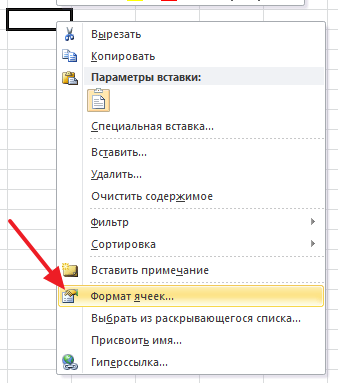
В открывшемся окне выбираем формат ячейки «Текстовый» и закрываем окно кнопкой «Ok».
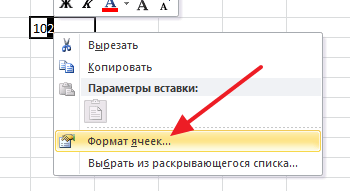
После этого вводим в эту же ячейку число и степень, в которую нужно возвести это число. Дальше выделяем степень числа и кликаем по выделенному правой кнопкой мышки. В появившемся контекстном меню снова выбираем «Формат ячеек».
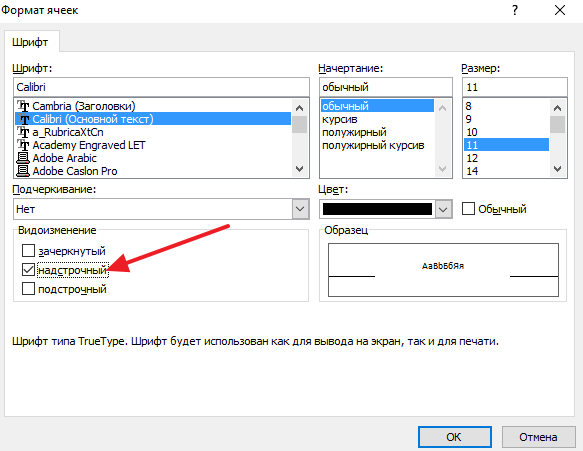
После этого перед вами появится окно с настройками шрифтов. Здесь нужно отметить функцию «Надстрочный» и закрыть окно кнопкой «Ok».
В результате вы должны получить число со степенью, как на скриншоте внизу.
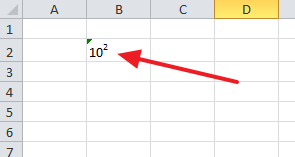
Для того чтобы скрыть зеленую пометку рядом с числом, нужно открыть предупреждение и выбрать вариант «Пропустить эту ошибку».
- Как построить график в Excel
- Как закрепить область в Экселе
- Чем открыть XLS
- Чем открыть XLSX
- Как вставить формулу в Word
Создатель сайта comp-security.net, автор более 2000 статей о ремонте компьютеров, работе с программами, настройке операционных систем.
Задайте вопрос в комментариях под статьей или на странице «Задать вопрос» и вы обязательно получите ответ.
Как возвести число к степени в Excel с помощью формулы и оператора
Часто пользователям необходимо возвести число в степень. Как правильно сделать это с помощью «Экселя»?
В этой статье мы попробуем разобраться с популярными вопросами пользователей и дать инструкцию по правильному использованию системы. MS Office Excel позволяет выполнять ряд математических функций: от самых простых до сложнейших. Это универсальное программное обеспечение рассчитано на все случаи жизни.
Как возвести в степень в Excel?
Перед поиском необходимой функции обратите внимание на математические законы:
- Число «1» в любой степени будет оставаться «1».
- Число «0» в любой степени будет оставаться «0».
- Любое число, возведенное в нулевую степень, равняется единице.
- Любое значение «А» в степени «1» будет равняться «А».
Примеры в Excel:
Вариант №1. Используем символ «^»
Стандартный и самый простой вариант – использовать значок «^», который получается при нажатии Shift+6 при английской раскладке клавиатуры.
- Чтобы число было возведено в нужную нам степень, необходимо в ячейке поставить знак «=» перед указанием цифры, которую вы хотите возвести.
- Степень указывается после знака «^».
Мы возвели 8 в «квадрат» (т.е. ко второй степени) и получили в ячейке «А2» результат вычисления.
Вариант №2. С использованием функции
В Microsoft Office Excel есть удобная функция «СТЕПЕНЬ», которую вы можете активизировать для осуществления простых и сложных математических расчетов.
Функция выглядит следующим образом:
- Цифры для этой формулы указываются без пробелов и других знаков.
- Первая цифра – значение «число». Это основание (т.е. цифра, которую мы возводим). Microsoft Office Excel допускает введение любого вещественного числа.
- Вторая цифра – значение «степень». Это показатель, в который мы возводим первую цифру.
- Значения обоих параметров могут быть меньше нуля (т.е. со знаком «-»).
Формула возведения в степень в Excel
Примеры использования функции СТЕПЕНЬ().
С использованием мастера функций:
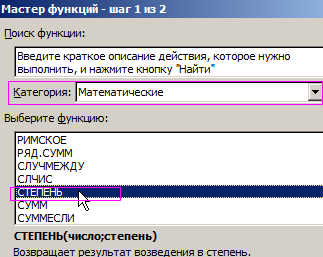
- Запускаем мастера функций с помощью комбинации горячих клавиш SHIFT+F3 или жмем на кнопку в начале строки формул «fx» (вставить функцию). Из выпадающего списка «Категория» выбираем «Математические», а в нижнем поле указываем на нужную нам функцию и жмем ОК.
- В появившимся диалоговом окне заполняем поля аргументами. К примеру, нам нужно возвести число «2» в степень «3». Тогда в первое поле вводим «2», а во второе — «3».
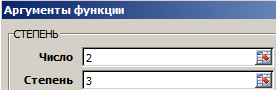
- Нажимаем кнопку «ОК» и получаем в ячейке, в которую вводили формулу, необходимое нам значение. Для данной ситуации это «2» в «кубе», т.е. 2*2*2 = 8. Программа подсчитала все верно и выдала вам результат.
Если лишние клики вы считаете сомнительным удовольствием, предлагаем еще один простой вариант.
Ввод функции вручную:
- В строке формул ставим знак «=» и начинаем вводить название функции. Обычно достаточно написать «сте» — и система сама догадается предложить вам полезную опцию.
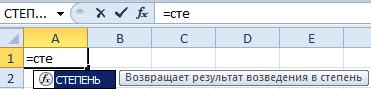
- Как только увидели такую подсказку, сразу жмите на клавишу «Tab». Или можете продолжить писать, вручную вводить каждую букву. Потом в скобках укажите необходимые параметры: два числа через точку с запятой.
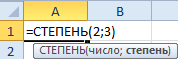
- После этого нажимаете на «Enter» — и в ячейке появляется высчитанное значение 8.
Последовательность действий проста, а результат пользователь получает достаточно быстро. В аргументах вместо чисел могут быть указаны ссылки на ячейки.
Корень в степени в Excel
Чтобы извлечь корень с помощью формул Microsoft Excel, воспользуемся несколько иным, но весьма удобным способом вызова функций:
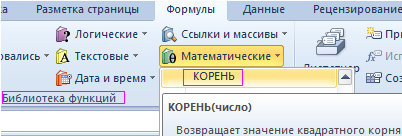
- Перейдите по закладке «Формулы». В разделе инструментов «Библиотека функций» щелкаем по инструменту «Математические». А из выпадающего списка указываем на опцию «КОРЕНЬ».
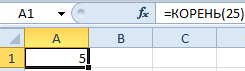
- Введите аргумент функции по запросу системы. В нашем случае необходимо было найти корень из цифры «25», поэтому вводим его в строку. После введения числа просто нажимаем на кнопку «ОК». В ячейке будет отражена цифра, полученная в результате математического вычисления корня.
ВНИМАНИЕ! Если нам нужно узнать корень в степени в Excel то мы не используем функцию =КОРЕНЬ(). Вспомним теорию из математики:
«Корнем n -ой степени от числа а называется число b , n -ая степень которого равна а », то есть:
n √a = b; b n = a .
«А корень n -ой степени из числа а будет равен возведению к степени этого же числа а на 1/ n », то есть:
n √a = a 1/n .
Из этого следует чтобы вычислить математическую формулу корня в n -ой степени например:
В Excel следует записывать через такую формулу: =32^(1/5), то есть: =a^(1/n)- где a-число; n-степень:
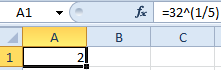
Или через такую функцию: =СТЕПЕНЬ(32;1/5)
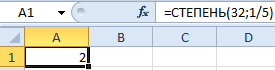
В аргументах формулы и функции можно указывать ссылки на ячейки вместо числа.
Как в Excel написать число в степени?
Часто вам важно, чтобы число в степени корректно отображалось при распечатывании и красиво выглядело в таблице. Как в Excel написать число в степени? Здесь необходимо использовать вкладку «Формат ячеек». В нашем примере мы записали цифру «3» в ячейку «А1», которую нужно представить в -2 степени.
Последовательность действий следующая:
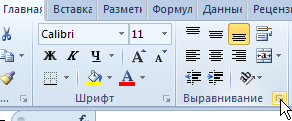
- Правой кнопкой мыши щелкаем по ячейке с числом и выбираем из выскакивающего меню вкладку «Формат ячеек». Если не получилось – находим вкладку «Формат ячеек» в верхней панели или жмем комбинацию клавиш CTRL+1.
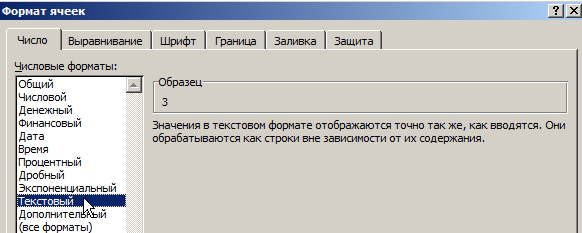
- В появившемся меню выбираем вкладку «Число» и задаем формат для ячейки «Текстовый». Жмем ОК.
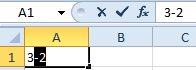
- В ячейке A1 вводим рядом с числом «3» число «-2» и выделяем его.
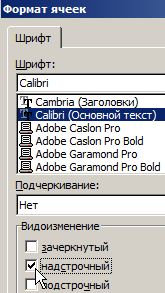
- Снова вызываем формат ячеек (например, комбинацией горячих клавиш CTRL+1) и теперь для нас только доступна вкладка «Шрифт», в которой отмечаем галочкой опцию «надстрочный». И жмем ОК.
- В результате должно отображаться следующее значение:
Пользоваться возможностями Excel просто и удобно. С ними вы экономите время на осуществлении математических подсчетов и поисках необходимых формул.
Возведение числа в степень в Excel
Одним из самых распространенных математических действий является возведение числа в степень, что позволяет решить огромное количество различных задач (математических, финансовых и т.д.). Так как Эксель является мощным инструментом для работы с числовыми данными, в нем, конечно же, предусмотрена столь полезная и необходимая функция. Итак, давайте разберемся, каким образом производится возведение числа в степень в программе.
Метод 1: использование специального символа
Начнем мы с наиболее распространенного метода, который заключается в использовании формулы со специальным символом “^”.
В общем виде формула выглядит следующим образом:
- Число может быть представлено в виде конкретного числа или ссылки на ячейку, содержащую числовое значение.
- n – степень, в которую возводится заданное число.
Пример 1
Допустим, нам нужно возвести число 7 в куб (т.е. в третью степень). Для этого мы встаем в любую свободную ячейку таблица, ставим знак равно и пишем выражение: =7^3 .

После того, как формула готова, нажимаем клавишу Enter на клавиатуре и получаем требуемый результат в выбранной ячейке.

Пример 2
Возведение в степень может быть частью более сложного математического выражения, состоящего из нескольких действий. Допустим, нам нужно к числу 12 прибавить число, полученное в результате возведения цифры 7 в куб. Так это выражение будет выглядеть в финальном виде: =12+7^3 .

Пишем формулу в свободной ячейке, и после нажатия Enter получаем результат.

Пример 3
Как мы упомянули выше, вместо конкретных значений, в расчетах могут принимать участие ссылки на ячейки с числовыми данными. Допустим, нам нужно возвести в пятую степень значения в ячейках определенного столбца таблицы.
- Переходим в ячейку столбца, куда планируем выводить результаты и пишем в ней формулу для возведения числа из исходного столбца (в той же строке) в нужную степень. В нашем случае формула имеет вид: =A2^5 .

- Нажимаем клавишу Enter, чтобы получить результат.

- Теперь остается растянуть формулу на остальные ячейки столбца, расположенные внизу. Для этого наводим курсор на правый нижний угол ячейки с посчитанными результатом, когда вид указателя сменится на черный плюсик (маркер заполнения), зажав левую кнопку мыши тянем его вниз до последней ячейки, для которой хотим выполнить аналогичные расчеты.

- Как только мы отпустим левую кнопку мыши, ячейки столбца автоматически заполняться данными, а именно, возведенными в пятую степень числами из исходного столбца.

Описанный метод достаточно простой и универсальный, из-за чего пользуется наибольшей популярностью среди пользователей. Но помимо него есть и другие способы. Давайте их также рассмотрим.
Метод 2: функция СТЕПЕНЬ
В этом разделе мы подробно остановимся на функции СТЕПЕНЬ, позволяющей возводить числа в желаемую степень.
Формула функции СТЕПЕНЬ выглядит следующим образом:
Вот как с ней нужно работать:
- Переходим в ячейку, в которой планируем производить расчеты и щелкаем по кнопке “Вставить функцию” (fx) слева от строки формул.

- В открывшемся окне Вставки функции выбираем категорию “Математические”, в перечне ниже находим оператор “СТЕПЕНЬ”, кликаем по нему, затем – по кнопке OK.

- Перед нами появится окно для заполнения аргументов функции:
- В качестве значения аргумента “Число” можно указать как конкретное числовое значение, так и ссылку на ячейку. Адрес ячейки можно прописать вручную, используя клавиши на клавиатуре. Или же можно левой кнопкой мыши кликнуть по полю для ввода информации и затем в таблице щелкнуть по нужной ячейке.
- В значении “Степень” пишем число, которое, согласно названию аргумента, и является степенью, в которую мы планируем возвести числовое значение, указанное в аргументе “Число”.
- Когда все данные заполнены, щелкаем OK.

- Получаем результат возведения числа в указанную степень.

В случае, когда вместо конкретного значения используется адрес ячейки:
- Окно аргументов функции выглядит так (с учетом наших данных):

- Итоговая формула в этом случае имеет следующий вид: =СТЕПЕНЬ(A2;3) .

- Как и в первом методе, результат можно растянуть на остальные ячейки столбца.

Вместо конкретного значения в аргументе функции “Степень”, также, можно использовать ссылку на ячейку, однако, это применяется крайне редко:
- Заполнить окно аргумента можно либо вручную, либо с помощью клика мышью по нужной ячейке в таблице – аналогично заполнению аргумента “Число”.

- В нашем случае формула выглядит так: =СТЕПЕНЬ(A2;B2) .

- Растягиваем результат на другие строки, используя маркер заполнения.

Примечание: запустить Мастер функций можно по-другому. Переключаемся во вкладку “Формулы”, в разделе инструментов “Библиотека функций” кликаем по кнопке “Математические” и выбираем в предложенном перечне пункт “СТЕПЕНЬ”.

Также, некоторые пользователи предпочитают вместо использования окна Мастера функций и настройки ее аргументов, сразу писать финальную формулу функции в нужной ячейке, ориентируясь на ее синтаксис.
Очевидно, что этот метод несколько сложнее, чем первый. Но в определенных случаях он становится незаменим, когда приходится иметь дело со сложными функциями, в состав которых одновременно входит несколько операторов.
Метод 3: использование квадратного корня
Безусловно, этот метод вряд ли популярен среди пользователей, но и он в некоторых случаях применим, когда требуется возвести какое-то число в степень 0,5 (другими словами, вычислить его квадратный корень).
Допустим, требуется возведение числа 16 в степень 0,5.
- Переходим в ячейку, где планируемся посчитать результат. Жмем кнопку “Вставить функцию” (fx) рядом со строкой формул.

- В окне вставки функции выбираем оператор “КОРЕНЬ”, расположенный в категории “Математические”.

- Аргумент у данной функции всего один – “Число”, так как с помощью нее можно выполнить только одно математическое действие – извлечение квадратного корня из указанного числового значения. Указать можно как конкретное число, так и ссылку на ячейку (вручную или выбрав с помощью клика левой кнопкой мыши). По готовности кликаем OK.

- Результат вычисления по функции отобразится в выбранной ячейке.

Записываем число в степени в ячейку
Этот метод не направлен на выполнение расчетов и используется для того, чтобы записать число со степенью в заданной ячейке таблицы.
- Для начала необходимо сменить формат ячейки на “Текстовый”. Для этого правой кнопкой мыши щелкаем по нужному элементу и в открывшемся контекстном меню выбираем пункт “Формат ячеек”.

- Находясь во вкладке “Число” кликаем по пункту “Текстовый” в предложенных форматах и затем – по кнопке OK.
 Примечание: сменить формат ячеек можно и во вкладке “Главная” в основном окне программы. Для этого щелкаем по текущему варианту в разделе инструментов “Число” (по умолчанию – “Общий”) и в предложенном перечне выбираем необходимый пункт.
- Пишем в выбранной ячейке сначала число, затем – его степень. После этого выделяем последнюю цифру с помощью зажатой левой кнопки мыши.

- Нажав комбинацию Ctrl+1 попадаем в окно формата ячеек. В блоке параметров “Видоизменение” ставим флажок напротив опции “Надстрочный”, после чего щелкаем OK.

- Получаем визуально правильное оформление числа в степени, что и требовалось.

- Кликаем по любой другой ячейке (или или жмем Enter), чтобы завершить редактирование.

Примечание: так как мы изменили формат ячейки на “Текстовый”, ее значение программой больше не воспринимается как числовое, следовательно, в вычислениях применяться не может. Поэтому, если нужно именно возвести число в требуемую степень, нужно использовать первые три метода, описанные в данной статье.
Заключение
Таким образом, Эксель предоставляет пользователю на выбор два основных и один условный метод для возведения числа в степень. Помимо этого, когда требуется не выполнить расчеты, а просто записать число в степени для его визуально корректного представления в соответствии с правилами математического оформления, программа также предлагает такую возможность.
Как возвести число в степень в Excel

Возведение в степень – одна из самых популярных математических задач, применяемая во время работы с электронными таблицами в Excel. При помощи встроенной функциональности программы вы можете реализовать данный вид операции всего в несколько кликов, выбрав наиболее подходящий метод. Кроме того, можно записать число как текст, если нужно только обозначить степень, но не считать ее.
Обо всем этом и пойдет речь в следующих разделах статьи.
Способ 1: Использование специального символа
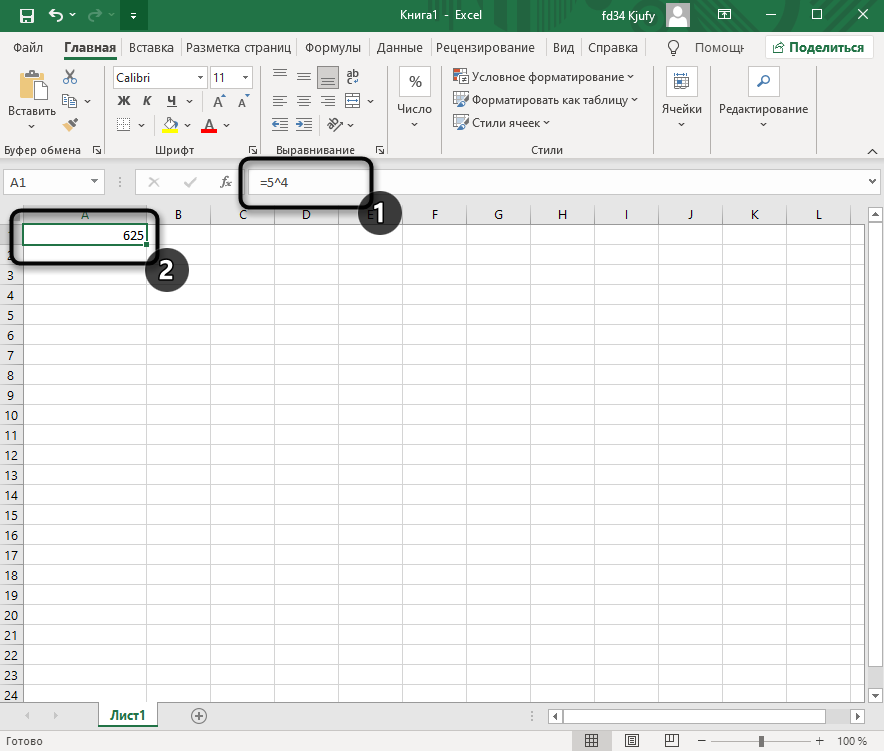
Самый простой метод возведения в степень в Excel – использование записи специального символа, обозначающего этот вид операции. Выберите необходимую ячейку, поставьте знак =, напишите первое число, затем знак ^ и вторую цифру, обозначающую степень. После нажатия клавиши Enter произойдет расчет, и в ячейке отобразится итоговое число возведения.
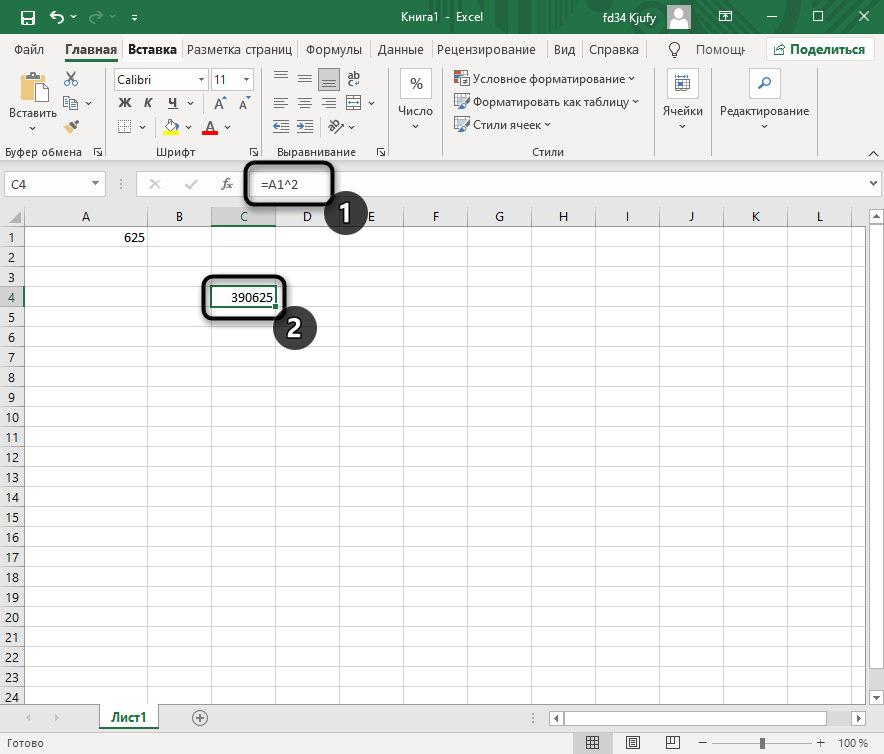
То же самое можно сделать, если необходимо посчитать степень числа, стоящего в конкретной ячейке. Число может измениться во время редактирования таблицы, но сама математическая операция останется. В таком случае оптимально записать в формуле номер ячейки, а затем указать, в какую степень следует возвести число, стоящее в ней. Используйте ту же методику записи, что показана в предыдущем абзаце.
Способ 2: Добавление функции степени
Одна из стандартных функций Excel позволяет вычислить степень числа, предварительно используя все входные данные. Использование данной формулы актуально в тех случаях, когда приведенный выше метод записи не подходит или само действие уже является частью обширной формулы. Вы можете использовать ручную запись или графическое окно добавления функции, которое мы и рассмотрим в качестве примера.
Активируйте ячейку для расположения функции, кликнув по ней левой кнопкой мыши. Затем нажмите по значку fx для открытия соответствующего окна.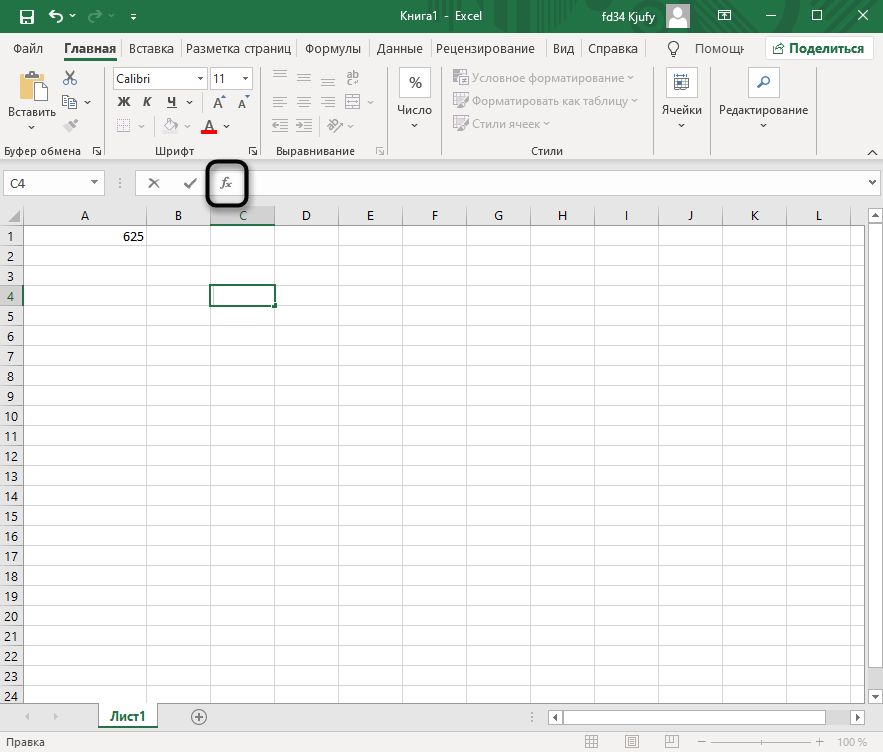
В нем выберите категорию, отображающую полный перечень функций. Отыщите «СТЕПЕНЬ» и дважды кликните по этой строке.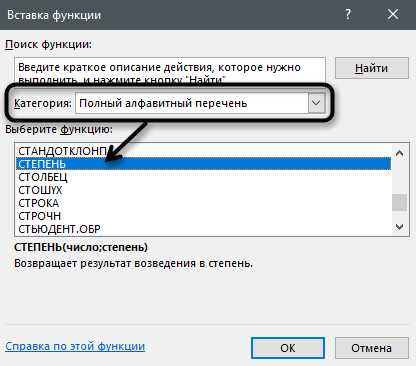
В отдельном поле задайте число, а ниже укажите степень, в которую необходимо возвести число. В качестве числа можете использовать ячейку, имеющую определенное значение.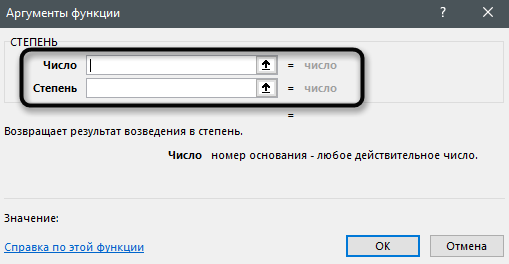
Примените изменения и вернитесь к таблице, чтобы ознакомиться с результатом. На следующем скриншоте вы видите, какую запись имеет эта функция, поэтому можете использовать ее для ручного ввода, если так будет проще.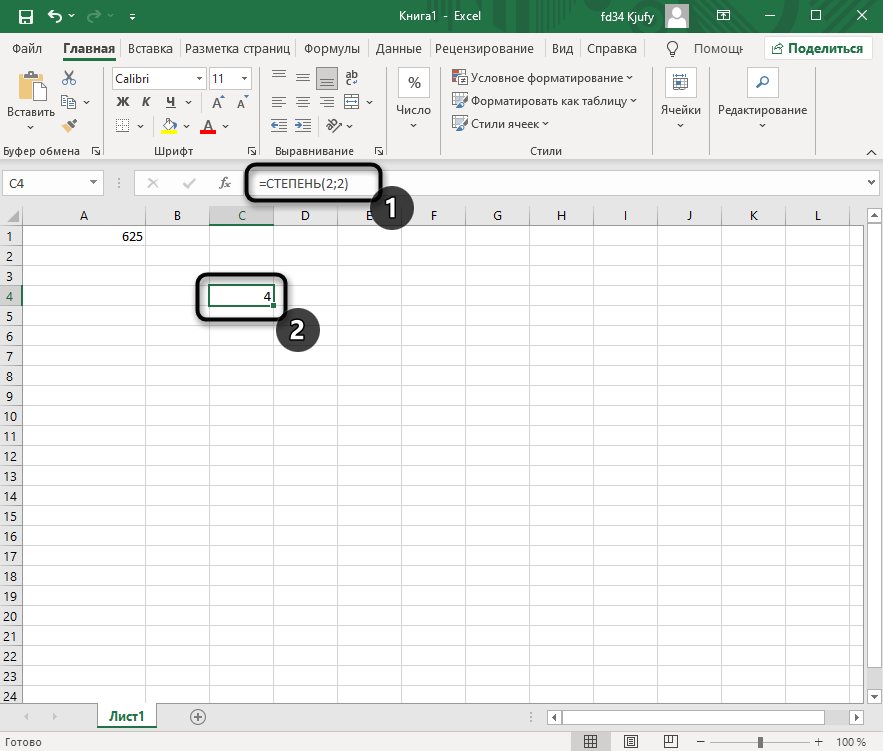
Способ 3: Обозначение возведения в степень
Два рассмотренных выше способа подразумевают обязательное возведение числа в степень с отображением результата. Узнать, какая степень ему присвоена, не получится без нажатия по строке для отображения функции. Не всем пользователям подходит такая методика, поскольку некоторые заинтересованы в обычном отображении числа с обозначением, показывающим степень. Для реализации подобной задачи формат ячейки необходимо перевести в текстовый, а затем произвести запись с изменением символа.
Активируйте курсор на строке для ввода числа и на главной вкладке разверните список «Число», из которого выберите пункт «Текстовый».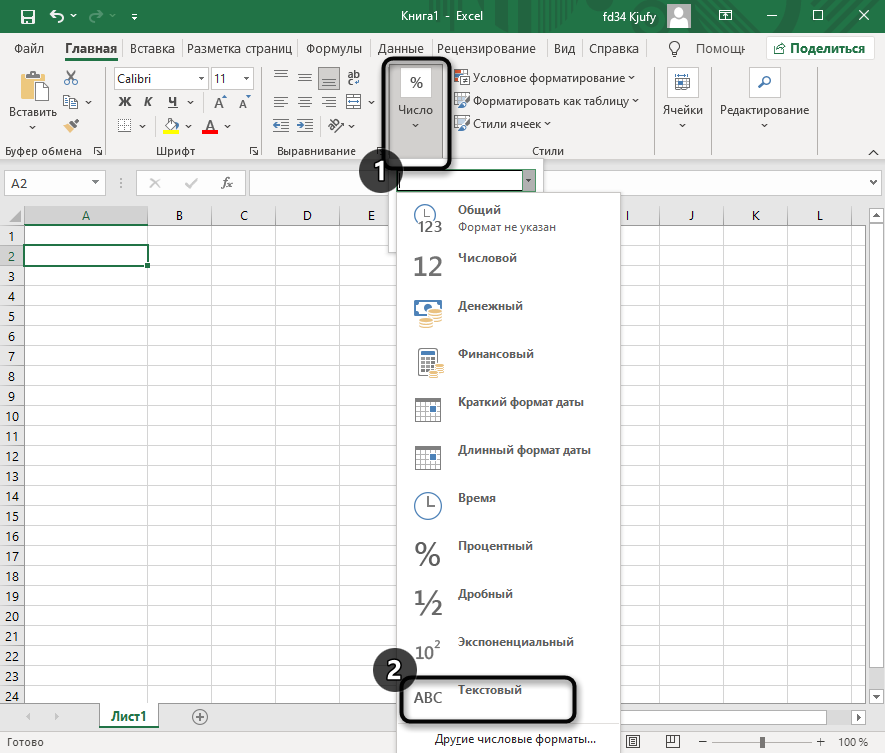
Напишите два числа рядом: первое будет выступать основой, а второе – степенью.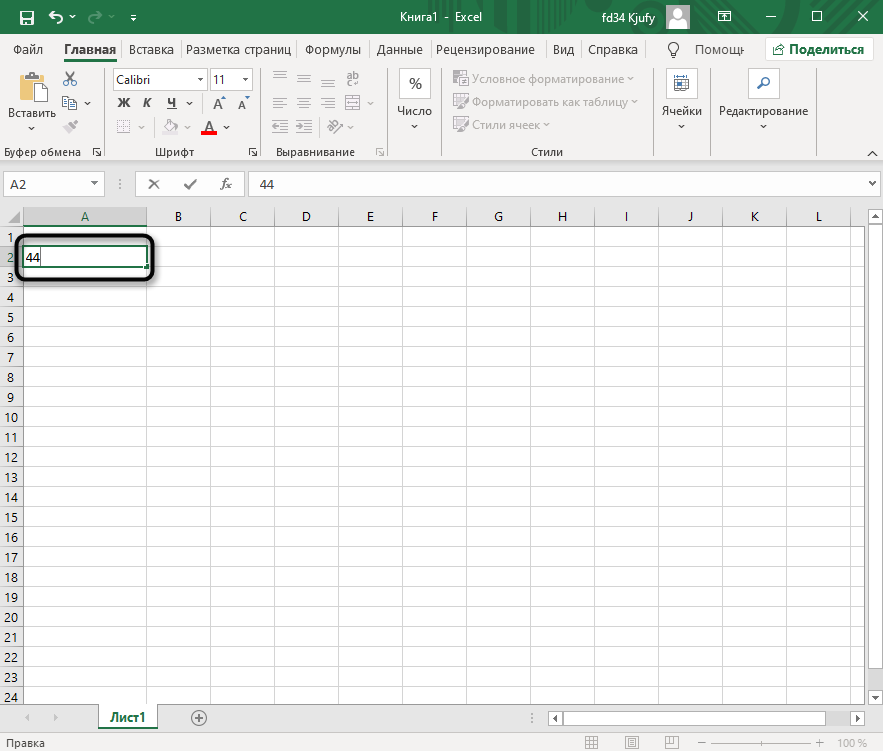
Выделите то, которое является степенью, и щелкните по нему правой кнопкой мыши. Из контекстного меню выберите пункт «Формат ячеек».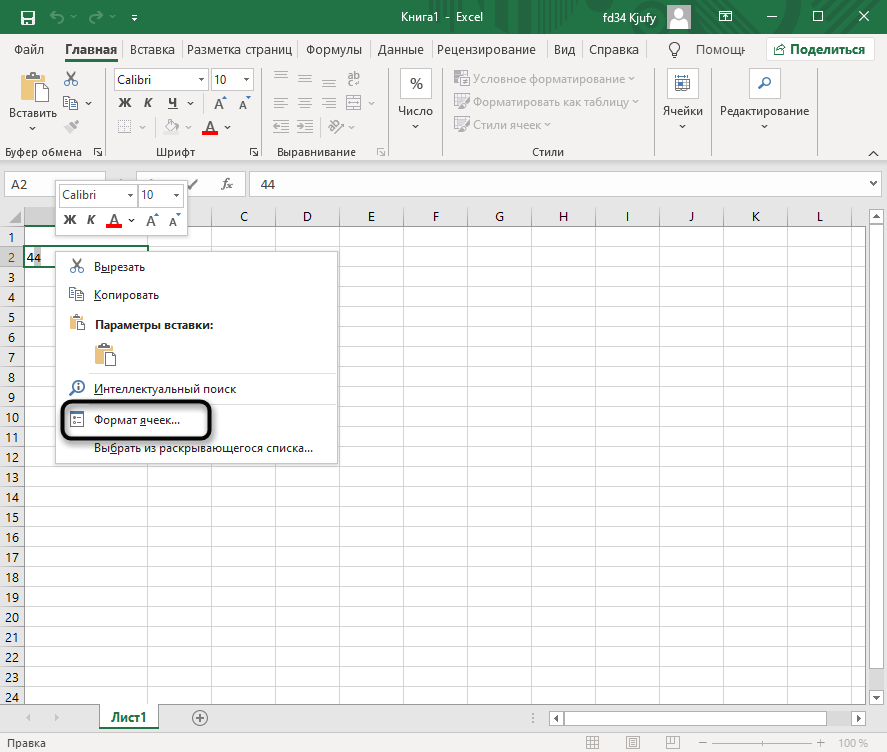
Отметьте галочкой «Надстрочный» и примените изменения.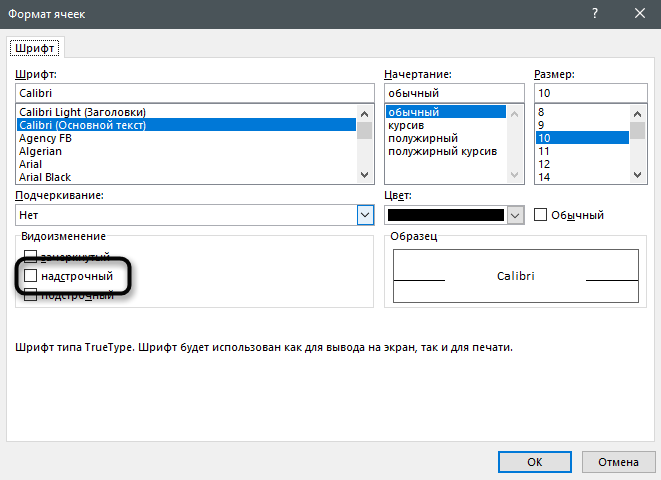
Вернитесь в таблицу и убедитесь в том, что результат отображается корректно, то есть так, как это показано на изображении ниже.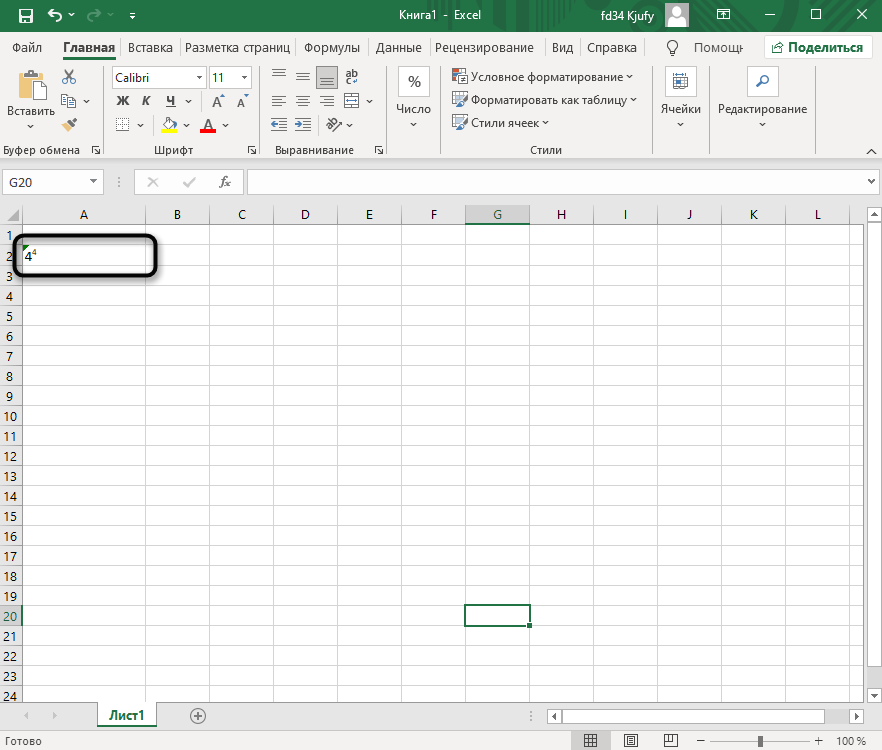
Вкратце разберем другой способ добавления желаемого символа без ручного изменения формата ячеек и перехода в меню редактирования. Для этого используйте специальную вставку.
Перейдите на вкладку с соответствующим названием и вызовите окно «Символы».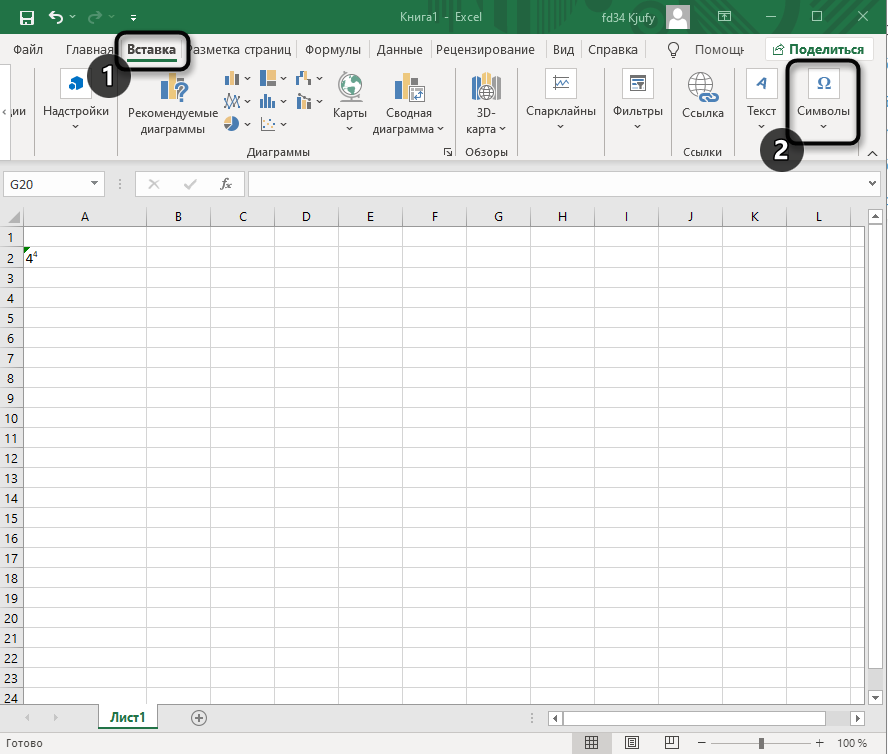
В нем укажите набор «Верхние и нижние индексы», после чего отыщите подходящий символ, который и будет выступать степенью.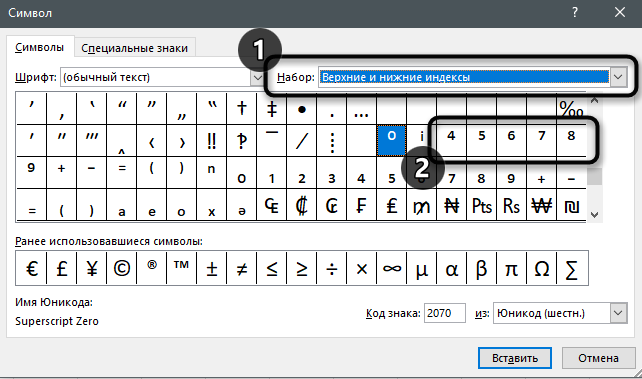
Остается вставить его в ячейку рядом с уже написанным основанием. К слову, саму степень можно копировать и добавлять к другим ячейкам, если это потребуется.