Как восстановить поврежденный файл Excel в Windows 11

Как и любое другое приложение Microsoft, даже Excel не лишен недостатков. Вы обязательно столкнетесь с программными ошибками снова и снова без исключения. К счастью, восстановление файла Excel, поврежденного из-за проблем с программным обеспечением, не является невыполнимой задачей. Есть три возможных решения проблемы.

1# ВОССТАНОВЛЕНИЕ ИЗ ФАЙЛОВ TMP
Восстановление с помощью файлов TMP всегда является первым шагом при столкновении с поврежденным файлом Excel, который необходимо восстановить. Пока вы работаете с файлом Excel, он автоматически сохраняет ход вашего файла на случай сбоя. В ситуациях сбоя Excel включается встроенная система восстановления, которая упрощает восстановление файлов. Во-первых, вам нужно открыть папку Microsoft Office, в которой хранятся все ваши временные файлы. Для Windows 11 файлы можно найти здесь:
C:\Users\имя пользователя\AppData\Local\Microsoft\Office\Несохраненные файлы\
В нем найдите файлы, имя которых начинается с $ или
. Кроме того, расширение файла должно быть TMP. Скопируйте файл TMP, который вы хотите восстановить. Вставьте его в новую папку и не забудьте изменить расширение с TMP на XLS. Теперь вы можете открыть этот файл и сохранить его для дальнейшего использования.
Эта техника оказалась весьма полезной. Функция «Предыдущая версия Windows» — это быстрый и эффективный способ восстановить поврежденный файл Excel. Для начала откройте MS Excel и создайте новую таблицу. Сохраните его под тем же именем, что и поврежденный файл. После этого щелкните правой кнопкой мыши файл Excel и выберите «Свойства». Теперь прокрутите вниз до параметра «Предыдущие версии», выберите самую последнюю доступную копию и восстановите ее.

3# ВОССТАНОВЛЕНИЕ ФАЙЛОВ С ПОМОЩЬЮ ПРОГРАММЫ ВОССТАНОВЛЕНИЯ
Обычно два вышеупомянутых метода дают желаемые результаты. Но если это не так, вы можете использовать программное обеспечение для восстановления поврежденных файлов. Для этого доступно несколько программ, но мы сосредоточимся на EaseUS Data Recovery Wizard. Подобные программы позволяют восстанавливать удаленные, поврежденные и отформатированные файлы Excel. Первым шагом будет загрузка программного обеспечения на ваше устройство.
После этого выберите диск/папку, которая, по вашему мнению, содержит потерянные файлы, и нажмите «Сканировать». Чтобы ускорить процесс сканирования, нажмите «Фильтр» вверху и выберите «Excel» или просто выполните поиск .xlx или .xlsx.
Как восстановить поврежденный файл Excel
Поврежденный файл Excel может привести к потере времени и серьезной потере данных. И как всегда повреждается самый нужный файл, который нужен именно сейчас.
Microsoft Excel является важной программой, которой пользуются как частные лица, так и крупные предприятиями для работы с большими объемами данных.
Однако при использовании программы вы можете столкнуться с различными неожиданными проблемами. Одной из которых являются ошибки повреждения файлов из-за битых секторов, вирусов или прочих причин.
Если вы столкнулись с этой ситуацией, ниже вы можете найти некоторые решения, которые могут помочь вам решить проблему.
1. Проверьте наличие вредоносных программ
2. Используйте стороннее программное обеспечение
3. Используйте инструмент «Открыть и восстановить».
4. Восстановить поврежденный файл Excel из предыдущей версии
5. Установите Параметры вычислений вручную
6. Восстановите файл TMP
7. Чистим папку TEMP
8. Используйте формат HTML
9. Используйте формат SYLK
10. Используйте формат XML
11. Откройте Excel в безопасном режиме
12. Используйте более новые версии Excel
13. Используйте конвертеры онлайн
Первое что нужно проверить — что у вас не вируса на ПК. Очень вероятно, что ваш документ может быть неисправен из-за вируса.
Если у вас стоит антивирус, то необходимо запустить полную проверку ПК. Если проверили и нашли вирусы, то удаляем их. Если не нашли, то скачиваем DrWeb CureIt или Malwarebytes и проверяем снова полностью компьютер.
Подробнее о DrWeb CureIt, Malwarebytes и прочих утилитах и программах я напишу в следующих статьях.
В интернете существует много как онлайн-восстановителей, так и программного обеспечения, которое может помочь восстановить файл Excel.
Программное обеспечение для восстановления данных сканирует все ваше устройство на наличие потерянных или поврежденных файлов. После полного сканирования предлагается список файлов, которые программа нашла и какие файлы могут быть восстановлены.
Чаще всего программное обеспечение способно обнаружить и устранить причину повреждения, что позволит восстановить файл без каких-либо проблем. Эти инструменты очень мощные, поэтому рассчитывать, что вы найдете бесплатный инструмент и восстановите файл малы.
— Откройте пустой документ Excel.
— Перейдите в Файл и нажмите Открыть.
— Дважды кликните на Этот компьютер
— В появившемся диалоговом окне нажмите на черную стрелочку рядом с Открыть и выберите пункт Открыть и восстановить.
Для этого необходимо щелкнуть правой кнопкой мыши по файлу Excel и выбрать пункт Свойства.
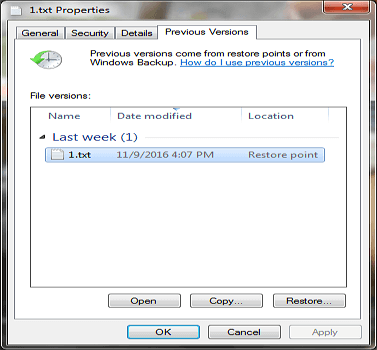
Переходим во вкладку Предыдущие версии, находим и выбираем последнюю версию или правильную версию до сбоя Excel и нажимаем кнопку Восстановить.
Обычно книга открывается без каких-либо изменений, которые могли бы привести к ее повреждению.
— Откройте Excel, нажмите на Файл, выберите Создать и жмем на Пустая книга.
— Жмем Файл, далее выбираем Параметры.
— В появившемся окне выбираем вкладку Формулы и ставим Параметры вычислений Вручную, как в рисунке ниже.
— Жмем ОК, и пробуем открыть файл.
— В проводнике файлов откройте Этот компьютер (обычно C:) .
— Прежде всего необходимо убедитесь, что вы можете просматривать скрытые файлы. Для этого необходимо в Windows 11 нажать «…»после чего нажать на кнопку Параметры.
— В появившемся окне переходим во вкладку Вид и ставим точку напротив Показывать скрытые файлы, папки и диски, что позволит вам видеть скрытые папки и файлы.
— Далее необходимо перейти по данному пути, где будут расположены Несохраненные файлы: C:\Users\Имя_пользователя\AppData\Local\Microsoft\Office\UnsavedFiles. Вместо Имя_пользователя, нужно подставить наименование учетной записи.
— Находим временные файлы Excel, начинающиеся с $ или
и заканчивающиеся на .TMP
— Скопируйте эти файлы и сохраните их в другом безопасном месте, изменив расширение с .TMP в .XLS или .XLSX
— Ищем наш файл, если все нормально, то сохраняем как новый файл.
Если сохранение временного файла Excel не сработало, то мы можем удалить некоторые временные файлы и папки на вашем компьютере.
Эти файлы и папки можно найти в папке C:/Windows/temp. После удаления этих файлов перезагружаем компьютер и пробуем снова открыть документ Excel.
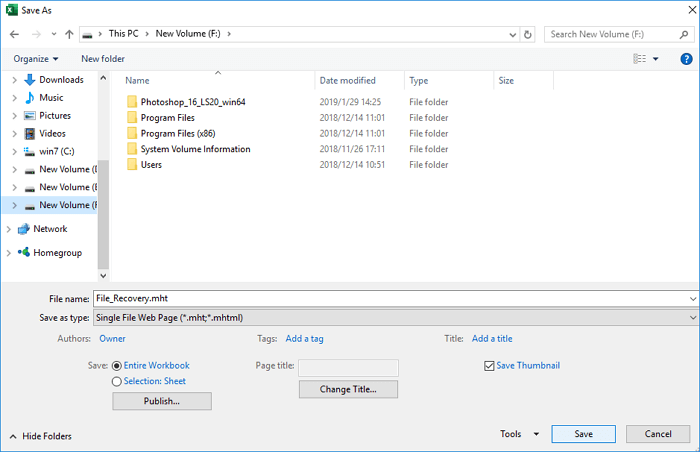
— Откройте файл Excel и перейдите в Файл -> Сохранить как.
— Выберите из выпадающего тип Веб-страница.
— Щелкните правой кнопкой мыши веб-файл и выберите Открыть с помощью Microsoft Office Excel.
Временные файлы Excel 101 и восстановление содержимого MS Excel из «временных файлов»
Если MS Excel испортит вас и испортит вашу таблицу Excel, вам нужно будет это исправить. Но сначала нужно знать, что Временные файлы Excel не может помочь вам восстановить потерянные файлы или сохранить ваши данные в безопасности. Если вам сказали восстановить Excel с помощью временного файла, вы узнаете, как могут действовать эти вводящие в заблуждение руководства. Но вы можете научиться как восстановить Excel в разных ситуациях здесь даже без Excel Temp файла.

Итак, что такое временные (.tmp) файлы Excel? Для чего Excel создает файл .tmp?
Временный файл Excel — это файл, который создается при сохранении файла. Временный файл — от создания, редактирования до сохранения файла Excel — служит защитной сеткой для предотвращения потери данных Excel. Потому что он хранит все содержимое и все изменения вашей рабочей книги временно, пока вы не сохраните и не закроете Excel.
Помимо целостности данных, это также помогает освободить больше памяти для хранения частей рабочей книги, которые активно редактируются, или для манипулирования файлами.
Обычно временный файл Excel исчезает при закрытии Excel. Программа переименует временный файл с именем исходного файла и заменит исходный файл .tmp.
Примечание: Иногда временный файл Excel не исчезает из-за конфликта программного обеспечения Excel Crash или Antivirus, который может нарушить процесс сохранения и открыть файл .tmp, когда Excel пытается переименовать его.
Почему вы не можете восстановить свою книгу Excel с помощью временных файлов Excel?
Если есть временные файлы, почему люди все еще теряют свои файлы Excel? Вероятно, это то, что люди спрашивают. Честно говоря, восстановление файлов Excel — сложный и утомительный процесс.
Даже если у вас есть временный файл, вы не можете преобразовать временные файлы в файлы Excel с расширением .xls.
Просто потому, что эти файлы .tmp не предназначен ни для чего другого, кроме как для внутренних рабочих целей программы, Временные файлы Excel не сохраняются в удобном и читаемом формате, поэтому вы не можете открыть их как таковые, чтобы восстановить свою книгу Excel.
То, что некоторые сообщения называют временными файлами Excel, на самом деле является файлом автоматического восстановления Excel
Многие сайты заставляют вас думать, что вы можете восстановить данные электронной таблицы Excel из временного файла. Тем не менее, они на самом деле говорят о восстановлении из файла автоматического восстановления (AKA Autosaved file).
О Excel AutoRecover: В MS Office есть уникальная функция, известная как функция автоматического восстановления, которая сохраняет точную копию файла, над которым вы работаете. Все несохраненные файлы Excel, PowerPoint и Word сохраняются как файлы автосохранения каждые несколько минут без ведома пользователя. Эта фоновая задача важна, поскольку она может помочь кому-либо восстановить несохраненный файл при возникновении проблемы.
Восстановление Excel: правильный способ восстановить Excel
Файлы Excel могут быть потеряны из-за ошибочного удаления, повреждения, неправильного закрытия файла, отключения электроэнергии или сбоя системы. Большинство людей сталкиваются с одной или несколькими проблемами потери данных при работе с Excel.
Итак, вот несколько способов восстановить ваши книги Excel в различных ситуациях. Не имеет значения несохраненные (сбой, отключение питания), перезаписанные или случайно удаленные.
1) Восстановление несохраненных файлов Excel с помощью функции автоматического восстановления Excel
Самый простой способ восстановить файлы Excel — это воспользоваться функцией автоматического восстановления Excel. Эта встроенная функция делает автоматическое резервное копирование данных в фоновом режиме, если активирована. Он создает копию нового файла и в момент ввода данных в лист, обновляет файл резервной копии.
Когда файл Excel пропадает или становится недоступным, пользователь может просто найти файл автоматического восстановления и изменить расширение на .xls или .xlsx и получить данные Excel обратно.
Расположение файла автовосстановления: C: \ Users \ \ AppData \ Roaming \ Microsoft \ Excel \
Однако этот метод эффективен только в том случае, если рабочая книга не была сохранена и диск работает отлично. Если диск недоступен или поврежден, эта встроенная функция становится бесполезной. Единственное надежное решение для восстановления потерянного файла Excel использует программное обеспечение для восстановления данных.
Примечание: Эту функцию автоматического восстановления можно активировать, открыв книгу и нажав Файл меню тогда Опции и нажав Save.тогда вы можете поставить галочкуСохраняйте информацию для автоматического восстановления каждые _ минуты«,»Сохраняйте последнюю версию с автосохранением, если я закрываю без сохраненияИ нажмите кнопку ОК, чтобы активировать функцию.
2) Восстановить предыдущие версии для перезаписанных файлов (применить к Excel для Office 365, Excel 2019, Excel 2016)
Если вы хотите восстановить новый файл, который еще не был сохранен:
- Идти к Файл> Инфо> Управление книгой >Восстановление неуправляемых книг.
- Выберите ваш файл и нажмите Откройте кнопка. Затем нажмите Сохранить как для сохранения книги.
Если файл Excel был сохранен ранее:
- Откройте таблицу Excel, которую вы редактируете.
- Перейдите на Файл> Инфо> Управление книгой и нажмите «когда я закрыл без сохранения» файл. Затем нажмите «Восстановить», чтобы восстановить более раннюю версию перезаписанного файла Excel.
Однако эти шаги могут не всегда работать. Если у вас не была включена опция автоматического восстановления, вы ничего не получите с вышеупомянутыми шагами. И то, что вы восстанавливаете, полностью зависит от того, когда Excel Автосохранение (интервал автоматического восстановления).
3) Как восстановить утерянные файлы Excel с помощью Aiseesoft Data Recovery Software
Aiseesoft Data Recovery является одним из лучших инструментов восстановления данных на рынке. С его помощью можно выполнить сложное восстановление файла Excel всего за несколько шагов. Инструмент может обнаружить все файлы, которые существуют на вашем жестком диске, включая временные файлы, удаленные или перезаписанные файлы. Он прост в использовании, и любой может использовать его для восстановления любого файла за несколько шагов.
Шаг 1: выбор диска
Откройте программное обеспечение и выберите диск, на котором отсутствуют файлы Excel, и нажмите кнопку «Сканировать». Aiseesoft Data Recovery начнёт читать диск.
Шаг 2: сканирование файлов
После чтения диска он отображает список файлов, которые можно восстановить, включая удаленные. Он отображает имя, размер, время изменения, тип файла и другие метаданные. Файлы, которые были случайно удалены, доступны в разделе «удаленные».
Шаг 3: восстановление файлов Excel
Пользователь, который знает имя потерянного файла, может легко ввести имя в поле поиска для фильтрации документов. Пользователь также может просмотреть все файлы и найти те, которые должны быть восстановлены, в соответствии с отметкой времени / даты, соответствующей вашим потерянным изменениям. Пользователь может скопировать восстановленный файл и вставить его на рабочий стол или в другое место.
Основным преимуществом использования этого программного обеспечения является его эффективность. Он может восстанавливать поврежденные, перезаписанные, несохраненные и удаленные файлы Excel с диска. Вы можете использовать его для восстановления своих бизнес-данных, банковских данных или студенческих заданий. Он восстанавливает данные с различных типов носителей, таких как жесткие диски и карты памяти.
Помимо файлов Excel, Aiseesoft Data Recovery можно также восстановить Word, Powerpoint, PDF и другие типы документов.
Есть много приложений для восстановления данных в Интернете. Фактически, если кто-то попытается выполнить поиск в Google, на экране появится длинный список приложений. Каждый разработчик утверждает, что его материал лучший, и это сбивает с толку многих пользователей, особенно тех, кто не имеет знаний в области программирования.
Когда дело доходит до выбора программы для восстановления данных, пользователи должны быть осторожны. Некоторые из них представляют собой поддельные продукты с привлекательным пользовательским интерфейсом, в то время как другие содержат вредоносные коды, которые могут украсть конфиденциальную информацию с компьютера без ведома пользователя.
Одна последняя вещь…
Повреждение, удаление и перезапись файлов являются основными причинами потери данных Excel. Некоторые пользователи компьютеров пытаются предотвратить эту проблему, выполняя резервное копирование данных на нескольких дисках. Однако большинство пользователей не могут создать резервную копию своей информации из-за ограничений памяти.
Функция резервного копирования в Excel может быть использована для восстановления файлов Excel. Однако идеальный способ вернуть недостающие файлы — это использовать программное обеспечение для восстановления данных, например Aiseesoft Data Recovery программное обеспечение, которое позволяет восстановить недостающие файлы в несколько шагов.
Связанная статья
* Бонус — часто задаваемые вопросы о временных файлах Excel
Q1. Где Microsoft Excel создает временные файлы / Расположение временных файлов Excel по умолчанию
A: Временные файлы создаются в той же папке, что и исходный файл. Это означает, что файл .tmp находится в папке / папке, которую вы указали в Сохранить как диалоговое окно.
Q2. Как Excel называет временный файл
A: Excel создает временный файл со случайным именем без расширения имени файла.
Q3. Можно ли удалить временный файл Excel?
A: Лучше не надо. Хотя вы можете удалить файл тезисов вручную, рекомендуется сохранить их, если вы не уверены, что они вам не нужны.
Может быть, вы можете просто скрыть файл .tmp.
Просто щелкните правой кнопкой мыши один из этих временных файлов, затем выберите свойства. Проверить Скрытый вариант снизу.
Тогда эти невидимые временные файлы больше не будут граничить с вами.
Q4. Как исправить появление временного файла Excel? Или удаление временных файлов Excel для защиты ваших конфиденциальных данных?
A: Поскольку временный файл Excel содержит все содержимое и изменения вашей рабочей книги, если эти файлы остались, вы можете запутаться и найти способ их удалить.
Особенно, когда вы используете Excel для работы с конфиденциальными данными и хотите убедиться, что файлы .tmp надежно удалены в конце проекта.
Метод 1. Найдите и удалите вручную.
Откройте приложение Запустить окно нажав Win + R сочетание клавиш и тип % Temp%затем нажмите OK.
Или вы можете пойти C: \ Users \ имя_пользователя \ AppData \ Roaming \ Microsoft \ Excel.
Найдите свой временный файл Excel и удалите его вручную.
Метод 2. Проверьте в безопасном режиме приложения
- Запустите Run Window и введите превосходный / безопасный, затем нажмите ОК.
- Создайте и сохраните существующий файл Excel в другом месте.
- Если там все еще есть временный файл, перейдите к методу 3. В противном случае проблема появления временного файла Excel вызвана надстройками. Вы можете отключить надстройки из Excel отсюда: Просмотр, управление и установка надстроек в программах Office
Метод 3. Проверьте в Чистой Загрузке
Перезагрузите компьютер в режиме чистой загрузки и попробуйте снова сохранить лист Excel. Если временного файла больше нет, проблема может быть связана с программой обнаружения вирусов.
Бесплатно | Как Восстановить Поврежденные Файлы Excel с Помощью Excel Repair Tool (.XLS / .XLSX)
Как бесплатно восстановить поврежденный файл Microsoft Excel онлайн? Как восстановить поврежденный файл Excel 2007,2010, 2013 или 2016? Все необходимые функции в программе EaseUS Excel бесплатно скачайте и попробуйте бесплатно восстановить файл Excel онлайн.
Эти решения можно использовать для восстановления поврежденных файлов Excel 2019, 2016, 2010, 2007 в форматах XLS, XLT, XLSX, XLSM, XLTM, XLTX, XLAM.
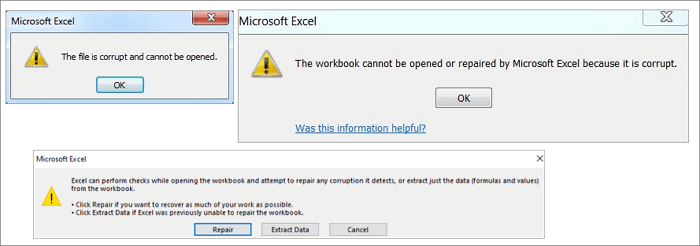
Поврежденные файлы в Excel и Word — это распространенная проблема при использовании Microsoft Office. Как правило, при возникновении этой проблемы появляются следующие сообщения об ошибках.
Как файл Excel мог стать битым? Возможными причинами повреждения файла Excel могут быть:
- Внезапное отключение электроэнергии
- Атака вирусов или вредоносных программ
- Аппаратный сбой
- Сбой приложения Excel
- Удаление файла Excel
- Внутренняя ошибка Excel
Даже несмотря на то, что кто-то иногда делает резервные копии файлов Excel, битые файлы всё-равно остаются большой проблемой, т.к. ошибка с файлом Excel всегда возникает неожиданно, а файлы в резервной копии могут не содержать большой части недавно проделанной работы. В таком случае не беспокойтесь и воспользуйтесь эффективными инструментами для восстановления Excel, представленные в этой статье, которые помогут восстановить поврежденные файлы Excel без потери данных.
Excel Repair Tool Скачать Полную Версию Бесплатно
Чтобы легко восстанавливать поврежденные файлы Excel, мы настоятельно рекомендуем попробовать программу EaseUS Data Recovery Wizard, с помощью которой можно в любом случае восстановить потерянные или повреждённые файлы Excel.
Если вам нужно восстановить поврежденный JPEG/JPG или восстановить поврежденные MP4 и MOV файлов, то этот инструмент для восстановления файлов также является отличным выбором.
Это профессиональный инструмент для восстановления файлов MS Office Excel, который имеет следующие важные особенности.
- Восстановление поврежденных файлов Excel в форматах XLSX/XLS
- Восстановление одного или нескольких файлов Excel без ограничения количества
- Восстановление данных Excel, включая таблицы, диаграммы, формулы, лист диаграммы и т. д.
- Предварительный просмотр в реальном времени в процессе восстановления поврежденного файла Excel
- Поддерживаются версии MS Excel 2019/2016/2013/2010/2007/2003/XP/2000/97/95
Как Восстановить Поврежденные Файлы Excel с Помощью EaseUS File Repair Tool
Скачайте бесплатно инструмент EaseUS для восстановления документов MS Office, и следуйте пошаговой инструкции ниже, чтобы восстановить поврежденные файлы Excel за три шага.
1. Загрузите и установите на свой компьютер EaseUS Data Recovery Wizard.

2. Используйте установленную программу для поиска и восстановления потерянных данных. Выберите раздел диска или папку, из которой «пропали» ваши данные. Затем нажмите кнопку «Сканировать».

3. Когда сканирование будет завершено, найдите в списке результатов нужные вам файлы и папки.
Выберите их и нажмите кнопку «Восстановить». При выборе места для сохранения восстановленных данных не следует использовать тот же диск, который вы сканировали!

3 Простых Инструмента для Восстановления Файла Excel Онлайн Бесплатно
Если вы не хотите скачивать программу для компьютера чтобы восстановить Excel, то у вас все равно есть возможность восстановить файл Excel онлайн. Вот три лучших онлайн-инструмента для восстановления Excel, которыми вы можете воспользоваться.
Но как восстановить испорченный файл Microsoft Excel онлайн бесплатно? На самом деле ни один из этих онлайн-инструментов не является бесплатным. Когда процесс восстановления завершится, вы сможете загрузить демо-версию восстановленного файла Excel, чтобы просмотреть восстановленные данные. Но за полную версию нужно платить.
1. Recovery Toolbox for Excel
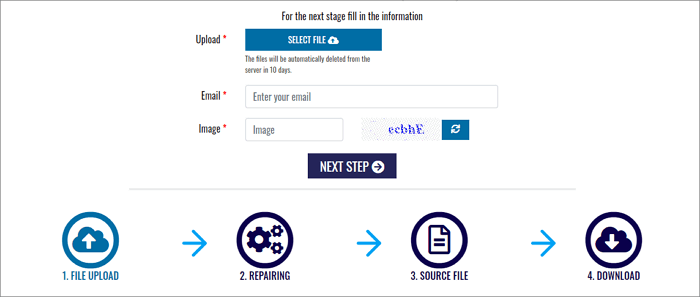
Recovery Toolbox for Excel ( https://excel.recoverytoolbox.com/online/en/ ) помогает восстановить поврежденные файлы Microsoft Excel в режиме онлайн без скачивания программ. Он может исправлять все типы файлов Excel: * .xls, * .xlt, * .xlsx, * .xlsm, * .xltm, * .xltx и * .xlam расширения. Также, восстанавливаются стили таблиц Excel, шрифты, листы и данные ячеек.
Шаг 1. Нажмите «Select File», чтобы выбрать поврежденный файл Excel с расширением xls, xlt, xlsx, xlsm, xltm, xltx или xlam.
Шаг 2. Введите свой адрес электронной почты и проверочный код с капчи. Нажмите «Next», чтобы продолжить.
Шаг 3. Подождите, пока испорченный файл Excel будет восстановлен.
Шаг 4. Оплатите работу, при необходимости. Скачайте восстановленную электронную таблицу Excel
2. Online Office Recovery
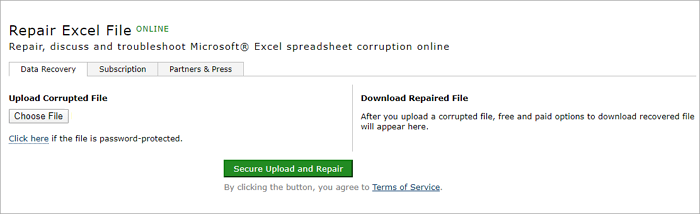
Online Office Recovery (https://online.officerecovery.com/excel/ ) позволяет исправлять, обсуждать и решать проблемы, связанные с Microsoft Excel, в режиме онлайн.
Проделайте следующие шаги для восстановления поврежденного Excel онлайн с помощью этого инструмента восстановления:
Шаг 1. Выберите поврежденный файл Excel, нажав кнопку «Выбрать файл».
Шаг 2. Нажмите «Безопасная загрузка и восстановление», чтобы загрузить файл.
Шаг 3. Дождитесь окончания процесса. Скачайте и ознакомьтесь с демо-версией. Затем заплатите за полную версию.
3. Microsoft Excel Repair Tool
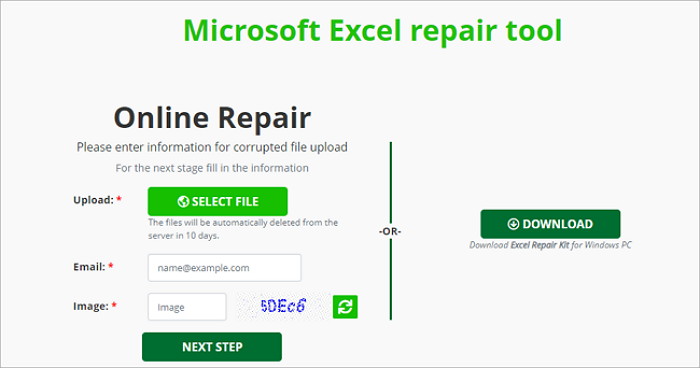
Microsoft Excel Repair Tool (https://www.excel.repair/#/) предназначен для восстановления поврежденных файлов Excel. Есть как онлайн, так и офлайн-версия для восстановления поврежденных файлов Excel. Как использовать этот онлайн-инструмент для восстановления Microsoft Excel? Ниже приведена последовательность действий.
Шаг 1. Нажмите кнопку «ВЫБРАТЬ ФАЙЛ», чтобы загрузить поврежденный файл Excel.
Шаг 2. Введите свой адрес электронной почты и код подтверждения.
Шаг 3. Нажмите «СЛЕДУЮЩИЙ ШАГ» и дождитесь завершения онлайн-восстановления.
Шаг 4. Загрузите демо-версию для предварительного просмотра восстановленных данных. Оплатите полную версию.
Плюсы:
- Простой в использовании, не нужно скачивать программу
Минусы:
- Оплата за каждый документ (например, 10 долларов США за восстановление одного документа Excel), слишком дорого
- Нет гарантий безопасности и конфиденциальности данных
- Есть ограничения на размер загружаемых файлов, например максимальный размер файла: 35 МБ.
Ещё 4 Способа Как Вручную Восстановить Поврежденные Файлы Excel Бесплатно
В дополнение к EaseUS — программе для восстановления данных, и онлайн-инструменту восстановления Excel, есть еще несколько методов для восстановления поврежденных файлов Excel вручную. Преимущество этих методов в том, что они бесплатны, а недостаток — небольшая вероятность исправления или восстановления файлов. Читайте далее подробное руководство.
Исправление 1. Используйте инструмент ‘Открыть и восстановить’ в Excel для Windows.
Шаг 1. Откройте пустой лист Excel, нажмите «Файл» > «Открыть».
Шаг 2. Укажите путь к папке на диске, в которой находится поврежденный файл Excel.
Шаг 3. В диалоговом окне «Открыть» выберите поврежденный файл Excel и щелкните стрелку рядом с кнопкой «Открыть». Нажмите «Открыть и восстановить».
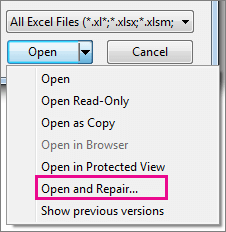
Шаг 4. Нажмите «Восстановить», чтобы восстановить столько данных, сколько возможно.
Если с помощью этой функции «Восстановить» не удается восстановить ваши данные Excel, тогда нажмите «Извлечь данные», чтобы извлечь значения и формулы из листа Excel.
Исправление 2. Восстановление Поврежденного Файла Excel Бесплатно из TMP-файла
В Microsoft Office есть функция АвтоСохранения для автоматического сохранения временных файлов Excel в качестве резервной копии на вашем компьютере. Поэтому, если файл Excel, Word или PPT внезапно повреждается или становится битым, то вы можете воспользоваться приведенными ниже советами, чтобы восстановить поврежденный файл.
Шаг 1. Перейдите в папку с временными файлами на вашем компьютере и найдите временные файлы Excel с расширением TMP.
- Для пользователей Windows 8/10:C:\Users\\AppData\Local\Microsoft\Office\UnsavedFiles
- Для пользователей Windows 7:C:\Users\name\AppData\Roaming\Microsoft\Excel\
Шаг 2. Найдите временные файлы Excel, которые начинаются с «$» или «
» и заканчиваются «.TMP».
Шаг 3. Скопируйте эти файлы и сохраните их в другом безопасном месте, изменив расширение .TMP на .XLS/.XLSX.
Исправление 3. Восстановление Поврежденного Файла Excel Путем Сохранения в Других Форматах
Если вы можете открыть поврежденный файл Excel, но в нём нет данных, то вы можете попробовать восстановить поврежденный Excel, сохранив его в другом формате.
Шаг 1. Откройте поврежденный файл Excel и выберите «Сохранить как».
Шаг 2. Выберите «Веб-страница» из списка форматов файлов. Убедитесь, что выбран весь файл Excel, и нажмите «Сохранить».
Шаг 3. Найдите сохраненный файл на диске и щелкните по нему правой кнопкой мыши, выберите «Открыть с помощью» > «Microsoft Office Excel».
Шаг 4. Если файл открылся нормально, то перейдите в «Сохранить как» и выберите формат Excel .xls или .xlsx. Таким образом, повреждённый файл Excel будет восстановлен.
Исправление 4. Восстановление Поврежденного Файла Excel из Предыдущих Версий
В качестве ещё одного рабочего способа для восстановления поврежденных файлов Excel, хотим предложить восстановить предыдущую версию файла из Истории Файлов или точек восстановления. Если вы заранее не включили резервное копирование файлов в Windows, то этот способ не будет работать.
Шаг 1. Создайте новый файл Excel с тем же именем, что и у потерянного файла Excel, или перейдите к существующему файлу Excel.
Шаг 2. Щелкните правой кнопкой мыши по файлу Excel и выберите «Свойства».
Шаг 3. Перейдите на вкладку Предыдущие Версии, найдите и выберите последнюю версию или другую подходящую версию до того, как файл Excel испортился, был удалён или пересохранён, нажмите «Восстановить».
Подведём Итоги
В этой статье исчерпывающе рассмотрены наиболее рабочие методы восстановления поврежденных файлов Excel. Если вы хотите использовать для этого встроенные утилиты Windows, то на ваш выбор есть четыре варианта, с помощью которых вы можете попробовать восстановить файл из резервной копии. Для восстановления файлов Excel без установки какого-либо программного обеспечения; воспользуйтесь тремя онлайн-инструментами для восстановления Excel. Если вы собираетесь использовать онлайн-инструмент для восстановления Excel, то сначала хорошо подумайте о возможных проблемах с безопасностью и конфиденциальностью данных.
Если вам нужен эффективный и безопасный способ, то лучше пользоваться десктопной программой для восстановления Excel, например, EaseUS Data Recovery Wizard. Эта программа специально создана для исправления файлов и восстановления потерянных данных из-за случайного удаления, форматирования диска, удаления раздела, вирусной атаки, сбоя ОС, повреждения жесткого диска и т. д.
FAQ об Инструменте Восстановления Excel
Вот еще несколько вопросов, связанных с восстановлением поврежденных файлов Excel. Если у вас тоже есть какие-либо из этих вопросов, то здесь вы найдёте ответы.
Как восстановить поврежденный файл Excel?
Самый простой способ восстановить Excel-файлы, это использование инструмент восстановления файлов EaseUS::
Шаг 1. Выберите папку на диске, в которой находятся битые или поврежденные файлы Excel
Шаг 2. Восстановите поврежденные файлы Excel.
Шаг 3. Сохраните восстановленный файл Excel в безопасном месте.
Как восстановить поврежденный файл Excel 2010 в Windows 10?
Вы можете восстановить Excel в Windows 10 четырьмя возможными способами:
Способ 1. Используйте инструмент ‘Открыть и Восстановить’ в Microsoft Office Excel
Способ 2. Восстановите поврежденный файл Excel из файла TMP.
Способ 3. Восстановите поврежденный Excel, сохранив его в других форматах.
Способ 4. Восстановите поврежденный файл Excel из предыдущей версии
Можно ли как-то бесплатно восстановить поврежденный файл Excel?
Чтобы бесплатно восстановить поврежденный Excel, сделайте следующее:
Шаг 1. Нажмите «Файл» > «Открыть». Выберите диск и папку, содержащую поврежденную таблицу.
Шаг 2. В окне Открыть выберите поврежденный файл Excel.
Шаг 3. Щелкните стрелку рядом с кнопкой «Открыть», а затем нажмите «Открыть и восстановить». Или вы можете нажать «Восстановить», чтобы восстановить данные Excel.
Как восстановить поврежденные файлы Excel онлайн бесплатно?
Вы можете попробовать несколько онлайн-инструментов восстановления Excel, таких как Recovery Toolbox for Excel, Microsoft Excel Repair Tool и Online Office Recovery, упомянутые в этом руководстве. Обычно эти онлайн-инструменты восстановления Excel помогают восстановить поврежденные файлы Excel за 3 шага: загрузить файлы, дождаться завершения восстановления, просмотреть и оплатить восстановленный файл.
Каким образом файл Excel может получить повреждение?
Причины, приводящие к повреждению файлов MS Excel:
- Внезапное завершение работы системы
- Вирусные атаки
- Сбой жесткого диска
- Слишком много данных и файлы большого размера
- Внезапное закрытие приложения
Последние статьи — Также в программе EaseUS
У вас возникли проблемы с восстановлением удаленных файлов в Windows 10? Позволь.
Руководство подскажет вам как восстановить файлы после форматирования флешки. Уз.
В этой статье представлены полные, бесплатные и простые решения для восстановлен.
Что возможно сделать, если вы потеряли папку? Как правило, вам трудно восстанови.