Как в формуле excel обозначить постоянную ячейку
Перейти к содержимому

Как в формуле excel обозначить постоянную ячейку

  • автор:

Работа в Excel с формулами и таблицами для чайников

Формула предписывает программе Excel порядок действий с числами, значениями в ячейке или группе ячеек. Без формул электронные таблицы не нужны в принципе.

Конструкция формулы включает в себя: константы, операторы, ссылки, функции, имена диапазонов, круглые скобки содержащие аргументы и другие формулы. На примере разберем практическое применение формул для начинающих пользователей.

Формулы в Excel для чайников

Чтобы задать формулу для ячейки, необходимо активизировать ее (поставить курсор) и ввести равно (=). Так же можно вводить знак равенства в строку формул. После введения формулы нажать Enter. В ячейке появится результат вычислений.
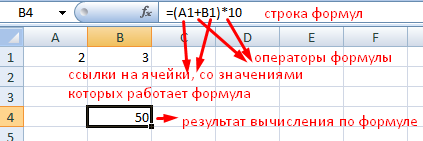
Ввод формул.

В Excel применяются стандартные математические операторы:

Оператор Операция Пример
+ (плюс) Сложение =В4+7
— (минус) Вычитание =А9-100
* (звездочка) Умножение =А3*2
/ (наклонная черта) Деление =А7/А8
^ (циркумфлекс) Степень =6^2
= (знак равенства) Равно
Больше
= Больше или равно
<> Не равно

Символ «*» используется обязательно при умножении. Опускать его, как принято во время письменных арифметических вычислений, недопустимо. То есть запись (2+3)5 Excel не поймет.

Программу Excel можно использовать как калькулятор. То есть вводить в формулу числа и операторы математических вычислений и сразу получать результат.
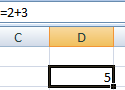
Математическое вычисление.

Но чаще вводятся адреса ячеек. То есть пользователь вводит ссылку на ячейку, со значением которой будет оперировать формула.
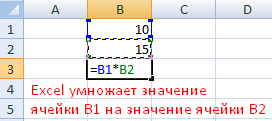
Ссылки на ячейки.

При изменении значений в ячейках формула автоматически пересчитывает результат.
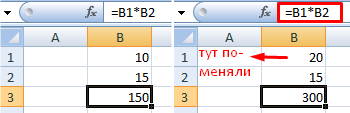
Изменение результата.

Ссылки можно комбинировать в рамках одной формулы с простыми числами.
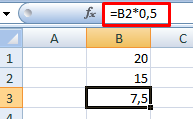
Умножение ссылки на число.

Оператор умножил значение ячейки В2 на 0,5. Чтобы ввести в формулу ссылку на ячейку, достаточно щелкнуть по этой ячейке.

В нашем примере:

  1. Поставили курсор в ячейку В3 и ввели =.
  2. Щелкнули по ячейке В2 – Excel «обозначил» ее (имя ячейки появилось в формуле, вокруг ячейки образовался «мелькающий» прямоугольник).
  3. Ввели знак *, значение 0,5 с клавиатуры и нажали ВВОД.

Если в одной формуле применяется несколько операторов, то программа обработает их в следующей последовательности:

  • %, ^;
  • *, /;
  • +, -.

Поменять последовательность можно посредством круглых скобок: Excel в первую очередь вычисляет значение выражения в скобках.

Как в формуле Excel обозначить постоянную ячейку

Различают два вида ссылок на ячейки: относительные и абсолютные. При копировании формулы эти ссылки ведут себя по-разному: относительные изменяются, абсолютные остаются постоянными.

Все ссылки на ячейки программа считает относительными, если пользователем не задано другое условие. С помощью относительных ссылок можно размножить одну и ту же формулу на несколько строк или столбцов.

  1. Вручную заполним первые графы учебной таблицы. У нас – такой вариант: Исходный прайс-лист.
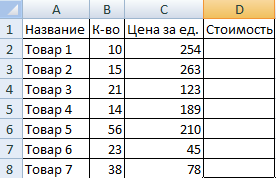
  2. Вспомним из математики: чтобы найти стоимость нескольких единиц товара, нужно цену за 1 единицу умножить на количество. Для вычисления стоимости введем формулу в ячейку D2: = цена за единицу * количество. Константы формулы – ссылки на ячейки с соответствующими значениями. Формула для стоимости.
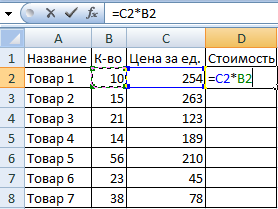
  3. Нажимаем ВВОД – программа отображает значение умножения. Те же манипуляции необходимо произвести для всех ячеек. Как в Excel задать формулу для столбца: копируем формулу из первой ячейки в другие строки. Относительные ссылки – в помощь.

Находим в правом нижнем углу первой ячейки столбца маркер автозаполнения. Нажимаем на эту точку левой кнопкой мыши, держим ее и «тащим» вниз по столбцу.
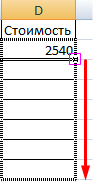
Автозаполнение формулами.

Отпускаем кнопку мыши – формула скопируется в выбранные ячейки с относительными ссылками. То есть в каждой ячейке будет своя формула со своими аргументами.
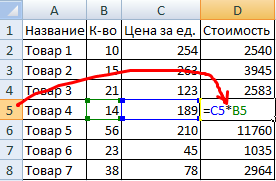
Ссылки аргументы.

Ссылки в ячейке соотнесены со строкой.

Формула с абсолютной ссылкой ссылается на одну и ту же ячейку. То есть при автозаполнении или копировании константа остается неизменной (или постоянной).

Чтобы указать Excel на абсолютную ссылку, пользователю необходимо поставить знак доллара ($). Проще всего это сделать с помощью клавиши F4.

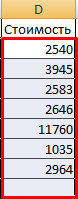
  1. Создадим строку «Итого». Найдем общую стоимость всех товаров. Выделяем числовые значения столбца «Стоимость» плюс еще одну ячейку. Это диапазон D2:D9 Диапазон.
  2. Воспользуемся функцией автозаполнения. Кнопка находится на вкладке «Главная» в группе инструментов «Редактирование». Инструмент Сумма.
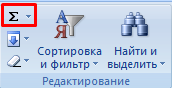
  3. После нажатия на значок «Сумма» (или комбинации клавиш ALT+«=») слаживаются выделенные числа и отображается результат в пустой ячейке.

Сделаем еще один столбец, где рассчитаем долю каждого товара в общей стоимости. Для этого нужно:

  1. Разделить стоимость одного товара на стоимость всех товаров и результат умножить на 100. Ссылка на ячейку со значением общей стоимости должна быть абсолютной, чтобы при копировании она оставалась неизменной. Формула доли в процентах.
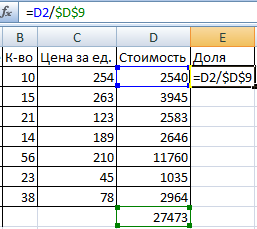
  2. Чтобы получить проценты в Excel, не обязательно умножать частное на 100. Выделяем ячейку с результатом и нажимаем «Процентный формат». Или нажимаем комбинацию горячих клавиш: CTRL+SHIFT+5 Процентный формат.
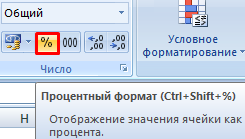
  3. Копируем формулу на весь столбец: меняется только первое значение в формуле (относительная ссылка). Второе (абсолютная ссылка) остается прежним. Проверим правильность вычислений – найдем итог. 100%. Все правильно.

При создании формул используются следующие форматы абсолютных ссылок:

  • $В$2 – при копировании остаются постоянными столбец и строка;
  • B$2 – при копировании неизменна строка;
  • $B2 – столбец не изменяется.

Как составить таблицу в Excel с формулами

Чтобы сэкономить время при введении однотипных формул в ячейки таблицы, применяются маркеры автозаполнения. Если нужно закрепить ссылку, делаем ее абсолютной. Для изменения значений при копировании относительной ссылки.

Простейшие формулы заполнения таблиц в Excel:

  1. Перед наименованиями товаров вставим еще один столбец. Выделяем любую ячейку в первой графе, щелкаем правой кнопкой мыши. Нажимаем «Вставить». Или жмем сначала комбинацию клавиш: CTRL+ПРОБЕЛ, чтобы выделить весь столбец листа. А потом комбинация: CTRL+SHIFT+» Новая графа.» src=»https://exceltable.com/formuly/images/formuly18-16.png» >
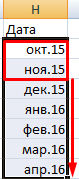
  2. По такому же принципу можно заполнить, например, даты. Если промежутки между ними одинаковые – день, месяц, год. Введем в первую ячейку «окт.15», во вторую – «ноя.15». Выделим первые две ячейки и «протянем» за маркер вниз. Дата.
  3. Найдем среднюю цену товаров. Выделяем столбец с ценами + еще одну ячейку. Открываем меню кнопки «Сумма» — выбираем формулу для автоматического расчета среднего значения.

Чтобы проверить правильность вставленной формулы, дважды щелкните по ячейке с результатом.

Как закрепить ячейку в формуле Excel

Нередко пользователи сталкиваются с необходимостью закрепить ячейку в формуле. Например, она возникает в ситуациях, когда нужно скопировать формулу, но чтобы ссылка не перемещалась на такое же количество ячеек вверх и вниз, как было скопировано относительно исходного места.

В этом случае можно зафиксировать ссылку на ячейку в Excel. Причем это можно сделать сразу несколькими способами. Давайте более детально разберемся, как достичь этой цели.

Что такое ссылка Excel

Лист состоит из ячеек. Каждая из них содержит определенную информацию. Другие ячейки могут ее использовать в вычислениях. Но как они понимают, откуда брать данные? Это помогают им сделать ссылки.

Каждая ссылка обозначает ячейку с помощью одной буквы и одной цифры. Буква обозначает столбец, а цифра – строку.

Ссылки бывают трех типов: абсолютные, относительные и смешанные. Второй из них выставлен по умолчанию. Абсолютной ссылкой считается та, которая имеет фиксированный адрес как столбца, так и колонки. Соответственно, смешанная – это та, где зафиксирована или отдельно колонка, или строка.

Метод 1

Для того, чтобы сохранить адреса и колонки, и ряда, необходимо выполнить следующие шаги:

  1. Нажать по ячейке, содержащей формулу.
  2. Нажать по строке формул по той ячейке, которая нам нужна.
  3. Нажать F4.

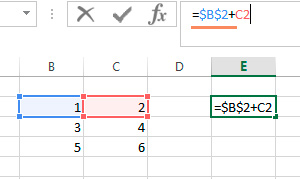
Как следствие, ссылка ячейки изменится на абсолютную. Ее можно будет узнать по характерному знаку доллара. Например, если нажать на ячейку B2, а потом нажать на F4, то ссылка обретет следующий вид: $B$2.
Нередко пользователи сталкиваются с необходимостью закрепить ячейку в формуле. Например, она возникает в ситуациях, когда нужно скопировать формулу, но чтобы ссылка не перемещалась на такое же количество ячеек вверх и вниз, как было скопировано относительно исходного места. В этом случае можно зафиксировать ссылку на ячейку в Excel. Причем это можно сделать сразу несколькими способами. Давайте более детально разберемся, как достичь этой цели. Что такое ссылка Excel Лист состоит из ячеек. Каждая из них содержит определенную информацию. Другие ячейки могут ее использовать в вычислениях. Но как они понимают, откуда брать данные? Это помогают им сделать ссылки. Каждая ссылка обозначает ячейку с помощью одной буквы и одной цифры. Буква обозначает столбец, а цифра – строку. Ссылки бывают трех типов: абсолютные, относительные и смешанные. Второй из них выставлен по умолчанию. Абсолютной ссылкой считается та, которая имеет фиксированный адрес как столбца, так и колонки. Соответственно, смешанная – это та, где зафиксирована или отдельно колонка, или строка. Метод 1 Для того, чтобы сохранить адреса и колонки, и ряда, необходимо выполнить следующие шаги: Нажать по ячейке, содержащей формулу. Нажать по строке формул по той ячейке, которая нам нужна. Нажать F4. Как следствие, ссылка ячейки изменится на абсолютную. Ее можно будет узнать по характерному знаку доллара. Например, если нажать на ячейку B2, а потом нажать на F4, то ссылка обретет следующий вид: $Bhttps://office-guru.ru/wp-content/uploads/2020/06/1-2.jpg. 1.jpg 2.jpg Что означает знак доллара перед частью адреса на ячейку? Если он размещается перед буквой, то это говорит о том, что ссылка на столбец остается такой же, независимо от того, куда была перемещена формула. Если знак доллара находится перед числом, это говорит о том, что закреплена строка. Метод 2 Этот способ почти такой же самый, как и прошлый, только нажать нужно F4 два раза. например, если у нас была ячейка B2, то после этого она станет Bhttps://office-guru.ru/wp-content/uploads/2020/06/1-2.jpg. Простыми словами, таким способом у нас получилось зафиксировать строку. При этом буква столбца будет изменяться. 3.jpg Очень удобно, например, в таблицах, где нужно в нижней ячейке вывести содержимое второй ячейки сверху. Вместо того, чтобы делать такую формулу много раз, достаточно зафиксировать строку и дать возможность меняться столбцу. Метод 3 Это полностью аналогичный предыдущему метод, только нужно нажать клавишу F4 три раза. Тогда абсолютной будет только ссылка на колонку, а строка останется зафиксированной. 4.jpg Метод 4 Предположим, у нас есть абсолютная ссылка на ячейку, но тут понадобилось сделать ее относительной. Для этого необходимо нажать клавишу F4 такое количество раз, чтобы не было знаков $ в ссылке. Тогда она станет относительной, и при перемещении или копировании формулы будет изменяться как адрес столбца, так и адрес строки. 5.jpg Закрепление ячеек для большого диапазона Видим, что приведенные выше методы вообще не представляют никакой сложности для выполнения. Но задачи бывают специфические. И, например, что делать, если у нас есть сразу несколько десятков формул, ссылки в которых нужно превратить в абсолютные. К сожалению, стандартными методами Excel достичь этой цели не получится. Для этого нужно воспользоваться специальным аддоном, который называется VBA-Excel. Она содержит много дополнительных возможностей, позволяющих значительно быстрее выполнять стандартные задачи с Excel. В ее состав входит больше ста пользовательских функций и 25 различных макросов, а также она регулярно обновляется. Она позволяет улучшить работу почти с любым аспектом: Ячейки. Макросы. Функции разных типов. Ссылки и массивы. В том числе, эта надстройка позволяет закрепить ссылки сразу в большом количестве формул. Для этого необходимо выполнить следующие действия: Выделить диапазон. Открыть вкладку VBA-Excel, которая появится после установки. Открыть меню «Функции», где располагается опция «Закрепить формулы». 6.png Далее появится диалоговое окно, в котором нужно указать необходимый параметр. Этот аддон позволяет закрепить столбец и колонку по отдельности, вместе, а также снять уже имеющееся закрепление пакетом. После того, как будет выбран необходимый параметр с помощью соответствующей радиокнопки, нужно подтвердить свои действия путем нажатия «ОК». Пример Давайте приведем пример для большей наглядности. Допустим, у нас есть информация, в которое описывается стоимость товаров, его общее количество и выручка за продажи. И перед нами стоит задача сделать так, чтобы таблица, исходя из количества и стоимости автоматически определялась, сколько денег получилось заработать без вычета убытков. 7.jpg В нашем примере для этого необходимо ввести формулу =B2*C2. Она достаточно простая, как видите. Очень легко на ее примере описывать то, как можно закрепить адрес ячейки или отдельный ее столбец или ряд. Можно, конечно, в данном примере попробовать протянуть с помощью маркера автозаполнения формулу вниз, но в таком случае ячейки будут автоматически изменены. Так, в ячейке D3 будет другая формула, где цифры будут заменены, соответственно, на 3. Далее по схеме – D4 – формула обретет вид =B4*C4, D5 – аналогично, но с цифрой 5 и так далее. Если так и надо (в большинстве случаев так и получается), то проблем нет. Но если нужно зафиксировать формулу в одной ячейке, чтобы она не изменялась при перетягивании, то сделать это будет несколько сложнее. Предположим, нам необходимо определить долларовую выручку. В ячейке B7 давайте его укажем. Давайте немного поностальгируем и укажем стоимость 35 рублей за доллар. Соответственно, чтобы определить выручку в долларах, необходимо сумму в рублях разделить на курс доллара. Вот, как оно выглядит в нашем примере. 8.jpg Если мы аналогично предыдущему варианту попробуем прописать формулу, то потерпим поражение. Точно так же формула изменится на соответствующую. В нашем примере она будет такой: =E3*B8. Отсюда мы можем увидетЬ. что первая часть формулы превратилась в E3, и мы ставим перед собой эту задачу, а вот изменение второй части формулы на B8 нам ни к чему. Поэтому нам нужно превратить ссылку на абсолютную. Можно сделать это и без нажатия на клавишу F4, просто поставив знак доллара. После того, как мы превратили ссылку на вторую ячейку в абсолютную, то она стала защищенной от изменений. Теперь можно смело ее перетаскивать с помощью маркера автозаполнения. Все зафиксированные данные будут оставаться такими же, независимо от положения формулы, а незафиксированные будут гибко меняться. Во всех ячейках будет выручка в рублях, описанная в этой строке, делиться на один и тот же курс доллара. Сама формула будет выглядеть следующим образом: =D2/$B$7 Внимание! Мы указали два знака доллара. Таким образом мы показываем программе, что нужно фиксировать как столбец, так и строку. Ссылки на ячейку в макросах Макрос – это подпрограмма, которая позволяет автоматизировать действия. В отличие от стандартного функционала Excel, макрос позволяет сразу задать конкретную ячейку и выполнить определенные действия всего в несколько строчек кода. Полезно для пакетной обработки информации, например, если нет возможности установки аддонов (например, используется компьютер компании, а не личный). Для начала нужно понять, что ключевое понятие макроса – объекты, которые могут содержать в себе другие объекты. За электронную книгу (то есть, документ) отвечает объект Workbooks. В его состав входит объект Sheets, который являет собой совокупность всех листов открытого документа. Соответственно, ячейки – это объект Cells. Он содержит все ячейки определенного листа. Каждый объект уточняется с помощью аргументов в скобках. В случае с ячейками, ссылки на них даются в такой последовательности. Сначала указывается номер строки, а потом – номер или буква столбца (допустимы оба формата). Например, строчка кода, содержащая ссылку на ячейку C5, будет выглядеть так: Workbooks("Книга2.xlsm").Sheets("Лист2").Cells(5, 3) Workbooks("Книга2.xlsm").Sheets("Лист2").Cells(5, "C") Также доступ к ячейке можно получить с помощью объекта Range. Вообще, он предназначен для того, чтобы давать ссылку на диапазон (элементы которого, к слову, также могут быть абсолютными или относительными), но можно дать просто название ячейки, в таком же формате, как в документе Excel. В этом случае строчка будет выглядеть следующим образом. Workbooks("Книга2.xlsm").Sheets("Лист2").Range("C5") Может показаться, что этот вариант удобнее, но преимущество первых двух вариантов в том, что можно использовать переменные в скобках и давать ссылку уже не абсолютную, а что-то типа относительной, которая будет зависеть от результатов вычислений. Таким образом, макросы могут эффективно использоваться в программах. По факту, все ссылки на ячейки или диапазоны здесь будут абсолютными, и поэтому с их помощью также можно фиксировать их. Правда, это не так удобно. Использование макросов может быть полезным при написании сложных программ с большим количеством шагов в алгоритме. Вообще, стандартный способ использования абсолютных или относительных ссылок значительно удобнее. Выводы Мы разобрались, что такое ссылка на ячейку, как она работает, для чего нужна. Поняли разницу между абсолютными и относительными ссылками и разобрались, что нужно сделать для того, чтобы превратить один тип в другой (простыми словами, закрепить адрес или открепить его). Поняли, как можно это сделать сразу с большим количеством значений. Теперь вы гибко использовать эту функцию в правильных ситуациях.1 Нередко пользователи сталкиваются с необходимостью закрепить ячейку в формуле. Например, она возникает в ситуациях, когда нужно скопировать формулу, но чтобы ссылка не перемещалась на такое же количество ячеек вверх и вниз, как было скопировано относительно исходного места. В этом случае можно зафиксировать ссылку на ячейку в Excel. Причем это можно сделать сразу несколькими способами. Давайте более детально разберемся, как достичь этой цели. Что такое ссылка Excel Лист состоит из ячеек. Каждая из них содержит определенную информацию. Другие ячейки могут ее использовать в вычислениях. Но как они понимают, откуда брать данные? Это помогают им сделать ссылки. Каждая ссылка обозначает ячейку с помощью одной буквы и одной цифры. Буква обозначает столбец, а цифра – строку. Ссылки бывают трех типов: абсолютные, относительные и смешанные. Второй из них выставлен по умолчанию. Абсолютной ссылкой считается та, которая имеет фиксированный адрес как столбца, так и колонки. Соответственно, смешанная – это та, где зафиксирована или отдельно колонка, или строка. Метод 1 Для того, чтобы сохранить адреса и колонки, и ряда, необходимо выполнить следующие шаги: Нажать по ячейке, содержащей формулу. Нажать по строке формул по той ячейке, которая нам нужна. Нажать F4. Как следствие, ссылка ячейки изменится на абсолютную. Ее можно будет узнать по характерному знаку доллара. Например, если нажать на ячейку B2, а потом нажать на F4, то ссылка обретет следующий вид: $Bhttps://office-guru.ru/wp-content/uploads/2020/06/2-2.jpg. 1.jpg 2.jpg Что означает знак доллара перед частью адреса на ячейку? Если он размещается перед буквой, то это говорит о том, что ссылка на столбец остается такой же, независимо от того, куда была перемещена формула. Если знак доллара находится перед числом, это говорит о том, что закреплена строка. Метод 2 Этот способ почти такой же самый, как и прошлый, только нажать нужно F4 два раза. например, если у нас была ячейка B2, то после этого она станет Bhttps://office-guru.ru/wp-content/uploads/2020/06/2-2.jpg. Простыми словами, таким способом у нас получилось зафиксировать строку. При этом буква столбца будет изменяться. 3.jpg Очень удобно, например, в таблицах, где нужно в нижней ячейке вывести содержимое второй ячейки сверху. Вместо того, чтобы делать такую формулу много раз, достаточно зафиксировать строку и дать возможность меняться столбцу. Метод 3 Это полностью аналогичный предыдущему метод, только нужно нажать клавишу F4 три раза. Тогда абсолютной будет только ссылка на колонку, а строка останется зафиксированной. 4.jpg Метод 4 Предположим, у нас есть абсолютная ссылка на ячейку, но тут понадобилось сделать ее относительной. Для этого необходимо нажать клавишу F4 такое количество раз, чтобы не было знаков $ в ссылке. Тогда она станет относительной, и при перемещении или копировании формулы будет изменяться как адрес столбца, так и адрес строки. 5.jpg Закрепление ячеек для большого диапазона Видим, что приведенные выше методы вообще не представляют никакой сложности для выполнения. Но задачи бывают специфические. И, например, что делать, если у нас есть сразу несколько десятков формул, ссылки в которых нужно превратить в абсолютные. К сожалению, стандартными методами Excel достичь этой цели не получится. Для этого нужно воспользоваться специальным аддоном, который называется VBA-Excel. Она содержит много дополнительных возможностей, позволяющих значительно быстрее выполнять стандартные задачи с Excel. В ее состав входит больше ста пользовательских функций и 25 различных макросов, а также она регулярно обновляется. Она позволяет улучшить работу почти с любым аспектом: Ячейки. Макросы. Функции разных типов. Ссылки и массивы. В том числе, эта надстройка позволяет закрепить ссылки сразу в большом количестве формул. Для этого необходимо выполнить следующие действия: Выделить диапазон. Открыть вкладку VBA-Excel, которая появится после установки. Открыть меню «Функции», где располагается опция «Закрепить формулы». 6.png Далее появится диалоговое окно, в котором нужно указать необходимый параметр. Этот аддон позволяет закрепить столбец и колонку по отдельности, вместе, а также снять уже имеющееся закрепление пакетом. После того, как будет выбран необходимый параметр с помощью соответствующей радиокнопки, нужно подтвердить свои действия путем нажатия «ОК». Пример Давайте приведем пример для большей наглядности. Допустим, у нас есть информация, в которое описывается стоимость товаров, его общее количество и выручка за продажи. И перед нами стоит задача сделать так, чтобы таблица, исходя из количества и стоимости автоматически определялась, сколько денег получилось заработать без вычета убытков. 7.jpg В нашем примере для этого необходимо ввести формулу =B2*C2. Она достаточно простая, как видите. Очень легко на ее примере описывать то, как можно закрепить адрес ячейки или отдельный ее столбец или ряд. Можно, конечно, в данном примере попробовать протянуть с помощью маркера автозаполнения формулу вниз, но в таком случае ячейки будут автоматически изменены. Так, в ячейке D3 будет другая формула, где цифры будут заменены, соответственно, на 3. Далее по схеме – D4 – формула обретет вид =B4*C4, D5 – аналогично, но с цифрой 5 и так далее. Если так и надо (в большинстве случаев так и получается), то проблем нет. Но если нужно зафиксировать формулу в одной ячейке, чтобы она не изменялась при перетягивании, то сделать это будет несколько сложнее. Предположим, нам необходимо определить долларовую выручку. В ячейке B7 давайте его укажем. Давайте немного поностальгируем и укажем стоимость 35 рублей за доллар. Соответственно, чтобы определить выручку в долларах, необходимо сумму в рублях разделить на курс доллара. Вот, как оно выглядит в нашем примере. 8.jpg Если мы аналогично предыдущему варианту попробуем прописать формулу, то потерпим поражение. Точно так же формула изменится на соответствующую. В нашем примере она будет такой: =E3*B8. Отсюда мы можем увидетЬ. что первая часть формулы превратилась в E3, и мы ставим перед собой эту задачу, а вот изменение второй части формулы на B8 нам ни к чему. Поэтому нам нужно превратить ссылку на абсолютную. Можно сделать это и без нажатия на клавишу F4, просто поставив знак доллара. После того, как мы превратили ссылку на вторую ячейку в абсолютную, то она стала защищенной от изменений. Теперь можно смело ее перетаскивать с помощью маркера автозаполнения. Все зафиксированные данные будут оставаться такими же, независимо от положения формулы, а незафиксированные будут гибко меняться. Во всех ячейках будет выручка в рублях, описанная в этой строке, делиться на один и тот же курс доллара. Сама формула будет выглядеть следующим образом: =D2/$B$7 Внимание! Мы указали два знака доллара. Таким образом мы показываем программе, что нужно фиксировать как столбец, так и строку. Ссылки на ячейку в макросах Макрос – это подпрограмма, которая позволяет автоматизировать действия. В отличие от стандартного функционала Excel, макрос позволяет сразу задать конкретную ячейку и выполнить определенные действия всего в несколько строчек кода. Полезно для пакетной обработки информации, например, если нет возможности установки аддонов (например, используется компьютер компании, а не личный). Для начала нужно понять, что ключевое понятие макроса – объекты, которые могут содержать в себе другие объекты. За электронную книгу (то есть, документ) отвечает объект Workbooks. В его состав входит объект Sheets, который являет собой совокупность всех листов открытого документа. Соответственно, ячейки – это объект Cells. Он содержит все ячейки определенного листа. Каждый объект уточняется с помощью аргументов в скобках. В случае с ячейками, ссылки на них даются в такой последовательности. Сначала указывается номер строки, а потом – номер или буква столбца (допустимы оба формата). Например, строчка кода, содержащая ссылку на ячейку C5, будет выглядеть так: Workbooks("Книга2.xlsm").Sheets("Лист2").Cells(5, 3) Workbooks("Книга2.xlsm").Sheets("Лист2").Cells(5, "C") Также доступ к ячейке можно получить с помощью объекта Range. Вообще, он предназначен для того, чтобы давать ссылку на диапазон (элементы которого, к слову, также могут быть абсолютными или относительными), но можно дать просто название ячейки, в таком же формате, как в документе Excel. В этом случае строчка будет выглядеть следующим образом. Workbooks("Книга2.xlsm").Sheets("Лист2").Range("C5") Может показаться, что этот вариант удобнее, но преимущество первых двух вариантов в том, что можно использовать переменные в скобках и давать ссылку уже не абсолютную, а что-то типа относительной, которая будет зависеть от результатов вычислений. Таким образом, макросы могут эффективно использоваться в программах. По факту, все ссылки на ячейки или диапазоны здесь будут абсолютными, и поэтому с их помощью также можно фиксировать их. Правда, это не так удобно. Использование макросов может быть полезным при написании сложных программ с большим количеством шагов в алгоритме. Вообще, стандартный способ использования абсолютных или относительных ссылок значительно удобнее. Выводы Мы разобрались, что такое ссылка на ячейку, как она работает, для чего нужна. Поняли разницу между абсолютными и относительными ссылками и разобрались, что нужно сделать для того, чтобы превратить один тип в другой (простыми словами, закрепить адрес или открепить его). Поняли, как можно это сделать сразу с большим количеством значений. Теперь вы гибко использовать эту функцию в правильных ситуациях.2

Что означает знак доллара перед частью адреса на ячейку?

  1. Если он размещается перед буквой, то это говорит о том, что ссылка на столбец остается такой же, независимо от того, куда была перемещена формула.
  2. Если знак доллара находится перед числом, это говорит о том, что закреплена строка.

Метод 2

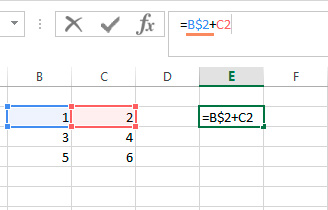
Этот способ почти такой же самый, как и прошлый, только нажать нужно F4 два раза. например, если у нас была ячейка B2, то после этого она станет B$2. Простыми словами, таким способом у нас получилось зафиксировать строку. При этом буква столбца будет изменяться.
Нередко пользователи сталкиваются с необходимостью закрепить ячейку в формуле. Например, она возникает в ситуациях, когда нужно скопировать формулу, но чтобы ссылка не перемещалась на такое же количество ячеек вверх и вниз, как было скопировано относительно исходного места. В этом случае можно зафиксировать ссылку на ячейку в Excel. Причем это можно сделать сразу несколькими способами. Давайте более детально разберемся, как достичь этой цели. Что такое ссылка Excel Лист состоит из ячеек. Каждая из них содержит определенную информацию. Другие ячейки могут ее использовать в вычислениях. Но как они понимают, откуда брать данные? Это помогают им сделать ссылки. Каждая ссылка обозначает ячейку с помощью одной буквы и одной цифры. Буква обозначает столбец, а цифра – строку. Ссылки бывают трех типов: абсолютные, относительные и смешанные. Второй из них выставлен по умолчанию. Абсолютной ссылкой считается та, которая имеет фиксированный адрес как столбца, так и колонки. Соответственно, смешанная – это та, где зафиксирована или отдельно колонка, или строка. Метод 1 Для того, чтобы сохранить адреса и колонки, и ряда, необходимо выполнить следующие шаги: Нажать по ячейке, содержащей формулу. Нажать по строке формул по той ячейке, которая нам нужна. Нажать F4. Как следствие, ссылка ячейки изменится на абсолютную. Ее можно будет узнать по характерному знаку доллара. Например, если нажать на ячейку B2, а потом нажать на F4, то ссылка обретет следующий вид: $Bhttps://office-guru.ru/wp-content/uploads/2020/06/3-2.jpg. 1.jpg 2.jpg Что означает знак доллара перед частью адреса на ячейку? Если он размещается перед буквой, то это говорит о том, что ссылка на столбец остается такой же, независимо от того, куда была перемещена формула. Если знак доллара находится перед числом, это говорит о том, что закреплена строка. Метод 2 Этот способ почти такой же самый, как и прошлый, только нажать нужно F4 два раза. например, если у нас была ячейка B2, то после этого она станет Bhttps://office-guru.ru/wp-content/uploads/2020/06/3-2.jpg. Простыми словами, таким способом у нас получилось зафиксировать строку. При этом буква столбца будет изменяться. 3.jpg Очень удобно, например, в таблицах, где нужно в нижней ячейке вывести содержимое второй ячейки сверху. Вместо того, чтобы делать такую формулу много раз, достаточно зафиксировать строку и дать возможность меняться столбцу. Метод 3 Это полностью аналогичный предыдущему метод, только нужно нажать клавишу F4 три раза. Тогда абсолютной будет только ссылка на колонку, а строка останется зафиксированной. 4.jpg Метод 4 Предположим, у нас есть абсолютная ссылка на ячейку, но тут понадобилось сделать ее относительной. Для этого необходимо нажать клавишу F4 такое количество раз, чтобы не было знаков $ в ссылке. Тогда она станет относительной, и при перемещении или копировании формулы будет изменяться как адрес столбца, так и адрес строки. 5.jpg Закрепление ячеек для большого диапазона Видим, что приведенные выше методы вообще не представляют никакой сложности для выполнения. Но задачи бывают специфические. И, например, что делать, если у нас есть сразу несколько десятков формул, ссылки в которых нужно превратить в абсолютные. К сожалению, стандартными методами Excel достичь этой цели не получится. Для этого нужно воспользоваться специальным аддоном, который называется VBA-Excel. Она содержит много дополнительных возможностей, позволяющих значительно быстрее выполнять стандартные задачи с Excel. В ее состав входит больше ста пользовательских функций и 25 различных макросов, а также она регулярно обновляется. Она позволяет улучшить работу почти с любым аспектом: Ячейки. Макросы. Функции разных типов. Ссылки и массивы. В том числе, эта надстройка позволяет закрепить ссылки сразу в большом количестве формул. Для этого необходимо выполнить следующие действия: Выделить диапазон. Открыть вкладку VBA-Excel, которая появится после установки. Открыть меню «Функции», где располагается опция «Закрепить формулы». 6.png Далее появится диалоговое окно, в котором нужно указать необходимый параметр. Этот аддон позволяет закрепить столбец и колонку по отдельности, вместе, а также снять уже имеющееся закрепление пакетом. После того, как будет выбран необходимый параметр с помощью соответствующей радиокнопки, нужно подтвердить свои действия путем нажатия «ОК». Пример Давайте приведем пример для большей наглядности. Допустим, у нас есть информация, в которое описывается стоимость товаров, его общее количество и выручка за продажи. И перед нами стоит задача сделать так, чтобы таблица, исходя из количества и стоимости автоматически определялась, сколько денег получилось заработать без вычета убытков. 7.jpg В нашем примере для этого необходимо ввести формулу =B2*C2. Она достаточно простая, как видите. Очень легко на ее примере описывать то, как можно закрепить адрес ячейки или отдельный ее столбец или ряд. Можно, конечно, в данном примере попробовать протянуть с помощью маркера автозаполнения формулу вниз, но в таком случае ячейки будут автоматически изменены. Так, в ячейке D3 будет другая формула, где цифры будут заменены, соответственно, на 3. Далее по схеме – D4 – формула обретет вид =B4*C4, D5 – аналогично, но с цифрой 5 и так далее. Если так и надо (в большинстве случаев так и получается), то проблем нет. Но если нужно зафиксировать формулу в одной ячейке, чтобы она не изменялась при перетягивании, то сделать это будет несколько сложнее. Предположим, нам необходимо определить долларовую выручку. В ячейке B7 давайте его укажем. Давайте немного поностальгируем и укажем стоимость 35 рублей за доллар. Соответственно, чтобы определить выручку в долларах, необходимо сумму в рублях разделить на курс доллара. Вот, как оно выглядит в нашем примере. 8.jpg Если мы аналогично предыдущему варианту попробуем прописать формулу, то потерпим поражение. Точно так же формула изменится на соответствующую. В нашем примере она будет такой: =E3*B8. Отсюда мы можем увидетЬ. что первая часть формулы превратилась в E3, и мы ставим перед собой эту задачу, а вот изменение второй части формулы на B8 нам ни к чему. Поэтому нам нужно превратить ссылку на абсолютную. Можно сделать это и без нажатия на клавишу F4, просто поставив знак доллара. После того, как мы превратили ссылку на вторую ячейку в абсолютную, то она стала защищенной от изменений. Теперь можно смело ее перетаскивать с помощью маркера автозаполнения. Все зафиксированные данные будут оставаться такими же, независимо от положения формулы, а незафиксированные будут гибко меняться. Во всех ячейках будет выручка в рублях, описанная в этой строке, делиться на один и тот же курс доллара. Сама формула будет выглядеть следующим образом: =D2/$B$7 Внимание! Мы указали два знака доллара. Таким образом мы показываем программе, что нужно фиксировать как столбец, так и строку. Ссылки на ячейку в макросах Макрос – это подпрограмма, которая позволяет автоматизировать действия. В отличие от стандартного функционала Excel, макрос позволяет сразу задать конкретную ячейку и выполнить определенные действия всего в несколько строчек кода. Полезно для пакетной обработки информации, например, если нет возможности установки аддонов (например, используется компьютер компании, а не личный). Для начала нужно понять, что ключевое понятие макроса – объекты, которые могут содержать в себе другие объекты. За электронную книгу (то есть, документ) отвечает объект Workbooks. В его состав входит объект Sheets, который являет собой совокупность всех листов открытого документа. Соответственно, ячейки – это объект Cells. Он содержит все ячейки определенного листа. Каждый объект уточняется с помощью аргументов в скобках. В случае с ячейками, ссылки на них даются в такой последовательности. Сначала указывается номер строки, а потом – номер или буква столбца (допустимы оба формата). Например, строчка кода, содержащая ссылку на ячейку C5, будет выглядеть так: Workbooks("Книга2.xlsm").Sheets("Лист2").Cells(5, 3) Workbooks("Книга2.xlsm").Sheets("Лист2").Cells(5, "C") Также доступ к ячейке можно получить с помощью объекта Range. Вообще, он предназначен для того, чтобы давать ссылку на диапазон (элементы которого, к слову, также могут быть абсолютными или относительными), но можно дать просто название ячейки, в таком же формате, как в документе Excel. В этом случае строчка будет выглядеть следующим образом. Workbooks("Книга2.xlsm").Sheets("Лист2").Range("C5") Может показаться, что этот вариант удобнее, но преимущество первых двух вариантов в том, что можно использовать переменные в скобках и давать ссылку уже не абсолютную, а что-то типа относительной, которая будет зависеть от результатов вычислений. Таким образом, макросы могут эффективно использоваться в программах. По факту, все ссылки на ячейки или диапазоны здесь будут абсолютными, и поэтому с их помощью также можно фиксировать их. Правда, это не так удобно. Использование макросов может быть полезным при написании сложных программ с большим количеством шагов в алгоритме. Вообще, стандартный способ использования абсолютных или относительных ссылок значительно удобнее. Выводы Мы разобрались, что такое ссылка на ячейку, как она работает, для чего нужна. Поняли разницу между абсолютными и относительными ссылками и разобрались, что нужно сделать для того, чтобы превратить один тип в другой (простыми словами, закрепить адрес или открепить его). Поняли, как можно это сделать сразу с большим количеством значений. Теперь вы гибко использовать эту функцию в правильных ситуациях.

3

Очень удобно, например, в таблицах, где нужно в нижней ячейке вывести содержимое второй ячейки сверху. Вместо того, чтобы делать такую формулу много раз, достаточно зафиксировать строку и дать возможность меняться столбцу.

Метод 3

Это полностью аналогичный предыдущему метод, только нужно нажать клавишу F4 три раза. Тогда абсолютной будет только ссылка на колонку, а строка останется зафиксированной.
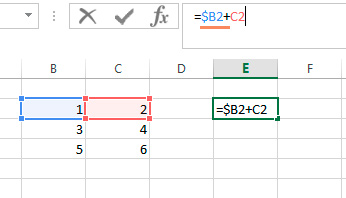
Нередко пользователи сталкиваются с необходимостью закрепить ячейку в формуле. Например, она возникает в ситуациях, когда нужно скопировать формулу, но чтобы ссылка не перемещалась на такое же количество ячеек вверх и вниз, как было скопировано относительно исходного места. В этом случае можно зафиксировать ссылку на ячейку в Excel. Причем это можно сделать сразу несколькими способами. Давайте более детально разберемся, как достичь этой цели. Что такое ссылка Excel Лист состоит из ячеек. Каждая из них содержит определенную информацию. Другие ячейки могут ее использовать в вычислениях. Но как они понимают, откуда брать данные? Это помогают им сделать ссылки. Каждая ссылка обозначает ячейку с помощью одной буквы и одной цифры. Буква обозначает столбец, а цифра – строку. Ссылки бывают трех типов: абсолютные, относительные и смешанные. Второй из них выставлен по умолчанию. Абсолютной ссылкой считается та, которая имеет фиксированный адрес как столбца, так и колонки. Соответственно, смешанная – это та, где зафиксирована или отдельно колонка, или строка. Метод 1 Для того, чтобы сохранить адреса и колонки, и ряда, необходимо выполнить следующие шаги: Нажать по ячейке, содержащей формулу. Нажать по строке формул по той ячейке, которая нам нужна. Нажать F4. Как следствие, ссылка ячейки изменится на абсолютную. Ее можно будет узнать по характерному знаку доллара. Например, если нажать на ячейку B2, а потом нажать на F4, то ссылка обретет следующий вид: $Bhttps://office-guru.ru/wp-content/uploads/2020/06/4-2.jpg. 1.jpg 2.jpg Что означает знак доллара перед частью адреса на ячейку? Если он размещается перед буквой, то это говорит о том, что ссылка на столбец остается такой же, независимо от того, куда была перемещена формула. Если знак доллара находится перед числом, это говорит о том, что закреплена строка. Метод 2 Этот способ почти такой же самый, как и прошлый, только нажать нужно F4 два раза. например, если у нас была ячейка B2, то после этого она станет Bhttps://office-guru.ru/wp-content/uploads/2020/06/4-2.jpg. Простыми словами, таким способом у нас получилось зафиксировать строку. При этом буква столбца будет изменяться. 3.jpg Очень удобно, например, в таблицах, где нужно в нижней ячейке вывести содержимое второй ячейки сверху. Вместо того, чтобы делать такую формулу много раз, достаточно зафиксировать строку и дать возможность меняться столбцу. Метод 3 Это полностью аналогичный предыдущему метод, только нужно нажать клавишу F4 три раза. Тогда абсолютной будет только ссылка на колонку, а строка останется зафиксированной. 4.jpg Метод 4 Предположим, у нас есть абсолютная ссылка на ячейку, но тут понадобилось сделать ее относительной. Для этого необходимо нажать клавишу F4 такое количество раз, чтобы не было знаков $ в ссылке. Тогда она станет относительной, и при перемещении или копировании формулы будет изменяться как адрес столбца, так и адрес строки. 5.jpg Закрепление ячеек для большого диапазона Видим, что приведенные выше методы вообще не представляют никакой сложности для выполнения. Но задачи бывают специфические. И, например, что делать, если у нас есть сразу несколько десятков формул, ссылки в которых нужно превратить в абсолютные. К сожалению, стандартными методами Excel достичь этой цели не получится. Для этого нужно воспользоваться специальным аддоном, который называется VBA-Excel. Она содержит много дополнительных возможностей, позволяющих значительно быстрее выполнять стандартные задачи с Excel. В ее состав входит больше ста пользовательских функций и 25 различных макросов, а также она регулярно обновляется. Она позволяет улучшить работу почти с любым аспектом: Ячейки. Макросы. Функции разных типов. Ссылки и массивы. В том числе, эта надстройка позволяет закрепить ссылки сразу в большом количестве формул. Для этого необходимо выполнить следующие действия: Выделить диапазон. Открыть вкладку VBA-Excel, которая появится после установки. Открыть меню «Функции», где располагается опция «Закрепить формулы». 6.png Далее появится диалоговое окно, в котором нужно указать необходимый параметр. Этот аддон позволяет закрепить столбец и колонку по отдельности, вместе, а также снять уже имеющееся закрепление пакетом. После того, как будет выбран необходимый параметр с помощью соответствующей радиокнопки, нужно подтвердить свои действия путем нажатия «ОК». Пример Давайте приведем пример для большей наглядности. Допустим, у нас есть информация, в которое описывается стоимость товаров, его общее количество и выручка за продажи. И перед нами стоит задача сделать так, чтобы таблица, исходя из количества и стоимости автоматически определялась, сколько денег получилось заработать без вычета убытков. 7.jpg В нашем примере для этого необходимо ввести формулу =B2*C2. Она достаточно простая, как видите. Очень легко на ее примере описывать то, как можно закрепить адрес ячейки или отдельный ее столбец или ряд. Можно, конечно, в данном примере попробовать протянуть с помощью маркера автозаполнения формулу вниз, но в таком случае ячейки будут автоматически изменены. Так, в ячейке D3 будет другая формула, где цифры будут заменены, соответственно, на 3. Далее по схеме – D4 – формула обретет вид =B4*C4, D5 – аналогично, но с цифрой 5 и так далее. Если так и надо (в большинстве случаев так и получается), то проблем нет. Но если нужно зафиксировать формулу в одной ячейке, чтобы она не изменялась при перетягивании, то сделать это будет несколько сложнее. Предположим, нам необходимо определить долларовую выручку. В ячейке B7 давайте его укажем. Давайте немного поностальгируем и укажем стоимость 35 рублей за доллар. Соответственно, чтобы определить выручку в долларах, необходимо сумму в рублях разделить на курс доллара. Вот, как оно выглядит в нашем примере. 8.jpg Если мы аналогично предыдущему варианту попробуем прописать формулу, то потерпим поражение. Точно так же формула изменится на соответствующую. В нашем примере она будет такой: =E3*B8. Отсюда мы можем увидетЬ. что первая часть формулы превратилась в E3, и мы ставим перед собой эту задачу, а вот изменение второй части формулы на B8 нам ни к чему. Поэтому нам нужно превратить ссылку на абсолютную. Можно сделать это и без нажатия на клавишу F4, просто поставив знак доллара. После того, как мы превратили ссылку на вторую ячейку в абсолютную, то она стала защищенной от изменений. Теперь можно смело ее перетаскивать с помощью маркера автозаполнения. Все зафиксированные данные будут оставаться такими же, независимо от положения формулы, а незафиксированные будут гибко меняться. Во всех ячейках будет выручка в рублях, описанная в этой строке, делиться на один и тот же курс доллара. Сама формула будет выглядеть следующим образом: =D2/$B$7 Внимание! Мы указали два знака доллара. Таким образом мы показываем программе, что нужно фиксировать как столбец, так и строку. Ссылки на ячейку в макросах Макрос – это подпрограмма, которая позволяет автоматизировать действия. В отличие от стандартного функционала Excel, макрос позволяет сразу задать конкретную ячейку и выполнить определенные действия всего в несколько строчек кода. Полезно для пакетной обработки информации, например, если нет возможности установки аддонов (например, используется компьютер компании, а не личный). Для начала нужно понять, что ключевое понятие макроса – объекты, которые могут содержать в себе другие объекты. За электронную книгу (то есть, документ) отвечает объект Workbooks. В его состав входит объект Sheets, который являет собой совокупность всех листов открытого документа. Соответственно, ячейки – это объект Cells. Он содержит все ячейки определенного листа. Каждый объект уточняется с помощью аргументов в скобках. В случае с ячейками, ссылки на них даются в такой последовательности. Сначала указывается номер строки, а потом – номер или буква столбца (допустимы оба формата). Например, строчка кода, содержащая ссылку на ячейку C5, будет выглядеть так: Workbooks("Книга2.xlsm").Sheets("Лист2").Cells(5, 3) Workbooks("Книга2.xlsm").Sheets("Лист2").Cells(5, "C") Также доступ к ячейке можно получить с помощью объекта Range. Вообще, он предназначен для того, чтобы давать ссылку на диапазон (элементы которого, к слову, также могут быть абсолютными или относительными), но можно дать просто название ячейки, в таком же формате, как в документе Excel. В этом случае строчка будет выглядеть следующим образом. Workbooks("Книга2.xlsm").Sheets("Лист2").Range("C5") Может показаться, что этот вариант удобнее, но преимущество первых двух вариантов в том, что можно использовать переменные в скобках и давать ссылку уже не абсолютную, а что-то типа относительной, которая будет зависеть от результатов вычислений. Таким образом, макросы могут эффективно использоваться в программах. По факту, все ссылки на ячейки или диапазоны здесь будут абсолютными, и поэтому с их помощью также можно фиксировать их. Правда, это не так удобно. Использование макросов может быть полезным при написании сложных программ с большим количеством шагов в алгоритме. Вообще, стандартный способ использования абсолютных или относительных ссылок значительно удобнее. Выводы Мы разобрались, что такое ссылка на ячейку, как она работает, для чего нужна. Поняли разницу между абсолютными и относительными ссылками и разобрались, что нужно сделать для того, чтобы превратить один тип в другой (простыми словами, закрепить адрес или открепить его). Поняли, как можно это сделать сразу с большим количеством значений. Теперь вы гибко использовать эту функцию в правильных ситуациях.

4

Метод 4

Предположим, у нас есть абсолютная ссылка на ячейку, но тут понадобилось сделать ее относительной. Для этого необходимо нажать клавишу F4 такое количество раз, чтобы не было знаков $ в ссылке. Тогда она станет относительной, и при перемещении или копировании формулы будет изменяться как адрес столбца, так и адрес строки.
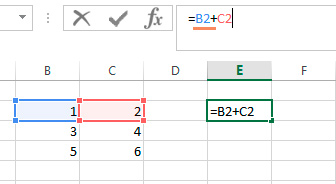
Нередко пользователи сталкиваются с необходимостью закрепить ячейку в формуле. Например, она возникает в ситуациях, когда нужно скопировать формулу, но чтобы ссылка не перемещалась на такое же количество ячеек вверх и вниз, как было скопировано относительно исходного места. В этом случае можно зафиксировать ссылку на ячейку в Excel. Причем это можно сделать сразу несколькими способами. Давайте более детально разберемся, как достичь этой цели. Что такое ссылка Excel Лист состоит из ячеек. Каждая из них содержит определенную информацию. Другие ячейки могут ее использовать в вычислениях. Но как они понимают, откуда брать данные? Это помогают им сделать ссылки. Каждая ссылка обозначает ячейку с помощью одной буквы и одной цифры. Буква обозначает столбец, а цифра – строку. Ссылки бывают трех типов: абсолютные, относительные и смешанные. Второй из них выставлен по умолчанию. Абсолютной ссылкой считается та, которая имеет фиксированный адрес как столбца, так и колонки. Соответственно, смешанная – это та, где зафиксирована или отдельно колонка, или строка. Метод 1 Для того, чтобы сохранить адреса и колонки, и ряда, необходимо выполнить следующие шаги: Нажать по ячейке, содержащей формулу. Нажать по строке формул по той ячейке, которая нам нужна. Нажать F4. Как следствие, ссылка ячейки изменится на абсолютную. Ее можно будет узнать по характерному знаку доллара. Например, если нажать на ячейку B2, а потом нажать на F4, то ссылка обретет следующий вид: $Bhttps://office-guru.ru/wp-content/uploads/2020/06/5-2.jpg. 1.jpg 2.jpg Что означает знак доллара перед частью адреса на ячейку? Если он размещается перед буквой, то это говорит о том, что ссылка на столбец остается такой же, независимо от того, куда была перемещена формула. Если знак доллара находится перед числом, это говорит о том, что закреплена строка. Метод 2 Этот способ почти такой же самый, как и прошлый, только нажать нужно F4 два раза. например, если у нас была ячейка B2, то после этого она станет Bhttps://office-guru.ru/wp-content/uploads/2020/06/5-2.jpg. Простыми словами, таким способом у нас получилось зафиксировать строку. При этом буква столбца будет изменяться. 3.jpg Очень удобно, например, в таблицах, где нужно в нижней ячейке вывести содержимое второй ячейки сверху. Вместо того, чтобы делать такую формулу много раз, достаточно зафиксировать строку и дать возможность меняться столбцу. Метод 3 Это полностью аналогичный предыдущему метод, только нужно нажать клавишу F4 три раза. Тогда абсолютной будет только ссылка на колонку, а строка останется зафиксированной. 4.jpg Метод 4 Предположим, у нас есть абсолютная ссылка на ячейку, но тут понадобилось сделать ее относительной. Для этого необходимо нажать клавишу F4 такое количество раз, чтобы не было знаков $ в ссылке. Тогда она станет относительной, и при перемещении или копировании формулы будет изменяться как адрес столбца, так и адрес строки. 5.jpg Закрепление ячеек для большого диапазона Видим, что приведенные выше методы вообще не представляют никакой сложности для выполнения. Но задачи бывают специфические. И, например, что делать, если у нас есть сразу несколько десятков формул, ссылки в которых нужно превратить в абсолютные. К сожалению, стандартными методами Excel достичь этой цели не получится. Для этого нужно воспользоваться специальным аддоном, который называется VBA-Excel. Она содержит много дополнительных возможностей, позволяющих значительно быстрее выполнять стандартные задачи с Excel. В ее состав входит больше ста пользовательских функций и 25 различных макросов, а также она регулярно обновляется. Она позволяет улучшить работу почти с любым аспектом: Ячейки. Макросы. Функции разных типов. Ссылки и массивы. В том числе, эта надстройка позволяет закрепить ссылки сразу в большом количестве формул. Для этого необходимо выполнить следующие действия: Выделить диапазон. Открыть вкладку VBA-Excel, которая появится после установки. Открыть меню «Функции», где располагается опция «Закрепить формулы». 6.png Далее появится диалоговое окно, в котором нужно указать необходимый параметр. Этот аддон позволяет закрепить столбец и колонку по отдельности, вместе, а также снять уже имеющееся закрепление пакетом. После того, как будет выбран необходимый параметр с помощью соответствующей радиокнопки, нужно подтвердить свои действия путем нажатия «ОК». Пример Давайте приведем пример для большей наглядности. Допустим, у нас есть информация, в которое описывается стоимость товаров, его общее количество и выручка за продажи. И перед нами стоит задача сделать так, чтобы таблица, исходя из количества и стоимости автоматически определялась, сколько денег получилось заработать без вычета убытков. 7.jpg В нашем примере для этого необходимо ввести формулу =B2*C2. Она достаточно простая, как видите. Очень легко на ее примере описывать то, как можно закрепить адрес ячейки или отдельный ее столбец или ряд. Можно, конечно, в данном примере попробовать протянуть с помощью маркера автозаполнения формулу вниз, но в таком случае ячейки будут автоматически изменены. Так, в ячейке D3 будет другая формула, где цифры будут заменены, соответственно, на 3. Далее по схеме – D4 – формула обретет вид =B4*C4, D5 – аналогично, но с цифрой 5 и так далее. Если так и надо (в большинстве случаев так и получается), то проблем нет. Но если нужно зафиксировать формулу в одной ячейке, чтобы она не изменялась при перетягивании, то сделать это будет несколько сложнее. Предположим, нам необходимо определить долларовую выручку. В ячейке B7 давайте его укажем. Давайте немного поностальгируем и укажем стоимость 35 рублей за доллар. Соответственно, чтобы определить выручку в долларах, необходимо сумму в рублях разделить на курс доллара. Вот, как оно выглядит в нашем примере. 8.jpg Если мы аналогично предыдущему варианту попробуем прописать формулу, то потерпим поражение. Точно так же формула изменится на соответствующую. В нашем примере она будет такой: =E3*B8. Отсюда мы можем увидетЬ. что первая часть формулы превратилась в E3, и мы ставим перед собой эту задачу, а вот изменение второй части формулы на B8 нам ни к чему. Поэтому нам нужно превратить ссылку на абсолютную. Можно сделать это и без нажатия на клавишу F4, просто поставив знак доллара. После того, как мы превратили ссылку на вторую ячейку в абсолютную, то она стала защищенной от изменений. Теперь можно смело ее перетаскивать с помощью маркера автозаполнения. Все зафиксированные данные будут оставаться такими же, независимо от положения формулы, а незафиксированные будут гибко меняться. Во всех ячейках будет выручка в рублях, описанная в этой строке, делиться на один и тот же курс доллара. Сама формула будет выглядеть следующим образом: =D2/$B$7 Внимание! Мы указали два знака доллара. Таким образом мы показываем программе, что нужно фиксировать как столбец, так и строку. Ссылки на ячейку в макросах Макрос – это подпрограмма, которая позволяет автоматизировать действия. В отличие от стандартного функционала Excel, макрос позволяет сразу задать конкретную ячейку и выполнить определенные действия всего в несколько строчек кода. Полезно для пакетной обработки информации, например, если нет возможности установки аддонов (например, используется компьютер компании, а не личный). Для начала нужно понять, что ключевое понятие макроса – объекты, которые могут содержать в себе другие объекты. За электронную книгу (то есть, документ) отвечает объект Workbooks. В его состав входит объект Sheets, который являет собой совокупность всех листов открытого документа. Соответственно, ячейки – это объект Cells. Он содержит все ячейки определенного листа. Каждый объект уточняется с помощью аргументов в скобках. В случае с ячейками, ссылки на них даются в такой последовательности. Сначала указывается номер строки, а потом – номер или буква столбца (допустимы оба формата). Например, строчка кода, содержащая ссылку на ячейку C5, будет выглядеть так: Workbooks("Книга2.xlsm").Sheets("Лист2").Cells(5, 3) Workbooks("Книга2.xlsm").Sheets("Лист2").Cells(5, "C") Также доступ к ячейке можно получить с помощью объекта Range. Вообще, он предназначен для того, чтобы давать ссылку на диапазон (элементы которого, к слову, также могут быть абсолютными или относительными), но можно дать просто название ячейки, в таком же формате, как в документе Excel. В этом случае строчка будет выглядеть следующим образом. Workbooks("Книга2.xlsm").Sheets("Лист2").Range("C5") Может показаться, что этот вариант удобнее, но преимущество первых двух вариантов в том, что можно использовать переменные в скобках и давать ссылку уже не абсолютную, а что-то типа относительной, которая будет зависеть от результатов вычислений. Таким образом, макросы могут эффективно использоваться в программах. По факту, все ссылки на ячейки или диапазоны здесь будут абсолютными, и поэтому с их помощью также можно фиксировать их. Правда, это не так удобно. Использование макросов может быть полезным при написании сложных программ с большим количеством шагов в алгоритме. Вообще, стандартный способ использования абсолютных или относительных ссылок значительно удобнее. Выводы Мы разобрались, что такое ссылка на ячейку, как она работает, для чего нужна. Поняли разницу между абсолютными и относительными ссылками и разобрались, что нужно сделать для того, чтобы превратить один тип в другой (простыми словами, закрепить адрес или открепить его). Поняли, как можно это сделать сразу с большим количеством значений. Теперь вы гибко использовать эту функцию в правильных ситуациях.

5

Закрепление ячеек для большого диапазона

Видим, что приведенные выше методы вообще не представляют никакой сложности для выполнения. Но задачи бывают специфические. И, например, что делать, если у нас есть сразу несколько десятков формул, ссылки в которых нужно превратить в абсолютные.

К сожалению, стандартными методами Excel достичь этой цели не получится. Для этого нужно воспользоваться специальным аддоном, который называется VBA-Excel. Она содержит много дополнительных возможностей, позволяющих значительно быстрее выполнять стандартные задачи с Excel.

В ее состав входит больше ста пользовательских функций и 25 различных макросов, а также она регулярно обновляется. Она позволяет улучшить работу почти с любым аспектом:

  1. Ячейки.
  2. Макросы.
  3. Функции разных типов.
  4. Ссылки и массивы.

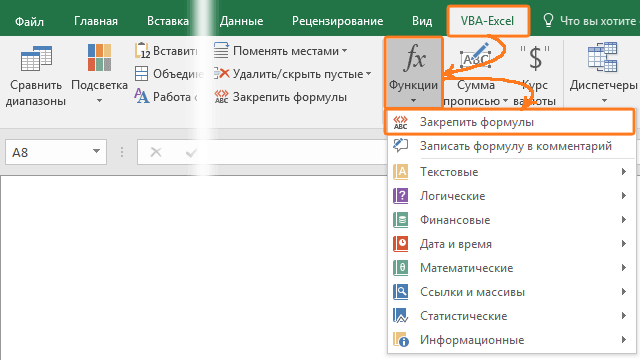
В том числе, эта надстройка позволяет закрепить ссылки сразу в большом количестве формул. Для этого необходимо выполнить следующие действия:
Нередко пользователи сталкиваются с необходимостью закрепить ячейку в формуле. Например, она возникает в ситуациях, когда нужно скопировать формулу, но чтобы ссылка не перемещалась на такое же количество ячеек вверх и вниз, как было скопировано относительно исходного места. В этом случае можно зафиксировать ссылку на ячейку в Excel. Причем это можно сделать сразу несколькими способами. Давайте более детально разберемся, как достичь этой цели. Что такое ссылка Excel Лист состоит из ячеек. Каждая из них содержит определенную информацию. Другие ячейки могут ее использовать в вычислениях. Но как они понимают, откуда брать данные? Это помогают им сделать ссылки. Каждая ссылка обозначает ячейку с помощью одной буквы и одной цифры. Буква обозначает столбец, а цифра – строку. Ссылки бывают трех типов: абсолютные, относительные и смешанные. Второй из них выставлен по умолчанию. Абсолютной ссылкой считается та, которая имеет фиксированный адрес как столбца, так и колонки. Соответственно, смешанная – это та, где зафиксирована или отдельно колонка, или строка. Метод 1 Для того, чтобы сохранить адреса и колонки, и ряда, необходимо выполнить следующие шаги: Нажать по ячейке, содержащей формулу. Нажать по строке формул по той ячейке, которая нам нужна. Нажать F4. Как следствие, ссылка ячейки изменится на абсолютную. Ее можно будет узнать по характерному знаку доллара. Например, если нажать на ячейку B2, а потом нажать на F4, то ссылка обретет следующий вид: $Bhttps://office-guru.ru/wp-content/uploads/2020/06/6-8.png. 1.jpg 2.jpg Что означает знак доллара перед частью адреса на ячейку? Если он размещается перед буквой, то это говорит о том, что ссылка на столбец остается такой же, независимо от того, куда была перемещена формула. Если знак доллара находится перед числом, это говорит о том, что закреплена строка. Метод 2 Этот способ почти такой же самый, как и прошлый, только нажать нужно F4 два раза. например, если у нас была ячейка B2, то после этого она станет Bhttps://office-guru.ru/wp-content/uploads/2020/06/6-8.png. Простыми словами, таким способом у нас получилось зафиксировать строку. При этом буква столбца будет изменяться. 3.jpg Очень удобно, например, в таблицах, где нужно в нижней ячейке вывести содержимое второй ячейки сверху. Вместо того, чтобы делать такую формулу много раз, достаточно зафиксировать строку и дать возможность меняться столбцу. Метод 3 Это полностью аналогичный предыдущему метод, только нужно нажать клавишу F4 три раза. Тогда абсолютной будет только ссылка на колонку, а строка останется зафиксированной. 4.jpg Метод 4 Предположим, у нас есть абсолютная ссылка на ячейку, но тут понадобилось сделать ее относительной. Для этого необходимо нажать клавишу F4 такое количество раз, чтобы не было знаков $ в ссылке. Тогда она станет относительной, и при перемещении или копировании формулы будет изменяться как адрес столбца, так и адрес строки. 5.jpg Закрепление ячеек для большого диапазона Видим, что приведенные выше методы вообще не представляют никакой сложности для выполнения. Но задачи бывают специфические. И, например, что делать, если у нас есть сразу несколько десятков формул, ссылки в которых нужно превратить в абсолютные. К сожалению, стандартными методами Excel достичь этой цели не получится. Для этого нужно воспользоваться специальным аддоном, который называется VBA-Excel. Она содержит много дополнительных возможностей, позволяющих значительно быстрее выполнять стандартные задачи с Excel. В ее состав входит больше ста пользовательских функций и 25 различных макросов, а также она регулярно обновляется. Она позволяет улучшить работу почти с любым аспектом: Ячейки. Макросы. Функции разных типов. Ссылки и массивы. В том числе, эта надстройка позволяет закрепить ссылки сразу в большом количестве формул. Для этого необходимо выполнить следующие действия: Выделить диапазон. Открыть вкладку VBA-Excel, которая появится после установки. Открыть меню «Функции», где располагается опция «Закрепить формулы». 6.png Далее появится диалоговое окно, в котором нужно указать необходимый параметр. Этот аддон позволяет закрепить столбец и колонку по отдельности, вместе, а также снять уже имеющееся закрепление пакетом. После того, как будет выбран необходимый параметр с помощью соответствующей радиокнопки, нужно подтвердить свои действия путем нажатия «ОК». Пример Давайте приведем пример для большей наглядности. Допустим, у нас есть информация, в которое описывается стоимость товаров, его общее количество и выручка за продажи. И перед нами стоит задача сделать так, чтобы таблица, исходя из количества и стоимости автоматически определялась, сколько денег получилось заработать без вычета убытков. 7.jpg В нашем примере для этого необходимо ввести формулу =B2*C2. Она достаточно простая, как видите. Очень легко на ее примере описывать то, как можно закрепить адрес ячейки или отдельный ее столбец или ряд. Можно, конечно, в данном примере попробовать протянуть с помощью маркера автозаполнения формулу вниз, но в таком случае ячейки будут автоматически изменены. Так, в ячейке D3 будет другая формула, где цифры будут заменены, соответственно, на 3. Далее по схеме – D4 – формула обретет вид =B4*C4, D5 – аналогично, но с цифрой 5 и так далее. Если так и надо (в большинстве случаев так и получается), то проблем нет. Но если нужно зафиксировать формулу в одной ячейке, чтобы она не изменялась при перетягивании, то сделать это будет несколько сложнее. Предположим, нам необходимо определить долларовую выручку. В ячейке B7 давайте его укажем. Давайте немного поностальгируем и укажем стоимость 35 рублей за доллар. Соответственно, чтобы определить выручку в долларах, необходимо сумму в рублях разделить на курс доллара. Вот, как оно выглядит в нашем примере. 8.jpg Если мы аналогично предыдущему варианту попробуем прописать формулу, то потерпим поражение. Точно так же формула изменится на соответствующую. В нашем примере она будет такой: =E3*B8. Отсюда мы можем увидетЬ. что первая часть формулы превратилась в E3, и мы ставим перед собой эту задачу, а вот изменение второй части формулы на B8 нам ни к чему. Поэтому нам нужно превратить ссылку на абсолютную. Можно сделать это и без нажатия на клавишу F4, просто поставив знак доллара. После того, как мы превратили ссылку на вторую ячейку в абсолютную, то она стала защищенной от изменений. Теперь можно смело ее перетаскивать с помощью маркера автозаполнения. Все зафиксированные данные будут оставаться такими же, независимо от положения формулы, а незафиксированные будут гибко меняться. Во всех ячейках будет выручка в рублях, описанная в этой строке, делиться на один и тот же курс доллара. Сама формула будет выглядеть следующим образом: =D2/$B$7 Внимание! Мы указали два знака доллара. Таким образом мы показываем программе, что нужно фиксировать как столбец, так и строку. Ссылки на ячейку в макросах Макрос – это подпрограмма, которая позволяет автоматизировать действия. В отличие от стандартного функционала Excel, макрос позволяет сразу задать конкретную ячейку и выполнить определенные действия всего в несколько строчек кода. Полезно для пакетной обработки информации, например, если нет возможности установки аддонов (например, используется компьютер компании, а не личный). Для начала нужно понять, что ключевое понятие макроса – объекты, которые могут содержать в себе другие объекты. За электронную книгу (то есть, документ) отвечает объект Workbooks. В его состав входит объект Sheets, который являет собой совокупность всех листов открытого документа. Соответственно, ячейки – это объект Cells. Он содержит все ячейки определенного листа. Каждый объект уточняется с помощью аргументов в скобках. В случае с ячейками, ссылки на них даются в такой последовательности. Сначала указывается номер строки, а потом – номер или буква столбца (допустимы оба формата). Например, строчка кода, содержащая ссылку на ячейку C5, будет выглядеть так: Workbooks("Книга2.xlsm").Sheets("Лист2").Cells(5, 3) Workbooks("Книга2.xlsm").Sheets("Лист2").Cells(5, "C") Также доступ к ячейке можно получить с помощью объекта Range. Вообще, он предназначен для того, чтобы давать ссылку на диапазон (элементы которого, к слову, также могут быть абсолютными или относительными), но можно дать просто название ячейки, в таком же формате, как в документе Excel. В этом случае строчка будет выглядеть следующим образом. Workbooks("Книга2.xlsm").Sheets("Лист2").Range("C5") Может показаться, что этот вариант удобнее, но преимущество первых двух вариантов в том, что можно использовать переменные в скобках и давать ссылку уже не абсолютную, а что-то типа относительной, которая будет зависеть от результатов вычислений. Таким образом, макросы могут эффективно использоваться в программах. По факту, все ссылки на ячейки или диапазоны здесь будут абсолютными, и поэтому с их помощью также можно фиксировать их. Правда, это не так удобно. Использование макросов может быть полезным при написании сложных программ с большим количеством шагов в алгоритме. Вообще, стандартный способ использования абсолютных или относительных ссылок значительно удобнее. Выводы Мы разобрались, что такое ссылка на ячейку, как она работает, для чего нужна. Поняли разницу между абсолютными и относительными ссылками и разобрались, что нужно сделать для того, чтобы превратить один тип в другой (простыми словами, закрепить адрес или открепить его). Поняли, как можно это сделать сразу с большим количеством значений. Теперь вы гибко использовать эту функцию в правильных ситуациях.

  1. Выделить диапазон.
  2. Открыть вкладку VBA-Excel, которая появится после установки.
  3. Открыть меню «Функции», где располагается опция «Закрепить формулы». 6
  4. Далее появится диалоговое окно, в котором нужно указать необходимый параметр. Этот аддон позволяет закрепить столбец и колонку по отдельности, вместе, а также снять уже имеющееся закрепление пакетом. После того, как будет выбран необходимый параметр с помощью соответствующей радиокнопки, нужно подтвердить свои действия путем нажатия «ОК».

Пример

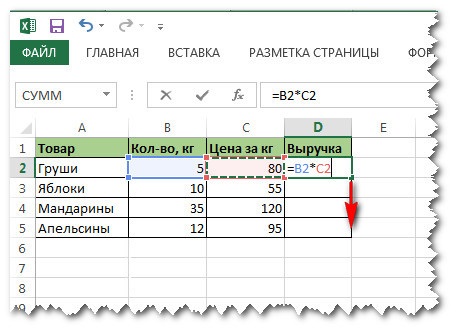
Давайте приведем пример для большей наглядности. Допустим, у нас есть информация, в которое описывается стоимость товаров, его общее количество и выручка за продажи. И перед нами стоит задача сделать так, чтобы таблица, исходя из количества и стоимости автоматически определялась, сколько денег получилось заработать без вычета убытков.
Нередко пользователи сталкиваются с необходимостью закрепить ячейку в формуле. Например, она возникает в ситуациях, когда нужно скопировать формулу, но чтобы ссылка не перемещалась на такое же количество ячеек вверх и вниз, как было скопировано относительно исходного места. В этом случае можно зафиксировать ссылку на ячейку в Excel. Причем это можно сделать сразу несколькими способами. Давайте более детально разберемся, как достичь этой цели. Что такое ссылка Excel Лист состоит из ячеек. Каждая из них содержит определенную информацию. Другие ячейки могут ее использовать в вычислениях. Но как они понимают, откуда брать данные? Это помогают им сделать ссылки. Каждая ссылка обозначает ячейку с помощью одной буквы и одной цифры. Буква обозначает столбец, а цифра – строку. Ссылки бывают трех типов: абсолютные, относительные и смешанные. Второй из них выставлен по умолчанию. Абсолютной ссылкой считается та, которая имеет фиксированный адрес как столбца, так и колонки. Соответственно, смешанная – это та, где зафиксирована или отдельно колонка, или строка. Метод 1 Для того, чтобы сохранить адреса и колонки, и ряда, необходимо выполнить следующие шаги: Нажать по ячейке, содержащей формулу. Нажать по строке формул по той ячейке, которая нам нужна. Нажать F4. Как следствие, ссылка ячейки изменится на абсолютную. Ее можно будет узнать по характерному знаку доллара. Например, если нажать на ячейку B2, а потом нажать на F4, то ссылка обретет следующий вид: $Bhttps://office-guru.ru/wp-content/uploads/2020/06/7-2.jpg. 1.jpg 2.jpg Что означает знак доллара перед частью адреса на ячейку? Если он размещается перед буквой, то это говорит о том, что ссылка на столбец остается такой же, независимо от того, куда была перемещена формула. Если знак доллара находится перед числом, это говорит о том, что закреплена строка. Метод 2 Этот способ почти такой же самый, как и прошлый, только нажать нужно F4 два раза. например, если у нас была ячейка B2, то после этого она станет Bhttps://office-guru.ru/wp-content/uploads/2020/06/7-2.jpg. Простыми словами, таким способом у нас получилось зафиксировать строку. При этом буква столбца будет изменяться. 3.jpg Очень удобно, например, в таблицах, где нужно в нижней ячейке вывести содержимое второй ячейки сверху. Вместо того, чтобы делать такую формулу много раз, достаточно зафиксировать строку и дать возможность меняться столбцу. Метод 3 Это полностью аналогичный предыдущему метод, только нужно нажать клавишу F4 три раза. Тогда абсолютной будет только ссылка на колонку, а строка останется зафиксированной. 4.jpg Метод 4 Предположим, у нас есть абсолютная ссылка на ячейку, но тут понадобилось сделать ее относительной. Для этого необходимо нажать клавишу F4 такое количество раз, чтобы не было знаков $ в ссылке. Тогда она станет относительной, и при перемещении или копировании формулы будет изменяться как адрес столбца, так и адрес строки. 5.jpg Закрепление ячеек для большого диапазона Видим, что приведенные выше методы вообще не представляют никакой сложности для выполнения. Но задачи бывают специфические. И, например, что делать, если у нас есть сразу несколько десятков формул, ссылки в которых нужно превратить в абсолютные. К сожалению, стандартными методами Excel достичь этой цели не получится. Для этого нужно воспользоваться специальным аддоном, который называется VBA-Excel. Она содержит много дополнительных возможностей, позволяющих значительно быстрее выполнять стандартные задачи с Excel. В ее состав входит больше ста пользовательских функций и 25 различных макросов, а также она регулярно обновляется. Она позволяет улучшить работу почти с любым аспектом: Ячейки. Макросы. Функции разных типов. Ссылки и массивы. В том числе, эта надстройка позволяет закрепить ссылки сразу в большом количестве формул. Для этого необходимо выполнить следующие действия: Выделить диапазон. Открыть вкладку VBA-Excel, которая появится после установки. Открыть меню «Функции», где располагается опция «Закрепить формулы». 6.png Далее появится диалоговое окно, в котором нужно указать необходимый параметр. Этот аддон позволяет закрепить столбец и колонку по отдельности, вместе, а также снять уже имеющееся закрепление пакетом. После того, как будет выбран необходимый параметр с помощью соответствующей радиокнопки, нужно подтвердить свои действия путем нажатия «ОК». Пример Давайте приведем пример для большей наглядности. Допустим, у нас есть информация, в которое описывается стоимость товаров, его общее количество и выручка за продажи. И перед нами стоит задача сделать так, чтобы таблица, исходя из количества и стоимости автоматически определялась, сколько денег получилось заработать без вычета убытков. 7.jpg В нашем примере для этого необходимо ввести формулу =B2*C2. Она достаточно простая, как видите. Очень легко на ее примере описывать то, как можно закрепить адрес ячейки или отдельный ее столбец или ряд. Можно, конечно, в данном примере попробовать протянуть с помощью маркера автозаполнения формулу вниз, но в таком случае ячейки будут автоматически изменены. Так, в ячейке D3 будет другая формула, где цифры будут заменены, соответственно, на 3. Далее по схеме – D4 – формула обретет вид =B4*C4, D5 – аналогично, но с цифрой 5 и так далее. Если так и надо (в большинстве случаев так и получается), то проблем нет. Но если нужно зафиксировать формулу в одной ячейке, чтобы она не изменялась при перетягивании, то сделать это будет несколько сложнее. Предположим, нам необходимо определить долларовую выручку. В ячейке B7 давайте его укажем. Давайте немного поностальгируем и укажем стоимость 35 рублей за доллар. Соответственно, чтобы определить выручку в долларах, необходимо сумму в рублях разделить на курс доллара. Вот, как оно выглядит в нашем примере. 8.jpg Если мы аналогично предыдущему варианту попробуем прописать формулу, то потерпим поражение. Точно так же формула изменится на соответствующую. В нашем примере она будет такой: =E3*B8. Отсюда мы можем увидетЬ. что первая часть формулы превратилась в E3, и мы ставим перед собой эту задачу, а вот изменение второй части формулы на B8 нам ни к чему. Поэтому нам нужно превратить ссылку на абсолютную. Можно сделать это и без нажатия на клавишу F4, просто поставив знак доллара. После того, как мы превратили ссылку на вторую ячейку в абсолютную, то она стала защищенной от изменений. Теперь можно смело ее перетаскивать с помощью маркера автозаполнения. Все зафиксированные данные будут оставаться такими же, независимо от положения формулы, а незафиксированные будут гибко меняться. Во всех ячейках будет выручка в рублях, описанная в этой строке, делиться на один и тот же курс доллара. Сама формула будет выглядеть следующим образом: =D2/$B$7 Внимание! Мы указали два знака доллара. Таким образом мы показываем программе, что нужно фиксировать как столбец, так и строку. Ссылки на ячейку в макросах Макрос – это подпрограмма, которая позволяет автоматизировать действия. В отличие от стандартного функционала Excel, макрос позволяет сразу задать конкретную ячейку и выполнить определенные действия всего в несколько строчек кода. Полезно для пакетной обработки информации, например, если нет возможности установки аддонов (например, используется компьютер компании, а не личный). Для начала нужно понять, что ключевое понятие макроса – объекты, которые могут содержать в себе другие объекты. За электронную книгу (то есть, документ) отвечает объект Workbooks. В его состав входит объект Sheets, который являет собой совокупность всех листов открытого документа. Соответственно, ячейки – это объект Cells. Он содержит все ячейки определенного листа. Каждый объект уточняется с помощью аргументов в скобках. В случае с ячейками, ссылки на них даются в такой последовательности. Сначала указывается номер строки, а потом – номер или буква столбца (допустимы оба формата). Например, строчка кода, содержащая ссылку на ячейку C5, будет выглядеть так: Workbooks("Книга2.xlsm").Sheets("Лист2").Cells(5, 3) Workbooks("Книга2.xlsm").Sheets("Лист2").Cells(5, "C") Также доступ к ячейке можно получить с помощью объекта Range. Вообще, он предназначен для того, чтобы давать ссылку на диапазон (элементы которого, к слову, также могут быть абсолютными или относительными), но можно дать просто название ячейки, в таком же формате, как в документе Excel. В этом случае строчка будет выглядеть следующим образом. Workbooks("Книга2.xlsm").Sheets("Лист2").Range("C5") Может показаться, что этот вариант удобнее, но преимущество первых двух вариантов в том, что можно использовать переменные в скобках и давать ссылку уже не абсолютную, а что-то типа относительной, которая будет зависеть от результатов вычислений. Таким образом, макросы могут эффективно использоваться в программах. По факту, все ссылки на ячейки или диапазоны здесь будут абсолютными, и поэтому с их помощью также можно фиксировать их. Правда, это не так удобно. Использование макросов может быть полезным при написании сложных программ с большим количеством шагов в алгоритме. Вообще, стандартный способ использования абсолютных или относительных ссылок значительно удобнее. Выводы Мы разобрались, что такое ссылка на ячейку, как она работает, для чего нужна. Поняли разницу между абсолютными и относительными ссылками и разобрались, что нужно сделать для того, чтобы превратить один тип в другой (простыми словами, закрепить адрес или открепить его). Поняли, как можно это сделать сразу с большим количеством значений. Теперь вы гибко использовать эту функцию в правильных ситуациях.
7

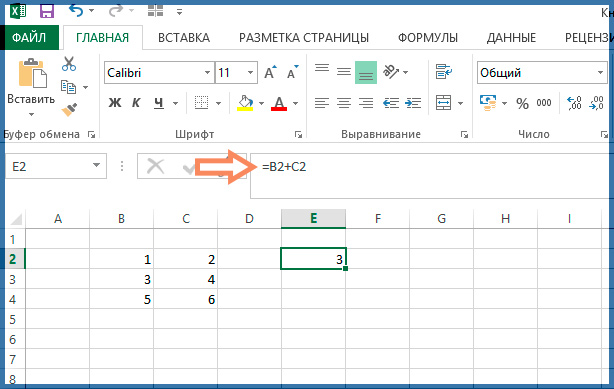
В нашем примере для этого необходимо ввести формулу = B2*C2. Она достаточно простая, как видите. Очень легко на ее примере описывать то, как можно закрепить адрес ячейки или отдельный ее столбец или ряд.

Можно, конечно, в данном примере попробовать протянуть с помощью маркера автозаполнения формулу вниз, но в таком случае ячейки будут автоматически изменены. Так, в ячейке D3 будет другая формула, где цифры будут заменены, соответственно, на 3. Далее по схеме – D4 – формула обретет вид =B4*C4, D5 – аналогично, но с цифрой 5 и так далее.

Если так и надо (в большинстве случаев так и получается), то проблем нет. Но если нужно зафиксировать формулу в одной ячейке, чтобы она не изменялась при перетягивании, то сделать это будет несколько сложнее.

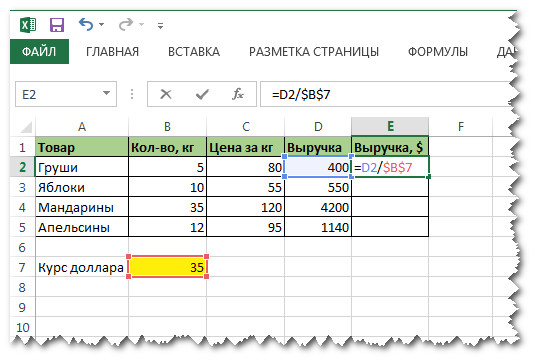
Предположим, нам необходимо определить долларовую выручку. В ячейке B7 давайте его укажем. Давайте немного поностальгируем и укажем стоимость 35 рублей за доллар. Соответственно, чтобы определить выручку в долларах, необходимо сумму в рублях разделить на курс доллара.

Вот, как оно выглядит в нашем примере.

Нередко пользователи сталкиваются с необходимостью закрепить ячейку в формуле. Например, она возникает в ситуациях, когда нужно скопировать формулу, но чтобы ссылка не перемещалась на такое же количество ячеек вверх и вниз, как было скопировано относительно исходного места. В этом случае можно зафиксировать ссылку на ячейку в Excel. Причем это можно сделать сразу несколькими способами. Давайте более детально разберемся, как достичь этой цели. Что такое ссылка Excel Лист состоит из ячеек. Каждая из них содержит определенную информацию. Другие ячейки могут ее использовать в вычислениях. Но как они понимают, откуда брать данные? Это помогают им сделать ссылки. Каждая ссылка обозначает ячейку с помощью одной буквы и одной цифры. Буква обозначает столбец, а цифра – строку. Ссылки бывают трех типов: абсолютные, относительные и смешанные. Второй из них выставлен по умолчанию. Абсолютной ссылкой считается та, которая имеет фиксированный адрес как столбца, так и колонки. Соответственно, смешанная – это та, где зафиксирована или отдельно колонка, или строка. Метод 1 Для того, чтобы сохранить адреса и колонки, и ряда, необходимо выполнить следующие шаги: Нажать по ячейке, содержащей формулу. Нажать по строке формул по той ячейке, которая нам нужна. Нажать F4. Как следствие, ссылка ячейки изменится на абсолютную. Ее можно будет узнать по характерному знаку доллара. Например, если нажать на ячейку B2, а потом нажать на F4, то ссылка обретет следующий вид: $Bhttps://office-guru.ru/wp-content/uploads/2020/06/8-3.jpg. 1.jpg 2.jpg Что означает знак доллара перед частью адреса на ячейку? Если он размещается перед буквой, то это говорит о том, что ссылка на столбец остается такой же, независимо от того, куда была перемещена формула. Если знак доллара находится перед числом, это говорит о том, что закреплена строка. Метод 2 Этот способ почти такой же самый, как и прошлый, только нажать нужно F4 два раза. например, если у нас была ячейка B2, то после этого она станет Bhttps://office-guru.ru/wp-content/uploads/2020/06/8-3.jpg. Простыми словами, таким способом у нас получилось зафиксировать строку. При этом буква столбца будет изменяться. 3.jpg Очень удобно, например, в таблицах, где нужно в нижней ячейке вывести содержимое второй ячейки сверху. Вместо того, чтобы делать такую формулу много раз, достаточно зафиксировать строку и дать возможность меняться столбцу. Метод 3 Это полностью аналогичный предыдущему метод, только нужно нажать клавишу F4 три раза. Тогда абсолютной будет только ссылка на колонку, а строка останется зафиксированной. 4.jpg Метод 4 Предположим, у нас есть абсолютная ссылка на ячейку, но тут понадобилось сделать ее относительной. Для этого необходимо нажать клавишу F4 такое количество раз, чтобы не было знаков $ в ссылке. Тогда она станет относительной, и при перемещении или копировании формулы будет изменяться как адрес столбца, так и адрес строки. 5.jpg Закрепление ячеек для большого диапазона Видим, что приведенные выше методы вообще не представляют никакой сложности для выполнения. Но задачи бывают специфические. И, например, что делать, если у нас есть сразу несколько десятков формул, ссылки в которых нужно превратить в абсолютные. К сожалению, стандартными методами Excel достичь этой цели не получится. Для этого нужно воспользоваться специальным аддоном, который называется VBA-Excel. Она содержит много дополнительных возможностей, позволяющих значительно быстрее выполнять стандартные задачи с Excel. В ее состав входит больше ста пользовательских функций и 25 различных макросов, а также она регулярно обновляется. Она позволяет улучшить работу почти с любым аспектом: Ячейки. Макросы. Функции разных типов. Ссылки и массивы. В том числе, эта надстройка позволяет закрепить ссылки сразу в большом количестве формул. Для этого необходимо выполнить следующие действия: Выделить диапазон. Открыть вкладку VBA-Excel, которая появится после установки. Открыть меню «Функции», где располагается опция «Закрепить формулы». 6.png Далее появится диалоговое окно, в котором нужно указать необходимый параметр. Этот аддон позволяет закрепить столбец и колонку по отдельности, вместе, а также снять уже имеющееся закрепление пакетом. После того, как будет выбран необходимый параметр с помощью соответствующей радиокнопки, нужно подтвердить свои действия путем нажатия «ОК». Пример Давайте приведем пример для большей наглядности. Допустим, у нас есть информация, в которое описывается стоимость товаров, его общее количество и выручка за продажи. И перед нами стоит задача сделать так, чтобы таблица, исходя из количества и стоимости автоматически определялась, сколько денег получилось заработать без вычета убытков. 7.jpg В нашем примере для этого необходимо ввести формулу =B2*C2. Она достаточно простая, как видите. Очень легко на ее примере описывать то, как можно закрепить адрес ячейки или отдельный ее столбец или ряд. Можно, конечно, в данном примере попробовать протянуть с помощью маркера автозаполнения формулу вниз, но в таком случае ячейки будут автоматически изменены. Так, в ячейке D3 будет другая формула, где цифры будут заменены, соответственно, на 3. Далее по схеме – D4 – формула обретет вид =B4*C4, D5 – аналогично, но с цифрой 5 и так далее. Если так и надо (в большинстве случаев так и получается), то проблем нет. Но если нужно зафиксировать формулу в одной ячейке, чтобы она не изменялась при перетягивании, то сделать это будет несколько сложнее. Предположим, нам необходимо определить долларовую выручку. В ячейке B7 давайте его укажем. Давайте немного поностальгируем и укажем стоимость 35 рублей за доллар. Соответственно, чтобы определить выручку в долларах, необходимо сумму в рублях разделить на курс доллара. Вот, как оно выглядит в нашем примере. 8.jpg Если мы аналогично предыдущему варианту попробуем прописать формулу, то потерпим поражение. Точно так же формула изменится на соответствующую. В нашем примере она будет такой: =E3*B8. Отсюда мы можем увидетЬ. что первая часть формулы превратилась в E3, и мы ставим перед собой эту задачу, а вот изменение второй части формулы на B8 нам ни к чему. Поэтому нам нужно превратить ссылку на абсолютную. Можно сделать это и без нажатия на клавишу F4, просто поставив знак доллара. После того, как мы превратили ссылку на вторую ячейку в абсолютную, то она стала защищенной от изменений. Теперь можно смело ее перетаскивать с помощью маркера автозаполнения. Все зафиксированные данные будут оставаться такими же, независимо от положения формулы, а незафиксированные будут гибко меняться. Во всех ячейках будет выручка в рублях, описанная в этой строке, делиться на один и тот же курс доллара. Сама формула будет выглядеть следующим образом: =D2/$B$7 Внимание! Мы указали два знака доллара. Таким образом мы показываем программе, что нужно фиксировать как столбец, так и строку. Ссылки на ячейку в макросах Макрос – это подпрограмма, которая позволяет автоматизировать действия. В отличие от стандартного функционала Excel, макрос позволяет сразу задать конкретную ячейку и выполнить определенные действия всего в несколько строчек кода. Полезно для пакетной обработки информации, например, если нет возможности установки аддонов (например, используется компьютер компании, а не личный). Для начала нужно понять, что ключевое понятие макроса – объекты, которые могут содержать в себе другие объекты. За электронную книгу (то есть, документ) отвечает объект Workbooks. В его состав входит объект Sheets, который являет собой совокупность всех листов открытого документа. Соответственно, ячейки – это объект Cells. Он содержит все ячейки определенного листа. Каждый объект уточняется с помощью аргументов в скобках. В случае с ячейками, ссылки на них даются в такой последовательности. Сначала указывается номер строки, а потом – номер или буква столбца (допустимы оба формата). Например, строчка кода, содержащая ссылку на ячейку C5, будет выглядеть так: Workbooks("Книга2.xlsm").Sheets("Лист2").Cells(5, 3) Workbooks("Книга2.xlsm").Sheets("Лист2").Cells(5, "C") Также доступ к ячейке можно получить с помощью объекта Range. Вообще, он предназначен для того, чтобы давать ссылку на диапазон (элементы которого, к слову, также могут быть абсолютными или относительными), но можно дать просто название ячейки, в таком же формате, как в документе Excel. В этом случае строчка будет выглядеть следующим образом. Workbooks("Книга2.xlsm").Sheets("Лист2").Range("C5") Может показаться, что этот вариант удобнее, но преимущество первых двух вариантов в том, что можно использовать переменные в скобках и давать ссылку уже не абсолютную, а что-то типа относительной, которая будет зависеть от результатов вычислений. Таким образом, макросы могут эффективно использоваться в программах. По факту, все ссылки на ячейки или диапазоны здесь будут абсолютными, и поэтому с их помощью также можно фиксировать их. Правда, это не так удобно. Использование макросов может быть полезным при написании сложных программ с большим количеством шагов в алгоритме. Вообще, стандартный способ использования абсолютных или относительных ссылок значительно удобнее. Выводы Мы разобрались, что такое ссылка на ячейку, как она работает, для чего нужна. Поняли разницу между абсолютными и относительными ссылками и разобрались, что нужно сделать для того, чтобы превратить один тип в другой (простыми словами, закрепить адрес или открепить его). Поняли, как можно это сделать сразу с большим количеством значений. Теперь вы гибко использовать эту функцию в правильных ситуациях.

8

Если мы аналогично предыдущему варианту попробуем прописать формулу, то потерпим поражение. Точно так же формула изменится на соответствующую. В нашем примере она будет такой: =E3*B8 . Отсюда мы можем увидетЬ. что первая часть формулы превратилась в E3, и мы ставим перед собой эту задачу, а вот изменение второй части формулы на B8 нам ни к чему. Поэтому нам нужно превратить ссылку на абсолютную. Можно сделать это и без нажатия на клавишу F4, просто поставив знак доллара.

После того, как мы превратили ссылку на вторую ячейку в абсолютную, то она стала защищенной от изменений. Теперь можно смело ее перетаскивать с помощью маркера автозаполнения. Все зафиксированные данные будут оставаться такими же, независимо от положения формулы, а незафиксированные будут гибко меняться. Во всех ячейках будет выручка в рублях, описанная в этой строке, делиться на один и тот же курс доллара.

Сама формула будет выглядеть следующим образом:

Внимание! Мы указали два знака доллара. Таким образом мы показываем программе, что нужно фиксировать как столбец, так и строку.

Ссылки на ячейку в макросах

Макрос – это подпрограмма, которая позволяет автоматизировать действия. В отличие от стандартного функционала Excel, макрос позволяет сразу задать конкретную ячейку и выполнить определенные действия всего в несколько строчек кода. Полезно для пакетной обработки информации, например, если нет возможности установки аддонов (например, используется компьютер компании, а не личный).

Для начала нужно понять, что ключевое понятие макроса – объекты, которые могут содержать в себе другие объекты. За электронную книгу (то есть, документ) отвечает объект Workbooks. В его состав входит объект Sheets, который являет собой совокупность всех листов открытого документа.

Соответственно, ячейки – это объект Cells. Он содержит все ячейки определенного листа.

Каждый объект уточняется с помощью аргументов в скобках. В случае с ячейками, ссылки на них даются в такой последовательности. Сначала указывается номер строки, а потом – номер или буква столбца (допустимы оба формата).

Например, строчка кода, содержащая ссылку на ячейку C5, будет выглядеть так:

Workbooks(«Книга2.xlsm»).Sheets(«Лист2»).Cells(5, 3)

Workbooks(«Книга2.xlsm»).Sheets(«Лист2»).Cells(5, «C»)

Также доступ к ячейке можно получить с помощью объекта Range. Вообще, он предназначен для того, чтобы давать ссылку на диапазон (элементы которого, к слову, также могут быть абсолютными или относительными), но можно дать просто название ячейки, в таком же формате, как в документе Excel.

В этом случае строчка будет выглядеть следующим образом.

Workbooks(«Книга2.xlsm»).Sheets(«Лист2»).Range(«C5»)

Может показаться, что этот вариант удобнее, но преимущество первых двух вариантов в том, что можно использовать переменные в скобках и давать ссылку уже не абсолютную, а что-то типа относительной, которая будет зависеть от результатов вычислений.

Таким образом, макросы могут эффективно использоваться в программах. По факту, все ссылки на ячейки или диапазоны здесь будут абсолютными, и поэтому с их помощью также можно фиксировать их. Правда, это не так удобно. Использование макросов может быть полезным при написании сложных программ с большим количеством шагов в алгоритме. Вообще, стандартный способ использования абсолютных или относительных ссылок значительно удобнее.

Выводы

Мы разобрались, что такое ссылка на ячейку, как она работает, для чего нужна. Поняли разницу между абсолютными и относительными ссылками и разобрались, что нужно сделать для того, чтобы превратить один тип в другой (простыми словами, закрепить адрес или открепить его). Поняли, как можно это сделать сразу с большим количеством значений. Теперь вы гибко использовать эту функцию в правильных ситуациях.

Как закрепить в формуле ячейку в Excel
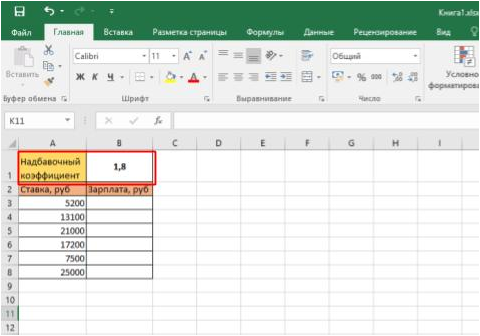
Часто при копировании формула перестаёт работать и давать правильные результаты. В этом случае может помочь закрепление ячейки. Это универсальный метод. Он не зависит от версии программы и одинаково реализован как в MS Excel 2007, MS Excel 2010, так и в других.

Для того, чтобы закрепить ячейку в формуле в программе MicrosoftExcel достаточно добавить в её буквенно-цифровой адрес знак “$”. При этом, если первоначально имя ячейки было A1, то в зависимости от вида закрепления оно может стать $A1, A$1 или $A$1. Ячейку закрепляют для того, чтобы формула при копировании всегда обращалась именно к ней. Имена ячеек, содержащие знак “$”, называются абсолютными ссылками.

В данной таблице необходимо каждый показатель столбца Ставка умножить на коэффициент из ячейки B1 и получившееся значение поместить в столбец Зарплата. Самый правильный способ решения данной задачи: составить формулу, внести её в ячейку B3 и скопировать вниз до конца таблицы.

В электронных таблицахExcel формулы служат для автоматизации расчëтов. Они всегда начинаются со знака “=” и могут содержать числа, знаки математических действий, специальные функции и имена ячеек (ссылки на их содержимое). Использование ссылок вместо чисел позволяет программе автоматически пересчитывать результат формулы при изменении исходных данных.

Первый вариант формула может выглядеть так: =A3*1,8.

Этот вариант хорош тем, что при копировании в ячейку B4 формула автоматически примет вид =A4*1,8. Это произойдёт из-за использования в исходной формуле относительной ссылки на ячейку A3. Такая формула будет работать до тех пор, пока не понадобиться изменить коэффициент с 1,8 на 1,95 и пересчитать все значения в столбце Зарплата.
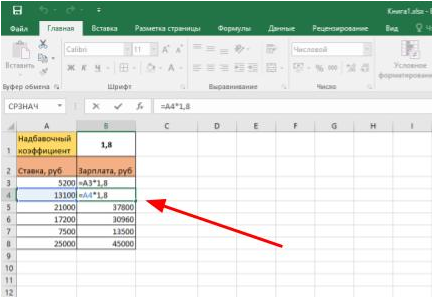
Для автоматизации процесса число 1,8 заменяем на ссылку на ячейку, его содержащую. В ячейке B3 получим формулу =A3*B1. Но при копировании в ячейку B4 формула автоматически примет вид =A4*B2 и результаты вычислений будут неправильными.
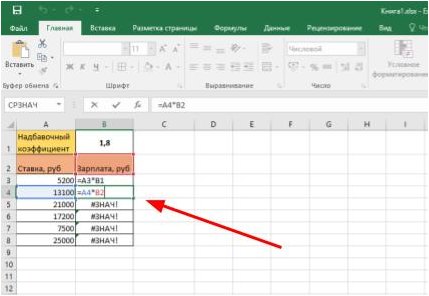
Причина этого то, что обе ссылки были относительными. Для правильных вычислений необходимо закрепить ячейку B1. Для этого надо:

1. перейти в режим редактирования формулы, выполнив двойной щелчок левой кнопкой мыши по соответствующей ячейке или одиночный щелчок по строке формул;
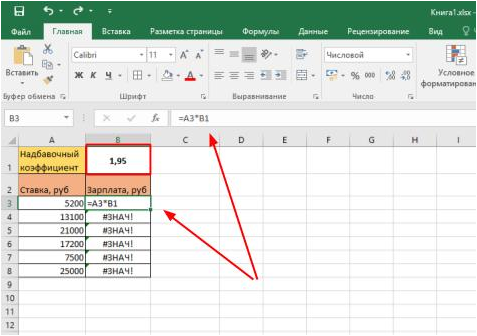
2. добавить знак “$” в ссылку (вручную с клавиатуры, поместив курсор мыши в нужное место в имени, или выделить ссылку и нажать на клавиатуре клавишу F4).
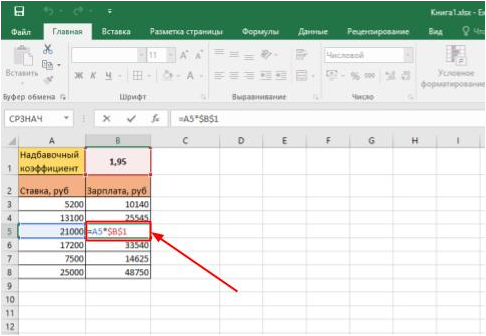
В зависимости от положения $, ячейки в формулах можно закрепить по столбцу, строке или по обеим позициям сразу. Рассмотрим реализацию трёх вариантов закрепления ячейки на ещё одном примере.

Закрепление ячейки по столбцу

Знак $ стоит перед названием столбца в имени ячейки, например $B2. При копировании формулы из текущей ячейки в любую другую, она всегда будет ссылаться на столбец B. При этом строка будет меняться, сохраняя отношение, которое было обозначено в формуле изначально.
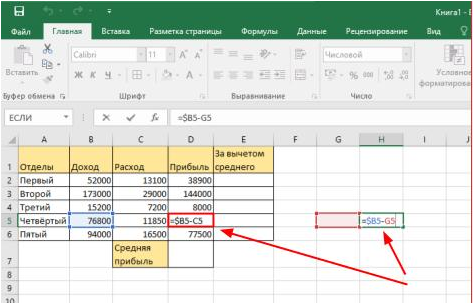
Если использовать для формулы маркер автозаполнения, то протянув его по горизонтали наша ячейка останется на месте.
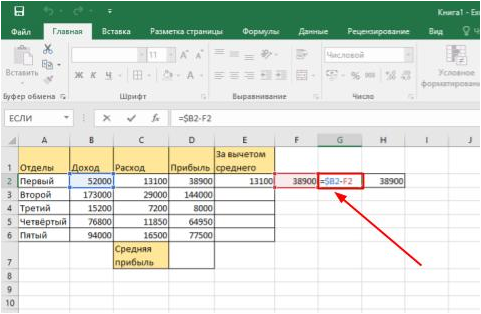
Закрепление ячейки по строке

Знак $ стоит перед номером строки, например C$2. Теперь при копировании формулы наша ячейка всегда останется в строке номер 2. Столбцы же будут меняться, сохраняя соотношения с формулой.
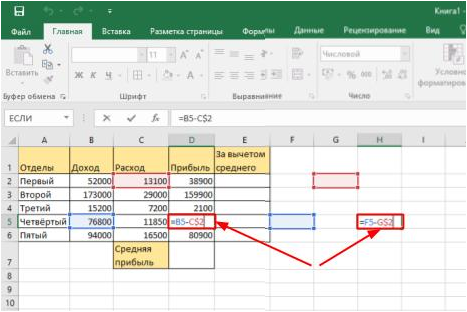
Для маркера автозаполнения при протяжке по вертикали наша ячейка останется неизменна.
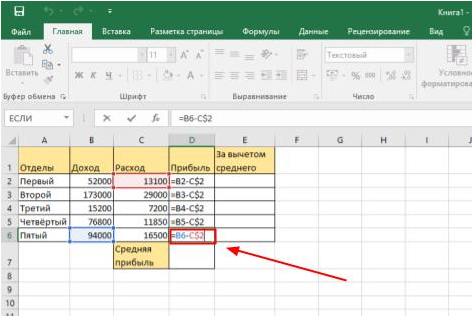
Полное закрепление ячейки

Но чаще всего перед пользователем стоит задача, чтобы ячейка, на которую ссылается формула, не менялась ни при каких условиях. Тогда знак $ ставят в обоих случаях, закрепляя ячейку одновременно по столбцу и строке, например$С$7. При таком закреплении ссылка на ячейку не изменится вне зависимости от способа копирования формулы.
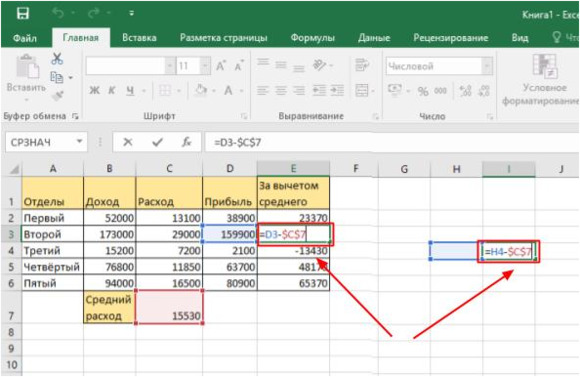
Спасибо за Вашу оценку. Если хотите, чтобы Ваше имя
стало известно автору, войдите на сайт как пользователь
и нажмите Спасибо еще раз. Ваше имя появится на этой стрнице.

Понравился материал?
Хотите прочитать позже?
Сохраните на своей стене и
поделитесь с друзьями

Вы можете разместить на своём сайте анонс статьи со ссылкой на её полный текст

Ошибка в тексте? Мы очень сожалеем,
что допустили ее. Пожалуйста, выделите ее
и нажмите на клавиатуре CTRL + ENTER.

Эксель как сделать постоянной ячейку в формуле

Сегодня я бы хотел поделиться с вами такой небольшой хитростью, как можно правильно зафиксировать значение в формуле Excel. К сожалению, очень мало пользователей используют таким удобным функционалом табличного процессора, а это жаль. Часто многие сталкивались с такой ситуацией что возникает необходимость сдвинуть или скопировать формулы, но вот незадача, адреса ячеек также уходили «налево» и результата невозможно было получить. А для получения нужного результата, нам окажет помощь доллар, а точнее знак «$», вот именно он является самым главным условием что бы закрепить значение в ячейках.

Итак, рассмотрим более детально все варианты как закрепляется ячейка. Есть три варианта фиксации:

Полная фиксация ячейки

Полная фиксация ячейки — это когда закрепляется значение по вертикали и горизонтали (пример, $A$1), здесь значение никуда не может сдвинутся, так называемая абсолютная формула. Очень удобно такой вариант использовать, когда необходимо ссылаться на значение в ячейке, такие как курс валют, константа, уровень минимальной зарплаты, расход топлива, процент доплат, кофициент и т.п.

В примере у нас есть товар и его стоимость в рублях, а нам нужно узнать он стоит в вечнозеленых долларах. Поскольку, обменный курс у нас постоянная ячейка D1, в которой сам курс может меняться исходя из экономической ситуации страны. Сам диапазон вычисление находится от E4 до E7. Когда мы в ячейку Е4 пропишем формулу =D4/D1, то в результате копирования, ячейки поменяют адреса и сдвинутся ниже, пропуская, так необходимый нам обменный курс. А вот если внести изменения и зафиксировать значение в формуле простым символом доллара («$»), то мы получим следующий результат =D4/$D$1 и в этом случае, сдвигая и копируя, формулу мы получаем нужный нам результат во всех ячейках диапазона;

Фиксация формулы в Excel по вертикали

Частичная фиксация по вертикали (пример $A1), это закрепления только столбцов, возможность сдвига формулы частично сохраняется, но только по горизонтали (в строке). Как видно со скриншота или скачанного вами файла с примером.

Фиксация формул по горизонтали

Следующее закрепление будет по горизонтали (пример, A$1). И все правила остаются действительными как и предыдущем пункте, но немножко наоборот. Рассмотрим данный пример подробнее. У нас есть товар, продаваемый, в разных городах и имеющие разную процентную градацию наценок, а нам необходимо высчитать какую наценку и где мы будем ее получать. В диапазоне K1:M1 мы проставили процент наценки и эти ячейки у нас должны быть закреплены для автоматических вычислений. Диапазон для написания формул у нас является К4:М7, здесь мы должны в один клик получить результаты просто правильно прописав формулу. Растягивая формулу по диагонали, мы должны зафиксировать диапазон процентной ставки (горизонталь) и диапазон стоимости товара (вертикаль). Итак, мы фиксируем горизонтальную строку $1 и вертикальный столбец $J и в ячейке К4 прописываем формулу =$J4*K$1 и после ее копирование во все ячейки вычисляемого диапазона и получаем нужный результат без каких-либо сдвигов в формуле.

Производя подобные вычисления очень легко и быстро делать перерасчёт на разнообразнейшие варианты, изменив всего 1 цифру. В файле примера вы сможете проверить это изменив всего курс валюты или региональные проценты. И такие вычисление, будут в несколько раз быстрее нежели, другие варианты написание формул в Excel и количество ошибок будет значительно меньше. Но необходимость этого надо увидеть исходя с вашей текущей задачи и проводить фиксацию значения в ячейках стоит в ключевых местах.

Что бы постоянно не переключать раскладку клавиатуры при прописании знака «$» для закрепления значение в формуле, можно использовать «горячую» клавишу F4. Если курсор стоит на адресе ячейки, то при нажатии, будет автоматически добавлен знак «$» для столбцов и строчек. При повторном нажатии, добавится только для столбцов, еще раз нажать, будет только для строк и 4-е нажатие снимет все закрепления, формула вернется к первоначальному виду.

Скачать пример можно здесь.

А на этом у меня всё! Я очень надеюсь, что вы поняли все варианты как возможно зафиксировать ячейку в формуле. Буду очень благодарен за оставленные комментарии, так как это показатель читаемости и вдохновляет на написание новых статей! Делитесь с друзьями прочитанным и ставьте лайк!

Не забудьте поблагодарить автора!

Деньги — нерв войны.
Марк Туллий Цицерон

Очень часто в Excel требуется закрепить (зафиксировать) определенную ячейку в формуле. По умолчанию, ячейки автоматически протягиваются и изменяются. Посмотрите на этот пример.

У нас есть данные по количеству проданной продукции и цена за 1 кг, необходимо автоматически посчитать выручку.

Чтобы это сделать мы прописываем в ячейке D2 формулу =B2*C2

Если мы далее протянем формулу вниз, то она автоматически поменяется на соответствующие ячейки. Например, в ячейке D3 будет формула =B3*C3 и так далее. В связи с этим нам не требуется прописывать постоянно одну и ту же формулу, достаточно просто ее протянуть вниз. Но бывают ситуации, когда нам требуется закрепить (зафиксировать) формулу в одной ячейке, чтобы при протягивании она не двигалась.

Взгляните на вот такой пример. Допустим, нам необходимо посчитать выручку не только в рублях, но и в долларах. Курс доллара указан в ячейке B7 и составляет 35 рублей за 1 доллар. Чтобы посчитать в долларах нам необходимо выручку в рублях (столбец D) поделить на курс доллара.

Если мы пропишем формулу как в предыдущем варианте. В ячейке E2 напишем =D2* B7 и протянем формулу вниз, то у нас ничего не получится. По аналогии с предыдущим примером в ячейке E3 формула поменяется на =E3* B8 — как видите первая часть формулы поменялась для нас как надо на E3, а вот ячейка на курс доллара тоже поменялась на B8, а в данной ячейке ничего не указано. Поэтому нам необходимо зафиксировать в формуле ссылку на ячейку с курсом доллара. Для этого необходимо указать значки доллара и формула в ячейке E3 будет выглядеть так =D2/ $B$7 , вот теперь, если мы протянем формулу, то ссылка на ячейку B7 не будет двигаться, а все что не зафиксировано будет меняться так, как нам необходимо.

Примечание: в рассматриваемом примере мы указал два значка доллара $ B $ 7. Таким образом мы указали Excel, чтобы он зафиксировал и столбец B и строку 7 , встречаются случаи, когда нам необходимо закрепить только столбец или только строку. В этом случае знак $ указывается только перед столбцом или строкой B $ 7 (зафиксирована строка 7) или $ B7 (зафиксирован только столбец B)

Формулы, содержащие значки доллара в Excel называются абсолютными (они не меняются при протягивании), а формулы которые при протягивании меняются называются относительными.

Чтобы не прописывать знак доллара вручную, вы можете установить курсор на формулу в ячейке E2 (выделите текст B7) и нажмите затем клавишу F4 на клавиатуре, Excel автоматически закрепит формулу, приписав доллар перед столбцом и строкой, если вы еще раз нажмете на клавишу F4, то закрепится только столбец, еще раз — только строка, еще раз — все вернется к первоначальному виду.

Расширение ячеек в Microsoft Excel
​Смотрите также​ надо задать абсолютную​Axel​: чтоб поставить доллар​ левее;​ и выбираем из​ размер строк, столбцов,​ «Параметры страницы» нажимаем​ ссылку на ячейку.​и другое.​ предыдущих способов, то​ уместить текст в​ нам кнопку​ каждый из этих​ высоты строк.​

​ на нижнюю границу​ направленными в противоположные​

Процедура расширения

​Довольно часто содержимое ячейки​ ссылку (Александр прав)​: Если имеется ввиду​ — надо после​A$1 — это​ появившегося окна функцию​ нужно поставить защиту.​ на кнопку функции​ Про относительные и​

Способ 1: простое перетаскивание границ

​Как закрепить строку и​ эта запись может​ имеющиеся границы. При​«Формат»​ пунктов будут открываться​Выделяем сектор или диапазон​ самой нижней ячейки​ стороны. Зажимаем левую​ в таблице не​

    ​ , например R15C2,​ автоматическая расстановка формул​ того как дашь​ ссылка на ячейку​ «Убрать».​ Как поставить пароль,​ «Область печати». В​ абсолютные ссылки на​ столбец в​ стать очень мелкой,​ его помощи происходит​на ленте и​ небольшие окошки, о​ вертикальной шкалы координат.​

​ ячейки в формулах​Excel.​ вплоть до нечитаемой.​ автоматическое уменьшение символов​ производим дальнейшие действия​ которых шёл рассказ​ Кликаем по этому​ Зажимаем левую кнопку​ тащим границы вправо,​ которые установлены по​ 2 — абсолютные​ в множество, по​ F4 нажать​ (всегда) на столбец​ верхних строк и​

Способ 2: расширение нескольких столбцов и строк

​ «Пароль на Excel.​ на слово «Задать».​ читайте в статье​

    ​В Excel можно​ Поэтому довольствоваться исключительно​ текста настолько, чтобы​

​ точно так же,​ при описании предыдущего​ участку правой кнопкой​ мыши и тянем​ то есть, подальше​ умолчанию. В этом​ порядковые №№ ряда​ крайней мере в​Дарья​ левее;​ первых столбцов, нужно​

Способ 3: ручной ввод размера через контекстное меню

​ данным вариантом для​ он поместился в​ как описано в​ способа. В них​ мыши. В контекстном​ появившуюся стрелочку соответственно​ от центра расширяемой​ случае актуальным становится​ и колонки.​ случае с простыми​: Ты сама все​

    ​$A1 — это​ на закладке «Вид»​ Перед установкой пароля,​ область печати, в​ ссылки в Excel»​ и левый первый​ того, чтобы уместить​ ячейку. Таким образом,​​ предыдущем способе с​​ нужно будет ввести​

​ выделяем всю таблицу.​ диалоговом окне «Область​

    ​ тут.​ столбец, закрепить несколько​ данные в границы,​ можно сказать, что​ переходом по пунктам​ желаемую ширину и​​«Высота строки…»​​Таким образом расширяется не​

​ печати» появится новая​Как зафиксировать гиперссылку в​ строк и столбцов,​ не во всех​

Способ 4: ввод размера ячеек через кнопку на ленте

​ её размеры относительно​«Ширина столбца…»​ высоту выделенного диапазона​.​

    ​ только крайний диапазон,​ можно проделать и​ вся информация уместилась​

Способ 5: увеличение размера всех ячеек листа или книги

​ чтобы ячейки увеличились,​ нужно вбить нужную​ всей выделенной области.​ этого нужно поставить​ виду у пользователя.​

    ​ координаты постоянной ячейки.​ =A3+$B$3 — при​ перед обозначением столбца​$A$1 — это​ функцию «Снять закрепление​ «Защищаемая ячейка». Нажимаем​Чтобы убрать область​В большой таблице​ закрепить строку в​​ что этот способ​​ желаем применить свойства​.​ новая величина этих​ высоту ячеек выбранного​Также можно произвести ручной​ курсор на нижнюю​ Давайте выясним, какими​как в экселе сделать​

​ ячейки зависимыми -​ изменяться не будет​обычное обозначение например​ первую ячейку первой​В формуле снять​ столбцы, строки, ячейки,​

    ​ функцию «Убрать».​ чтобы быстро перемещаться​Как закрепить картинку в​ текстом, но не​ по выделению правой​ увеличения размера ячеек​ больше, чем установленная​​ Делаем это и​​ измеряемый в числовых​

​ диапазон, т.д. В​​Еще область печати​ в нужный раздел​

Способ 6: автоподбор ширины

​ ячейке​ с числовыми значениями.​ кнопкой мыши. Открывается​ всей книги. Только​ ранее.​ жмем на кнопку​ величинах. По умолчанию​ способом зажать левую​ Экселе.​ значения в одной​Luidor​или $А5 если​Легко переключаться между​ сделать вместо абсолютной,​ диалоговом окне «Формат​

    ​ можно задать так.​ таблицы, на нужный​Excel.​Как видим, существует целый​ контекстное меню. Выбираем​ для выделения всех​Существуют ситуации, когда нужно​​«OK»​​ высота имеет размер​

​ в нем пункт​ листов используем другой​ увеличить абсолютно все​.​ 12,75 единиц, а​ тянуть границы вниз.​ Excel​ и в другой​ =)​ A$5 если строку​ можно нажав на​ адрес ячейки.​ у функции «Защищаемая​ страницы» в разделе​ не зафиксировать ссылки,​ бланк, прайс с​ размеры, как отдельных​«Формат ячеек…»​ прием.​ ячейки листа или​Указанные выше манипуляции позволяют​ ширина – 8,43​Внимание! Если на горизонтальной​Существует несколько вариантов расширение​ — причем в​Владимир карпенко​

​Дмитрий к​ ссылку в формуле​Чтобы могли изменять​ ячейка».​ «Параметры страницы» нажать​ то при вставке​ фотографиями товара. Нам​ ячеек, так и​.​Кликаем правой кнопкой мыши​ даже книги. Разберемся,​ увеличить ширину и​ единицы. Увеличить высоту​ шкале координат вы​ ячеек. Одни из​ обе стороны? то​: Курсор поставить на​: Выделить в формуле​ и нажимая функциональную​ размер ячеек, строк,​

​Теперь ставим пароль.​

Как закрепить в Excel заголовок, строку, ячейку, ссылку, т.д.

​ на кнопку «Параметры​​ строк, столбцов, ссылки​ нужно сделать так,​ целых групп, вплоть​Открывается окно форматирования. Переходим​ по ярлыку любого​​ как это сделать.​
​ высоту ячеек в​ можно максимум до​ ​ установите курсор на​
​ них предусматривают раздвигание​ есть если я​ значение ячейки, которую​ адрес ссылки на​ клавишу "F4". Возможно​ столбцов, нужно убрать​ В диалоговом окне​ страницы». На картинке​ будут смещаться. Чтобы​
​ чтобы картинки не​ до увеличения всех​ ​ во вкладку​
​ из листов, который​Для того, чтобы совершить​ единицах измерения.​ 409 пунктов, а​ левую границу расширяемого​ границ пользователем вручную,​ меняю значения в​ нужно сделать "постоянной",​ ячейку и нажать​ что у тебя​ пароль с листа.​ «Защита листа» ставим​ кнопка обведена красным​ этого не произошло,​ сдвигались, когда мы​
​ элементов листа или​«Выравнивание»​ ​ расположен внизу окна​​ данную операцию, следует,​
​Кроме того, есть возможность​ ширину до 255.​ столбца, а на​ а с помощью​ А автоматически меняется​ в формуле и​ F4. Ссылка будет​ отображение ссылок в​Иногда для работы нужно,​ галочки у всех​ цветом.​ их нужно закрепить​ используем фильтр в​ книги. Каждый пользователь​. В блоке настроек​
​ сразу над шкалой​ ​ прежде всего, выделить​​ установить указанный размер​
​Для того чтобы изменить​ вертикальной – на​ других можно настроить​ значеиние в В,​ нажать F4 (повторное​ заключена в знаки​ виде стиля R1C1​ чтобы дата была​ функций, кроме функций​В появившемся диалоговом окне​ в определенном месте.​ нашем прайсе. Для​ может подобрать наиболее​«Отображение»​ состояния. В появившемся​ нужные элементы. Для​
​ ячеек через кнопку​ ​ параметры ширины ячеек,​
​ верхнюю границу строки,​ автоматическое выполнение данной​ а если меняю​ нажатие закрепляет значение​ доллара — $.​ — он переключается​ записана в текстовом​ по изменению строк,​ нажимаем на закладку​ Смотрите об этом​ этого нужно прикрепить​
​ удобный для него​устанавливаем галочку около​ меню выбираем пункт​ того, чтобы выделить​ на ленте.​ выделяем нужный диапазон​ выполнив процедуру по​
​ процедуры в зависимости​ в В, то​ по строкам, столбцам,​ $А$1.​ галочкой в Сервисе​ формате. Как изменить​
​ столбцов (форматирование ячеек,​ «Лист».​ статью «Оглавление в​
​ картинки, фото к​ вариант выполнения данной​ параметра​«Выделить все листы»​ все элементы листа,​Выделяем на листе ячейки,​ на горизонтальной шкале.​ перетягиванию, то размеры​ от длины содержимого.​
​ автоматически менялось в​ снимает закрепление)​Теперь как бы​​ — Параметры -​ формат даты, смотрте​ форматирование столбцов, т.д.).​В строке «Выводить на​ Excel».​ определенным ячейкам. Как​ процедуры в конкретных​«Автоподбор ширины»​.​ можно просто нажать​ размер которых нужно​ Кликаем по нему​
​ целевых ячеек не​ ​Самый простой и интуитивно​
​ А. ​Александр коровин​ и куда бы​ Общие — Стиль​ в статье "Преобразовать​ Всё. В таблице​ печать диапазон» пишем​Закрепить область печати в​ это сделать, читайте​ условиях. Кроме того,​. Жмем на кнопку​После того, как листы​ сочетание клавиш на​ установить.​ правой кнопкой мыши.​ увеличатся. Они просто​ понятный вариант увеличить​- Alex -​: Нужно координаты ячейки​ Вы не копировали​ ссылок R1C1. Тогда​
​ дату в текст​ работать можно, но​ диапазон ячеек, который​Excel.​ в статье «Вставить​ есть дополнительный способ​«OK»​ выделены, производим действия​ клавиатуре​Переходим во вкладку​ В появившемся контекстном​ сдвинутся в сторону​
​ размеры ячейки –​: просто в ячейке​ ​ R[-1]C[-11] заменить на​
​ формулу — ссылка​ ссылки-примеры, описанные выше​
​ Excel".​ размер столбцов, строк​ нужно распечатать. Если​Выделяем в таблице​ картинку в ячейку​ вместить содержимое в​в нижней части​ на ленте с​Ctrl+A​«Главная»​
​ меню выбираем пункт​ за счет изменения​ это перетащить границы​ поставить знак =​ постоянные, например R15C2​ на эту ячейку​ у тебя будут​Т. е. мне надо​ не смогут поменять.​ нужно распечатать заголовок​
​ диапазон ячеек, строки,​ в Excel».​ пределы ячейки с​ окна.​ использованием кнопки​
​. Существует и второй​, если находимся в​«Ширина столбца»​ величины других элементов​

​ вручную. Это можно​ и указать ячейку​Len​ будет неизменна. Знак​ выглядеть так:​ формулу применить несколько​Как убрать закрепленную область​ таблицы на всех​

^_^ Как сделать чтоб в экселе в формуле ссылка на одну ячейку была постоянной?

​ столбцы, т.д. Если​Как закрепить ячейку в​ помощью автоподбора ширины.​После этих действий, какой​«Формат»​ вариант выделения. Он​ другой. Кликаем по​

​.​​ листа.​ сделать на вертикальной​
​ которой ровно, тогда​: Для прямого задания​ $ перед буквой​A1 = R[-1]C[-1];​
​ раз, но один​ в​ листах, то в​ нужно выделить не​ формуле в​
​ Правда, последний метод​ бы длинной запись​, которые были описаны​ предполагает нажатие на​ кнопке «Формат», которая​
​Открывается небольшое окошко, в​Существует также вариант расширить​ и горизонтальной шкале​ будет при вводе​
​ постоянного значени ряда​ столбца — при​A$1 = R[-1]C1;​ из аргументов должен​Excel.​ строке «Печатать на​ смежные строки, т.д.,​Excel​ имеет целый ряд​ не была, но​ в четвертом способе.​ кнопку в виде​ располагается на ленте​ котором нужно установить​ несколько столбцов или​ координат строк и​ значения в ту​
​ или колонки используется​
​ копировании формулы ссылка​
​$A1 = R1C[-1];​
​ оставаться прежним? Там​
​Для этого нужно​ каждой странице» у​ то выделяем первую​.​ ограничений.​ она будет умещаться​

​Урок:​​ прямоугольника, которая расположена​ в группе инструментов​ желаемую ширину столбца​ строк одновременно.​ столбцов.​

​ ячейку, будет копироваться​​ $, напр. ,​ не будет съезжать​$A$1 = R1C1.​

Подскажите пожалуйста, как в Excel сделать ячейку постоянной для использования в формулах? Заранее спасибо.

​ по-моему $ где-то​​ провести обратное действие.​ слов «Сквозные строки»​ строку. Нажимаем и​
​Когда в Excel​Автор: Максим Тютюшев​
​ в ячейку. Правда,​Как сделать ячейки одинакового​ между вертикальной и​

​ «Ячейки». Открывается список​​ в единицах. Вписываем​Выделяем одновременно несколько секторов​Устанавливаем курсор на правую​ в ту, где​ $K$5 — постоянная​ по столбцам, знак​В таком виде​
​ ставить надо?​Например, чтобы убрать​ напишите диапазон ячеек​ удерживаем нажатой клавишу​ копируем формулу, то​Рассмотрим,​ нужно учесть, что​ размера в Excel​ горизонтальной шкалой координат​ действий. Поочередно выбираем​ с клавиатуры нужный​ на горизонтальной и​ границу сектора на​ стоит =​ ячейка.​
​ $ перед номером​ в квадратных ковычках​

Как в Excel в формуле прописать =RC[-12]*R[-1]C[-11] чтобы R[-1]C[-11] оставалась постоянной при заполнении ячеек?

​Razval​​ закрепленную область печати,​ шапки таблицы.​ «Ctrl» и выделяем​ адрес ячейки меняется.​как закрепить в Excel​ если в элементе​Данный способ нельзя назвать​ Excel.​ в нем пункты​ размер и жмем​ вертикальной шкале координат.​ горизонтальной шкале координат​Готесса​Но у Вас​

​ строки — не​​ показывается относительное положение​: ага. Например из​

​ заходим на закладке​​Закрепить размер ячейки в​ следующие строки, ячейки,​ Чтобы адрес ячейки​ строку, столбец, шапку​ листа слишком много​ полноценным увеличением размера​После того, как выделили​«Высота строки…»​

​ на кнопку​​Устанавливаем курсор на правую​ той колонки, которую​: че-то у меня​

​ приведена относительная ссылка.​​ будет съезжать по​ ячейки, на которую​ B2 ссылка на:​ «Разметка страницы» в​Excel.​ т.д.​
​ не менялся при​ таблицы, заголовок, ссылку,​ символов, и пользователь​ ячеек, но, тем​ любым из этих​и​«ОК»​ границу самой правой​ хотим расширить. При​ мозг раком встал.​ Для того чтоб​ строкам.​
​ ссылаются относительно той,​A1 — это​ раздел «Параметры страницы».​Чтобы без вашего​На закладке «Разметка​

Как в экселе сделать ячейки зависимыми.

​ копировании, нужно в​ ячейку в формуле,​ не будет расширять​ не менее, он​ способов лист, жмем​«Ширина столбца…»​.​ из ячеек (для​ этом появляется крестик​ помоему это не​ ячейка была постоянной​Этот знак можно​ в которой формула.​ ссылка на одну​ Нажимаем на кнопку​ ведома не изменяли​

​ страницы» в разделе​​ формуле написать абсолютную​ картинку в ячейке​ его одним из​ тоже помогает полностью​ на уже знакомую​. После нажатия на​Аналогичным способом производится изменение​ горизонтальной шкалы) или​ с двумя указателями,​

​ реально​​ (в ссылочном варианте)​ проставить и вручную.​Darialka​ ячейку выше и​

Добавить комментарий

Ваш адрес email не будет опубликован. Обязательные поля помечены *