Как уменьшить excel файл с фотографиями
Чтобы сжать все выходные файлы в файл ZIP, нажмите значок « » справа, затем нажмите «Добавить в ZIP».
| Имя файла | Исходный размер файла | Размер выходного файла | Размер файла сжат | действия |
|---|
Установите качество изображения. Значение качества изображения может составлять от 1 (низкое качество изображения и максимальное сжатие) до 100 (наилучшее качество, но наименее эффективное сжатие). Настройки не являются обязательными, вы можете закрыть раздел «Настройки», нажав «X» справа.
Вы можете перетащить несколько файлов Excel в раздел «Добавить файлы». Имя расширения файла может быть .xls или .xlsx. Каждый размер файла может быть до 40 МБ.
Пакетное сжатие автоматически запускается при загрузке файлов. Пожалуйста, будьте терпеливы, пока файлы загружаются или сжимаются.
Выходные файлы будут перечислены в разделе «Выходные файлы». Чтобы сжать все выходные файлы в файл ZIP, нажмите значок « » справа, затем нажмите «Добавить в ZIP». Вы можете щелкнуть правой кнопкой мыши на имени файла и нажать «Сохранить ссылку как . », чтобы сохранить файл. Выходные файлы будут автоматически удалены на нашем сервере через два часа, поэтому, пожалуйста, загрузите их на свой компьютер или сохраните их в онлайн-хранилищах, таких как Google Drive или Dropbox, как можно скорее.
Разблокировать файлы (при необходимости)
Вам может понадобиться разблокировать файлы Excel, если ваша программа Microsoft Excel не может их открыть. Чтобы разблокировать файл в Windows, щелкните файл правой кнопкой мыши и откройте «Свойства». На вкладке «Общие» в нижней части вы увидите кнопку «Разблокировать» или флажок рядом с «Безопасность: этот файл поступил с другого компьютера и может быть заблокирован для защиты этого компьютера». Нажмите на него, затем нажмите «Применить / ОК».
Насчет:
Используйте этот онлайн-конвертер для сжатия изображений в электронной таблице Excel, чтобы уменьшить размер файла Excel.
Office Open XML (OOXML, DOCX, XLSX, PPTX) — серия форматов файлов для хранения электронных документов пакетов офисных приложений — в частности, Microsoft Office. Формат представляет собой zip-архив, содержащий текст в виде XML, графику и другие данные, которые могут быть переведены в последовательность битов (сериализованы) с применением защищённых патентами двоичных форматов. Первоначально формат создавался как замена прежнему двоичному формату документов (DOC, XLS, PPT), который использовали приложения Microsoft Office вплоть до версии Office 2003 включительно.
Уменьшение размера файла в Microsoft Excel
При работе в Экселе некоторые таблицы достигают довольно внушительного размера. Это приводит к тому, что размер документа увеличивается, иногда достигая даже десятка мегабайт и более. Увеличение веса книги Excel приводит не только к увеличению занимаемого им места на жестком диске, но, что ещё более важно, к замедлению скорости выполнения различных действий и процессов в ней. Попросту говоря, при работе с таким документом программа Excel начинает тормозить. Поэтому актуальным становится вопрос оптимизации и сокращения размеров подобных книг. Давайте разберемся, как можно уменьшить размер файла в Экселе.
Процедура уменьшения размера книги
Оптимизировать разросшийся файл следует сразу по нескольким направлениям. Многие пользователи не догадываются, но зачастую книга Excel содержит много ненужной информации. Когда файл небольшой на это никто особого внимания не обращает, но если документ стал громоздким, нужно оптимизировать его по всем возможным параметрам.
Способ 1: уменьшение рабочего диапазона
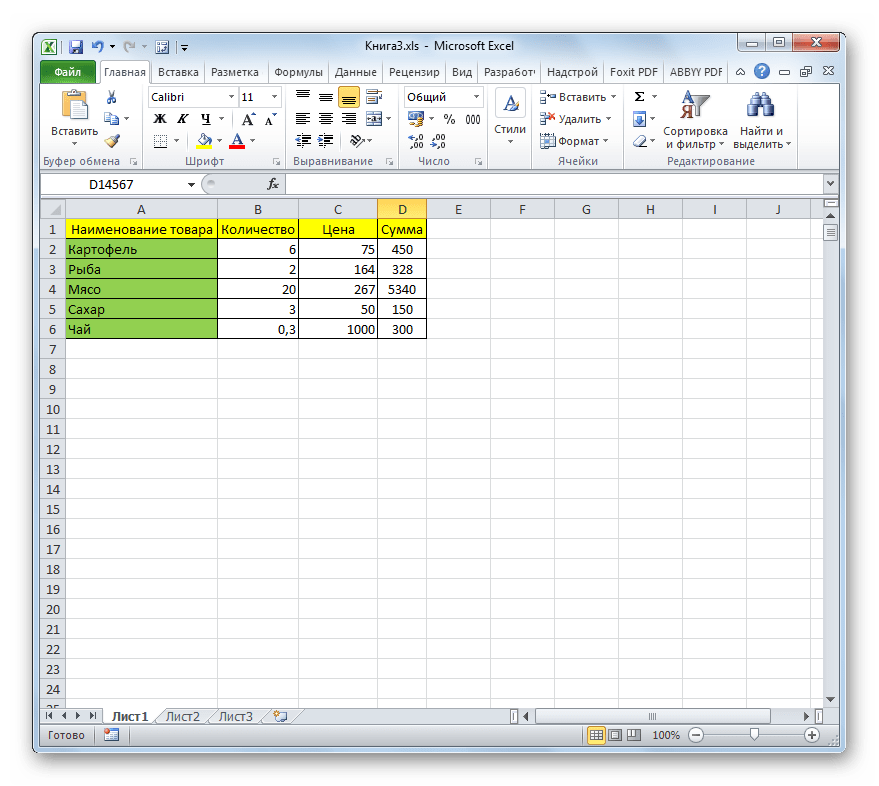
Рабочий диапазон – это та область, действия в которой запоминает Excel. При пересчете документа программа пересчитывает все ячейки рабочей области. Но она не всегда соответствует тому диапазону, в котором действительно работает пользователь. Например, нечаянно поставленный пробел далеко внизу от таблицы расширит размер рабочего диапазона до того элемента, где этот пробел находится. Получается, что Эксель при пересчете каждый раз будет обрабатывать кучу пустых ячеек. Посмотрим, как можно устранить данную проблему на примере конкретной таблицы.
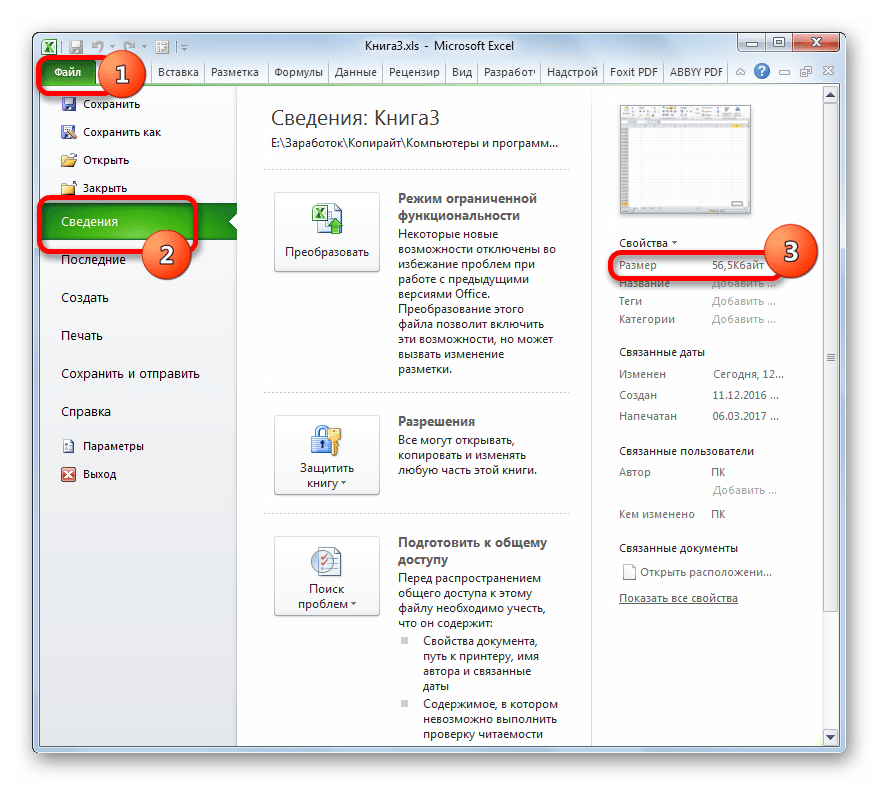
- Вначале взглянем на её вес перед оптимизацией, чтобы сравнить каковым он будет после выполнения процедуры. Это можно сделать, переместившись во вкладку «Файл». Переходим в раздел «Сведения». В правой части открывшегося окна указаны основные свойства книги. Первым же пунктом свойств является размер документа. Как видим, в нашем случае он составляет 56,5 килобайт.
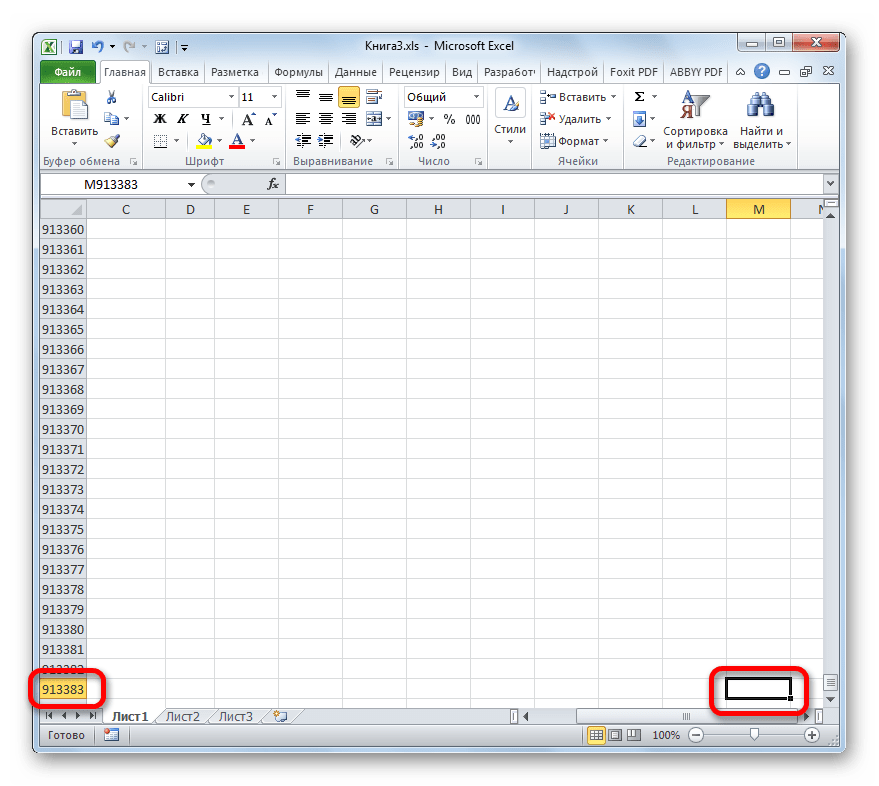
- Прежде всего, следует выяснить, насколько реальная рабочая область листа отличается от той, которая действительно нужна пользователю. Это сделать довольно просто. Становимся в любую ячейку таблицы и набираем комбинацию клавиш Ctrl+End. Excel тут же перемещается к последней ячейке, которую программа считает конечным элементом рабочей области. Как видим, в конкретно нашем случае это строка 913383. Учитывая то, что реально таблица занимает только шесть первых строк, можно констатировать факт, что 913377 строчек являются, по сути, бесполезным грузом, который не только увеличивает размер файла, но, из-за постоянного пересчета всего диапазона программой при выполнении любого действия, приводит к замедлению работы над документом.
Если в книге несколько листов, с которыми вы работаете, нужно провести подобную процедуру с каждым из них. Это позволит ещё больше уменьшить размер документа.
Способ 2: устранение избыточного форматирования
Ещё одним важным фактором, который делает документ Excel более тяжелым, является избыточное форматирование. Сюда можно отнести применение различных видов шрифтов, границ, числовых форматов, но в первую очередь это касается заливки ячеек различными цветами. Так что перед тем, как дополнительно отформатировать файл, нужно дважды подумать, а обязательно ли стоит это делать или без данной процедуры можно легко обойтись.
Особенно это касается книг, содержащих большое количество информации, которые сами по себе уже имеют немалый размер. Добавление форматирования в книгу может увеличить её вес даже в несколько раз. Поэтому нужно выбрать «золотую» середину между наглядностью представления информации в документе и размером файла, применять форматирование только там, где оно действительно необходимо.
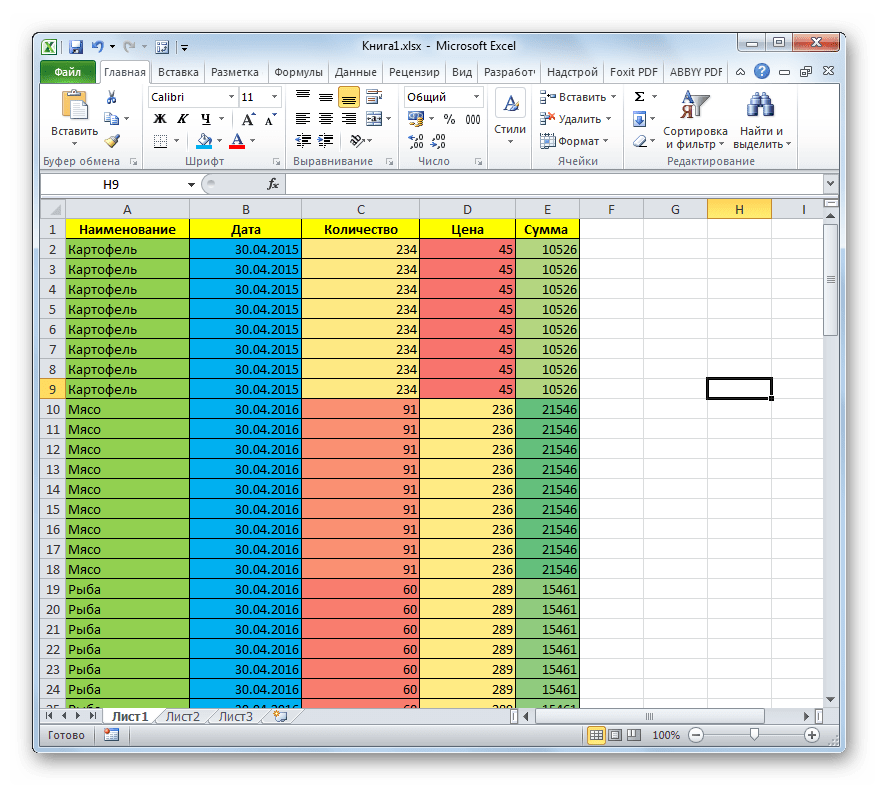
Ещё одним фактором, связанным с форматированием, утяжеляющим вес, является то, что некоторые пользователи предпочитают отформатировать ячейки «с запасом». То есть, они форматируют не только саму таблицу, но и диапазон, который находится под ней, иногда даже до конца листа, с расчетом на то, что, когда в таблицу будут добавляться новые строки, не нужно будет каждый раз форматировать их снова.
Но неизвестно, когда именно будут добавляться новые строки и как много их добавится, а таким предварительным форматированием вы утяжелите файл уже прямо сейчас, что отрицательно также скажется и на скорости работы с данным документом. Поэтому, если вы и применили форматирование к пустым ячейкам, не входящим в таблицу, то его обязательно следует убрать.
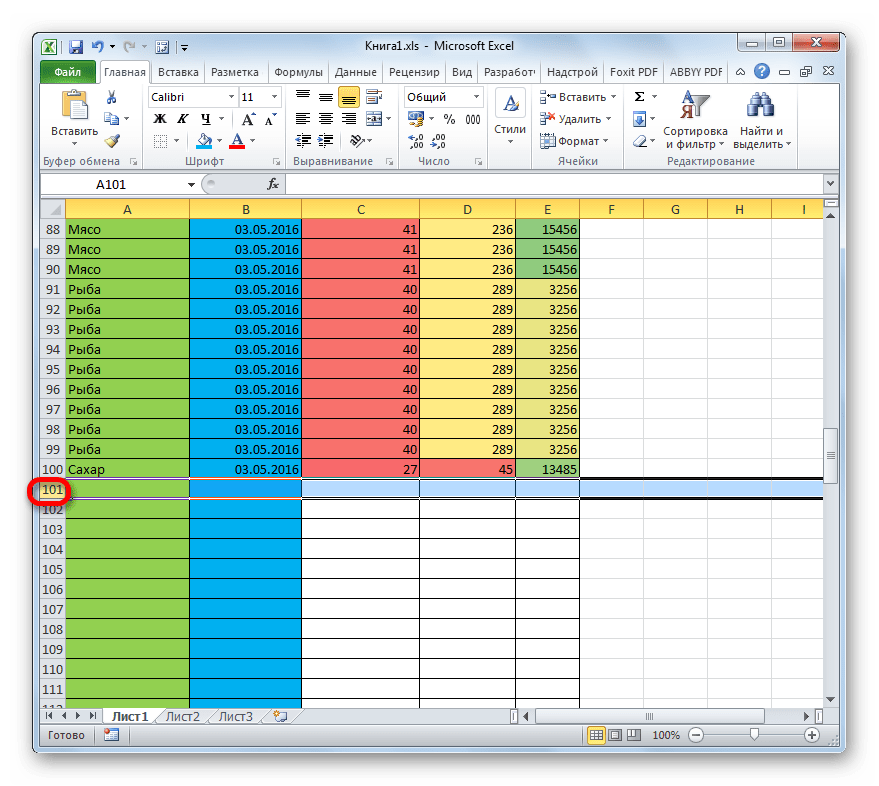
- Прежде всего, нужно выделить все ячейки, которые расположены ниже диапазона с данными. Для этого кликаем по номеру первой пустой строки на вертикальной панели координат. Выделяется вся строчка. После этого применяем уже знакомую нам комбинацию горячих клавиш Ctrl+Shift+стрелка вниз.
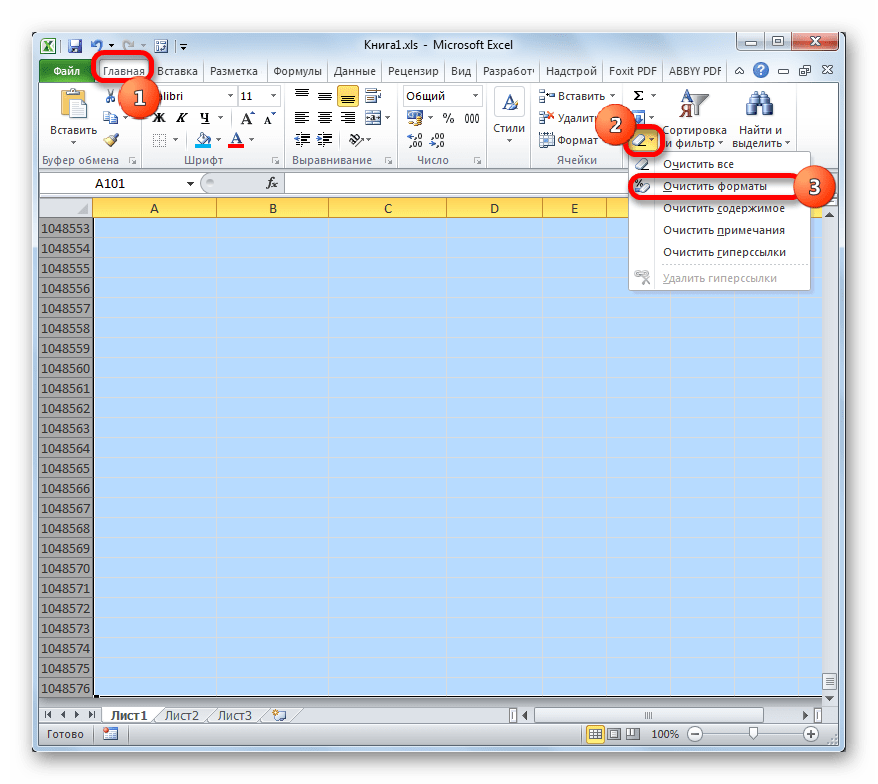
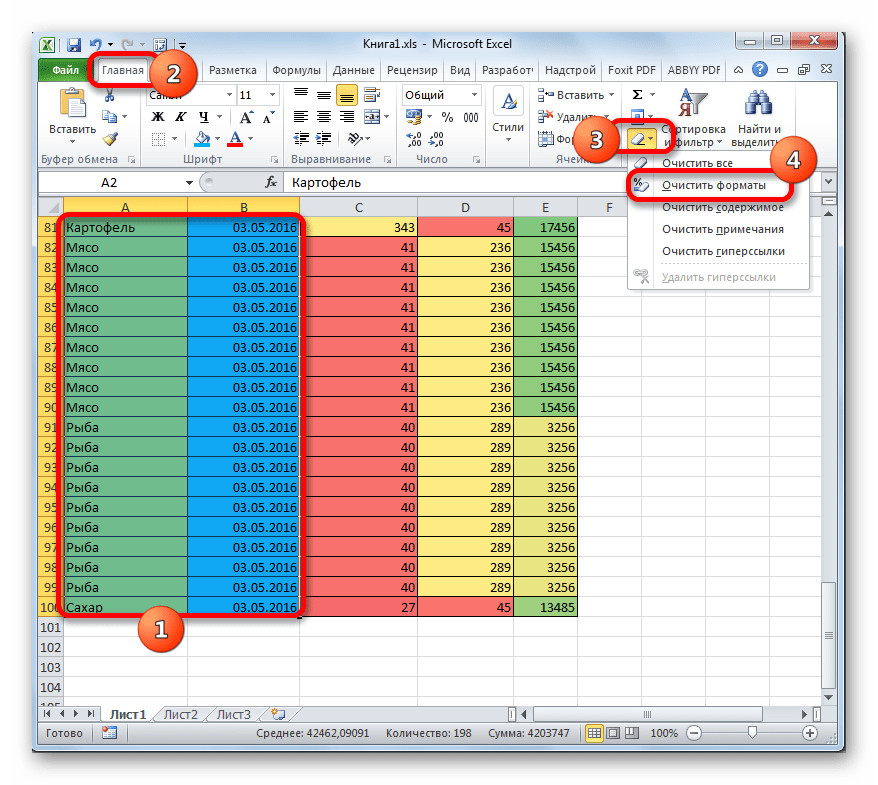
- После этого весь диапазон строк ниже части таблицы, заполненной данными, будит выделен. Находясь во вкладке «Главная» кликаем по значку «Очистить», который расположен на ленте в блоке инструментов «Редактирование». Открывается небольшое меню. Выбираем в нем позицию «Очистить форматы».
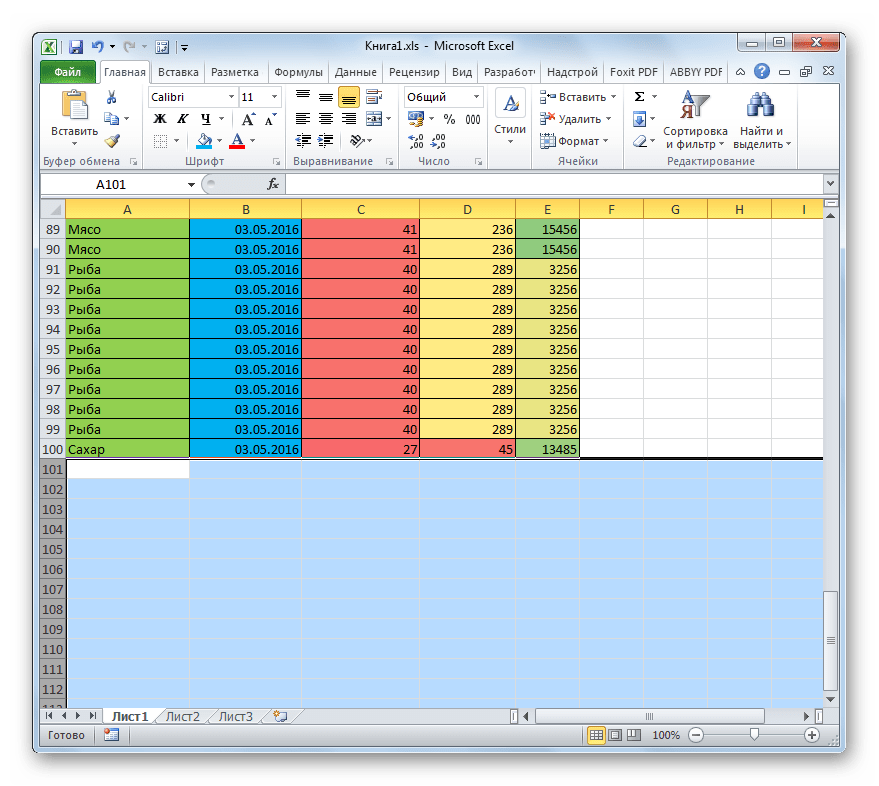
- После этого действия во всех ячейках выделенного диапазона форматирование будет удалено.
- Таким же образом можно удалить ненужное форматирование в самой таблице. Для этого выделяем отдельные ячейки или диапазон, в котором считаем форматирование минимально полезным, нажимаем на кнопку «Очистить» на ленте и из списка выбираем пункт «Очистить форматы».
- Как видим, форматирование в выделенном диапазоне таблицы было полностью удалено.
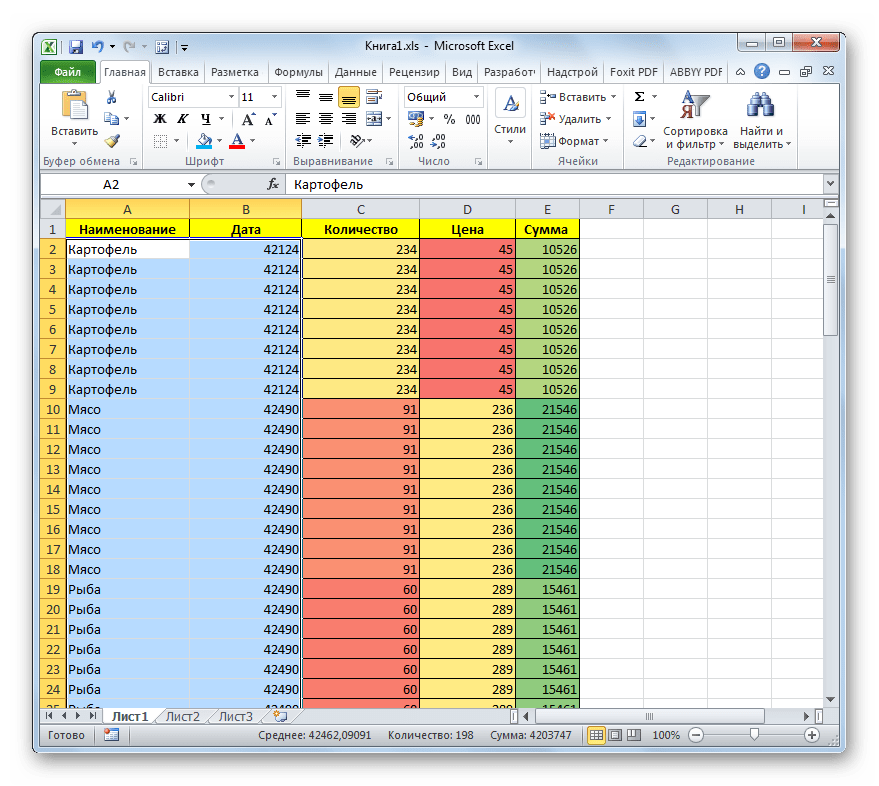
- После этого возвращаем данному диапазону некоторые элементы форматирования, которые считаем уместными: границы, числовые форматы и т.д.
Вышеописанные действия помогут существенно уменьшить размер книги Excel и ускорить работу в ней. Но лучше изначально использовать форматирование только там, где оно по-настоящему уместно и необходимо, чем потом тратить время на оптимизацию документа.
Способ 3: удаление ссылок
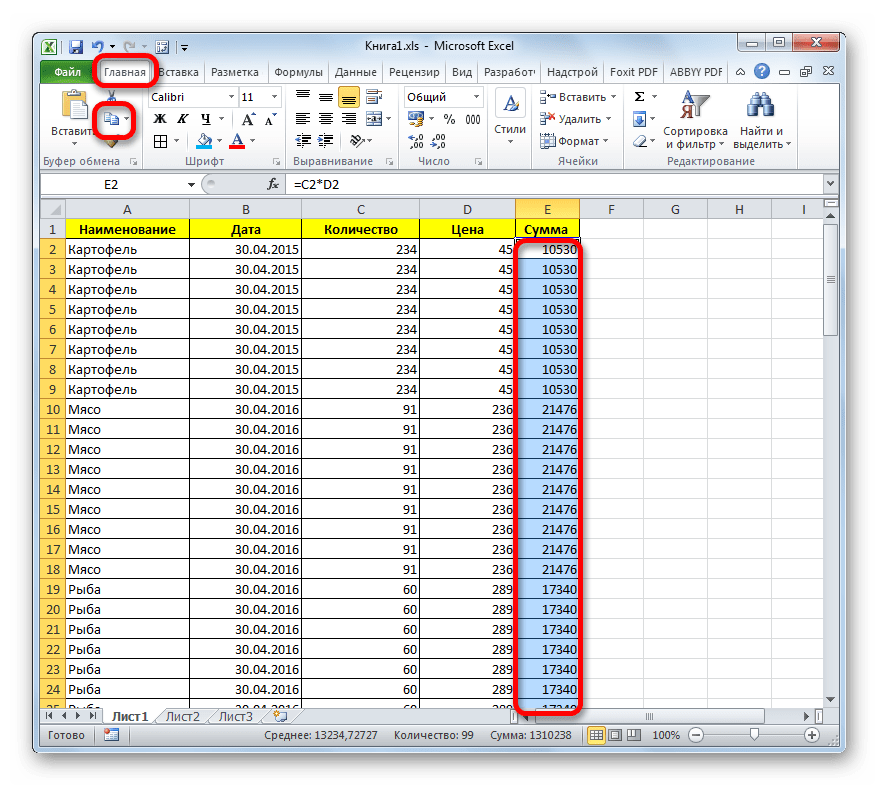
В некоторых документах очень большое количество ссылок, откуда подтягиваются значения. Это тоже может серьезно тормозить скорость работы в них. Особенно сильно на этот показать влияют внешние ссылки на другие книги, хотя и внутренние ссылки тоже негативно отражаются на быстродействии. Если источник, откуда ссылка берет информацию, не является постоянно обновляемым, то есть, смысл заменить ссылочные адреса в ячейках на обычные значения. Это способно увеличить скорость работы с документом. Посмотреть, ссылка или значение находится в конкретной ячейке, можно в строке формул после выделения элемента.
-
Выделяем область, в которой содержатся ссылки. Находясь во вкладке «Главная», щелкаем по кнопке «Копировать» которая расположена на ленте в группе настроек «Буфер обмена».
Но нужно помнить, что этот вариант оптимизации книги Excel не всегда приемлем. Его можно применять только тогда, когда данные из первоисточника не являются динамическими, то есть, не изменятся со временем.
Способ 4: изменения формата
Ещё одним способом существенно сократить размер файла является изменение его формата. Этот способ, наверное, больше всех остальных помогает сжать книгу, хотя и выше представленными вариантами тоже нужно пользоваться в комплексе.
В Экселе существуют несколько «родных» форматов файлов – xls, xlsx, xlsm, xlsb. Формат xls являлся базовым расширением для программы версии Excel 2003 и ранее. Он является уже устаревшим, но, тем не мене, многими пользователями продолжает до сих пор применяться. К тому же, бывают случаи, когда приходится возвращаться к работе со старыми файлами, которые были созданы много лет назад ещё во времена отсутствия современных форматов. Не говоря уже о том, что с книгами с данным расширением работают многие сторонние программы, которые не умеют обрабатывать более поздние варианты документов Excel.
Нужно отметить, что книга с расширением xls имеет гораздо больший размер, чем современный её аналог формата xlsx, который в нынешнее время Эксель использует, как главный. В первую очередь, это связано с тем, что файлы xlsx, по сути, являются сжатыми архивами. Поэтому, если вы используете расширение xls, но желаете уменьшить вес книги, то это можно сделать просто пересохранив её в формате xlsx.
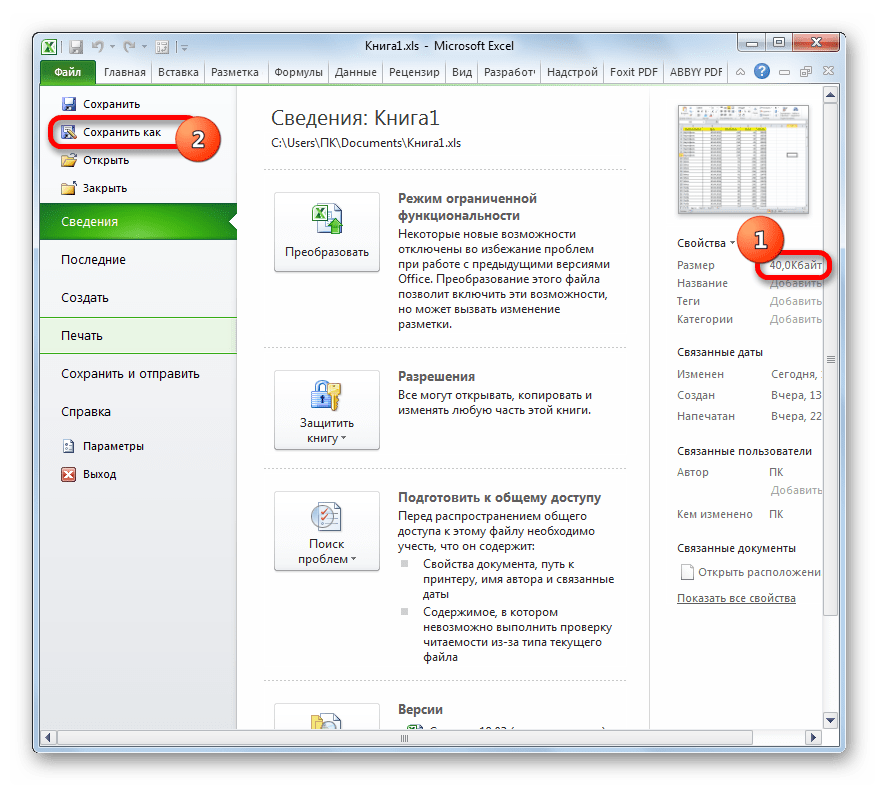
- Для конвертирования документа из формата xls в формат xlsx переходим во вкладку «Файл».
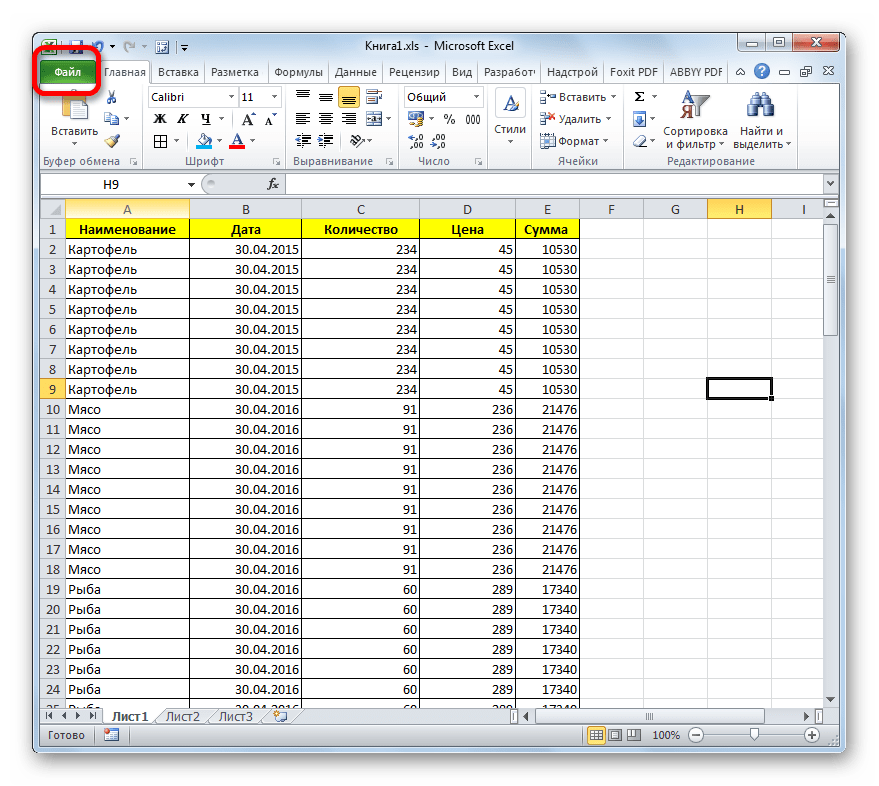
- В открывшемся окне сразу обращаем внимание на раздел «Сведения», где указано, что в настоящее время вес документа составляет 40 Кбайт. Далее щелкаем по наименованию «Сохранить как…».
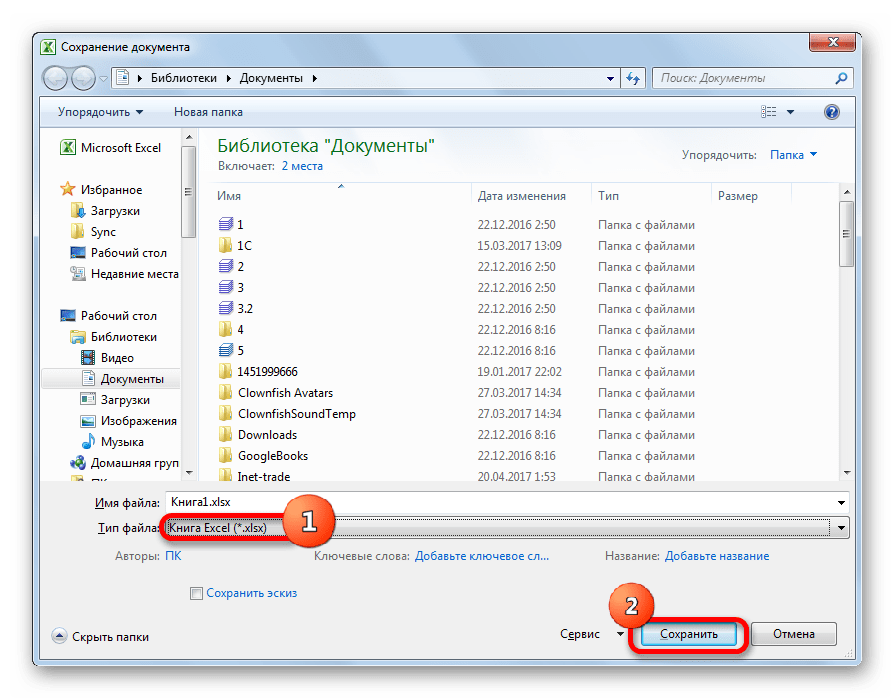
- Открывается окно сохранения. При желании можно перейти в нем в новую директорию, но большинству пользователей удобнее хранить новый документ там же, где и исходник. Наименование книги при желании можно сменить в поле «Имя файла», хотя и не обязательно. Самым важным в данной процедуре является выставить в поле «Тип файла» значение «Книга Excel (.xlsx)». После этого можно жать на кнопку «OK» в нижней части окна.
- После того, как сохранение произведено, перейдем в раздел «Сведения» вкладки «Файл», чтобы посмотреть, насколько уменьшился вес. Как видим, он теперь составляет 13,5 Кбайт против 40 Кбайт до проведения процедуры конвертирования. То есть, одно только сохранение в современном формате позволило сжать книгу почти в три раза.
Кроме того, в Экселе существует ещё один современный формат xlsb или двоичная книга. В нем документ сохраняется в бинарной кодировке. Эти файлы весят ещё меньше, чем книги в формате xlsx. К тому же, язык, на котором они записаны, ближе всего для программы Excel. Поэтому она работает с такими книгами быстрее, чем с любым другим расширением. При этом книга указанного формата по функциональности и возможностям применения различных инструментов (форматирование, функции, графики и т.д.) ни в чем не уступает формату xlsx и превосходит формат xls.
Основная причина, почему xlsb не стал форматом по умолчанию в Excel, заключается в том, что с ним практически не умеют работать сторонние программы. Например, если вам нужно будет экспортировать информацию из Excel в программу 1C, то это можно будет сделать с документами xlsx или xls, но не с xlsb. Но, если вы не планируете перенос данных ни в какую-то стороннюю программу, то смело можете сохранять документ в формате xlsb. Это позволит вам уменьшить размер документа и увеличит скорость работы в нем.
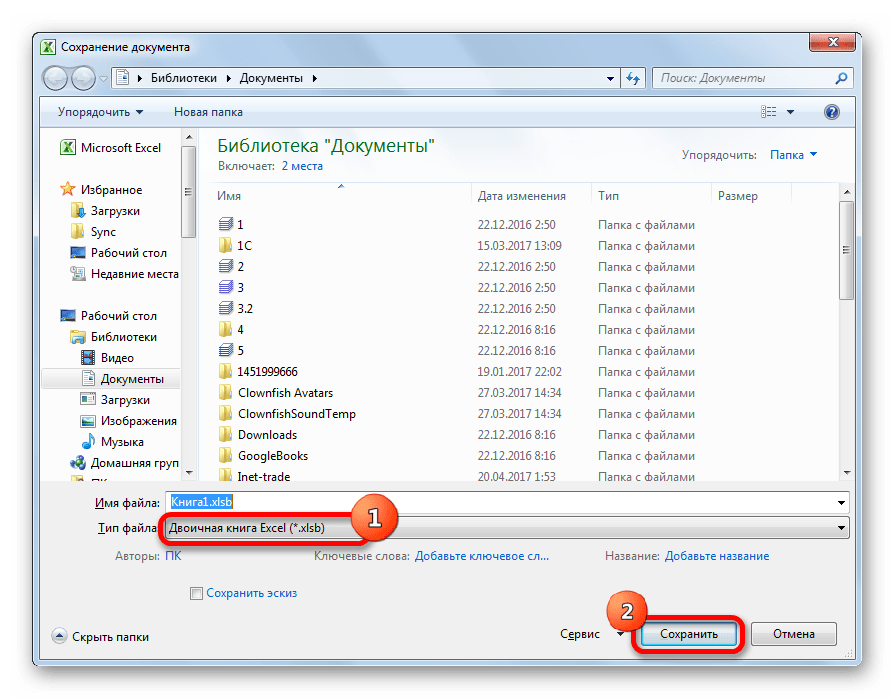
Процедура сохранения файла в расширении xlsb аналогична той, какую мы проделывали для расширения xlsx. Во вкладке «Файл» кликаем по пункту «Сохранить как…». В открывшемся окне сохранения в поле «Тип файла» нужно выбрать вариант «Двоичная книга Excel (*.xlsb)». Затем щелкаем по кнопке «Сохранить».
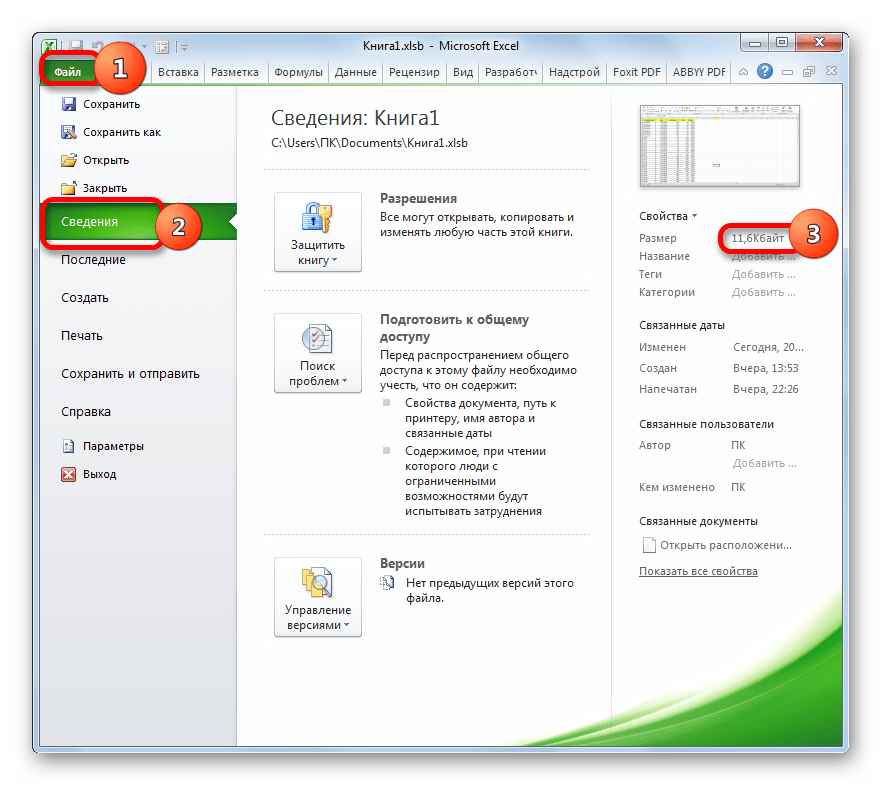
Смотрим на вес документа в разделе «Сведения». Как видим, он уменьшился ещё больше и теперь составляет всего 11,6 Кбайт.
Подводя общие итоги, можно сказать, что если вы работает с файлом в формате xls, то наиболее эффективным способом уменьшить его размер является пересохранение в современных форматах xlsx или xlsb. Если же вы уже используете данные расширения файлов, то для уменьшения их веса следует правильно настроить рабочую область, убрать избыточное форматирование и ненужные ссылки. Наибольшую отдачу вы получите, если произведете все эти действия в комплексе, а не ограничитесь только одним вариантом.
Онлайн-компрессор файлов
Compress PDF, PowerPoint, Word, Excel, JPEG, PNG & TIFF files online — loading. Please wait
Сжать пдф, PowerPoint, Word, Excel, JPEG, PNG и TIFF
Сжать пдф
Создан на основе официальной библиотеки Adobe пдф для создания лучшего в своем классе компрессора пдф. Самый безопасный способ сжатия пдф в Интернете
Сжать PPT, DOC и XLS
Уникальное и безупречное сжатие файлов Microsoft Office. Улучшение за 20 лет, это единственный способ надежно уменьшить файлы PPT, DOC и XLS
Компрессор JPEG, PNG и TIFF
Сжимайте изображения JPEG, PNG и TIFF на 50-80%, сохраняя при этом разрешение и прозрачность. Идеально подходит для оптимизации изображений для вашего сайта
Нам доверяют миллионы
В основе лежит успешная технология сжатия NXPowerLite с более чем 500 000 пользователей в месяц
Безопасно и надежно
Ваши файлы передаются в зашифрованном виде и хранятся на наших защищенных серверах приложений Microsoft Azure только перед удалением. Для более подробной информации ознакомьтесь с нашей политикой конфиденциальности
Просто на любом устройстве
Простой интерфейс браузера с возможностью перетаскивания для сжатия файлов в Windows, Mac или Linux без использования ресурсов компьютера.
- Перетащите или нажмите кнопку «Добавить файл», чтобы выбрать документ или изображение.*
- Подождите, пока WeCompress уменьшит размер файла
- Нажмите, чтобы загрузить файл меньшего размера на локальный компьютер.
* Поддерживаемые форматы: пдф, PPT, Word, Excel, JPEG, PNG и TIFF.
This file may have been compressed by WeCompress.com already
Мы обнаружили «(wecompress.com)» в вашем имени файла, мы добавили это, чтобы помочь идентифицировать файлы, которые уже были сжаты на WeCompress. Повторное сжатие того же файла не будет работать.…
Настольное приложение
Быстрое и безопасное сжатие файлов в самый нужный момент. Множество дополнительных функций.
Нравится WeCompress?
Попробуйте наше программное обеспечение для настольных ПК — более быстрое сжатие, несколько файлов и отсутствие ограничений по размеру. Дополнительные сведения…
Слишком долгая отправка?
Похоже, что у вас медленное подключение, давайте ускоримся, пока идет отправка вашего файла.
Taking too long?
Large files will compress faster with our Desktop app using high-speed local compression…
Избегайте длительной отправки!
Мы заметили, что это занимает больше времени, чем обычно. Вот что нам известно.
- Медленная отправка обычно связана с медленным подключением к интернету
- Большинство подключений к интернету обеспечивают быструю загрузку, но более медленную отправку
- Загрузить наше настольное приложение — это быстрее, чем дожидаться медленной отправки
Пока вы опробуете наше настольное приложение, добавленный вами файл продолжит отправляться — вы ничего не потеряете!
Попробуйте наше программное обеспечение для настольных ПК
NXPowerLite Desktop работает быстро, удобно, не имеет ограничений по размеру и может одновременно сжимать несколько файлов. Начните бесплатную пробную версию сегодня.
Скидка автоматически применяется в корзине
на 3+ миллиона человек —
"NXPowerLite работает как шарм. Я использую его каждый день для сжатия файлов. Никаких сбоев."
×
Загрузка началась!
Чтобы установить программу, дважды щелкните файл NXPowerLiteSetup.msi в папке загрузок; если файл не начал загружаться, щелкните здесь, чтобы повторить попытку.
Загрузка началась!
Чтобы установить программу, дважды щелкните файл NXPowerLiteSetup.dmg в папке загрузок; если файл не начал загружаться, щелкните здесь, чтобы повторить попытку.
Мы очень хотим узнать ваше мнение!
Этот сайт и сторонние инструменты используют файлы cookie, и ваши данные будут использоваться для работы сайта и для персонализации рекламы. См. политику конфиденциальности.
Вы соглашаетесь на использование файлов cookie или других идентификаторов, закрывая или отклоняя это уведомление, щелкая ссылку или кнопку или продолжая просмотр.
8 способов уменьшить размер файла Excel (которые действительно работают)

Известно, что книги Excel становятся слишком медленными и тяжелыми, поскольку к ним добавляется больше данных / формул / изображений.
Иногда легко избавиться от лишнего недостатка и контролировать размер файла Excel, а иногда это не так.
А поскольку Excel не является веб-инструментом, большинство из нас работают и сотрудничают, отправляя файлы Excel по электронной почте. А большим файлом Excel, который весит 50 МБ, сложно поделиться с коллегами / клиентами.
В моей последней работе мы использовали почтовый клиент Lotus Notes, который работает медленно, и отправлял тяжелые файлы Excel, что было пыткой.
Хотя нет волшебного способа уменьшить размер книги Excel, есть несколько методов, которые вы можете использовать, чтобы сократить некоторые ошибки.
Примечание. Влияние этих методов на уменьшение размера файла Excel будет зависеть от ваших данных. Для некоторых это может помочь уменьшить размер на 50%, а для некоторых это может привести только к уменьшению размера на 5%.
Этот учебник охватывает:
Советы по уменьшению размера файла Excel
Ниже приведены методы, которые вы можете использовать, чтобы уменьшить размер файла вашей книги Excel.
Для каждого совета я провел некоторое тестирование и добавил снимки, чтобы показать влияние на размер файла. Результаты, которые вы получите, будут варьироваться в зависимости от ваших данных и файлов.
Основываясь на своей книге, вы можете использовать один или несколько из этих советов.
Удалить ненужные рабочие листы / данные
Лучшие решения часто самые простые.
И эта техника – больше здравого смысла и меньше любого волшебства Excel.
Если у вас есть книга Excel, в которой есть некоторые листы, которые не нужны (и не используются в каких-либо формулах ), посмотрите, сможете ли вы избавиться от них.
Это напрямую связано с размером файла Excel. Поэтому, как только вы удалите некоторые из рабочих листов и сохраните рабочую книгу, вы сразу увидите уменьшенный размер файла.
Результаты теста:
Я создал файл Excel с 10 листами, где на каждом листе содержится 2,6 миллиона точек данных (26 столбцов с 100 000 точек данных в каждом столбце).
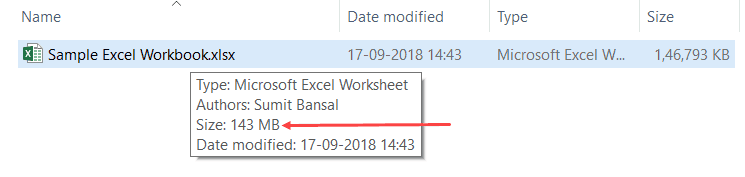
В результате размер этой книги составляет 143 МБ (и ее сохранение и открытие занимает довольно много времени).
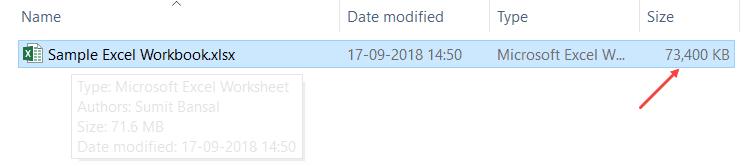
Теперь, когда я удалил пять листов, размер уменьшился вдвое (дух).
Как видите, данные вашей рабочей таблицы напрямую связаны с размером файла.
Преобразовать в двоичный формат (XLSB)
Знаете ли вы, что простое сохранение файла Excel в формате XLSB может уменьшить размер файла?
Все, что вам нужно сделать, это при сохранении книги использовать формат .xlsb.
Вот шаги, чтобы сделать это:
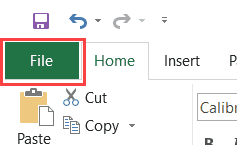
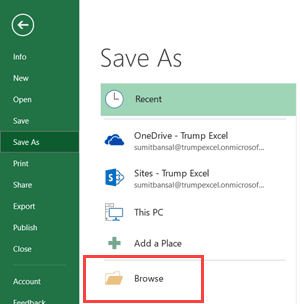
- Перейдите на вкладку «Файл».
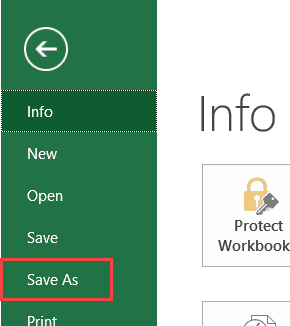
- Нажмите на Сохранить как.
- Нажмите на Обзор.
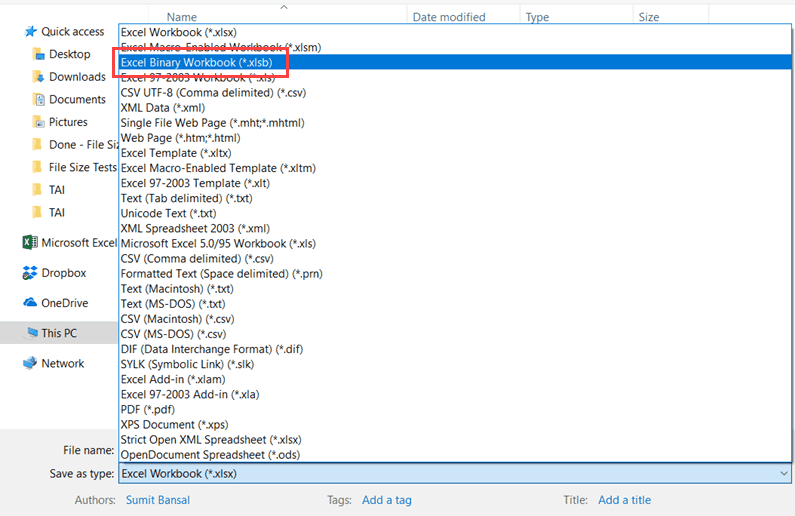
- В диалоговом окне «Сохранить как» измените тип файла на двоичную книгу Excel (.xlsb)
Результаты теста
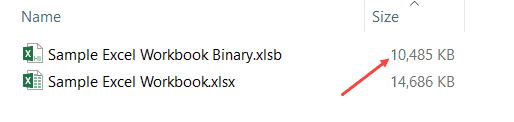
У меня была книга Excel, которая занимала 14,6 МБ места.
После преобразования того же файла в формат XLSB мне удалось уменьшить размер до 10,4 МБ (уменьшение размера
Что такое XLSB?
Когда вы сохраняете файл Excel (.xlsx или .xlsm), он сохраняется в формате XML.
Например, если я изменю расширение файла XLSX на ZIP, а затем открою его, это то, что я получаю.
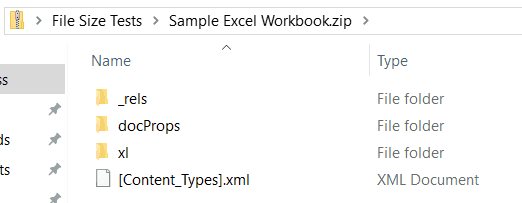
И если я в дальнейшем зайду в папку «xl», а затем зайду в папку «Рабочий лист», он покажет мне рабочие листы в этой рабочей книге (и эти рабочие листы будут сохранены в виде XML-документа).

Теперь давайте сделаем то же самое с файлом XLSB.
Поэтому я сначала изменяю расширение файла на ZIP, затем открываю его и нахожу sheet1. Вот что вы получаете:
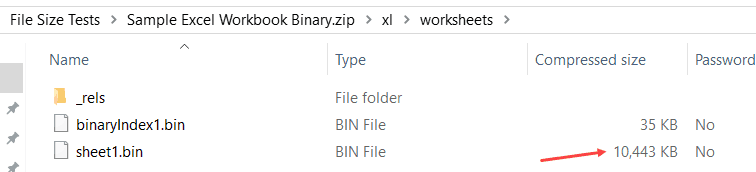
Вы заметите, что и XLSX, и XLSB сохраняют лист в другом формате.
XLSX / XLSM сохраняет его как файл XML, а XLSB сохраняет его как двоичный файл (.bin).
И, не вдаваясь в технические аспекты, XML-файлы имеют большой размер по сравнению с двоичным файлом.
Поэтому при сохранении книги Excel в формате XLSB размер файла уменьшается. В приведенном выше примере уменьшение размера составило
XLSB против XLSX / XLSM
Когда дело доходит до использования формата XLSB, уменьшение размера является огромным преимуществом. Но вы должны быть немного осторожнее при работе с форматом XLSB.
Преимущества формата XLSB:
- Это уменьшает размер файла Excel. Это может быть полезно, когда у вас есть большие файлы, и вы хотите поделиться им по электронной почте. Вы можете быстро уменьшить размер, сохранив его в XLSB.
- Файлы XLSB, как правило, открываются и сохраняются быстрее, чем файлы XML. На основании ограниченных тестов, которые я сделал, файлы XLSB открывались и экономили на 25-50% быстрее. Эта разница заметна только в больших файлах Excel. С меньшими файлами XLSB и XLSX работают быстро.
Хотя XLSB выглядит великолепно, есть несколько причин, по которым вам следует придерживаться использования файлов XLSX / XLSM:
- С форматом XLSB у вас нет возможности узнать, есть ли у него макрос или нет. Это делает его более рискованным, поскольку кто-то может использовать его для выполнения вредоносного кода.
- Файлы XLSB кодируются в собственном формате bin, а XML – в формате с открытым исходным кодом для чтения. Это означает, что если вы используете сторонние инструменты с Excel, лучше использовать формат XML.
- Power Query не может прочитать данные из файла XLSB. Поэтому, если вы используете Power Query, лучше, чтобы ваши данные были в форматах XLSX / XLSM.
Как правило, если размер вашего файла небольшой (менее 5 МБ), лучше придерживаться форматов XLSX / XLSM.
Исходя из того, что я слышал от людей и читал на многих форумах, многие люди предпочитают использовать XLSB в качестве формата файлов, когда речь идет об использовании Excel.
Вот хорошая статья о понимании формата XLSB.
Удалить ненужные формулы
Слишком много формул приведет к увеличению размера файла вашей книги.
Поэтому, если у вас есть набор данных, который вам нужен, но не требует формул, лучше преобразовать эти формулы в значения.
Вот шаги для быстрого преобразования формул в значения в Excel:
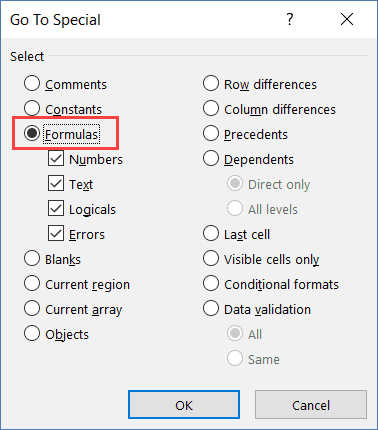
- Выберите весь рабочий лист / набор данных.
- Нажмите клавишу F5 .
- В диалоговом окне «Перейти к» нажмите «Специальные».
- В диалоговом окне «Перейти к спец.» Выберите «Формулы».
- Нажмите ОК.
Вышеуказанные шаги будут выбирать все ячейки, в которых есть формула.
Теперь используйте приведенные ниже шаги для преобразования этих формул в значения:
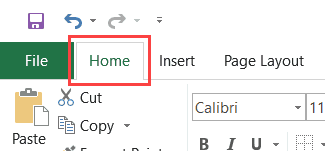
- Копировать выделенные ячейки (control + C)
- Перейдите на вкладку «Главная».
- В группе «Буфер обмена» нажмите «Вставить».
- Нажмите на иконку Вставить значение.
Вышеуказанные шаги будут преобразовывать все ячейки с формулами в значения.
Результаты теста
Я создал файл Excel с 2,7 миллионами точек данных (1048576 * 26), а затем добавил три столбца с формулами (SUM, COUNT и AVERAGE).
Затем я преобразовал эти формулы в значения и сохранил файл с другим именем.
Ниже приведен результат:

Размер файла без формул примерно на 8% меньше (и учтите, что у меня было только 3 столбца формул).
Если у вас есть много формул, это может добавить к размеру.
Сжатие изображений (до и после загрузки)
Если вы работаете с файлами Excel, в которых есть изображения, вам необходимо оптимизировать эти изображения и убедиться, что их размер меньше.
Проблема с изображениями заключается в том, что при их сжатии качество также снижается, чего вы, возможно, не хотите.
При работе с изображениями лучший способ сохранить размер файла Excel – это сжать изображения перед тем, как вставить их в Excel.
Хороший онлайн-инструмент для этого – TinyPNG (или вы можете использовать Photoshop или любой другой подобный инструмент).
Это бесплатный инструмент, который может уменьшить размер изображения до 90% и при этом поддерживать достойное качество изображения.
Ниже приведен скриншот, на котором мне удалось сжать изображение размером от 3,9 МБ до 331 КБ с минимальной потерей качества.

После того, как вы загрузили эти сжатые изображения в Excel, вы можете дополнительно сжать их, используя встроенную опцию в Excel.
Вот шаги, чтобы сжать изображение в Excel:
- Выберите изображение, которое вы хотите сжать.
- Нажмите на вкладку Формат инструментов изображения. Это контекстная вкладка, которая появляется только при нажатии на изображение.
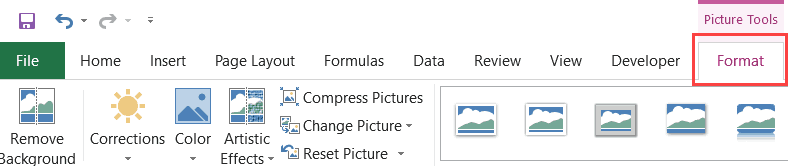
- В группе «Настроить» нажмите «Сжать изображение».

- В диалоговом окне «Сжать картинки»:
- Снимите флажок «Применить только к этому изображению», если вы хотите сжать все изображения в рабочей книге.
- Выберите Email (96 ppi) для максимального сжатия.
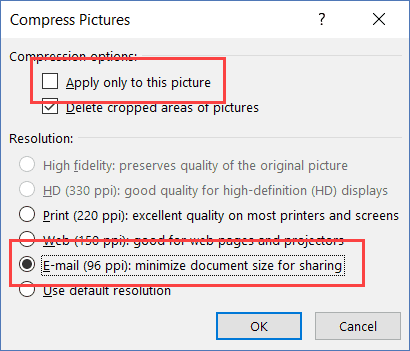
- Нажмите ОК.
- Сохраните файл.
Это сожмет все изображения и поможет вам уменьшить размер файла вашей книги Excel.
Результаты теста:
Я использовал опцию сжатия изображения в Excel, используя одно изображение.
Ниже приведены результаты:

При использовании параметра сжатия изображения размер файла уменьшился с 445 КБ до 43 КБ (
90% уменьшения размера файла).
Это также будет зависеть от изображения. Уже сжатое изображение может не привести к значительному уменьшению размера.
Удалить Pivot Cache для экономии места
Если вы работаете с таблицами Pivot и работаете с большими файлами Excel, знание о кэше Pivot может оказаться полезным.
Когда вы создаете сводную таблицу с использованием набора данных, Excel автоматически создает сводный кэш.
Сводный кеш – это объект, который содержит точную копию источника данных.
Пока вы его не видите, он является частью рабочей книги и подключен к сводной таблице. Когда вы вносите какие-либо изменения в сводную таблицу, она не использует источник данных, а использует сводную кэш-память.
Хотя вы думаете, что вы напрямую связаны с исходными данными, в действительности вы получаете доступ к сводному кешу (а не к исходным данным) при внесении изменений в сводную таблицу.
Теперь, когда вы создаете реплику набора данных, требуется некоторое пространство.
Поэтому, как только вы создадите сводную таблицу, вы заметите, что размер файла Excel увеличится.

В приведенном выше примере, как только я добавляю сводную таблицу, размер файла увеличивается в два раза.
Теперь есть два способа уменьшить размер файла при работе с сводными таблицами.
- Сохраните исходные данные и удалите сводный кэш
- Сохраните сводный кэш и удалите исходные данные.
Давайте посмотрим на оба эти метода.
Сохранить исходные данные и удалить сводный кэш
Когда вы закончите работу с сводной таблицей и сохраните ее, вы можете заставить Excel сохранять только исходные данные и итоговую сводную таблицу, а не сводный кэш.
Это сделает ваш файл Excel легче, и у вас будет возможность воссоздать кэш сводной таблицы, когда он понадобится в следующий раз.
Ниже представлена разница в размере при сохранении файла Excel с Pivot Cache и без него.

Вот шаги, чтобы НЕ сохранять сводный кэш:
- Выберите любую ячейку в сводной таблице.
- Перейдите на вкладку «Анализ».
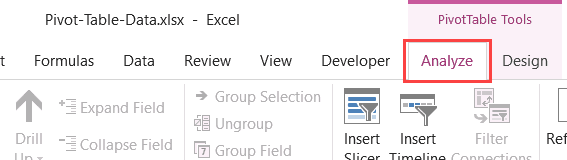
- Нажмите на значок «Параметры» сводной таблицы.
- В диалоговом окне «Параметры сводной таблицы» перейдите на вкладку «Данные».
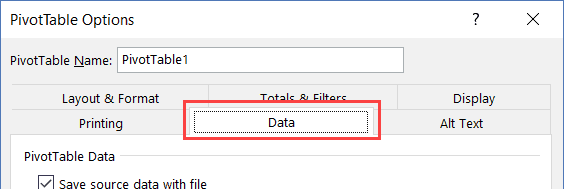
- В параметрах данных сводной таблицы снимите флажок «Сохранить исходные данные в файл». Этот параметр гарантирует, что сводный кэш не сохраняется при сохранении книги (и помогает уменьшить размер файла Excel).
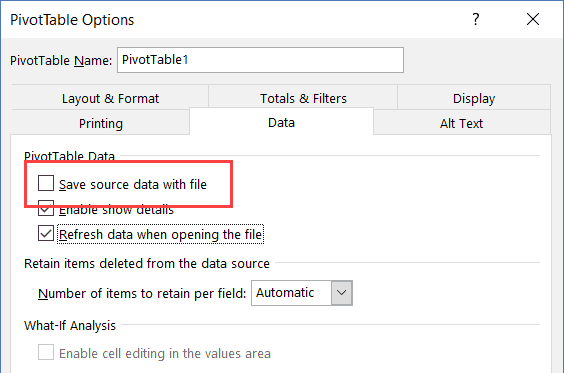
- Отметьте опцию «Обновить данные при открытии файла». Эта опция гарантирует, что как только вы откроете рабочую книгу, сводная таблица обновится, и сводный кэш будет автоматически создан. Если вы не отметите эту опцию, вам придется обновить сводную таблицу вручную, чтобы сгенерировать сводный кэш.
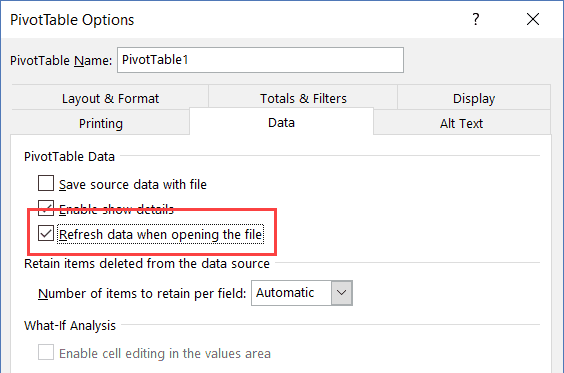
- Нажмите ОК.
Теперь, когда вы сохраните файл с помощью сводной таблицы, вы заметите уменьшенный размер файла.
Сохраните сводный кэш и удалите исходные данные.
Другой способ уменьшить размер файла Excel – удалить исходные данные сводной таблицы и сохранить только сводный кэш.
Это работает, поскольку сводный кэш является зеркальным отражением ваших данных, и вы не обращаетесь к исходным данным при внесении изменений в сводную таблицу, вместо этого вы используете сводный кэш.
Ниже приведены результаты, когда я сохранил файл Excel без исходных данных.
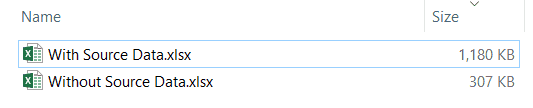
Для этого просто удалите данные (либо удалив данные, либо рабочий лист с данными).
Если вы хотите получить исходные данные, дважды щелкните ячейку «Общий итог» в сводной таблице, и она мгновенно сгенерирует весь набор данных в новой рабочей таблице.
Сжать файл (ZIP IT)
Это то, что вы можете сделать за пределами приложения Excel.
Когда вы заархивируете файл Excel, вы сразу увидите уменьшение размера примерно на 10-15%.
Затем вы можете отправить этот заархивированный файл по электронной почте, и получатель может распаковать файл и использовать книгу Excel.
Вот шаги, чтобы сжать файл Excel (для Windows):
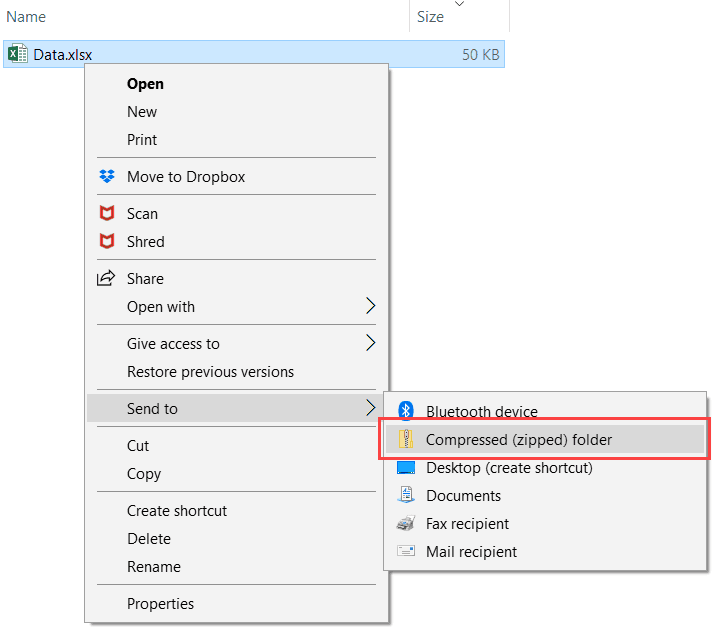
- Щелкните правой кнопкой мыши файл Excel
- Наведите курсор на параметр Отправить.
- Нажмите на кнопку «Сжатая (заархивированная) папка».
Это создаст заархивированный файл для выбранной книги Excel.
Вы также заметите уменьшение размера файла (как показано ниже).
Результаты теста
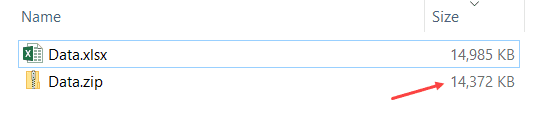
С помощью этой техники мне удалось уменьшить размер файла книги Excel на 8%.
Этот метод работает лучше для файлов, которые находятся в диапазоне 20-50 МБ. По мере увеличения размера файла процентное уменьшение не очень велико.
Удалить форматирование данных
Форматирование данных, такое как применение цвета фона, добавление границ или изменение стиля шрифта, может увеличить размер файла.
Хотя, основываясь на моих тестах, я заметил, что это не имеет большого влияния.
Ниже приведены размеры двух рабочих книг Excel: одна с 2,6 миллионами точек данных (на одной рабочей таблице), а другая с теми же данными, но с примененным к ним форматированием (цвет ячейки, рамка и курсив).
Результаты теста
Вы можете видеть, что разница между этими двумя файлами не так уж велика (хотя она имеет значение, когда у вас много данных).
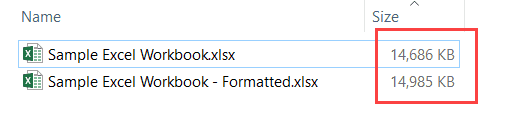
Файл с данными составляет 14,6 МБ, а файл с данными и форматированием – 14,9 МБ.
Поэтому, если вы хотите уменьшить размер файла вашей рабочей книги Excel, вы можете найти форматирование, которое вам не нужно. Удаление этого может сэкономить вам место на диске.
Вот шаги, чтобы немедленно удалить все форматирование, сохраняя данные нетронутыми:
- Выберите весь набор данных (из которого вы хотите удалить форматирование).
- Перейдите на вкладку «Главная».
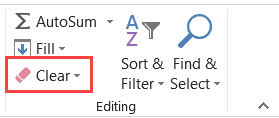
- В группе «Редактирование» нажмите «Очистить».
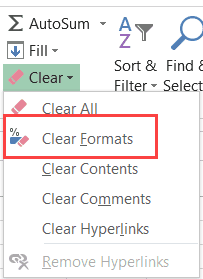
- Нажмите «Очистить форматы».
- Сохраните книгу.
Удалить условное форматирование
Как и обычное форматирование данных, условное форматирование также увеличивает размер файла.
Однако, основываясь на моих тестах, я заметил, что разница меньше (если только вы не применили несколько правил к нескольким листам с огромными наборами данных).
Тем не менее, это хорошая идея удалить условное форматирование из любого набора данных, где он вам не нужен.
Помимо размера, есть еще одна веская причина для удаления условного форматирования – СКОРОСТЬ.
Условное форматирование является изменчивым, и всякий раз, когда в листе есть какие-либо изменения, оно пересчитывается. Это может привести к замедлению работы книги.
Результаты теста
Я создал файл с 27,2 миллионами точек данных и применил к нему 5 правил условного форматирования.
Разница в размере, кажется, составляет всего несколько килобайт.

Советы по повышению производительности Excel
Хотя описанные выше методы помогут вам уменьшить размер файла Excel, вот несколько дополнительных советов по повышению производительности рабочих книг Excel: