Как удалить все листы в Excel кроме активного? Как удалить каждый второй лист в Excel? Выборочное удаление листов
Приходилось ли Вам когда-нибудь удалять листы в рабочей книге приложения Excel ? Скорее всего, что да! Согласитесь, незамысловатая операция, если необходимо выборочно удалить несколько листов. Независимо от версии Excel щелкнул правой кнопкой мыши по нужному (а точнее говоря ненужному) листу, нажал «Удалить» в контекстном меню, подтвердил удаление — и всего делов то, три нажатия кнопки мыши! Задача усложняется, когда нужно выборочно удалить от десяти листов и более. Удаление листов становится длительным и утомительным занятием.
Как вручную удалить лист/листы в книге Excel 2003/2007/2010/2013/2016?
Для удаления одного или нескольких листов из рабочей книги проще всего использовать команду «Удалить» из контекстного меню. Кстати говоря, не все знают, что удалять листы можно используя клавиши Ctrl и Shift. Удерживая клавишу Shift, можно выделить диапазон листов, подлежащих удалению и удалить их разом. Аналогично можно использовать клавишу Ctrl, удерживать ее, выбирая листы для удаления, после чего удалить все выделенные листы разом.
Как выборочно удалять листы при помощи надстройки?
Для тех случаев, когда удаляемые листы должны удовлетворять каким-либо условиям, помогает макрос (надстройка) позволяющая выборочно удалять листы. Надстройка позволяет на выбор пользователя:
1) Мгновенно удалить все листы за исключением активного;
2) Удалить листы с заданным шагом, например, каждый второй, третий, четвертый, пятый. n-ый лист рабочей книги.
3) Удалить листы по маске (по шаблону), используя специальные символы совпадения.

При использовании подобных макросов будьте внимательны. Опробуйте действие макроса на тестовом файле, убедитесь тот ли результат Вы хотели получить, после обработки файлов с данными, пересохраняйте их под другими именами во избежании случайной потери данных. Отменить действие макроса можно далеко не всегда.
Если Вы никогда не имели дел с макросами и надстройками, предлагаю Вам ознакомится с тем как установить надстройку на свой компьютер.
Как удалить несколько листов в excel сразу
Всем привет!
Работа с листами в книге:
довольно давно уже знаю сочетание Shift+F11 — создать новый лист или группу листов, если выделено несколько листов.
сегодня узнал про сочетание клавиш, которое позволяет перейти к переименованию листа: Alt+ М Л И (зажать Alt, затем поочередно нажать русские М-Л-И и отпустить Alt)
Вопрос: есть ли сочетание клавиш, с помощью которых можно удалить выделенный (активный) лист?
ГуглоЯндекс в растерянности предлагают воспользоваться макросами или мышкой, в официальной справке MS только про пиксель-хант мышкой рассказывается. На форуме честно пролистал 7 страниц результатов поиска по «удалить лист» — ничего.
Всем привет!
Работа с листами в книге:
довольно давно уже знаю сочетание Shift+F11 — создать новый лист или группу листов, если выделено несколько листов.
сегодня узнал про сочетание клавиш, которое позволяет перейти к переименованию листа: Alt+ М Л И (зажать Alt, затем поочередно нажать русские М-Л-И и отпустить Alt)
Вопрос: есть ли сочетание клавиш, с помощью которых можно удалить выделенный (активный) лист?
ГуглоЯндекс в растерянности предлагают воспользоваться макросами или мышкой, в официальной справке MS только про пиксель-хант мышкой рассказывается. На форуме честно пролистал 7 страниц результатов поиска по «удалить лист» — ничего. Awallon
Сообщение Всем привет!
Работа с листами в книге:
довольно давно уже знаю сочетание Shift+F11 — создать новый лист или группу листов, если выделено несколько листов.
сегодня узнал про сочетание клавиш, которое позволяет перейти к переименованию листа: Alt+ М Л И (зажать Alt, затем поочередно нажать русские М-Л-И и отпустить Alt)
Вопрос: есть ли сочетание клавиш, с помощью которых можно удалить выделенный (активный) лист?
ГуглоЯндекс в растерянности предлагают воспользоваться макросами или мышкой, в официальной справке MS только про пиксель-хант мышкой рассказывается. На форуме честно пролистал 7 страниц результатов поиска по «удалить лист» — ничего. Автор — Awallon
Дата добавления — 14.12.2016 в 10:17
Как удалить несколько листов в excel сразу
Для удаления всех листов в книге Excel, кроме указанного одного или текущего активного листа, вы можете справиться с этим, как показано ниже.
The Delete All Inactive Sheets utility of Kutools for Excel helps you easily delete all worksheet in current workbook except the active one. See screenshot:
Kutools for Excel includes more than 300 handy Excel tools. Free to try with no limitation in 60 days. Download the free trial now

Удалить все листы, кроме указанного с кодом VBA
С помощью приведенного ниже кода VBA вы можете удалить весь лист в книге, кроме определенного в Excel.
1. Нажмите другой + F11 клавиши одновременно, чтобы открыть Приложение Microsoft Visual Basic окно.
2. Нажмите Вставить > Модули, затем скопируйте и вставьте ниже код VBA в окно модуля.
Код VBA: удалить все листы, кроме указанных
Заметки:
1. » Sheet1 (Основной ключ) и Sheet2 »- это листы, которые вы хотите сохранить в текущей книге. Вы можете изменить их в зависимости от ваших потребностей.
2. Если вы хотите удалить все, но оставить больше листов, добавьте код И xWs.Name <> » имя вашего листа » до Затем слово в шестой строке кода. Такие как:
Если xWs.Name <> «Sheet1» и xWs.Name <> «Sheet2» И xWs.Name <> «имя вашего листа» Затем
3. Если вы хотите оставить только один лист и удалить все из книги, удалите все И, условие в коде. Например, чтобы сохранить Sheet1 в текущей книге, вам нужно изменить код шестой строки на: Если xWs.Name <> «Sheet1» Тогда
Удалить все листы, кроме текущего активного, с помощью Kutools for Excel (Только один клик)
Y Вы можете легко удалить все листы, кроме текущего активного листа, одним щелчком мыши. Удалить все неактивные листы полезности Kutools for Excel.
Перед применением Kutools for Excel, Пожалуйста, сначала скачайте и установите.
1. Нажмите Kutools Дополнительная > Рабочий лист > Удалить все неактивные листы.

3. Затем появится диалоговое окно. Если вы решили удалить все листы, кроме активного, нажмите кнопку OK кнопку, в противном случае нажмите кнопку Отмена кнопку.

Затем удаляются все листы, кроме текущего активного в вашей книге.
Если вы хотите получить бесплатную пробную версию ( 30 -день) этой утилиты, пожалуйста, нажмите, чтобы загрузить это, а затем перейдите к применению операции в соответствии с указанными выше шагами.
Как создать, удалить, скрыть и скопировать лист в Excel?
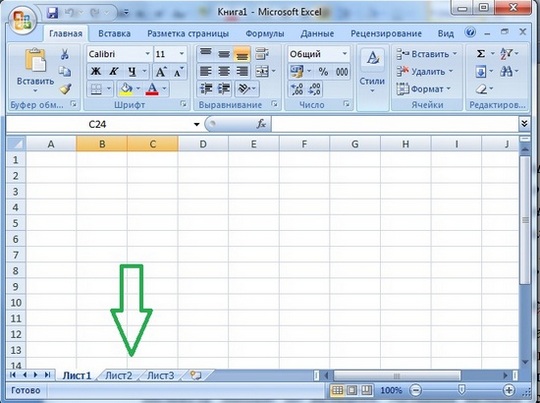
Документ Excel — это книга, по умолчанию состоящая из трех листов. Каждый лист — это самостоятельная таблица, на которой доступны все функции Excel. Для работы порой нужен только один лист или, наоборот, большое число листов. Также удобно дублирование имеющегося листа со всеми данными на нем вместо создания нового и копирования в него информации с другого листа. Как это сделать в Excel?
Как создать новый лист в Excel?
Для создания нового листа можно нажать кнопку справа от последнего листа.
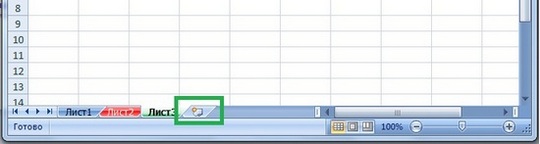
Новый лист появится автоматически. Этому листу, как и любому другому, можно изменить цвет ярлычка.
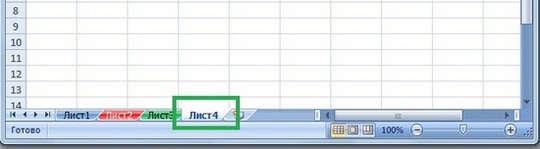
Также можно добавить новый лист, щелкнув ПКМ на любом листе — Вставить. — Новый лист.
Таким образом можно создать новые листы, максимальное число листов ограничено памятью компьютера, но в принципе есть возможность работы с 200 листами. Правда, это не очень удобно.
Как удалить листы в Excel?
Но чаще всего для решения простых задач в Excel лишние листы не нужны — их можно сразу удалить. Для этого нажмите ПКМ на лишнем листе — Удалить.
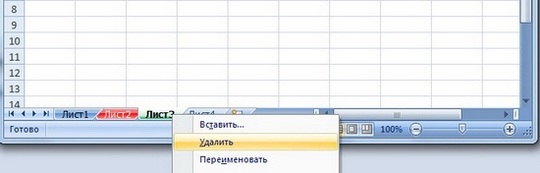
Перед удалением листа убедитесь, что на нем не хранятся нужные вам данные.
Как скрыть лист?
Если на листе хранятся данные, которые будут нужны в дальнейшем или которые используются для вычисления на других листах, но он мешает работать или просто не нужно его отображение в списке листов, то его можно просто Скрыть. Для этого нажмите на нужном листе ПКМ — Скрыть. Лист не будет видно в окне программы, но он будет сохранен.
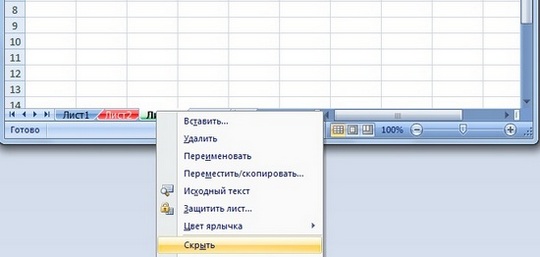
Чтобы показать скрытые листы, нужно нажать ПКМ — Отобразить.
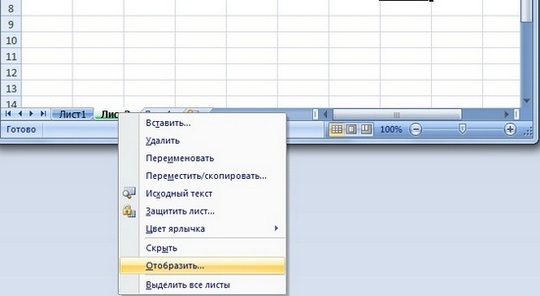
Все скрытые листы будут снова показаны на панели.
Как скопировать лист в Excel?
Копирование листа — хорошая и удобная возможность, позволяющая значительно упростить работу с электронными таблицами: чтобы заново не переписывать данные, не создавать каркас таблицы, формулы и форматирование, можно просто создать копию листа и внести требуемые изменения незначительные изменения.
Чтобы скопировать лист Excel, щелкните ПКМ на нем — Переместить / Скопировать — поставить галочку "Создать копию" и указать лист, перед которым нужно сделать копию.
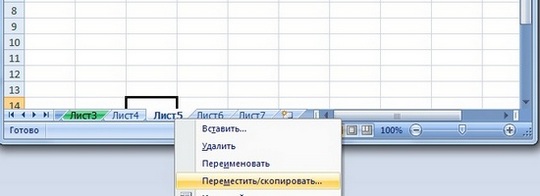
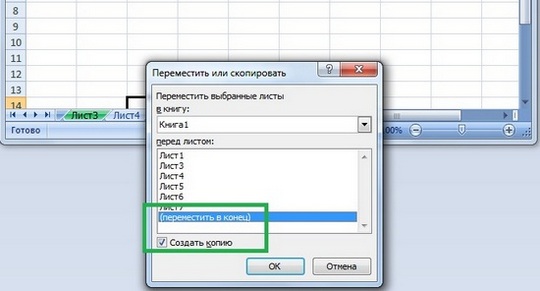
Например, переместить скопированный лист в конец списка листов.
Скопированный лист копирует также название листа, но добавляет номер копии в скобках — в нашем примере Лист 5 (2).
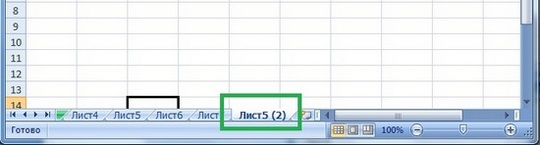
Скопированный лист, как и любой другой, можно переименовать.
В этой статье рассмотрены все основные возможности удалению и копированию листов Excel, но также листы можно защитить от изменения, удаления.
По умолчанию листы книги распечатываются на принтере отдельно, читайте Как распечатать всю книгу Excel разом.
Смотрите видеоурок Работа листами электронной таблицы
Спасибо за Вашу оценку. Если хотите, чтобы Ваше имя
стало известно автору, войдите на сайт как пользователь
и нажмите Спасибо еще раз. Ваше имя появится на этой стрнице.

Понравился материал?
Хотите прочитать позже?
Сохраните на своей стене и
поделитесь с друзьями
Вы можете разместить на своём сайте анонс статьи со ссылкой на её полный текст
Ошибка в тексте? Мы очень сожалеем,
что допустили ее. Пожалуйста, выделите ее
и нажмите на клавиатуре CTRL + ENTER.
Кстати, такая возможность есть
на всех страницах нашего сайта

0
1 Di-Man • 19:43, 08.03.2017
Отзывы
Егорова Елена  5.0
5.0
Наговицина Ольга Витальевна 5.0
Чазова Александра 5.0
Лосеева Татьяна Борисовна 5.0
Язенина Ольга Анатольевна 4.0
Арапханова Ашат 5.0
Дамбаа Айсуу 5.0
2007-2023 «Педагогическое сообщество Екатерины Пашковой — PEDSOVET.SU».
12+ Свидетельство о регистрации СМИ: Эл №ФС77-41726 от 20.08.2010 г. Выдано Федеральной службой по надзору в сфере связи, информационных технологий и массовых коммуникаций.
Адрес редакции: 603111, г. Нижний Новгород, ул. Раевского 15-45
Адрес учредителя: 603111, г. Нижний Новгород, ул. Раевского 15-45
Учредитель, главный редактор: Пашкова Екатерина Ивановна
Контакты: +7-920-0-777-397, info@pedsovet.su
Домен: https://pedsovet.su/
Копирование материалов сайта строго запрещено, регулярно отслеживается и преследуется по закону.
Отправляя материал на сайт, автор безвозмездно, без требования авторского вознаграждения, передает редакции права на использование материалов в коммерческих или некоммерческих целях, в частности, право на воспроизведение, публичный показ, перевод и переработку произведения, доведение до всеобщего сведения — в соотв. с ГК РФ. (ст. 1270 и др.). См. также Правила публикации конкретного типа материала. Мнение редакции может не совпадать с точкой зрения авторов.
Для подтверждения подлинности выданных сайтом документов сделайте запрос в редакцию.
О работе с сайтом
Мы используем cookie.
Публикуя материалы на сайте (комментарии, статьи, разработки и др.), пользователи берут на себя всю ответственность за содержание материалов и разрешение любых спорных вопросов с третьми лицами.
При этом редакция сайта готова оказывать всяческую поддержку как в публикации, так и других вопросах.
Если вы обнаружили, что на нашем сайте незаконно используются материалы, сообщите администратору — материалы будут удалены.