Как массово изменить гиперссылки в Excel?
В этой статье я покажу как можно быстро и качественно изменить адреса гиперссылок на листе Excel.
Существуют ситуации, когда на листе есть много гиперссылок(если еще на знакомы с гиперссылками на различные папки или интернет ресурсы. И иногда случаются ситуации когда адреса этих гиперссылок надо поменять. Как правило это происходит если либо домен сменился, либо на сервере добавилась директория и эти изменения надо отразить в гиперссылках, либо все просто было перемещено в другую папку. Для примера возьмем такие исходные данные: надо заменить текст ссылки <f-с1>.excel_vba</f-с1> на текст <f-с2>excel-vba</f-с2>.
Прежде чем начать замену необходимо еще определить каким способом установлена гиперссылка. Если установлена через формулу ГИПЕРССЫЛКА, то все просто:
- выделяем диапазон с гиперссылками;
- жмем Ctrl+H.
- Найти: <f-с1>.excel_vba</f-с1>
- Заменить на: <f-с2>excel-vba</f-с2>
- Жмем кнопочку «Параметры» и устанавливаем Область поиска — Формулы и снимаем галочку «Ячейка целиком«
- Жмем «Заменить все«
Теперь адреса ссылок должны поменяться.
Все гораздо сложнее, если гиперссылки были созданы через стандартное меню:
правый клик мыши на ячейке — Гиперссылка. Тут фокус с заменой через Ctrl+H не пройдет. В таких случаях придется прибегнуть к помощи VBA(Visual Basic for Applications) или как чаще называют эти коды — макросы. Текст такого макроса:
Как все это использовать:
- создаем стандартный модуль и помещаем в него код макроса выше
- жмем Alt+F11 и выбираем макрос Replace_Hyperlink (или создаем кнопку для вызова макроса на листе)
- в первом диалоговом окне указываем в каком диапазоне надо найти гиперссылки и заменить в них адрес
- во втором диалоговом окне указываем какой текст заменить
- в третьем диалоговом окне указываем на что заменить указанный в первом окне текст
Примерно так же можно заменить гиперссылки в объектах на листе(например, картинках и кнопках):
Данные код работает почти так же как и предыдущий:
- создаем стандартный модуль и помещаем в него код макроса выше
- жмем Alt+F11 и выбираем макрос Replace_Hyperlink_inShape (или создаем кнопку для вызова макроса на листе)
- в первом диалоговом окне указываем какой текст заменить
- во втором диалоговом окне на что заменить указанный в первом окне текст
Гиперссылки всех объектов на листе будут изменены. Если у объекта нет гиперссылки — объект будет пропущен.
Чтобы заменить гиперссылки только в выделенных объектах необходимо строку
For Each oSh In ActiveSheet.Shapes
заменить на такую:
For Each oSh In Selection.ShapeRange
тогда надо будет выделить объекты на листе, для которых необходимо заменить гиперссылки, и запустить макрос.
Скачать пример: Пример замены гиперссылок.xls (58,0 KiB, 8 817 скачиваний)
Как utm-метки помогают в маркетинге. Удобный сервис для наших клиентов
Резюме: utm-метки для маркировки рекламных кампаний помогают узнать какие кампании были успешными, какая из соцсетей работает качественно и приводит посетителей на сайт, какое из рекламных объявлений сработало лучше. Метки удобно использовать в qr-кодах, в описания на YouTube.
Содержание
Что такое UTM-метки?
UTM-метка (от англ.: Urchin Tracking Module) — переменная, которая добавляется в URL-адрес рекламируемой страницы и позволяет через систему веб-аналитики узнать, откуда пришел посетитель.
Когда стоит использовать UTM-метки?
- для маркировки объявлений рекламных кампаний в Яндексе и Google: так вы поймете, по каким объявлениям приходят посетители на сайт
- для маркировки постов в соцсетях: так вы поймете, переходят ли читатели на ваш сайт
- для маркировки объявлений на таргет в соцсетях: так вы поймете, читает ли и какие действия совершает аудитория в соцсетях
- для маркировки писем email-рассылок
- для маркировки коммерческих сообщений во внешних источниках
Кто может использовать UTM-метки?
- маркетолог, интернет-маркетолог, продукт-менеджер
- контент-менеджер, smm-менеджер, email-менеджер
Как создать utm-метку самостоятельно?
Обычно маркетологи пользуются сторонними сервисами — специальными программами для генерации utm-меток. Эти сервисы генерируют «длинные» и «короткие» ссылки. Длинная ссылка содержит все utm-метки, но выглядит громоздко из-за своей длины, поэтому для конечной публикации сервисы сокращают ссылку (генерируют короткую ссылку).
Основные параметры UTM-меток:
utm_source — источник перехода
utm_medium — тип трафика
utm_campaign — название рекламной кампании
utm_content — тип информации, которая помогает различать объявления
utm_term — ключевая фраза
Параметры utm_source , utm_medium , utm_campaign — обязательные, а utm_content , utm_term — необязательные.
Самостоятельно в эксель-файле
Используя параметры, указанные выше, можно создавать метки самостоятельно, в файле. Например, тут показан принцип создания длинных utm-меток. Но этот метод потребует использовать сервисы по сокращению ссылок, как ниже.
Генерация коротких ссылок бесплатными сервисами
Популярные бесплатные сервисы по генерации utm-меток: bitly.com, vk.cc, tilda.cc
Генерация utm-меток на платформе ADX CMS
Мы даем клиентам модуль генератор utm-меток и их «укорачивания» на платформе Adx CMS.
Автоматическая генерация коротких ссылок на собственном сайте имеет свои плюсы в продвижении брендового запроса бизнеса. А теперь давайте поговорим на эти темы подробнее.
Преимущества utm-меток на своем домене — адресом своего сайта
№1. Короткая ссылка вызывает больше доверия к сайту и бренду
Сервисы генерации коротких ссылок, такие, к примеру, как vk.cc и bitly.com, скрывают адрес вашего сайта, назначая им свое доменное имя, и многие пользователи по этим ссылкам не переходят. По какой причине? Они не видят, не понимают, куда их уведет такая ссылка, не доверяют ей. При наведении на подобную ссылку, случается, строка обрезается, не всегда всплывает полный адрес длинной ссылки (и не все пользователи знают такой способ проверки).
В целом, vk.cc и bitly.com и другие похожие ресурсы удобны лишь тогда, когда нужно просто сократить длинную ссылку, а инструментов подходящих нет.
С помощью же встроенного в сайт «генератора utm-меток» получится в от такая короткая ссылка:
По собственной брендированной ссылке видно, куда нужно перейти, так как ее основа — адрес вашего сайта.
№2. Короткую ссылку всегда можно отредактировать
Генераторы коротких ссылок в интернете задают произвольные окончания своим ссылкам (8 символов в конце), и их нельзя редактировать. Выглядят такие ссылки непривлекательно.
С помощью встроенного инструмента на сайте можно не только создать короткую ссылку, но и назначить ей нужное имя , которое сразу подсказывает, куда именно, на какой материал, на какую страницу ведет ссылка.
Например, в блоге есть статья про SEO в условиях кризиса. Генератор utm-меток создает длинную utm-метку и на ее основе — короткую ссылку как произвольно, так и с заданным именем (в пределах 8 символов): сокращенное название контента и дополнительная пометка, где будет размещена ссылка, например в FaceBook*:
Исходная ссылка без utm-меток:
https://online-media.ru/blog/marketing-i-seo-v-usloviyah-krizisa/
Длинная ссылка с utm-метками:
https://online-media.ru/blog/marketing-i-seo-v-usloviyah-krizisa/? utm_source=fb&utm_medium=organic& utm_campaign=2020–04–17&utm_content=blog&utm_term=seo-krisis
Короткая ссылка для размещения на FaceBook*:
https://online-media.ru/s/SEOkrsfb/
Мы считаем, что лучше иметь ссылку с собственным доменным именем : так мы получаем брендирование ссылки (ссылки сейчас — большая ценность), читатель лишний раз увидит название нашего домена, а поисковая система проиндексирует текст и тоже увидит ссылку с нашим доменом.
№3. Лёгкое создание и хранение длинных ссылок
Если нужно создать короткую ссылку с utm-метками, сначала необходимо сгенерировать длинную ссылку. Именно она включает нужные параметры идентификации рекламной кампании, по которым впоследствии ведется статистика переходов.
Ссылки нужно не только создавать, но и хранить, чтобы можно было их быстро найти.
На сайтах с нашей платформой utm-метки хранятся до того момента, пока редактор сайта их не удалит.
А как на других сервисах?
Сервисы наподобие Tilda
В настоящее время сервис по генерации utm-меток предоставляет tilda.cc. Интерфейс удобный, можно задать utm-параметры при помощи подсказок.
Основной минус подобных сервисов — они не позволяют хранить ваши ссылки. Приходится сохранять их вручную в какой-то отдельный Excel-файл, например. Если вы где-то ошиблись, но уже закрыли или обновили страницу, то не сможете отредактировать ссылку, придется все делать заново.
Таблицы Excel
Если же не обращаться к автоматическим генераторам ссылок, создавать utm-метки вручную позволяет, опять же, таблица Excel, но этот процесс довольно нудный. Нужно вручную заполнить каждую ячейку, а эксель с помощью заранее подготовленной формулы сгенерирует длинную ссылку.
Плюсы: созданная ссылка уже находится в эксель, и здесь же и хранится, не потеряется.
Минусы: эксель не сокращает ссылки, для этого нужно обращаться к сторонним сервисам, которые «прячут» адрес сайта.
№4. Экономия времени редактора сайта
Если вам срочно нужна utm-метка, вы просто заходите в Adx CMS в нужный раздел сайта, ставите ссылку и после нескольких нажатий и пары напечатанных слов получаете сразу и длинную, и короткую ссылки. Создание ссылки занимает 2-3 минуты .
Если вы ошиблись, то не нужно всё делать заново: полученные ссылки можно редактировать и пересохранять при обнаружении ошибок.
№5. Статистика для маркетолога
Статистика переходов собирается в АдминПанели и доступна для маркетолога в реальном режиме времени.
№6. Наши ссылки не блокируются
Например, сервисы фейсбука блокируют ссылки, созданные с помощью vk.cc, и не позволяют разместить пост, пока ссылку не заменят.
Заключение
Генератор utm-меток на платформе adx CMS позволяет:
- брендировать ссылки с utm-метками
- быстро генерировать ссылки с utm-метками
- сокращать любые ссылки
- хранить все сгенерированные utm-метки в одном месте
- получать статистику переходов
Еще статьи по теме:
*Facebook — принадлежит компании Meta, которую признали экстремистской, запрещен в РФ.
Как сократить гиперссылку в excel
Насколько нам известно, гиперссылки могут использоваться в Интернете для перехода между веб-сайтами. В Excel вы можете создать гиперссылку не только для открытия веб-страницы, но и для ссылки на ячейку, рабочий лист, книгу и т. Д. В этом руководстве мы объясняем, как постепенно создавать, изменять, использовать, а также удалять гиперссылки, чтобы помочь вам быстро освоить гиперссылки в Excel.
Содержание: [ Скрывать ]
1. Что такое гиперссылка в Excel?
Гиперссылка Excel — это ссылка, которая помогает одним щелчком мыши открыть один из следующих элементов:
- Файл
- Определенное место в файле
- Веб-страница
- Электронный массаж
Обычно гиперссылка Excel отображается с текстом, выделенным синим подчеркнутым шрифтом в ячейке, как показано на снимке экрана ниже.

2. Типы гиперссылок
В Excel есть два типа гиперссылок: абсолютные гиперссылки и относительные гиперссылки. В этом разделе мы поговорим о разнице между этими двумя типами гиперссылок.
2.1 Абсолютные гиперссылки в Excel
Абсолютная гиперссылка содержит полный адрес, включая форму: протокол: // домен / путь.
См. Примеры ниже:
2.2 Относительные гиперссылки в Excel
Относительная гиперссылка всегда содержит меньше информации, чем абсолютная гиперссылка.
См. Примеры ниже:
Для веб-страницы использование относительных гиперссылок помогает страницам загружаться быстрее, чем использование абсолютных гиперссылок.
В Microsoft Excel при создании внешних ссылок вы можете использовать либо абсолютную гиперссылку, либо относительную гиперссылку для ее достижения, но в этом случае настоятельно рекомендуется использовать относительные пути. С помощью относительной гиперссылки вы можете перемещать книги, не разрывая связи между ними в будущем. Однако это зависит от расположения связанного файла и исходного файла данных:
- Связанный файл и файл исходных данных находятся в одной папке.
- Исходный файл данных находится в папке, вложенной в ту же корневую папку, что и связанный файл.
Например, связанный файл находится на C: \ Users \ connected.xlsx а исходный файл данных находится на C: \ Users \ info \ source.xlsx. В этом случае с помощью относительной гиперссылки вы можете переместить как связанный файл, так и файл исходных данных в любое место, не разрывая и не обновляя гиперссылку, пока исходный файл данных все еще находится в подпапке под названием «информация». Если в этом случае вы используете абсолютную гиперссылку, путь должен обновляться каждый раз при перемещении файла.
3. Базовый подход к созданию гиперссылки в Excel
Excel предоставляет пользователям два метода создания гиперссылок в Excel.
3.1 Создание гиперссылки с помощью функции гиперссылки Excel
Самый традиционный метод создания гиперссылки — использование Вставить гиперссылку команда. В этом разделе мы продемонстрируем, как применить команду «Вставить гиперссылку» для создания гиперссылок в Excel.
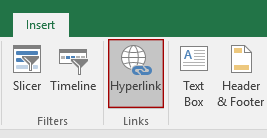
1. Выберите ячейку, в которую хотите добавить гиперссылку, и нажмите Вставить > Гиперссылка.
Ноты:

2. Затем Вставить гиперссылку появится диалоговое окно, вы можете настроить его следующим образом в зависимости от того, какую гиперссылку вы хотите создать.
3.1.1 Создание гиперссылки на другой файл
В разделе Вставить гиперссылку диалоговое окно, если вы хотите создать внешнюю ссылку на другой файл, вам необходимо настроить, как показано ниже:
1. Держать Существующий файл или веб-страница вариант, выбранный в Ссылка на панель;
2. в Заглянуть В списке укажите файл, на который нужно создать ссылку.
Советы: Вы можете напрямую выбрать файл в списке, щелкнув Заглянуть стрелку раскрывающегося списка, чтобы отобразить все раскрывающиеся элементы для выбора, или щелкните значок Просмотр файла , чтобы открыть Ссылка на файл диалоговое окно для выбора файла.
3. в Текст для отображения Если в выбранной ячейке есть значение, оно будет отображаться здесь, вы можете изменить его, если хотите.
4. Отображать всплывающую подсказку при наведении курсора на гиперссылку необязательно. Вы можете нажать на ScreenTip кнопку, введите текст подсказки на экране и нажмите ОК.
5. Нажмите ОК.

Теперь вы создали гиперссылку на определенный файл. При нажатии на гиперссылку файл сразу открывается.

3.1.2 Создать гиперссылку на сайт
В разделе Вставить гиперссылку В диалоговом окне вы также можете создать гиперссылку на веб-страницу следующим образом.
1. Держать Существующий файл или веб-страница вариант, выбранный в Ссылка на панель;
2. Заполните Адрес и Текст для отображения коробках.
- Если вы помните связанную веб-страницу, введите ее в Адрес коробка напрямую.
- Если вы плохо помните связанную веб-страницу, но сохранили ее в избранном в своем веб-браузере, щелкните значок Сидеть в сети кнопка
 в Заглянуть раздел, чтобы открыть веб-браузер. В веб-браузере откройте веб-страницу, на которую будет установлена ссылка, затем вернитесь к Вставить гиперссылку диалоговое окно, не закрывая веб-браузер. Вы увидите АдресТекст для отображения поля заполняются автоматически открытой в данный момент веб-страницей.
Советы: Вы можете изменить Текст для отображения текст или добавить ScreenTip как вам нужно.
3. Нажмите ОК.

3.1.3 Создание гиперссылки на определенное место в текущей книге
Чтобы создать гиперссылку на определенное место на текущем листе или книге, вы можете настроить Вставить гиперссылку диалоговое окно следующим образом.
1. Держать Существующий файл или веб-страница опция, выбранная в панели «Ссылка на»;
2. Нажмите закладка кнопку.
3. Затем Выбрать место в документе появится диалоговое окно, введите адрес ячейки, в которой вы хотите найти Введите ссылку на ячейку выберите нужный лист или именованный диапазон, а затем щелкните ОК.
4. Нажмите OK чтобы завершить настройки, когда он вернется в Вставить гиперссылку диалоговое окно.

Другое решение: В Вставить гиперссылку в диалоговом окне выберите Место в этом документе вариант в Ссылка на панели, укажите рабочий лист / именованный диапазон и ячейку, на которую вы будете ссылаться, а затем нажмите ОК. Смотрите скриншот:

3.1.4 Создание гиперссылки на адрес электронной почты
В этом разделе мы покажем вам, как создать гиперссылку в Вставить гиперссылку диалоговое окно для создания сообщения электронной почты.
1. Выберите лектронная почта вариант в Ссылка на панель;
2. в Текст для отображения Если в выбранной ячейке есть значение, оно будет отображаться здесь, вы можете изменить его, если хотите.
3. в Адрес электронной почты в поле введите адрес электронной почты или несколько адресов электронной почты, разделенных точкой с запятой.
4. в Тема поле, введите тему электронного письма напрямую.
Советы: После добавления темы письма, если вы хотите включить тело письма, добавьте & body = содержимое тела в конце темы, например Часто задаваемые вопросы Kutools for Excel&body=Я хочу узнать больше о вашем продукте.
3. Нажмите ОК.
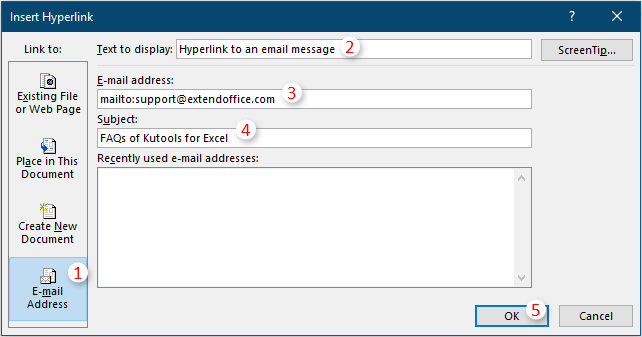
С этого момента при нажатии гиперссылки открывается электронное письмо Outlook, вы можете увидеть Кому, Тема и электронная почта тела поля заполнены определенным адресом электронной почты и содержанием, которое мы указали выше.
Примечание: Чтобы эта гиперссылка mailto открывалась в Outlook, убедитесь, что Outlook установлен в качестве почтового клиента по умолчанию на вашем компьютере.

3.2 Создание гиперссылки с помощью функции ГИПЕРССЫЛКА
Помимо команды «Вставить гиперссылку», вы также можете применить функцию ГИПЕРССЫЛКА для создания гиперссылки в Excel.
Синтаксис
HYPERLINK(link_location, [friendly_name])
аргументы
Вот несколько примеров, чтобы продемонстрировать, как применять функцию ГИПЕРССЫЛКА для создания гиперссылок в Excel.
Пример 1. Ссылка на другой файл с помощью функции ГИПЕРССЫЛКА.
Предположим, вы хотите создать гиперссылку на текстовый файл с именем «test», расположенный по пути: C: \ Users \ Win10x64Test \ Documents \ My files, вы можете применить функцию ГИПЕРССЫЛКА следующим образом, чтобы создать на него гиперссылку.
1. Выберите ячейку для размещения гиперссылки, введите в нее приведенную ниже формулу и нажмите Enter .
= ГИПЕРССЫЛКА («C: \ Users \ Win10x64Test \ Documents \ My files \ test.txt», «Щелкните, чтобы открыть текстовый файл с именем test»)

Если связанный файл и файл исходных данных находятся в одной папке, используйте относительную гиперссылку (путь к файлу содержит только имя файла и расширение файла) в функции ГИПЕРССЫЛКА следующим образом:
= ГИПЕРССЫЛКА («test.txt», «Щелкните, чтобы открыть текстовый файл с именем test»)
Если файл исходных данных находится в папке, которая вложена в ту же корневую папку, что и связанный файл, используйте относительную гиперссылку (путь к файлу содержит только имя корневой папки, имя файла и расширение файла) в функции ГИПЕРССЫЛКА следующим образом:
= ГИПЕРССЫЛКА («Мои файлы \ test.txt», «Щелкните, чтобы открыть текстовый файл с именем test»)
После создания щелкните гиперссылку, чтобы напрямую открыть файл test.txt.
Пример 2. Ссылка на веб-сайт с функцией ГИПЕРССЫЛКА.
Функция ГИПЕРССЫЛКА также может поддерживать создание гиперссылок на веб-сайты.
1. Выберите пустую ячейку для размещения гиперссылки, введите в нее приведенную ниже формулу и нажмите Enter .
= ГИПЕРССЫЛКА («https: // www.extendoffice.com / «,»Extendoffice»)

Пример 3. Ссылка на определенное место в текущей книге с помощью функции ГИПЕРССЫЛКА.
Предположим, вы хотите связать ячейку D100 листа Sheet4 в текущей книге, вы можете применить приведенную ниже формулу, чтобы это сделать.
1. Выберите пустую ячейку для вывода гиперссылки, введите в нее приведенную ниже формулу и нажмите Enter .
= ГИПЕРССЫЛКА («# Sheet4! D100», «Перейти к D100 на Sheet4»)

Пример 4: Ссылка на адрес электронной почты с функцией ГИПЕРССЫЛКА
Чтобы создать гиперссылку на адрес электронной почты, вы можете объединить функцию ГИПЕРССЫЛКА с «mailto».
=HYPERLINK(«mailto:»&»email address»,»text to display»)
1. Выберите пустую ячейку, введите в нее формулу ниже и нажмите Enter .
= ГИПЕРССЫЛКА («mailto:» & «happyysiluvia@gmail.com», «адрес электронной почты»)

Чтобы включить в формулу два адреса электронной почты, примените эту формулу:
= ГИПЕРССЫЛКА («mailto:» & «Адрес электронной почты A» & «,» & «Адрес электронной почты B», «Текст для отображения»)
С этого момента при нажатии гиперссылки создается сообщение электронной почты Outlook с указанными адресами электронной почты, указанными в поле «Кому».
4. Создавайте гиперссылки при разных обстоятельствах.
При использовании Excel вам может потребоваться создание гиперссылок при особых обстоятельствах, которых невозможно добиться с помощью команды «Вставить гиперссылку» и функции «ГИПЕРССЫЛКА», например, одновременное создание нескольких гиперссылок, создание одной гиперссылки на каждый рабочий лист книги навалом, создание динамическая гиперссылка на основе значения ячейки и т. д.
В этом разделе мы перечисляем различные обстоятельства для создания гиперссылок и соответствующие методы их достижения.
4.1. Создание нескольких гиперссылок в одной или нескольких ячейках
Используя традиционные методы, описанные выше, можно создать только одну гиперссылку за раз в ячейке. Если вы хотите создать несколько гиперссылок в одной или нескольких ячейках, приведенные ниже методы могут оказать вам услугу.
4.1.1: Создание нескольких гиперссылок в одной ячейке с фигурами
По умолчанию Excel позволяет создавать только одну гиперссылку в одной ячейке за раз. Однако есть небольшая хитрость: используйте фигуры для создания нескольких гиперссылок в одной ячейке.
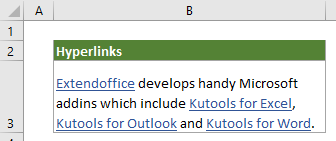
Предположим, что в B1 есть предложение, как показано на скриншоте ниже, и вы хотите отдельно добавить разные гиперссылки к текстам. Extendoffice», Kutools for Excel«,»Kutools for Outlook(Основной ключ) и Kutools for Word», Вы можете сделать следующее.

1. Во-первых, отдельно отформатируйте эти тексты как тексты гиперссылок, изменив цвет шрифта на синий и добавив подчеркивания. После этого вы можете увидеть результаты следующим образом.
2. Нажмите Вставить > Формы > Прямоугольник.
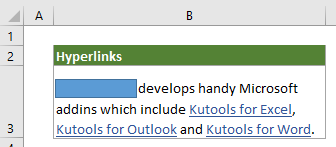
3. Нарисуйте прямоугольник, чтобы закрыть текст, на который будет сделана гиперссылка. В этом случае я рисую прямоугольник, чтобы закрыть текст «Extendoffice». Смотрите скриншот:
4. Щелкните прямоугольник правой кнопкой мыши и выберите Форма форматирования из контекстного меню, чтобы открыть Форма форматирования панель.

5. в Форма форматирования панель, измените Заполнять и линия варианты на Без заливки и Нет линии под Заливка и линия меню.
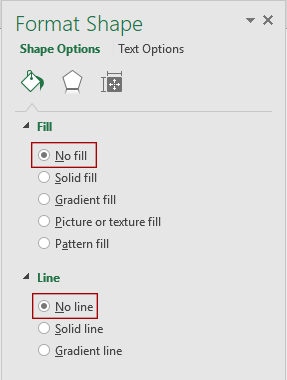
Теперь форма прозрачная.
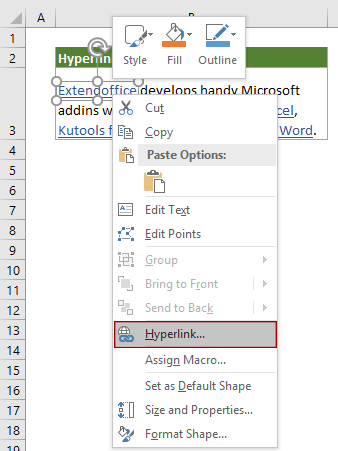
6. Не снимая выделения с формы, щелкните правой кнопкой мыши и выберите Гиперссылка из контекстного меню.
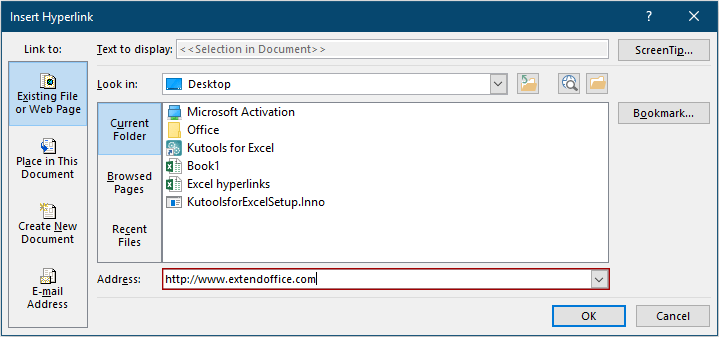
7. в Вставить гиперссылку диалоговое окно, укажите адрес и нажмите ОК. Смотрите скриншот:
Советы: В разделе Вставить гиперссылку диалоговое окно, вы можете настроить различные типы гиперссылок по своему усмотрению, нажмите, чтобы узнать как.
8. Повторяйте шаги с 2 по 7, пока к остальным текстам в ячейке не добавятся гиперссылки.
После добавления нескольких гиперссылок в ячейку вы можете увидеть результат, как показано в демонстрации ниже.
4.1.2 Создайте несколько гиперссылок для нескольких ячеек с помощью замечательного инструмента
Чтобы добавить несколько гиперссылок для многих ячеек, здесь настоятельно рекомендуется Преобразовать гиперссылку особенность Kutools for Excel.
Предположим, что есть два столбца, отдельно содержащие тексты и соответствующие адреса гиперссылок, чтобы добавить гиперссылки ко всем текстам на основе соответствующих адресов гиперссылок в большом количестве, вы можете сделать следующее.

1. Нажмите Kutools > Ссылка > Конвертировать гиперссылки. Смотрите скриншот:
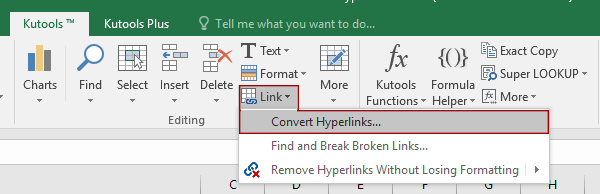
2. в Конвертировать гиперссылки диалоговое окно необходимо настроить следующим образом.
2.2). Диапазон ввода поле, щелкните  кнопка для выбора диапазона ячеек, содержащих адреса гиперссылок;
2.3). Диапазон результатов поле, щелкните кнопка для выбора диапазона текстовых ячеек, в который вы хотите добавить массовые гиперссылки;

До сих пор вы добавляли разные гиперссылки к выбранным ячейкам в большом количестве, как показано на скриншоте ниже.
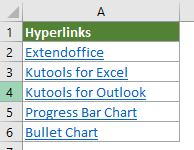
Если вы хотите получить бесплатную пробную версию ( 30 -день) этой утилиты, пожалуйста, нажмите, чтобы загрузить это, а затем перейдите к применению операции в соответствии с указанными выше шагами.
4.2 Создание гиперссылки на каждый рабочий лист книги
Предположим, вы получили рабочую книгу отчета о продажах, содержащую 12 рабочих листов с января по декабрь, и вам необходимо часто перемещаться между рабочими таблицами, чтобы находить и анализировать данные. В этом случае создание гиперссылки на листы определенно поможет и сэкономит много времени. В этом разделе подробно демонстрируются два метода, которые помогут быстро создать гиперссылочный указатель листов в текущей книге.
4.2.1 Создание гиперссылки на каждый рабочий лист книги с кодом VBA
Вы можете применить приведенный ниже код VBA для создания индекса листов с гиперссылками в книге.
1. В книге, в которой вы хотите создать указатель листов, нажмите кнопку другой + F11 ключи одновременно.
2. в Microsoft Visual Basic для приложений окна, нажмите Вставить > Модуль, а затем скопируйте приведенный ниже код VBA в окно модуля.
Код VBA: создать гиперссылочный индекс листов в текущей книге

3. нажмите F5 ключ для запуска кода.
Затем перед всеми листами был вставлен новый лист с именем «Индекс». Все имена листов с гиперссылками перечислены в столбце, и вы можете щелкнуть любое имя листа с гиперссылкой, чтобы немедленно открыть соответствующий рабочий лист.

4.2.2 Легко создавайте гиперссылки на каждый рабочий лист книги с помощью замечательного инструмента
Если вы плохо разбираетесь в коде VBA, здесь настоятельно рекомендуется Создать список имен листов особенность Kutools for Excel. С помощью этой функции вы можете легко создать гиперссылочный указатель листов в книге всего за несколько щелчков мышью.
1. В книге, которую вы хотите создать гиперссылочный указатель листов, щелкните Kutools Дополнительная > Рабочий лист > Создать список имен листов.
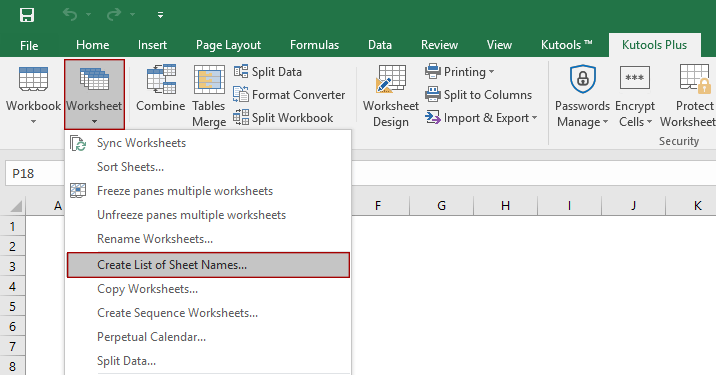
2. в Создать список имен листов диалоговое окно, вам необходимо выполнить следующие настройки.

Советы: отображение индекса листа в: Необязательно отображать указатель листа в 2 или более столбцах, если список слишком длинный для отображения на одном экране.
Затем в текущей книге создается индекс листов с гиперссылками, как показано на скриншоте ниже.

4.3 Создание динамических гиперссылок на основе значения ячейки
Как показано в демонстрации ниже, есть два рабочих листа, один из которых содержит раскрывающийся список, а другой — исходные данные из раскрывающегося списка. Теперь вам нужно создать гиперссылку рядом с раскрывающимся списком. После выбора элемента из раскрывающегося списка щелкните гиперссылку, чтобы перейти непосредственно к ячейке, содержащей этот элемент, в листе исходных данных.
4.4. Создание гиперссылки из обычного текста
Предполагается, что у вас есть список URL-адресов, отображаемых в виде простого текста, который необходимо отправить вашему руководителю. Перед тем, как передать его, вам необходимо преобразовать весь простой текст URL в интерактивные гиперссылки. Как этого добиться? В этом разделе представлены два метода, которые помогут вам в этом.

4.4.1 Преобразование текста URL в интерактивную гиперссылку с кодом VBA
Вы можете запустить следующий код VBA для создания гиперссылки из простых текстов URL в Excel.
1. нажмите другой + F11 , чтобы открыть Microsoft Visual Basic для приложений окно.
2. в Microsoft Visual Basic для приложений окна, нажмите Вставить > Модуль, а затем скопируйте приведенный ниже код VBA в окно модуля.
Код VBA: преобразование текста URL в интерактивную гиперссылку в Excel

3. нажмите F5 ключ для запуска кода. Во всплывающем окне Kutools for Excel диалоговом окне выберите диапазон, содержащий простой текст, который вы хотите преобразовать в гиперссылки, а затем щелкните ОК.

Затем весь простой текст в выбранных ячейках был преобразован в гиперссылки, как показано на скриншоте ниже.
4.4.2 Преобразование текста URL в интерактивную гиперссылку с помощью замечательного инструмента
В этом разделе представлена удобная функция — Конвертировать гиперссылки особенность Kutools for Excel чтобы упростить преобразование текстов URL-адресов в гиперссылки в Excel.
1. Выберите диапазон, содержащий простые тексты URL-адресов, которые вы хотите преобразовать в гиперссылки, и нажмите Kutools > Ссылка > Конвертировать гиперссылки.
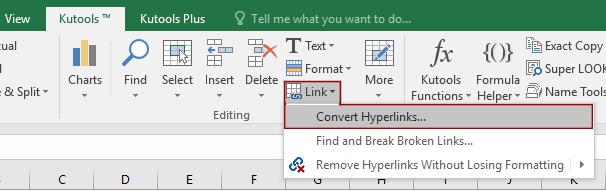
2. в Конвертировать гиперссылки диалоговое окно необходимо настроить следующим образом.
Примечание: Выбранный диапазон автоматически отображается в поле Диапазон ввода, вы можете изменить его по своему усмотрению.
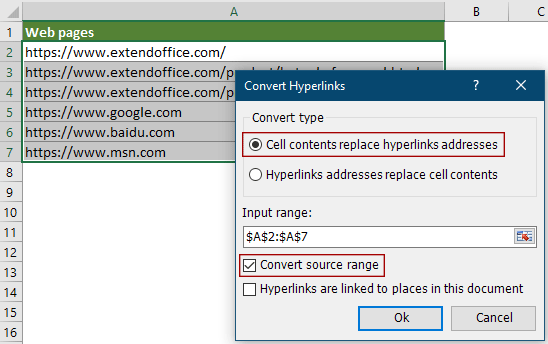
Затем все простые тексты в выбранных ячейках сразу конвертировались в гиперссылки.
4.5 Создание гиперссылок на все файлы в папке
Как показано на приведенном ниже снимке экрана, в папке есть разные типы файлов, и вы хотите создать гиперссылки на все из них или только на определенный тип на листе, приведенные ниже методы могут помочь вам в этом.

4.5.1 Автоматический список всех имен файлов в папке и создание гиперссылок с кодом VBA
Вы можете применить приведенный ниже код VBA, чтобы перечислить все имена файлов в определенной папке и одновременно автоматически создать гиперссылки. Пожалуйста, сделайте следующее.
1. В книге создайте новый лист для вывода имен файлов, связанных гиперссылками.
2. нажмите другой + F11 в то же время, чтобы открыть Microsoft Visual Basic для приложений окно.
3. в Microsoft Visual Basic для приложений окна, нажмите Вставить > Модуль, а затем скопируйте приведенный ниже код VBA в окно модуля.
Код VBA: список всех имен файлов в папке и создание гиперссылок

4. нажмите F5 ключ для запуска кода. В всплывающем Приложения в окне выберите папку, содержащую файлы, для которых вы хотите создать гиперссылки в Excel, а затем щелкните ОК.
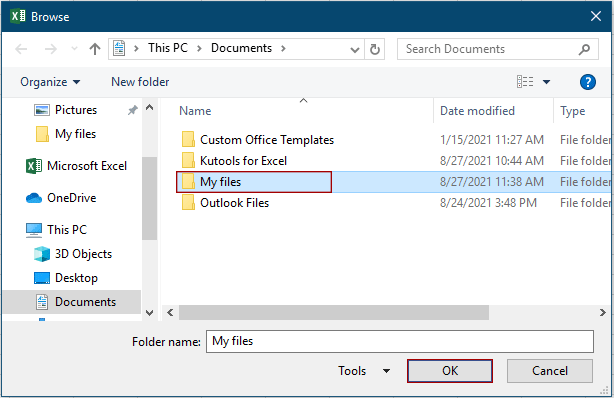
Затем все имена файлов в выбранной папке перечислены в столбце A, начиная с ячейки A1 на новом листе. При этом гиперссылки создаются для каждого файла. Вы можете щелкнуть любое имя файла с гиперссылкой в ячейке, чтобы открыть файл напрямую.

Примечание: Если в конкретной папке есть подпапки, имена файлов в подпапках отображаться не будут.
4.5.2 С легкостью составляйте список файлов в папке и создавайте гиперссылки с помощью замечательного инструмента.
Приведенный выше код VBA позволяет только перечислить все имена файлов в папке. Здесь рекомендую Список имен файлов особенность Kutools for Excel. С помощью этой функции вы можете легко перечислить все имена файлов или определенные типы имен файлов с гиперссылками не только в папке, но и в ее подпапках.
1. Нажмите Kutools Дополнительная > Импорт Экспорт > Список имен файлов.

2. в Список имен файлов диалоговое окно, выполните следующие настройки.
2.1). Опции папки , нажмите  кнопка для выбора папки, в которой вы хотите перечислить имена файлов;

Затем вы можете увидеть, что все имена файлов в указанной папке (-ах) перечислены с гиперссылками на новом созданном листе, как показано на скриншоте ниже.
На листе вы можете щелкнуть имя файла, чтобы открыть файл, или щелкните путь к папке, чтобы открыть папку.

5. Измените гиперссылки в Excel.
После создания гиперссылки вам может потребоваться изменить ее, например, изменить текст или расположение ссылки, изменить внешний вид ссылки или изменить путь ссылки. Здесь вы будете решать проблемы одну за другой.
5.1. Изменение текста или местоположения ссылки с помощью функции редактирования гиперссылки
Вы можете применить Изменить гиперссылку возможность изменить текст ссылки, расположение ссылки или и то, и другое по своему усмотрению.
1. Выберите ячейку гиперссылки, щелкните правой кнопкой мыши и выберите Изменить гиперссылку из контекстного меню или нажмите Ctrl + K ключи.

2. в Изменить гиперссылку диалоговом окне, измените параметры по своему усмотрению и нажмите OK для сохранения изменений.
Например, чтобы изменить текст ссылки, измените тексты в Текст для отображения пунктом.
5.2 Изменение внешнего вида гиперссылок в текущей книге
По умолчанию Excel отображает гиперссылку в подчеркнутом синем формате. В этом разделе показано, как изменить внешний вид гиперссылок в Excel.
Если вы хотите изменить внешний вид гиперссылок, которые еще не были нажаты в текущей книге, настройте следующим образом.
1. Под Главная вкладка, щелкните правой кнопкой мыши Гиперссылка в Стили и нажмите Изменить в контекстном меню.
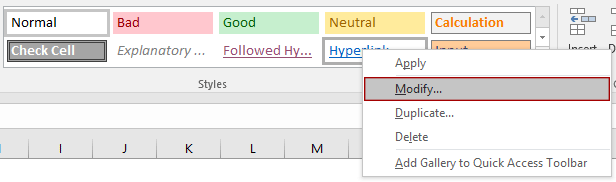
2. в Стиль диалогового окна, нажмите Формат кнопку.
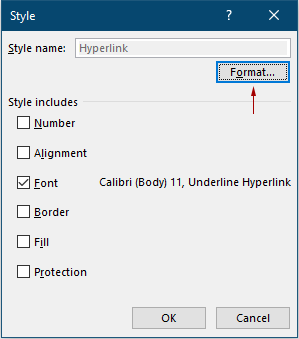
3. Затем он попадает в Формат ячеек диалоговом окне, измените параметры, как вам нужно, на вкладке Шрифт, а затем нажмите OK для сохранения изменений.
В этом случае я меняю стиль шрифта и цвет шрифта для гиперссылок. Смотрите скриншот:

4. Когда он вернется в Стиль диалоговое окно, нажмите ОК.
Затем вы можете увидеть, что гиперссылки, которые еще не были нажаты в текущей книге, изменены на указанное форматирование, как показано на снимке экрана ниже.

Примечание: Чтобы изменить внешний вид гиперссылок, которые были нажаты, щелкните правой кнопкой мыши Переход по гиперссылке в Стили поле под Главная вкладка, выберите Изменить из контекстного меню, а затем выполните те же операции, что и в шаге 2-4, показанном выше.

5.3 Одновременное изменение нескольких путей гиперссылок в Excel
Предположим, вы создали одну и ту же гиперссылку для данных нескольких ячеек на листе, чтобы сразу сразу изменить путь гиперссылки на другой новый путь, вы можете попробовать один из следующих методов.
5.3.1 Одновременное изменение нескольких путей гиперссылок с помощью кода VBA
Приведенный ниже код VBA может помочь вам сразу изменить тот же путь гиперссылки на активном листе. Пожалуйста, сделайте следующее.
1. нажмите другой + F11 , чтобы открыть Microsoft Visual Basic для приложений окно.
2. в Microsoft Visual Basic для приложений окна, нажмите Вставить > Модуль, а затем скопируйте приведенный ниже код VBA в Модули окно. Смотрите скриншот:
Код VBA: одновременное изменение нескольких путей гиперссылок
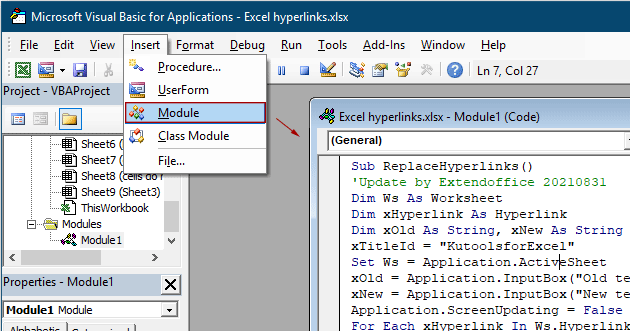
3. нажмите F5 ключ для запуска кода.
4. Во всплывающем KutoolsдляExcel диалоговом окне введите текст адреса гиперссылки, который вы хотите заменить, и щелкните ОК.

5. Во втором выскакивающем KutoolsдляExcel в диалоговом окне введите новый адресный текст гиперссылки, которым хотите заменить, а затем щелкните значок OK кнопку.

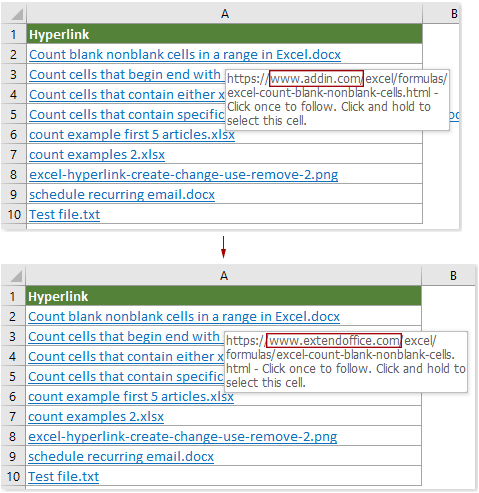
В этом случае я заменяю все «addin» на «extendoffice»В гиперссылках в текущем листе. Вы можете увидеть результат, как показано на скриншоте ниже.
5.3.2 Измените сразу несколько путей гиперссылок с помощью замечательного инструмента
Для Найти и заменить в нескольких книгах особенность Kutools for Excel, вы можете легко изменить несколько путей гиперссылок одновременно не только в выбранном диапазоне, но и на нескольких выбранных листах, во всех открытых книгах или в активной книге.
1. Нажмите Kutools > Арендовать > Найти и заменить в нескольких книгах. Смотрите скриншот:

2. Затем Найти и заменить панель отображается в левой части книги, вам необходимо настроить следующим образом.

После замены результаты перечислены в списке ниже.
6. Советы по использованию гиперссылок в Excel
В этом разделе представлены некоторые приемы использования гиперссылок.
6.1 Выберите ячейку, не открывая гиперссылку
Иногда при выборе ячейки с гиперссылкой гиперссылка открывается сразу. Как выбрать ячейку, не открывая гиперссылку? Небольшая хитрость в этом разделе окажет вам услугу.
Щелкните ячейку, не отпуская левую кнопку мыши, пока курсор не изменится на  .
.
Вы можете видеть, что ячейка была выбрана, не затрагивая гиперссылку, как показано в демонстрации ниже.
6.2 Массовое открытие нескольких гиперссылок с помощью кода VBA
Здесь предоставьте код VBA, который поможет вам массово открывать несколько гиперссылок в Excel.
1. нажмите другой + F11 ключи.
2. В дебюте Microsoft Visual Basic для приложений окна, нажмите Вставить > Модуль, а затем скопируйте приведенный ниже код VBA в окно модуля.
Код VBA: массовое открытие нескольких гиперссылок
3. в KutoolsдляExcel диалоговом окне выберите ячейки, содержащие гиперссылки, которые вы хотите открыть массово, а затем щелкните ОК.
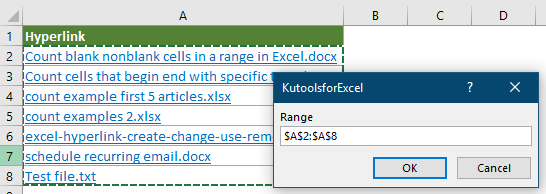
После этого сразу открываются все гиперссылки в выбранном диапазоне.
6.3 Изменение браузера по умолчанию при открытии гиперссылки
При нажатии гиперссылки она открывается в браузере окна по умолчанию. Очень часто кто-то имеет более одного веб-браузера на своем компьютере. В этом разделе мы покажем вам шаги по изменению браузера по умолчанию, чтобы любые ссылки Excel, которые вы нажимаете в будущем, открывались в выбранном вами браузере.
1. В Windows 10 щелкните значок Введите здесь для поиска кнопка помимо Start в нижнем левом углу окна, введите панель управления в поле поиска, а затем щелкните Панель управления после поиска.
Советы: В Windows 7 щелкните значок Start в нижнем левом углу окна, а затем найдите и щелкните Панель управления из меню.

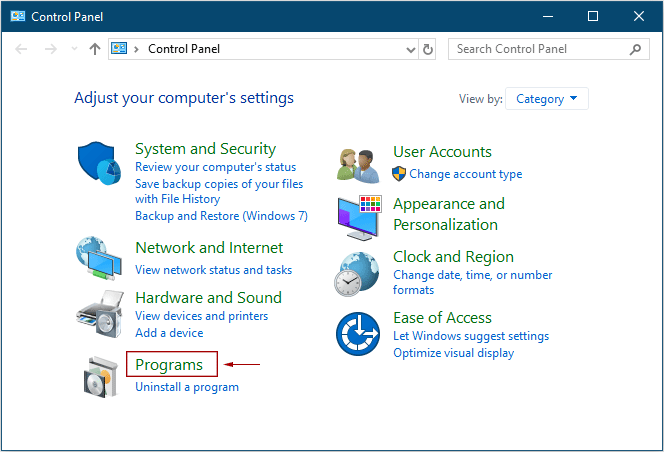
2. в Панель управления окна, нажмите Программы.
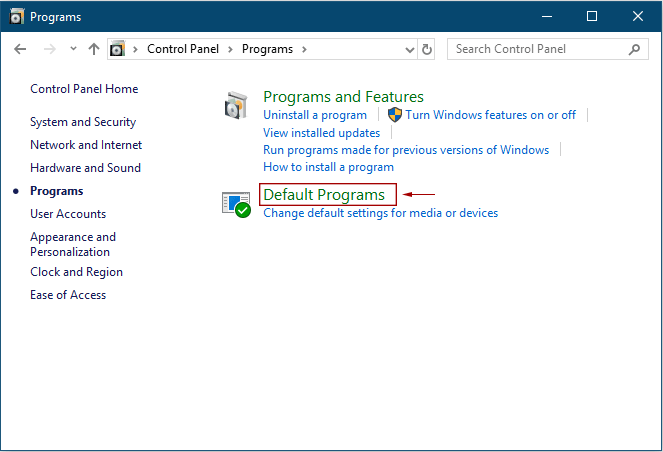
3. в Программы окна, нажмите Программы по умолчанию. Смотрите скриншот:
4. в Программы по умолчанию окна, нажмите Установите ваши программы по умолчанию.

5. в Настройки окно, вы можете увидеть, что текущий браузер по умолчанию отображается в Веб-браузер щелкните браузер по умолчанию, чтобы развернуть список браузеров, а затем выберите браузер из списка, который вы хотите использовать для открытия ссылок Excel.

6. Теперь браузер по умолчанию изменен на указанный. Закройте все окна, связанные с Панелью управления.
С этого момента все ссылки будут открываться в указанном веб-браузере.
6.4 Извлечение URL-адресов из гиперссылок
Предположим, у вас есть список ячеек, содержащих гиперссылки в столбце, для извлечения реальных URL-адресов из этих гиперссылок, как вы можете это сделать? Собственно, никакой встроенной функции добиться нельзя. В этом разделе мы собрали 4 метода, которые помогут решить эту проблему.
6.4.1 Извлечь URL-адрес из одной гиперссылки, скопировав вручную
Самый распространенный метод получения URL-адреса из гиперссылки — это копирование из Изменить гиперссылку диалоговое окно.
1. Щелкните правой кнопкой мыши ячейку, содержащую гиперссылку, URL-адрес которой вы хотите извлечь, а затем нажмите Ctrl + K одновременно нажмите клавиши, чтобы открыть диалоговое окно «Редактировать гиперссылку».
2. в Изменить гиперссылку диалогового окна, перейдите к Адрес коробка, пресс Ctrl + A клавиши для выбора всего URL-адреса, нажмите Ctrl + C ключи, чтобы скопировать его, а затем щелкните OK для закрытия диалогового окна.
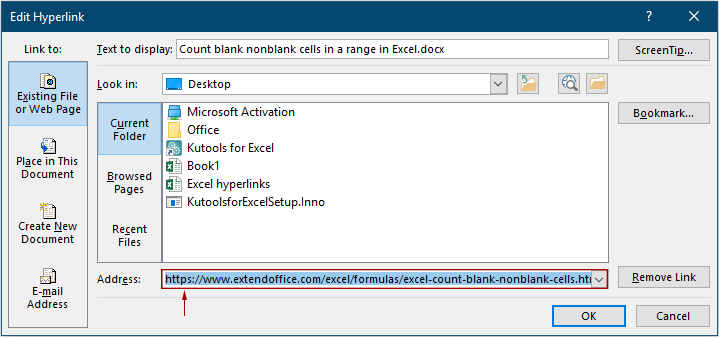
3. Выберите пустую ячейку, нажмите Ctrl + V ключи, чтобы вставить скопированный URL.
Примечание: Чтобы извлечь URL-адрес из нескольких ячеек, вам нужно повторять вышеуказанные шаги взад и вперед.
6.4.2 Извлечение URL-адреса из одной гиперссылки с помощью пользовательской функции
Здесь предоставляется определяемая пользователем функция для извлечения URL-адреса из одной гиперссылки, после чего вы можете применить дескриптор автозаполнения, чтобы получить все URL-адреса соседних ячеек на основе первого результата. Пожалуйста, сделайте следующее.
1. нажмите другой + F11 ключи.
2. В дебюте Microsoft Visual Basic для приложений окна, нажмите Вставить > Модуль, а затем скопируйте приведенный ниже код в окно модуля.
3. нажмите другой + Q ключи, чтобы закрыть Microsoft Visual Basic для приложений окно.
4. Выберите пустую ячейку рядом с первой ячейкой, из которой вы хотите извлечь URL-адрес, введите в нее приведенную ниже формулу и нажмите Enter ключ. Выберите ячейку результата, перетащите ее маркер автозаполнения по ячейкам ниже, чтобы получить другие URL-адреса.
= GetURL (A2)
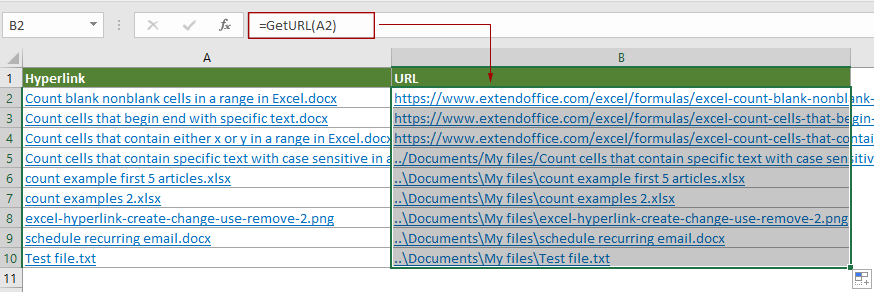
Примечание: A2 — это ссылочная ячейка, из которой вы хотите извлечь URL-адрес. Пожалуйста, измените его в соответствии с вашими потребностями.
6.4.3 Извлечение URL-адресов из гиперссылок с кодом VBA
Примените приведенный ниже код VBA, чтобы заменить все содержимое ячеек в выбранном диапазоне URL-адресами гиперссылок.
Примечание: Перед операцией сделайте резервную копию исходных данных. В этом случае я хочу извлечь все URL-адреса из гиперссылок в диапазоне A2: A10, поэтому я копирую этот диапазон и вставляю его в B2: B10, а затем обрабатываю новый диапазон.
1. нажмите другой + F11 ключи.
2. В дебюте Microsoft Visual Basic для приложений окна, нажмите Вставить > Модуль, а затем скопируйте приведенный ниже код VBA в окно модуля.
Код VBA: извлечение URL-адреса из гиперссылки
3. нажмите F5 ключ для запуска кода.
4. Во всплывающем Kutools for Excel В диалоговом окне выберите диапазон ячеек, из которых нужно извлечь URL-адреса, а затем щелкните ОК.
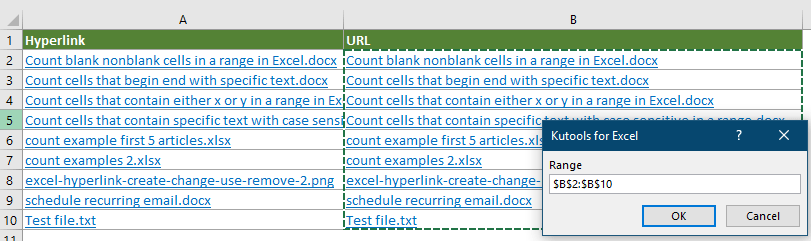
Затем все содержимое ячеек заменяется URL-адресами гиперссылок, как показано на скриншоте ниже.

6.4.4 Простое массовое извлечение URL-адресов из нескольких гиперссылок с помощью замечательного инструмента
Здесь представьте Конвертировать гиперссылки полезности Kutools for Excel, с помощью этой функции вы можете легко извлекать URL-адреса из диапазона ячеек гиперссылок всего за несколько щелчков мышью.
1. Нажмите Kutools > Ссылка > Конвертировать гиперссылки. Смотрите скриншот:
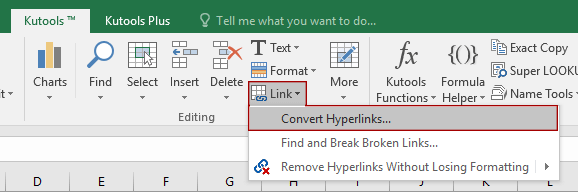
2. в Конвертировать гиперссылки диалоговом окне настройте следующим образом.
2.2). Диапазон ввода поле, щелкните  кнопка для выбора ячеек гиперссылок, из которых вы хотите извлечь URL-адреса;
2.3). Диапазон результатов поле, щелкните кнопка для выбора ячейки для вывода извлеченных URL-адресов;
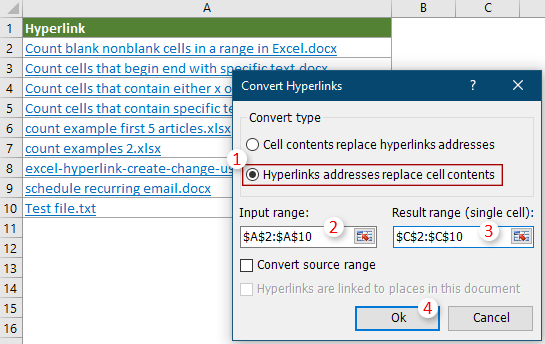
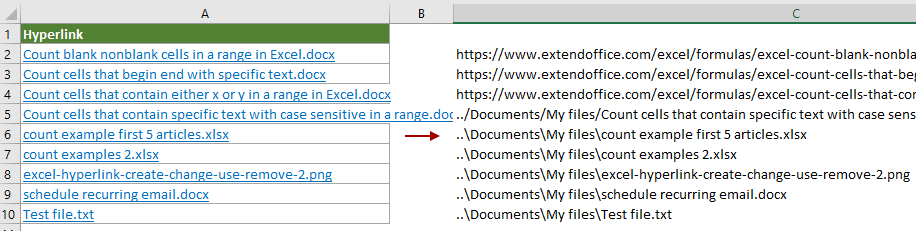
Затем все URL-адреса извлекаются из гиперссылок выбранных ячеек массово, как показано на скриншоте ниже.
Если вы хотите получить бесплатную пробную версию ( 30 -день) этой утилиты, пожалуйста, нажмите, чтобы загрузить это, а затем перейдите к применению операции в соответствии с указанными выше шагами.
7. Удалите гиперссылки в Excel.
В этом разделе приведены инструкции по удалению гиперссылок не только из диапазона, но и из активного листа, выбранных листов или всей книги. Кроме того, вы можете выбрать, сохранять ли форматирование гиперссылок в ячейках после удаления гиперссылок.
7.1 Удаление гиперссылок из диапазона с помощью команды «Удалить гиперссылки»
Вы можете легко удалить все гиперссылки из выбранного диапазона или активного листа с помощью встроенной функции Excel — Удалить гиперссылки.
1. Выберите диапазон, в котором вы хотите удалить все гиперссылки, щелкните правой кнопкой мыши любую ячейку в диапазоне и затем выберите Удалить гиперссылки из контекстного меню.
Или вы можете нажать Главная > Очистить > Удалить гиперссылки (этого шага нет в Excel 2007 и более ранних версиях).

Советы: Чтобы удалить все гиперссылки с активного листа, нажмите кнопку Ctrl + A клавиши, чтобы выбрать весь лист, щелкните правой кнопкой мыши любую ячейку и выберите Удалить гиперссылку из контекстного меню.
7.2 Удалить все гиперссылки с активного листа с кодом VBA
Вы можете применить приведенный ниже код VBA, чтобы сразу удалить все гиперссылки с активного листа.
1. На листе, содержащем гиперссылки, которые вы хотите удалить, нажмите кнопку другой + F11 ключи одновременно.
2. В дебюте Microsoft Visual Basic для приложений окна, нажмите Вставить > Модуль, а затем скопируйте приведенный ниже код VBA в окно кода.
Код VBA: удалить все гиперссылки с текущего листа
3. нажмите F5 ключ для запуска кода. Затем все гиперссылки удаляются с активного листа.

7.3 Удаление гиперссылок без потери форматирования с помощью функции «Очистить гиперссылки»
Вышеупомянутые методы удаляют как гиперссылки, так и форматирование из ячеек. Иногда вам может потребоваться удалить гиперссылки, но сохранить форматирование в ячейках. В этом случае встроенная функция Excel — Очистить гиперссылки может помочь вам решить проблему.
1. Выберите диапазон, в котором вы очистите гиперссылки, но сохраните форматирование, нажмите Главная > Очистить > Очистить гиперссылки.
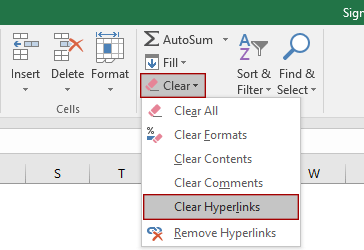
Чтобы удалить гиперссылки с текущего листа, нажмите кнопку Ctrl + A клавиши, чтобы выбрать весь лист, а затем применить функцию.
2. Затем все гиперссылки удаляются из выбранных ячеек, но форматирование не очищается.
Как показано на скриншоте ниже, кажется, что до и после этого ничего не изменилось, на самом деле гиперссылки уже были удалены.

Ноты:
7.4 Несколько щелчков мышью, чтобы удалить гиперссылки из диапазонов, листов или книги без потери форматирования
Kutools for Excel предоставляет удобную функцию — Удаление гиперссылок без потери форматирования чтобы помочь вам легко удалить гиперссылки с:
- Выбранный диапазон;
- Активный лист;
- Несколько выбранных листов;
- Вся рабочая тетрадь.
1. Нажмите Kutools > Ссылка > Удаление гиперссылок без потери форматирования, а затем выберите нужный вариант.
Примечание: Чтобы удалить гиперссылку из диапазона или выбранных листов, вам сначала нужно выбрать диапазон или листы, а затем применить функцию.

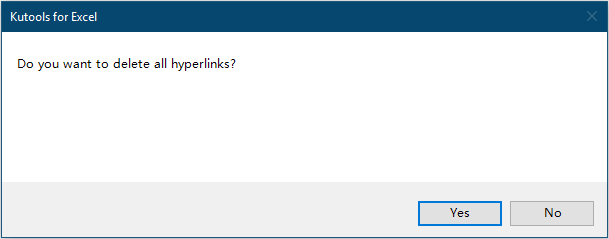
2. Во всплывающем Kutools for Excel диалоговое окно, нажмите Да двигаться вперед.
Тогда удаляются только гиперссылки без сброса форматирования.
Если вы хотите получить бесплатную пробную версию ( 30 -день) этой утилиты, пожалуйста, нажмите, чтобы загрузить это, а затем перейдите к применению операции в соответствии с указанными выше шагами.
8. Отключите автоматические гиперссылки в Excel.
По умолчанию при вводе адреса электронной почты или формата веб-страницы (URL) в ячейку он автоматически преобразуется в гиперссылку. В этом разделе представлено несколько способов отключить автоматическую гиперссылку в одной ячейке или во всей книге Excel. Пожалуйста, сделайте следующее.
8.1 Отключить автоматическую гиперссылку в одной ячейке в Excel
Приведенные ниже сочетания клавиш могут помочь предотвратить автоматическую гиперссылку в одной ячейке Excel, пожалуйста, сделайте следующее.
1. Введите URL-адрес или текст формата адреса электронной почты в ячейку, а затем нажмите Enter .
Теперь текст преобразован в гиперссылку, как показано на скриншоте ниже.

2. Одновременно нажмите клавиши Ctrl + Z, после чего текст гиперссылки, по которой можно щелкнуть, превратится в обычный текст.

8.2 Отключить автоматические гиперссылки во всем приложении Excel
Вы можете отключить автоматические гиперссылки во всем приложении Excel.
1. Нажмите Файл > Параметры.
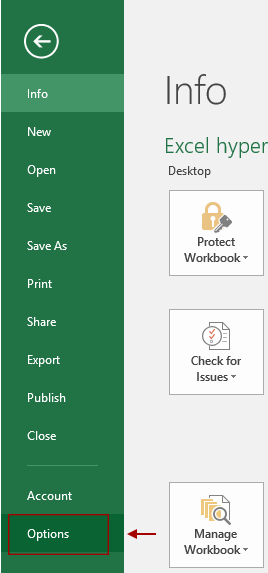
2. в Параметры Excel окна, нажмите теплоизолирующие на левой панели, а затем щелкните значок Параметры автозамены в правом окне.
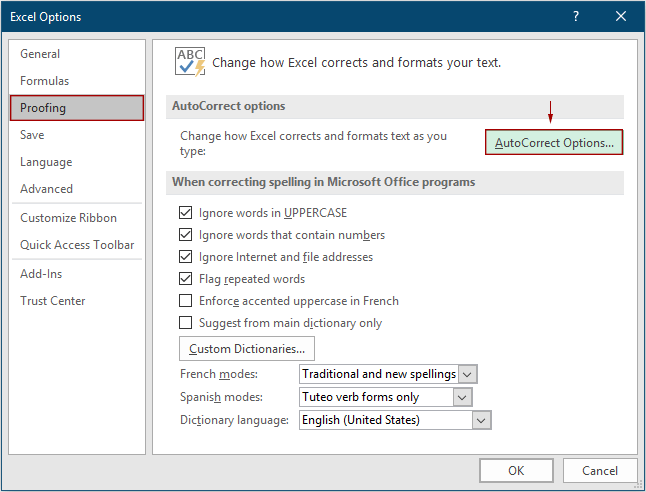
3. в Автозамена диалогового окна, перейдите к Автоформат при вводе , снимите флажок Интернет и сетевые пути с гиперссылками коробка в Заменять по мере ввода раздел, а затем щелкните ОК.

4. Нажмите OK чтобы сохранить изменения, когда он вернется в Параметры Excel окно.
Отныне при вводе текста в формате URL или адреса электронной почты в ячейки тексты не будут преобразовываться в гиперссылки.
Примечание: Это изменение повлияет на каждую книгу на вашем компьютере.