Снятие защиты с файла Excel
Установка защиты на файлы Excel – отличный способ обезопасить себя, как от злоумышленников, так и от собственных ошибочных действий. Существует два вида блокировки файла Excel: защита на книгу и защита на лист. Соответственно и алгоритм разблокирования зависит от того, какой способ защиты был выбран.
Видео инструкция
Способ 1: Разблокировка книги
Прежде всего, выясним, как снять защиту с книги.

-
При попытке запустить защищенный файл Excel открывается небольшое окно для ввода кодового слова. Мы не сможем открыть книгу, пока не укажем его. Итак, вводим пароль в соответствующее поле. Жмем на кнопку «OK».
Теперь при открытии книги не нужно будет вводить пароль и она перестанет быть защищенной.
Способ 2: Разблокировка листа
Кроме того, можно установить пароль на отдельный лист. При этом вы сможете открывать книгу и даже просматривать информацию на заблокированном листе, но изменять в нём ячейки уже не получится. При попытке редактирования появится сообщение в диалоговом окне, информирующее о том, что ячейка защищена от изменений.
Для того, чтобы получить возможность редактирования и полностью снять защиту с листа, придется выполнить ряд действий.
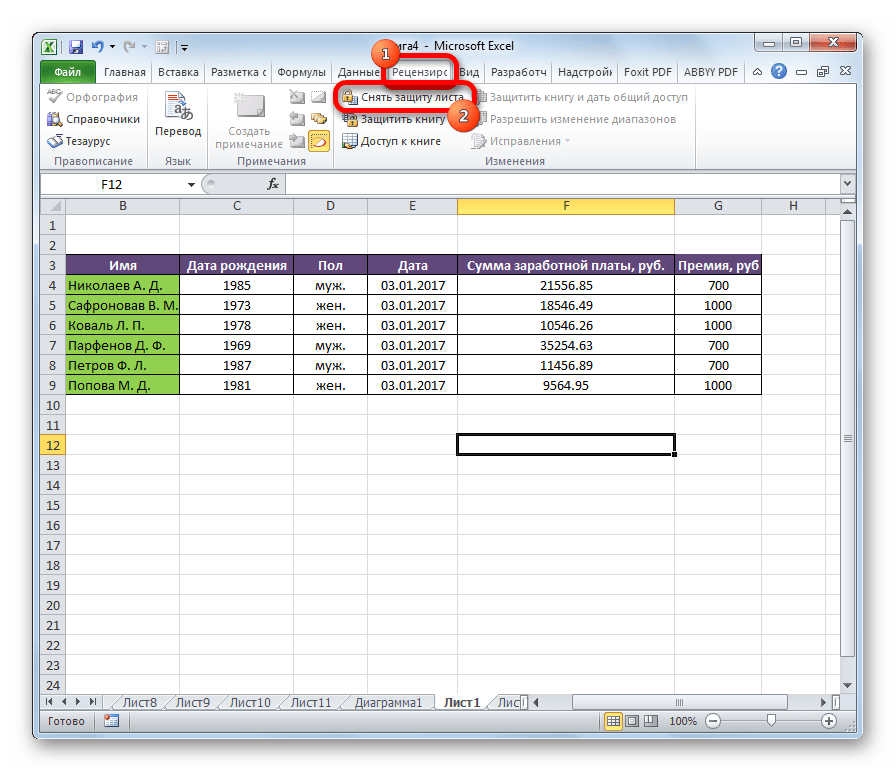
- Переходим во вкладку «Рецензирование». На ленте в блоке инструментов «Изменения» жмем на кнопку «Снять защиту листа».
- Открывается окно, в поле которого нужно ввести установленный пароль. Затем жмем на кнопку «OK».
После этого защита будет снята и пользователь сможет редактировать файл. Чтобы снова защитить лист, придется устанавливать его защиту заново.
Способ 3: Снятие защиты через изменение кода файла
Но, иногда бывают случаи, когда пользователь зашифровал лист паролем, чтобы случайно не внести в него изменения, а вспомнить шифр не может. Вдвойне огорчает то, что, как правило, кодируются файлы с ценной информацией и утеря пароля к ним может дорого обойтись пользователю. Но, существует выход даже из этого положения. Правда, придется повозиться с кодом документа.
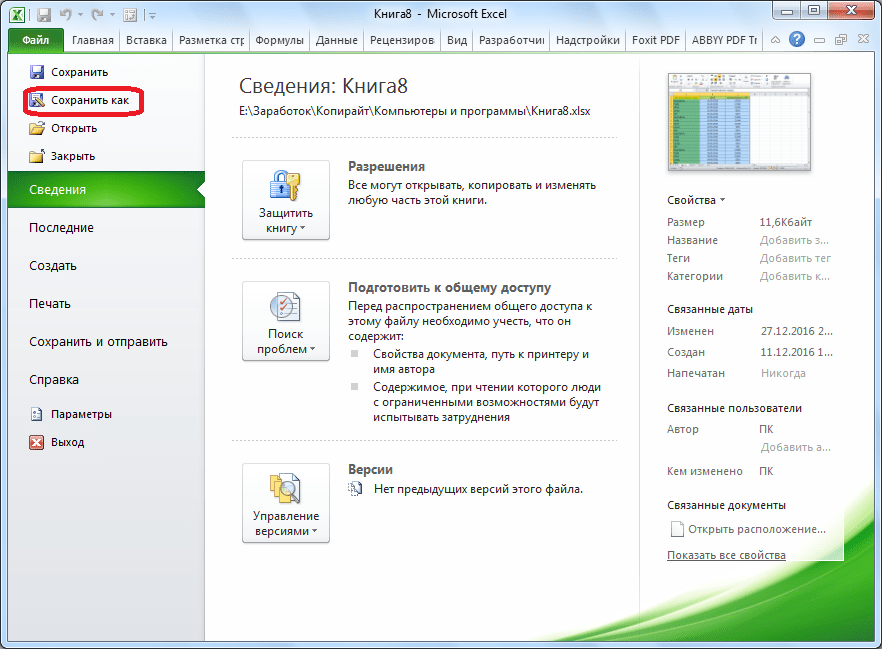
- Если ваш файл имеет расширение xlsx (Книга Excel), то сразу переходите к третьему пункту инструкции. Если же его расширение xls (Книга Excel 97-2003), то его следует перекодировать. К счастью, если зашифрован только лист, а не вся книга, можно открывать документ и сохранять в любом доступном формате. Для этого, переходим во вкладку «Файл» и кликаем по пункту «Сохранить как…».
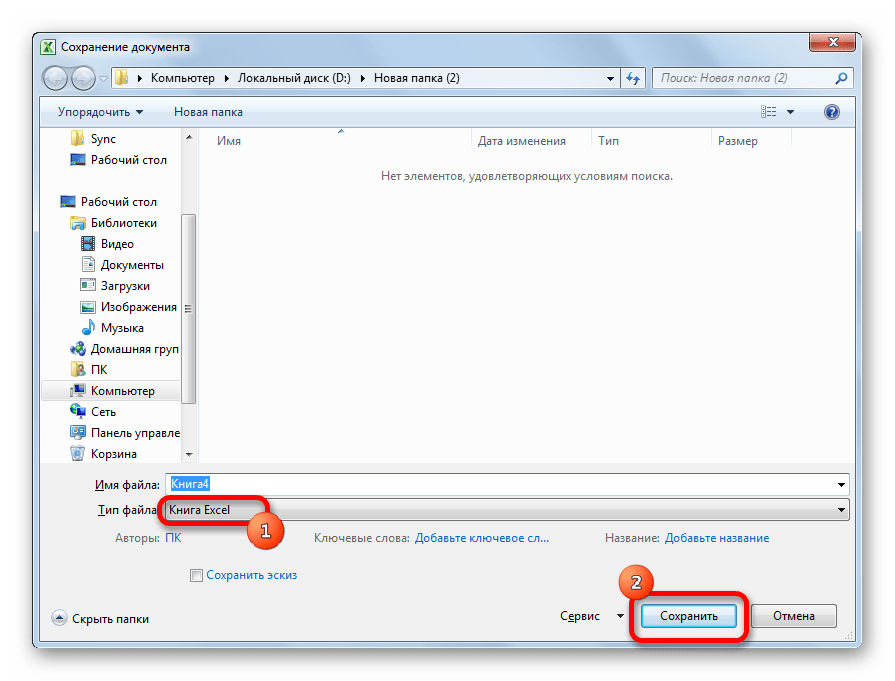
- Открывается окно сохранения. Обязательно в параметре «Тип файла» устанавливаем значение «Книга Excel» вместо «Книга Excel 97-2003». Жмем на кнопку «OK».
- Книга xlsx по сути является zip-архивом. Нам нужно будет отредактировать один из файлов этого архива. Но для этого сразу нужно будет поменять расширение с xlsx на zip. Переходим с помощью проводника в ту директорию жесткого диска, в которой находится документ. Если расширения файлов не видно, то кликаем по кнопке «Упорядочить» в верхней части окна, в раскрывшемся меню выбираем пункт «Параметры папок и поиска».
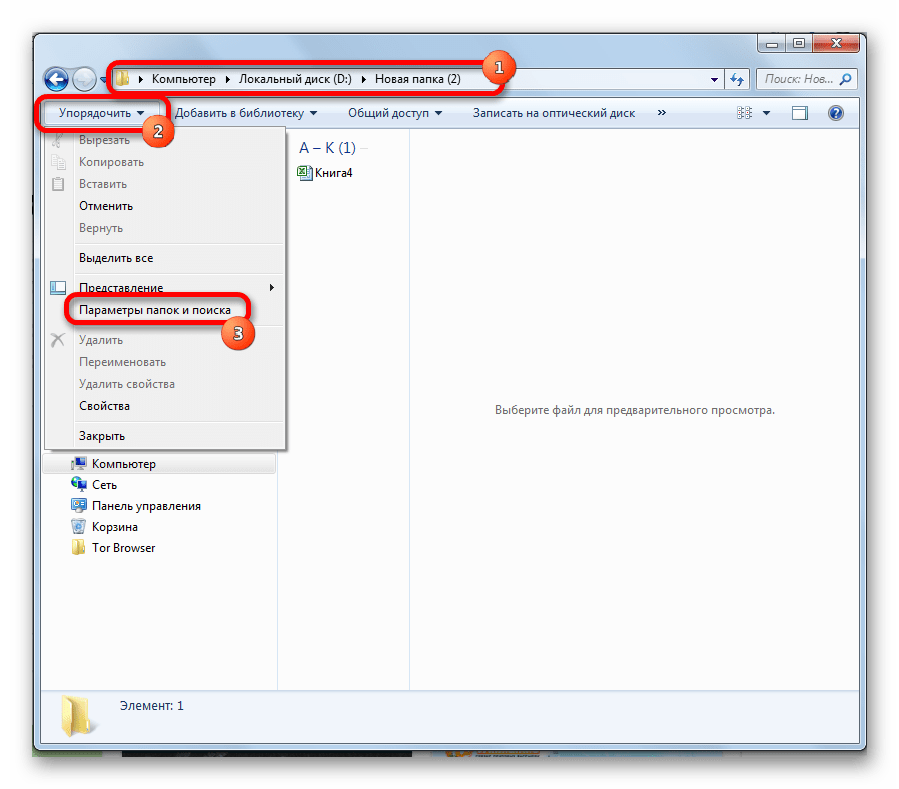
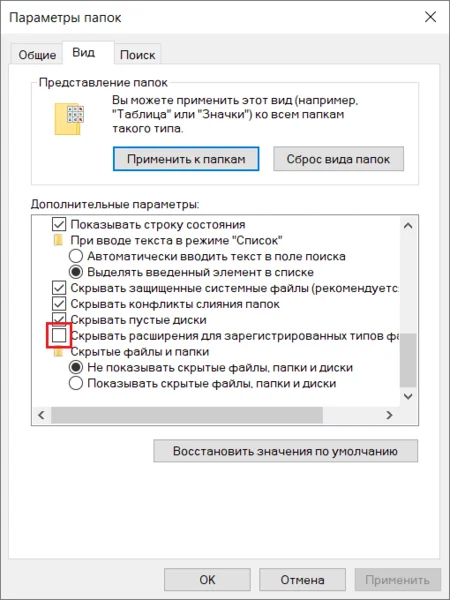
- Открывается окно параметров папок. Переходим во вкладку «Вид». Ищем пункт «Скрывать расширения для зарегистрированных типов файлов». Снимаем с него галочку и жмем на кнопку «OK».
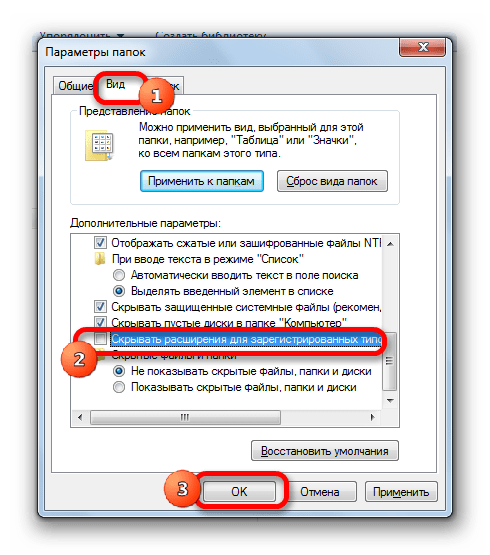
- Как видим, после этих действий, если расширения не отображалось, то оно появилось. Кликаем по файлу правой кнопкой мыши и в появившемся контекстном меню выбираем пункт «Переименовать».
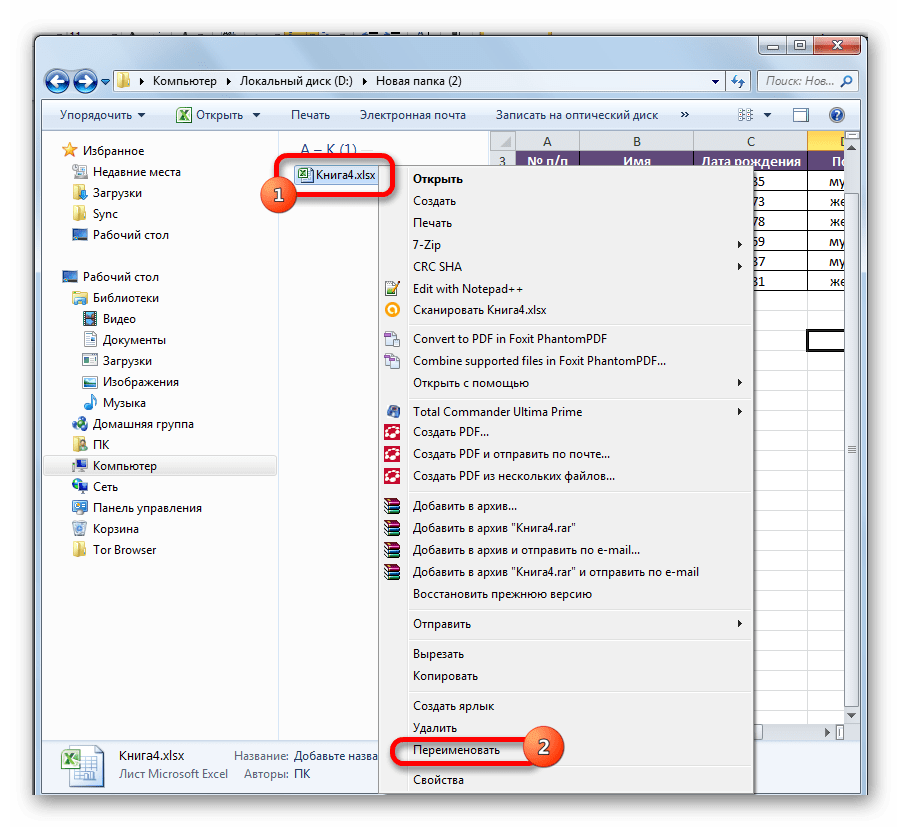
- Меняем расширение с xlsx на zip.
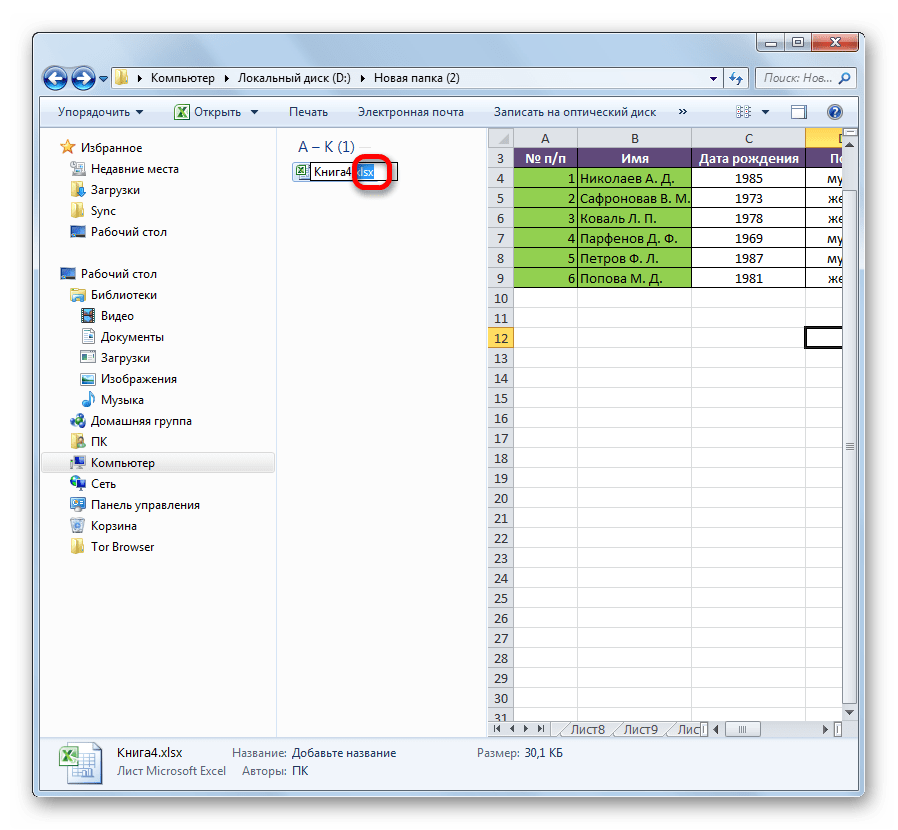
- После того, как переименование произведено, Windows воспринимает данный документ, как архив и его можно просто открыть с помощью того же проводника. Делаем двойной щелчок мыши по данному файлу.
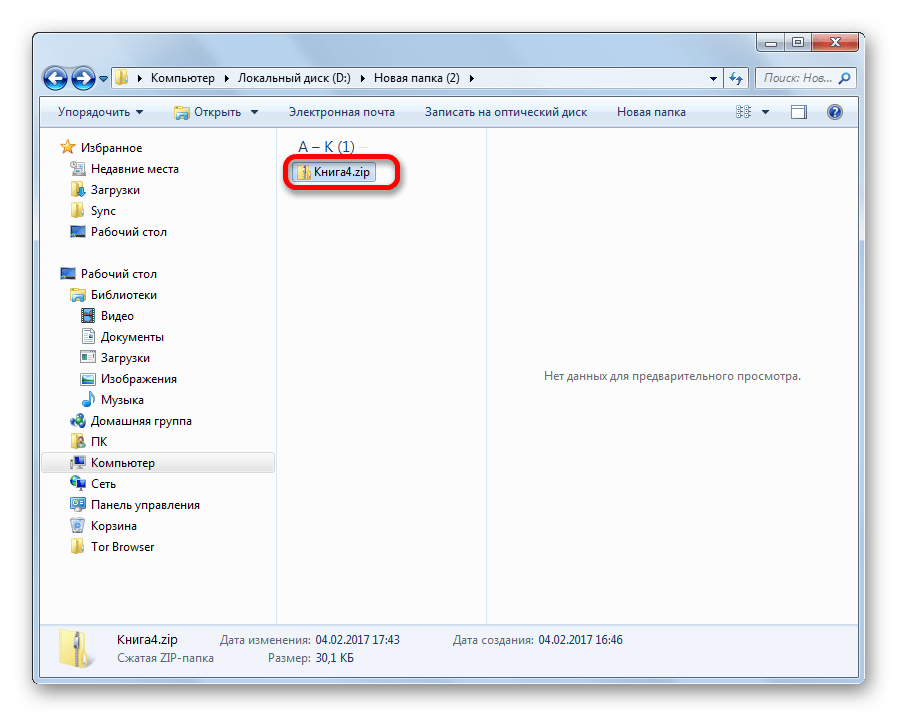
- Переходим по адресу:
Теперь для редактирования листа Excel не понадобится знание забытого пользователем пароля.
Способ 4: Использование сторонних приложений
Кроме того, если вы забыли кодовое слово, то блокировку можно снять с помощью специализированных сторонних приложений. При этом можно удалить пароль как с защищенного листа, так и со всего файла. Одним из самых популярных приложений данного направления является Accent OFFICE Password Recovery. Рассмотрим процедуру сброса защиты на примере данной утилиты.
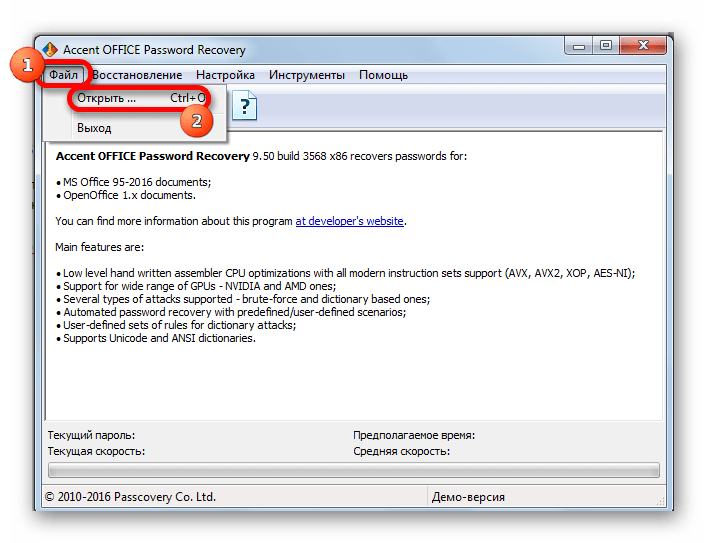
- Запускаем приложение. Кликаем по пункту меню «Файл». В выпадающем списке выбираем позицию «Открыть». Вместо этих действий также можно просто набрать на клавиатуре сочетание клавиш Ctrl+O.
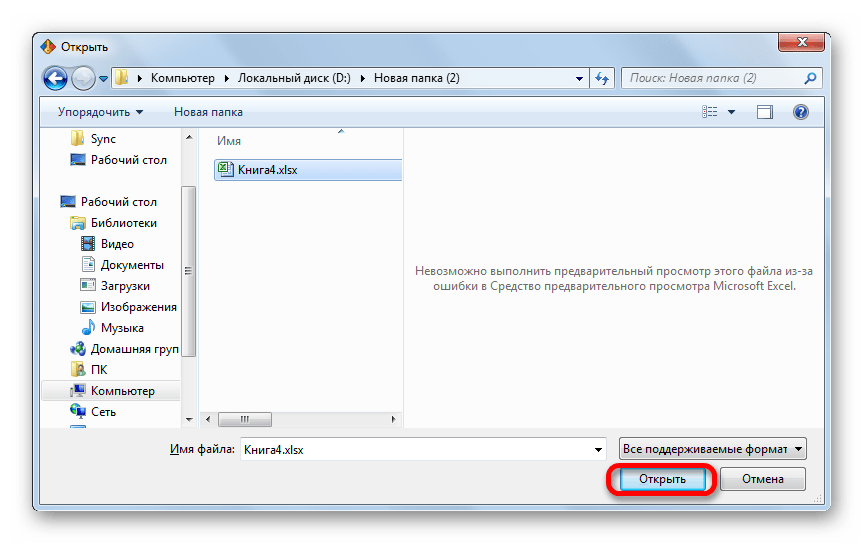
- Открывается окно поиска файла. С помощью него переходим в ту директорию, где расположена нужная нам книга Excel, к которой утрачен пароль. Выделяем её и жмем на кнопку «Открыть».
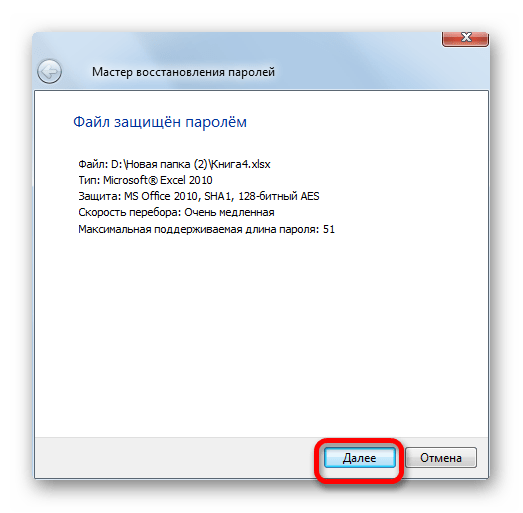
- Открывается Мастер восстановления паролей, который сообщает, что файл защищён паролем. Жмем кнопку «Далее».
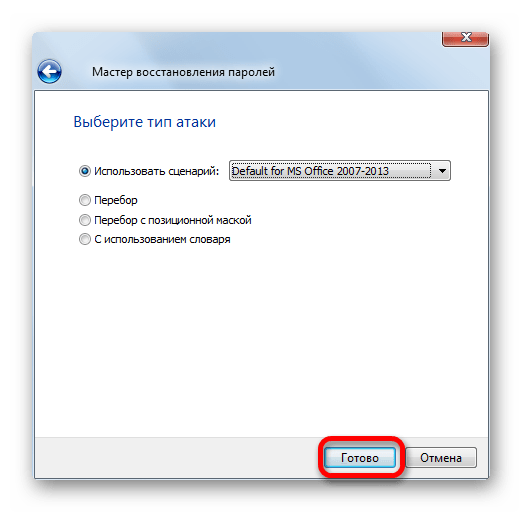
- Затем открывается меню, в котором предстоит выбрать, по какому сценарию будет производиться снятие защиты. В большинстве случаев наиболее оптимальным вариантом является оставить настройки по умолчанию и только в случае неудачи попробовать их изменить на второй попытке. Жмем на кнопку «Готово».
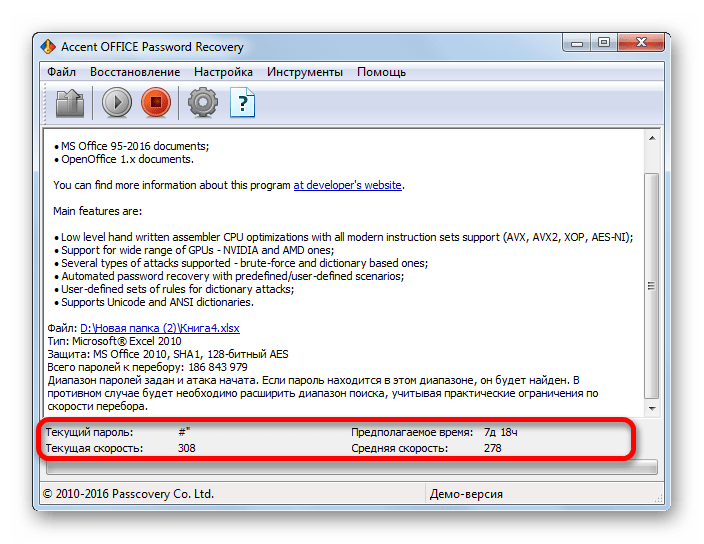
- Начинается процедура подбора паролей. Она может занять довольно продолжительное время, в зависимости от сложности кодового слова. Динамику процесса можно наблюдать в нижней части окна.
- После того, как перебор данных закончится, высветится окно, в котором будет записан действительный пароль. Вам только останется запустить файл Эксель в обычном режиме и вписать код в соответствующее поле. Сразу вслед за этим таблица Excel будет разблокирована.
Как видим, существует несколько способов снять защиту с документа Эксель. Каким из них воспользоваться пользователь должен выбрать в зависимости от типа блокировки, а также от уровня своих способностей и того, насколько быстро он хочет получить удовлетворительный результат. Способ снятия защиты с помощью текстового редактора быстрее, но требует определенных знаний и усилий. Использование специализированных программ может потребовать значительного количества времени, но зато приложение делает практически все само.
Как в Excel снять защиту листа не зная пароль — 2 способа
В некоторых ситуациях, пользователям необходимо в Excel снять защиту листа, на который установлен пароль для защиты от изменений содержимого документа. Нам нужно получить доступ к редактированию или изменению листа книги Excel, не имея пароля.
Программа Excel входит в состав Microsoft Office, который массово используется в организациях и на предприятиях. В приложении создаются электронные таблицы для бухгалтерских, производственных или других нужд.
Часто доступ к одному документу есть у разных людей в силу производственных причин, для совместной работы над документами и т. д. Непреднамеренное или, наоборот, преднамеренное изменение документа Excel может привести к печальным последствиям, потому что, в этом случае, многочасовую работу придется заново переделывать.
Защита листа в Excel
В популярной программе Microsoft Excel существуют разные степени защиты документа, в том числе защита листа паролем. Это означает, что защищенный лист книги Excel нельзя отредактировать, внести в него изменения, потому что в программе работает функция защиты отдельного листа документа.
Для снятия защиты с листа книги потребуется ввести пароль, после этого защита листа Excel будет отключена, содержимое документа можно изменить.
В некоторых ситуациях, необходимо снять защиту с листа Excel не зная пароля. Например, если пользователь забыл пароль защиты листа Excel, или пароль, записанный на бумаге, был утерян. Как снять защиту Excel не зная пароль?
Существуют несколько способов открыть Excel для редактирования, внесения изменений, если в книге установлен пароль на лист:
- путем удаления участка кода, отвечающего за защиту, при помощи архиватора;
- созданием копии документа с помощью онлайн сервиса Google Таблицы.
Инструкции подходят для использования в программах MS Office: Microsoft Excel 2019, Microsoft Excel 2016, Microsoft Excel 2013, Microsoft Excel 2010, Microsoft Excel 2007.
Как снять пароль с листа Excel при помощи архиватора
Первым способом мы изменим расширения у файла MS Excel для того, чтобы открыть файл с помощью архиватора, а затем вручную удалим участок кода, который защищает лист Excel от изменений.
Выполните следующие последовательные шаги:
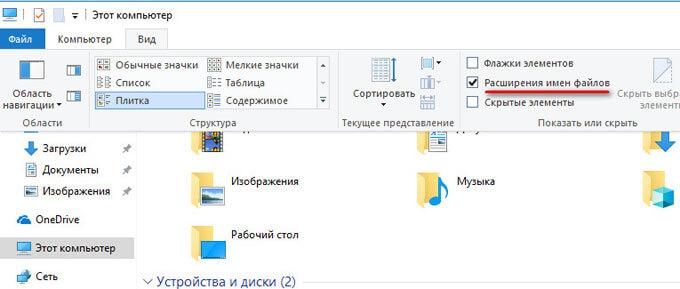
- Откройте Проводник во вкладке «Вид», поставьте галку напротив пункта «Расширения имен файлов». Или включите отображение имен файлов из Панели управления, через Параметры Проводника.
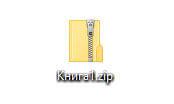
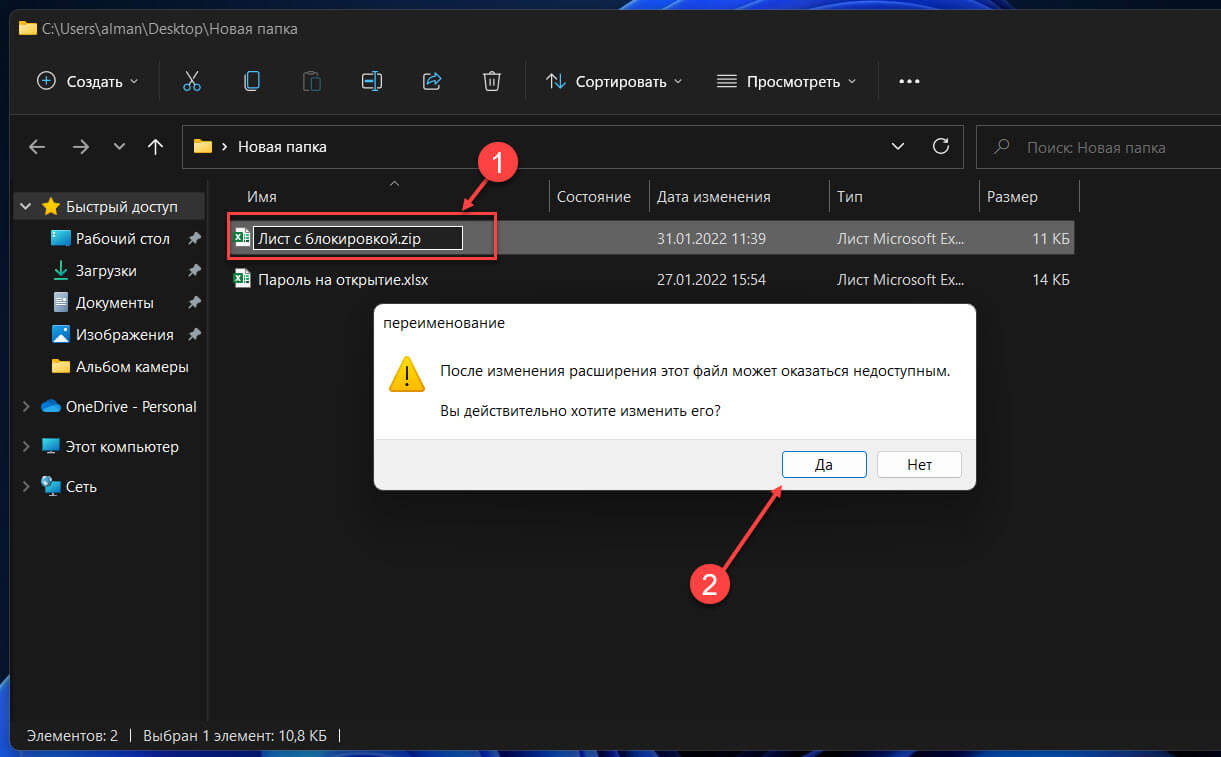
- Затем необходимо изменить расширение файла у документа (книги) Microsoft Excel. Измените расширение файла Excel с родного «.xlsx» на формат архива «.zip».
- В открывшемся окне с предупреждением согласитесь на переименование расширения файла.
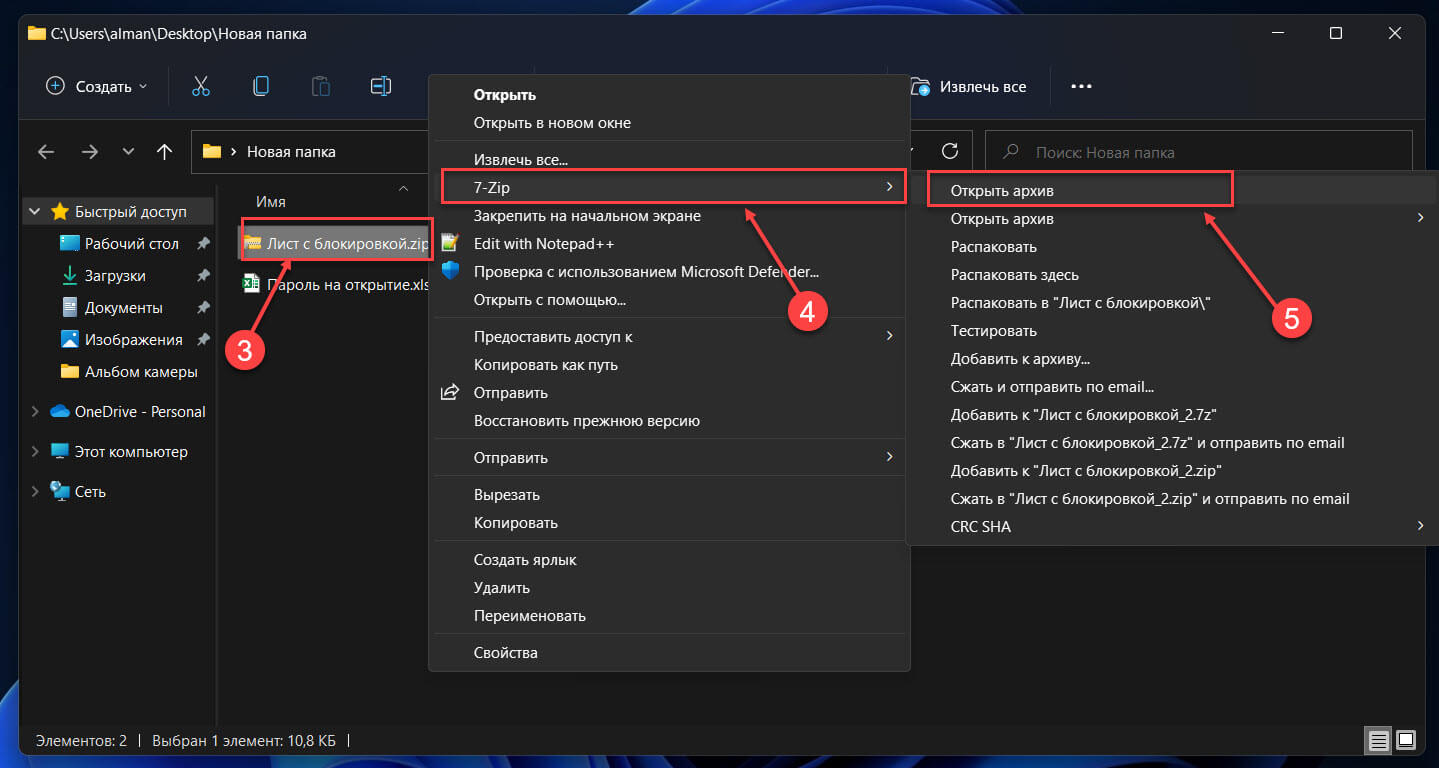
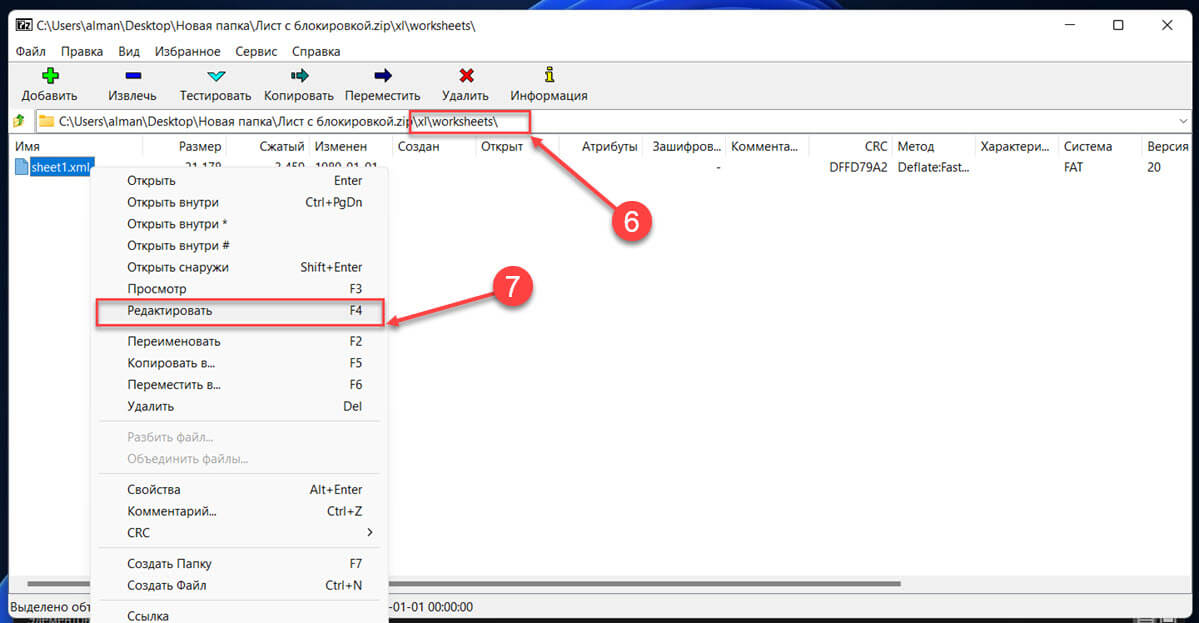
- После открытия файла в Проводнике или в архиваторе, войдите в папку «xl», а затем перейдите в папку «worksheets». Здесь вы увидите файлы «sheepN.xml» (N – порядковый номер листа книги Excel, в зависимости от того, сколько листов было создано в данной книге Excel).
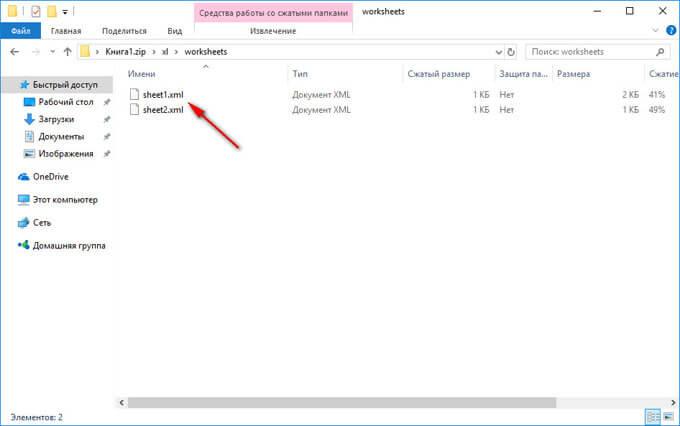
- Выберите порядковый номер листа книги, на котором стоит защита. Скопируйте файл «sheepN.xml» на Рабочий стол компьютера (пока не закрывайте Проводник).
- Откройте файл «sheepN.xml» в программе Блокнот. Войдите в меню «Правка» выберите «Найти…», или нажмите одновременно на клавиши клавиатуры «Ctrl» + «F».
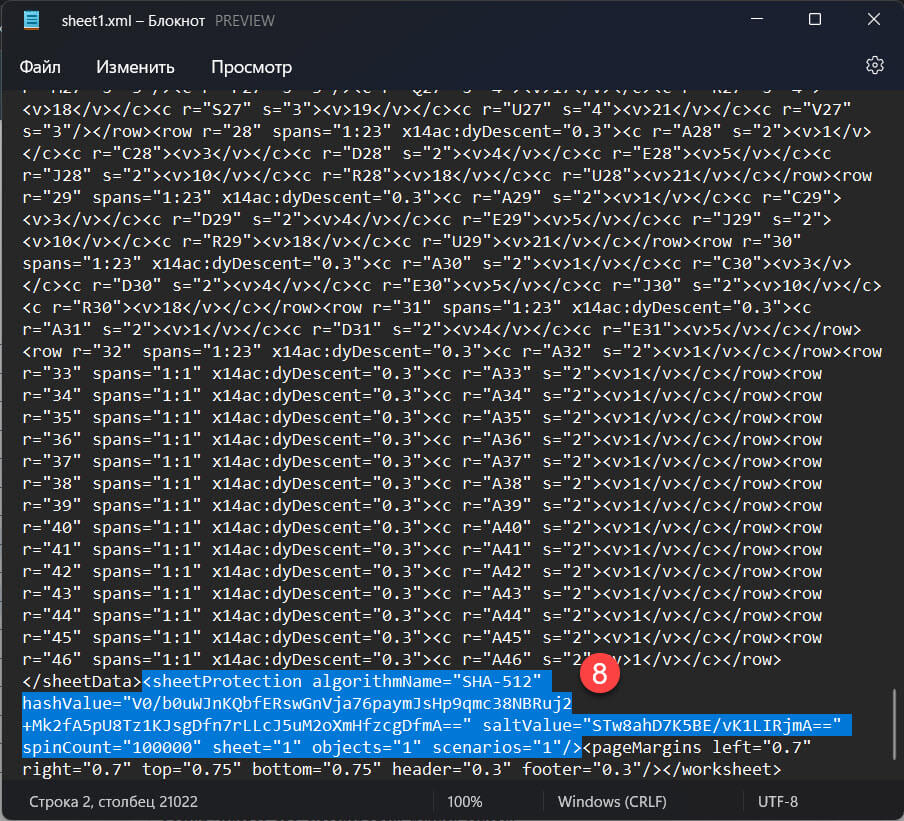
- В окне «Найти» в поле «Что:» введите выражение: «sheetProtection», а затем нажмите на кнопку «Найти далее». Найденное выражение в окне Блокнота окрасится в синий цвет.
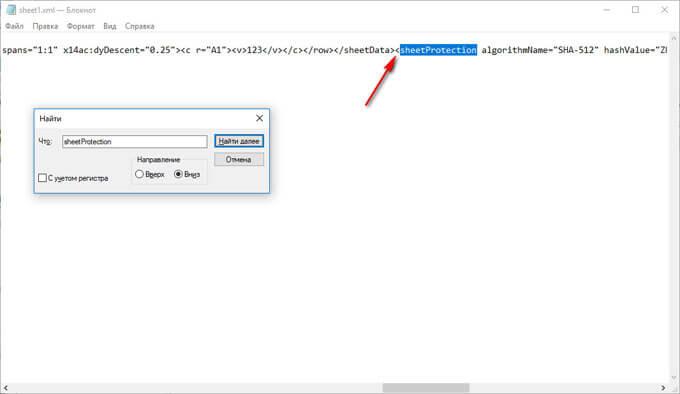
- Далее необходимо удалить этот участок кода (внутри кода у вас будут другие знаки и цифры) с хешем и солями:
- После удаления участка кода (код нужно удалить вместе с открывающимся и закрывающимся тегами, в виде горизонтальных стрелок «<» и «>»), изменения в файле.
- Скопируйте с заменой измененный файл с Рабочего стола обратно в архив, а затем закройте Проводник.
- Измените расширение файла Excel с «.zip» обратно на «.xlsx».
Откройте документ Excel для того, чтобы убедиться в том, что защита с листа книги Excel снята. Пароль был удален, вы сможете вносить изменения в ячейки или диаграммы листа книги.
Как убрать в Excel пароль на лист, используя Google Таблицы
Следующим способом мы снимем защиту с листа Excel при помощи онлайн сервиса Таблицы Google, которые входят в состав облачного сервиса Google Диск.
Для этого выполните следующие действия:
- Добавьте защищенный файл Excel в облачное хранилище Google Диск.
- Кликните по загруженному файлу Excel правой кнопкой мыши, в контекстном меню сначала выберите «Открыть с помощью», а затем выберите «Google Таблицы».
- В таблице Гугла войдите в меню «Файл», в контекстном меню нажмите на пункт «Создать копию».
- В окне «Копирование документа» нажмите на кнопку «ОК».
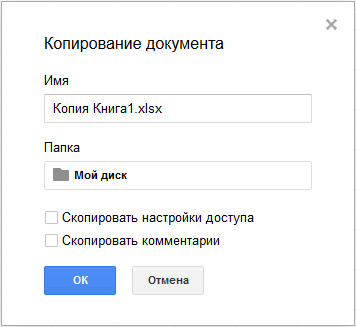
- Перейдите в окно Google Диск, выберите созданную копию файла, скачайте копию файла Excel на компьютер.
Откройте скачанный файл Excel, убедитесь в отсутствии защиты листа. Лист книги теперь можно отредактировать.
Выводы статьи
Если у пользователя нет пароля от защищенного листа Excel, снять защиту можно при помощи удаления участка кода в файле Excel при помощи архиватора, или с помощью онлайн сервиса Google Таблицы.
Как снять защиту с листа или книги Excel
Поставили защиту и забыли пароль? Или по другой причине, вам нужно снять защиту с листа или книги Excel. Нет ничего проще.

Первый способ, используя Блокнот
1. Переименуйте файл, изменив расширение с .xlsx на .zip.
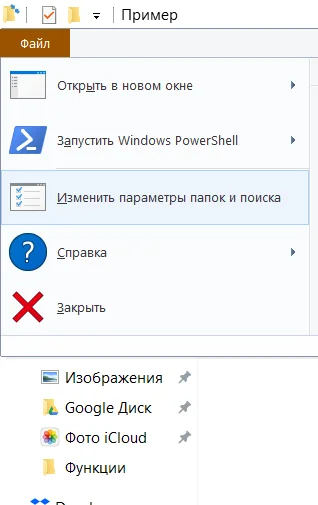
Для отображения расширений файлов в названиях выберите в окне навигации Файл ► Изменить параметры попок и поиска:
В открывшемся окне, на вкладке Вид, уберите галку Скрывать расширения для зарегистрированных типов файлов:
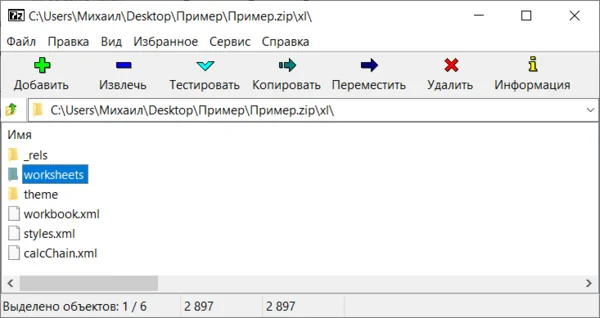
2. Откройте архив. Перейдите в папку xl ► worksheets:
3. Копируйте, в папку с исходным файлом, файл sheet1, или тот который у вас защищен, или файл workbook.xml из папки xl, если защита на книге.
4. Нажмите на файл правой кнопкой мыши (п.к.м) ► Открыть с помощью ► Блокнот. При помощи поиска (Ctrl+F) найдите строку:
* Для снятия защиты с листа: <sheetProtection и удалите целиком текст строки в файле <sheetProtection . > вместе со скобками;
* Для снятия защиты с книги: <workbookProtection и удалите целиком текст строки в файле <workbookProtection . > вместе со скобками.
5. Сохраните файл(-ы) и перенесите его обратно в архив.
6. Верните файлу исходное расширение .xlsx.
Второй способ, через с Google Диск
1. Откройте в браузере Google Диск (нужно иметь аккаунт).
2. Перетащите в него защищённый файл.
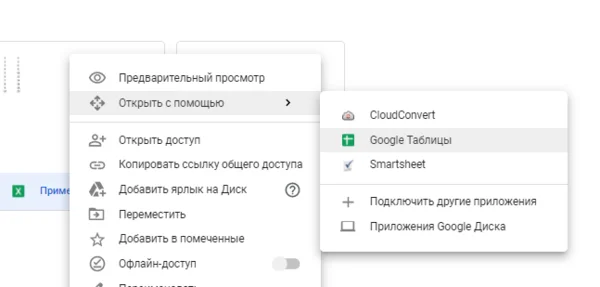
3. Кликните п.к.м на него и выберите Открыть с помощью ► Google Таблицы:
4. Сохраните файл: Файл ► Сохранить как таблицу Google.
5. В открывшемся окне, выберите Файл ► Скачать ► Microsoft Excel.
Готово. Защита будет снята и с листов и с книги целиком.
Интересное по теме Excel:

661 пост 14.8K подписчиков
Правила сообщества
2. Публиковать посты соответствующие тематике сообщества
3. Проявлять уважение к пользователям
4. Не допускается публикация постов с вопросами, ответы на которые легко найти с помощью любого поискового сайта.
По интересующим вопросам можно обратиться к автору поста схожей тематики, либо к пользователям в комментариях
Важно — сообщество призвано помочь, а не постебаться над постами авторов! Помните, не все обладают 100 процентными знаниями и навыками работы с Office. Хотя вы и можете написать, что вы знали об описываемом приёме раньше, пост неинтересный и т.п. и т.д., просьба воздержаться от подобных комментариев, вместо этого предложите способ лучше, либо дополните его своей полезной информацией и вам будут благодарны пользователи.
Утверждения вроде «пост — отстой», это оскорбление автора и будет наказываться баном.
Судьба свела с довольно частыми просьбами пользователей о снятии защиты от редактирования с таблиц и иногда документов, что вдохновило на небольшой скрипт на питоне, автоматизирующий этот процесс для файлов MS Excel (.xlsx) и MS Word (.docx). Если вам нужно снять блокировку с файлов старого формата (.xls и .doc), просто пересохраните их в новом формате
Установка и использование
Для использования данного скрипта вам понадобится Python (скачать с официального сайта), он и будет запускать данный скрипт. Просто запускаем установщик, жмём Install Now и ждём завершения установки
Далее скачиваем сам скрипт. Если Python установился удачно, скрипт должен запускаться автоматически
Есть два варианта использования скрипта:
• Перетащить файл для разблокировки прямиком на скрипт:
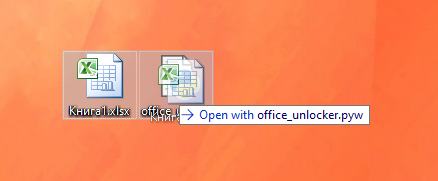
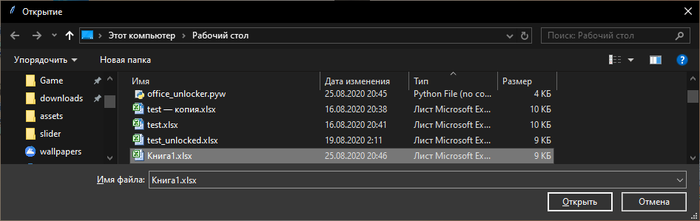
• Запустить скрипт двойным кликом и во всплывающем окне выбрать нужный файл:
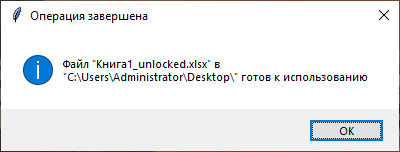
В обоих случаях вас должно встретить уведомление о результате операции:
Буду рад прочитать замечания и предложения в комментариях. Туда же и сообщения о непредвиденных ошибках
Скрипт мой, тег моё)
Работаю в головной организации, часто приходится собирать отчеты с подведомственных подразделений. Готовлю форму отчета в Excel, отправляю в подразделения, они присылают кто во что горазд. Там где были забиты формулы — вбиты числа с клавиатуры и как правило их подсчет неверный, там где стояли крестики (ячейки, которые заполнять не нужно) тоже заполнены числами, а то и буквами. То добавляют на свое усмотрение ячейки/строки/графы, то удаляют их. Каждый раз свод отчета превращается в тот еще квест. Вместо того чтобы открыть сводный файл, в котором заранее прописаны все связи на ячейки со всех подразделений и нажать кнопку «обновить данные», я начинаю заниматься хернёй (копипастить вручную). Подразделей, конечно, не миллион, но 44 тоже не мало, а таблицы бывают очень даже большие с большим количеством данных. Прошу их постоянно не проявлять инициативу, но все просьбы как горох об стену. И вот решил я как-то (лет 5 назад) этот вопрос устаканить. Запаролил всё, за исключением только тех ячеек, которые нужно заполнить. В сопроводительном сообщении опять ругательно попросил не менять ничего вплоть до цвета, запаха, вкуса ячеек и т.д. и т.п. Присылают они отчеты, а там всё то же самое. Все переделано на свой вкус. Да твою ж мать! Как вы это делаете? Позже я выяснил, что финансирование на лицензию Microsoft Office предусмотрено только в головной (моей) организации, а в подведомственных установлены LibreOffice или OpenOffice. Уж какие там у них версии установлены я не знаю, но практика показала, что этим двум продуктам на пароль ячеек, установленный в Microsoft Office:

Т.е. спец-ы просто открывали присланные мною файлы, в меню снимали защиту,
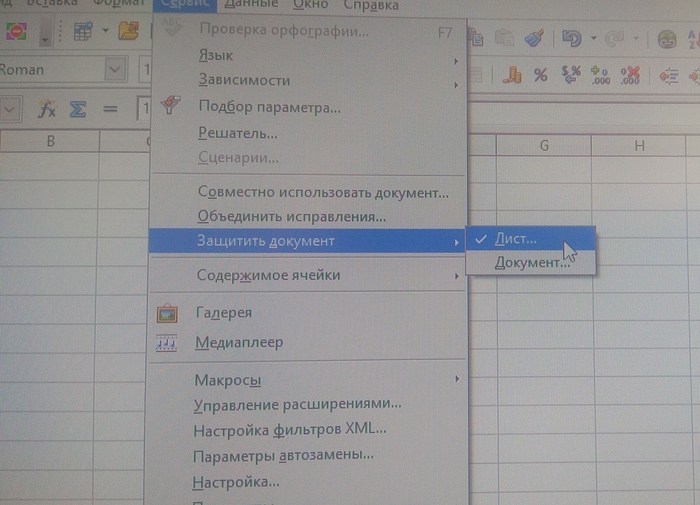
никакого запроса пароля нет, они опять редактировали всё по своему усмотрению и удобству. С тех пор идею я эту забраковал, приучить к порядку большинство из спец-ов всё же удалось, но некоторые из них просто непробиваемые. И если спец-т (уже ученый) уходит в отпуск, его замещающий пришлет отчет обязательно по-своему/по своей форме.
Так что, если забыли пароль, то просто попробуйте открыть файл OpenOffice и снять защиту.
Забыли добавить, что через Google может потеряться половина функциональности и/или оформления книги.

Мы паролим обязательно весь файл целиком. Не припомню чтобы видел пароль на листе.
Читать ещё на Пикабу

Как поднять мотоцикл самому
Первый раз неприятность может случиться с каждым, тем более на дороге. Чтобы она не застала врасплох, к подобному нужно быть готовым, особенно в разгар мотосезона. И хотя в мотошколе новичков учат справляться с большинством из них, такие уроки быстро забываются, если остаются без практики.

Поэтому сегодня расскажем, как выйти победителем в одной из самых неприятных ситуаций, которые могут произойти с одиноким «воином дороги», – при падении мотоцикла.
Почему мотоцикл падает
Как показывает практика, «смотреть колесами в небо «железный конь» может как из-за простой невнимательности мотоциклиста, так и благодаря конструктивной особенности транспортного средства. Один лишь простой подсчет его снаряженной массы многое скажет о характере байка. К примеру, сверхлегким мотоциклам весом до 80 кг достаточно самой простой подножки, чтобы оставаться в вертикальном положении столько, сколько нужно, почти на любой поверхности.
А вот тяжелым круизерам, вес которых зачастую превышает 250 кг, нужна мощная подпорка с широкой «пяткой», иначе байк просто вдавит ее в землю собственной массой. Известны случаи, когда подобное происходило даже на поплывшем от жары асфальте, что уж говорить про гравийные дороги или маршруты на пересеченной местности. Поэтому, прежде чем приступать к тюнингу своего мотоцикла, в первую очередь уделите внимание его «опорной части» – прокачать ее до более надежного уровня не будет лишним.
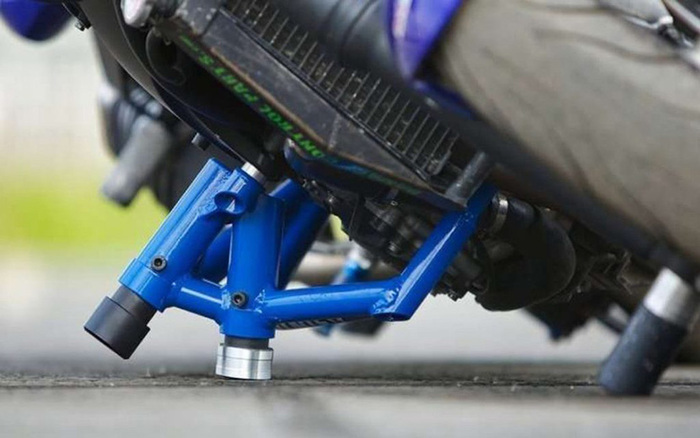
Также обратите внимание на установку защитных дуг. Кому-то эти выпирающие из «ребер» байка толстые железяки могут показаться неэстетичными, зато им вполне по силам уберечь на только ваши ноги во время падения на полном ходу, но и спасти жизненно важные узлы мотоцикла от критических повреждений. К тому же на рынке сегодня достаточно много предложений, совместимых по стилю с любым типом байка (даже на «спортач» есть свой комплект подобного оснащения).
Сюда же относятся навесные кофры для поклажи. Сделанные из качественного материала, они позволят даже тяжелому байку лежать на земле под углом примерно 35°, что значительно облегчит его поднятие, в том числе низкорослому седоку. А еще в них можно перевозить массу полезных в дороге вещей, например, армированный скотч, которым можно застопорить колесо мотоцикла, чтобы оно не откатывало транспортное средство во время ваших попыток вернуть ему устойчивость. Таким скотчем, кстати, можно закрепить и части пластикового обвеса, если они повредились при падении и болтаются в воздухе, пока вы будете следовать к месту ремонта.
Возвращаем байку вертикаль
Если вы являетесь обладателем сверхлегкого мотоцикла, трудностей при его поднятии у вас, скорее всего, не возникнет. Для этого важно лишь заглушить мотор, выдвинуть подножку (если байк свалился на правый бок) и включить передачу. Затем следует вывернуть руль так, чтобы переднее колесо смотрело вверх, присесть на корточки, расставив ноги на ширине плеч и, сохраняя прямую спину (да-да, совсем как штангисты), взяться руками за руль и медленно выпрямиться. Главное при этом – не совершать резких движений, иначе мотоцикл легко опрокинуть на другой бок, если вы перестараетесь. Данный способ работает даже с байком весом до 150 кг.

Более тяжелый мотоцикл с низким центром тяжести следует поднимать по-другому. Здесь главное – не рвать жилы, а использовать принцип рычага, в роли которого будет выступать ваше тело. Даже если вы от природы физически крепки и регулярно посещаете тренажерный зал, при поднятии тяжелой машины на одних руках велик риск сорвать спину, что чревато серьезными последствиями для вашего здоровья.

Итак, самым известным способом здесь будет следующий: седок упирается пятой точкой в седло байка, одной рукой крепко держит руль, а другой – любую надежно закрепленную часть мотоцикла (раму или сиденье), а затем начинает медленно идти назад. Мотоцикл в данном случае поднимается всем телом владельца при активной работе ног. Переднее колесо при этом должно быть повернуто к земле. Способ действенный, так как здесь работает архимедов принцип рычага, а не грубая мускульная сила. Смысл в том, чтобы не поднимать «железного коня» вверх, а безопасно для собственного организма толкать его вперед, пока он снова не окажется на «своих двоих».

В ситуациях, когда байк разлегся на подвижном грунте (гравий, песок, грязь), мотоциклисты поднимают его грудью (опять же не спиной). Принцип здесь схожий: владелец встает на колени, прижимается грудью к седлу, прямыми руками хватается за опорные точки снизу и, не пытаясь встать, толкает вперед свой мотоцикл. В ход здесь идет всё тело, поэтому райдеру приходится тратить гораздо меньше энергии.

Наконец, самый легкий способ поднять мотоцикл заключается в помощи вашего пассажира, в роли которого выступает, как правило, девушка. Она просто становится ногами на диск заднего колеса, хватается руками за надежную негорячую часть байка и максимально далеко отклоняет корпус, создавая эффект противовеса. В таком положении ваш помощник должен оставаться до тех пор, пока не коснется своей пятой точкой земли.
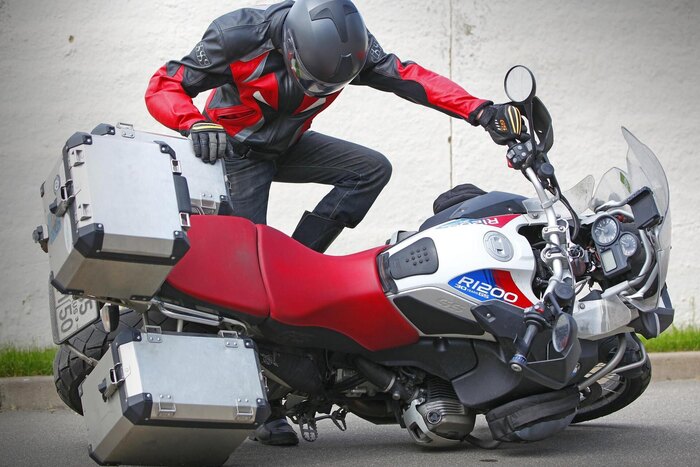
Остальное – дело техники. Вы просто хватаетесь за внешнюю часть руля из полуприседа и аккуратно поднимаете мотоцикл. Совершать резкие движения не надо, как и рвать жилы. Всю работу за вас сделают законы физики, а вы с напарником лишь немного им поможете.
Вот и вся наука! Берегите себя. И удачи на дорогах!

DENUVO слила VMProtect?? Крупнейшая утечка
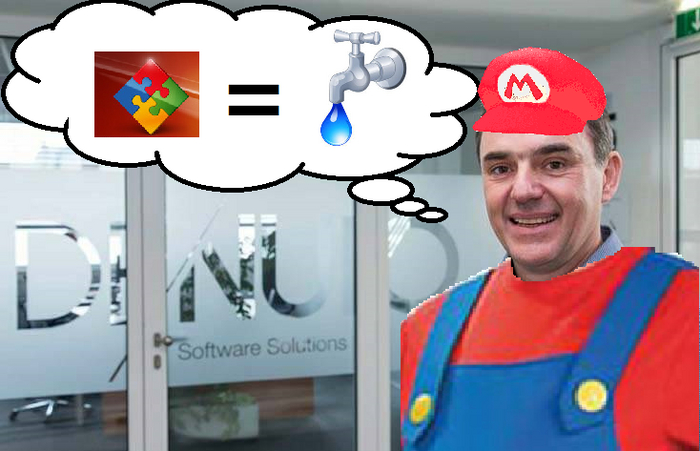
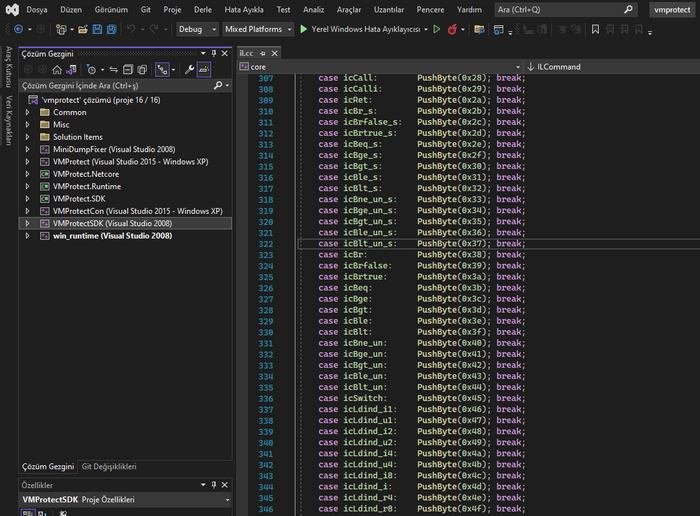
Буквально несколько часов назад, на одном из китайских форумов неизвестные анонимусы в масках выложили в открытый доступ исходные коды известного Российского протектора VMProtect последних версий (3.2-3.5.1). Штаб-квартира фирмы VMPSoft находится в городе Екатеринбург на улице 8марта.

Пожалуй, наибольшую известность VMProtect получил после ГРАНДИОЗНОГО скандала с разработчиками DENUVO Software Solution Gmbh. Напоминаем, что последняя контора сама умудрилась незаконно, с нарушением авторского права, использовать в 2014-2015 годах исходные коды VMProtect версий 2.x-3.0.x банально переименовав их в DENUVO v1-v2, что в итоге было вскрыто сначало при взломе (cracklab), а затем, под давлением хакерской общественности, в марте 2017 года признано самими разработчиками VMPsoft в эпичном посте
Ввиду того, что дело шло к суду и получило нехилый такой резонанс, в июле 2017 на своём сайте разработчики VMProtect тихо написали короткое сообщение, что конфликт якобы улажен (при этом отключив комментарии к новости) и пошли пилить следующий билд, который как раз и был успешно слит.
Примечательно, что публичная версия программы DENUVO Profiler для анализа защиты, выпущенной на том же cracklab, подходила для анализа, как самого VMProtect, так и DENUVO.
Что известно на данный момент про саму утечеку
1) Оригинальный архив утечки разбит на три части, однако его успели скачать только два-три анонимуса. Сейчас распространяется в сети целый перепакованный архив.
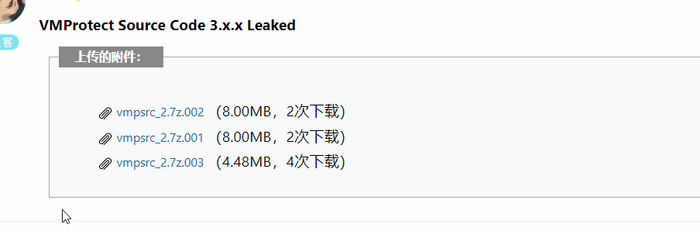
2) В перепакованной версии отсутвуют некоторые важные файлы, прежде всего, механизмы работы VMProtect на Microsoft Windows. Возможно, эти файлы были вырезаны намеренно из оригинала первыми, кто скачал архив. По крайней мере, в андеграунде идёт их активный поиск.
3) Уже прошел слух, что к сливу могут быть причастны разработчики DENUVO (бывшие). По непотвержденным данным, один из быаших разработчиков DENUVO участвует в команде EMPRESS.
4) Годом ранее были слиты валидные сертификаты для цифровой подписи.
Как это повлияет на взлом игр в будущем?
В настоящий момент VMProtect используется отдельно от DENUVO, хотя чаще всего в одном и том же исполняемом файле на десятки-сотни мегабайт, как слоеный пирог.
Тем не менее это упростит взлом защищенных им игр. Причём самым существенным образом, если ключевые файлы исходного кода VMProtect под Windows найдутся публично или будут переданы той же EMPRESS неофициально (второй вариант наиболее вероятен). Как минимум, такой крупнейший слив подорвет доверие разработчиков игрушек к продукту VMProtect, заставив его разработчиков фактически начать с нуля разработку новой версии, а простые геймеры получат менее тормозящие игрушки.

Повторится ли история с промышленной революцией в мире IT?
Стремительное развитие нейронных сетей заставляет задуматься многих представителей(или будущих представителей) IT-профессий о том, есть ли вероятность того, что меня заменят?
Да, сеньор и миддл разработчиков может рассмешить данный пост, ведь нейронные сети не имеют такого же опыта, они не умеют работать в команде и тем более мыслить дальше, чем заданный запрос. Софт-скиллы важный навык для любого программиста, но интеграция ChatGPT в разработку может помочь с написанием более мелких частей кода или с разъяснением некоторых аспектов для джунов, чтобы те не бежали и не отвлекали своих коллег с большим опытом по разным глупым моментам(тем же синтаксисом).
Но все же, нейронные сети лишь в начале пути своего развития, они уже умеют писать посты, составлять курсы и отвечать на многие вопросы людей(кроме конечно же философских), вдруг даже этот пост был написан с помощью него?). Сам факт их быстрого самообучения может пугать, они развиваются намного быстрее людей, но и требуют больше ресурсов для этого
Во времена промышленной революции поднялся большой шум, много людей потеряли работу из-за станков, но тут вопрос в другом, станки заменили людей которые занимались ручным трудом или же люди, которые научились пользоваться этими станками?
Оставлю этот вопрос открытым и задам еще один.
Мне хотелось бы узнать у опытных программистов, которые читают этот пост, пользуетесь ли вы ChatGPT в своей работе?🤔
Почему я перестал заниматься обучением программированием
Хотел бы рассказать о своем видении на обучение программированию для трудоустройства. Я преподавал физику и математику школьникам во время учебы в вузе, а с 2014 года зарабатываю программированием на java. Также я довел несколько человек до успешного трудоустройства junior разработчиком, а сессий по 1-3 занятия провел около полусотни. Искал студентов через объявление на авито, основной целью декларировал трудоустройство — недавно объявление снял и пока не планирую возвращать.
По моим наблюдениям, занятость в сфере частного обучения представлена следующими категориями:
Студенты. Изучают в универе физику/биологию/что угодно, могут обучить школьников или других студентов. Не рассматривают предмет или преподавание как основную карьеру, планируют после выпуска применить знания в более прикладной специальности.
Профессиональные преподаватели. К ним я отношу школьных учителей, а также тех преподов вузов, которые чаще ведут лекции чем исследовательскую работу. Учителя развиваются в плане донесения материала, а преподы принимают экзамены или имеют доступ к инсайдерской информации вроде содержимого билетов вступительных испытаний.
Специалисты в своем деле, которые ищут новые способы заработка. Часто обучение происходит в формате мастер классов, либо краткосрочной проектной работы, например постановка свадебного танца.
Очевидно, что студенты берут за свои услуги меньше всех. Можно найти объявления с указанной стоимостью от 400р за час занятия программированию, еще ниже за предметы вроде литературы или истории. Скорее всего студент знает свой предмет достаточно уверенно, но на уровне курса универа. Мне кажется, студент может отлично справиться с подготовкой к ЕГЭ, также будет готов решить лабораторки. Однако опыта обучения студент имеет немного, и скорее всего не стремится развивать эту область. Могут проседать некоторые теоретические основы.
В школе программирование особо не развито, поэтому в основном его преподают сотрудники вузов. Основное положительное качество таких преподавателей — широкий кругозор, они могут привести аналогии между областями знаний, понимают теоретические основы. Могут быть уникальные экземпляры, имеющие патенты, изобретатели алгоритмов. К сожалению, зачастую они фокусируются именно на теории, и меньше решают практические задачи. Это позволяет преподавать множество похожих языков (С++, C#, Java) не погружаясь в детали. Мне кажется что получение сертификатов (вроде OCAJP для Java) распространено в этой среде.
Пример анкеты и стоимости:
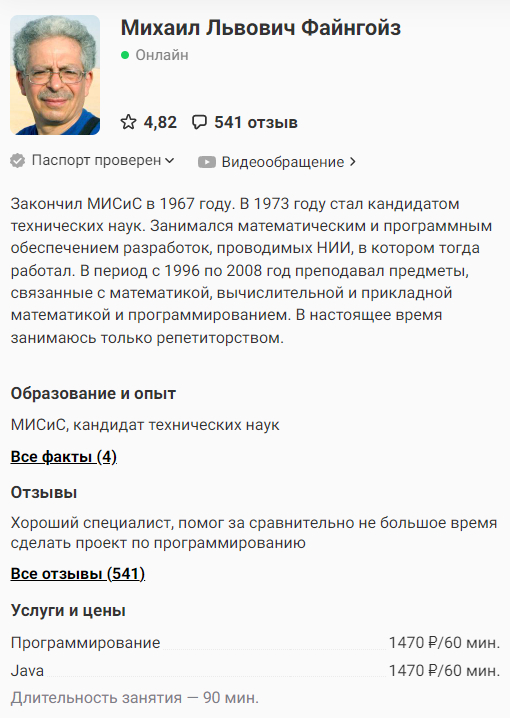
И, наконец, специалисты. Если говорить про разработку, то это профессиональные программисты. Зачастую это выпускники технических вузов разных специальностей — проектирование самолетов, автоматизация и т.д. Набирают опыт в основном на практике, но могут разобраться в теоретических основах — хотя часто не считают это приоритетной задачей. Специалисты с 2-3 годами опыта обычно уже набили достаточно шишек, умело проходят код ревью на основной работе, проходили собеседования и могут успешно этот опыт транслировать другим.
Если цель обучения состоит в трудоустройстве в сфере разработки, то знания и баланс практики-теории у специалистов делает эту категорию предпочтительными преподами. Но зато они понимают, что для обучения программированию лучший формат — менторство, когда преподаватель дает много маленьких советов или замечаний, а ученик двигается самостоятельно, но при этом без значительных отклонений от оптимального пути обучения. В этом случае довольно тяжело посчитать трудозатраты. Ученик готов оплачивать время личных занятий, но не время на ревью или ответы в чате, в то время как последние и составляют основу обучения.
Ученики хотят обучиться программированию, потому что расчитывают в будущем выйти на приличный заработок. Однако, этот же фактор создает сложности для поиска преподавателя по разумной цене. Скорее всего, специалисту интересно преподавать по ставке не ниже той, что он получает по основному месту работы. Думаю, было бы адекватно запрашивать ставку в размере х1.5 от той что получаешь на работе — ведь это свободное время, а отпуск и прочие плюшки не оплачиваются. Такие калькуляции приводят к тому, что специалист уровня middle стоит сравнимо с профессиональным преподом, а senior хочет еще больше.
Я перестал заниматься преподаванием после очередного роста дохода на основной работе — просто по новой ставке не могу найти себе клиентов. Ученики обоснованно не готовы платить больше за ту работу, которую достаточно квалифицированно может выполнить middle. Общался по поводу вакансий преподавателя на курсах — но там вообще смешная ставка, а преподавать приходится по заданной программе. Вариант набирать группу, расктутить свой бренд я не рассматриваю по причине высоких трудозатрат и неясных перспектив.
В завершение совет для желающих вкатиться в it. Если вы готовы платить, и выбираете между курсами и ментором — выберите ментора из действующих разработчиков. Договоритесь на формат работы, где преимущественную долю будет занимать асинхронное общение. Вместе составьте план обучения и старайтесь его придерживаться — так вы сможете трекать прогресс и сохранять мотивацию. Всем удачи с собеседованиями!
Ровно год назад я мечтал стать программистом.
Я даже не представлял какие существуют направления в IT. Бэкенд, фронтенд, датасаенс — эти слова казались каким-то набором букв, значений этих слов я не знал.
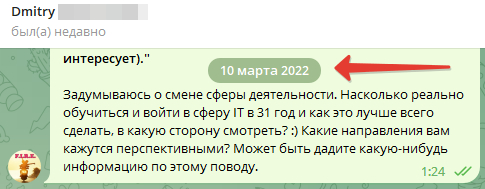
10 марта 2022 года мне в личку постучался читатель с вопросом никак не связанным с IT. В конце сообщения он оставил подпись:
С уважением
<censored> Дмитрий.
<censored> Studio — Lead Producer
Я ответил на его вопрос и решил задать встречный. У меня в кругу знакомых и друзей не так много людей из IT-сферы, поэтому я решил задать все интересующие меня вопросы моему читателю. В ответ я получил сообщений 20 с информацией о том, какие направления существуют, кто чем занимается, где возможна удаленка и кому сколько платят. И ещё десяток ссылок на полезные статьи/книги/ресурсы.
Год назад я был далек от разработки настолько, насколько я далек сегодня от космонавтики. То есть полный 0. Но, как оказалось, довольно перспективный ноль, ведь я прошел путь от нуля до первой работы разработчиком за 7,5 месяцев. И это реальное достижение, которым я горжусь. На своем пути я встретил замечательных людей, которые уже давно в разработке и которые не отказались мне помочь.
Прошел ровно год с того момента, как я задал вопрос «а как войти в IT». Сейчас я работаю Java-разработчиком, успешно прошел испытательной срок (тут подробнее об этом), получаю настоящее удовольствие от рабочего процесса, от условий работы и от общения с коллегами.
Все труды, жертвы, лишения стоили того результата, которого я добился. И мне было плевать на мнение тех, кто считал, что это невозможно, что уже поздно, не тот возраст, что сейчас джунам нереально найти работу, особенно после 24.02.2022. У меня была цель, у меня было желание, были ресурсы и кем я был, если бы отказался от борьбы просто из-за чужого мнения.
А вот то самое сообщение, которое стало судьбоносным для меня:
Мечтайте, действуйте, добивайтесь и не слушайте тех, кто в вас не верит! Всем мир)
Как я сделал курс по Экселю для новичков
Сделал я курс по Экселю для новичков случайно. Просто так получилось естественным путем.
Сдал небольшой проект одной компании, а в этом проекте по желанию заказчика был кусок на Excel-е.
В свободное время, думая, как бы комфортно развлечься, я просматривал наиболее интересные моменты из этой экселевской части проекта.
И вдруг мне подумалось. Если в основной части эклелевского файла убрать специфические моменты, макрос сделать простым и понятным, а форму сделать познавательно-развлекательной, да еще переделать документацию, то тогда. Получается почти готовый и вроде совсем неплохой «Курс по Экселю для новичков».
Подумал — сделал. Другого пути нет. Иначе, эта идея будет вертеться в голове, не давая покоя. Лучше идеи реализовывать, хотя бы для того, чтобы они отстали.
А тут еще сообразительная девчушка Светлана мимо пробегала. Я ее поймал и попросил пройтись по пошагово по этому курсу, с целью понять: реально ли научиться Экселю по моему новому курсу.
Ну, вот, пока она занималась, я фиксировал все ее телодвижения в видео формате.
В итоге получилось пять видео, вот их краткие описания.
Часть 1 — Подготовка. Запуск.
Что такое Excel и кому он нужен.
Где взять Excel, как установить. Лучшие альтернативы Excel.
Как запустить Excel. Где находится запускаемый файл Excel.
Часть 2 — Тренировка. Таблица умножения.
Разминочная тренировка. Выполняется на листе «Тренировка».
Всякие простейшие упражнения для разогрева.
Часть 3 — Задача «Распределение фонда премий».
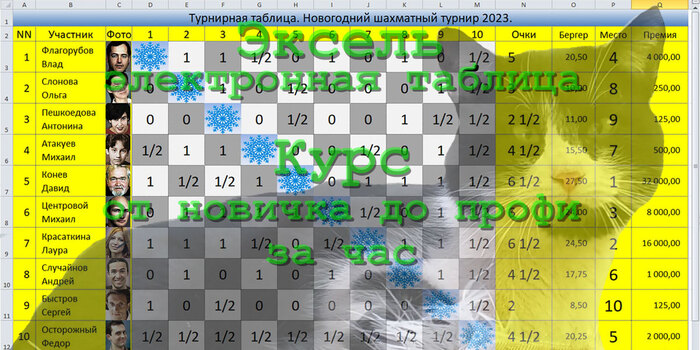
Часть 4 — Турнирная таблица шахматный турнир.
Часть 5 — VBA (Visual Basic для приложений).
Использование VBA для расчета коэффициента Бергера и итоговых мест
Если есть у вас интерес быстро усвоить Excel (или альтернативную электронную таблицу), то добро пожаловать сюда:
Там все материалы в интуитивно понятной форме.

Как перестать путать "few/a few" и "little/a little"

Слово «few» буквально означает «мало» и оно используется только с исчисляемыми существительными, а слово «little» (оно тоже означает «мало»), следует использовать с неисчисляемыми существительными.
Слова «few» и «little» добавляют негативный оттенок предложению. Например, мы можем сказать:
«I have few friends– У меня мало друзей.»
«I have little time – У меня мало времени.»
Однако стоит добавить к этим словам неопределенный артикль «а» и ваша фраза сразу приобретает положительный оттенок:
1. слово «few» (мало) превращается в «a few» (несколько).
2. слово «little» (мало) превращается в «a little» (немного).
Важно:
«few» это мало и недостаточно для чего-либо, а «a few» тоже мало, но достаточно для осуществления задуманного плана.
Постарайтесь запомнить:
В слове «few» меньше букв (3), чем в слове «a few» (4), поэтому «few» всегда меньше, чем «a few«. С «little»/»a little» работает также.
А если вы подписаны на мой Telegram-канал, то вы это уже знаете 😉

Я у мамы вээфыксер
Итак, вы захотели делать эффекты для игр. Куда бежать, с чего начать?
Осторожно! Огромное количество ссылок может вызвать эпилепсию.

1. База
Для начала вам нужно обладать какими-то базовыми знаниями по 3м софтовым направлениям:
Графический редактор (Photoshop, GIMP, Krita)
3D-пакет (Blender, Maya, 3D’s Max, Cinema4D, Houdini)
Игровой движок (Unreal Engine, Unity)
С первыми двумя пунктами все относительно просто:
если не обладаете базовыми знаниями, то, открываете строку гугла и вбиваете “<нзвание_софта> базовые уроки”.
Из редакторов я бы выбрал фотошоп, потомучто он более универсален и по нему больше уроков. Что вы выберете из 3D-пакетов — не столь существенно. Единственное из всего списка хочется отметить Houdini — это самый сложный для старта с нуля в 3D софт, но для позиций Middle VFX Artist и выше вам так и так придется в нём работать 🙂
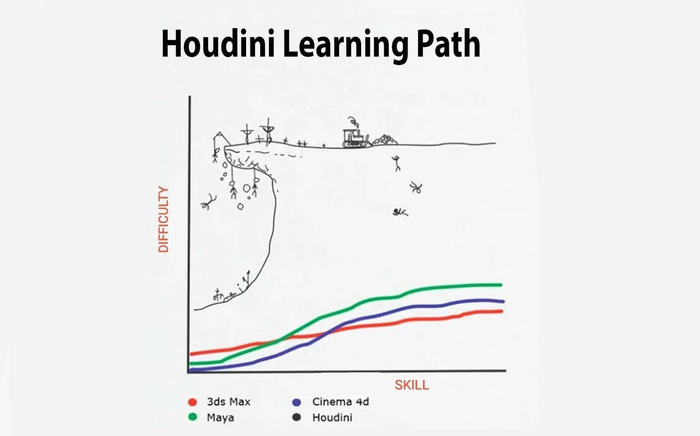
После успешного изучения основ, когда слова RGBA каналы вас перестанут пугать, простой моделинг будет освоен и придет четкое понимание, что такое развёртка, можно переходить к движку.
Я сам прокачивал своего перса по ветке Unreal Engine, поэтому начнём с него. А так же по этой причине ветка Unity будет выглядеть ампутированной культёй на фоне анриловской (но статья будет ещё дополняться, поэтому я открыт к предложениям ссылок на материалы по Unity эффектам в чате).
Так вот, анрил, и опять же, прежде чем творить красоту, нужно изучить инструмент и основы. Регистрируетесь и скачиваете двиг с офф сайта, и переходите в раздел с обучением, где собраны бесплатные мини-курсы по различным тематикам движка. Ищете основы и проходите пару-тройку таких мини-курсов как эти — Your First Hour in Unreal Engine или Editor Introduction. Помимо основ делаете упор на создание материалов (например вот Materials Master Learning и Material Editor Fundamentals). Эти знания вам пригодятся при создании эффектов.

Помимо этого есть рускоязычный канал Unreal Engine Rus с большой библиотекой базовых уроков по различным тематикам. Также обратите внимание на канал Мэтью Вадштейна WTF Is?, в котором наглядно можно посмотреть как работать с тем или иным инструментом\нодой в движке. Ну и конечно можно влиться в рускоязычное комьюнити в телеге или международное в дискорде.
Отмечу, что не стоит искать курсы или уроки только по пятой версии движка — четвертая версия в базовых вещах практически не отличается от пятой, поэтому вам подойдут уроки по обеим версиям. Ну и тем более стоит забыть про русский язык в обучении и запастись гугл транслейтом или переводчиком ютуба в яндекс браузере, если с этим проблемы.
Что можно сказать про Unity? Так же качается с офф сайта, так же есть раздел с обучением, где можно найти базовые уроки по движку. Так же уделяйте внимание шейдерам. Есть ещё хороший канал со всякими разными вещами, в том числе и базовыми. И есть рускоязычный чат в телеге.

2. Системы частиц
В двигле разобрались, самое время переходить непосредственно к эффектам. Для начала рекомендую внимательно ознакомиться с этими двумя супер полезными ссылками:
В ссылках представлен материал и по Unity и по Unreal Engine. Ну а мы по традиции начнём со второго. Итак, при создании эффектов в движке зачастую вы будете работать с двумя вещами: редактор материалов и системы частиц. В Unreal Engine на данный момент существуют две системы частиц: старая Cascade и новая Niagara. В идеале неплохо бы знать обе, потому что старые проекты в компаниях скорее всего используют Каскад и, если вы попадете на такой проект только со знаниями Ниагары, то придется в экстренном порядке переучиваться 🙂
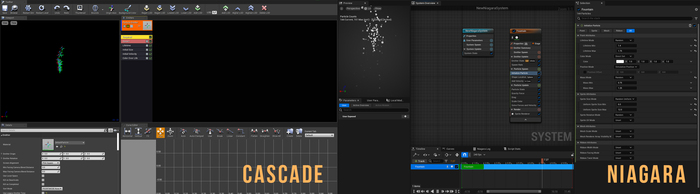
Однако, на текущий момент думаю целесообразнее начинать обучение именно с Ниагары, так как она начинает быть более востребованной и все новые проекты будут уже на этой системе частиц. Ну и зная Ниагару, будет сильно легче потом при надобности изучить Каскад, так как они достаточно схожи по логике.
Изучение Niagara я советую начать с этого плейлиста от хорошего спеца Томаса Харле и с этого плейлиста базовых уроков канала GameDev Outpost. Они отлично дополняют друг друга и дают неплохую базу в понимании системы частиц. Также можно собственноручно посмотреть и потрогать примеры систем частиц на уровнях Niagara_Particles и Niagara_Advanced_Particles в проекте Content Examples, который можно найти во вкладке Samples в лаунчере. В нём же, кстати, а также вообще в разделе Samples, можно найти много интересного по базе движка.
Если вдруг имеется потребность в изучении Cascade, то можно с начать с этого официального плейлиста, а далее по ссылкам ниже, в некоторых из них уроки по старой системе. Также в проекте Content Examples можно изучить примеры систем частиц на уровнях Cascade_Legacy_Particles и Cascade_Legacy_Effects.
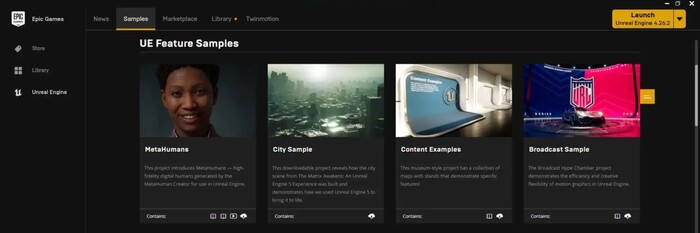
Дальше можно двигаться так:
Туториалы от Луоса по эффектам в Cascade и материалам на его канале (вообще весь его канал советую прошерстить, там много полезного и интересного)
Туториалы по Niagara от Art Hiteca, где вы не только будете настраивать модули, но и попрактикуетесь в написании своих
Много базовых и продвинутых вещей по материалам от Бена Кловарда
Хороший контент по материалам в Unreal Engine все от того же tharleVFX
Tips&Tricks в эффектах и системах частиц (и каскад и ниагара) от Саймона, а так же его бомбезный сайт с описанием некоторых визуальных трюков, которые использовались в играх
Канал Jason Keyser на котором куча полезной инфы по эффектам
Крутые туторы по шейдерной логике от техарта Epic Games Taizyd Korambayil. К сожалению, открываются только через веб-архив, но этот гемор того стоит.
Туторы от Janga FX: всплески и серия из трех уроков про огненный прожектайл
Неплохие туторы по эффектам с материалами на канале UnrealCG
Канал выступлений с GDC, на котором можно найти много лекций по визуальным эффектам
А что по Unity?
Сейчас там тоже присутствуют две системы частиц: старая Shuriken (вводник туть) и новая VFX Graph (вводник туть).
Но из каналов с эффектами на Unity я знаю только эти:
Супер клёвый канал Hovl Studio с подробными уроками на русском и украинском
Канал про эффекты в Unity от Gabriel Aguiar
И этот, который уже фигурировал здесь выше. Там тоже есть уроки по эффектам
Канал PolyTools — туторы по эффектам и шейдерам
Принимаю ваши предложения по дополнению этого раздела с уроками по юнити в чате.
Во всей этой суматохе не забывайте про теорию! Терминология в эффектах, принципы создания визуальных эффектов, математика и вектора. А еще неплохо бы пользоваться принципами анимации в своих работах. Можно так же глянуть стайл-гайды стилизованных эффектов для LoL.
Вдохновляться эффектами других людей и вообще всяким разным можно вот здесь:
А еще эффекты можно невозбранно глядеть в превью абилок у персонажей на подобных сайтах: LostArk, LoL, Valorant, Овервочб, Дока 2.

3. Симуляции
Параллельно с изучением систем частиц в движке следует начать изучать и симуляции в сторонних пакетах. Это необходимо для создания реалистичных эффектов дымов, огня, взрывов, всплесков воды, крови, флюидной магии и прочего, чего невозможно с нуля создать в игровом движке. Вы будете симулить это в соответствующем пакете, а затем переносить в движок спрайт-шитом или вертексной анимацией.
Для подобного рода симуляций идеально подойдет Houdini, но, так как он неописуемо сложен, добавлю ещё несколько альтернативных вариантов:
EmberGen — новый пакет для рил-таймовых флюидных симуляций ориентированный на геймдев. Очень функциональная вещь, хотя и до сих пор в активной разработке. Отлично заменяет гудини в изготовлении огня, дыма, взрывов. С симуляцией воды пока никак, но обещают после релиза заняться и ею. Бесплатный 14-ти дневный триал без ограничений можно забрать на офф сайте. Туторы смотреть на офф канале тут, и тут (старый интерфейс) по дефолту с программой ставится около сотни пресетов разных эффектов их тоже можно поковырять, чтобы разобраться. А ещё есть чат в телеге.
Плагины для симуляций для вашего почти любого любимого 3D-пакета. Такие как FumeFX, TurbulenceFD, Krakatoa, RealFlow. Туторы под конкретно ваш пакет и выбранный вами плагин лежат в широком ассортименте в этих ваших ютубах.
Из коробки флюидные симуляции есть в Maya и Blender. К сожалению, сильно не в курсе в каком они там состоянии и с каким функционалом, но для начала возможно может хватить.
Ну и вернемся к любимому Houdini. На офф сайте есть бесплатная урезанная версия для обучения. Начать обучение можно отсюда, отсюда и отсюда. Затем перейти к Энтагме и Houdini по-русски. Ещё вам может очень сильно помочь чат в телеге.
Что касается взаимодействия Houdini и игровых движков:
Очень хорошая серия туторов Houdini for Games от Андреаса Глада. Собрал все выпущенные уроки здесь в одном месте. Делаем сетапы в Houdini, переносим в Unreal Engine. Крайне рекомендуется к просмотру даже если вы не собираетесь пока сильно лезть в гудини.
От него же годный маленький курс на плюре про создание и перенос взрыва из Houdini в Unreal Engine. На сайте вроде есть триальный период, за который можно успеть глянуть курс.
Официальная серия уроков по взаимодействию Houdini и Niagara.
Перенос эффектов с помощью вертексной анимации (VAT) в Unreal Engine и Unity. На текущий момент самая актуальная это версия 3.0, гайды по ней здесь. Но в сети вы можете встречаться с туторами по более ранним версиям 1.0 и 2.0. Они немного отличаются пайплайном, но суть одна и та же.
На Houdini по-русски есть серия уроков (около 20ти штук) про перенос эффектов и всякого в Unity. Жаль нету для серии отдельного плейлиста, но легко находится на канале по превьюшкам, например один из уроков вот.
У Энтагмы есть серия уроков про UE от Матеаса Винкельмана, но там больше для моушен дизайна, чем про эффекты.
А еще есть канал чатика Houdini for Games в котором подобного добра навалом для Unity и UE.
4. Дополнительный софт
Помимо всего вышепречисленного VFX артисты активно юзают Adobe After Effects для эффектов и работы со спрайт-шитами и Substance Designer для процедурной генерации текстур для эффектов.
Для After Effects из полезного могу направить только на полезные бесплатные скрипты: один собирает спрайт-шит из анимации, другой наоборот превращает спрайт-шит в обычную анимационную композицию.
По сабстансу можно начать с этого: Basics of SD for Real-time FX. Также могу отметить паренька, который делает уроки по текстурам для стилизованных эффектов. Хороший канал с уроками так же тут. И этот полезный тред Substance Designer for VFX. А ещё бесплатный мини-курс на артстанции.
5. Не лезь, она тебя сожрёт
Для тех, кто всё ещё хочет, чтобы ему напихали по самые небалуйся ещё, вот дополнительные ссылочки:
Отличный плейлист с уроками по написанию шейдеров в Unity от Артёма Кагарманова
Лекция раз и лекция два от Александра Виноградова про визуальные эффекты
Хороший видос про базовые аспекты и продвинутые штуки в материалах Unreal Engine
Подборка клевых докладов с GDC про эффекты
Сайт Тома Лумана с полезной технической и шейдерной инфой
Тутор про разные типы дисолвов в UE4 от Семёна Альмяшева
Мои весёлые туторы с кеками и в конце плейлиста более серьёзные уже без них (там скоро будут новые туторы, когда-нибудь)
Огромная база уроков по Niagara от Ashif Ali. Но новичкам следует быть осторожными — часто техники, которые он показывает очень неоптимизированы. Поэтому этот канал я рекомендую смотреть, только когда вы уже немного понимаете что нагружает фпс
Твиттер Криса Мёрфи с типсами и триксами по анрилу и эффектам
Подборка лекций и уроков по Ниагаре с официального канала Эпиков
Группа в вкшечке, в которой рассказывают про эффекты, телеграм-канал и, конечно же, телеграм-чат где эффекты обсуждают
Скрипт для экселя- ссылка в тайминг
Всем добрый день.
Хочу обратиться к Пикабу-разуму в вопросе Офиса.
Для размещения поста на Пикабу имеется заранее подготовленная таблица в Эксель.
первая колонка- тайминг новости, вторая колонка — тело новости, третья колонка — ссылка на новость, что является обязательным в теге «политика».
в сильно упрощенном виде это выглядит банально:
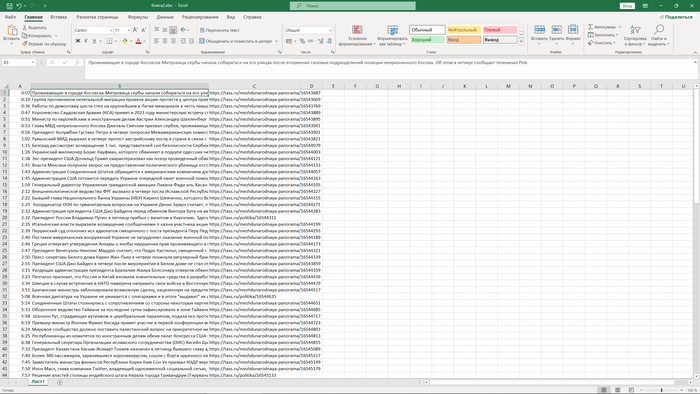
До недавних нововведений в редакторе постов Пикабу, CSV сохраненный из Экселя втаскивался в редактор через скрипт в обозревателе. И получался хорошо известный некоторым вариант
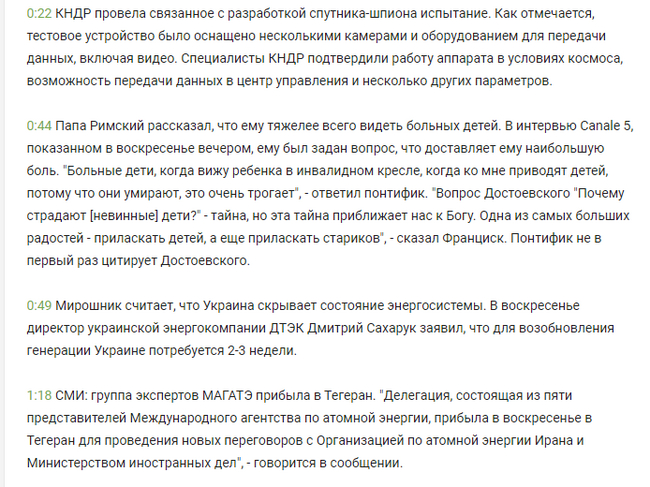
НО в свете все известных событий (прогресс не остановить!) скрипт отвалился и судя по консилиуму специалистов воскрешению не подлежит, методологически так сказать.
Отсюда простой вопрос: можно ли скриптом или как-то иначе автоматизировать в Экселе или в ОпенОфисе вставку ссылок в тайминги?
То есть мы из 3 колонок должны получить две.
Для интересующихся — в обычном финальном Пузыре 60-90 новостей.
Вставлять руками можно, но ЛЛ меня и так гнобит
Как правильно говорить «I’m a little bit tired» или «I’m a little tired»?

Очень часто в английской речи можно встретить слова «little» и «bit». Многие люди, изучающие английский язык, считают эти слова синонимами и употребляют в речи не задумываясь. Давайте разберемся правильно ли это.
Конструкции «a little» и «a bit» употребляются в значении «немного» и могут сочетаться с прилагательными и наречиями и глаголами.
Разница в употреблении заключается лишь в порядке слов в предложении:
1. a little/a bit + прилагательное, наречие:
«I am a little/a bit tired — Я немного устала»
2. глагол + a little/a bit:
«Dad wants us to wait a little/a bit — Папа хочет, чтобы мы немного подождали»
Кроме того «a little» и «a bit» используются с неисчисляемыми существительными в качестве определителей, однако «a bit» необходимо использовать с предлогом «of»:
«I have a little money/I have a bit of money — У меня есть немного денег»
А что же насчёт фразы «a little bit»?
Данная фраза также используется в значении «немного» и является самым разговорным вариантом, образовавшимся в результате слияния конструкций «a little» и «a bit».
Конструкция «a little bit» также используется с прилагательными, наречиями и глаголами в порядке аналогичном для слов «a little» и «a bit».
I am a little bit tired
Dad wants us to wait a little bit
А фраза «a little bit of» используется с неисчисляемыми существительными по аналогии с «a bit of».
Получается, что фразы «a little»/»a bit»/»a little bit» и правда являются синонимами.
Ещё больше полезного контента для прокачки английского в моем Telegram-канале
5 ошибок со словом "TO", которые вы могли допускать

В английском языке существуют правила, которые русскому человеку кажутся нелогичными и непонятными, так как они не совпадают с правилами русского языка.
НЕ ИСПОЛЬЗУЙТЕ «TO» ПОСЛЕ «GO» В ЭТИХ СЛУЧАЯХ
Предлог «to» называют глаголом направления. Поэтому очень часто его используют в связке с глаголом «go»:
«I’m going to the party. — Я иду на вечеринку»
«Let’s go to New York. — Давай поедем в Нью-Йорк.»
Но из этого правила есть исключения. Никогда не используйте предлог «to» после глагола «go» перед следующими СЛОВАМИ:
I’m going home — Я иду домойLet’s go downtown — Давай поедемв центр городаHe went there — Он пошел тудаI want to go somewhere nice — Я хочу пойти куда-нибудь в хорошее местоI’m going abroad next semester — В следующем семестре я уезжаю заграницуLet’s go upstairs/downstairs — Давайте поднимемся наверх/спустимся вниз.He went inside/outside/out — Он вошел внутрь/вышел наружу
НЕ ИСПОЛЬЗУЙТЕ «TO» ПОСЛЕ «ARRIVE» (приезжать/прибывать)
Не говори: We arrived to the airport.
Говорите: We arrived at the airport.
Не говорите: When will you arrive to Rome?
Говори: When will you arrive in Rome?
НЕ ИСПОЛЬЗУЙТЕ «TO» ПОСЛЕ СЛОВ: «SHOULD, COULD, WOULD, MUST, CAN, WILL»
После модальных глаголов используйте инфинитив (начальная форма глагола) без частицы «to».
Не говорите: You should to read more books.
Говорите: You should read more books. — Тебе следует читать больше книг.
Не говорите: I must to take this medicine.
Говорите: I must take this medicine. — Я должен принять это лекарство.
Не говорите: She can to buy a car.
Говорите: She can buy a car. — Он может купить машину.
Не говорите: We will to call you soon.
Говорите: We will call you soon. — Мы позвоним тебе скоро.
НЕ ИСПОЛЬЗУЙТЕ «TO» ПОСЛЕ СЛОВ: «PREVENT» (предотвращать)/»STOP» (останавливаться)
Не говорите: The locked door prevents/stops people to enter.
Говорите: The locked door prevents/stops people from entering. — Запертая дверь не позволяет людям войти.
Структура предложений с глаголами PREVENT/STOP выглядит следующим образом:
Объект+предлог from+герундий (глагол+ing)
НЕ ИСПОЛЬЗУЙТЕ «TO» ПОСЛЕ СЛОВА «LET» (позволять/разрешать)
Всегда используйте инфинитив без частицы «to» после глагола LET:
«The boss lets us leave work early. — Босс разрешает нам уходить с работы пораньше.»
Ещё больше полезного контента в моем Telegram-канале
Начало работы с Excel
Наконец я нашел в себе силы и решил опубликовать первый пост. Все кто успешно использует Excel могут пропустить его, ибо он первый, и ориентирован на тех кто с Excel (Эксэ́ль) вообще не знаком и предпочитает писать на листочках и считать на калькуляторе. Разберу пример, который встретил на одном производстве.
Имеем небольшой склад где хранится все от батона до картона.
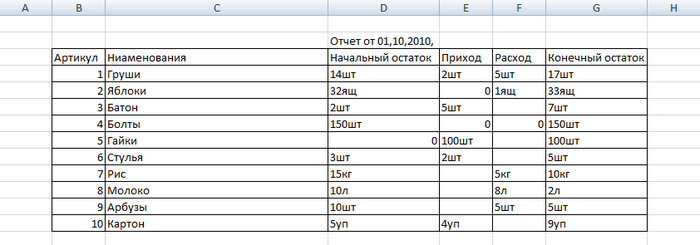
Здесь мы видим что 01.10.2010 на складе было некое перемещение материалов, которые кладовщик добросовестно отразил в отчете. Однако искушенный пользователь заметит некоторые ошибки введении отчетной деятельности. А именно:
— не все ячейки заполнены
-единицы измерения указаны в каждом случае
-материалы разных категорий находятся в одной группе
-единицы измерения разнятся
-неверно написана дата составления отчета
Другие ошибки не столько критичны, на них мы не будем заострять внимание.
Для начала предлагаю избавиться от единиц измерения в ячейках с количеством материалов.
Но без них тоже нельзя обойтись,поэтому мы вынесем их в отдельный столбец, так же добавим столбец для указания участка, куда предназначаются эти материалы. Ну и небольшие косметические штрихи от шефа)
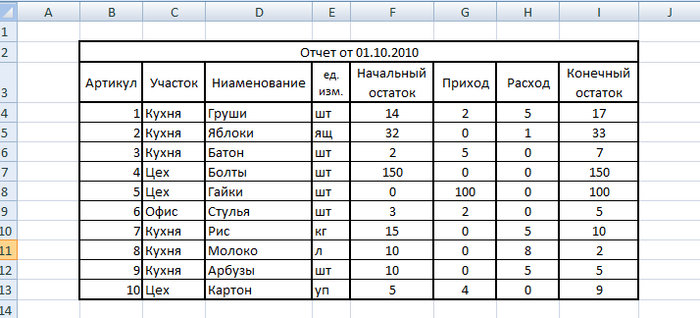
Эти небольшие изменения уже экономят кучу времени на написании единиц измерения в каждой ячейки. Кроме этого, эти изменения позволяют нам применить функции Excel для автоматического расчета остатка. Для этого нужно выбрать первую ячейку столбца «!Конечный остаток» (I4) и перейти на строку формул.Нажав на строку мы можем вводить данные в ячейку.
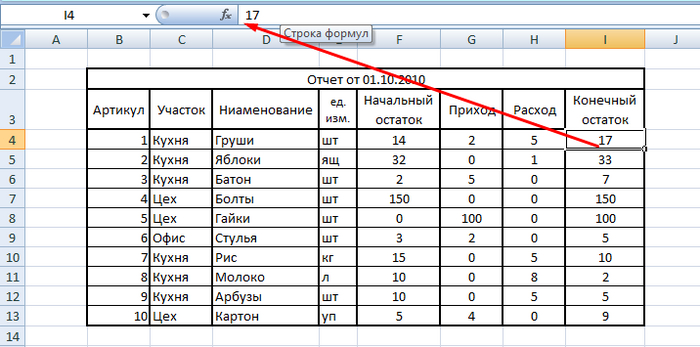
Но сейчас мы будем вводить не данные а формулу, которая сама будет рассчитывать конечный остаток, и нам не придется каждый раз считать и записывать его вручную. В данном случае мы обойдемся простой арифметикой, не используя функции. Все формулы в Excel начинаются с =, после того как вы нажали = выберите первую ячейку столбца «Начальный остаток» и адрес этой ячейки автоматически добавится в формулу, далее нажимаете + чтобы прибавить приход, и нажимаете на первую ячейку столбца «Приход». Следующем шагом будет вычитание расхода, для этого нажмите — и выберите первую ячейку столбца «Расход». В итоге у вас должна получится вот такая формула
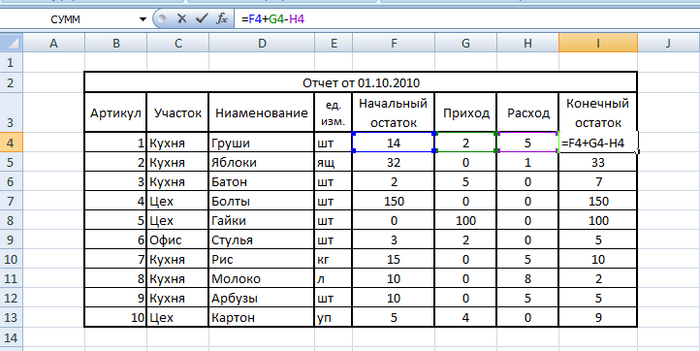
Если вы сделали все верно то нажав Enter вы получите конечный остаток, как видите ошибка допущенная при ручном расчете исключается, при использование формулы.
Теперь осталось перенести эту формулу на все ячейки столбца, для этого нужно установить курсор на правый нижний угол ячейки с формулой до появления черного крестика. Нажав на него перетягиваем
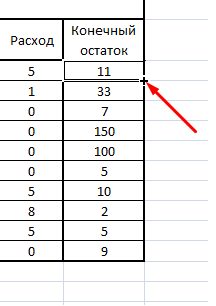
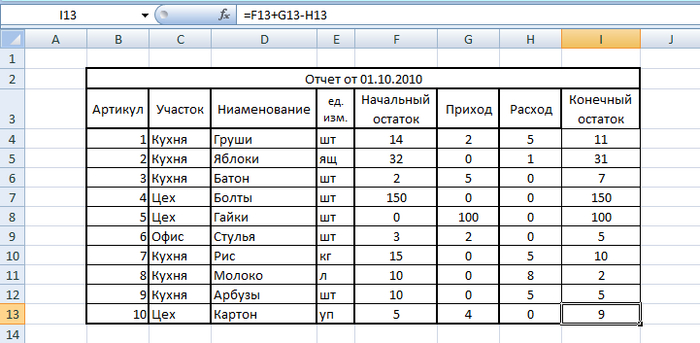
В итоге мы получили таблицу в которой нужно заполнить только приход и расход.
Напишите пожалуйста в комментариях, что бы вы хотели разобрать в следующий раз.
Золотое правило английского языка: как строить предложения с двумя глаголами подряд

9 из 10 человек не смогут правильно перевести эту фразу на английский язык:
Я люблю заниматься йогой
Большинство людей, следуя правилам построения предложений в Present Simple, будут употреблять оба глагола в форме инфинитива. В итоге получится что-то вроде этого:
I like do yoga
Предложения с двумя глаголами подряд — головная боль многих людей, изучающих английских язык. Практически всегда в таких предложениях можно встретить глаголы чувств и восприятия: like, love, hate, decide, want и т.д.
Мы даже не задумываемся, когда строим такие предложения, чтобы выразить наше отношение к различным действиям или занятиям, которыми мы любим или не любим заниматься, на русском языке. Но в английском на этот счёт имеется строгое правило.
В английском языке есть такое понятие как «сочетание глаголов» («verb patterns»). Смысл этого сочетания в том, что два глагола не могут стоять РЯДОМ в одной и той же ФОРМЕ в ОДНОМ предложении.
Чтобы лучше запомнить это правило можно представить что все глаголы ищут причину подраться друг с другом, если стоят рядом. Чтобы их разнять измените форму одного из них.

Но как это сделать и какой глагол изменять?
Запомните: при построении предложений с двумя глаголами подряд, ВТОРОЙ глагол меняет форму на «инфинитив с частицей «to» или на «герундий».

I like to do yoga
I like doing yoga
Будьте внимательны: глагол «like» по своим свойствам является уникальным глаголом после которого мы можем использовать, идущий за ним глагол и в инфинитиве, и в форме герундия.
Ещё больше полезного контента в моем Telegram-канале
10 значений глагола GET, которые нужно знать

Сегодня речь пойдёт об одном из самых универсальных английских глаголов, который, как никто другой, умеет прикидываться другими глаголами и, соответственно, менять своё значение. Я постараюсь рассказать о наиболее важных значениях этого слова, а если я что-то упущу, то комментаторы обязательно меня дополнят 😉
GET = ПОЛУЧАТЬ (Recieve)
Естественно, что «получать» наиболее распространенное значение глагола GET. Именно с таким переводом мы можем встретить GET в словарях и таблице неправильных глаголов.

You can GET/Вы можете ПОЛУЧИТЬ:
a gift — подарок;
an email — эл. письмо;
a chance — шанс (возможность);
a grade on a test — оценку за тест;
an award — награду;
a scholarship — степень.
GET = ПОКУПАТЬ (Buy)
Часто GET используют в значении ПОКУПАТЬ в любом месте, где вы платите деньги за что-то.
You can GET/Вы можете КУПИТЬ:
tickets — билеты;
a T-shirt — футболку;
french fries — картошку фри.
GET = ПРИНОСИТЬ (Bring)

Например, если вы лежите в кровати и Вам стало холодно, то вы можете попросить мужа/жену принести вам одеяло:
«Can you get me a blanket?»
Очень часто глагол GET используется в значении ПРИНОСИТЬ в связке с глаголом GO:
«Matt, go get more chairs — Мэтт, принеси ещё стульев.»
GET = ПРИБЫВАТЬ (Arrive)
Очень часто в разговорном английском можно встретить глагол GET в значении ПРИБЫВАТЬ.
«I usually get home from work around 7:00 — Обычно я прихожу домой около 7 часов.»
GET = СТАНОВИТЬСЯ (Become)

You can GET/Вы можете:
angry — разозлиться;
tired — устать,
sick — заболеть,
old — постареть;
lost — заблудиться.
Как видите, когда глагол GET используется в этом значении, то при переводе на русский язык, практически всегда, глагол и существительное образуют ОДНО слово.
GET = ПОНИМАТЬ (Understand)
Фраза «I don’t get you» в значении «Я не понимаю тебя» используется уже намного чаще, чем «I don’t understand you».
«If your life doesn’t make you smile, then you didn’t get the joke — Если твоя жизнь не вызывает у тебя улыбки, значит ты не понял шутку.»
GET TO + ГЛАГОЛ = ИМЕТЬ ВОЗМОЖНОСТЬ
«If my kids finish all their homework, they get to watch a movie before bed — Если мои дети закончат все свои домашние задания, они смогут посмотреть фильм перед сном.»
HAVE GOT TO + ГЛАГОЛ = ДОЛЖЕН
В разговорном английском обычно эта фраза GOT TO сокращается до «GOTTA«:
«I’ve gotta pick up my kids from school — Я должен забрать детей из школы.»
GET SOMEONE TO DO SOMETHING = ЗАСТАВЛЯТЬ/УБЕЖДАТЬ

«It’s hard to get my kids to help with housework — Очень сложно заставить моих детей помочь мне с работой по дому.»
GET SOMETHING DONE = СДЕЛАТЬ ТАК, ЧТОБЫ ЧТО-ТО ПРОИЗОШЛО
«I like to get all my housework done by noon — Мне нравится делать всю домашнюю работу к полудню.»
Ещё больше полезного контента в моем Telegram-канале
EXCEL — ЭТИ СТРАШНЫЕ МАКРОСЫ – НАЧАЛО
Я решил с двух ног ворваться в тему макросов.

Кто-то про них слышал, кто-то даже видел, отдельные сверхразумы их даже использовали. Сегодня будет ознакомительный пост: что это вообще такое и как с этим начать работать. Обратите внимание – этот пост тех, кто не знает, что такое макросы и никогда с ними не работал
Первым делом нужно включить вкладку «Разработчик». По умолчанию в Excel ее спрятали, чтобы не взорвать мозг юзерам. Идем в Параметры -> Настройка ленты -> Основные вкладки -> Разработчик (поставить галочку).

Теперь идем в эту вкладку, нажимаем «Записать макрос» выбираем имя жмакаем «ок». Все, теперь любые действия в Excel надежным образом записываются.

Давайте теперь что-то сделаем. На пример поменяем заливку ячейки А1, в ячейку A2 напишем значение «Мама, я программист», а в ячейке А3 пропишем формулу текущей даты «=Сегодня()»

Останавливаем запись макроса. Нажимаем иконку «Макросы», выбираем наш макрос как мы его обозвали, нажимаем кнопку «изменить».

Появляется окно Microsoft Visual Basic for Applications. Кстати оно также вызывается комбинацией клавиш (Alt + F11) У меня почему-то вызывается только левым Altом, а правым нет, видимо намекая на то что для написания макросов лучше иметь 2 руки (хотя я и одной нажать могу). Появился редактор языка VBA – это язык, который написан специально под офис чтобы на нем писать макросы. В основном окне видим саму эту запись, которую автоматически сделал Excel.
Sub Макрос2()
With Selection.Interior
.Pattern = xlSolid
.PatternColorIndex = xlAutomatic
.Color = 255
.TintAndShade = 0
.PatternTintAndShade = 0
End With
Range(«A2»).Select
ActiveCell.FormulaR1C1 = «Мама, я программист»
Range(«A3»).Select
ActiveCell.FormulaR1C1 = «=TODAY()»
Range(«A4»).Select
End Sub
Такой инструмент автоматической записи называется макрорекордер, по началу он хорошо помогает вообще понять, что происходит. Теперь давайте разберемся как выглядит записанный макрос (записанный макрос у автора этой статьи может различаться с записанным макросом у вас поскольку форма записи с макроса зависит от последовательности нажатий, способах ввода информации и криворукости пользователь, в любом случае автор этой статьи снимает с себя всю ответственность за любые действия которые привели или могут привести к изменению годовых отчетов, искажению пространственное – временного континуума и прочих непредвиденных вымираний.)
Теперь давайте разбираться что делает этот макрос
Sub Макрос2()
With Selection.Interior
.Pattern = xlSolid
.PatternColorIndex = xlAutomatic
.Color = 255
.TintAndShade = 0
.PatternTintAndShade = 0
End With
(Весь этот кусок от начала говорит нам о том, что с тем элементом что был выделен ранее происходит некоторое дерьмо, в том числе изменение цвета. Вот там, где Color = 255. Все остальное это параметры заливки, которые по итогу не менялись, но макрорекордер решил их тоже записать, на всякий. Это связано с внутренними особенностями работы excel как я понял. Вообще привыкайте к тому что макрорекордер пишет много того что потом вообще можно удалить. Конструкция With – End With позволяет делать несколько действий с одним объектом, на пример выше берется объект Selection.Interior, то есть фон выбранной области и ряду параметров этой заливки назначаются конкретные значения. То есть With нужен для облегчения записи кода, чтобы Selection.Interior не писать вначале каждой строчки.
Range(«A2»).Select –выделяем ячейку «A2»
ActiveCell.FormulaR1C1 = «Мама, я программист» – пишем в ячейку значение
Range(«A3»).Select – выделяем ячейку «А3»
ActiveCell.FormulaR1C1 = «=TODAY()» –пишем в ячейку формулу
Range(«A4»).Select – зачем то выделяем ячейку А4.
End Sub
Теперь при создании нового листа и запуске этого макроса он будет делать все то же самое.
Тут стоит понимать, что половину того что записал макрос можно опустить, так как нам важен результат, а не путь по которому к этому результату пришли, а макрорекордер записывает именно путь. На пример вместо всей конструкции With можно записать
так как мы точно знаем, что хотим поменять только цвет в ячейке А1. Также вместо того чтобы выделять ячейку, а потом в активной ячейке писать формулу можно сразу записать нужное значение в ячейку
Range(“A2”).Value = ”Мама, я программист”
или писать формулу как в третей ячейке
С формулами и значениями лично мне не понятно, как excel их интерпретирует, но в макрорекордре он записывает любой ввод в ячейку как ввод формулы. Благо лично у меня при написании макросов не возникает необходимости писать формулы в ячейки. На пример вместо вставки формулы как это было выше можно написать Range(“A3”).Value = Date(), тогда макрос вставит сразу текущую дату в ячейку как значение.
Опытные макроделы пишут макросы сразу без их записи макрорекордером, но это полезный инструмент для самостоятельного изучения при написании макросов: если не знаешь, что как делается в VBА то запускаешь и делаешь, потом смотришь что он там написал.
Теперь давайте напишем какой ни будь полезный макрос, я буду писать строчки и как можно подробнее их комментировать. Комментарии от программы отделяются символом «‘», он ставится вначале комментария. Прошу учесть, что я самоучка и многого не знаю, и просто напишу так ка делаю это сам, возможно есть более изящные решения. Напоминаю, что это просто ознакомительный опус для тех, кто не в зуб ногой.
Sub Colorization()
‘начало нашего макроса и его название
Dim x As Integer
‘объявляем переменную х типа интеджер, это тип для целых чисел от -32 768 до 32 767 (2 байта),
‘она нам нужна для перебора ячеек
For x = 1 To ActiveSheet.UsedRange.Rows.Count
‘перебираем х от 1 до конца использованной части листа, то есть не весь лист, а там где есть данные.
‘Тут цикл For повторяется от этой строки до строки Next x, которая прописана ниже
If Cells(x, 1).Value = «красный» Then Cells(x, 1).Interior.Color = RGB(255, 0, 0)
‘если значение в ячейке равно «красный» то закрашиваем ячейку в красный цвет. Функция If выполняет часть
‘после Then если условие между If и Then верно. Так как у нас необходимое действие занимает одну
‘строку можно писать в таком виде, если же действий несколько применяется конструкция:
‘If … Then
‘…
‘…
‘End If
If Cells(x, 1).Value = «зеленый» Then Cells(x, 1).Interior.Color = RGB(0, 255, 0)
‘как выше только в зеленый цвет
If Cells(x, 1).Value = «синий» Then Cells(x, 1).Interior.Color = RGB(0, 0, 255)
‘в синий цвет
Next x ‘берем следующее значение х, конец цикла For, который мы начали выше
End Sub ‘конец макроса
Как работает этот макрос: берет первый столбец, сначала 1 ячейку, смотрит что в ней написано, и если это равно «красный», «зеленый» или «синий», то красит фон ячейки в этот цвет, если нет по пропускает. Потом берет вторую и т. д. до конца активной части текущего листа.
Для проверки работы макроса нам нужен лист, где в первом столбце будут случайным образом прописаны цвета «красный», «зеленый», «синий». Запускаем макрос – когда он отработает ячейки будут раскрашены:

Некоторые пояснения: если не писать просто Cells то макрос будет делать все в активном листе активного окна. Но макрос может идти и в другие листы, файлы, даже в другие приложения офиса, но об этом не сегодня.
После того, как макрос поработал с документом, не удастся кнопкой «назад» вернуть все изменения, так что, если данные важны, то сохраняйте их отдельно и макросом работайте с копией, макросы беспощадны.
Итак, на этом пока все. Надеюсь теперь те, кто никогда не видел макросов получат о них начальное представление. Дальше буду писать про более практичное применение.
[4 Способа] Как снять защиту с листа Excel Не зная пароль
Иногда в целях безопасности лист Excel может быть защищен паролем, и вам необходимо снять блокировку, чтобы отредактировать данные. Если вы не знаете пароль или забыли его, существуют способы снять защиту с листа Excel без ввода пароля. Давайте рассмотрим эти способы, чтобы в следующий раз, когда вы окажитесь в подобной ситуации, вы знали, что делать, и как снять защиту с листа Excel.
Способ 1. Как снять защиту с листа excel не зная пароль с помощью PassFab for Excel
PassFab for Excel — один из лучших инструментов для снятия защиты листа/книги Excel, а также для восстановления забытого или утерянного пароля Excel. Инструмент гарантирует, что после снятия защиты никакие данные Excel не будут удалены. С его помощью вы можете снять защиту с листа Excel, включая 2019, 2016, 2013, 2010, 2007, 2003, 2000 и 97. Давайте подробней рассмотрим несколько его функций.
- 100% Снятие защиты Excel со всех листов: в отличие от других инструментов, все листы, содержащиеся в документе Excel, могут быть разблокированы одним кликом мыши.
- Время снятия защиты с листа Excel всего 3 секунды: Весь лист Excel можно разблокировать менее чем за 3 секунды, независимо от его размера.
- Восстановление паролей: помимо снятия защиты с листов/книг Excel, он также может восстанавливать и отображать начальные пароли Excel.
- Нет утечки данных: это автономный инструмент, все данные, содержащиеся на листе, не покидают ваше устройство. Таким образом, ваши данные Excel на 100% в безопасности.
Чтобы снять защиту с листа excel не зная пароль с помощью PassFab for Excel выполните следующие шаги.
Шаг 1: Сначала загрузите PassFab for Excel на свой компьютер и установите его.
Шаг 2: После успешной установки программы, запустите ее и выберите опцию «Удалить пароль, ограничения excel».
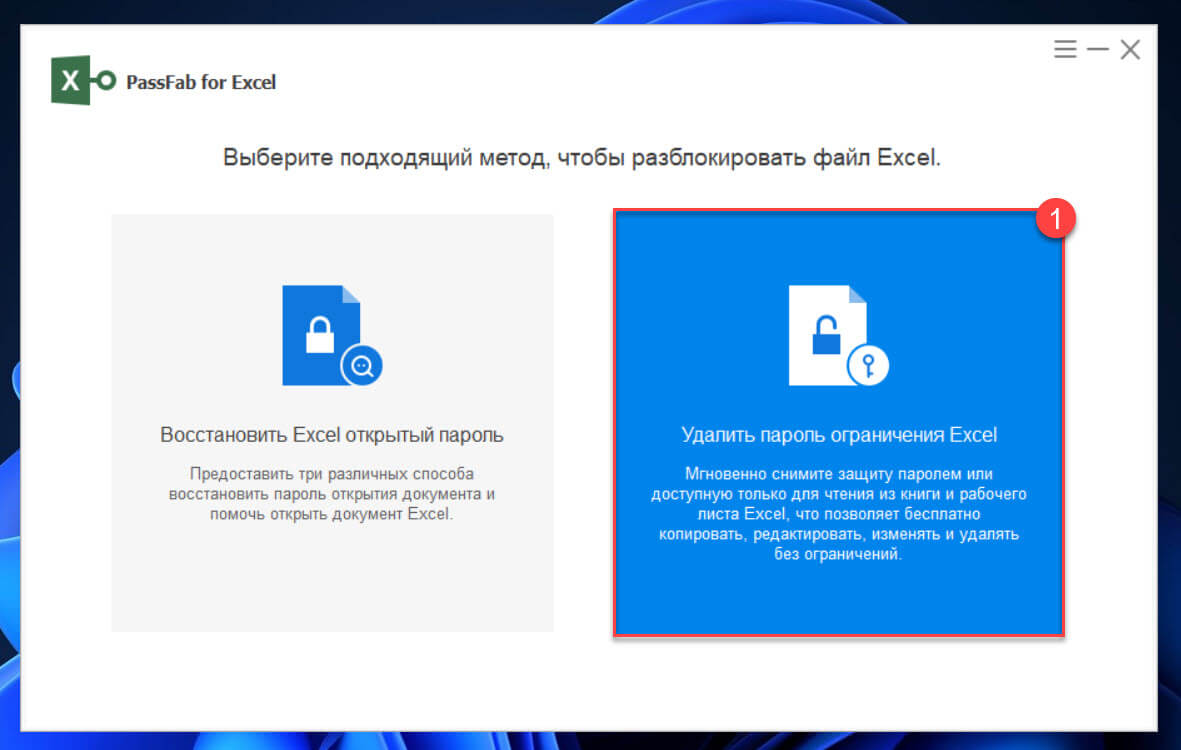
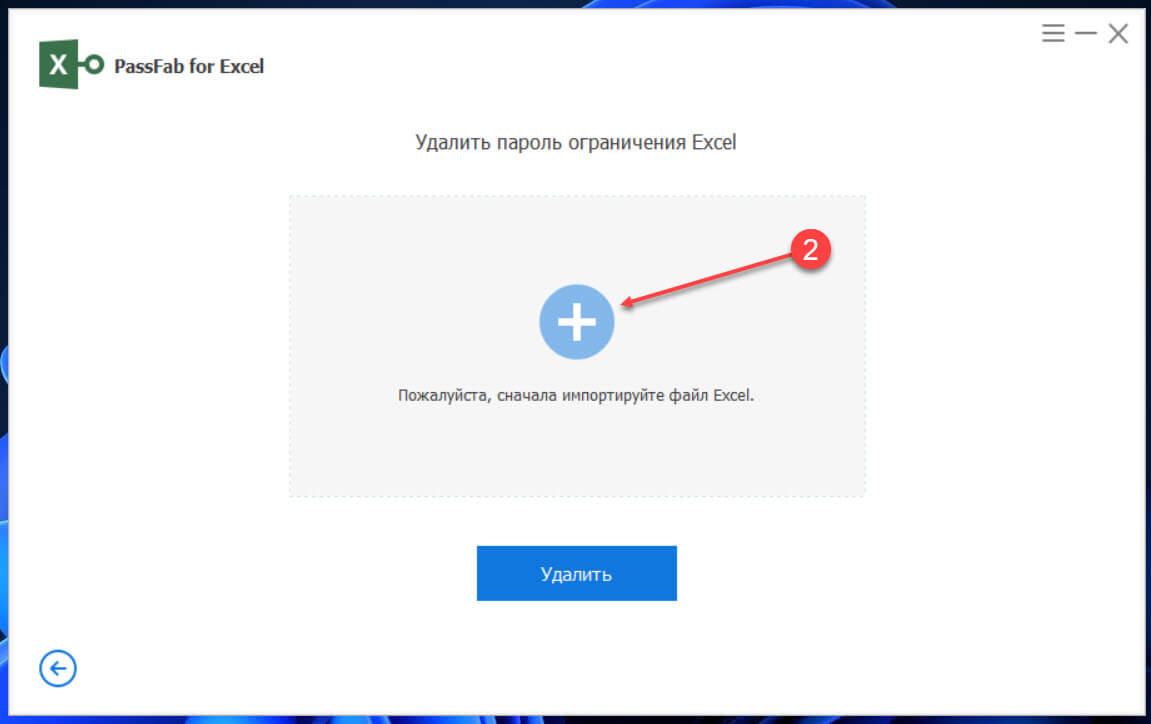
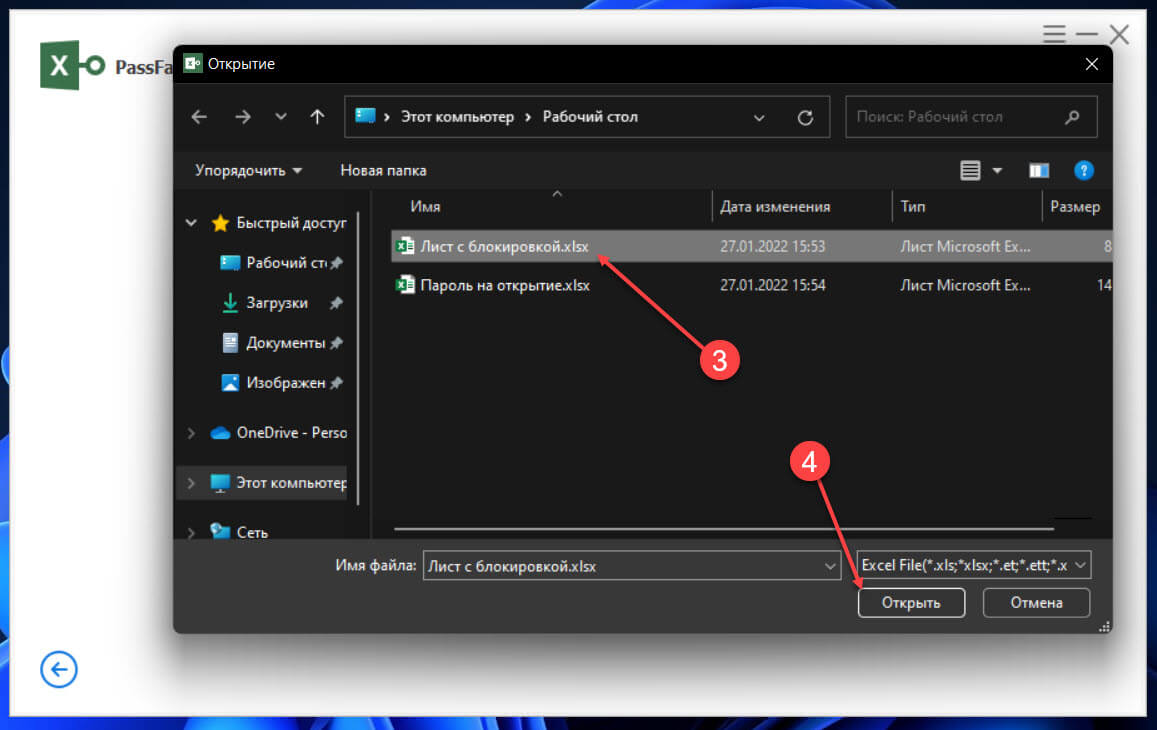
Шаг 3: Импортируйте электронную таблицу Excel кликнув значок + и указав расположение заблокированного файла в проводнике.
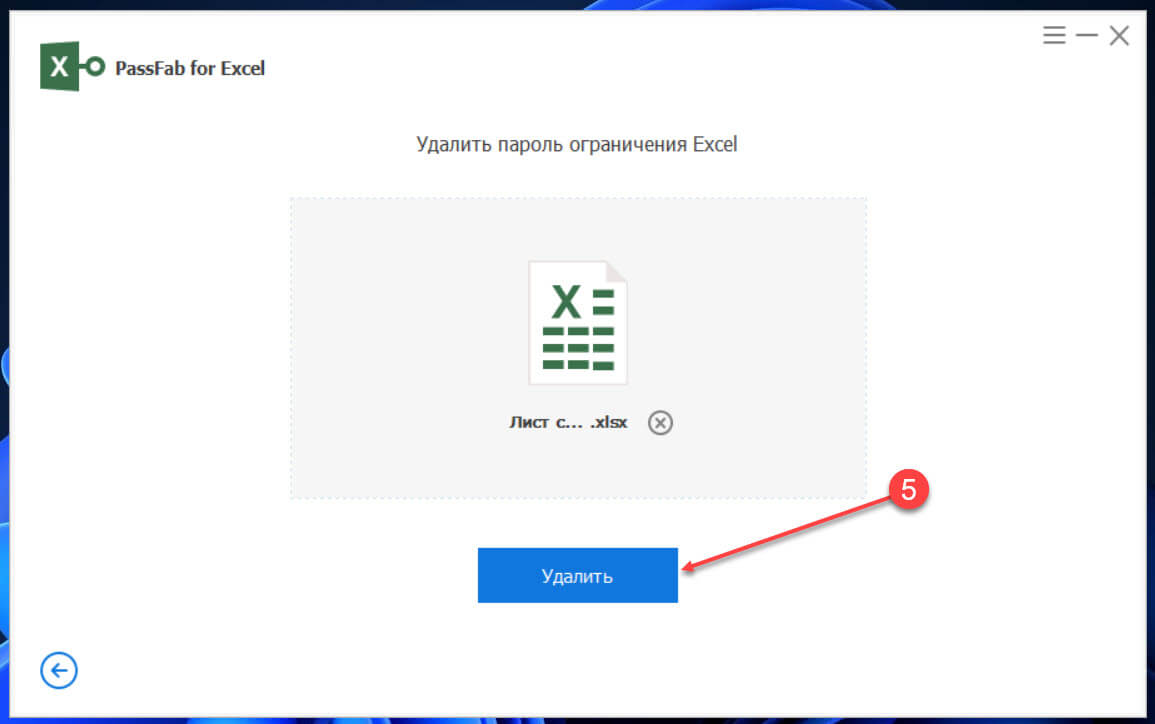
Шаг 4: Нажмите кнопку «Удалить» чтобы снять защиту с листа Excel.
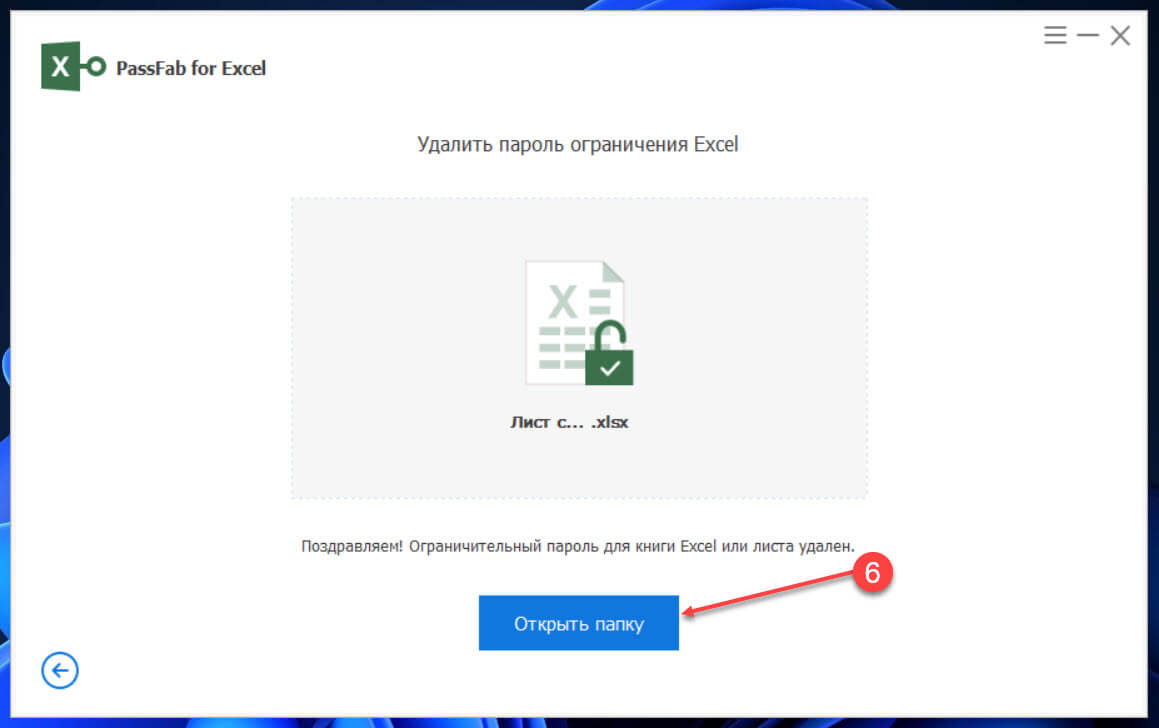
Шаг 5: Пароль блокировки листа будет удален мене чем за 3 секунды. Нажмите кнопку «Открыть папку» чтобы получить доступ к копии файла со снятой блокировкой, откройте файл готовый для редактирования.
Видео как снять защиту с листа excel с помощью PassFab for Excel
2.2 Как восстановить забытый пароль для Excel с помощью PassFab for Excel
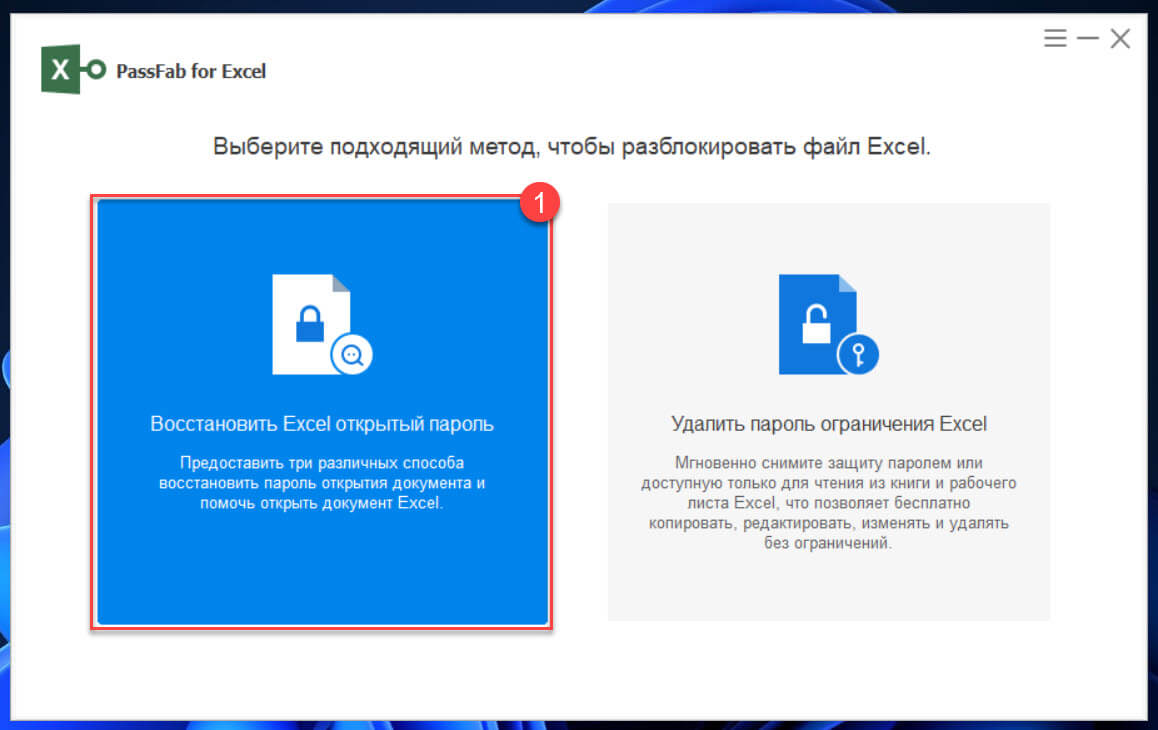
Шаг 1: Запустите инструмент PassFab for Excel и выберите опцию в главном пользовательском интерфейсе «Восстановить пароль Excel».
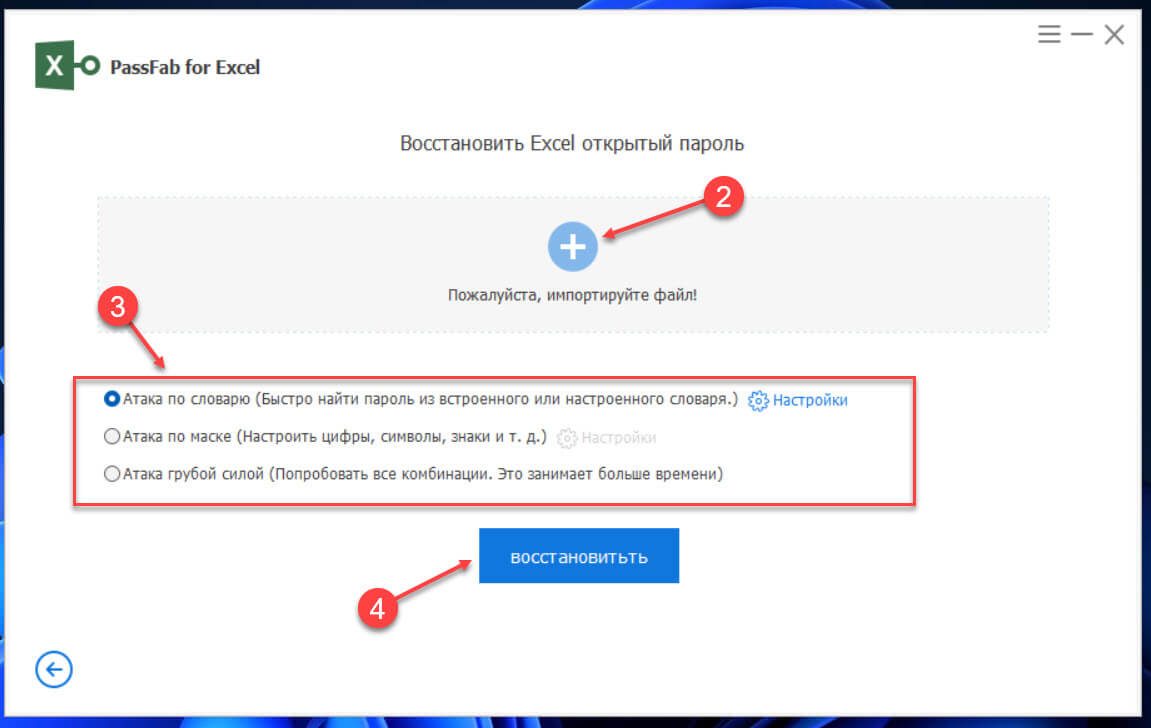
Шаг 2: Добавьте файл Excel который защищен паролем, нажав кнопку «+». Выберите предпочтительный режим атаки для подбора пароля.
Шаг 3: По завершению процесса инструмент покажет вам пароль с помощью, которого можно открыть документ и вы сможете снять защиту с листа excel.
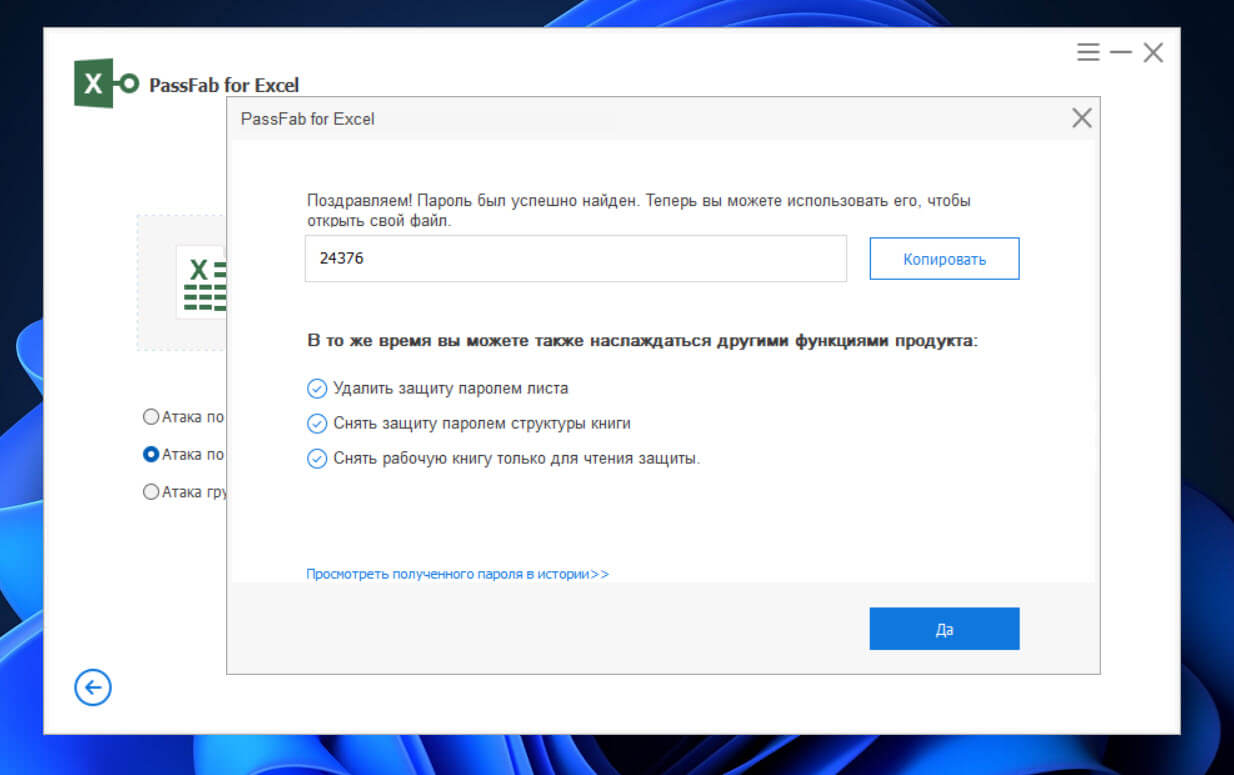
Всякий раз, когда вам нужно восстановить свой пароль Excel, вы можете использовать PassFab for Excel для подбора любых паролей как сложных, так и простых. Инструмент безопасен и прост в использовании.
Способ 2. Снимите защиту с листа/книги Excel без пароля с помощью копирования и вставки
Второй достаточно простой способ снять защиту с листа Excel — это копирование всего защищенного паролем содержимого, сохраненного на листе Excel, и вставка его на новый лист.
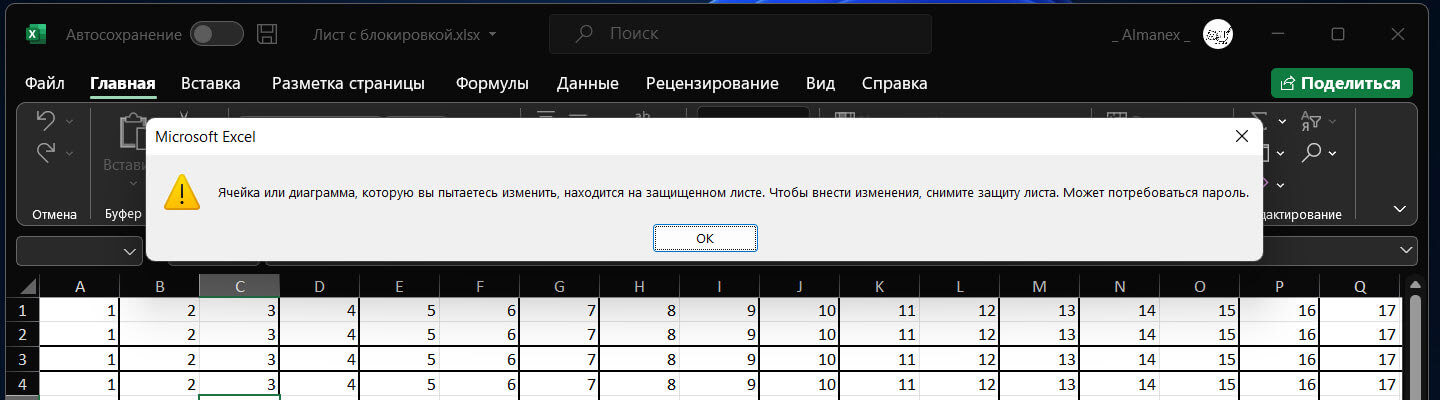
Шаг 1: Откройте таблицу Excel, листы которой защищены от изменения.
Шаг 2: Выделите все ячейки листа Excel, нажав Ctrl + A , затем скопируйте эти ячейки, нажав Ctrl + C .
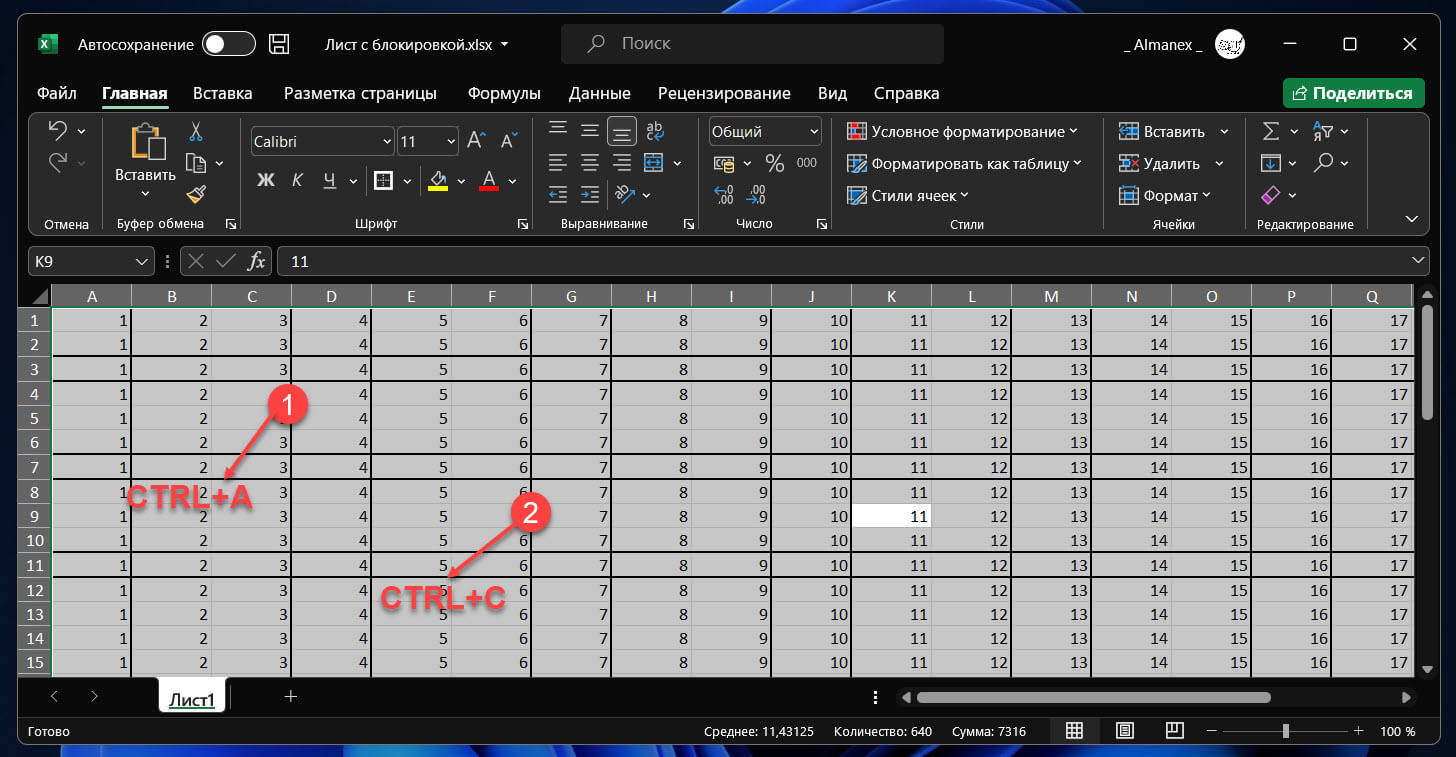
Шаг 3: Создайте новый лист и вставьте эти ячейки на новый лист, нажав клавиши Ctrl + V .
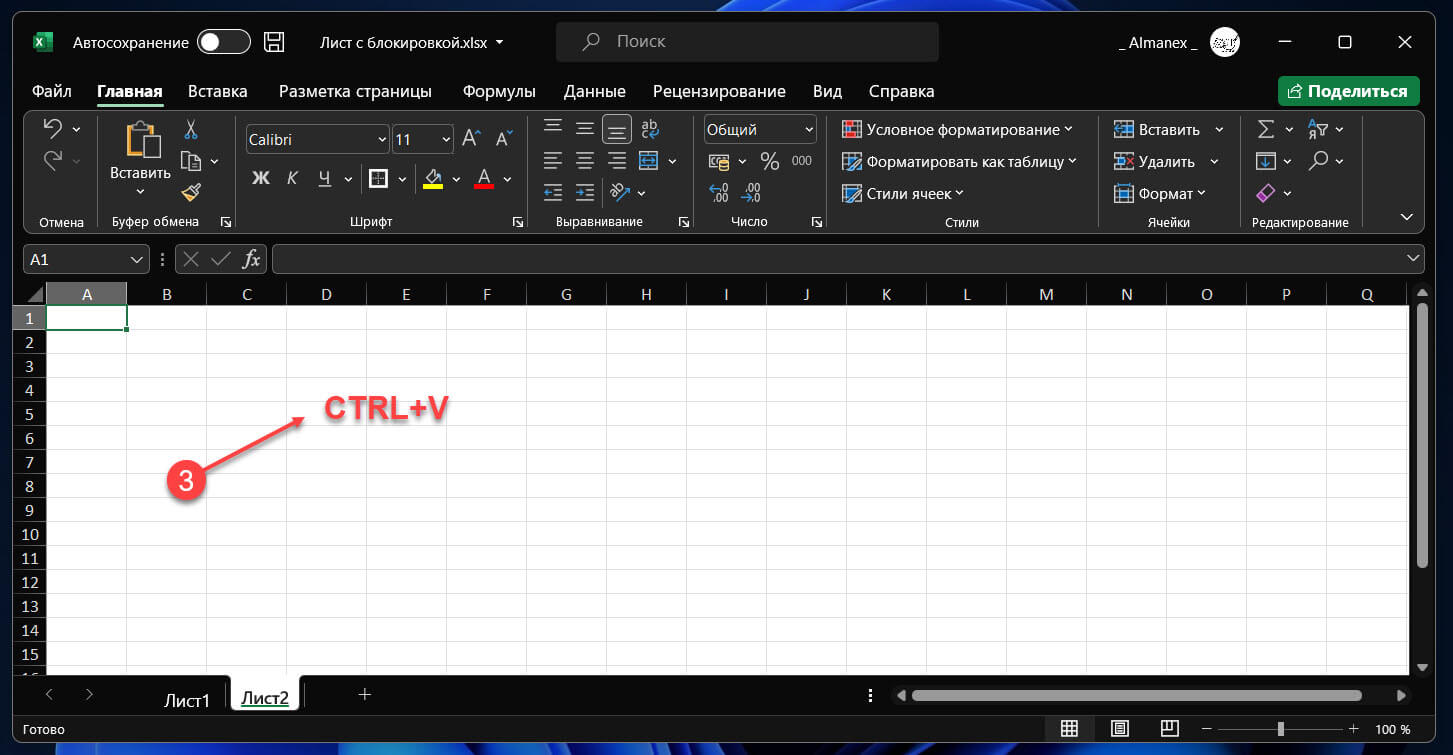
После чего вы сможете добавлять, изменять или удалять эти ячейки на этом листе.
На что следует обратить внимание:
- Убедитесь, что параметр «Выбрать заблокированные ячейки» и «Выбрать разблокированные ячейки» включен до того, как лист будет защищен, иначе этот способ будет недоступен.
- Все внешние ссылки будут удалены после вставки защищенного листа в новый лист.
Способ 3. Как снять защиту с листа Excel онлайн
Перед тем, как, снять пароль с файла excel, во избежание потери данных, создайте резервную копию документа, а затем выполните следующие шаги, чтобы снять блокировку с файла Excel онлайн.
Шаг 1: Откройте Документы Google и войдите в свою учетную запись Gmail.
Шаг 2: В левом верхнем углу экрана нажмите гамбургер (три горизонтальные полосы), в открывшемся меню выберите «Таблицы».
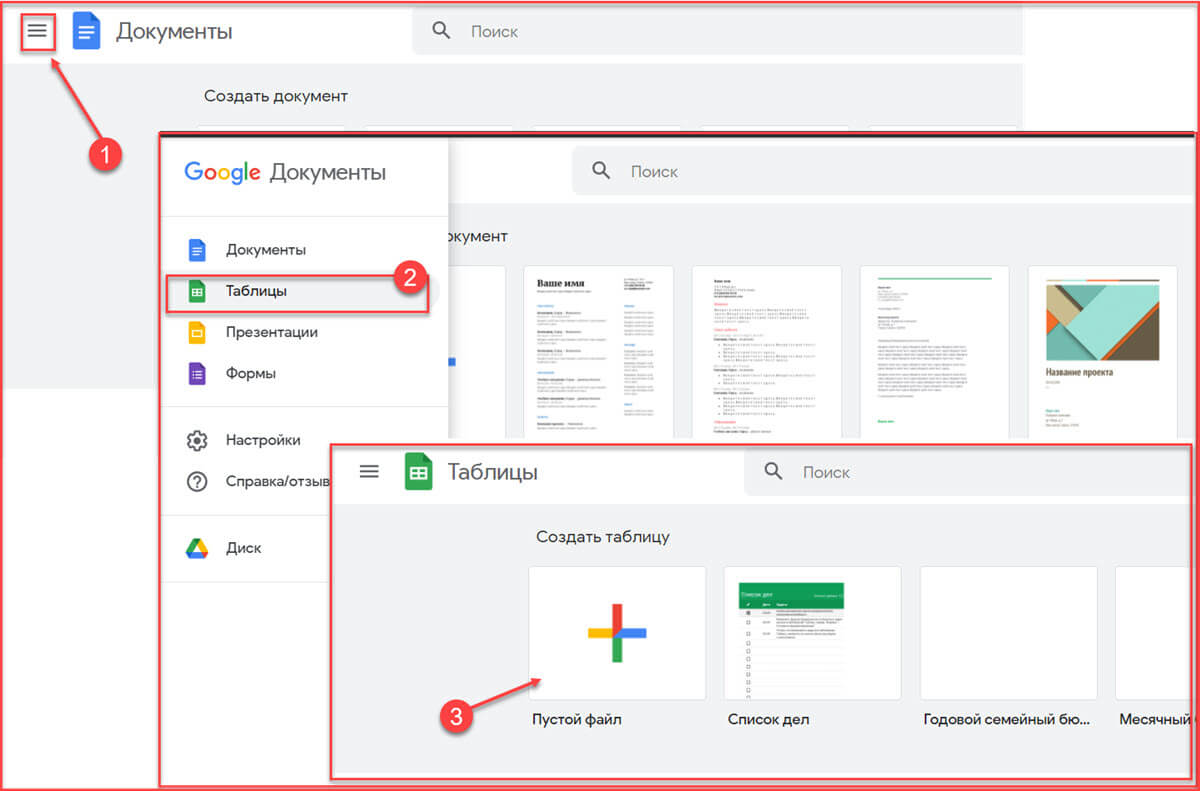
Шаг 3: Здесь создайте новую таблицу в которой откройте меню «Файл», а затем выберите «Импортировать».
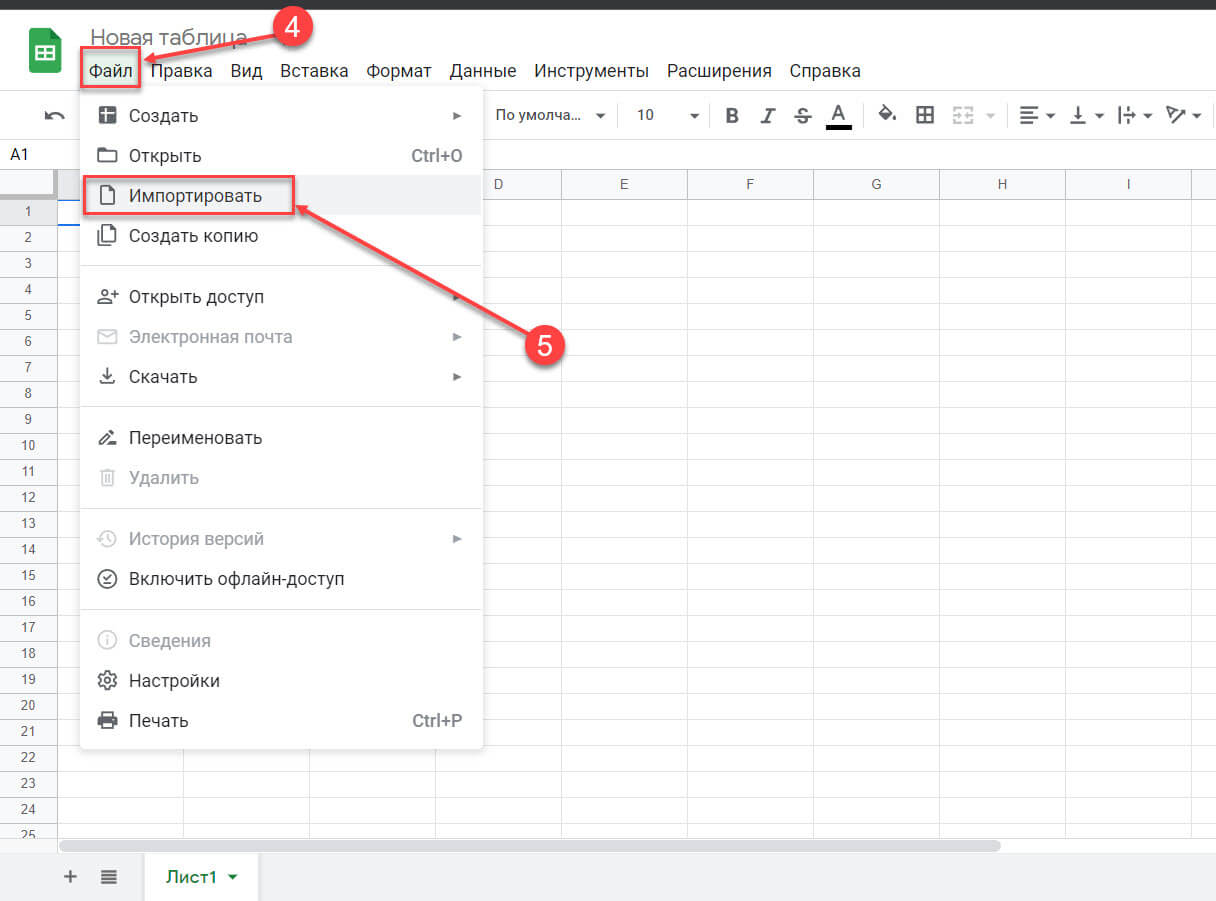
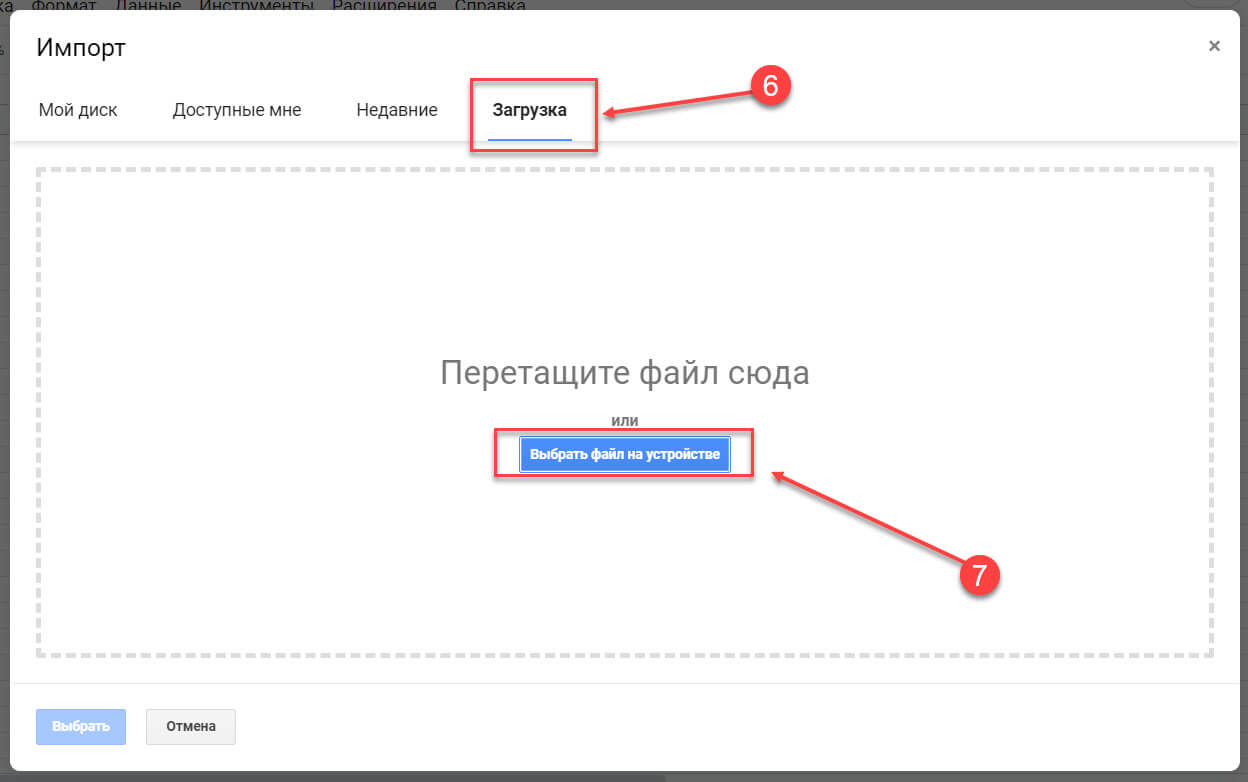
Шаг 4: Появится диалоговое окно; Нажмите «Загрузка» и «Выбрать файл на устройстве», чтобы загрузить ваш защищенный от редактирования лист Excel.
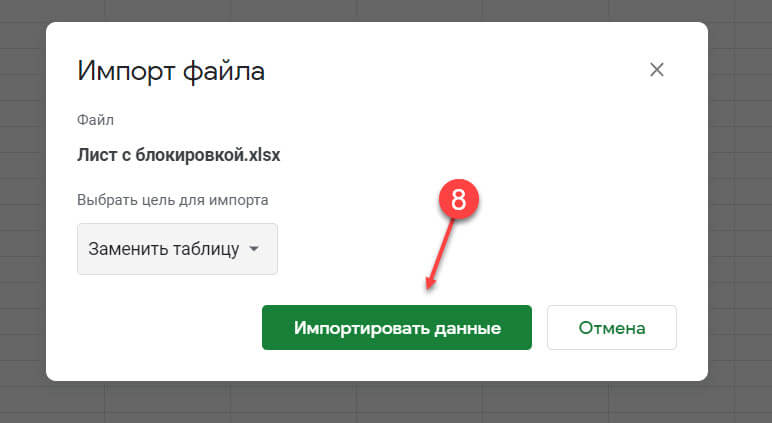
Шаг 5: После загрузки таблицы Excel выберите «Заменить таблицу» и нажмите «Импорт данных». Незащищенный лист Excel откроется в Документах Google.
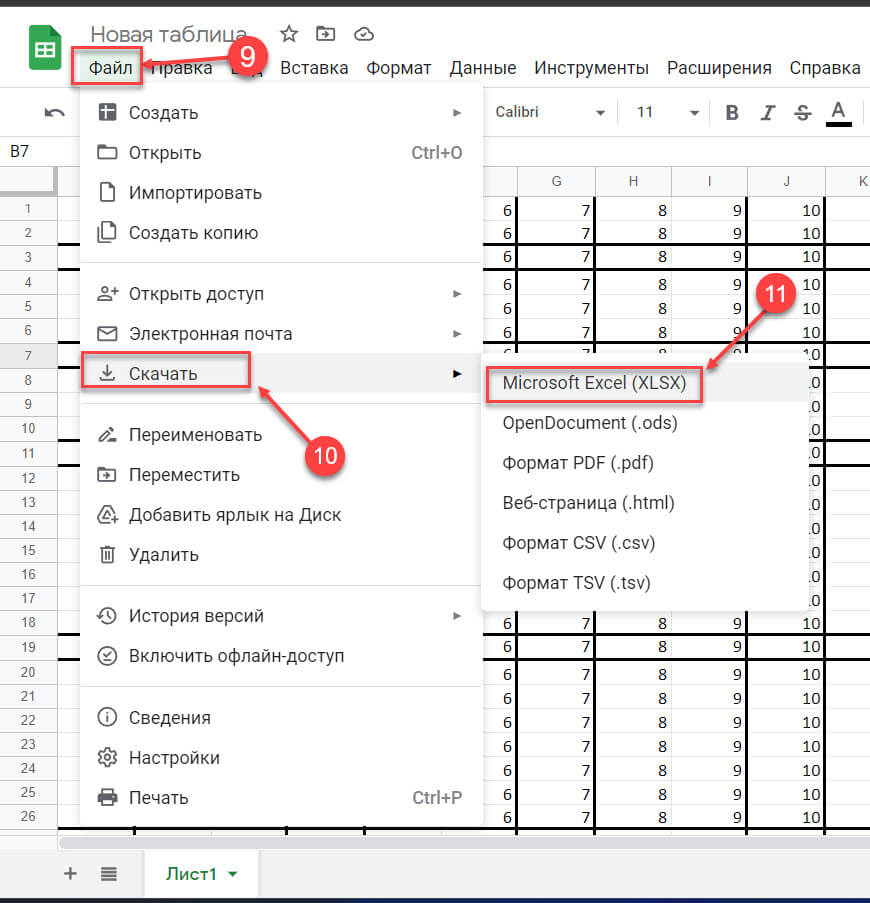
Шаг 6: Снова перейдите в меню «Файл» и нажмите «Скачать», затем выберите «Microsoft Excel (XLSX)» файл будет загружен на ваше устройство в папку «Загрузки».
Шаг 7: После этого, если вы попытаетесь открыть и отредактировать этот файл Excel на своем компьютере, он больше не будет предлагать вам ввести пароль.
На что следует обратить внимание:
- Очень медленный процесс снятия защиты с листа Excel, если размер данных достаточно большой.
- После загрузки файла Excel в Google документах он будет сохранен в облаке.
Способ 4. Как снять защиту листа Excel с помощью архиватора ZIP
Еще один способ снять блокировку с таблицы Excel, способ работает для файлов Excel в формате .xlsx. Поэтому, если ваша таблица Excel сохранена в формате .xls, вы должны сохранить его в формате .xlsx.
Шаг 1: Измените расширение имени файла с .xlsx на .zip и нажмите «Да», когда увидите запрос.
Шаг 2: Используйте программу 7ZIP, чтобы открыть ZIP-архив. Откройте папку с именем «xl → worksheets», где вы найдете файлы, Sheet1.xml, Sheet2.xml, Sheet3.xml.
Чтобы снять защиту с листа Excel, кликните правой кнопкой мыши «Sheet1.xml» и выберите «Редактировать», затем он откроется в текстовом редакторе «Блокнот».
Шаг 3: Удалите тег, который начинается с «SheetProtection».
Шаг 4: Сохраните файл sheet1.xml и закройте файл.
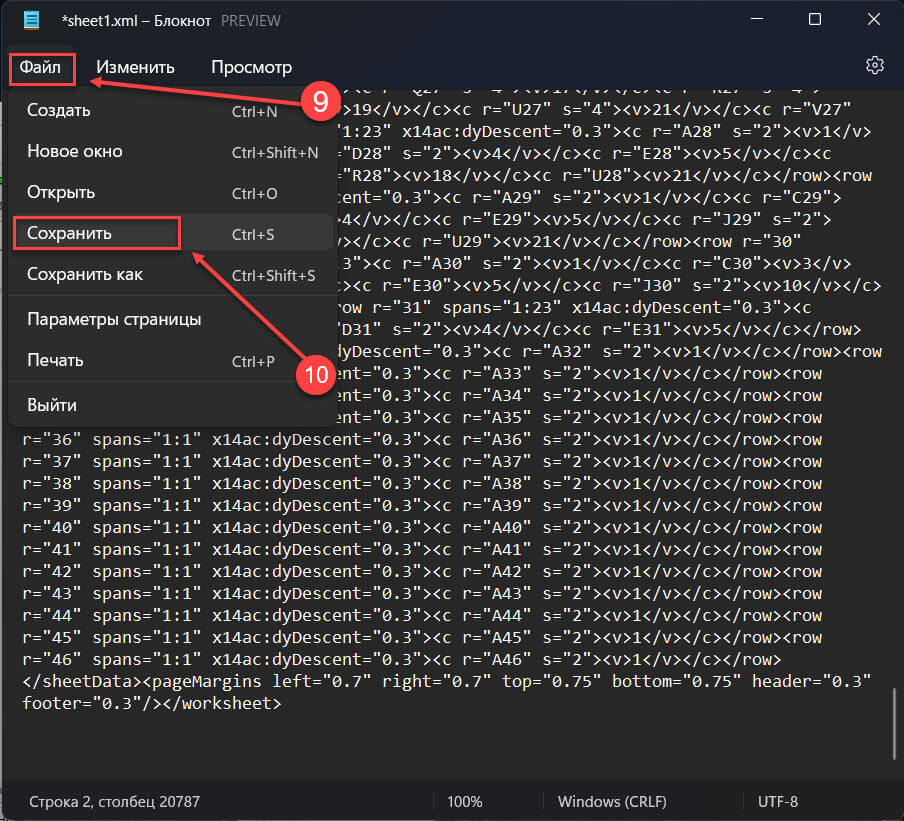
Шаг 5: На запрос «Вы хотите обновить файл в архиве» нажмите кнопку «ОК».
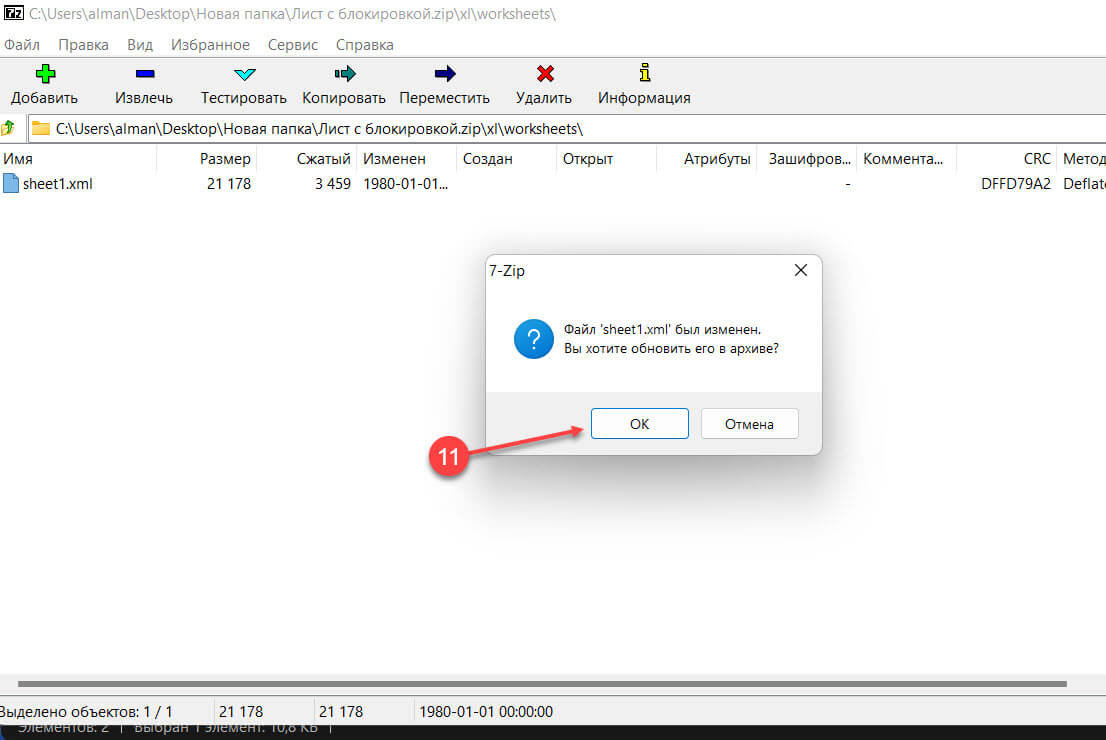
Шаг 6: Снова измените расширение файла на .xlsx. Откройте его, и вы обнаружите, что блокировка файла снята.
На что следует обратить внимание:
- Это полезно только для Microsoft Office 2007 и более ранних версий.
- Не рекомендуется, если вы не знакомы редактированием кода.
Вывод
Все способы, описанные выше, могут помочь вам снять защиту листа Excel без знания пароля. На первый взгляд они могут показаться достаточно сложными, но если следовать шагам по порядку они легкие и эффективные, особенно если вы используете программное обеспечение PassFab for Excel. Избавьте себя от хлопот и получите PassFab for Excel уже сегодня.