Вычисления по цвету ячеек
Помечать ячейки цветом, используя заливку или цвет шрифта, очень удобно и наглядно. Если вы не дальтоник, конечно 🙂 Трудности возникают тогда, когда по такой раскрашенной таблице возникает необходимость сделать отчет. И если фильтровать и сортировать по цвету Excel в последних версиях научился, то суммировать по цвету до сих пор не умеет.
Чтобы исправить этот существенный недостаток можно использовать несложные пользовательские макрофункции на Visual Basic, которые позволят нам суммировать/подсчитывать количество/среднее арифметическое ячеек с определенным цветом заливки/шрифта.
На вкладке Разработчик (Developer) нажмите кнопку Visual Basic или сочетание клавиш Alt + F11 , чтобы открыть редактор макросов. Если такой вкладки у вас не видно, то включите ее в настройках Файл — Параметры — Настройка ленты (File — Options — Customize Ribbon) .
В окне редактора вставьте новый модуль через меню Insert — Module и скопируйте туда текст следующих функций:
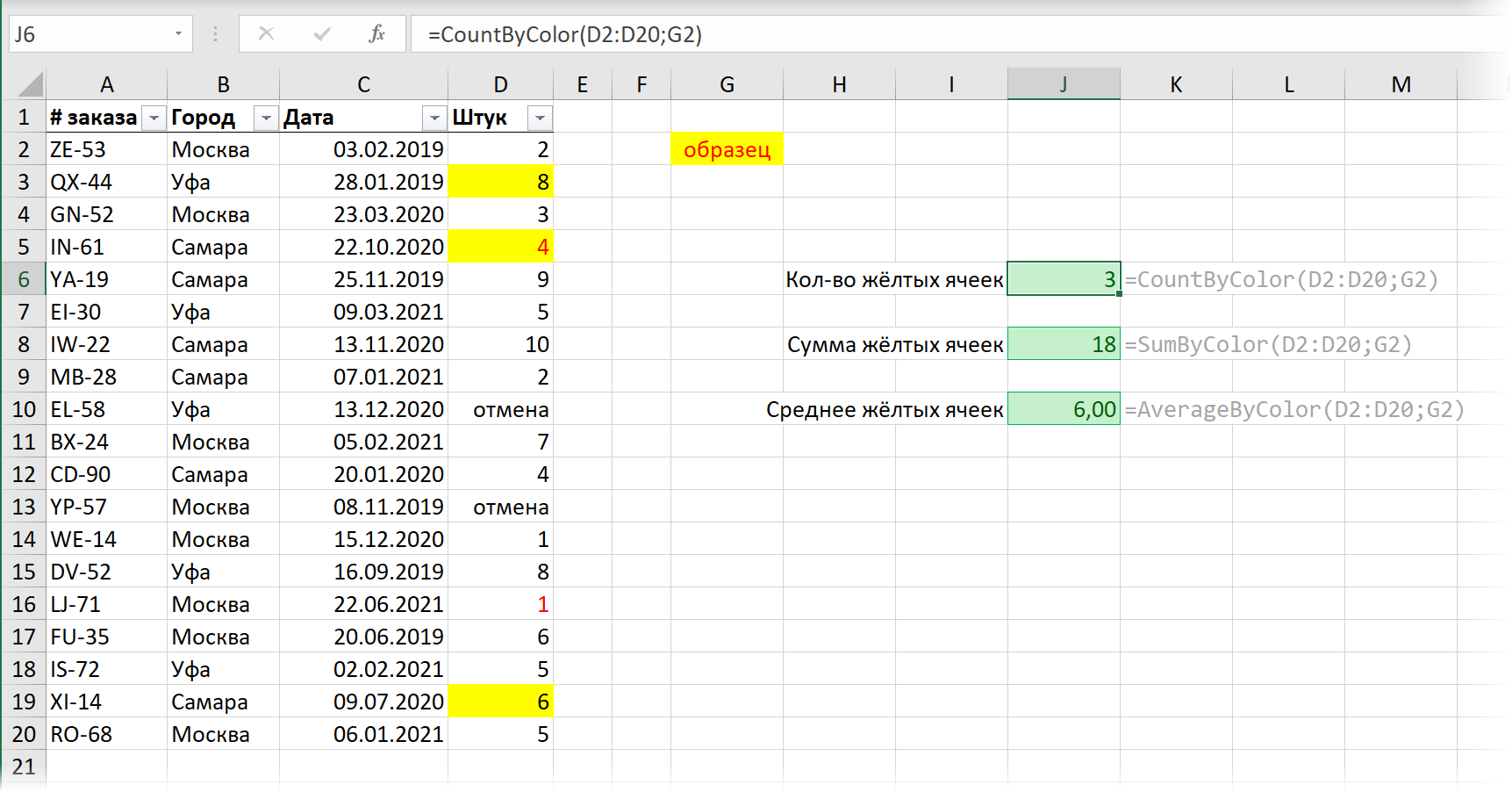
Как легко сообразить, первая функция здесь вычисляет количество ячеек с заданным цветом заливки, вторая — сумму, а третья — среднее арифметическое. У всех функций два аргумента:
- DataRange — диапазон исходных ячеек с числами, раскрашенных в разные цвета
- ColorSample — ячейка, цвет заливки которой мы берём за образец
Если теперь вернуться в Excel, то в Мастере функций (вкладка Формулы — кнопка Вставить функцию) в появившейся там категории Определенные пользователем (User Defined) можно найти наши функции и вставить их на лист. Либо напрямую ввести их в строку формул, как любые другие функции Excel:
Добавление условий
Ограничения и нюансы пересчёта
У созданных нами макрофункций есть 2 важных нюанса.
Во-первых, эти функции «не видят» заливку, созданную с помощью условного форматирования, т.е. работают только с цветом, который был задан для ячеек вручную.
Во-вторых, к сожалению, изменение цвета заливки или цвета шрифта ячейки Excel не считает изменением её содержимого, поэтому не запускает пересчет формул. То есть при перекрашивании исходных ячеек с числами в другие цвета итоговая сумма/среднее/количество по нашим функциям автоматически пересчитываться пересчитываться не будет.
Полностью решить эту проблему невозможно, но есть несколько способов её обойти:
- Сделать двойной щелчок левой кнопкой мыши по ячейки с нашей формулой и нажать на Enter , т.е. имитировать повторный ввод функции в ячейку — Excel её заново пересчитает и выдаст обновленный результат.
- Можно использовать сочетание клавиш Ctrl + Alt + F9 , которое принудительно заставит Excel пересчитать всё формулы и функции независимо от того, изменились ли для них исходные данные. Но это сочетание нужно будет не забывать нажимать каждый раз при изменении исходных данных.
- Добавить в код наших макрофункций (в любое место) команду Application.Volatile True. Эта команда языка Visual Basic заставляет Excel пересчитывать результаты нашей функции при изменении любой ячейки на листе (или по нажатию F9). Однако, в этом случае, скорость работы наших функций заметно снизится, т.к. их пересчёт будет происходить постоянно — даже когда мы не меняли цвета или значения ячеек в исходных данных. Пользуйтесь этим методом осторожно.
И помните о том, что наша функция перебирает все (и пустые тоже) ячейки в диапазоне DataRange и не задавайте в качестве первого аргумента целый столбец — «думать» будет долго 🙂
Как сложить выделенные цветом ячейки в excel
Предположим, у вас есть диапазон ячеек с разными цветами фона, такими как красный, зеленый, синий и т. Д., Но теперь вам нужно подсчитать, сколько ячеек в этом диапазоне имеют определенный цвет фона, и суммировать цветные ячейки с тем же определенным цветом. . В Excel нет прямой формулы для вычисления суммы и количества цветных ячеек, здесь я расскажу вам о некоторых способах решения этой проблемы.
- Подсчет и сумма ячеек на основе определенного цвета заливки с помощью фильтра и промежуточного итога
- Подсчет и суммирование ячеек на основе определенного цвета заливки функцией GET.CELL
- Подсчет и суммирование ячеек на основе определенного цвета заливки с помощью функции, определяемой пользователем
- Подсчет и суммирование ячеек на основе определенного цвета заливки с помощью Kutools функции
- Подсчет и суммирование ячеек на основе определенного цвета заливки (или цвета условного форматирования) с Kutools for Excel
Подсчет и сумма цветных ячеек с помощью фильтра и ПРОМЕЖУТОЧНОГО ИТОГА
Предположим, у нас есть таблица продаж фруктов, как показано на скриншоте ниже, и мы посчитаем или просуммируем цветные ячейки в столбце «Сумма». В этой ситуации мы можем отфильтровать столбец Amount по цвету, а затем легко подсчитать или суммировать отфильтрованные цветные ячейки с помощью функции SUBTOTAL в Excel. 
1. Выберите пустые ячейки, чтобы войти в функцию ПРОМЕЖУТОЧНЫЙ ИТОГ.
- Чтобы подсчитать все ячейки с одинаковым цветом фона, введите формулу = ПРОМЕЖУТОЧНЫЙ ИТОГ (102; E2: E20);
- Чтобы суммировать все ячейки с одинаковым цветом фона, введите формулу = ПРОМЕЖУТОЧНЫЙ ИТОГ (109; E2: E20);

Внимание: В обеих формулах E2: E20 — это столбец Сумма, содержащий цветные ячейки, и вы можете изменить их по своему усмотрению.
2. Выберите заголовок таблицы и нажмите Данные > Фильтр. Смотрите скриншот: 
3. Щелкните значок фильтра  в ячейке заголовка столбца Сумма и щелкните Фильтр по цвету и указанного цвета вы будете считать по очереди. Смотрите скриншот:
После фильтрации обе формулы SUBTOTAL подсчитывают и суммируют все отфильтрованные цветные ячейки в столбце Amount автоматически. Смотрите скриншот: 
Внимание: Этот метод требует, чтобы цветные ячейки, которые вы будете подсчитывать или суммировать, находятся в одном столбце.
Один щелчок для подсчета, суммирования и усреднения цветных ячеек в Excel
С отличным Считать по цвету особенность Kutools for Excel, вы можете быстро подсчитывать, суммировать и усреднять ячейки по заданному цвету заливки или цвету шрифта всего одним щелчком мыши в Excel. Кроме того, эта функция также будет определять максимальное и минимальное значения ячеек по цвету заливки или цвету шрифта.

Kutools for Excel — Включает более 300 удобных инструментов для Excel. Полнофункциональная бесплатная пробная версия 30 -день, кредитная карта не требуется! Get It Now
Подсчет или сумма цветных ячеек с помощью функции GET.CELL
В этом методе мы создадим именованный диапазон с помощью функции GET.CELL, получим цветовой код ячеек, а затем легко посчитаем или суммируем по цветовому коду в Excel. Пожалуйста, сделайте следующее:
1. Нажмите Формулы > Определить имя. Смотрите скриншот: 
2. В диалоговом окне «Новое имя» выполните следующие действия:
(1) Введите имя в поле Имя;
(2) Введите формулу = GET.CELL (38; Sheet4! $ E2) в поле «Относится к» (внимание: в формуле, 38 означает возврат кода ячейки, и Sheet4! $ E2 — это первая ячейка в столбце Сумма, за исключением заголовка столбца, который необходимо изменить в зависимости от данных таблицы.)
(3) Щелкните значок OK кнопку. 
3. Теперь добавьте новый столбец «Цвет» прямо в исходную таблицу. Затем введите формулу = NumColor , и перетащите маркер автозаполнения, чтобы применить формулу к другим ячейкам в столбце «Цвет». Смотрите скриншот:
Внимание: В формуле NumColor — это именованный диапазон, который мы указали на первых двух шагах. Вам необходимо изменить его на указанное вами имя. 
Теперь цветовой код каждой ячейки в столбце «Сумма» возвращается в столбце «Цвет». Смотрите скриншот: 
4. Скопируйте и укажите цвет заливки в пустом диапазоне на активном листе и введите формулы рядом с ним, как показано ниже:
A. Чтобы подсчитать ячейки по цвету, введите формулу = СЧЁТЕСЛИ ($ F $ 2: $ F $ 20, NumColor);
Б. Чтобы суммировать ячейки по цвету, введите формулу = СУММЕСЛИ ($ F $ 2: $ F $ 20, NumColor, $ E $ 2: $ E $ 20). 
Внимание: В обеих формулах 2 франка: 20 франкских долларов столбец Цвет, NumColor это указанный именованный диапазон, 2 доллара E $: 20 E $ — это столбец суммы, и вы можете изменить их по своему усмотрению.
Теперь вы увидите, что ячейки в столбце «Сумма» подсчитываются и суммируются по цветам заливки. 
Подсчет и суммирование ячеек на основе определенного цвета заливки с помощью функции, определяемой пользователем
Предположим, что цветные ячейки разбросаны в диапазоне, как показано на скриншоте ниже, оба вышеуказанных метода не могут подсчитать или суммировать цветные ячейки. Здесь этот метод представит VBA для решения проблемы. 
1. Удерживайте ALT + F11 ключи, и он открывает Microsoft Visual Basic для приложений окно.
2. Нажмите Вставить > Модулии вставьте следующий код в окно модуля.
VBA: подсчет и суммирование ячеек на основе цвета фона:
3. Затем сохраните код и примените следующую формулу:
А. Подсчитайте цветные клетки: = цветовая функция (A; B: C; ЛОЖЬ)
Б. Суммируйте цветные ячейки: = функция цвета (A; B: C; ИСТИНА)
Примечание. В формулах выше A — это ячейка с определенным цветом фона, для которого нужно вычислить количество и сумму, и ДО Н.Э — это диапазон ячеек, в котором вы хотите вычислить количество и сумму.
4. Например, сделайте следующий снимок экрана, введите формулу= цветовая функция (A1; A1: D11; ЛОЖЬ) подсчитать желтые клетки. И воспользуйтесь формулой = цветовая функция (A1; A1: D11; ИСТИНА) суммировать желтые ячейки. Смотрите скриншот: 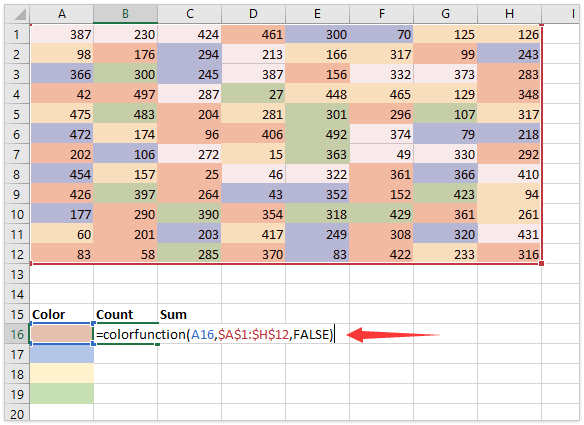
5. Если вы хотите подсчитать и суммировать другие цветные ячейки, повторите шаг 4. Тогда вы получите следующие результаты: 
Подсчет и суммирование ячеек на основе определенного цвета заливки с помощью Kutools функции
Kutools for Excel также поддерживает некоторые полезные функции, помогающие пользователям Excel выполнять специальные вычисления, например, подсчет по цвету фона ячейки, суммирование по цвету шрифта и т. д.
Kutools for Excel — Включает более 300 удобных инструментов для Excel. Полнофункциональная бесплатная пробная версия 30 -день, кредитная карта не требуется! Бесплатная пробная версия сейчас!
Kutools for Excel — Combines more than 300 Advanced Functions and Tools for Microsoft Excel
1. Выберите пустую ячейку, в которую вы помещаете результаты подсчета, и нажмите Kutools > Kutools функции > Статистические и математические > COUNTBYCELLCOLOR. Смотрите скриншот: 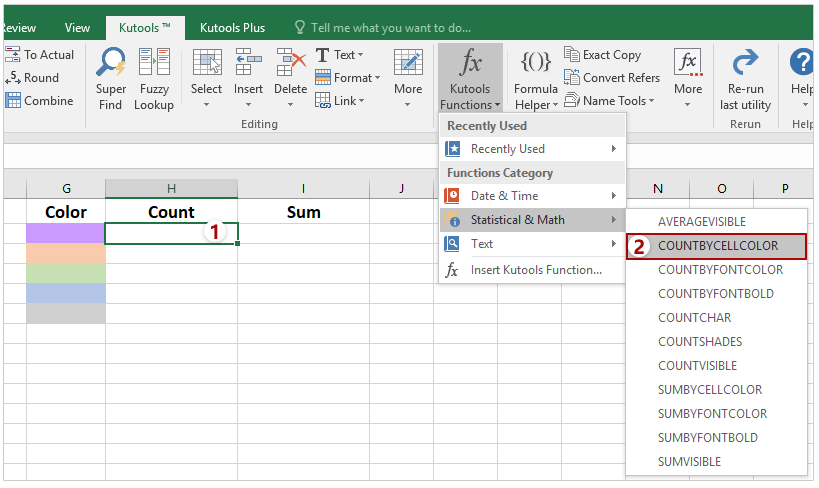
2. В диалоговом окне «Аргументы функций» укажите диапазон, в котором будут подсчитываться цветные ячейки в Справка выберите ячейку, заполненную указанным цветом фона в поле Color_index_nr и нажмите OK кнопка. Смотрите скриншот: 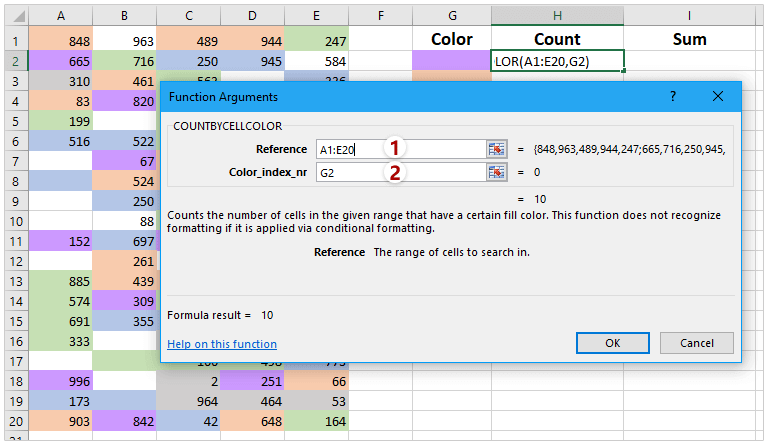
Ноты:
(1) Вы также можете ввести указанный Kutools Функция = COUNTBYCELLCOLOR ($ A $ 1: $ E $ 20, G2) непосредственно в пустой ячейке или строке формул, чтобы получить результаты подсчета;
(2) Нажмите Kutools > Kutools функции > Статистические и математические > SUMBYCELLCOLOR или типа = SUMBYCELLCOLOR ($ A $ 1: $ E $ 20, G2) в пустой ячейке непосредственно для суммирования ячеек на основе указанного цвета фона.
Применить COUNTBYCELLCOLOR и SUMBYCELLCOLOR функции для каждого цвета фона отдельно, и вы получите результаты, как показано на скриншоте ниже: 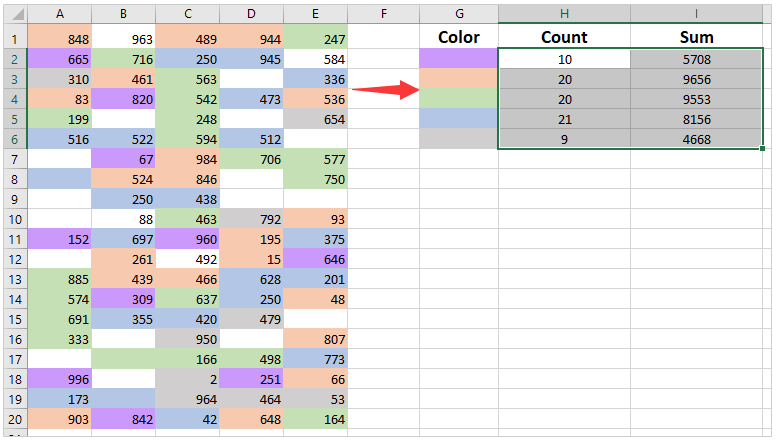
Подсчет и суммирование ячеек на основе определенного цвета заливки с помощью Kutools for Excel
С помощью указанной выше функции, определяемой пользователем, вам необходимо вводить формулу один за другим, если есть много разных цветов, этот метод будет утомительным и трудоемким. Но если у вас есть Kutools for ExcelАвтора Считать по цвету утилита, вы можете быстро сформировать отчет по цветным ячейкам. Вы можете не только подсчитывать и суммировать цветные ячейки, но также получать среднее, максимальное и минимальное значения цветного диапазона.
Kutools for Excel — Включает более 300 удобных инструментов для Excel. Полнофункциональная бесплатная пробная версия 30 -день, кредитная карта не требуется! Бесплатная пробная версия сейчас!
Kutools for Excel — Combines more than 300 Advanced Functions and Tools for Microsoft Excel
1. Выберите диапазон, который вы хотите использовать, и нажмите Kutools Дополнительная > Считать по цвету, см. снимок экрана: 
2. И в Считать по цвету диалоговое окно, пожалуйста, сделайте как показано на скриншоте ниже:
(1) Выберите Стандартное форматирование из Цветовой метод раскрывающийся список;
(2) Выберите проверка данных из Тип подсчета выпадающий список.
(3) Нажмите кнопку «Создать отчет». 
Внимание: Чтобы подсчитать и суммировать цветные ячейки по определенному условному цвету форматирования, выберите Условное форматирование из Цветовой метод раскрывающийся список в диалоговом окне выше или выберите Стандартное и условное форматирование из раскрывающегося списка, чтобы подсчитать все ячейки, заполненные указанным цветом.
Теперь вы получите новую книгу со статистикой. Смотрите скриншот: 
Наблюдения и советы этой статьи мы подготовили на основании опыта команды Считать по цвету функция вычисляет ячейки (количество, сумма, среднее, максимальное и т. д.) по цвету фона или цвету шрифта. Получите бесплатную пробную версию!
Как в Microsoft Excel суммировать ячейки по цвету
 В Microsoft Excel, при создании таблиц, очень удобно и наглядно помечать ячейки цветом. Но что делать, если нам понадобиться суммировать значения ячеек одного цвета? По умолчанию, данной функции в Excel до сих пор нет. Решить эту проблему можно написав макрос в Visual Basic.
Для этого в Excel версии 2007-2013 переходим на вкладку Разработчик и нажимаем Visual Basic.
Если такой вкладки нет, то включаем ее следующим образом: Файл/Параметры/Настройка ленты и ставим галочку напротив слова Разработчик.
В открывшемся окне редактора нажимаем Insert/Module и копируем туда следующий текст:
Public Function SumByColor(DataRange As Range, ColorSample As Range) As Double Dim Sum As Double Application.Volatile True For Each cell In DataRange If cell.Interior.Color = ColorSample.Interior.Color Then Sum = Sum + cell.Value End If Next cell SumByColor = Sum End Function
Сохраняем изменения. Далее в Excel на вкладке Формулы выбираем пункт Вставить функцию. Необходимо выбрать категорию Определенные пользователем — тогда отобразится наша функция — SumByColor.
У этой функции 2 аргументы:
DataRange — диапазон ячеек с числами;
ColorSample — ячейка, цвет которой является образцом для суммирования.

Вот и все. Данная функция корректно работает на последних версиях Excel. Надеюсь, она пригодится Вам при составлении отчетов.
Сумма ячеек по цвету, шрифту, формату и т.д
Допустим вы используете таблицу с числовыми данными, которые для удобства помечаете цветом для последующего их подсчёта. Исходя из названия заголовка рассмотрим, как такое можно реализовать в Excel.
1. Сохраняем документ с поддержкой макросов, хотя его там и не будет, но в данном случае так надо.
2. Нажатием Ctrl+F3 или на вкладке «Формулы» выбираем «Диспетчер имён», где в строке «Имя» вводим название формулы ЦветЯчейки, а в поле «Диапазон» саму формулу: =ПОЛУЧИТЬ.ЯЧЕЙКУ(63;ДВССЫЛ(«RC[-1]»;0))
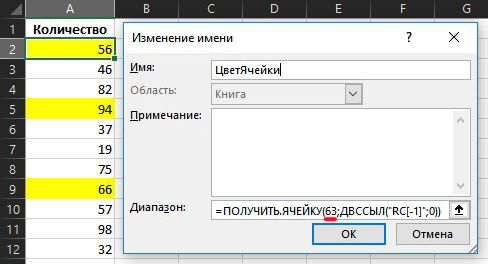
Я не буду грузить читателя разъяснением значений этой формулы, главное, чтобы всё работало, не так ли?)) Отмечу лишь, что 63 это код цвета заливки, заменяя который, можно подсчитывать ячейки по формату, шрифту, выделению курсивом и т.п.
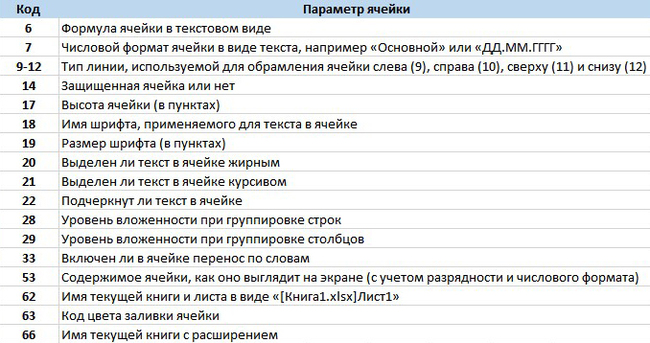
Вот таблица с кодами и их значениями:
3. В соседнюю от цветной ячейки вводим «равно» и имя созданной формулы ЦветЯчейки, затем протягиваем её вниз. В результате отображаются коды цветов, которые будут необходимы нам для подсчёта.
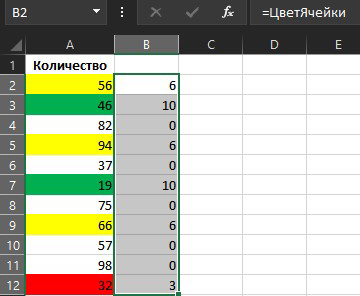
4. Теперь с помощью формулы =СУММЕСЛИ(B2:B12;10;A2:A12) можно посчитать сумму цветных ячеек, где 10 это код цвета, для жёлтых — 6:
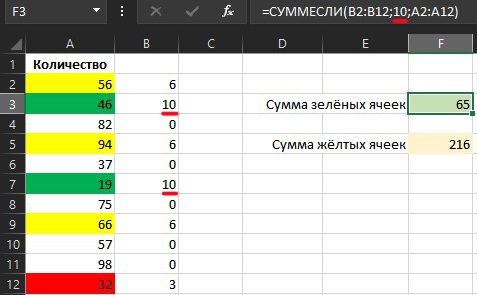
Созданная формула =ЦветЯчейки определяет 56 цветов. На некоторые цветовые гаммы он реагирует некорректно, так что любителям 50 оттенков серого придётся воспользоваться хардкорным чёрным или серым))
Вот пример палитры «твёрдых» цветов:

Следует учесть, что Excel при изменении цвета ячейки автоматически не совершит пересчёт данных, для этого необходимо заново ввести формулу, либо нажать Ctlr+Alt+F9, что гораздо проще и быстрее.
Также на этот случай есть макрос,
1. Нажимаем Alt+F11 и в открывшемся окне вводим следующий текст
Public Function SumByColor(DataRange As Range, ColorSample As Range) As Double
Dim Sum As Double
For Each cell In DataRange
If cell.Interior.Color = ColorSample.Interior.Color Then
Sum = Sum + cell.Value
2. В разделе «Формулы» — «Вставить функцию» выбираем категорию «Определенные пользователем», где указываем нашу функцию, которой задаём диапазон подсчёта и образец цвета:
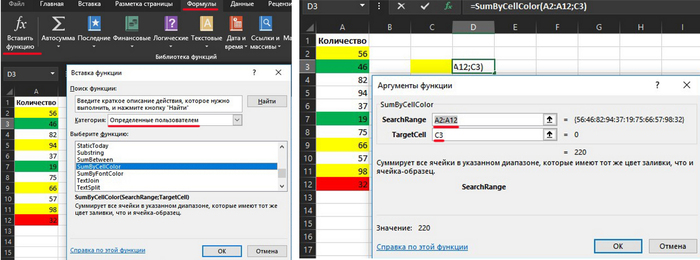
И получаем результат:
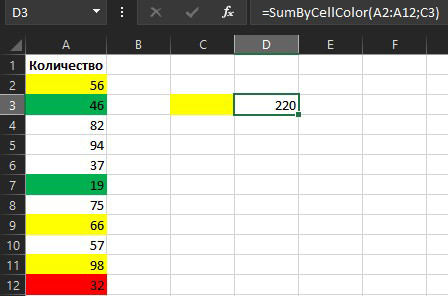
Чтобы макрос учитывал не цвет заливки фона, а цвет шрифта ячейки, в шестой строке заменяем свойство Interior на Font в обеих частях выражения.
Для подсчёта количества цветных ячеек, а не суммы, заменяем в седьмой строке Sum = Sum + cell.Value на Sum = Sum + 1
Как и в первом варианте, макрос также не может подсчитать сумму ячеек автоматически, поэтому после произведённых изменений нажимаем клавишу F9.
Если значения в Вашей таблице окрашены в различные цвета и нужно их пересчитать по отдельности, то просто замените ячейку с образцом на цвет из таблицы и нажав F9 получите мгновенный результат.
Также используя ту же формулу, заменив лишь ячейку с образцом, можно вывести сумму и в другой ячейке.
Следует учесть, что функция перебирает все, в том числе и пустые ячейки, в DataRange, поэтому задавайте в качестве первого аргумента только диапазон со значениями, а не весь столбец, иначе Excel «зависнет» надолго.
P.S. Уважаемые подписчики, посты про Excel будут выходить по понедельникам

661 пост 14.8K подписчиков
Правила сообщества
2. Публиковать посты соответствующие тематике сообщества
3. Проявлять уважение к пользователям
4. Не допускается публикация постов с вопросами, ответы на которые легко найти с помощью любого поискового сайта.
По интересующим вопросам можно обратиться к автору поста схожей тематики, либо к пользователям в комментариях
Важно — сообщество призвано помочь, а не постебаться над постами авторов! Помните, не все обладают 100 процентными знаниями и навыками работы с Office. Хотя вы и можете написать, что вы знали об описываемом приёме раньше, пост неинтересный и т.п. и т.д., просьба воздержаться от подобных комментариев, вместо этого предложите способ лучше, либо дополните его своей полезной информацией и вам будут благодарны пользователи.
Утверждения вроде «пост — отстой», это оскорбление автора и будет наказываться баном.
Дяденька, а можно на Облако выкладывать файл-образец с формулами из поста? Чтобы потыкаться и скопировать себе нужное. Чтобы понять быстрее, как работает эта функция. А то получайникам сложно, а ужас как нужно это дело!! ))
Нет, не так, грузи давай)))
Господи, насколько умные и потрясающие люди на Пикабу, спасибо тебе гуру Экселя, сэкономил мне день ручных подсчетов!

Защита от дурака для электрика
Товарищи, я не автор ролика (который с бородой и в белой пластиковой шапке), я просто разместил его ролик у себя в ленте Пикабу. Спасибо за панимане.
Я давненько видел оригинал ролика, но тут с пояснениями на русском. Попытался найти этот ролик тут, но после просмотра 10 страниц решил разместить.
Полезная информация будет не лишней.
Почти год назад погиб от удара током мой хороший знакомый, его вина тоже есть, потому что он поверил электрику, который сказал, что щитовая обесточена, но человека уже нет ‘-(
Мой опыт — Как получить землю в аренду от государства. Часть 2. Подготовка документов. Почти инструкция
С момента выхода предыдущего поста на меня подписалось более 400 человек, чем я был сильно удивлен и рад. Не думал что эта тема так заинтересует людей. Отдельное спасибо анонимному пикабушнику, задонатившему мне немного денежки. Это был первый донат мне, он был очень неожиданным и приятным.
> Подготовка документов
В предыдущем посте мы остановились на том что выбрали, осмотрели участок и вернулись к компьютеру.
Что делать дальше?
Для участия в аукционе нам необходимо пройти аккредитацию на площадке (конкретно в нашем случае на АО «РАД»).
Для этого нам необходима Квалифицированная Электронная Подпись (далее — КЭП) физического лица. Для ее получения нам понадобится:
> Этап 1. Налоговая
Конкретно у меня — древнего динозавра — свидетельство ИНН старого образца, выданное в единственном экземпляре на гербовом бланке. Это свидетельство имеет юридическую силу, однако есть и минус — оригинал данного свидетельства необходимо будет носить с собой на все проверки, что несколько неудобно. Вопрос решается получением свидетельства в электронном виде подписанного ЭЦП налоговой. Это и удобнее, и автоматические проверки на сайтах проходит быстрее.
Для этого идем на сайт налоговой ( https://nalog.ru ) и входим в личный кабинет физического лица, используя вход через госуслуги. Если вы раньше не заходили туда вас попросят зарегистрироваться — регистрируемся и попадаем в личный кабинет.
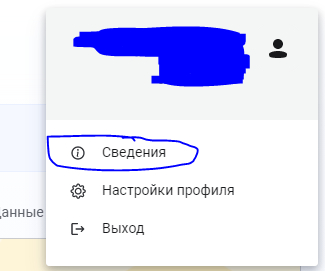
Первым делом идем в Профиль — Сведения
Далее жмем на «Свидетельство ИНН».
Здесь два варианта — либо у Вас будет как у меня — кнопка «скачать свидетельство».
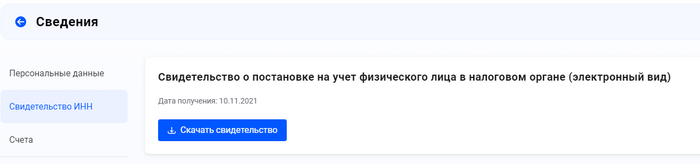
Либо же у вас будет написано, что «Ваше свидетельство не зарегистрировано в электронных системах. Для его получения необходимо заполнить заявку на получение свидетельства».
А чуть ни же — «Необходимо иметь электронную подпись для получения свидетельства».
«Круг замкнулся» — скажете вы? Нет! Прям в личном кабинете на сайте можно получить Неквалифицированную электронную подпись (НеКЭП), которую можно использовать внутри личного кабинета для получения свидетельства. Для этого идем в «Профиль» — «Настройки профиля» и выбираем «Электронная подпись». Справа выбиваем «Ключ электронной подписи хранится в защищенной системе ФНС России (рекомендовано)», заполняем поля пароля для контейнера и жмем на кнопку «Отправить запрос» .Заполняем данные если потребует, соглашаемся с условиями и ждем генерацию сертификата. Это займет примерно полчаса.
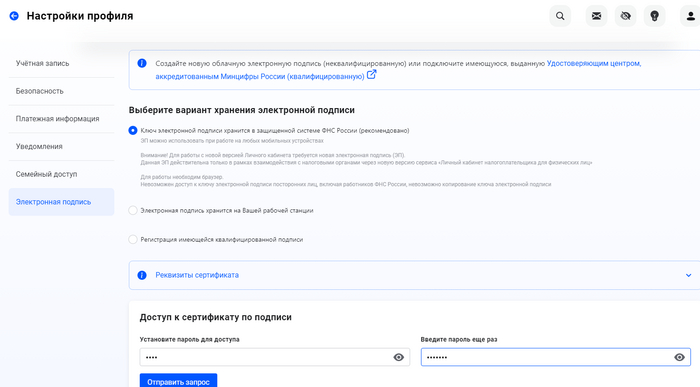
После того как получили НеКЭП — идем обратно в «Свидетельство ИНН», заполняем запрос на получение ИНН и подписываем его при помощи НеКЭП Не волнуйтесь — номер вашего ИНН не изменится.
Жмем уведомления об исполнении запроса. Лично мой исполнили примерно за час, после чего я смог скачать свидетельство в электронном виде подписанного КЭП Налоговой. Оно то нам и нужно. Самое главное в нем — как раз электронная подпись. На открытом документе выглядит это вот так.
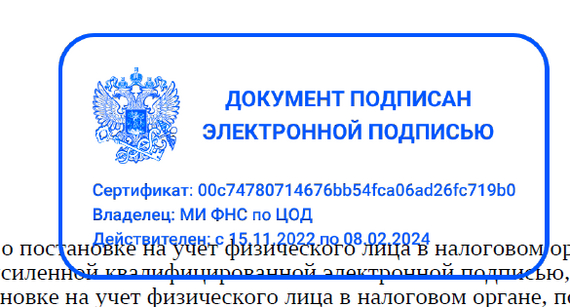
> Этап 2. Получение КЭП, или как его еще называют — ЭЦП (электронная цифровая подпись)
КЭП необходимо получать в аккредитованном сервисном центре. Их много, полный список можете посмотреть здесь.
Для себя я выбрал ЭЦП от «Контура» — как по мне у них проще и быстрее.
Идем на сайт https://ca.kontur.ru и выбираем «Для физических лиц» -> «Для личных целей». Далее жмем на «Отправить заявку» и видим вот это:
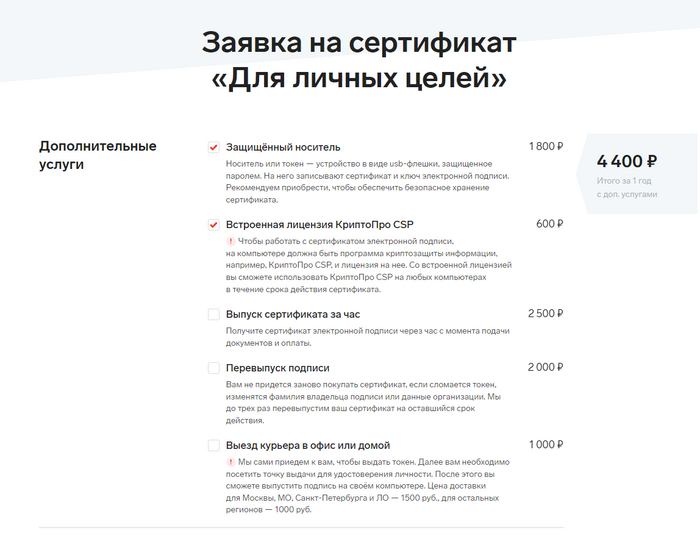
Для тех кто никогда не пользовался ЭЦП рекомендую выбирать опции на скрине — вам так будет проще:
Защищенный носитель — это такая «специальная флешка», которая правильно называется «токен», на которой будет храниться ваша электронная подпись. Можно конечно и без нее, но необходимо иметь специальные знания чтоб настроить систему для работы без нее.
Лицензия КриптоПро CSP — дело в том что крипто про — это платная программа. А лицензия стоит денег. Конечно, есть и бесплатные варианты — например VipNet CSP (лично я пользуюсь им), однако настройка правильной работы сайтов с Випнетом — это тема отдельной огромной статьи. В общем нужны знания и опыт, и далеко не у всех получится. По этому выбираем криптопро и не паримся.
Далее спускаемся вниз и жмем «Купить онлайн». Нас перекидывает на вот такую страничку.
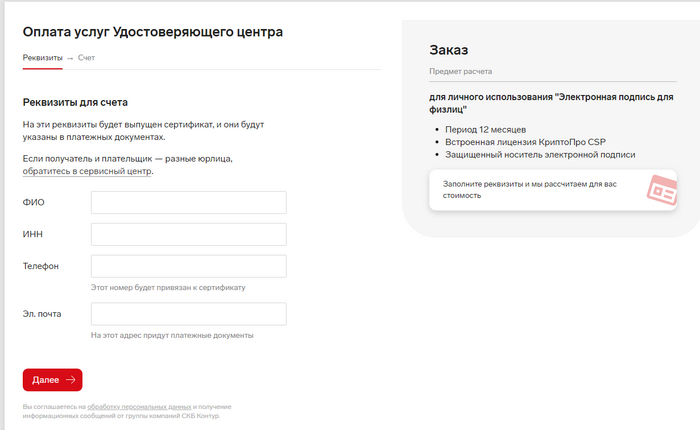
Заполняем данные как паспорте, жмем «далее» и оплачиваем. После оплаты нас перекинет на сайт https://i.kontur-ca.ru/ , в котором будет находиться ваша заявка на ЭЦП. Нам необходимо ее заполнить. На одном из этапов заполнения вам необходимо будет сфотографировать/отсканировать страницы вашего паспорта и загрузить их — по этому не забываем его. А также будет проходить проверка ИНН на сайте налоговой. Эта проверка иногда не проходит — ничего страшного. Сбоку есть таймер. Ждем 10 минут, и появится кнопка «Загрузить вручную». Жмем а нее и грузим свидетельство, что мы скачали на этапе 1. Жмем далее, выбираем ближайший к вам удостоверяющий центр и отправляем заявку на получение. Ждем пока ее одобрят — вам при этом придет смс оповещение и письмо на почту. После берем паспорт, распечатанное свидетельство ИНН, ноги в руки и едем в удостоверяющий центр окончательно деанониться.
Там наши документы проверят, нас сфотографируют, дадут нам токен, потребуют расписаться в документах. После чего отправят домой.
Дальше нам нужно вставить токен в компьютер и вернуться на сайт https://i.kontur-ca.ru/ , где нам с радостью сообщат о том, что «сертификат готов, настройте свой компьютер.» Кривим лицо и устанавливаем все что потребуется. Мы молодцы? Нет конечно, сдеанонили себя, но тут ничего не попишешь. В итоге мы получаем токен с КЭП, кучу (не)нужного софта на компе.
А теперь важный момент — храните ваш токен в сберегательной кассе в очень надежном месте. Не давайте его никому в руки. Это практически ваш паспорт — только в цифровом мире. Украв его у вас, абсолютно любой сможет прикинуться Вами в интернете, взять на вас кредит, ипотеку, получить госуслуги от вашего имени, заказать шлюх, и Вы уже не отвертитесь что это были не Вы, а Вася Пупкин. Если вы вдруг потеряли или у вас украли токен — немедленно звоните в удостоверяющий центр и отзывайте сертификат! Иначе есть риск остаться без штанов и с большой дыркой в жопе!
> Аккредитация на электронной площадке
Теперь переходим ко вкусному.
Идем на электронную площадку и регистрируемся на ней, если вы этого еще не сделали. Заходим в личный кабинет -> аккредитации. Жмем на кнопочку «Подать заявление».

Выбираем «Приобретение имущества на ЭТП». Направление смотрим в карточке заинтересовавшего аукциона, в нашем случае это «Аренда и продажа земельных участков».
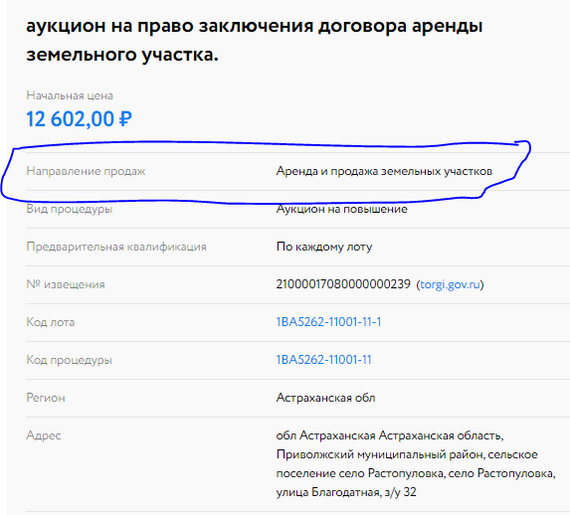
Далее жмем продолжить и заполняем открывшуюся форму.
Заполняем все как паспорте — буква в букву. Внимательно заполняем банковские реквизиты — по ним вам в случае чего будут делать возврат задатка. Далее вам предлагают загрузить скан паспорта и ИНН. Инн мы подгружаем тот, что получили в налоговой. А вот с паспортом есть нюанс — сканировать паспорт нужно в самой первой страницы (той, где нарисован герб), до самой последней страницы (там где находится извещение)! Нельзя пропускать ни одной страницы, даже если на них нет ничего! Если что-то пропустили — аккредитацию не примут.
Все заполнили? Подписывайте заявление своей ЭЦП и отправляйте на проверку.
Проверка занимает до 3-х рабочих дней, однако я заплатил 25000 руб. за услугу экспресс аккредитации, поскольку срок принятия заявок на мой аукцион истекал. Как вы здесь уже догадались — в качестве примеров я использую другой аукцион, не тот на который я подавался. Нет не скажу на какой.
В итоге меня аккредитовали за 3 часа. Но можно и подождать — я не зря в предыдущей статье говорил, что нужно смотреть на сроки.
> Внесение задатка
После того как вас аккредитуют — у вас появится отдельный лицевой счет для данной аккредитации. На него нам нужно внести задатки для участия в выбранных аукционах, если задаток отправляется на счет торговой площадки (см предыдущий пост).
Идем в личный кабинет — лицевые счета. Выбираем нужный и жмем на кнопочку «пополнить баланс».
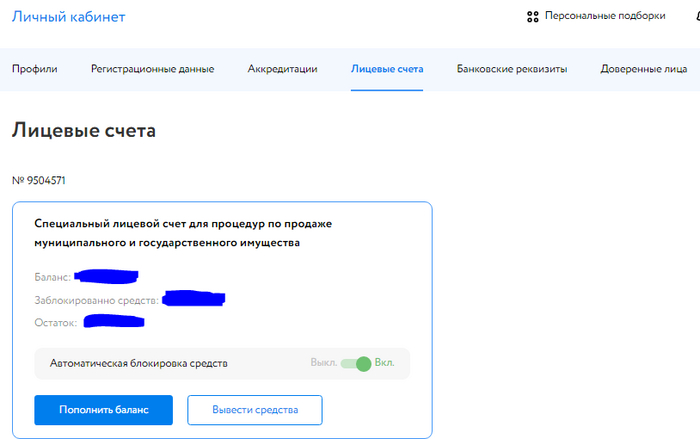
Вносим необходимую сумму и дальше у нас два путь. Оплачивать либо платежным поручением, что потребует ручного ввода, либо по QR коду. Я выбрал QR — так для меня проще. Однако помните, что оплачивать крайне желательно с того счета, реквизиты которого вы внесли на этапе аккредитации! Нас даже предупреждают, что задатки от третьих лиц не принимаются.
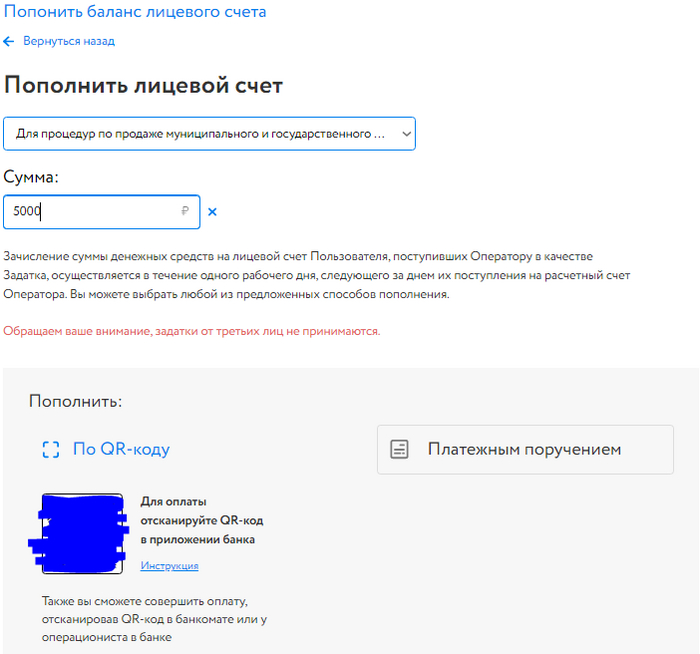
Помните — деньги на счет упадут в течении одного рабочего дня. Не забывайте про сроки!
> Заявка на аукцион
После того как все муки пройдены, мы сможем участвовать в желанном аукционе.
Для этого идем на страничку аукциона, и видим, что сбоку появилась кнопочка «отправить заявку на участие».

Для начала скачиваем необходимые для заполнения документы (см предыдущий пост), заполняем их, сканируем, а после жмем на эту кнопку. Прикрепляем необходимые документы. Паспорт и свидетельство ИНН погрузятся автоматически из профиля.
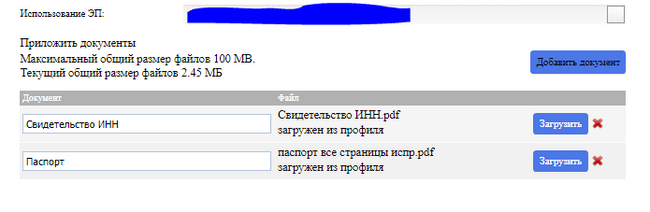
Подписываем все ЭЦП и видим, что «Ваша заявка на участие №ХХХ зарегистрирована».
Также она появится в разделе личного кабинета.
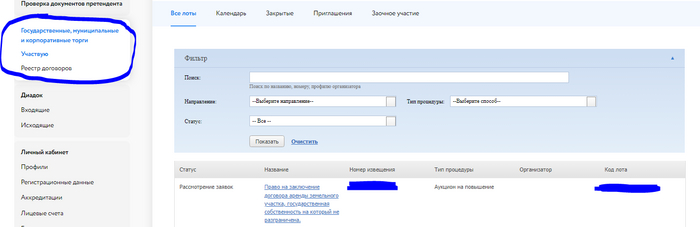
Осталось только дождаться этапа рассмотрения заявок и собственно — самого аукциона!
> Важное, но не относящаяся непосредственно к аукциону.
> После прохождения аккредитации вас попросят подключиться к Контур Диадок для получения и подписания платежных документов. Это бесплатно. На сайте Диадока можно оставить заявку только юридическому лицу. Чтобы подключиться физику — необходимо позвонить в техподдержку Контура по номеру 8 800 500-50-80, попросить переключить вас в техподдержку Диадока. Сказать что вам необходимо подключить сервис для участия в торгах. Вас спросят Ваш ИНН и есть ли у вас Действующая ЭЦП. Они у нас есть, по этому говорим что да, есть. Нам подключат Диадок и проинструктируют как его настроить. После чего идем в личный кабинет эл. площадки и и пишем в техподдержку, что мы подключили себе контур диадок, просьба прислать приглашение. Его пришлют внутрь диадоке, и вот, мы теперь можем электронно подписывать фин документы.
> Полученной ЭЦП можно не только на площадке, да и вообще везде. Можно на госуслугах привязать ее ко входу, можно на сайте налоговой, можно в приложении банка и так далее.
> Послесловие
Спасибо всем кто прочитал этот длиннопост до конца. Постарался описать все нюансы. Надеюсь ничего не упустил.
Отдельно хотелось бы коснуться законов и правовых норм.
Здесь и ниже скорее потрындеть, чем конкретика.
Касательно всех так волнующих «перекупов», что берут землю, строят хибару, регистрируют ее и продают. Говорю сейчас о конкретно своем регионе, в вашем может быть несколько по другому.
Порылся в интернетах и вот что нашел (касательно ИЖС).
Выкуп земли из аренды в собственность возможет только при наличии на нем жилого строения.
Сходя из этого «недобросовестные барыги» используют такую схему:
1) Строится не добротный дом для проживания, а маленькая постройка без удобств из дешевых и быстровозводимых материалов. Или только «коробка с крышей» с минимальными коммуникациями или вообще без них.
2) После строительства приглашается кадастровый инженер с просьбой внести в технический план эту постройку как жилой дом.
3) Технический план подается в администрацию. Сотрудник видит, что в техническом плане указан жилой дом и следовательно оформляет уведомление о соответствии.
4) Гражданин оформляет «дом» в собственность и подает заявление на выкуп арендованного участка.
5) В течение месяца на участок должна приехать комиссия и проверить — действительно ли построен жилой дом и пригоден ли он для проживания. Однако она обычно не приезжает, а верит подданным документам. Дом же указан как жилой.
6) Без такой тщательной проверки администрация позволяет арендатору выкупить участок по льготной цене.
7) Арендатор, получив на руки все нужные документы, оформляет участок в свою собственность.
8) Теперь уже собственник участка или сносит дешевый дом, или переоформляет его в баню/сарай/гараж, или делает реконструкцию. Многие продают такие участки по рыночной цене и хорошо зарабатывают на такой схеме.
Однако сейчас за деятельностью кадастровых инженеров стали лучше следить, штрафовать и лишать лицензии. Поэтому они редко соглашаются на подобные аферы. Ужесточение коснулось и администрации.
Также, внесли изменения в законодательство — С марта 2020 года для оформления жилого дома в собственность, нужно будет получить от администрации разрешение на ввод в эксплуатацию — п. 4 ст. 8 Федерального закона № 191-ФЗ. Следовательно дом будет осматривать комиссия, чтобы признать его пригодным для проживания. Иногда комиссия из администрации осматривают построенные дома уже на выкупленных участках. В итоге, подать иск в суд о признании дома непригодным для проживания и изъятия участка. Такая ситуация была в Свердловской области — Мэрия подала в суд на екатеринбуржцев, которые купили землю на аукционе, чтобы построить на ней дома.
UPD — данный пункт спорный, есть еще п. 12. Ст 70 Федерального закона N 218, который вроде бы отменяет данные нормы. Спасибо @Bulkin80. #comment_274967206
Также, сейчас есть дополнительный нюанс (хотя здесь я могу откровенно ошибаться) — согласно ст.39.5 ЗК РФ
Выкуп земли возможен
после 5-ти лет использования арендованной земли по целевому назначению (ИЖС, ведения ЛПХ или занятия КФД);
после 5-ти лет использования объекта, выданного в аренду для ИЖС или ЛПХ лицам, занимающим определенные должности;
Также местная администрация вправе вносить дополнительные ограничения.
Так что судя по всему (я надеюсь), нынче провернуть схему с накручиванием цены за аренду выше стоимости участка уже не выгодно (я очень очень надеюсь) — придется пяток лет платить эту цену (опять же, если я не ошибаюсь, я все-таки не юрист). Ну, по крайней мере я на это очень сильно надеюсь (я очень очень очень надеюсь).
На этом все. Спасибо всем!

Когда умеешь работать с инструментом
Полезный совет при травле тараканов
При травле тараканов многие пользуются противотараканными препаратами в виде пасты или крема. Наносить его надо в места появления насекомых. Но вот потом отмывать его не всегда удобно или что ещё хуже состав портит поверхность.
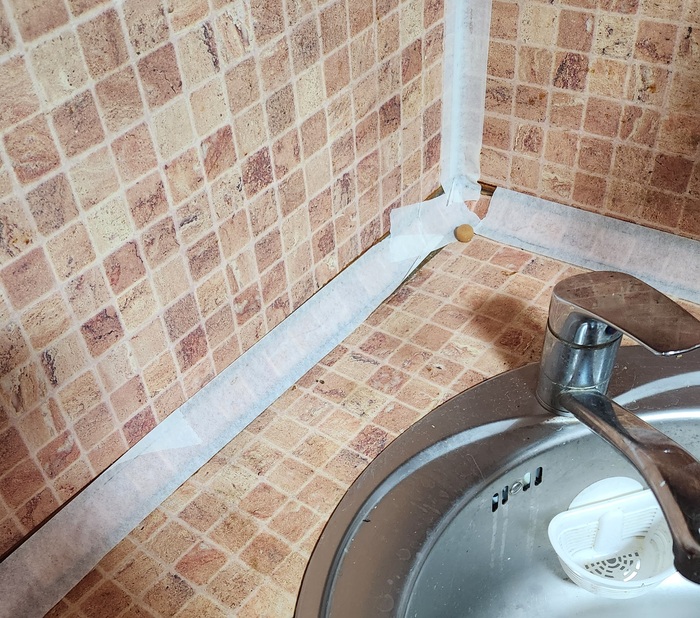
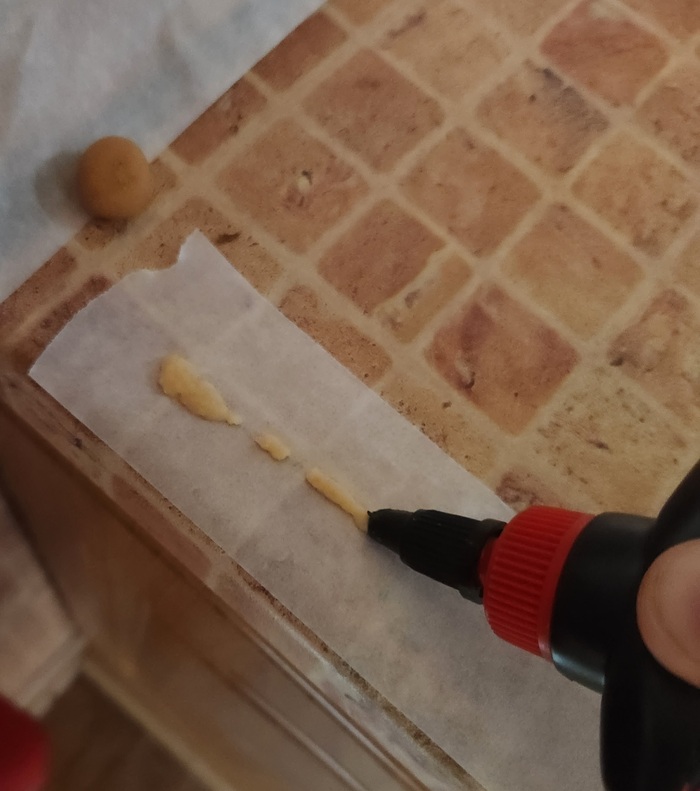
Вот такой выход предлагаю. Наклейте широкий малярный скотч в места где будете использовать препарат. И наносите отраву вкусняшку для тараканов на него. Через несколько дней скотч легко снимается и отмывать ничего не надо.

Как почистить бутылку изнутри

Поджаренный халапеньо
Купил баночку зелёного маринованного халапеньо. По остроте — нормальный, вкус приятный. Но вот жёстким каким-то он мне показался. Красный значительно мягче. Поэтому прозябал он у меня в углу холодильника почти месяц, пока все остальные перцы не закончились.
На безрыбье и рак рыба, поэтому баночка была извлечена на свет божий. Попробовал снова — нет, не нравится мне эта жёстковатость. Кинул его на сковородку в раскалённое растительное масло и пожарил пару минут. Консистенция стала мягче, острота никуда не делась.

А затем я на этом же масле разогрел консервированную фасоль. Получилось очень приятно.
5 вещей, которые НЕ НУЖНО делать в Excel (и как делать нужно). Часть 1
Друзья, всем привет.
Сегодня хотел бы поговорить с вами о том, чего в Excel делать не нужно, чтобы в будущем избавить себя от головной боли и перманентных хлопков в нижней части тела. Планировал сначала про 10 вещей написать, но при подготовке материала понял, что в рамках одной статьи слишком уж много получится. Поэтому решил разбить на 2 части.
Важное примечание!
Сразу оговорюсь, что речь здесь скорее пойдёт не про то, как исправлять уже кривые данные, а про то, как правильно первоначально их оформлять. Так что статья больше ориентирована не на тех, кто работает с готовыми данными, а собирает все свои таблицы «с нуля».
1 — Объединение ячеек.
Один из самых страшных грехов при создании таблиц. Объединение ячеек влечёт за собой трудности с сортировкой, фильтрацией, созданием сводных, форматированием, протягиванием формул и т.д. Вот пример:
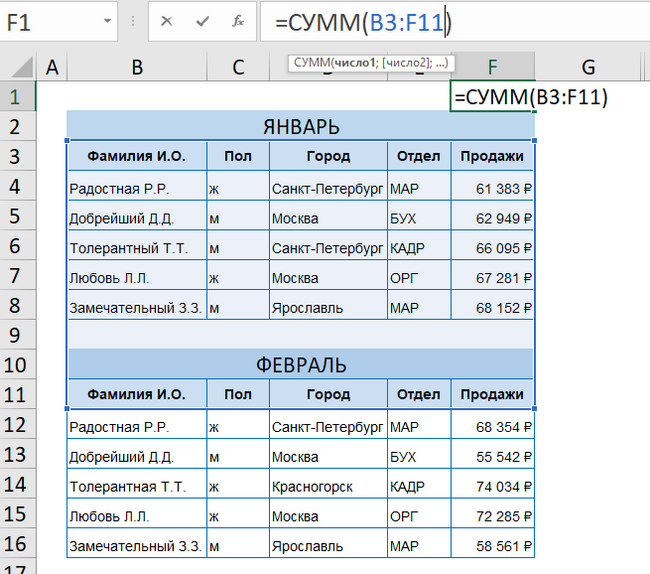
Ячейки в заголовках, где написаны месяцы, объединены. Если мне нужно будет просуммировать продажи за январь-февраль, то при переходе с 9 на 10 строку диапазон будет расширен до неприличного и ненужного мне. Придётся либо вручную его менять, либо через точку с запятой указывать несколько отдельных диапазонов.
Как сделать лучше.
Если уж так хочется, чтобы название месяца было по центру, то поступаем следующим образом.
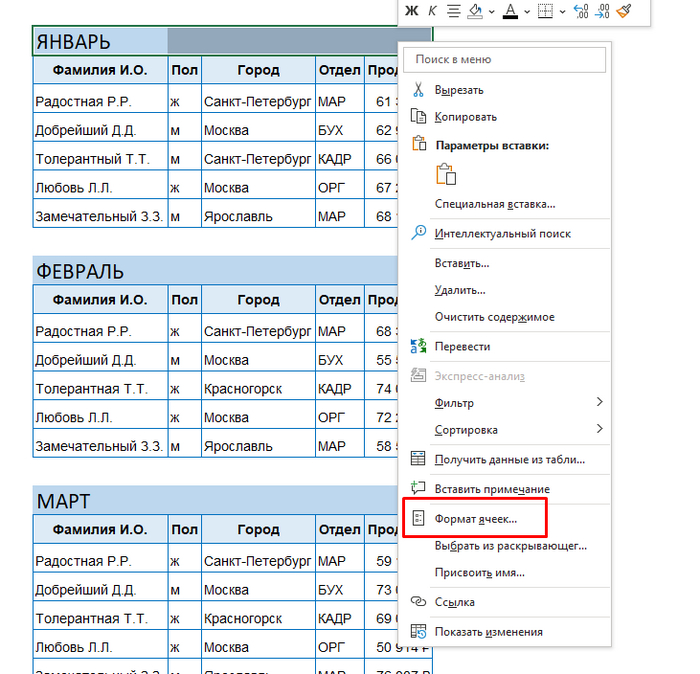
Ничего не объединяя, пишем название месяца в первую ячейку (В2, если речь про ЯНВАРЬ), далее выделяем ячейки, в которых январь должен быть виден (В2:F2) — правая кнопка мыши — Формат ячеек (или CTRL + 1 с клавиатуры):
Далее вкладка Выравнивание — по горизонтали — по центру выделения:

К остальным заголовкам можно уже применить «Формат по образцу» (кстати, для многократного применения формата нужно нажать на иконку два раза левой кнопкой мыши), чтобы не проделывать все действия заново. Визуально получим то же самое, но без богомерзкого объединения ячеек.
2 — «Правильная» таблица
Этот пункт, безусловно, спорный, но я его всё же включил. И, в первую очередь, совет касается тех таблиц, но основе которых вы в дальнейшем планируете строить сводные таблицы. Сделали мы вот такую таблицу по месяцам за несколько лет:
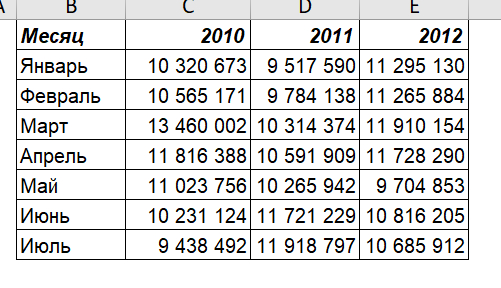
Красиво, хорошо, душа радуется. Но грусть нас постигнет, если мы захотим потом построить сводную таблицу на основе этих данных. Нет, я не говорю, что это невозможно. Построим. И даже худо-бедно сможем годы просуммировать или месяцы. Но если бы таблица содержала все 12 месяцев или период не в 3 года, а лет в 5-6 хотя бы, то всё было бы куда хуже.
Как сделать лучше.
Всё просто — не делайте трёхмерные таблицы. Плоская таблица — вот то, что нам нужно. То есть выглядеть та же самая таблица должна вот так:
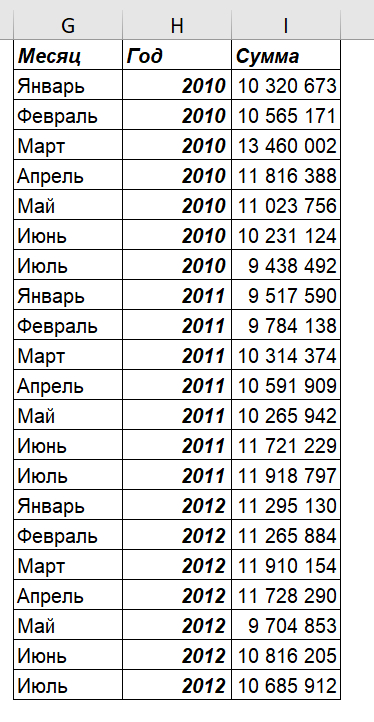
Теперь и сводную строить сплошное удовольствие, и сортировать/фильтровать данные куда проще. Про то, как трёхмерные таблицы переделывать в плоские не вручную, здесь речь не пойдёт.
3 — «Правильные» даты
Сразу заявлю, что я понимаю боль тех, кто сталкивается с уже волшебно введёнными датами. Но речь про то, как делать это правильно изначально. С датами в Excel вообще всё весело. Я хочу рассказать про самый, с моей точки зрения, чудесный способ ввод дат. Делаем мы таблицу, дошло дело до дат. И мы, как ответственные, трудолюбивые работники выбираем ячейку, и, как мама учила, начинаем вводить «29 марта 2023 г.». Целый день так работали в поте лица, устали. Довольные проделанной работой и гордые за себя. Но если вдруг нас просят отфильтровать данные только по одному конкретному месяцу или посчитать разницу между двумя датами, то мы впадаем в депрессию, потому что «тупой иксель» не фильтрует, не считает:
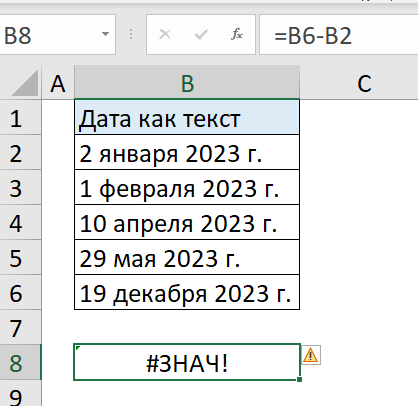
Ну не умеет он так даты воспринимать. Все мы неидеальны.
Как сделать лучше.
Вводить даты, используя православные разделители, которые Excel понимает. Их три:
«-» — дефис/тире/минус (кому как удобнее)
А потом уже через формат ячеек установить то, что тебе нужно.
Про то, как исправлять уже сотворённое, думаю, отдельную статью напишу. Хотя в комментариях к предыдущим статьям разные способы мелькали. Соберу их в одном месте.
4 — Цветовое оформление таблицы.
Есть у нас унылые данные, никак не оформленные, а душа требует праздника и цвета. Начинаем аккуратно выделять столбцы и строки, усердно закрашиваем. Кто-то так вообще не церемонится, и выделяет сразу весь столбец и уверенно нажимает на ведро с краской:
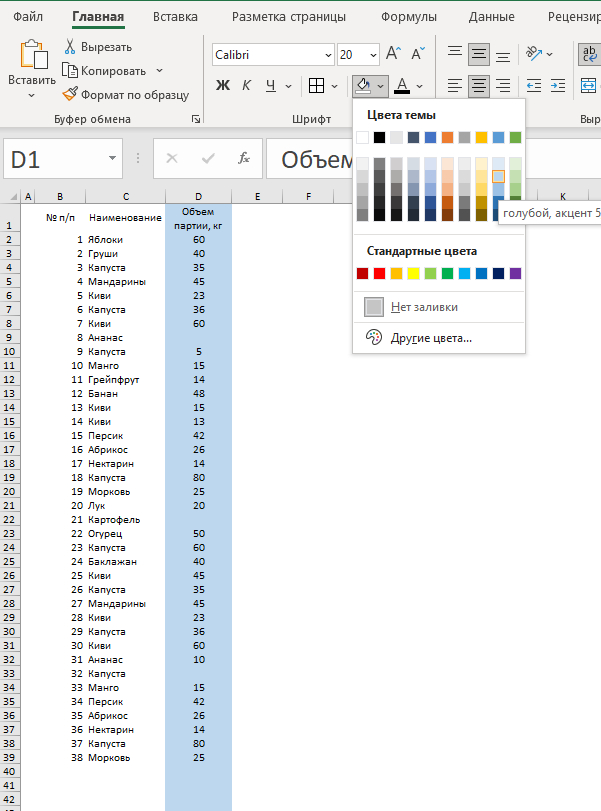
А что? А вдруг новые данные появятся, я вот сразу этот момент продумал. Я — молодец. Потомки спасибо скажут. Нет, не скажут. Во-первых, это некрасиво. Во-вторых, это лишняя нагрузка на сам Excel. В-третьих, есть способ куда удобнее и практичнее.
Как сделать лучше.
Форматировать данные как таблицу.
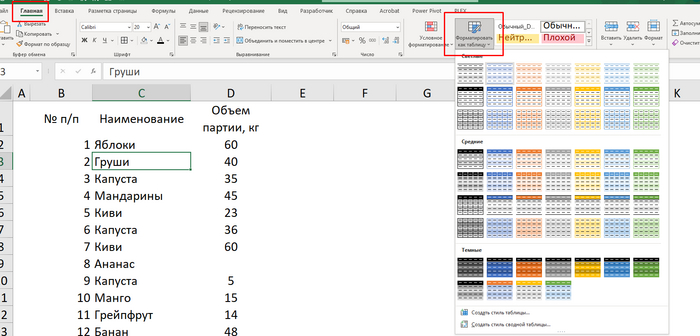
Встаём в любую ячейку таблицы, Главная — Стили — Форматировать как таблицу. Выбираете цвет своего настроения (если ничего не хотите, то потом можно поменять или выбрать Создать свой стиль таблицы), проверяем диапазон и галочку «Таблица с заголовками» — Ок. Всего 4 (. ) нажатия на кнопку мыши и готово. В этих наших интернетах это называется «умная» таблица. Инструмент обсуждаемый. Кто-то их боготворит, кто-то проклинает. Про всё здесь не расскажешь (наверное, отдельную статью писать придётся). Затрону только пару вещей. «Умная» таблица резиновая. То есть все столбцы и строки, которые мы будем добавлять вручную или копированием и вставкой, сразу будут отформатированы как и всё остальное в столбцах (включая формулы и форматы). Выделить столбец можно либо встав в любую ячейку столбца и нажав CTRL + пробел, либо наводим курсор на верхнюю часть ячейки с заголовком, ловим момент, когда он превратится в чёрную (чёрные стрелки важны) стрелку вниз, и нажимаем левую кнопку мыши.
5 — Ручное закрашивание данных
Нужно нам красивый табель сделать. Есть сотрудники, есть дни недели. Рабочие дни усердно и кропотливо закрашиваем через ведро с краской. Получается вот так:
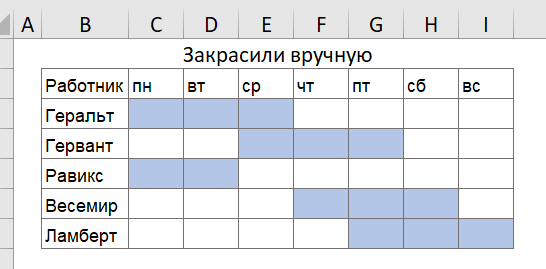
Вроде бы, и хорошо. А как теперь посчитать, сколько человеки наши в неделю работали? Встроенные функции по цветам считать не умеют. Можно, конечно, пользовательскую функцию написать на VBA, но.
Как сделать лучше.
Условное форматирование плюс немного магии пользовательских форматов. В ячейки, где человек работал, ставим «1». Выделяем весь диапазон, где хотим что-то закрашивать. Главная — Стили — Условное форматирование — Правила выделения ячеек — Равно. Равно 1, в окошке справа выбираем пользовательский формат. На вкладке «Заливка» выбираем нужные нам цвета. А вот самое интересное происходит на вкладке «Число». Выбираем «(все форматы)», в поле «Тип» прописываем следующий формат «;;;» (без кавычек три точки с запятыми). Если кратко, то каждой точкой с запятой мы задаём формат для положительных, отрицательных, нулевых и текстовых значений. А так как ничего конкретного не прописали, Excel никак данные отображать и не будет. То есть физически в ячейке будет «1», но визуально ячейка будет пустой. Мало того, что мы теперь можем подсчитать количество рабочих дней с помощью СУММ или СЧЁТ, так ещё и при внесении изменений всё у нас будет меняться. Кстати, если делать это с «умной» таблицей, то при добавлении новых сотрудников созданное нами правило будет работать и на них.
На этом, пожалуй, первую часть закончу. Как всегда, огромное спасибо всем, кто осилил данный материал, потратив своё драгоценное время и внимание. Надеюсь, было полезно. Делитесь своими соображениями по поводу того, чего делать НЕ НУЖНО, работая с данными в Excel. Совместными усилиями будем искоренять нечестивые данные.
Извлечение текста в Excel. Страшные, но иногда такие полезные текстовые функции
Друзья, всем привет. В прошлой статье я рассказывал про мгновенное заполнение в Excel. Вещь интересная, но, как некоторые пользователи отмечали в комментариях (и вполне обоснованно), мгновенное заполнение не всегда подходит для решения тех или иных задач. В первую очередь, это касается данных, которые в таблице часто меняются. Мгновенное заполнение не реагирует на изменение данных. В этом случае лучше использовать функции. Да, это дольше, да, это будет выглядеть страшно (далее поймёте, почему), но зато один раз сделал и потом наслаждаешься плодами своих трудов. В качестве примера я решил взять тестовое задание, которое давно проходил при приёме на работу в одну довольно известную компанию.
Важное уточнение! В Excel можно решать очень сложные задачи. Но должна быть хоть какая-то логика. Чем сложнее логика, тем сложнее будут сочетания функций, набор инструментов и т.д. Потратишь много времени, но решишь. А вот если логики нет, то не ждите чуда. Чудите сами, как говорится.
Что же, давайте приступим.
Есть столбец с текстом:

Нам необходимо в отдельные столбцы разнести код и наименование.
Первое, на что обращаем внимание, есть ли здесь закономерность? С кодом всё понятно. Нужно извлечь текст до первого пробела. Отлично. Находим порядковый номер первого пробела с помощью функции НАЙТИ (FIND):
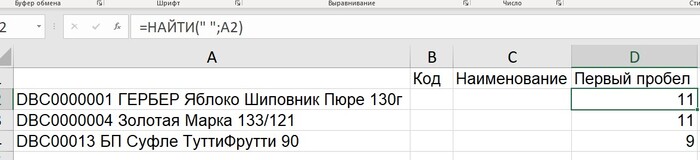
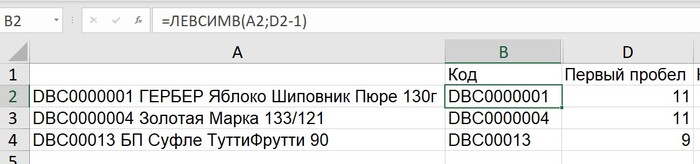
Далее всё просто. С помощью функции ЛЕВСИМВ (LEFT) извлекаем всё, что до пробела, отнимая от порядкового номера пробела единицу:
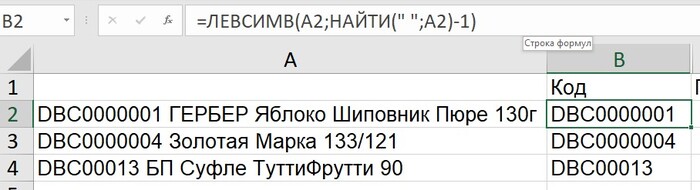
Я показал пошаговое решение. Но это можно всё сделать и в одной формуле. Вместо D2 вставляем НАЙТИ (FIND):
Перейдём к более интересному — наименование. И снова начинаем с логики. Нужно извлечь текст между первым и последним пробелом. В Excel нет функции, которая по щучьему велению, по нашему хотению извлекает текст между первым и последним символом (например, пробелами). Придётся хитрить. Сначала пошагово, потом впихнём всё в одну ячейку (и оторвёмся по полной).
Надо подсчитать, а сколько в принципе у нас пробелов в тексте. Сделать это можно вот как:

ДЛСТР (LEN)(А2) (как вам название?) — подсчитывает общее количество символов в ячейке. ДЛСТР(ПОДСТАВИТЬ(A2;» «;»»)) — подсчитывает количество символов без пробелов. От них мы избавились благодаря функции ПОДСТАВИТЬ (SUBSTITUTE), которая заменила пробелы на пусто.
Теперь очень мудрёный шаг. Нам надо заменить последний пробел на какой-нибудь другой произвольный символ:

ПОДСТАВИТЬ (SUBSTITUTE)(A2;» «;»*»;E2) как раз это и делает. Даём ей исходный текст, что нужно найти, на что заменить, и какой символ по порядку (именно для этого нам нужно было узнать, сколько всего пробелов).
Зачем нам это? Немного терпения, друзья, сейчас всё будет.
Логика решения меняется. Теперь нам надо извлечь текст между первым пробелом и звёздочкой. А вот это реализовать уже можно. Находим порядковый номер звёздочки:


ПСТР (MID) — как много в этом слове. А функция, вообще-то, полезная. Указываем ей ячейку, порядковый номер, с которого хотим начать извлекать символы, и само количество символов.
А2 — понятно, ячейка с текстом.
D2+1 — начиная с какого символа будем извлекать (первый пробел + 1)
G2-D2-1 — количество извлекаемых символов. Порядковый номер звёздочки — порядковый номер первого пробела — 1 (чтобы исключить лишний символ в конце).
А теперь комбо! Всё в одной ячейке:

Говорил же, что будет страшно, а вы не верили.
Вот и решение задачи. Вообще, моё мнение, такие штуки в любом случае нужно сначала решать пошагово, а потом только впихивать всё в одну ячейку. Но тут уж каждый сам для себя решает.
В файле, который идёт к этой статье, есть ещё один готовый пример. Это тоже вполне себе реальная задача, которую слушатели предложили решить во время корпоративного обучения. Исходный текст нужно было переделать в то, что указано в «Должно быть»:

Здесь уже расписывать не буду, а то ещё одна «простыня» получится. Кому интересно, посмотрите. Там, правда, уже не так всё подробно по шагам расписано. Но я в вас верю!
Можно и ещё более сложные конструкции использовать. В комментариях к прошлой статье были варианты с обработкой пустых ячеек. Про всё не расскажешь. Если честно, я перед собой такую цель и не ставлю. Главное, что я хотел вам показать — это то, что прежде, чем кидаться искать функции, посмотрите, а есть ли вообще логика в том, что вы хотите? Если есть, тогда и решение найдётся.
Как всегда, огромное всем спасибо, кто потратил своё драгоценное время и внимание на чтение данного материала. Надеюсь, что-то вам обязательно пригодится. Пишите комментарии, делитесь своими мыслями, решениями и вопросами. Да пребудет с нами сила ИКСэль.
П.С. недавно проводил мастер-класс по разным штукам в Excel, про которые здесь почти не писал. Например, рассказал про то, что такое расширенный фильтр.
Мгновенное заполнение в Excel — магия в чистом виде
Друзья, всем привет. Сегодня хочу рассказать вам про мгновенное заполнение в Excel.
Ссылка на файл, чтобы можно было потренироваться — https://disk.yandex.ru/i/HyW0N215F6CuUg
Возможно, многие с ним знакомы заочно. Наверняка же замечали, что когда вручную заполняешь какие-то значения в ячейках, то с переходом к следующей ячейке при вводе символов Excel порой выдаёт вот такой список:
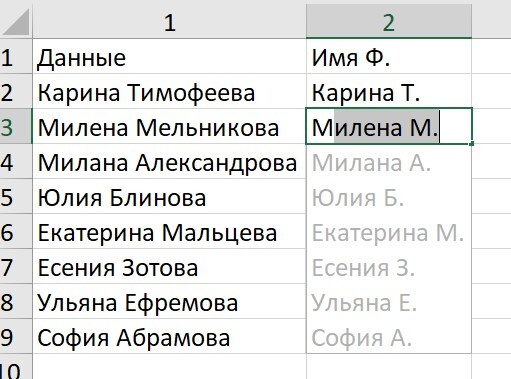
Так вот это и есть мгновенное заполнение во всей своей красе. Да, иногда это раздражает, потому что тебе это не нужно. Но в большинстве случае польза мгновенного заполнения огромна.
Извлечение данных
Предположим, у нас есть вот такой столбец с текстом:
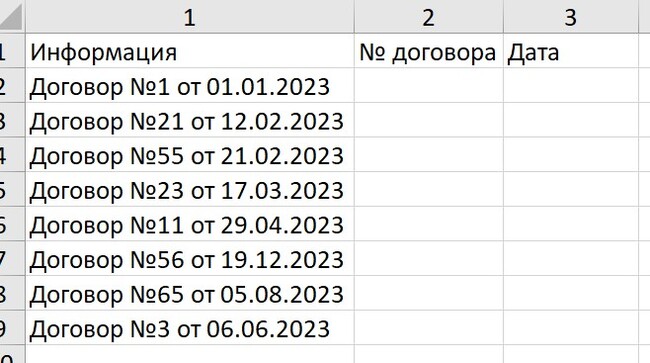
Нам нужно извлечь отдельно номер договора и дату. Это можно сделать с помощью инструмента «Текст по столбцам». Правда, потом придётся от символа «№» ещё избавляться. А вот мгновенное заполнение справится с этим намного быстрее. Просто вводим справа от текста в первую ячейку номер договора (1), нажимаем Enter. Далее возможны два варианта.
Вариант 1. Вручную вводим в ячейку первую цифру второго договора (2). Excel предлагает свои варианты, жмём Enter — PROFIT!
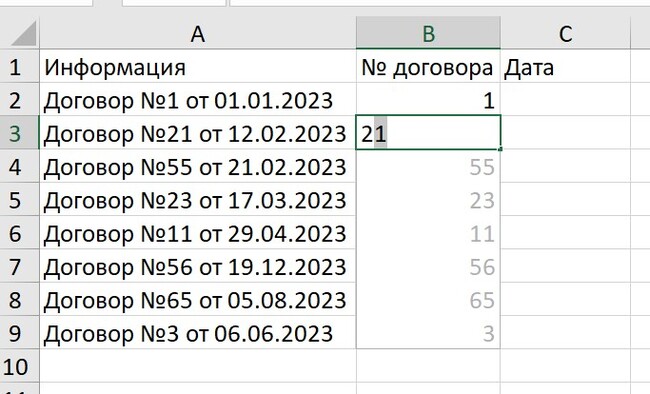
Вариант 2. После того, как перешли ко второй ячейке, сразу нажимаем сочетание Ctrl + E (Е английская, конечно). Именно это сочетание отвечает за запуск мгновенного заполнения. Аналогично с датами. Вводим в ячейку С2 дату первого договора — Enter — Ctrl + E — наслаждаемся результатом.
ОЧЕНЬ ВАЖНАЯ ЧАСТЬ СТАТЬИ.
Так как же это работает? Всё довольно просто. В первой ячейке мы задаём образец, чего хотим получить, далее Excel распознаёт нашу логику и заполняет остальные ячейки по образу и подобию.
Ух ты! И так будет работать всегда?! Строго говоря — нет. Иногда, Excel не может с одной ячейки распознать логику. В этом случае нужно вручную заполнить не одну, а две, три, четыре (если случай совсем запущенный) ячейки. И только после этого нажимать Ctrl + E. Чем больше ячеек заполняешь, тем выше вероятность того, что твоя логика будет верно распознана могучим интеллектом Excel. Порой мгновенное заполнение не справляется с поставленной задачей:
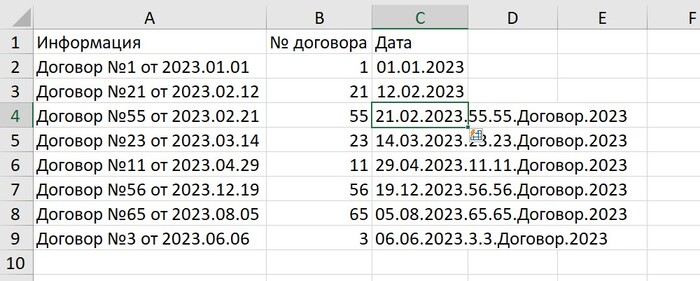
Даты в первом столбце указаны в формате ГГГГ-ММ-ДД. При попытке привести их в формат ДД-ММ-ГГГГ получается вот такая «красота». Поэтому не поленитесь после того, как все ячейки будут заполнены, пробежаться по ним, а тот ли в них результат, который ты ожидал увидеть.
Образцы вводите в соседнем столбце от источника (можно справа или слева). Не «убегайте» далеко от данных, результат может быть непредсказуемым или вообще ничего не будет.
Ещё одно важное дополнение: мгновенное заполнение работает в версиях Excel 2013 и выше.
Теперь, когда с пояснениями закончено, давайте посмотрим, на что ещё способен этот удивительный инструмент.
Извлечение только чисел из столбца
Если нам из «красивого» столбца, в котором есть значения вроде «123руб», «55 рублей» и так далее, нужно извлечь только цифры, то вы уже знаете, что нам поможет:
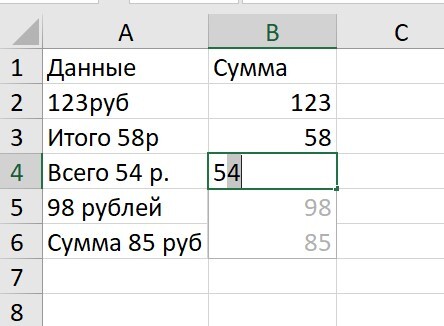
В данном конкретном случае я прописал вручную две первых ячейки, иначе Excel не понимал, что нужны только числа.
Работа с текстом
В столбце указаны Имя и Фамилия. Нам нужно получить результат в виде «Имя Ф.» В первой ячейке вводим образец — Enter — Ctrl + E:
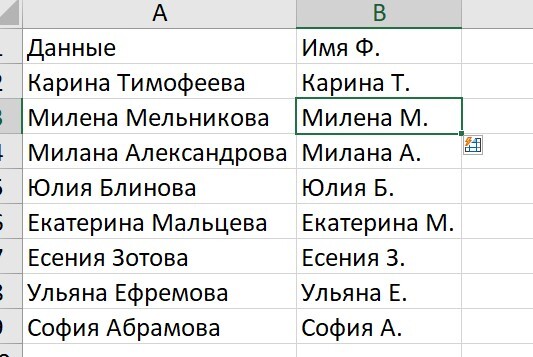
Кстати, если попробовать получить Фамилия И., то будьте внимательны. Если прописать два примера, потом начать вводить третий, то появляется довольно забавный список:
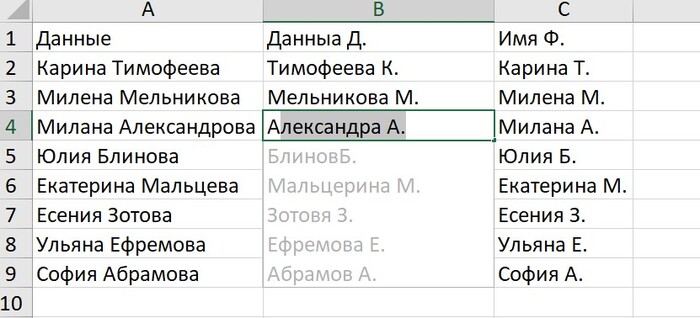
Но если не начинать вводить в третью ячейку текст, а сразу нажать на Ctrl + E, то всё будет нормально. Раз на раз не приходится. Временами мгновенное заполнение ведёт себя очень странно.
Извлечение части сплошного текста
Необходимо разбить слипшийся текст на части. Вводим в первых двух ячейках образец — Ctrl + E:
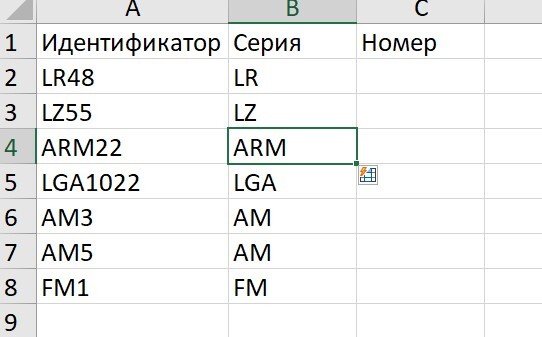
С номером поступаем аналогично.
Сбор текста
В отдельных столбцах есть различная информация, которую необходимо собрать в одно предложение. Обратите внимание, что порядок столбцов для мгновенного заполнения роли не играет. Прописываем предложение в первой ячейке — Enter — Ctrl + E:

На этом статью я хотел бы завершить. Уверен, я перечислил далеко не все чудесные возможности мгновенного заполнения. Буду вам благодарен, если в комментариях поделитесь своими способами применения этой чудесной штуки.
В качестве небольшой рекламы позвольте оставить здесь ссылку на мастер-класс, который я буду проводить 9 марта. Кто хочет узнать ещё несколько полезных приёмов при работе в Excel (там почти не будет того, о чём я писал здесь), а ещё хочет услышать чуть больше про то, где я работаю, записывайтесь — Полезные приемы при работе в Excel. Часть 2 (specialist.ru)
На этом всё. Как обычно, спасибо огромное всем, кто потратил своё драгоценное время и осилил данное полотно. Надеюсь, было полезно. Видео по данной статье обязательно появится на моём канале — (36) Андрей Митрохин — YouTube

Таблица подсчета розеток/выключателей/рамок.
Когда я работал в магазине электротоваров регулярно приходилось считать ЭУИ и рамки к ним по зарисовкам заказчиков или их работников, тогда я это делал на бумаге и неплохо набил на этом руку. Но у некоторых продавцов консультантов это выходит не слишком быстро и качественно. Для автоматизации процесса я решил создать таблицу в google, а затем перенес ее в Excel (последний мне нравится больше). Таблицей я намерен поделиться ссылки будут ниже, а пока краткое описание:
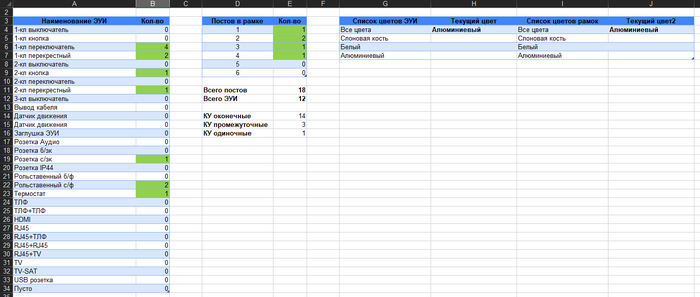
Это страница «Сводка» первоначально ее надо заполнить под себя и сохранить как шаблон:
— Наименования всех типов ЭУИ какие у вас могут быть (если не достаточно того, что ввел я)
— Цвета механизмов (или например серия + цвет, как удобнее будет)
— Цвета рамок (аналогично механизмам)

Потом переходим на страницу «Ввод данных»
При добавлении новой строки указываете комнату
цвет механизма, цвет рамки и наполнение постов выбираете из выпадающего списка (подтянутся варианты со страницы «Сводка»), когда вы выбираете механизм для поста — ячейка окрашивается, считая количество постов в рамке
После заполнения страницы «Ввод данных», возвращаемся на «Сводка»
При выборе нужного цвета в крайней правой таблице («Текущий цвет») в списке ЭУИ и рамок останется только то количество, которое соответствует выбранным цветам.
Кроме того, общее количество механизмов и постов в рамках и количество установочных коробок
ЗЫ Отдельное спасибо @XaXa3Pa3a
Полезные трюки при работе в Excel
Всем привет. Это моя первая статья на Пикабу, поэтому позвольте сначала представиться. Я являюсь преподавателем Microsoft Excel. Теперь, когда с формальностями покончено, можно перейти к основному.
Сомнения перед написанием
Я довольно часто читаю разный тематический материал на Пикабу, и меня восхищают большинство авторов и статей. Статьи восхищают, в первую очередь, своей интересностью (есть такое слово вообще?) и полезностью. Именно поэтому у меня были большие сомнения, а стоит ли вообще лезть со своими очередными «простыми, но полезными штуками при работе в Excel». Да и кому вообще ты со своим Excel нужен?! Тем более, что беглый поиск по сайту не выдал ни одной подобной статьи. И та часть меня, которая отвечает за неуверенность, сразу подметила, что раз нет, значит, оно никому не нужно. А может, просто плохо искал. И да, я отдаю себе отчёт в том, что подобного материала довольно много на просторах интернета. И всё-таки, принцип «лучше сделать и жалеть, чем не сделать вовсе» возобладал.
Почему я посчитал, что это будет полезно
Занимаясь преподаванием этой замечательной программы (а я и правда считаю её чудесной и, можно сказать, влюблён в неё), я довольно часто подмечал, что именно мелочи оказывают самое большое впечатление на слушателей. Рассказываешь про сочетание функций ИНДЕКС(ПОИСКПОЗ), какое оно крутое, позволяет двумерный поиск по таблице осуществлять и много чего ещё делать, все сидят, понимающе кивают. Потом в процессе показываешь какую-нибудь мелочь, вроде той, что листы можно копировать, зажав Ctrl и мышкой перетащив лист чуть правее/левее, аудитория сразу оживает: «Ну всё, не зря время потратили». Именно про такие вот простые приёмы я и хотел бы вам рассказать (про первый так уже рассказал).
Небольшое пояснение
Путь до той или иной команды обычно описывается следующим образом: название вкладки — потом группа команд — сама команда:

Если у вас ноутбук, то функциональные клавиши могут работать только при одновременном нажатии на кнопку Fn+F1-12 (есть такие ноутбуки, в которых и этот способ не работает, тут надо уже по модели ноута смотреть).
Вообще, почти каждая функциональная клавиша отвечает за какое-то действие. Но я остановлюсь на одной, а именно — F4. И нет, речь пойдёт не про то, что этой кнопкой в Excel мы можем менять тип ссылки для ячейки.
F4 — повтор последнего выполненного пользователем действия (если нажимать её не тогда, когда курсор находится в строке формул)
Например, вам нужно для нескольких несмежных столбцов установить определённую ширину. Вместо того, чтобы каждый раз выбирать столбец, потом переходить на вкладку Главная — Ячейки — Формат — Ширина столбца. Можно один раз проделать эту операцию, потом просто выделить следующий столбец и нажать F4. И такой фокус можно проделывать со многими операциями, будь то закраска ячеек, строк, столбцов, части графика на диаграмме или банальная вставка столбцов (да, столбец можно вставлять сочетанием Ctrl + «+», но ведь это две кнопки, а F4 — одна).
Представления
Представления, с моей точки зрения, являются одним из самых недооценённых инструментов в Excel. Предположим, у вас есть таблица, в которой вы часто фильтруете несколько столбцов по разным критериям: отдел, пол и город.

И вот вы каждый раз раскрываете фильтр, устанавливаете нужные критерии, просматриваете данные, потом раскрываете фильтр, следующий критерий, потом фильтр. Думаю, суть вы уловили. «Но всё меняется, когда приходят они — представления!» © Установив нужные критерии, переходим на вкладку Вид — Режимы просмотра книги — нажимаем Представления:

Далее всё интуитивно (куда же без интуиции в этой прекрасной программе) понятно. Жмёшь «Добавить», обзываешь представление так, как тебе угодно — Ок. Здесь же, в окне добавления представления, мы можем узнать, а что, собственно, Excel сохраняет. А сохраняет он параметры печати, результаты фильтрации, скрытые строки и столбцы. Создав под каждый набор фильтров, строк и столбцов представление, потом лёгким и непринуждённым нажатием на эту команду ты будешь менять свою таблицу в мгновение ока. Это не совсем удобно? Что же, согласен. Давайте сделаем ещё удобнее и добавим представления на панель быстрого доступа. Для этого раскроем настройку панели быстрого доступа — Другие команды:

В открывшемся окне в поле «Выбрать команды из:» выбираем «Все команды». Потом находим «Представления» — Добавить:

Кстати, так можно добавить на панель быстрого абсолютно любую команду.
Теперь у нас появился выпадающий список со всеми нашими сохранёнными представлениями. Через это же окно можно и новые представления создавать. Просто пишешь в нём название, нажимаешь Enter — готово.

ПРЕДУПРЕЖДЕНИЕ!
Представления не работают в книгах, в которых есть «умные» таблицы (таблицы, которые мы создаём через вкладку Главная — Стили — Форматировать как таблицу).
После создания представления не нужно перемещать столбцы/менять их местами, иначе представление прекратит работать.
Два окна одной книги.
Прежде, чем кидать в меня различные предметы с криками «мало того, что про какой-то Excel пишет, так сейчас ещё будет рассказывать, как в двух окнах работать, смерд?!» позвольте пояснить. Речь пойдёт о том, как работать в двух окнах с ОДНОЙ книгой. Давайте смоделируем ситуацию. Есть у тебя два монитора (если ещё нет, обязательно заводи второй, пускай небольшой, но чтобы был), один файл Excel с несколькими листами внутри. Тебе нужно из одной таблицы перенести данные в другую (сравнить их, связать формулами и так далее). Что ты делаешь? Правильно, бесконечно долго и уныло переключаешься между листами. Второй монитор тем временем грустно за этим наблюдает. Но можно сделать этот процесс более удобным и быстрым. Прошу любить и жаловать, вкладка Вид — Окно — Новое окно:

Нажав на эту команду, мы получим ту же самую книгу, но в другом рабочем окне. Название файла будет немного изменено на «Мой файл:1» и «Мой файл:2». А дальше уже дело за тобой. Располагай окна так, как тебе удобно (на одном мониторе, на разных), копируй данные, создавай связи, формулы — в общем, работай. Но делать ты это уже будешь быстрее и удобнее. Все изменения, которые мы вносим в любое из клонированных окон, появляются сразу во всех связанных окнах. Главное, не забыть нажать «Сохранить» хоть в каком-нибудь окне.
Специальная вставка (пропускать пустые ячейки)
Вообще, про специальную вставку в Excel можно написать отдельную статью, наверное. Инструмент во многих случаях просто незаменимый. Но в рамках данной статьи я расскажу только про одну возможность. Представим, что есть две таблицы:

Нужно перенести данные из крайнего правого столбца второй таблицы (столбец Р) в крайний столбец первой таблицы (столбец F) таким образом, чтобы существующие номера остались. Обычным копированием-вставкой сделать это не получится, так как в столбце Р есть пустые ячейки, которые заменят собой существующие номера в столбце F. И тут на сцену выходит специальная вставка. Выделяем диапазон из столбца Р, копируем. Далее выбираем ячейку, начиная с которой нужно вставить данные (в нашем случае это F2), и либо щёлкаем правую кнопку мыши — в контекстном меню ищем «Специальная вставка», либо нажимаем сочетание клавиш Ctrl+Alt+V. Попадаем в такое окно:

Ставим галочку рядом с «пропускать пустые ячейки» — Ок. Профит!
Хочу отметить, что большинство приёмов, которые я здесь описал, не начнут прям с ходу экономить вам часы рабочего времени. Но если постепенно приучить себя их использовать, вспоминать о них, то скорость работы будет неуклонно возрастать. На этом, пожалуй, всё. Спасибо всем, кто уделил своё внимание и драгоценное время чтению поста. Надеюсь, что кому-то это было полезно. Вообще, если хотя бы одному человеку данный материал поможет в работе, я уже буду считать это успехом.
P.S. Если статья покажется интересной и полезной, то на примете есть ещё несколько приёмов, про которые могу рассказать.
Друзья, создал на Ютубе свой канал. Пока только видео с первой статьёй. В ближайшие дни опубликую вторую часть. Полезные трюки и приёмы при работе в Microsoft Excel — YouTube

И всё-таки, "blue" — это голубой или синий цвет в английском языке?

Думаю, что многие люди ловили себя на мысли: не допускают ли они ошибку, используя слово “blue” для обозначения и синего и голубого цвета в английском языке.
Путаница происходит из-за различий между количеством, так называемых, базовых цветов в русском и в английском языках. В английском языке 11 базовых цветов палитры:
blue — синий.
В русском же языке базовых цветов палитры на один больше и этим 12-м цветом является — голубой. Получается, что в русском голубой и синий — это разные цвета. А вот согласно англо-русскому онлайн-словарю “Cambridge Dictionary” перевод слова “blue” значится как “голубой, синий”.

Получается, что в английском языке эти цвета являются взаимозаменяемыми. Собственно поэтому все и путаются в их выборе при построении предложений на английском и при переводе на русский язык.
Как же всё-таки пояснить собеседнику, что мы имеем ввиду именно голубой цвет, а не синий и наоборот? Используйте сложное прилагательное «dark blue» для обозначения синего цвета, а для обозначения голубого цвета используйте «light blue» — голубой.
Важное примечание: если составное прилагательное стоит перед существительным, то прилагательное необходимо писать через дефис: a light-blue hat — голубая шляпа
*Интересный факт про слово “blue”: иногда слово “blue” переводится как “печальный, тоскливый”. Именно от этого слова образовался жанр афроамериканской джазовой музыки — «блюз».
Ещё больше полезного контента в моем Telegram-канале
Если б мишки были пчёлами… условия в Excel
Решил попробовать формат коротких постов по Excel

Дети, сегодня я расскажу вам о такой удобной функции в Excel как ЕСЛИ.
В общем виде выглядит так:
ЕСЛИ (условие; результат если условие верное; результат если условие не верное)
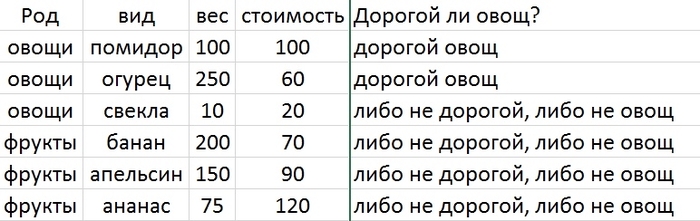
Я буду писать формулу, а на картинке будет результат этой формулы в 5 столбце
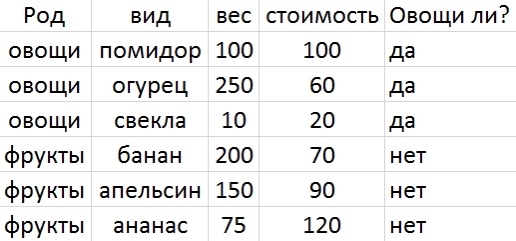
При множественных условиях иногда удобно применять функции И, и ИЛИ, которые позволяют соединять несколько условий
=ЕСЛИ(И(A2=»овощи»;D2>50);»дорогой овощ»;»либо не дорогой, либо не овощ»)
Не забываем, что можно комбинировать несколько ЕСЛИ Главное не запутаться в скобках и точках с запятыми.
=ЕСЛИ(A2=»фрукты»;ЕСЛИ(D2>100;»дорогой фрукт»;»не дорогой»);»не фрукт»)
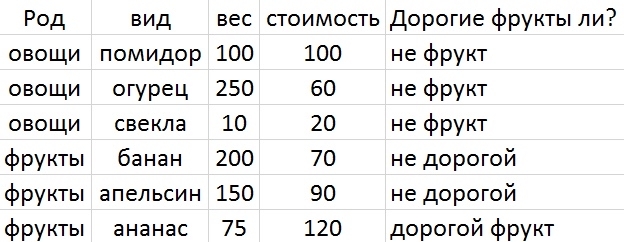
Как видим результат получается довольно гибкий.
Также напомню, что есть операторы сравнения <,>,<=,>=,=,<>.
А на этом сегодня все, пойду дальше писать про макросы…
Ответ на пост «Помощь в формировании Таблицы на основе 2 таблиц»
Если по-простому, формулами, то так:
Таблицу 3 переделываем в другой вид:
Это будет состав детали, даты будем добавлять вправо.
(Таблица соответствия количества материала количеству детали)
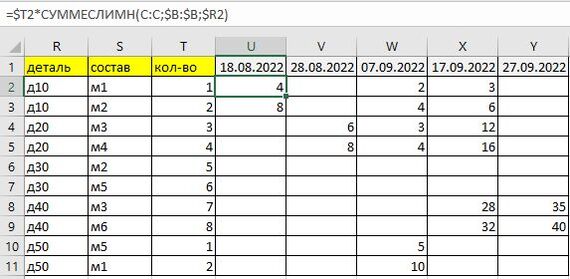

Таблица 2 тогда будет выглядеть так:
(тупо суммируем кол-во материалов на дату)
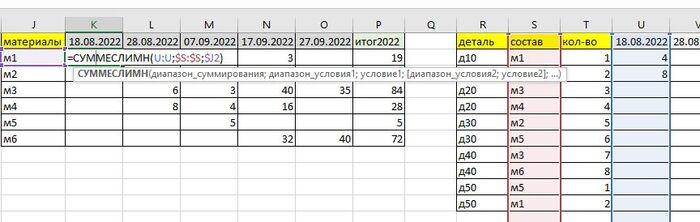
1. Важно чтобы во всех 3-х таблицах даты были синхронизированы, чтобы можно было протягивать формулы не опасаясь что-то поломать.
2. Важно следить чтобы в составе (таблица 3) не было дубликатов пар — [деталь — материал] (желтые столбцы), иначе объем задваиваться будет.
Сумма итогов, чтобы её не переписывать каждый раз (в ячейке H2) — может выглядеть так:

Польза для глаз: индикаторы какого цвета лучше видно
Многие автомобилисты, разменявшие пятый десяток лет, относятся к своему прошлому с понятной ностальгией. И немалую часть этого щемящего чувства занимают их первые машины. Долго распространяться на тему сравнения авто 1970-1990-х годов и нынешних не будем, но тему «уюта» затронем, и вот почему.

Подсветка приборной панели
Начиная с 1970-х компания BMW придерживалась жесткого правила (от которого отошла сравнительно недавно) делать подсветку приборной панели своих моделей исключительно в красно-оранжевой гамме. Это важный момент, так как разработка органов управления является одним из ключевых факторов при проектировании автомобилей. Выбор цветовой палитры и ее температуры не просто регламентирован отраслевыми стандартами, но и является своего рода вехой в промышленном дизайне: правильно подобранный цвет вызывает определенный психический отклик у человека.
К примеру, чем дальше тот или иной оттенок расположен от середины цветовой палитры – зеленого – в ту или иную сторону спектра, тем более яркие эмоции он вызывает. Красный, оранжевый, желтый здесь являются сильными стимулирующими цветами с положительной эмоциональной окраской, а синий и фиолетовый – наоборот.
При этом многое также зависит от оттенка, яркости, насыщенности, количества и контекста применяемого цвета. О том, как именно происходит выбор цветовой палитры для кузовной гаммы автомобилей, можно прочитать здесь.

Что касается внутреннего оформления авто, то для начала дадим немного теории. В 1819 году чешский ученый Ян Эвангелист Пуркине обнаружил эффект, позже названный сдвигом Пуркине, – явление изменения цветового восприятия человеческим глазом при понижении освещенности объектов. Красные цвета в сумерках кажутся более темными, нежели зеленые, а в ночное время – практически черными, в то время как синие объекты воспринимаются более светлыми.
Суть этого явления можно объяснить так: в дневное время суток, когда уровень освещенности относительно высокий, восприятие света осуществляется через колбочковидные клетки сетчатки глаза, что иначе называется «дневным зрением». Но когда освещенность понижена, чувствительности колбочек становится недостаточно для восприятия света, и в сумерках за светочувствительность отвечают уже другие клетки – палочки, благодаря которым человеческий глаз адаптируется к «ночному зрению».
Иными словами, эффект Пуркине вызван более высокой чувствительностью колбочек сетчатки глаза к желтому свету, тогда как палочки лучше воспринимают синий, но при этом практически не способны обеспечить цветное зрение. Это значит, что при низкой освещенности, когда колбочкам недостаточно света для функционирования, человек все же способен видеть окружающие предметы палочками, но в чёрно-белом цвете. Причем этих клеток в нашей сетчатке больше в несколько раз, распределены они в основном на периферии глаза (в среднем 120 млн палочек и 7 млн колбочек).
Применение в дизайне
Почему практическое применение психологии цвета важно для оформления панели приборов автомобиля? Хотя бы потому, что от скорости считывания водителем сигналов в темное время суток будет напрямую зависеть время принятия им решений, что, в свою очередь, повлияет на безопасность. Это значит, что панель приборов должна быть максимально четкой, но не отвлекать автомобилиста почем зря и уж точно не раздражать его.

Увы, добиться этого от оформления современных автомобилей, подавляющее большинство которых оцифровано по самую крышу, все сложнее. Многие ведущие дизайнеры неоднократно заявляли, что интерфейс современных ТС перегружен функционалом. «Гонка вооружений» по части размеров центрального планшета помогает маркетологам увеличивать продажи, но вовсе не полезна для водителя, так как мешает ему сфокусироваться на дороге.
Световая адаптация, или переход от зрения колбочками к зрению палочками, будучи фотохимическим процессом, занимает определенное время. К примеру, если адаптация к свету занимает порядка 5 минут, то обратный процесс – адаптация к темноте – длится около получаса. Пик спектральной чувствительности палочек приходится, как мы помним, на сине-зеленую область, в нее из дневной желто-зеленой смещается сумеречное зрение. В мозг информацию палочки передают в оттенках серого, но эти оттенки различаются по интенсивности в зависимости от длины волны поступающего в глаз света. И именно к красному палочки наименее чувствительны.

А раз так, то напрашивается очевидный вывод: красная подсветка задействует соответствующие колбочки дневного зрения, человек будет способен видеть, например, карту местности или окружающую обстановку поблизости, но при этом палочки сумеречного зрения красным ослеплены не будут, а значит, и адаптация к темноте произойдет гораздо быстрее, чем если использовать освещение любого другого цвета.
Поэтому инженеры BMW вслед за военными, применявшими подобное освещении панели приборов в боевых самолетах и рубках кораблей, решили использовать красный цвет, добавив к нему желтый. Кстати, этот момент не менее важен: чистый красный при недостаточной интенсивности усложняет фокусировку, как и синий, а слишком яркая панель приборов будет слепить, вызывая к тому же чувство бесконтрольной тревоги, так как это цвет опасности. При этом объекты в желтой части спектра распознаются лучше, значит, яркость можно убавить без потери информативности. Отсюда и удачное сочетание красного и желтого, ставшее отличным компромиссом для человеческих глаз.
Что касается Audi, то дизайнеры этого бренда на полумерах решили не останавливаться, сделав насыщенный красный цвет главенствующим на приборной панели авто продолжительное время (почему это плохо, см. выше).

Инженеры VAG в попытке выделиться и вовсе решили использовать густой синий в подсветке панели приборов и кнопок, что у многих автомобилистов долгое время вызывало сплошное недоумение…
В завершение темы еще раз остановимся на главном: длинноволновые цвета, такие как красный и оранжевый, позволяют сохранить возможности ночного видения человеческого глаза. Это значит, что благодаря такой малости, как выбор правильного цвета освещения, наши глаза могут смотреть на приборы и тускло освещенную дорогу без дезориентации.
В свою очередь цифровые приборные панели, которыми сейчас повсеместно заменяют аналоговые приборы, сводят на нет данный эффект, так как располагают полным цветовым спектром, что в ночное время суток может сослужить нашим глазам дурную службу. Поэтому мы умоляем автопроизводителей: уменьшите размеры экранов и верните красно-оранжевое свечение. В первую очередь для безопасности, а во вторую – немного для ностальгии.
Ответ на пост «Как сохранить список запрещенных в России в файл?»
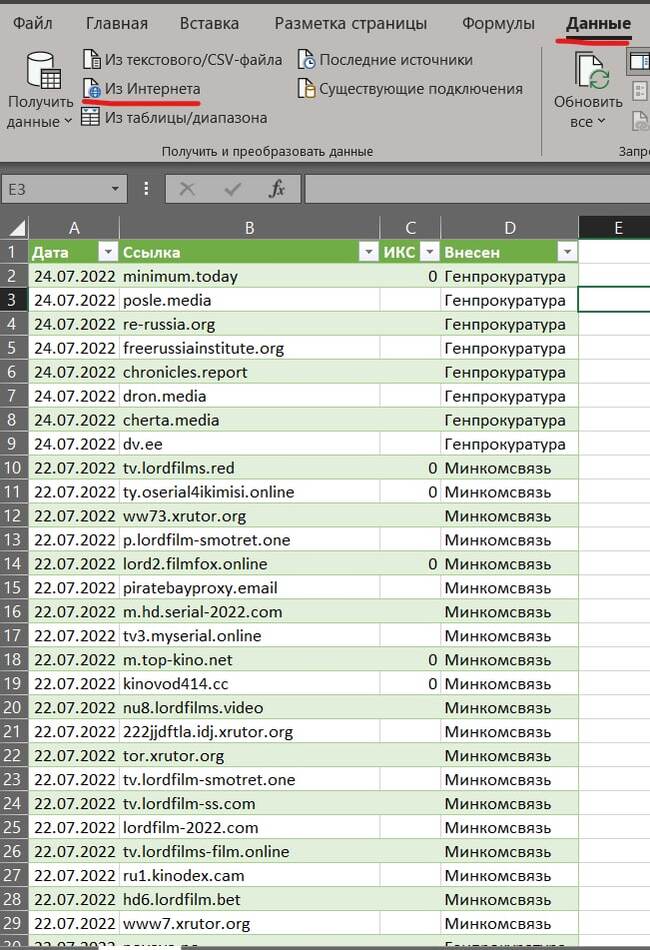
Бро, на данном сайте есть таблица.
вот тебе лайфхак
@1g0rbm ты круто всё описал и, уверен, твой способ рабочий,
но зачем усложнять когда, можно не усложнять и пойти попить кофеек?)
1 минута.
и пример из множества страниц в ответ на некоторые комментарии
ссылка на пост
Ответ на пост «Excel, делим покупки на несколько человек»
И так господа, перед Вами методичка по распиливанию затрат после попоек.
Разработана она мною, но на копирайт не претендую.
Ситуация проста: Пятница, Вы собрались пошуметь. Заказаны «стартовые» места, собрана компания друзей, сняты ограничения с карточек, побрились, подмылись, вызвали такси и поехали!
Сразу рекомендация: договоритесь как будете делить счёт. Вполне возможно, что в вашей компании тот, кому завтра платить за ипотеку. И он вообще в принципе не собирается много тратить.
Помните, между друзьями не должно быть обид или споров по денежным вопросам. Если у вас в компании есть друг, не желающий сопровождать общий счёт, объясните ему, что он сам платит за себя и главное платит СРАЗУ! Принесли счёт в ресторане, он сам запоминает и считает сумму напитого и наеденного и СРАЗУ кидает на стол деньги, а ещё фиксит это, например в общем чате. Кстати, общий чат — это тема. История с карточками — это хорошо, но налом платить в некоторых местах безопасней. Кидайте сразу в общий чат, кто, сколько и главное, за что заплатил. Поверьте, с утра вам будет не до воспоминаний, да и не всё вспомнить. Не забывайте о конспирации! Нельзя писать «3000 Диме на приват». Продумайте заранее все фразы и договоритесь об обозначениях.
Вы проснулись в субботу, в обед с привкусом тухлых кошачьих носков во рту, тремя размытыми печатями, двумя клубными браслетами и одной татуировкой с рожей чихуахуа на правом бедре. На карте минус месячный доход. Но вы всё предусмотрели, поэтому гоу в чат и историю операций с карты в приложении банка.
Помните! Очень большая вероятность, что вы вчера платили за всех и вам все должны (что не факт). В этом случае не один из ваших друзей чисто морально не хочет к похмелью ещё добавлять чувство долга! Поэтому от того, как быстро вернёте деньги зависит только от вас. Теперь вы коллектор и начинаете обзвон друзей.
1. Кидаем в чат позывной. Кто, за что, вчера платил.
2. Открываем Excell и создаём следующую таблицу:
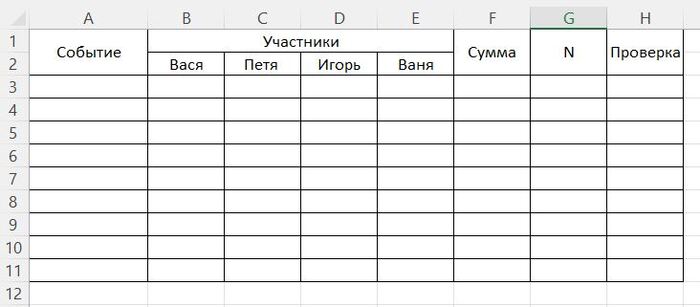
И так: Перед вами таблица со следующими параметрами:
Столбец «Событие» — кратко фиксим события оплаты;
Столбцы «Участники» — все, кто присутствовал на пьянке;
Столбец «Сумма» — Общая сумма к разделу;
Столбец «N» — кол-во человек участвующих в разделе;
Столбец «Проверка» — собственно сумма всех сумм в столбцах B-E = 0.
Если пьянка длилась несколько дней (например Нашествие), то слева ещё вставляется таблица «Дата».
Допустим начали сначала Вася, Петя, Игорь. Зашли в Кафе, пожрали, да выпили на 9500 рубликов. Платил Петя.
Тогда для Пети пишется формула:

Для всех, кто учувствовал пишется формула:

В результате получаем:

Все кто с минусом — те в долгах;
Кто с плюсом -тот кредитор.
Формулы с $ помогают просто копипастить ячейки, и заполняя только столбцы Сумма и N, долбить долг дальше по событиям:

Как мы видим, в пабе к нам пришёл ещё Ваня.
Дальше из караоке идём в клуб. Ваня цепляет тёлку, Вася уезжает домой.
Для этого вводим ещё один столбец а с Васей прощаемся. В клубе мы оставляем 15 к.
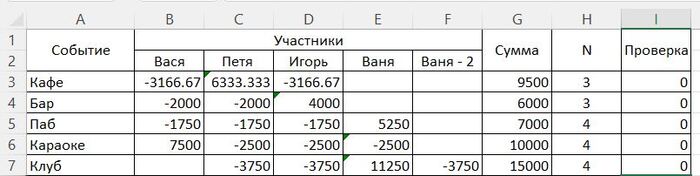
Ваня с «Ваней — 2» уезжают, а Петя и Игорь идут:
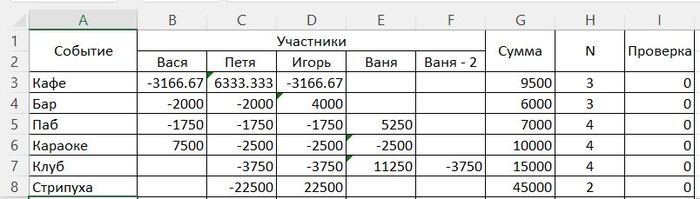
После стрипухи все возвращаются в кафе на завтрак, при этом по дороге подбирая уже сбежавшего под утро Ваню. В кафе решают платить по честному! Поэтому каждый платит за то, сто съел (Платит Ваня):