Как скопировать сводную таблицу Excel без источника данных и сохранить исходное форматирование
В вашей работе возможно появится такая ситуация, когда вам потребуется послать некоторое количество информации из отчета сводной таблицы Excel, но при этом вы не хотите показывать источник исходных данных. То есть, если говорить другими словами, вы хотите «отключить» сводную таблицу от источника данных.
Отформатированная сводная таблица выглядит изначально в таком виде (см. рис.)

Excel не имеет возможности отключения сводной таблицы от источника данных, но в Excel есть гибкая функция которая называется Специальная вставка.
- В сводной таблице выберите необходимый вам диапазон и нажмите скопируйте его (воспользуйтесь сочетанием клавиш Ctrl+C).
- На новом листе или другом свободном месте текущего листа выделите ячейку отобразите диалоговое окно Специальная вставка.
- В диалоговом окне Специальная вставка, выберите Значения параметров и нажмите OK.
Необходимый вам диапазон будет скопирован без указания источника данных, но при этом к скопированным данным не будет применено форматирование и стили оформления, это надо будет сделать заново.

Чтобы при копировании диапазона сохранялось исходное форматирование выполните дополнительные действия:
- Отобразите Буфер обмена Office. В Excel 2007-2013 эта функция находится на вкладке Главная → Буфер обмена
- В открывшемся списке выберите нужный элемент (скорее всего это будет последний элемент) и нажмите вставить с исходным форматированием.
Теперь ваша скопированная сводная таблица не имеет связи с источником данных и сохранила исходное форматирование.
Как перенести отчет сводной таблицы на новый лист Excel?
- В окне открытого листа выделите любую ячейку отчета сводной таблицы.
- Перейдите на вкладку «Параметры» и в группе «Действия» нажмите кнопку «Переместить сводную таблицу» (рис. 5.63).

Рис. 5.63. Вкладка «Параметры». Кнопка «Переместить сводную таблицу»
- «На новый лист» – для размещения отчета сводной таблицы на новом листе;
- «На существующий лист» – для размещения отчета сводной таблицы на том же самом листе.
[stextbox этом необходимо в графе «Диапазон» указать место его размещения.[/stextbox]
Можно ли скопировать и вставить сводную таблицу в электронную таблицу?
У меня есть электронная таблица, где я использую некоторые сводные таблицы, чтобы суммировать и выделить некоторые важные данные.
Поскольку мне приходится использовать несколько сводных таблиц, все с почти одинаковым вводом данных, но с небольшими отличиями друг от друга, я подумал создать только одну из них, затем скопировать и вставить ее и впоследствии изменить только тот набор данных, который мне нужен менять.
Но когда я пытаюсь это сделать (выбирая и копируя ячейки таблицы), операция вставки дает мне только содержимое исходной таблицы, а не структуру; поэтому у меня будет ряд ячеек, заполненных форматированием и значениями из исходной, но это не сама сводная таблица, поэтому она не будет обновляться и в основном бесполезна.
Как копировать таблицу в Excel сохраняя формат ячеек
Тем, кто постоянно работает с Microsoft Excel, часто приходится задаваться вопросом правильного копирования данных таблицы с сохранением форматирования, формул или их значений.
Как вставить формулу в таблицу Excel и сохранить формат таблицы? Ведь при решении данной задачи можно экономить вагон времени. Для этого будем использовать функцию «Специальная вставка» – это простой инструмент, который позволяет быстро решить сложные задачи и освоить общие принципы его использования. Использование этого простого инструмента позволяет вам быстро приводить все таблицы к однообразному формату и получать тот результат, который необходим.
Как скопировать таблицу с шириной столбцов и высотой строк
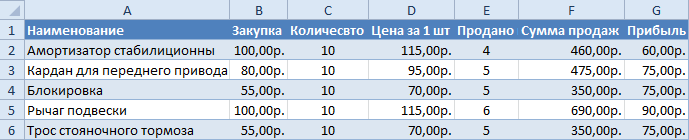
Допустим, у нас есть такая таблица, формат которой необходимо сохранить при копировании:
При копировании на другой лист привычным методом Ctrl+C – Ctrl+V. Получаем нежелательный результат:
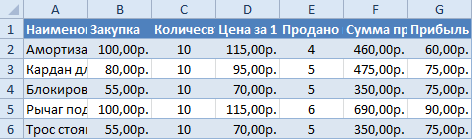
Поэтому приходится вручную «расширять» ее, чтобы привести в удобный вид. Если таблица большая, то «возиться» придется долго. Но есть способ существенно сократить временные потери.
Способ1:Используем специальную вставку
- Выделяем исходную таблицу, которую нам необходимо скопировать, нажимаем на Ctrl+C.

- Выделяем новую (уже скопированную) таблицу, куда нам необходимо формат ширины столбцов и нажимаем на ячейку правой кнопкой мыши, после чего в выпадающем меню находим раздел «Специальная вставка».
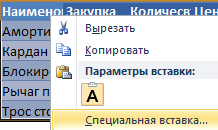
- Выбираем в нем необходимый пункт напротив опции «ширина столбцов», нажимаем «ОК».
Она получила исходные параметры и выглядит идеально точно.
Способ 2: Выделяем столбцы перед копированием
Секрет данного способа в том, что если перед копированием таблицы выделить ее столбцы вместе с заголовками, то при вставке ширина каждого столбца будет так же скопирована.
- Выделяем столбцы листов которые содержат исходные данные.

- Копируем и вставляем быстро получая желаемый результат.
Для каждого случая рационально применять свой способ. Но стоит отметить, что второй способ позволяет нам не только быстро переносить таблицу вместе с форматом, но и копировать высоту строк. Ведь в меню специальной вставки нет опции «высоту строк». Поэтому для решения такой задачи следует действовать так:
- Выделяем целые строки листа, которые охватывают требуемый диапазон данных:
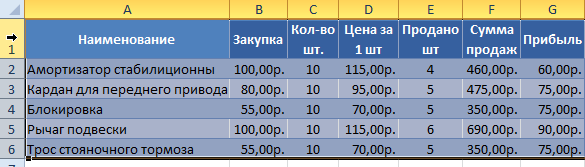
- Ниже вставляем ее копию:
Полезный совет! Самый быстрый способ скопировать сложную и большую таблицу, сохранив ее ширину столбцов и высоту строк – это копировать ее целым листом. О том, как это сделать читайте: копирование и перемещение листов.
Вставка значений формул сохраняя формат таблицы
Специальная вставка хоть и не идеальна, все же не стоит недооценивать ее возможности. Например, как вставить значение формулы в таблицу Excel и сохранить формат ячеек.
Чтобы решить такую задачу следует выполнить 2 операции, используя специальную вставку в Excel.
- Выделяем исходную таблицу с формулами и копируем.
- В месте где нужно вставить диапазон данных со значениями (но уже без формул), выбираем опцию «значения». Жмем ОК.
Так как скопированный диапазон у нас еще находится в буфере обмена после копирования, то мы сразу еще раз вызываем специальную вставку где выбираем опцию «форматы». Жмем ОК.
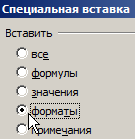
Мы вставили значения формул в таблицу и сохранили форматы ячеек. Как вы догадались можно сделать и третью операцию для копирования ширины столбцов, как описано выше.
Полезный совет! Чтобы не выполнять вторую операцию можно воспользоваться инструментом «формат по образцу».
Microsoft Excel предоставляет пользователям практически неограниченные возможности для подсчета простейших функций и выполнения ряда других процедур. Использование программы позволяет устанавливать форматы, сохранять значения ячеек, работать с формулами, переносить и изменять их, таким образом, как это удобно для пользователей.