Лучший табель учета рабочего времени в Excel
Табель учета рабочего времени – основной документ, содержащий информацию о числе явок и неявок на работу каждого сотрудника фирмы. Он передается в бухгалтерию. И на основании данных рассчитывается и начисляется заработная плата.
Законом предусмотрено 2 унифицированные формы табеля: Т-12 – для заполнения вручную; Т-13 – для автоматического контроля фактически отработанного времени (через турникет).
Данные вносятся каждый рабочий день. В конце месяца подсчитывается итог по явкам и неявкам каждого работника. Формирование отчета можно упростить, автоматизировав заполнение некоторых ячеек средствами Excel. Посмотрим, как.
Заполняем вводные данные функциями Excel
Формы Т-12 и Т-13 имеют практически одинаковый состав реквизитов.
Скачать табель учета рабочего времени:
В шапке 2 страницы формы (на примере Т-13) заполняем наименование организации и структурного подразделения. Так, как в учредительных документах.
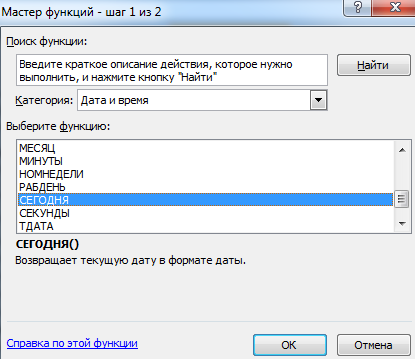
Прописываем номер документа ручным методом. В графе «Дата составления» устанавливаем функцию СЕГОДНЯ. Для этого выделяем ячейку. В списке функций находим нужную и нажимаем 2 раза ОК.
В графе «Отчетный период» указываем первое и последнее число отчетного месяца.
Отводим поле за пределами табеля. Здесь мы и будем работать. Это поле ОПЕРАТОРА. Сначала сделаем свой календарик отчетного месяца.

Красное поле – даты. На зеленом поле проставляет единички, если день выходной. В ячейке Т2 ставим единицу, если табель составляется за полный месяц.
Теперь определим, сколько рабочих дней в месяце. Делаем это на оперативном поле. В нужную ячейку вставляем формулу =СЧЁТЕСЛИ(D3:R4;»»). Функция «СЧЁТЕСЛИ» подсчитывает количество непустых ячеек в том диапазоне, который задан в скобках.

Вводим вручную порядковый номер, ФИО и специальность сотрудников организации. Плюс табельный номер. Информацию берем из личных карточек работников.
Автоматизация табеля с помощью формул
Первый лист формы содержит условные обозначения для учета рабочего времени, цифровые и буквенные. Смысл автоматизации средствами Excel в том, чтобы при внесении обозначения отображалось количество часов.
Для примера возьмем такие варианты:
- В – выходной;
- Я – явка (рабочий день);
- ОТ – отпуск;
- К – командировка;
- Б – больничный.
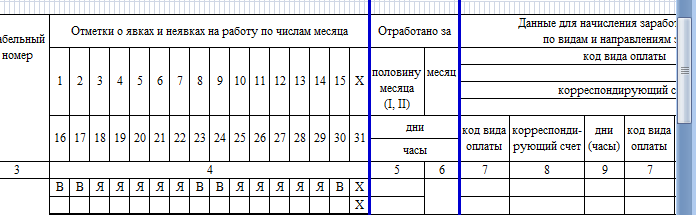
Сначала воспользуемся функцией «Выбор». Она позволит установить нужное значение в ячейку. На этом этапе нам понадобится календарь, который составляли в Поле Оператора. Если на какую-то дату приходится выходной, в табеле появляется «В». Рабочий – «Я». Пример: =ВЫБОР(D$3+1;»Я»;»В»). Формулу достаточно занести в одну ячейку. Потом «зацепить» ее за правый нижний угол и провести по всей строке. Получается так:
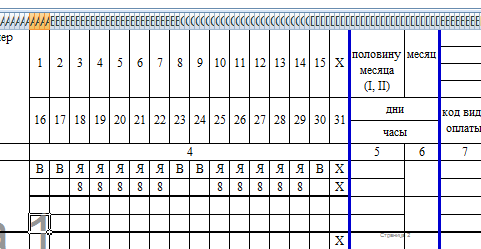
Теперь сделаем так, чтобы в явочные дни у людей стояли «восьмерки». Воспользуемся функцией «Если». Выделяем первую ячейку в ряду под условными обозначениями. «Вставить функцию» – «Если». Аргументы функции: логическое выражение – адрес преобразуемой ячейки (ячейка выше) = «В». «Если истина» — «» или «0». Если в этот день действительно выходной – 0 рабочих часов. «Если ложь» – 8 (без кавычек). Пример: =ЕСЛИ(AW24=»В»;»»;8). «Цепляем» нижний правый угол ячейки с формулой и размножаем ее по всему ряду. Получается так:
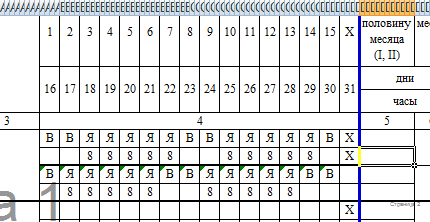
Нужно проделать такую же работу для второй половины месяца. Достаточно скопировать формулы и поменять те ячейки, на которые они ссылаются. Результат работы:
Теперь подведем итоги: подсчитаем количество явок каждого работника. Поможет формула «СЧЁТЕСЛИ». Диапазон для анализа – весь ряд, по которому мы хотим получить результат. Критерий – наличие в ячейках буквы «Я» (явка) или «К» (командировка). Пример: . В результате мы получаем число рабочих для конкретного сотрудника дней.
Посчитаем количество рабочих часов. Есть два способа. С помощью функции «Сумма» — простой, но недостаточно эффективный. Посложнее, но надежнее – задействовав функцию «СЧЁТЕСЛИ». Пример формулы: . Где AW25:DA25 – диапазон, первая и последняя ячейки ряда с количеством часов. Критерий для рабочего дня («Я»)– «=8». Для командировки – «=К» (в нашем примере оплачивается 10 часов). Результат после введения формулы:
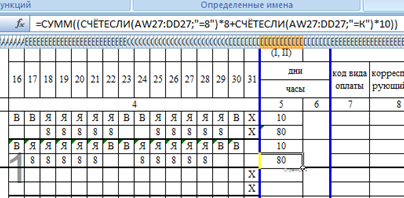
Все формулы копируем и вставляем в соответствующие ячейки по всему списку сотрудников. При заполнении такого табеля нужно будет корректировать условные обозначения по работникам.
Если изменяется календарь, то меняются выходные и явки. Вручную проставляем прогулы, отгулы и т.п. Все остальное посчитается автоматически.
Для чего нужен табель учета рабочего времени.
Если зашли на сайт в поисках табеля учета рабочего времени, чтобы научится тому, как его сделать в программе Excel или просто скачать готовый табель в формате Excel, можно утверждать с уверенностью 90%, что Вы знаете, для чего нужен табель учета рабочего времени и что он себя представляет. На тот случай, если я ошибаюсь, и Вы не представляете, что это за документ — краткая справка о его предназначении:
Табель (так называемая форма Т-12) ведется организациями для учета отработанного работником времени за определенный период. Форма Т-12 утверждена приказом N 52Н Минфина от 30.03.2015 г. , и должна заполняться в соответствии с данным приказом.
Табель содержит следующую информацию:
- Заголовок и номер табеля;
- Информация о периоде вносимых данных;
- КОДЫ (Форма по ОКУД, Дата по ОКПО, Номер корректировки);
- Наименование учреждения;
- Наименование структурного подразделения;
- Вид табеля: первичный или корректирующий;
- ФИО, должность сотрудника и учетный номер;
- Даты и количество отработанных дней и часов;
- Подписи исполнителей и отметка бухгалтерии.
Скачать табель учета рабочего времени можно по ссылке в формате PDF или Excel.
Рассмотрим автоматизацию заполнения табеля учета рабочего времени при помощи функций Excel.
На отдельной вкладке «Автоматизация учета» создадим таблицу, которая будет автоматически рассчитывать время работы сотрудников.
На вкладке «Календарь» создаем вспомогательную таблицу для расчета количества рабочих и выходных дней в месяце.
В таблице «Автоматизация учета» применяем следующие функции и методы:

- В ячейках N1-T1 создаем выпадающие списки с названиями месяцев и лет. Это упростит выбор и избавит от внесения некорректных значений с ошибками и пробелами.
- В ячейках B3-B5 при помощи функций СЦЕПИТЬ и ВПР «подтягиваем» количество дней из вкладки «Календарь».

=ВПР(СЦЕПИТЬ(N1;» «;R1);Календарь!C:F;4;0)
- Рабочее время вычисляем умножением отработанных дней(смен) на количество часов в смене.
- Ввод дней недели автоматизируем при помощи функции =ЕСЛИОШИБКА(ДЕНЬНЕД(СЦЕПИТЬ(C12;» «;$N$1;» «;$R$1));»-«) ,

которая в зависимости от даты выводит название дня недели.ТАБЕЛЬ УЧЕТА РАБОЧЕГО ВРЕМЕНИ
- Количество рабочих дней считаем при помощи функции СЧЕТЕСЛИ.
Добавить комментарий Отменить ответ
Этот сайт использует Akismet для борьбы со спамом. Узнайте, как обрабатываются ваши данные комментариев.
Образец заполнения табеля учета рабочего времени
Табель учета рабочего времени — это документ, содержащий информацию о периоде, фактически отработанном сотрудником в течение месяца или иного учетного периода. Ведение формы является обязательным, что законодательно закреплено статьей 91 ТК РФ.
Порядок ведения табеля
Документ позволяет фиксировать возможную занятость неполного рабочего дня, выходы на работу во внеурочные периоды и переработки и получать сведения об итоговом количестве отработанных часов с учетом отпусков и отгулов. Все эти сведения важны для начисления заработной платы. Структура и форма табеля учета рабочего времени в 2022 г. прежняя, она не менялась с 2004 г., когда была утверждена постановлением Госкомстата от 05.01.2004 № 1.
Приказ на составление формы документа издает и подписывает руководитель организации. Ответственным лицом за его ведение назначается, как правило, руководитель структурного подразделения. Ведомость составляется в единственном экземпляре и заполняется ежедневно. В конце каждого месяца выводится общее количество отработанных дней и часов. Документ подписывает руководитель структурного подразделения, работник кадровой службы, после чего он передается в бухгалтерию.
Всего у документа несколько форм: T-12 и T-13, которые утверждены тем же постановлением Госкомстата. Первая позволяет учитывать не только время занятости, но и вести мониторинг выплат работникам. Вторая содержит только графы для заполнения фактически отработанных периодов. Третий вариант — форма 0504421 — это табель, который утвержден Приказом Минфина от 30.03.2015 № 52н, и применяется всеми государственными и муниципальными учреждениями независимо от их типа.
Правила ведения Т-12 или Т-13
При любой продолжительности работы, независимо от установленных режимов, сведения отражаются в таблице двумя способами:
- методом сплошной регистрации явок и неявок на работу;
- путем регистрации только отклонений (неявок, сверхурочных часов и т. п.).
Все отметки об отступлениях от обычных условий занятости (прогул, больничный, сверхурочная работа и т. д.) должны подтверждаться соответствующими документами (медицинскими справками, приказами и т. д.). Все обозначения и коды указываются на титульном листе. Например, буквой «Я» обозначается явка на работу, «ОТ» — отпуск, «В» — выходной и т. д. Сведения в документ вносятся ежедневно и по факту, табель учета использования рабочего времени сотрудников по подразделениям заполняется ответственными лицами в течение всего учетного периода.
Вот заполненный образец табеля учета рабочего времени на месяц:

Особенности учета рабочего времени из-за коронавируса
В связи с ситуацией с COVID-19 рекомендовано опять перевести сотрудников на удаленную работу. Если работник не против, то необходимо заключить дополнительное соглашение.
Если в организации есть работники в возрасте выше 65 лет, то таких работников отдельно рекомендовано изолировать в целях сохранения их жизни и здоровья. На период изоляции за работниками необходимо сохранить их заработок. Если с проблемами изоляции все более-менее ясно, то вопрос, что ставить в табеле для работников в возрасте выше 65 лет, находящихся на карантине, не имеет единого ответа. Редакция полагает, что на этот период необходимо утвердить дополнительный код конкретно для этой ситуации. Если разрабатывать новый код не вариант, то используется код ОВ или 27 — дополнительные выходные дни (оплачиваемые), но такой код не совсем корректен.
Для людей, которые перешли на удаленную работу, используйте код «Я», если они работают, и «В», если отдыхают на выходных. Если они ушли в оплачиваемый отпуск или без сохранения зарплаты, то ставьте другой код, подходящий к ситуации.
Программы для ведения учета рабочего времени
Некоторые организации используют специальные программы для контроля отработанного сотрудниками времени. Эти программы обеспечивают в автоматическом режиме сбор, хранение и обработку сведений:
- о присутствии работников на местах;
- времени прихода и ухода;
- периоде работы и отдыха и т. д.
Но в большинстве организаций до сих пор принято заполнять ведомость вручную. Это не аскетизм. Автоматизированные системы дорого стоят, а табель учета рабочего времени старого образца бесплатный. Кроме того, если формы документов для коммерческих организаций закон позволяет менять на свое усмотрение, то форма учета рабочего времени в 2023 г. для органов государственной власти (форма 0504421), о которой мы упоминали выше, изменению не подлежит. Существенным минусом СКД, позволяющих формировать табель автоматически, является невозможность его редактирования.
Хорошим решением для многих выглядит автоматизация учета с помощью средств работы с электронными таблицами, поэтому, как сделать табель учета рабочего времени в Excel автоматически, нередко интересует кадровиков. Это не сложно. Процесс состоит из трех этапов:
Этап 1. Оформляем сетку табеля или используем готовый бланк.
Этап 2. Расставляем нужные формулы:
- для подсчета числа дней явок и неявок используем функцию СЧЕТ ЕСЛИ;
- для суммирования часов — функцию СУММ.
Этап 3. Своевременно заносим данные на каждого работника. Итоги за месяц посчитаются автоматически.
Сроки хранения
В каких целях используется документ
Для подтверждения расходов на оплату труда для целей налогообложения прибыли
Четыре года после окончания налогового периода, в котором заработная плата, начисленная на основании табеля, учтена в налоговых расходах
Для первичного бухгалтерского учета
Пять лет после окончания года, в котором заработная плата, начисленная на основании табеля, учтена в расходах
Для начислений выплат в пользу работников, облагаемых взносами в ПФР, ФСС и ФФОМС
Шесть лет после окончания года, в котором документ использовался для начисления взносов
Для учета документов по личному составу, касающихся организации труда
Пять лет со дня окончания года, в котором он составлен, если в табеле учитывалось время занятости только тех работников, которые трудятся в нормальных условиях труда
50 лет со дня составления документа, если в нем учитывалось рабочее время сотрудников, занятых на вредных или опасных работах