Как сделать напоминания в excel
Может быть, на вашем предприятии тысячи сотрудников, и в день их рождения вы захотите отправить им поздравительную открытку со своими пожеланиями. Их имя, рождение и другие данные занесены в список на листе. Как узнать, чей день рождения сегодня? А как в Excel сделать напоминание о дне рождения?
 Напоминание о дне рождения в Excel с формулой
Следующая формула может дать оценку людям, у которых сегодня день рождения. Вы можете решить эту проблему, выполнив следующие действия:
1. Предположим, у вас есть следующая информация о ваших сотрудниках.

2. Пожалуйста, введите или скопируйте эту формулу = ЕСЛИ (МЕСЯЦ (B2) <> МЕСЯЦ (СЕГОДНЯ ()), «», ЕСЛИ (ДЕНЬ (B2) <> ДЕНЬ (СЕГОДНЯ ()), «», «С Днем Рождения»)) (B2 — это ячейка, которая содержит дату рождения, вы можете изменить ее по своему усмотрению), например, в пустую ячейку C2.

3, Затем нажмите Enter , затем выберите ячейку C2 и перетащите маркер заполнения в диапазон, в котором вы хотите применить эту формулу. Если дата соответствует критериям, в ячейке будет отображаться «С Днем Рождения», но если дата не соответствует критериям, отобразится пустая ячейка. Смотрите скриншот:

Внимание: Эта формула является динамической, результат будет изменяться по мере изменения времени, поэтому вы можете быстро узнать, чей день рождения сегодня.
Напоминание о дне рождения в Excel с условным форматированием
Вместо использования приведенной выше формулы вы также можете применить условное форматирование, чтобы выделить сегодняшние дни рождения в столбце B.
1. Выберите все даты в столбце B.
2. Затем нажмите Главная > Условное форматирование > Новое правило, см. снимок экрана:

3. И в Новое правило форматирования диалоговое окно, нажмите Используйте формулу, чтобы определить, какие ячейки следует форматировать. вариант под Выберите тип правила раздел, а затем введите эту формулу = (МЕСЯЦ (СЕГОДНЯ ()) = МЕСЯЦ (B2)) * (ДЕНЬ (СЕГОДНЯ ()) = ДЕНЬ (B2)) в Формат значений, где эта формула истинна поле. (B2 — первая активная ячейка вашего диапазона дат) См. снимок экрана:

4. Затем нажмите Формат кнопку, чтобы перейти к Формат ячеек диалоговое окно и щелкните Заполнять вкладку, затем выберите один понравившийся цвет.

5. Затем нажмите OK > OK чтобы закрыть диалоговые окна, а день рождения сегодня выделяется следующим образом:
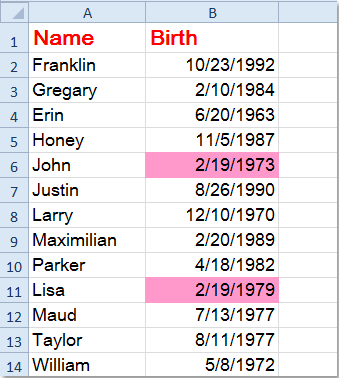
Внимание: Это условное форматирование также является динамическим способом, результат будет изменяться при изменении времени, поэтому вы можете быстро узнать, чей день рождения сегодня.
Как сделать напоминания в excel
Напоминания в Excel, будильник
Народ, привет.
Искал я тут на форуме ответ на мой вопрос, нашёл много похожи тем, даже темы с ответами, но в ответах были даны готовые решения, но увы, не умею их переделать под себя.
Вообщем, понял я, что напоминания в Excel делать можно и нужно, но вот с макрасом я к сожалению не дружу, поэтому и прошу вас о помощи.
По роду службы мне приходится часто общаться с людьми, обсуждать деловые темы, договариваться о чём либо. И это всё я заношу в свой ежедневник, потом делаю напоминания в отлуке, но ежедневники меняются каждый год, и бывает так, что беседовал с человеком пол года назад, договорился созвонится именно через это время, а увы или напоминание не поставил, либо ежедневник уже поменял.. Короче, хочу делать это всё в одном файле – Excel.
В приложении есть пример мой базы данных, которую я заполню и хочу чтобы она работала так:
1) при открытии выскакивало сообщение о дне рождении человека – за 3 дня и в его день рождения,
2) в колонке Q буду писать дату последней встречи или звонка, в колонке R буду писать дату когда надо позвонить или встретиться, а в колонке S напишу что надо будет сделать. Необходимо что бы при открытии файла за два дня до события выскакивала надпись: позвонить Sergej из компании AC – 29.06.12. И сама дата окрашивалась а желтый цвет, а в день X дата окрашивалась в красный цвет.
Вроде как используя макрос это не сложно сделать, но к моему сожалению, я этого не умею.
Поможете?
Напоминания в Excel, будильник
Народ, привет.
Искал я тут на форуме ответ на мой вопрос, нашёл много похожи тем, даже темы с ответами, но в ответах были даны готовые решения, но увы, не умею их переделать под себя.
Вообщем, понял я, что напоминания в Excel делать можно и нужно, но вот с макрасом я к сожалению не дружу, поэтому и прошу вас о помощи.
По роду службы мне приходится часто общаться с людьми, обсуждать деловые темы, договариваться о чём либо. И это всё я заношу в свой ежедневник, потом делаю напоминания в отлуке, но ежедневники меняются каждый год, и бывает так, что беседовал с человеком пол года назад, договорился созвонится именно через это время, а увы или напоминание не поставил, либо ежедневник уже поменял.. Короче, хочу делать это всё в одном файле – Excel.
В приложении есть пример мой базы данных, которую я заполню и хочу чтобы она работала так:
1) при открытии выскакивало сообщение о дне рождении человека – за 3 дня и в его день рождения,
2) в колонке Q буду писать дату последней встречи или звонка, в колонке R буду писать дату когда надо позвонить или встретиться, а в колонке S напишу что надо будет сделать. Необходимо что бы при открытии файла за два дня до события выскакивала надпись: позвонить Sergej из компании AC – 29.06.12. И сама дата окрашивалась а желтый цвет, а в день X дата окрашивалась в красный цвет.
Вроде как используя макрос это не сложно сделать, но к моему сожалению, я этого не умею.
Поможете?
Сообщение Напоминания в Excel, будильник
Народ, привет.
Искал я тут на форуме ответ на мой вопрос, нашёл много похожи тем, даже темы с ответами, но в ответах были даны готовые решения, но увы, не умею их переделать под себя.
Вообщем, понял я, что напоминания в Excel делать можно и нужно, но вот с макрасом я к сожалению не дружу, поэтому и прошу вас о помощи.
По роду службы мне приходится часто общаться с людьми, обсуждать деловые темы, договариваться о чём либо. И это всё я заношу в свой ежедневник, потом делаю напоминания в отлуке, но ежедневники меняются каждый год, и бывает так, что беседовал с человеком пол года назад, договорился созвонится именно через это время, а увы или напоминание не поставил, либо ежедневник уже поменял.. Короче, хочу делать это всё в одном файле – Excel.
В приложении есть пример мой базы данных, которую я заполню и хочу чтобы она работала так:
1) при открытии выскакивало сообщение о дне рождении человека – за 3 дня и в его день рождения,
2) в колонке Q буду писать дату последней встречи или звонка, в колонке R буду писать дату когда надо позвонить или встретиться, а в колонке S напишу что надо будет сделать. Необходимо что бы при открытии файла за два дня до события выскакивала надпись: позвонить Sergej из компании AC – 29.06.12. И сама дата окрашивалась а желтый цвет, а в день X дата окрашивалась в красный цвет.
Вроде как используя макрос это не сложно сделать, но к моему сожалению, я этого не умею.
Поможете?
Заранее спасибо.! Автор — odium
Дата добавления — 25.06.2012 в 22:40
В принципе, наверное, даже без макросов можно обойтись, на формулах сделать. Настроить цвета условного форматирования на разность даты события и СЕГОДНЯ(). И автофильтр с какой-нибудь индикаторной колонкой со статусами. Плюс сейчас даже уже вроде и по цветам ячеек сортируют и фильтруют.
Сценарий примерно такой может быть: заходите в файл, включаете фильтр и горячие новости перед Вами.
Можно строку заголовков списка не в первой строке, а например, в четвертой расположить. А первые три строки использовать для отображения совсем горячих новостей, чтобы их видеть даже до того, как доберетесь до колонки со статусом и нажмете стрелочку фильтра.
В общем, CRM такой в Excel затеваете
В принципе, наверное, даже без макросов можно обойтись, на формулах сделать. Настроить цвета условного форматирования на разность даты события и СЕГОДНЯ(). И автофильтр с какой-нибудь индикаторной колонкой со статусами. Плюс сейчас даже уже вроде и по цветам ячеек сортируют и фильтруют.
Сценарий примерно такой может быть: заходите в файл, включаете фильтр и горячие новости перед Вами.
Можно строку заголовков списка не в первой строке, а например, в четвертой расположить. А первые три строки использовать для отображения совсем горячих новостей, чтобы их видеть даже до того, как доберетесь до колонки со статусом и нажмете стрелочку фильтра.
В общем, CRM такой в Excel затеваете Gustav
Сообщение В принципе, наверное, даже без макросов можно обойтись, на формулах сделать. Настроить цвета условного форматирования на разность даты события и СЕГОДНЯ(). И автофильтр с какой-нибудь индикаторной колонкой со статусами. Плюс сейчас даже уже вроде и по цветам ячеек сортируют и фильтруют.
Сценарий примерно такой может быть: заходите в файл, включаете фильтр и горячие новости перед Вами.
Можно строку заголовков списка не в первой строке, а например, в четвертой расположить. А первые три строки использовать для отображения совсем горячих новостей, чтобы их видеть даже до того, как доберетесь до колонки со статусом и нажмете стрелочку фильтра.
В общем, CRM такой в Excel затеваете Автор — Gustav
Дата добавления — 25.06.2012 в 23:01
С одной стороны оно так, но с другой человек не может быть спецом во всём, и я признаю, что EXCEL для меня тёмный лес, поэтому и обращаюсь за помощью. Дебаты все могут разводить, а реально что то делать уже сложнее. Надеюсь, что если у вас RAN возниктен когда либо затруднение, то вы найдёте на него рельную помощь, а не цитату из мультка.
С одной стороны оно так, но с другой человек не может быть спецом во всём, и я признаю, что EXCEL для меня тёмный лес, поэтому и обращаюсь за помощью. Дебаты все могут разводить, а реально что то делать уже сложнее. Надеюсь, что если у вас RAN возниктен когда либо затруднение, то вы найдёте на него рельную помощь, а не цитату из мультка. odium
С одной стороны оно так, но с другой человек не может быть спецом во всём, и я признаю, что EXCEL для меня тёмный лес, поэтому и обращаюсь за помощью. Дебаты все могут разводить, а реально что то делать уже сложнее. Надеюсь, что если у вас RAN возниктен когда либо затруднение, то вы найдёте на него рельную помощь, а не цитату из мультка. Автор — odium
Дата добавления — 28.06.2012 в 02:45
PS И не такой уж и простой это будет макрос, кстати.
PS И не такой уж и простой это будет макрос, кстати. KuklP
Ну с НДС и мы чего-то стoим! kuklp60@gmail.com
WM Z206653985942, R334086032478, U238399322728
PS И не такой уж и простой это будет макрос, кстати. Автор — KuklP
Дата добавления — 28.06.2012 в 08:07
Наваял некий набросок. Желающие потерзать и конструктивно приложиться — welcome! При открытии файла надо разрешить выполнение макросов, если они еще не разрешены.
Сообщения при открытии файла взлетают: для ДР — на 3 дня «до» и на 0 дней, для TODO — на 2 дня «до» и на 0 дней (между этими днями, например, «1 до» не взлетают). Подсчет дней — формулами на правом краю таблицы (собственно как и писал в первом своем сообщении в этой теме — № 2). Количество дней «100500» — это стопицот
Ячейки колонок «Birthday» и «To do date» — под условным форматированием. «Birthday» — жёлтая заливка на днях 3, 2, 1 «до» и красная от 0 до -3 дней (типа если просрочил поздравить чела, то еще 3 дня тебе будет гореть краснота немым укором; потом будут считаться дни уже до следующего ДР). «To do date» — жёлтая заливка на днях 2, 1 «до» и красная только на дне 0 (если просрочено, то уже никак не светится).
Наваял некий набросок. Желающие потерзать и конструктивно приложиться — welcome! При открытии файла надо разрешить выполнение макросов, если они еще не разрешены.
Сообщения при открытии файла взлетают: для ДР — на 3 дня «до» и на 0 дней, для TODO — на 2 дня «до» и на 0 дней (между этими днями, например, «1 до» не взлетают). Подсчет дней — формулами на правом краю таблицы (собственно как и писал в первом своем сообщении в этой теме — № 2). Количество дней «100500» — это стопицот
Ячейки колонок «Birthday» и «To do date» — под условным форматированием. «Birthday» — жёлтая заливка на днях 3, 2, 1 «до» и красная от 0 до -3 дней (типа если просрочил поздравить чела, то еще 3 дня тебе будет гореть краснота немым укором; потом будут считаться дни уже до следующего ДР). «To do date» — жёлтая заливка на днях 2, 1 «до» и красная только на дне 0 (если просрочено, то уже никак не светится). Gustav
Сообщение Наваял некий набросок. Желающие потерзать и конструктивно приложиться — welcome! При открытии файла надо разрешить выполнение макросов, если они еще не разрешены.
Сообщения при открытии файла взлетают: для ДР — на 3 дня «до» и на 0 дней, для TODO — на 2 дня «до» и на 0 дней (между этими днями, например, «1 до» не взлетают). Подсчет дней — формулами на правом краю таблицы (собственно как и писал в первом своем сообщении в этой теме — № 2). Количество дней «100500» — это стопицот
Ячейки колонок «Birthday» и «To do date» — под условным форматированием. «Birthday» — жёлтая заливка на днях 3, 2, 1 «до» и красная от 0 до -3 дней (типа если просрочил поздравить чела, то еще 3 дня тебе будет гореть краснота немым укором; потом будут считаться дни уже до следующего ДР). «To do date» — жёлтая заливка на днях 2, 1 «до» и красная только на дне 0 (если просрочено, то уже никак не светится). Автор — Gustav
Дата добавления — 28.06.2012 в 16:09
Серёг, остынь.
odium, в чём-то прав.
Я тоже над этим размышлял, когда настраивал роутер по инструкции
Плюнул на всё, пошел на форум, роутер настроил, но столько ненужной инфы получил.
Сейчас, конечно, уже ни фига не помню, но грузили меня по полной
ЗЫ А надо ли мне будет второй раз в жизни это (я про настройку роутера)?
Не уверен.
Серёг, остынь.
odium, в чём-то прав.
Я тоже над этим размышлял, когда настраивал роутер по инструкции
Плюнул на всё, пошел на форум, роутер настроил, но столько ненужной инфы получил.
Сейчас, конечно, уже ни фига не помню, но грузили меня по полной
ЗЫ А надо ли мне будет второй раз в жизни это (я про настройку роутера)?
Не уверен. Serge_007
Сообщение Серёг, остынь.
odium, в чём-то прав.
Я тоже над этим размышлял, когда настраивал роутер по инструкции
Плюнул на всё, пошел на форум, роутер настроил, но столько ненужной инфы получил.
Сейчас, конечно, уже ни фига не помню, но грузили меня по полной
ЗЫ А надо ли мне будет второй раз в жизни это (я про настройку роутера)?
Не уверен. Автор — Serge_007
Дата добавления — 28.06.2012 в 23:07
Да, 15 минут — это действительно очень-очень оптимистично. Если сложить объем кода в символах (2900) и объем сообщения (900), то получится 3800. Чтобы только напечатать в режиме недумающей машинистки такое кол-во символов, мне потребуется не менее 20-25 минут (я не владею десятипальцевой техникой печати и стучу как обычный человек — двумя-четырьмя пальцами). Да, конечно, в коде есть повторяющиеся фрагменты, которые копи-пастятся, но в то же время первоначальный код отличался от конечного хотя бы тем, что я сначала тупо повторил 5 фрагментов загрузки по массивам, прежде чем сообразил, что это не очень красиво даже для на скорую руку написанного макроса, после чего оформил подпрограмму. Поэтому отбросив пробные попытки, можно считать, что опубликованный код был набран символ за символом. Плюс собственно соображалка, мысли, которые водили руками по клаве. Плюс УФ пришлось повспоминать, обычно это «не мой профиль», я его использую очень редко, в основном когда объясняю кому-то, кто абсолютно не знаком с этой фичей Excel. Плюс надо было выработать концепцию по дням рождениям, сообразить, что надо анализировать две даты — текущего года и следующего. Плюс просто поглазеть на таблицу, поразмышлять.
Верхняя граница тоже известна — я задумался примерно в 10 утра, а опубликовал решение в 16, т.е. 6 часов минус полчаса обеда = 5 ч 30 мин максимум. Но я же на работе был, поэтому занимался и основной работой — причём, большей частью. Хорошо день был относительно спокойный и можно было позаниматься и этим «самообразованием в Excel». В общем, если мы возьмем среднеарифметический центр интервала, определенного RAN (1.5+3)/2 = 2 ч 15 минут, то думаю это соответствует действительности с вероятностью 95%. И если далее уточнять эту величину, то я склонен скорее к движению в сторону 3 ч, нежели 1.5 ч.
Данное сообщение, наверное, отчасти может считаться флудом, но я с удовлетворением его опубликую, чтобы вопрошающее человечество хотя бы примерно представляло временнЫе затраты человечества отвечающего.
Объём данного сообщения составляет 2100 знаков. На его подготовку у меня ушло 29 минут.
Да, 15 минут — это действительно очень-очень оптимистично. Если сложить объем кода в символах (2900) и объем сообщения (900), то получится 3800. Чтобы только напечатать в режиме недумающей машинистки такое кол-во символов, мне потребуется не менее 20-25 минут (я не владею десятипальцевой техникой печати и стучу как обычный человек — двумя-четырьмя пальцами). Да, конечно, в коде есть повторяющиеся фрагменты, которые копи-пастятся, но в то же время первоначальный код отличался от конечного хотя бы тем, что я сначала тупо повторил 5 фрагментов загрузки по массивам, прежде чем сообразил, что это не очень красиво даже для на скорую руку написанного макроса, после чего оформил подпрограмму. Поэтому отбросив пробные попытки, можно считать, что опубликованный код был набран символ за символом. Плюс собственно соображалка, мысли, которые водили руками по клаве. Плюс УФ пришлось повспоминать, обычно это «не мой профиль», я его использую очень редко, в основном когда объясняю кому-то, кто абсолютно не знаком с этой фичей Excel. Плюс надо было выработать концепцию по дням рождениям, сообразить, что надо анализировать две даты — текущего года и следующего. Плюс просто поглазеть на таблицу, поразмышлять.
Верхняя граница тоже известна — я задумался примерно в 10 утра, а опубликовал решение в 16, т.е. 6 часов минус полчаса обеда = 5 ч 30 мин максимум. Но я же на работе был, поэтому занимался и основной работой — причём, большей частью. Хорошо день был относительно спокойный и можно было позаниматься и этим «самообразованием в Excel». В общем, если мы возьмем среднеарифметический центр интервала, определенного RAN (1.5+3)/2 = 2 ч 15 минут, то думаю это соответствует действительности с вероятностью 95%. И если далее уточнять эту величину, то я склонен скорее к движению в сторону 3 ч, нежели 1.5 ч.
Данное сообщение, наверное, отчасти может считаться флудом, но я с удовлетворением его опубликую, чтобы вопрошающее человечество хотя бы примерно представляло временнЫе затраты человечества отвечающего.
Объём данного сообщения составляет 2100 знаков. На его подготовку у меня ушло 29 минут. Gustav
Сообщение Да, 15 минут — это действительно очень-очень оптимистично. Если сложить объем кода в символах (2900) и объем сообщения (900), то получится 3800. Чтобы только напечатать в режиме недумающей машинистки такое кол-во символов, мне потребуется не менее 20-25 минут (я не владею десятипальцевой техникой печати и стучу как обычный человек — двумя-четырьмя пальцами). Да, конечно, в коде есть повторяющиеся фрагменты, которые копи-пастятся, но в то же время первоначальный код отличался от конечного хотя бы тем, что я сначала тупо повторил 5 фрагментов загрузки по массивам, прежде чем сообразил, что это не очень красиво даже для на скорую руку написанного макроса, после чего оформил подпрограмму. Поэтому отбросив пробные попытки, можно считать, что опубликованный код был набран символ за символом. Плюс собственно соображалка, мысли, которые водили руками по клаве. Плюс УФ пришлось повспоминать, обычно это «не мой профиль», я его использую очень редко, в основном когда объясняю кому-то, кто абсолютно не знаком с этой фичей Excel. Плюс надо было выработать концепцию по дням рождениям, сообразить, что надо анализировать две даты — текущего года и следующего. Плюс просто поглазеть на таблицу, поразмышлять.
Верхняя граница тоже известна — я задумался примерно в 10 утра, а опубликовал решение в 16, т.е. 6 часов минус полчаса обеда = 5 ч 30 мин максимум. Но я же на работе был, поэтому занимался и основной работой — причём, большей частью. Хорошо день был относительно спокойный и можно было позаниматься и этим «самообразованием в Excel». В общем, если мы возьмем среднеарифметический центр интервала, определенного RAN (1.5+3)/2 = 2 ч 15 минут, то думаю это соответствует действительности с вероятностью 95%. И если далее уточнять эту величину, то я склонен скорее к движению в сторону 3 ч, нежели 1.5 ч.
Данное сообщение, наверное, отчасти может считаться флудом, но я с удовлетворением его опубликую, чтобы вопрошающее человечество хотя бы примерно представляло временнЫе затраты человечества отвечающего.
Объём данного сообщения составляет 2100 знаков. На его подготовку у меня ушло 29 минут. Автор — Gustav
Дата добавления — 29.06.2012 в 10:15
Как вставить напоминание в Excel в 2023
Как вставить напоминание в excel «В Задачах щелкните правой кнопкой мыши задачу, а затем нажмите Добавить напоминание. Если задача уже открыта в собственном окне, нажмите Задача > Выполнить > Добавить напоминание. «.

Может ли Excel автоматически отправлять предупреждение по электронной почте на основе значения ячейки
Как создать предупреждающее сообщение в Excel Отправка электронной почты из Excel может быть задана на основе значений ячеек. Допустим, вы хотите отправлять электронные письма для ячеек, которые больше определенного значения.
Как создать предупреждающее сообщение в Excel
Как напомнить в excel «Показать настройку предупреждения об ошибке Выберите ячейки, в которых вы хотите применить проверку данных. На ленте перейдите на вкладку Данные и нажмите Проверка данных. В диалоговом окне «Проверка данных» перейдите на вкладку «Предупреждение об ошибке».
Можно ли настроить Excel на отправку напоминаний
Как сделать напоминание в excel Мы можем автоматически отправлять напоминания по электронной почте из Excel с помощью Power Automate, и для этого не требуется программирование. Вам даже не нужно открывать файл Excel, чтобы инициировать отправку писем!
Как создать предупреждающее сообщение
Как создать предупреждающее сообщение в Excel » Включите: причину предупреждения и потенциальную проблему, как кто-то должен действовать и что произойдет, если он не будет действовать. Если вы не знаете причину предупреждения, не придумывайте ее — просто скажите, что что-то пошло не так, и предложите решение, что они могут сделать. Избегайте повторения содержания из заголовка. «.
Как создать напоминание
Как вставить напоминание в Excel «Создать напоминание Откройте приложение Календарь Google. В правом нижнем углу нажмите Создать. Напоминание. Введите свое напоминание или выберите предложенное. Выберите дату, время и частоту. В правом верхнем углу нажмите Сохранить. Напоминание появится в приложении Календарь Google. Когда вы отмечаете напоминание как выполненное, оно перечеркивается. «.
Что такое символ предупреждения в Excel
Как создать предупреждающее сообщение в Excel Что именно означает предупреждение функции Excel В основном это означает: «Не используйте эту функцию. Теперь у нас есть новая и более точная функция».
Как настроить оповещение в Excel?
Откройте приложение Office, например Word или Excel. Нажмите кнопку «профиль». Это первый левый верхний угол, в котором находятся инициалы. В нижней части появившегося диалогового окна выберите пункт Push-уведомления.
Как в Excel сделать напоминание по дате?
- выделите столбцы таблицы (можно целиком, чтобы не ограничивать количество строк с данными);
- в меню команды Условное форматирование (вкладка Главная) выберите строку Управление правилами;
Как в Эксель сделать даты по порядку?
- Перетащите указатель вниз по столбцу, чтобы выделить нужные даты.
- На вкладке Главная щелкните стрелку на кнопке Сортировка и фильтр и выберите команду Сортировка от старых к новым или Сортировка от новых к старым.
Как автоматически заполнить ячейки в Excel дата?
- Выделите ячейку, содержащую первую дату. Перетащите маркер заполнения по смежным ячейкам, которые нужно заполнить последовательными датами.
- Чтобы заполнить остальные ячейки, в правом нижнем углу ячейки, выберите его, удерживая на удержание.
Как включить уведомления в гугл таблице?
- Откройте файл в Google Таблицах на компьютере.
- В верхней части страницы нажмите Инструменты Уведомления.
- В открывшемся окне выберите действия, о которых будут приходить уведомления. Доступные варианты: .
- В открывшемся окне выберите способ получения уведомлений. .
- Выберите Сохранить.
Как выделить дату в Excel?
Выберите диапазон данных или целые строки данных, за исключением заголовков, если они есть. Чаевые: Чтобы выделить сегодняшнюю дату, примените эту формулу: = $ A2 = СЕГОДНЯ (); Чтобы выделить дату текущего месяца, введите следующую формулу: = ТЕКСТ ($ A2, «ммгг») = ТЕКСТ (СЕГОДНЯ (), «ммгг»).
Как растянуть одну дату в Excel?
Чтобы изменить формат даты или времени, щелкните ячейку правой кнопкой мыши и выберите Формат ячеек . Затем в диалоговом окне Формат ячеек на вкладке Число в группе Числовые форматы , нажмите Дата или Время и в списке Тип выберите тип, после чего нажмите ОК .
Как из даты сделать месяц в Excel?
Функция ТЕКСТ() – вывести месяц в виде текстовой строки.
Альтернативный способ получить номер месяца из даты Excel — использовать функцию ТЕКСТ: =ТЕКСТ(A2; «м») — возвращает номер без нуля в начале, от 1 до12. =ТЕКСТ(A2;»мм») — возвращает номер всегда из двух цифр, от 01 до 12.