Построение и использование прогрессий.
В ячейку В1 введем единицу, в ячейку В2 тройку. Выделим эти две ячейки и размножим (скопируем) их до 10 строки. Получим арифметическую прогрессию, первый член которой равен 1, шаг прогрессии 2, предельное значение 19. Все эти параметры мы ввели вручную.
Построить в столбце С прогрессию четных чисел, начиная с 0 до той же строки.
В столбце D построить арифметическую прогрессию от 0 до 100 с шагом 5.
К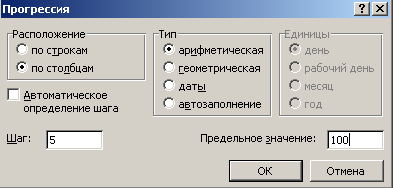 роме ручного способа построения арифметической прогрессии есть способ использования меню. Но – всегда надо в ячейку, откуда начнется построение прогрессии, вручнуюввести значение первого ее члена и щелкнуть по кнопке с зеленой галочкой (или нажать Enter и вернуться в ячейку). Итак, в ячейку Е1 вводим 0, возвращаемся в нее и вызываем меню Вставка-Заполнить-Прогрессия. В появившемся окне Прогрессия выбираем параметры, как показано на рисунке, и нажимаем кнопку ОК. В столбце Е будет построена арифметическая прогрессия – точно такая же, как построенная ранее в столбце D.
В последней версии Excel для вызова окна Прогрессия надо в меню Главная найти на Ленте указанные на рисунке слева места.
Перейти на новый лист, назвать его именем График и в столбце А построить арифметическую прогрессию от 0 до 360 с шагом 10 любым из рассмотренных способом. Вернуться на лист Данные.
Простейшей арифметической прогрессией является натуральный ряд чисел, начиная с любого числа.
Есть несколько способов построения таких прогрессий.
Введем в ячейку А11 единицу, а затем размножим (скопируем) ее вниз при нажатой клавише Ctrl до 20 строки. Получим ряд чисел от 1 до 10.
Введем в ячейку В11 число 101, а затем размножим ячейку вниз, нажав правую клавишу мыши, до 20 строки и там отпустим клавишу. В появившемся контекстном меню надо выбрать Прогрессия и щелкнуть ОК. Получим порядковые номера от 101 до 110.
Ввести числа 1 и 2 в любые ячейки друг под другом, а затем выделить обе ячейки и размножить их до нужной строки.
Прогрессия дат строится еще проще: ввести дату и просто размножить (скопировать) ее до нужного предела – дни будут увеличиваться на единицу.
Убедимся, что число столбцов на листе – 256 (или более 16 тысяч в Excel-2010). Выделим первую строку и в контекстном меню щелкнем пункт Добавить ячейки (Вставить). В ячейку А1 введем единицу, щелкнем по кнопке с зеленой галочкой, вызовем окно Прогрессия, введем предельное значение 300 (для Excel-2010 введем 3000000) и нажмем кнопку ОК. Нажмем сочетание Ctrl+, окажемся в самом правом столбце, а номер этого столбца, указанный в 1 строке, будет равен 256 (16384 для Excel-2010).
Построение геометрической прогрессии с помощью меню: введем в ячейку F1 двойку, а в окне Прогрессия зададим параметры: по столбцам, геометрическая, шаг 2, предельное значение 3000000, нажмем ОК. Будет построена геометрическая прогрессия, которая представляет собой последовательность двоек в степени, соответствующей номеру строки. Например, в строке 8 будет число 2 8 =256, в строке 10: 2 10 =1024, в 16 строке: 2 16 =65536, в 20-ой строке: 2 20 =1048576.
Второй способ для построения геометрической прогрессии: ввести 2 начальных значения, выделить ячейки, размножить их, нажав правую кнопку мыши, отпустить кнопку и выбрать в контекстном меню пункт Экспоненциальное приближение.
Для справки: в ходе ПЗ №1 в книге созданы листы: Данные, График
ПЗ-2. Списки. Мастер функций. График функции. Таблица умножения. Адресация ячеек.
Excel 2007
Кроме простого автозаполнения ячеек данными при необходимости можно создать и арифметическую прогрессию. Excel 2007 может автоматически продолжать заполнение прогрессии числами, комбинациями чисел и текста, датами и временем, основываясь на установленном образце.
1. В окне открытого листа введите начальные значения созда
ваемого ряда прогрессии в первую ячейку и вторую ячейку
диапазона.
Например: 1, 2; 07:00, 08:00; пн, вт; янв, фев.
• Выделите эти ячейки и наведите курсор на правый нижний угол выделенной зоны.
• Курсором в виде тонкого черного креста при нажатой левой кнопке мыши протащите маркер заполнения по столбцу (вверх или вниз) либо по строке (вправо или влево).
Примечание . Чтобы использовать принцип автозаполнения ячеек, а не создание арифметической прогрессии, при использовании маркера заполнения нажмите и держите клавишу Ctrl .
Получится результат – 4,5; 09:00, 10:00; ср, чт; мар, апр.
• В окне открытого листа в первую ячейку диапазона введите начальное значение создаваемого ряда прогрессии.
• Наведите курсор мыши на правый нижний угол ячейки и, когда курсор станет тонким черным крестом, при нажатой ПРАВОЙ кнопке мыши протащите маркер заполнения вверх или вниз по столбцу либо вправо, либо влево по строке.
• В конце нужного диапазона отпустите правую кнопку мыши.
• В контекстном меню выберите пункт «Заполнить».
• В окне открытого листа введите начальные значения создаваемого ряда прогрессии в первую ячейку и вторую ячейку диапазона.
• Выделите эти ячейки и наведите курсор на правый нижний угол выделенной зоны.
3. Курсором в виде тонкого черного креста при нажатой ПРАВОЙ кнопке мыши протащите маркер заполнения по столбцу (вверх или вниз) или по строке (вправо или влево) и отпустите кнопку мыши.
Рис. 2.108. Контекстное меню прогрессии
4. В контекстном меню выберите в списке пункт «Линейное приближение» (рис. 2.108).
• В окне открытого листа введите начальное значение создаваемого ряда прогрессии в первую ячейку диапазона.
• Выделите диапазон ячеек и перейдите к вкладке «Главная».
Рис. 2.109. Вкладка «Главная». Меню кнопки «Заполнить». Пункт «Прогрессия»
3. В группе «Редактирование» раскройте меню кнопки «Заполнить» и в списке команд выберите пункт «Прогрессия» (рис. 2.109).
• В окне «Прогрессия» (рис. 2.110) в группе «Тип» активируйте пункт «Арифметическая».
• В графе «Шаг» введите число развития прогрессии, то есть значение, на которое будут увеличиваться все числа, а в графе «Предельное значение» при необходимости задайте максимально возможное число прогрессии.
• Закройте окно кнопкой «ОК».
Как создать геометрическую прогрессию ?
Кроме арифметической прогрессии можно создать и геометрическую прогрессию (то есть умножение каждого последующего числа на заданный коэффициент).
• В окне открытого листа введите начальное значение создаваемого ряда прогрессии в первую ячейку диапазона.
• Выделите диапазон ячеек, в котором будет располагаться геометрическая прогрессия.
• Перейдите к вкладке «Главная» и в группе «Редактирование» раскройте меню кнопки «Заполнить».
• В списке команд выберите пункт «Прогрессия».
• В окне «Прогрессия» в группе «Тип» активируйте пункт «Геометрическая».
• В графе «Шаг» введите коэффициент развития прогрессии, то есть значение, на которое будут умножаться все числа, а в графе «Предельное значение» при необходимости задайте максимально возможное число прогрессии.
• Закройте окно кнопкой «ОК».
Если вы желаете в подробностях ознакомиться с пользованием программы Excel 2007, предлагаю полную версию книги:
Заработай в Интернет на скачивании файлов, не надо затрат, закачай, и получай прибыль
В эксель геометрическая прогрессия: Арифметическая и геометрическая прогрессии в MS Excel
InformatikUrok » Blog Archive » Как создать прогрессию в Excel?
Posted by Виктория Павловна Дончик | Posted in MS Excel | Posted on 04-08-2013
Метки: формула
Как создать прогрессию в Excel?
Данные в электронных таблицах часто образуют арифметическую прогрессию. С арифметической прогрессией мы уже встречались, когда рассматривали копирование денежных значений и дат.
Для создания арифметической прогрессии дат с разницей 1 достаточно было записать начальную дату в ячейку Excel, и воспользоваться маркером автозаполнения для копирования дат в диапазон ячеек. Аналогично создавалась прогрессия с денежными числами. В этом уроке мы рассмотрим, как создать арифметическую прогрессию чисел в Excel 2003.
Сначала рассмотрим, как создать прогрессию чисел с шагом один. Вернее сначала рассмотрим пример, где используется арифметическая прогрессия, а потом разберемся, как такую прогрессию создать. Итак, пример — список фамилий и оценок по предметам:
Номера, под которыми записаны фамилии в журнале, — это арифметическая прогрессия с шагом единица. Такую прогрессию в Excel создать очень легко, нужно только уметь пользоваться маркером автозаполнения. Для создания такой арифметической прогрессии чисел нужно:
- В ячейку А2 записать число 1.
- В ячейку А3 записать число 2.
- Выделить ячейки А2 и А3 так, как показано на рисунке.
- Используя маркер автозаполнения, протянуть ЛКМ вниз, создав арифметическую прогрессию с шагом единица.
Почему шаг нашей прогрессии единица? Так ведь значения в ячейках А2 и А3 отличаются на единицу, поэтому и шаг прогрессии равен 1. Если в ячейке А3 записать число 3, то шаг прогрессии будет число 2 и следующие числа в прогрессии получим 5, 7, 9 и т.д.
Итак, общий принцип создания арифметической прогрессии такой:
-
ввести два значения прогрессии,
В Excel есть специальное окно настройки прогрессии, для его вызова нужно выполнить команду Правка – Заполнить – Прогрессия. В результате этой команды появится окно настройки прогрессии:
В этом окне нужно выбрать, где будут располагаться данные прогрессии в строку или в столбец, в нашем примере расположение чисел по столбцам. Потом задать нужно шаг прогрессии, выбрать тип проргессии и можно указать предельное значение прогрессии. В нашем примере предельное значение 35. Если применить данные настройки для диапазона чисел 8, 9, 10, 11, 12, то в результате в этот диапазон будут записаны числа 8, 13, 18, 23, 28.
Кстати, обратите внимание, что
- шаг прогрессии может быть и отрицательным.
- предельное значение, т.е. последний член прогрессии не может быть меньше первого члена возрастающей прогрессии и больше – для убывающей прогрессии.
Для проверки знаний по теме «Прогрессии в Excel» предлагаю вам выполнить несколько практических заданий:
- Задание 1.
 Создать таблицу покупок для своей семьи по датам за сентябрь месяц. Даты ввести с помощью маркера автозаполнения.
- Задание 2. Создать таблицу, в которой отразить выручку от продажи велосипедов за осеннее-зимний период (ввести только названия месяцев). Выручка в сентябре была 12400 грн, а в последующие месяцы выручка падала на 2300грн. На какую сумму были проданы велосипеды в феврале месяце?
Буду благодарна, если напишите в комментариях, как вы используете прогрессии в Excel.
Обучение Excel 2010: Автозаполнение. Ввод прогрессий
Программа предлагает уникальную возможность ввода данных. Давайте рассмотрим конкретный пример. При заполнении документа вам необходимо ввести порядковые номера с 1-го по 14-й. Можно вводить их вручную. Мы же воспользуемся возможностями программы.
Выделите ячейки В3 и В4, в которых расположены порядковые номера 1 и 2, и поместите указатель мыши в правый нижний угол ячейки В4.  Указатель примет вид черного крестика, который называется маркером автозаполнения.
Нажмите левую кнопку мыши и, удерживая её нажатой, перемещайте указатель вниз. Рядом с крестиком на жёлтом фоне появляется подсказка, показывающая какое сейчас значение порядкового номера. Когда значение будет равно 14, отпустите левую кнопку мыши.
Прогрессия – ряд увеличивающихся или уменьшающихся чисел, в котором разность или отношение между соседними числами сохраняют постоянную величину.
Арифметическая прогрессия – последовательность чисел, каждое из которых получается из предыдущего путём прибавления или вычитания некоего постоянного числа.
Геометрическая прогрессия – последовательность чисел, каждое из которых получается из предыдущего путём умножения или деления на некое постоянное число.
Давайте рассмотрим пример заполнения арифметической прогрессии с шагом 4, т.е. каждый следующий член прогрессии образуется прибавлением к предыдущему числа 4 (1,5,9,13…). 
Есть 2 варианта заполнения прогрессии. В первом примере мы будем использовать приём перетаскивания маркера автозаполнения. Во втором воспользуемся командами меню.
1. Введите в ячейку В2 значение «1», а в ячейку В3 значение «5». Выделите ячейки как показано на рисунке.
2. Поместите указатель мыши в правый нижний угол ячейки
3. Нажмите левую кнопку мыши и, удерживая её нажатой, перемещайте указатель вниз. Рядом с указателем появляется подсказка, указывающая числовое значение. Когда дойдёте до нужного значения, отпустите левую кнопку мыши.
В данном примере программа автоматически определяет шаг последовательности. Достаточно только ввести два первых члена прогрессии.
Использование меню предоставляет нам больше возможностей для ввода прогрессий.
Давайте рассмотрим пример ввода геометрической прогрессии.  В ходе рассмотрения примера вы легко разберётесь, как с помощью меню вводить любую прогрессию (и арифметическую, и геометрическую).
1. Введите в ячейку В2 значение «2,5». Выделите необходимый диапазон ячеек, как показано на рисунке.
2. Установите указатель на надпись «Меню» на Ленте и один раз щёлкните левой кнопкой мыши.
3. Установите указатель на надпись «Правка» и один раз щёлкните левой кнопкой мыши. Справа автоматически появится ещё один список.
4. Установите указатель мыши на пункт «Прогрессия…» и один раз щёлкните левой кнопкой мыши.
На экране появится окно «Прогрессия». В этом окне необходимо сделать следующие установки:
1. Установите указатель на надпись «геометрическая» и один раз щёлкните левой кнопкой мыши.
2. Введите шаг прогрессии, например, 2.
3.  Если необходимо, установите предельное значение. В этом случае будут заполнены только те ячейки, значение в которых не превысит предельное значение. Давайте зададим предельное значение «
4. Установите указатель мыши на кнопку «ОК» и один раз щёлкните левой кнопкой мыши.
Если вы всё сделали правильно, выделенный диапазон будет заполнен, как показано на рисунке. Обратите внимание, что не все ячейки выделенного диапазона были заполнены. Это связано с тем, что мы ввели максимальные ограничения для прогрессии. Следующий после 640 член прогрессии больше 1000. На этом заполнение прогрессии было остановлено.
Ещё раз внимательно изучите окно Прогрессия. Теперь вы без труда сможете ввести в ячейки любую прогрессию по вашему желанию. Помимо числовых значений в качестве членов прогрессии могут выступать и даты.
Автозаполнение можно производить не только вертикально, но и по горизонтали.  Давайте рассмотрим часто встречающийся пример, когда необходимо в качестве наименований столбцов указать месяца года.
1. Введите в ячейку В2 значение «Январь».
2. Установите указатель мыши в правый нижний угол ячейки.
После того как указатель примет вид чёрного крестика, нажмите левую кнопку мыши и перемещайте указатель вправо. Рядом с крестиком появляется подсказка, указывающая значение месяца. После достижения нужного месяца отпустите левую кнопку мыши. Ячейки будут заполнены месяцами.
Часто приходится вводить одинаковые значения в соседние ячейки. Можно, конечно, каждый раз копировать содержимое в ячейки. Гораздо удобнее и быстрее это можно сделать, используя маркер автозаполнения.
Заполнение ячеек одинаковым содержимым
1. Введите значение в первую ячейку диапазона.
2. Установите указатель в правый нижний угол ячейки.
3. После того, как указатель примет вид чёрного крестика, нажмите левую кнопку мыши и, удерживая её нажатой, переместите указатель в нужном направлении. После заполнения нужного диапазона отпустите левую кнопку мыши.
Мы использовали стандартный приём автоматического заполнения.
Удобно для заполнения ячеек одинаковым содержимым использовать следующий приём. Например, вам необходимо заполнить несколько ячеек столбца одинаковыми значениями.
1. Введите содержимое первой ячейки диапазона.
2. Выделите те ячейки, в которые необходимо скопировать данное значение.
3. Войдите в меню «Правка» и выберите пункт «Заполнить».
4. Слева от пункта «Заполнить» появится список с указанием направления, в котором будут заполнены ячейки. Установите указатель мыши на пункт « Вниз» и один раз щёлкните левой кнопкой мыши.
Программа подсказывает, что для заполнения диапазона ячеек вниз можно воспользоваться комбинацией клавиш:
Ctrl + D
Пункты 3 и 4 вы можете заменить простым нажатием вышеуказанной комбинации клавиш. 
Нажмите на клавиатуре клавишу <Ctrl> и, удерживая её нажатой, нажмите клавишу с английской буквой «D» (русская буква «В»).
До этого мы вводили в ячейки числовые и текстовые значения.
Теперь мы приступаем к изучению самого важного раздела, который позволит вам научиться вводить в ячейки нужные формулы.
— служба поддержки Microsoft
Excel для Microsoft 365 Excel для Microsoft 365 для Mac Excel для Интернета Excel 2021 Excel 2021 для Mac Excel 2019 Excel 2019 для Mac Excel 2016 Excel 2016 для Mac Excel 2013 Excel 2010 Excel 2007 Excel для Mac 2011 Excel Starter 2010 Дополнительно… Меньше
В этой статье описаны синтаксис формулы и использование функции SERIESSUM в Microsoft Excel.
Описание
Многие функции могут быть аппроксимированы разложением по степеням. 
Возвращает сумму степенного ряда по формуле:
Синтаксис
РЯДСУММ(x, n, m, коэффициенты)
Синтаксис функции РЯДСУММ имеет следующие аргументы:
X Обязательно. Входное значение в степенной ряд.
N Обязательно. Начальная степень, в которую вы хотите возвести x.
M Обязательно. Шаг, на который нужно увеличить n для каждого члена ряда.
Если какой-либо из аргументов не является числом, функция РЯДСУММ возвращает ошибку #ЗНАЧ! значение ошибки.
Пример
Скопируйте данные примера из следующей таблицы и вставьте их в ячейку A1 нового рабочего листа Excel. Чтобы формулы отображали результаты, выберите их, нажмите F2, а затем нажмите клавишу ВВОД. При необходимости вы можете настроить ширину столбцов, чтобы увидеть все данные.
Как сделать геометрическую прогрессию в excel
Инструмент Прогрессия дарит нам несколько замечательных возможностей. С помощью него можно заполнить диапазон ячеек данными по определенному закону: в арифметической или геометрической прогрессии. Для этого не нужно даже знать формулы. Для значений в формате дат предусмотрено создание специфических последовательностей.
Инструмент Прогрессия доступен через меню Главная/ Редактирование/ Заполнить/ Прогрессия…

Для начала работы введите начальное значение (первый член) прогрессии. Затем выделите диапазон ячеек, куда будут вводиться данные, и вызовите инструмент.
Числовые последовательности
Арифметическая прогрессия представляет собой числовую последовательность , где каждое число больше (или меньше) предыдущего на одно и тоже значение (шаг).
Примеры: Арифметическая прогрессия с шагом 2 — это последовательность чисел 1, 3, 5, 7, 9, 11, … В окне инструмента Прогрессия нужно выбрать Арифметическая и установить Шаг равным 2.
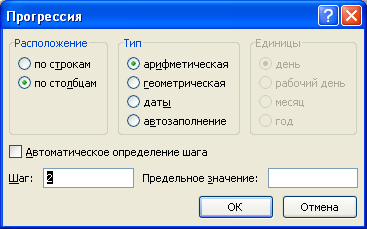
Геометрическая прогрессия с шагом 2 — это последовательность чисел 2, 4, 8, 16, …. Этот пример позволяет быстро вспомнить степени 2. В окне инструмента Прогрессия нужно выбрать Геометрическая и установить Шаг равным 2.
Конечно, арифметическую прогрессию 1, 3, 5, 7, 9, 11, … можно организовать путем формулы =А1+2 , а геометрическую 2, 4, 8, 16, … — =А1*2 . Это уже как кому удобнее.
Последовательности дат и рабочих дней
В инструменте Прогрессия есть одна замечательная возможность по заполнению значений в формате дат. Вводим дату, выбираем диапазон,
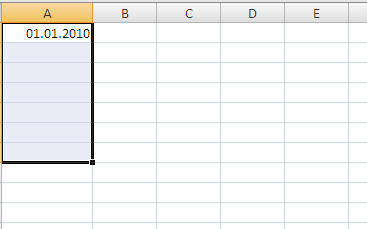
вызываем инструмент Прогрессия , выбираем Тип Даты , выбираем Единицы Рабочий день .
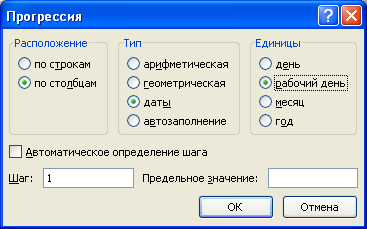
В итоге получаем диапазон, заполненный только одними рабочими днями (не суббота и не воскресенье).
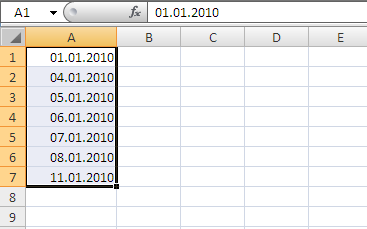
Если выберем в качестве единиц месяц, то месяц будет прибавляться к начальной дате и т.д. Эти возможности уже за несколько секунд не реализуешь, нужно вспоминать формулы. А если вспомнить, что еще можно и шаг прогрессии задавать, то можно гарантировать, что формула простой не получится.
Арифметическая прогрессия — последовательность чисел, каждое следующее из которых получается путем прибавления к предыдущему постоянного числа d, называемого разностью арифметической прогрессии.
Задачи по этой теме школьного курса математики сводятся к двум: найти n-ый член прогрессии или найти сумму n первых членов прогрессии (Sn).
Формулы для их нахождения:
На практике в Excel это означает вот что: допустим, имеется арифметическая прогрессия, первый член которой a1=5, а разность арифметической прогрессии d=2. Требуется найти сумму первых четырех членов прогрессии (n=4).
Вызовем Microsoft Excel и заполним появившуюся таблицу. В ячейки А1 и В1 занесем названия столбцов — "а" и "b". В ячейку А2 занесем число 5, в ячейку А3 — формулу =А2+2 — это формула вычисления второго члена прогрессии. Затем размножим эту формулу вниз по столбцу А, используя маркер заполнения — т. е. протянем курсором за нижний правый угол ячейки А3. Если по условию задачи нужно найти не слишком много членов прогрессии, можно просто дотянуть маркер до нужного значения, в данном случае — до шестой строки. Так же просто можно найти и сумму нескольких первых членов арифметической прогрессии. Достаточно в ячейку В2 поместить то же число 5 (сумма одного члена равна ему самому), а в ячейку В3 — формулу =В2+А3 и потянуть эту ячейку вниз до нужной суммы. В ячейках А6 и В6 получим искомые результаты — 13 и 45.

Хуже обстоит дело в следующем примере. Допустим, есть прогрессия, в которой a1=0, d= -1,4. Требуется найти сумму 202-х членов. Не хочется тянуть активную ячейку вниз на 202 клетки — удобнее воспользоваться формулами.
В первую строку снова вносим названия столбцов a1, d, n. Затем следует занести и сохранить формулы: в ячейку С3 — формулу n-го члена прогрессии =A2+(C2-1)*B2. В ячейку С4 — формулу суммы n членов арифметической прогрессии: =(A2+C3)/2*C2. И сохранить этот файл.
Теперь можно внести переменные — a1, d, n. В данном примере это число 0 в ячейку А2, число -1,4 — в ячейку B2 и число 202 — в ячейку C2.
Для задач, относящихся к арифметической прогрессии, решение существует всегда, ограничений ни на одну из переменных нет.

Результат будет выглядеть так (см. рис. 2).
Для усложнения задачи предполагается, что для последней прогрессии нужно найти сумму членов со 101 по 202. Сумма S202 = -28421,4 уже есть. Теперь необходимо найти сумму 100 первых членов и вычесть ее из суммы 202-х членов прогрессии. Найти решение 100 первых членов прогрессии (S100) проще простого — достаточно указать первым членом число 100 в ячейке С2: S100= -6930. После вычитания из суммы 202-х членов прогрессии суммы 100 первых ее членов получим сумму членов прогрессии с 101-го по 202-й (28421,4-(-6930) = -21491,4).
Геометрическая прогрессия — последовательность чисел, каждое следующее из которых получается из предыдущего умножением на постоянное число q (при этом q?1), называемое знаменателем геометрической прогрессии.
Формула нахождения n-го члена геометрической прогрессии aq=a1q-1. Формула суммы n членов геометрической прогрессии Sn=(a1-an q-1)/(1-q).
Перейдем к решению задачи нахождения n-го члена и суммы n членов геометрической прогрессии в Excel. Например, есть геометрическая прогрессия, где a1=10, q=0,3, n=4. Вызовем Excel и заполним таблицу: в первую строку занесем названия столбцов a1, q, n. В ячейку А2 запишем число 10, в ячейку В2 запишем 0,3, в С2 запишем 4. В ячейку С3 занесем формулу =A2*СТЕПЕНЬ (B2;C2-1), в ячейку С4 — формулу =(A2-C3*B2)/(1-B2). В результате вычислений получим a4=0,27, S4=14,17.

Поскольку знаменатель дроби равен (1-q), то, чтобы знаменатель не обратился в ноль, условием решения задачи является q не равное 1. Впрочем, q?1 по определению геометрической прогрессии. Других ограничений на переменные в этой задаче нет — они могут быть хоть отрицательными, хоть нулевыми.
Существует бесконечная геометрическая прогрессия (0
Возьмем, например, a1=3, q=0,25. В первой строке названия столбцов будут a1, q, S. Заполнив ячейки таблицы Excel: А2=3, В2=0,25, С2 — формула =A2/(1-B2), получим следующий результат (см. рис. 4).

Этим исчерпывается тема решения задач, связанных с геометрической прогрессией в Excel.