Пример функция ПСТР для разделения текста на части в Excel
Функция ПСТР в Excel предназначена для выделения подстроки из строки текста, переданной в качестве первого аргумента, и возвращает требуемое количество символов начиная с заданной позиции.
Примеры использования функции ПСТР в Excel
Один символ в языках с однобайтовой кодировкой соответствует 1 байту. При работе с такими языками результаты функций ПСТР и ПСТРБ (возвращает подстроку из строки на основе количества заданных байт) не отличаются. Если на компьютере используется двухбайтовый язык, каждый символ при использовании ПСТРБ будет считаться за два. Двухбайтовыми языками являются корейский, японский и китайский.
Как разделить текст на несколько ячеек по столбцам в Excel?
Пример 1. В столбце таблицы содержатся даты, записанные в виде текстовых строк. Записать отдельно в соседних столбцах номер дня, месяца и год, выделенные из представленных дат.
Вид исходной таблицы данных:
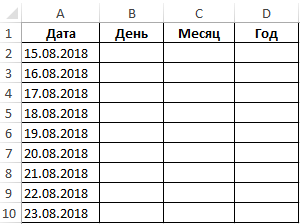
Для заполнения номера дня используем следующую формулу (использовать в качестве формулы массива):
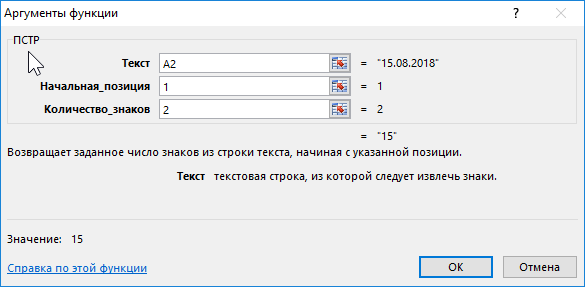
- A2:A10 – диапазон ячеек с текстовым представлением дат, из которых будут выделены номера дней;
- 1 – номер начальной позиции символа извлекаемой подстроки (первый символ в исходной строке);
- 2 – номер последней позиции символа извлекаемой подстроки.
Аналогичным способом выделим номера месяца и годы для заполнения соответствующих столбцов с учетом, что номер месяца начинается с 4-го символа в каждой строке, а год – с 7-го. Используем следующие формулы:
Вид заполненной таблицы данных:
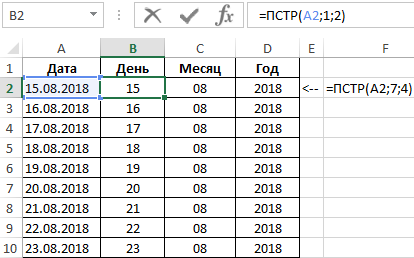
Таким образом нам удалось разрезать на части текст в ячейках столбца A. Удалось отдельно каждую дату разделить на несколько ячеек по столбцам: день, месяц и год.
Как вырезать часть текста ячейки в Excel?
Пример 2. В столбце таблицы хранятся текстовые записи с наименованием и маркой товаров. Разделить имеющиеся строки на подстроки с наименованием и маркой соответственно и записать полученные значения в соответствующие столбцы таблицы.
Вид таблицы данных:
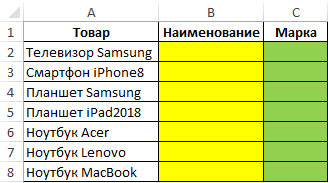
Для заполнения столбца «Наименование» используем следующую формулу:
Функция НАЙТИ возвращает номер позиции символа пробела « » в просматриваемой строке, который принимается в качестве аргумента число_знаков функции ПСТР. В результате расчетов получим:
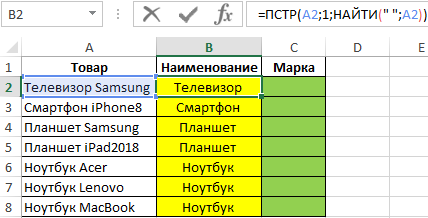
Для заполнения столбца «Марка» используем следующую формулу массива:
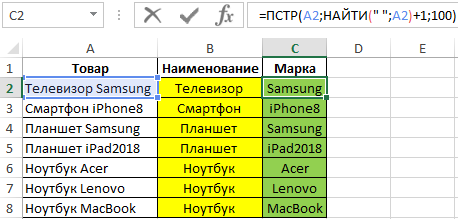
Функция НАЙТИ возвращает позицию символа пробела. К полученному числу прибавляется единица для нахождения позиции первого символа названия марки продукта. Итоговое значение используется в качестве аргумента начальная_позиция функции ПСТР. Для упрощения, вместо поиска номера последней позиции (например, с помощью функции ДЛСТР) указано число 100, которое в данном примере гарантированно превышает количество знаков в изначальной строке.
В результате расчетов получим:
Как посчитать возраст по дате рождения в Excel?
Пример 3. В таблице содержатся данные о сотрудниках в столбцах ФИО и дата рождения. Создать столбец, в котором будет отображаться фамилия сотрудника и его возраст в формате «Иванов – 27».
Вид исходной таблицы:
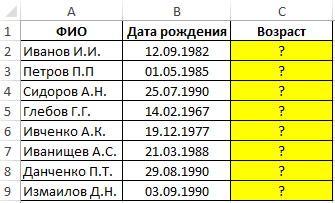
Для возврата строки с фамилией и текущим возрастом используем следующую формулу:
Функция ПСТР возвращает часть строки до символа пробела, позиция которого определяется функцией НАЙТИ. Для нахождения возраста сотрудника используется функция РАЗНДАТ, полученное значение которой усекается до ближайшего меньшего целого, чтобы получить число полных лет. Функция ТЕКСТ преобразует полученное значение в текстовую строку.
Для соединения (конкатенации) полученных строк используются символы «&». В результате вычислений получим:
Применение функции ПСТР в Microsoft Excel

В некоторых случаях перед пользователем стоит задача вернуть в целевую ячейку из другой ячейки определенное количество символов, начиная с указанного по счету знака слева. С этой задачей прекрасно справляется функция ПСТР. Ещё больше увеличивается её функционал, если в сочетание с ней применять другие операторы, например ПОИСК или НАЙТИ. Давайте подробнее разберем, в чем заключаются возможности функции ПСТР и посмотрим, как она работает на конкретных примерах.
Использование ПСТР
Основная задача оператора ПСТР заключается в извлечении из указанного элемента листа определенного числа печатных знаков, включая пробелы, начиная с указанного по счету слева символа. Данная функция относится к категории текстовых операторов. Её синтаксис принимает следующий вид:
Как видим, данная формула состоит из трех аргументов. Все они являются обязательными.
Аргумент «Текст» содержит адрес того элемента листа, в котором находится текстовое выражение с извлекаемыми знаками.
Аргумент «Начальная позиция» представлен в виде числа, которое указывает, с какого знака по счету, начиная слева, нужно производить извлечение. Первый знак считается за «1», второй за «2» и т.д. В подсчете учитываются даже пробелы.
Аргумент «Количество знаков» содержит в себе числовой указатель количества символов, начиная от начальной позиции, которые нужно извлечь в целевую ячейку. При подсчете так же, как и у предыдущего аргумента, учитываются пробелы.
Пример 1: единичное извлечение
Описывать примеры применения функции ПСТР начнем с самого простого случая, когда нужно извлечь единичное выражение. Конечно, подобные варианты на практике применяются крайне редко, поэтому мы приводим данный пример только в качестве ознакомления с принципами работы указанного оператора.
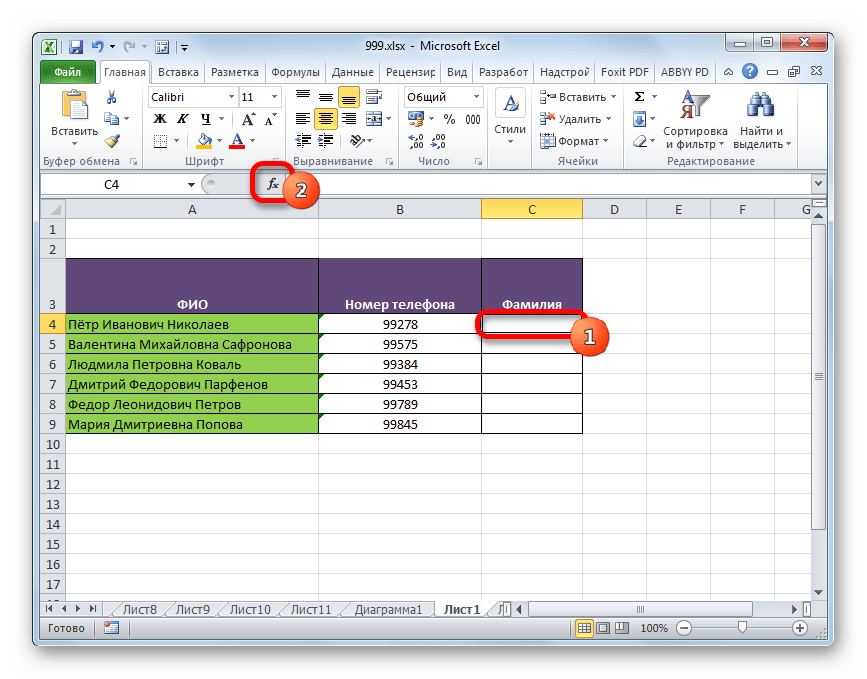
Итак, у нас имеется таблица работников предприятия. В первой колонке указаны имена, фамилии и отчества сотрудников. Нам нужно с помощью оператора ПСТР извлечь только фамилию первого лица из списка Петра Ивановича Николаева в указанную ячейку.
-
Выделяем элемент листа, в который будет производиться извлечение. Щелкаем по кнопке «Вставить функцию», которая расположена около строки формул.
В поле «Текст» вводим координаты ячейки, которая содержит ФИО работников. Чтобы не вбивать адрес вручную, просто устанавливаем курсор в поле и кликаем левой кнопкой мыши по элементу на листе, в котором содержатся нужные нам данные.
В поле «Начальная позиция» нужно указать номер символа, считая слева, с которого начинается фамилия работника. При подсчете учитываем также пробелы. Буква «Н», с которой начинается фамилия сотрудника Николаева, является пятнадцатым по счету символом. Поэтому в поле ставим число «15».
В поле «Количество знаков» нужно указать количество символов, из которых состоит фамилия. Она состоит из восьми знаков. Но учитывая, что после фамилии в ячейке нет больше символов, мы можем указать и большее количество знаков. То есть, в нашем случае можно поставить любое число, которое равно или больше восьми. Ставим, например, число «10». Но если бы после фамилии в ячейке были бы ещё слова, цифры или другие символы, то нам бы пришлось устанавливать только точное число знаков («8»).
Пример 2: групповое извлечение
Но, естественно, в практических целях легче вручную вбивать одиночную фамилию, чем применять для этого формулу. А вот для перенесения группы данных использование функции будет вполне целесообразным.
Имеем список смартфонов. Перед наименованием каждой модели стоит слово «Смартфон». Нам нужно вынести в отдельный столбец только названия моделей без этого слова.
-
Выделяем первый пустой элемент столбца, в который будет выводиться результат, и вызываем окно аргументов оператора ПСТР тем же способом, что и в предыдущем примере.
В поле «Текст» указываем адрес первого элемента колонки с исходными данными.
В поле «Начальная позиция» нам нужно указать номер символа, начиная с которого будут извлекаться данные. В нашем случае в каждой ячейке перед наименованием модели стоит слово «Смартфон» и пробел. Таким образом, та фраза, которую нужно вывести в отдельную ячейку везде начинается с десятого символа. Устанавливаем число «10» в данное поле.
В поле «Количество знаков» нужно установить то число символов, которое содержит выводимое словосочетание. Как видим, в наименовании каждой модели разное число символов. Но спасает ситуацию тот факт, что после названия модели, текст в ячейках заканчивается. Поэтому мы можем установить в данное поле любое число, которое равно или больше количеству символов в самом длинном наименовании в данном списке. Устанавливаем произвольное количество знаков «50». Название ни одного из перечисленных смартфонов не превышает 50 символов, поэтому указанный вариант нам подходит.
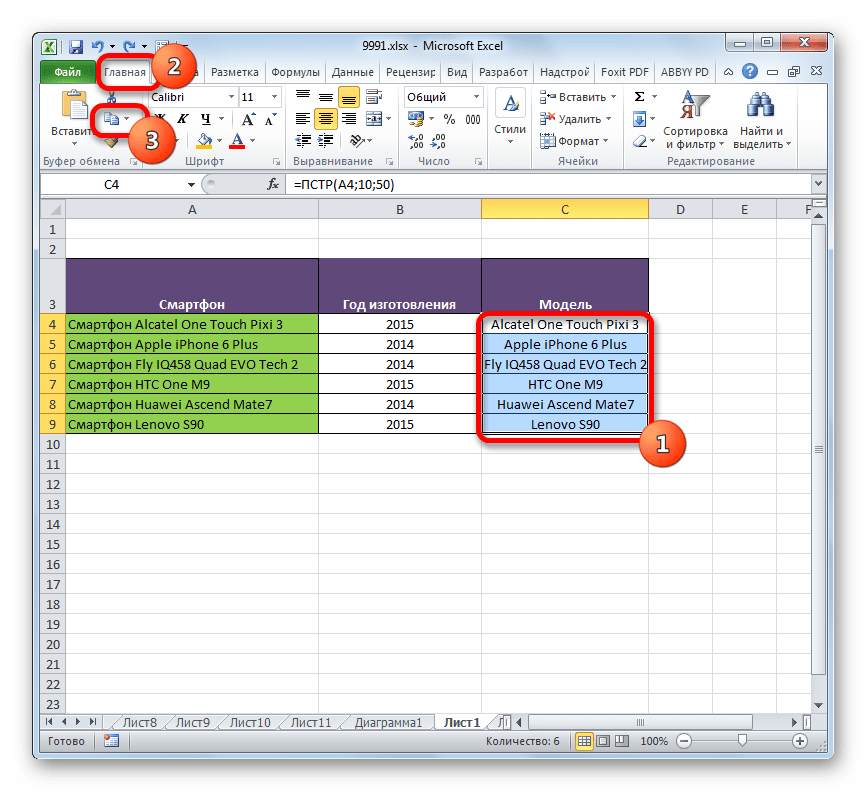
Чтобы «отвязать» результат от первоначальной колонки, производим следующие манипуляции. Выделяем столбец, который содержит формулу. Далее переходим во вкладку «Главная» и жмем на пиктограмму «Копировать», расположенную в блоке «Буфер обмена» на ленте.
Пример 3: использование комбинации операторов
Но все-таки указанный выше пример ограничен тем, что первое слово во всех исходных ячеек должно иметь равное количество символов. Применение вместе с функцией ПСТР операторов ПОИСК или НАЙТИ позволит значительно расширить возможности использования формулы.
Текстовые операторы ПОИСК и НАЙТИ возвращают позицию указанного символа в просматриваемом тексте.
Синтаксис функции ПОИСК следующий:
Синтаксис оператора НАЙТИ выглядит таким образом:
По большому счету аргументы этих двух функций тождественны. Их главное отличие состоит в том, что оператор ПОИСК при обработке данных не учитывает регистр букв, а НАЙТИ – учитывает.
Посмотрим, как использовать оператор ПОИСК в сочетании с функцией ПСТР. Имеем таблицу, в которую занесены наименования различных моделей компьютерной техники с обобщающим названием. Как и в прошлый раз, нам нужно извлечь наименование моделей без обобщающего названия. Трудность состоит в том, что если в предыдущем примере обобщающее наименование для всех позиций было одно и то же («смартфон»), то в настоящем списке оно разное («компьютер», «монитор», «колонки» и т.д.) с различным числом символов. Чтобы решить данную проблему нам и понадобится оператор ПОИСК, который мы вложим в функцию ПСТР.
-
Производим выделения первой ячейки столбца, куда будут выводиться данные, и уже привычным способом вызываем окно аргументов функции ПСТР.
В поле «Текст для поиска» указываем ссылку на первую ячейку колонки с исходными данными. Эта ссылка будет тождественна той, которую мы ранее указали в поле «Текст» в окне аргументов оператора ПСТР.
Аргумент поля «Начальная позиция» не обязателен к заполнению. В нашем случае его заполнять не нужно либо можно установить число «1». При любом из этих вариантов поиск будет осуществляться с начала текста.
В поле «Количество знаков», как и в предыдущем примере, записываем любое число, которое больше или равно количеству символов в самом длинном выражении исходного столбца. Например, ставим число «50». В нашем случае этого вполне достаточно.
Функция НАЙТИ используется в сочетании с формулой ПСТР по тому же принципу, что и оператор ПОИСК.
Как видим, функция ПСТР является очень удобным инструментом для вывода нужных данных в заранее указанную ячейку. То, что она не так сильно популярна среди пользователей, объясняется тем фактом, что многие юзеры, используя Excel, большее внимание уделяют математическим функциям, а не текстовым. При использовании данной формулы в сочетании с другими операторами функциональность её ещё больше увеличивается.
Функция ПСТР для разделения текста на части в Excel — пример использования
ПСТР – довольно популярная функция, которая используется как профессиональными пользователями Excel, так и начинающими. Но также вторая категория людей может не понимать, в каких случаях уместно ее применять. А назначение у этой функции очень простое – она помогает вытащить маленькую подстроку из одной большой. Но при этом возможностей, которые она предоставляет, значительно больше. В частности, она применяется для разделения строк. Давайте рассмотрим эту волшебную функцию Excel более подробно.
Функция ПСТР (MID) — подробное описание
Итак, мы поняли, что ПСТР – это функция. которая используется для того, чтобы достать из одного фрагмента текста какой-то определенный. Но она несколько отличается от функции «Найти и заменить», которая может реализовываться как через меню Excel, так и посредством формул. Она возвращает строку, начинающуюся с определенного символа.
Синтаксис предельно прост:
= ПСТР(текст; начальная_позиция; число_знаков)
Давайте более подробно поймем, какие аргументы используются в этой функции:
- Текст. Содержимым ячейки могут выступать значения в разных форматах как ссылки, так и текстовая строка. Впрочем, может использоваться и ячейка любого другого формата. Например, можно таким способом достать месяц из даты. Для этого нужно в поле «Текст» указать ссылку на ячейку с датой. Важно убедиться, что она была предварительно конвертирована в текстовый формат.
- Первоначальная позиция. Это числовое значение того символа, с какого начинается извлечение подстроки.
- Число знаков. Это количество знаков, которые необходимо достать из строки. Если же нужно извлечь дату, то она всегда имеет размер в 10 символов.
Каждый аргумент указывать обязательно. Предположим, мы ввели необходимые данные. И результат у нас получился следующий.
Функция ПСТРБ (новая функция)
Эта новая функция выполняет почти те же самые операции, только результат возвращает в байтах, а не в количестве знаков.
В чем разница между ПСТР и ПСТРБ?
Появляется вопрос: а в чем принципиальная разница? Дело в том, что некоторые символы считаются двухбайтовыми, а ряд из них – однобайтные. В случае с функцией ПСТРБ те знаки, которые занимают два байта в памяти, считаются всегда как 2. Прежде всего, двухбайтовыми являются японские, китайские и корейские символы.
Функция ПСТР на английском
Если человек пользуется англоязычной версией Excel, ему необходимо знать, как записывается эта функция на английском языке. За то, чтобы вытащить определенное количество знаков из строки, отвечает функция MID . Соответственно, если необходимо ориентироваться на количество байтов, то используется формула с MIDB.
Функция ПСТР и VBA в Excel
С помощью языка программирования VBA можно писать подпрограммы, которые выполняют ряд действий автоматически. В этой среде также есть альтернатива функции ПСТР . Давайте приведем пример.
Распространенные ошибки в использовании функции ПСТР
При использовании функции ПСТР возможны ошибки, если неправильно соблюдать синтаксис или нарушить некоторые основополагающие правила:
- Нельзя писать в качестве аргумента этой функции отрицательное значение. В таком случае будет выдана ошибка #ЗНАЧ.
- Важно следить, чтобы начальная позиция не была большим числом, чем длина искомой строки. В ином случае будет выдано пустое значение.
Как вырезать часть текста ячейки в Эксель
А теперь давайте начнем обзор практических примеров, как возможно применение функции ПСТР .
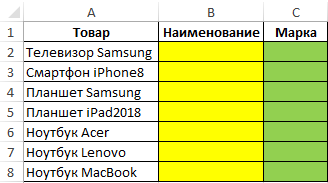
Допустим, у нас есть электронная таблица, где содержится информация о том, какие товары продаются, а конкретно: марка и название определенной продукции. И перед нами стоит задача разделить наименование и марку и разместить эту информацию в подходящих колонках.
Сама таблица выглядит следующим образом.
1
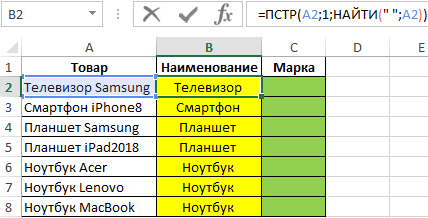
Чтобы заполнить колонку с названиями товара, необходимо в верхнюю строку под заголовком вставить такую формулу.
В нашем примере функция НАЙТИ используется для того, чтобы определить порядковый номер позиции, где есть только один символ пробела. В качестве аргумента функции найти, соответственно, пишем пробел, заключенный в кавычки.
После этого получаем такой результат.
2
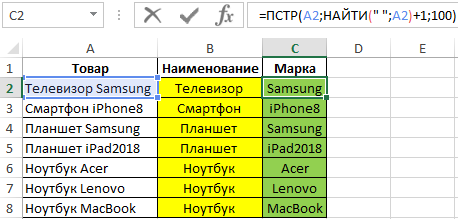
Если же перед нами стоит задача заполнить колонку с информацией о марке продаваемых товаров, необходимо воспользоваться формулой массива такого плана.
Здесь мы снова видим, что использовали функцию НАЙТИ , с помощью какой в этом примере ищем первоначальную позицию, содержащую пробел. Также мы добавили единицу к содержимому аргумента, чтобы перенести взор программы на первый символ марки товара. Чтобы упростить задачу поиска последнего символа мы просто решили написать число 100, которое гарантированно превышает длину строки.
Так можете делать и вы.
После того, как программа выполнит все необходимые расчеты, получаем следующую таблицу.
3
Как рассчитать возраст по дате рождения в Эксель
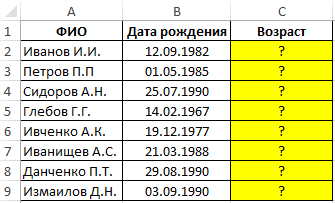
Теперь приведем еще один пример, с каким сотрудники, часто использующие Эксель, сталкиваются довольно часто. Перед нами есть база данных, содержащая три колонки: Фамилия, имя, отчество, а также дата рождения. И перед нами стоит задача определить, сколько лет человеку в данный момент, с использованием ПСТР.
Вот так выглядит таблица, с которой мы будем работать.
4
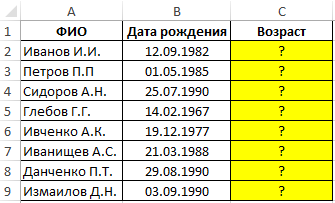
Чтобы в этом случае вернуть строку с фамилией и возрастом, необходимо осуществить запись в строку формул следующего текста (в соответствующих местах аргументы функций нужно заменить на свои).
Эта функция сначала определяет ту часть строчки, которая содержится до символа пробела. Это делается с помощью функции НАЙТИ аналогично приведенным выше примерам. Далее с использованием функции РАЗНДАТ мы определяем количество полных лет. В нашем случае мы автоматически отсекаем тот участок дней, который остался до следующего дня рождения в этом году. Именно поэтому данная функция сможет указать всегда правильный возраст.
После этого весь результат вычислений переводится в текстовый формат. Далее необходимо соединить строки между собой. Это можно сделать с помощью символа &. После того, как будут выполнены все необходимые действия, появится такая результирующая таблица.
4
Несколько особенностей использования ПСТР в Excel
А теперь давайте немного пройдемся по теории после того, как была наглядно продемонстрирована работа функции. Итак, мы знаем, что функция ПСТР имеет следующий синтаксис:
=ПСТР(текст;начальная_позиция;число_знаков)
И еще раз, давайте рассмотрим каждый аргумент уже более глубоко и опишем некоторые особенности сквозь призму этой функции.
- Текст. Это обязательный аргумент, который нужно передавать функции. Представляет собой или ссылку на ячейку, или непосредственно строку, из которой нужно извлекать требуемую информацию. Важно обратить внимание, что в последнем случае ее нужно облачать в кавычки. Независимо от формата строки, из нее будет доставаться определенная информация. Какая именно – задается следующими аргументами.
- Начальная позиция. Этот аргумент также обязательный. Его задача – задать стартовую точку отсчета. Являет собой обязательно целое число, которое относится к положительным числам. То бишь, минимальное значение – 1. Если оказывается, что в аргумент была передана дробная часть, она отсекается.
- Число знаков. И этот аргумент является обязательным. Таким образом, все аргументы, используемые в этой функции, необходимо использовать. Здесь есть такой нюанс. Если оказывается, что было в него передано число, которое больше длины строки, то возвращается вся строка.
Также важно понимать, что для функции ПТСРБ используется очень похожий синтаксис за тем лишь исключением, что вместо количества знаков после стартовой позиции задается количество байтов, начиная с этой точки.
Напоминаем, что синтаксис следующий:
=ПСТРБ(текст;начальная_позиция;число_байтов)
Как говорится, повторение – мать учения. Поэтому давайте подведем небольшие промежуточные итоги:
- Если на месте стартовой позиции задавать значение, которое по размеру больше исходной строки, то после всех операций, выполняемых функцией ПСТР вернется пустое значение.
- Если применять единицу в качестве исходной позиции, а количество знаков указать такое, которое будет больше строки или равняться ей, то в качестве итога будет выведено все содержимое этой строки. Таким образом, можно использовать эту функцию в роли альтернативы, пусть и не такой удобной, ссылки на ячейку. В Excel ситуации бывают разные, поэтому иногда приходится выкручиваться из любой ситуации, в том числе, и такими причудливыми способами.
- Будет возвращена ошибка #ЗНАЧ!, если использовать отрицательное значение в качестве начальной позиции. То же касается ситуации, если аргумент с числом знаков задается отрицательным значением. Важно запомнить навсегда, использовать нулевое или отрицательное значение в этом аргументе нельзя.
Примеры использования функции ПСТР
А теперь давайте приведем один пример, как можно использовать функцию ПСТР на практике. Для начала нужно понять, что количество байтов, которые занимает один символ, зависит от языков. Если кодировка в языке однобайтовая, то и один символ занимает ровно один байт. В таком случае нет разницы, какую формулу использовать: ПСТР или ПСТРБ .
Но может быть и двухбайтовый язык из перечня выше. В таком случае есть разница, какую функцию использовать.
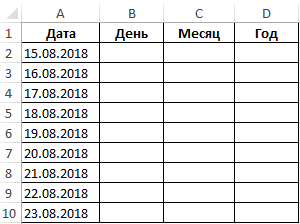
Один из возможных вариантов, как можно использовать функцию ПСТР, является разделение текста на несколько ячеек по колонкам. Предположим, у нас есть такая таблица, в которой содержатся даты, разделенные по колонкам дата, день, месяц, год. Перед нами стоит задача автоматически, средствами Excel, элементы занести в соответствующие столбцы.
Сама таблица выглядит следующим образом:
5
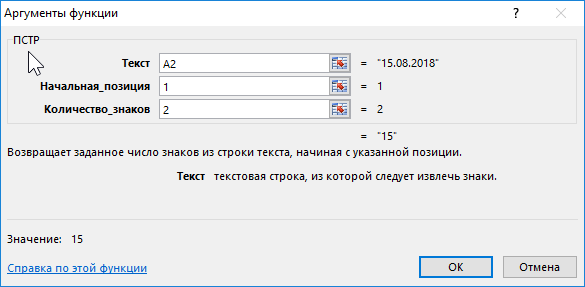
В этом случае нужно применить формулу массива, а именно такую.
6
Какие аргументы использовались в этом случае?
- А2:А10. Здесь перечисляется набор ячеек, представление дат в которых выполнено в текстовой форме. Из них и будет доставаться день.
- 1 — это число, обозначающее первоначальную позицию, с которой будет осуществляться извлечение.
- 2 – это последняя позиция.
Как видим, разница между первым и вторым числом не очень большая. Все потому, что нам достаточно извлекать символы, находящиеся по соседству. Поэтому с первого начинаем и вторым заканчиваем.
Точно таким же образом осуществляется выделение номеров месяца и лет, чтобы записать их в соответствующих колонках. Нужно при этом учитывать, что месяц в датах, представленных в таком формате, необходимо записывать, начиная четвертым символом, а год – с 7-го.
Не забывайте, что перед извлечением необходимо превратить строку с датой в текстовый формат.
Соответственно, для нахождения месяца и года и добавления их в соответствующие колонки, необходимо записать такие формулы в первые их ячейки:
В результате, у нас получается следующая таблица.
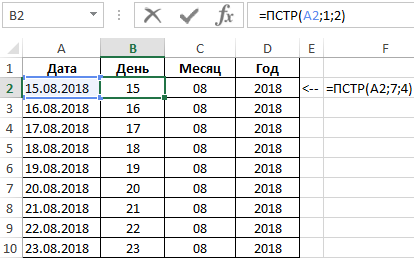
7
Как видим, у нас так получилось разбить текстовую строку на несколько частей и записать соответствующие значения в ячейках. Но это возможно лишь при установлении текстового формата. Аналогичные операции можно провернуть со временем и любым другим форматом при условии предварительного конвертирования в формат строки.
Таким образом, возможностей у функции ПСТР огромное количество. Ее можно использовать для обработки огромных массивов информации. А поскольку каждый год количество данных, которые нужно эффективно анализировать, постоянно увеличивается, необходимо искать качественные способы автоматизации. И хотя некоторые считают, что Эксель несколько устарел, в своей нише альтернатив этой программе нет. Хотя бы потому, что зная несколько формул, можно добиваться почти любого функционала электронных таблиц. Больших успехов вам и легкости в освоении этого ремесла.
Функция ПСТР в Excel с примером и формулой
Функция ПСТР предназначена для того, чтобы отражать заданное число знаков из текстовой строки, начиная с указанной позиции.
Синтаксис функции ПСТР выглядит следующим образом
ПСТР( текст ; начальная_позиция ; число_знаков )
Давайте сразу же рассмотрим на примере с использованием формулы ПСТР. Допустим у нас есть вот такой вот список с наименованием товаров и нам необходимо отразить только наименования без слова «Товара» и номера артикула.

Если бы нам надо было бы отразить без слова «Товар», то мы могли бы просто сделать замену слова «Товара» на пусто и получили бы нужный нам результат, но в данном случае у нас это сделать не получиться, так как нам так же нужно убрать артикул.
В данном случае очень хорошо можно использовать функцию ПСТР со следующей формулой. В ячейке «C2» пропишем
=ПСТР( A2 ; 13 ; 50 )
A2 — текст, их которого нам необходимо взять определенное количество знаков. В нашем пример это текст «Товар 91823 Naomy из коллекции Naomy»
13 — начальная позиция с которой нам необходимо брать знаки. В этом пример я посчитал самостоятельно количество знаков «Товар 91823 «. Товар 5 знаков + 1 знак пробела + 5 знаков артикула + 1 знак пробела после артикула, итого 12 знаков. Следовательно, нам необходимо брать знаки с 13-й позиции.
50 — число знаков, которое нам необходимо взять, так как я не знаю максимальное количество знаков строки, то на глаз я взял побольше, зная, что нет строк больше, чем 50-ю символами.

Вводим формулу, протягиваем вниз и получаем нужный для нас результат. Конечно, в данном примере я рассмотрел очень простой пример работы функции ПСТР. В большинстве случаев второй, а иногда и третий аргумент вычисляются автоматически с помощью других функций Excel для работы с текстом (НАЙТИ, ДЛСТР) и других. Это мы обязательно рассмотрим в следующих статьях. Цель же данной статьи это показать, принцип работы функции ПСТР и для чего она предназначена.
Если статья помогла вам, будем благодарны, если вы нажмете на социальные кнопки +1 и «Мне нравится» под статьей. Так же вступайте в нашу группу ВКонтакте