Как пронумеровать строки в excel по порядку при фильтре

Чтобы пронумеровать по порядку строки, полученные после применения фильтра, необходимо:
- 1. В первую ячейку отфильтрованного списка внести функцию ПРОМЕЖУТОЧНЫЕ.ИТОГИ, выбрать 103-й номер функции (СЧЁТЗ) кликнув 2 раза по номеру

2. Нажать fx в строке формул и указать в Ссылка1 соседнюю ячейку в этой же строке (в примере – наименования товаров).

3. Ввести «:» и еще раз указать эту же ячейку, создав диапазон из одной ячейки.

4. Первую границу диапазона фиксируем (выделяем адрес и нажимаем на клавиатуре F4)

5. Нажимаем «OK» и протягиваем формулу до конца списка.
Мы получаем активную нумерацию. Даже если вы отсортируете значения в других столбцах, нумерация сохранится.

Если материал Вам понравился или даже пригодился, Вы можете поблагодарить автора, переведя определенную сумму по кнопке ниже:
(для перевода по карте нажмите на VISA и далее «перевести»)
Как пронумеровать строки в excel по порядку при фильтре
Предположим, у вас есть диапазон данных фильтра, который вы хотите заполнить порядковыми номерами в отфильтрованной пустой ячейке, как показано на следующем снимке экрана. В этом случае перетаскивание маркера заполнения не приведет к правильному заполнению ячеек в целом, в этой статье я расскажу о некоторых хороших приемах для решения этой задачи в Excel.
 |
 |
 |
Kutools for Excel’s Insert Sequence Number utility can help you quickly insert unique sequential numbers into a range of cells or a filtered list, it also can insert sequence into merged cells as you need.

Kutools for Excel: with more than 200 handy Excel add-ins, free to try with no limitation in 60 days. Download and free trial Now!
Заполните порядковые номера, пропустите скрытые строки с помощью формулы
Чтобы заполнить порядковые номера только видимыми ячейками, вам может помочь простая формула. Сделайте следующее:
1. Введите эту формулу: = ПРОМЕЖУТОЧНЫЙ ИТОГ (103; B $ 3: B3) (B3 — это видимая ячейка, соответствующая ячейке, с которой вы хотите начать заполнение порядкового номера) в первую ячейку, в которую вы хотите заполнить порядковые номера, A3, для этого экземпляра, а затем нажмите Enter key вы получите цифру 1, см. снимок экрана:

2. Затем выберите ячейку A3 и перетащите маркер заполнения вниз к ячейкам, которые вы хотите заполнить порядковыми номерами, см. Снимок экрана:

Заполните порядковые номера, пропустите скрытые строки с кодом VBA
Следующий код VBA также может помочь вам заполнить порядковые номера только видимыми ячейками, пожалуйста, сделайте следующее:
1. Удерживайте ALT + F11 , чтобы открыть Microsoft Visual Basic для приложений окно.
2. Нажмите Вставить > Модулии вставьте следующий код в Модули Окно.
Код VBA: заполните порядковые номера, пропустите скрытые строки:
3, Затем нажмите F5 нажмите клавишу для запуска этого кода, и появится диалоговое окно, напоминающее вам о выборе диапазона данных, который вы хотите заполнить, см. снимок экрана:

4, Затем нажмите OK кнопки, порядковые номера были заполнены только видимыми ячейками.
Заполнить порядковые номера, пропустить скрытые строки с помощью Kutools for Excel
Только два вышеуказанных метода могут помочь вам заполнить порядковые номера в видимых ячейках, если вы хотите заполнить последовательность как AA-0001-BB, AA-0002-BB, AA-0003-BB… , вышеуказанные методы не будут работать. Но, пожалуйста, не беспокойтесь о том, Kutools for ExcelАвтора Вставить порядковый номер Утилита поможет вам закончить это быстро и легко.
После установки Kutools for Excel, пожалуйста, сделайте следующее:
1. Выделите ячейки, которые вы хотите заполнить строками последовательности.
2. Нажмите Kutools > Вставить > Вставить порядковый номер, В Вставить порядковый номер диалоговое окно, нажмите Новинки кнопку см. скриншоты:
 |
|
 |
3. В развернутом диалоговом окне укажите необходимые настройки в левом нижнем разделе, в то же время вы можете предварительно просмотреть последовательность в правой нижней панели, см. Снимок экрана:

4. После завершения настройки нажмите Добавить кнопку, чтобы сохранить этот новый элемент в поле списка выше, см. снимок экрана:

6. Затем выберите созданный элемент и нажмите Диапазон заполнения , строки последовательности были заполнены только видимыми ячейками, см. снимок экрана:
Как в Excel пронумеровать строки
При работе с электронной таблицей пользователь автоматизирует процесс для облегчения работы с бо.

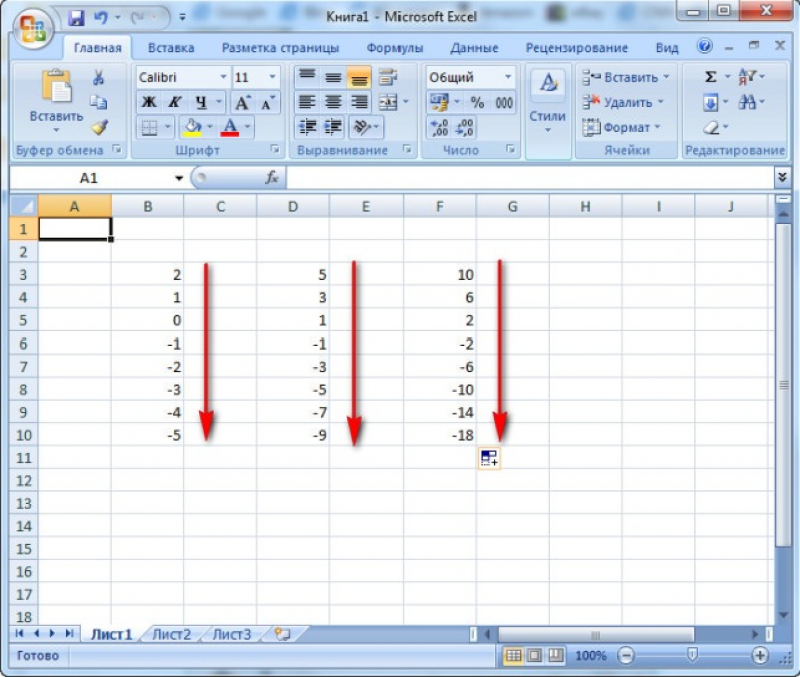
- Заполнить первые 2 ячейки для определения последовательности электронной таблицей.
- Выделить диапазон.
- Направить мышь в правый нижний угол, где курсор приобретает вид черного плюса.
- При зажатой левой кнопке мыши (ЛКМ) протянуть диапазон вниз.
Как пронумеровать строки в excel по порядку автоматически при фильтре
Чтобы пронумеровать по порядку строки, полученные после применения фильтра, необходимо:
- 1. В первую ячейку отфильтрованного списка внести функцию ПРОМЕЖУТОЧНЫЕ.ИТОГИ, выбрать 103-й номер функции (СЧЁТЗ) кликнув 2 раза по номеру
2. Нажать fx в строке формул и указать в Ссылка1 соседнюю ячейку в этой же строке (в примере – наименования товаров).
3. Ввести «:» и еще раз указать эту же ячейку, создав диапазон из одной ячейки.
4. Первую границу диапазона фиксируем (выделяем адрес и нажимаем на клавиатуре F4)
5. Нажимаем «OK» и протягиваем формулу до конца списка.
Мы получаем активную нумерацию. Даже если вы отсортируете значения в других столбцах, нумерация сохранится.
Если материал Вам понравился или даже пригодился, Вы можете поблагодарить автора, переведя определенную сумму по кнопке ниже:
(для перевода по карте нажмите на VISA и далее «перевести»)
Пусть имеется таблица с нумерацией строк (в столбце № введены числа от 1 до 16).
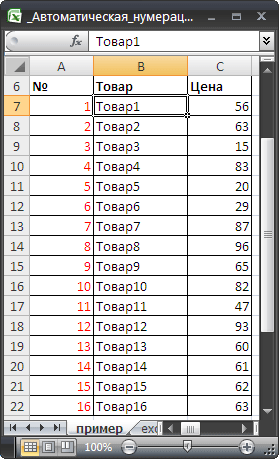
Если к таблице применить фильтр (нажав в строке заголовков таблицы CTRL+SHIFT+L и установив критерии отбора), то нумерация строк будет сбита (см. столбец А ).
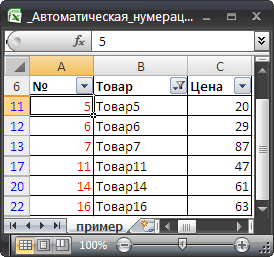
Для того, чтобы сохранить нумерацию строк, используем вместо последовательности констант (от 1 до 16) — формулу.
Решение основано на использовании функции ПРОМЕЖУТОЧНЫЕ.ИТОГИ() , которая «чувствует», когда строка скрыта фильтром .
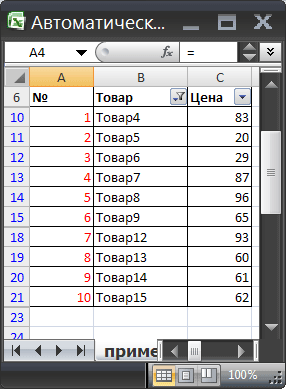
Столбец с нумерацией расположим в столбце А (заголовок таблицы разместим в строке 6 ). Полезные данные, которые вводятся БЕЗ ПРОПУСКОВ, расположим в столбце В (см. Файл примера ):
Записав в ячейке A 7 формулу =ЕСЛИОШИБКА(ЕСЛИ(ПРОМЕЖУТОЧНЫЕ.ИТОГИ(3;B7);A6+1;A6);1)
и скопировав ее в ячейки ниже, получим желаемый результат. Если строка скрыта, то функция ПРОМЕЖУТОЧНЫЕ.ИТОГИ() возвращает 0 (ЛОЖЬ) и счетчик номера строки не увеличивается на 1, а остается, как у предыдущей строки.
После применения фильтра нумерация строк таблицы автоматически изменится.
Как пронумеровать отфильтрованные строки в excel
Чтобы пронумеровать по порядку строки, полученные после применения фильтра, необходимо:
- 1. В первую ячейку отфильтрованного списка внести функцию ПРОМЕЖУТОЧНЫЕ.ИТОГИ, выбрать 103-й номер функции (СЧЁТЗ) кликнув 2 раза по номеру
2. Нажать fx в строке формул и указать в Ссылка1 соседнюю ячейку в этой же строке (в примере – наименования товаров).
3. Ввести «:» и еще раз указать эту же ячейку, создав диапазон из одной ячейки.
4. Первую границу диапазона фиксируем (выделяем адрес и нажимаем на клавиатуре F4)
5. Нажимаем «OK» и протягиваем формулу до конца списка.
Мы получаем активную нумерацию. Даже если вы отсортируете значения в других столбцах, нумерация сохранится.
Если материал Вам понравился или даже пригодился, Вы можете поблагодарить автора, переведя определенную сумму по кнопке ниже:
(для перевода по карте нажмите на VISA и далее «перевести»)
Как в Эксель пронумеровать строки: 3 способа
Рассказываем о самых простых способах пронумеровать строки в Excel по порядку.


1 Как пронумеровать строки в Excel с помощью автозаполнения
Первый и самый простой способ автоматически пронумеровать строки в таблице Excel. Вручную придется ввести только два первых номера — и это не обязательно должны быть «1» и «2». Отсчет можно начать с любого числа.
- В ячейку, с которой необходимо начать нумерацию строк или столбцов, ставим первое значение. Например, «1».
- В соседнюю ячейку ставим следующую цифру — «2». Если вы хотите пронумеровать строки, то двойку надо поставить в ячейку под единицей. Если нумеруются столбцы — то справа от единицы.
- Выделите ячейки с помощью ЛКМ и наведите курсор на угол выделенной области. Стрелочка должна поменяться на черный крестик.
- Когда курсор превратится в крестик, снова нажмите левую кнопку мышки и протяните выделение на ту область, в которой требуется пронумеровать строки или столбцы. Выделенный диапазон заполнится числовыми значениями с шагом, как между первыми двумя числами.
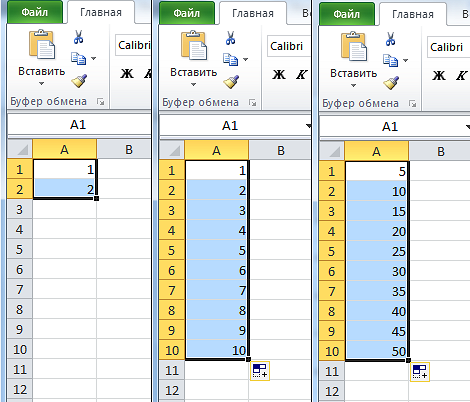
Кстати, если в первые две ячейки вводить числа не по порядку, то это будет учтено при автозаполнении. Например, можно создать список с числами, кратными 5 или 10.

2 Как в Экселе пронумеровать строки c помощью формулы
Присвоить номер каждой строке можно и через специальную формулу.
- Первая ячейка, как и в прошлом варианте, должна содержать начальное число. Указываем его (например, «1») — и переходим к следующей ячейке.
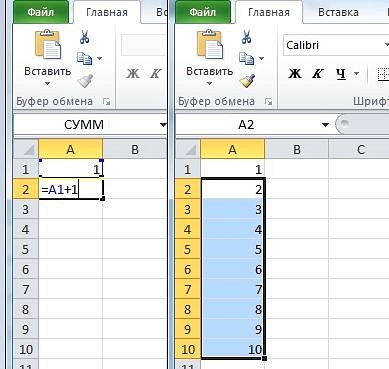
- Теперь понадобится функция, которая будет прибавлять к каждому последующему значению единицу (или другой необходимый шаг нумерации). Она выглядит так: «=[ячейка с первым значением] + 1». В нашем случае это «=А1+1». Для создания формулы можно использовать кнопку “СУММ” из верхнего меню — она появится, когда вы поставите в ячейке знак “=”.
- Кликаем по крестику в углу ячейки с формулой и выделяем диапазон заполнения данных. Строки пронумеруются автоматически.
3 Нумерация строк в Excel c помощью прогрессии
Добавить маркер в виде номера можно и с помощью функции «Прогрессия» — этот метод подойдет для работы с большими списками, если таблица длинная и содержит много данных.
строки скрываются целиком. Если в таблице имелась нумерация строк, то она будет сбита. Но, есть способ обойти эту проблему.
Пусть имеется таблица с нумерацией строк (в столбце
№
введены числа от 1 до 16).
Если к таблице применить
(нажав в строке заголовков таблицы
CTRL+SHIFT+L
и установив критерии отбора), то нумерация строк будет сбита (см. столбец
А
).
Для того, чтобы сохранить нумерацию строк, используем вместо последовательности констант (от 1 до 16) — формулу.
Решение основано на использовании функции
ПРОМЕЖУТОЧНЫЕ.ИТОГИ()
, которая «чувствует», когда строка скрыта
фильтром
.
Столбец с нумерацией расположим в столбце
А
(заголовок таблицы разместим в строке
6
). Полезные данные, которые вводятся БЕЗ ПРОПУСКОВ, расположим в столбце
В
(см.
Файл примера
):
Записав в ячейке
A
7
формулу
=ЕСЛИОШИБКА(ЕСЛИ(ПРОМЕЖУТОЧНЫЕ.ИТОГИ(3;B7);A6+1;A6);1)
и скопировав ее в ячейки ниже, получим желаемый результат. Если строка скрыта, то функция
ПРОМЕЖУТОЧНЫЕ.ИТОГИ()
возвращает 0 (ЛОЖЬ) и счетчик номера строки не увеличивается на 1, а остается, как у предыдущей строки.
После применения фильтра нумерация строк таблицы автоматически изменится.
Although the methods described in this thread allow sequential numbers to be added to visible cells in a filtered range, the formulas for doing so are likely to break if the cells currently hidden by the filter have existing values. Ideally, you would just copy the filtered range after adding formulas to number them—but you will get a «no can do» message because of the breaks in the selected range. The workaround is to use a currently blank auxiliary column.
The instructions that follow (taken from my answer in an Experts Exchange thread) assume that a filtered range (cells B5:B7147) needs new sequential numbers starting with cell B116.
The overall approach uses F5…Special Cells to select just the cells we care about at the moment. And we will be using an auxiliary column to store intermediate values.
The starting point is with filter applied, and you want to update the numbers in column B starting with cell B116. We will use column K as the auxiliary column. And we note that the data extends through row 7147.
Put 9918 (the next sequential number) in cell K116. Then select the range of cells from K117 to K7147. Now use F5…Special Cells…Visible cells ribbon item to select just the cells in column K that need new sequential numbers. Click in the formula bar and type the formula shown below. Hold the Control key down and hit Enter to put sequential numbers in the visible cells.
Now clear the AutoFilter. In the address bar (just above the intersection of row numbers and column letters), type K5:K7147 and hit Enter. This will instantly select those cells without need to drag the cursor down through thousands of rows.
Next, use F5…Special Cells…Blanks to select the blank cells in column K. In cell K5 Control + Enter the formula shown below.
Use the trick with the address bar to select K5:K7147. Copy those cells. Next, use the address bar trick to select B5:B7147. Now do a Paste Special…Values. You now have the desired numbers in column B without formulas and without any of the originally hidden values being overwritten.