Как создать и интерпретировать корреляционную матрицу в Excel
Чем дальше коэффициент корреляции от нуля, тем сильнее связь между двумя переменными.
Но в некоторых случаях мы хотим понять корреляцию между более чем одной парой переменных.
В этих случаях мы можем создать матрицу корреляции , представляющую собой квадратную таблицу, которая показывает коэффициенты корреляции между несколькими попарными комбинациями переменных.
В этом руководстве объясняется, как создать и интерпретировать корреляционную матрицу в Excel.
Как создать корреляционную матрицу в Excel
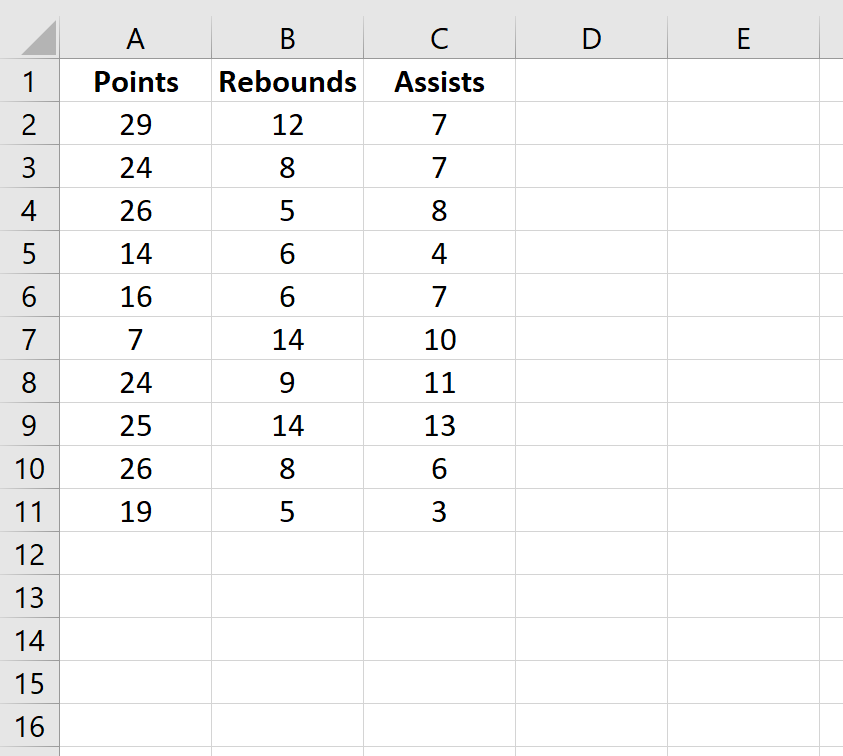
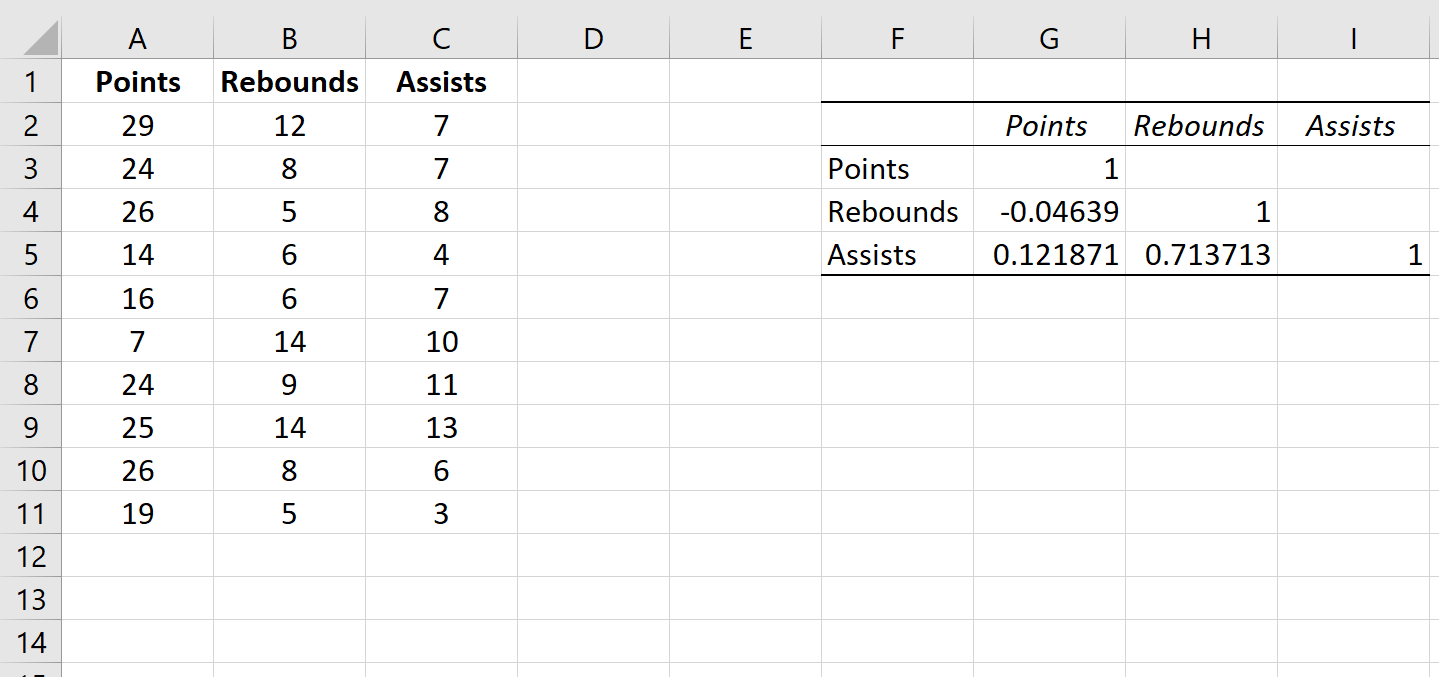
Предположим, у нас есть следующий набор данных, который показывает среднее количество очков, подборов и передач для 10 баскетболистов:
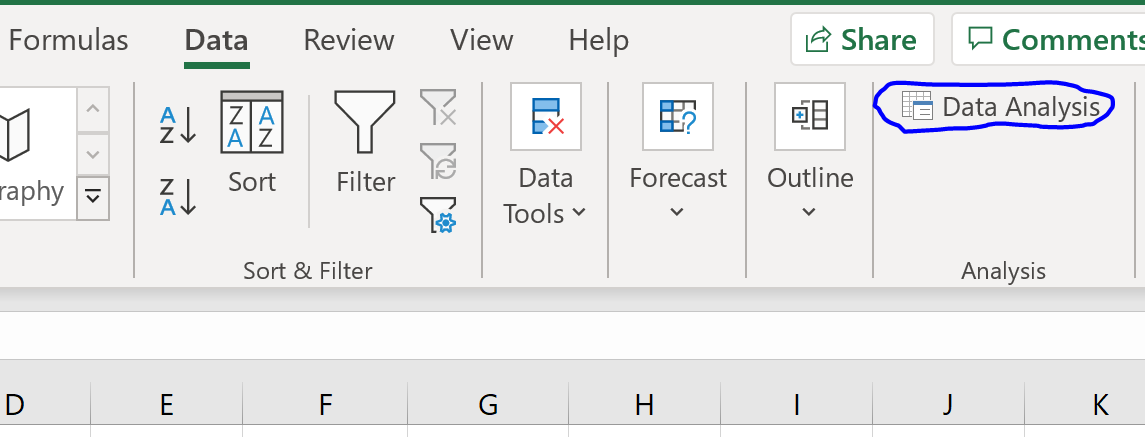
Чтобы создать матрицу корреляции для этого набора данных, перейдите на вкладку « Данные » на верхней ленте Excel и нажмите « Анализ данных» .
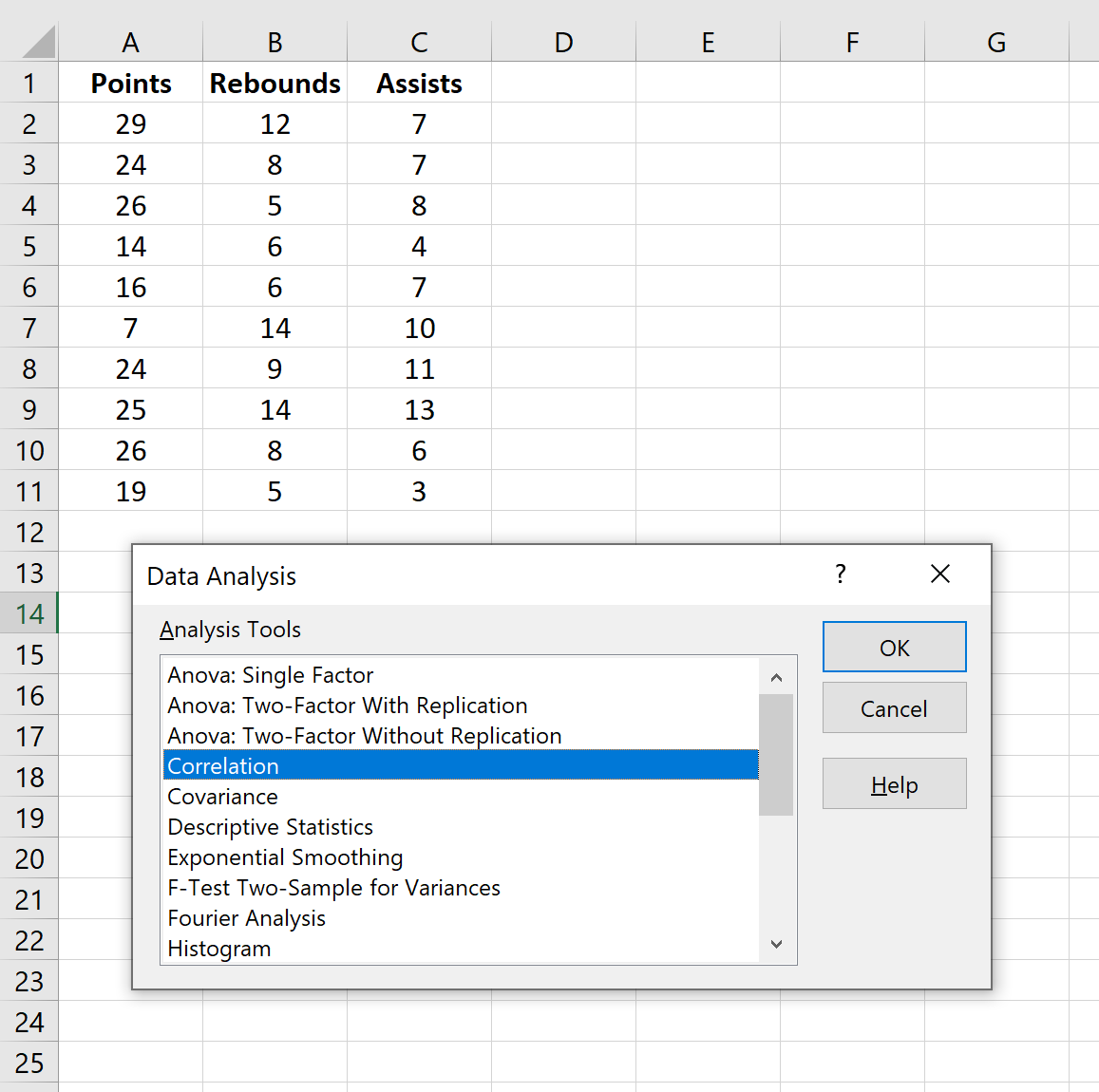
В новом появившемся окне выберите « Корреляция » и нажмите « ОК ».
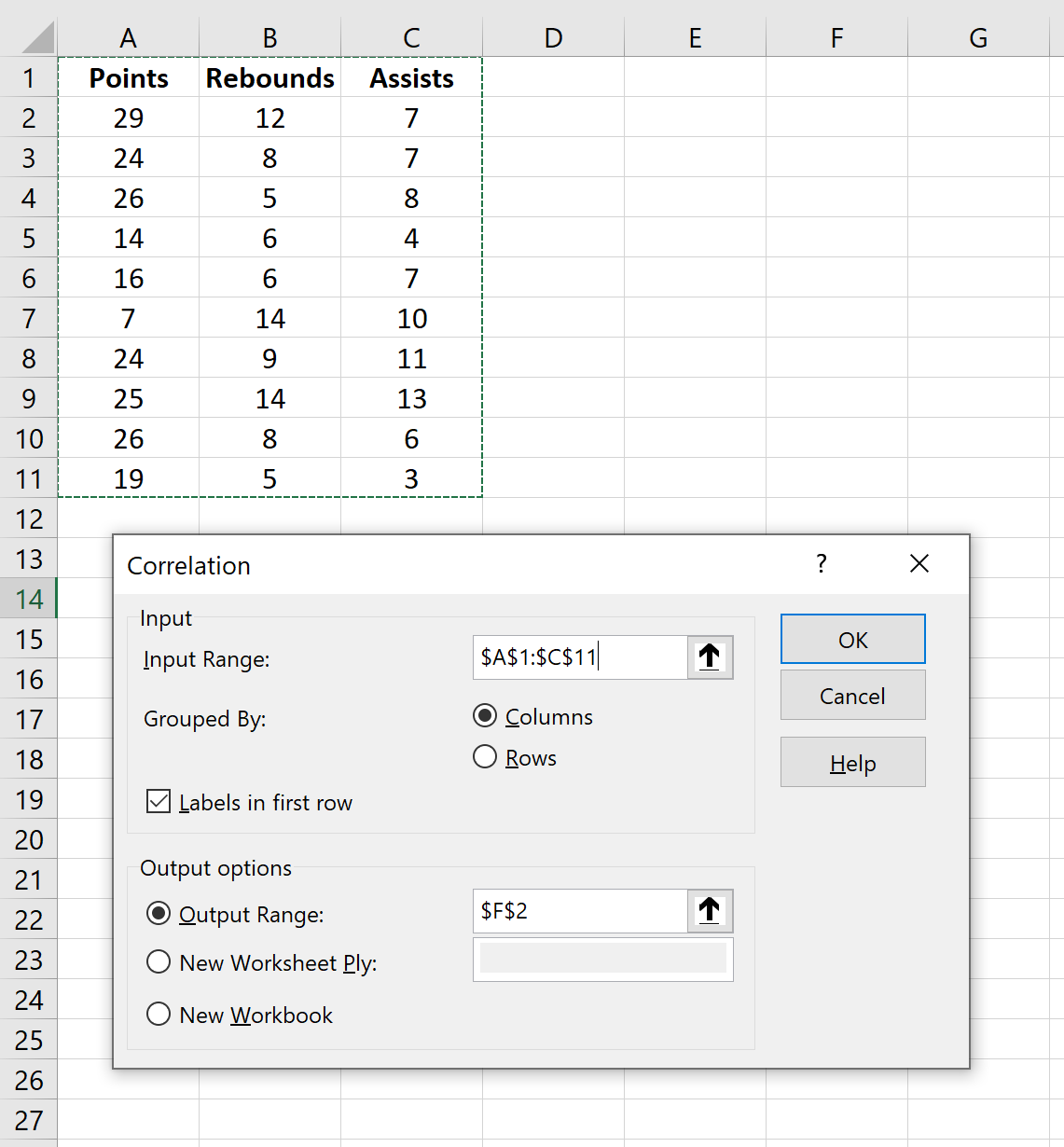
Для Input Range выберите ячейки, в которых находятся данные (включая первую строку с метками). Установите флажок рядом с Метки в первой строке.Для выходного диапазона выберите ячейку, в которой вы хотите разместить корреляционную матрицу. Затем нажмите ОК .
Это автоматически создаст следующую корреляционную матрицу:
Как интерпретировать матрицу корреляции в Excel
Значения в отдельных ячейках корреляционной матрицы сообщают нам коэффициент корреляции Пирсона между каждой парной комбинацией переменных. Например:
Корреляция между очками и подборами: -0,04639. Очки и подборы имеют небольшую отрицательную корреляцию, но это значение настолько близко к нулю, что нет убедительных доказательств значимой связи между этими двумя переменными.
Соотношение очков и передач: 0,121871. Очки и передачи имеют небольшую положительную корреляцию, но это значение также довольно близко к нулю, поэтому нет убедительных доказательств значимой связи между этими двумя переменными.
Корреляция между подборами и передачами: 0,713713. Подборы и передачи имеют сильную положительную корреляцию. То есть игроки, у которых больше подборов, как правило, и чаще делают передачи.
Обратите внимание, что диагональные значения в матрице корреляции равны 1, потому что корреляция между переменной и самой собой всегда равна 1. На практике интерпретировать это число бесполезно.
Бонус: визуализация коэффициентов корреляции
Один из простых способов визуализировать значение коэффициентов корреляции в таблице — применить условное форматирование к таблице.
На верхней ленте в Excel перейдите на вкладку « Главная », затем в группу « Стили ».
Нажмите « Таблица условного форматирования » , затем нажмите « Цветовые шкалы » , затем нажмите « Цветовая шкала зелено-желто-красный» .
Это автоматически применяет следующую цветовую шкалу к корреляционной матрице:
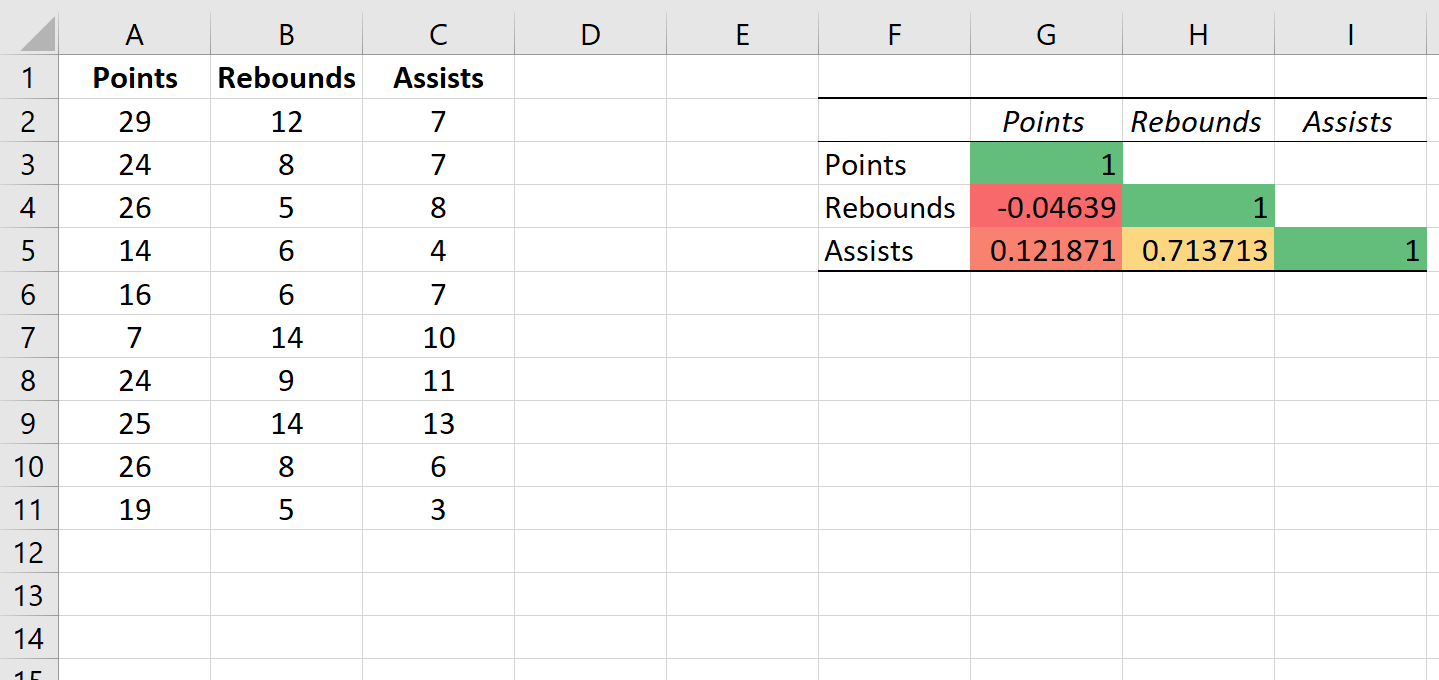
Это помогает нам легко визуализировать силу корреляции между переменными.
Это особенно полезный прием, если мы работаем с корреляционной матрицей с большим количеством переменных, потому что она помогает нам быстро определить переменные, которые имеют самые сильные корреляции.
Дополнительные ресурсы
В следующих руководствах объясняется, как выполнять другие распространенные задачи в R:
Матрица корреляции в Excel (пример) — Как создать матрицу корреляции?

Прежде чем перейти к актуальной теме Матрица корреляции в Excel, я хотел бы объяснить, что такое корреляция и где ее можно использовать.
- Согласно английской литературе, слово «корреляция» означает взаимоотношения или связь между двумя или более вещами. С точки зрения статистики, мы сталкиваемся с ситуациями, когда мы стремимся проверить (или выяснить), существует ли какая-либо связь / связь между двумя (или более чем двумя) переменными. Это интересные вещи при проведении статистического анализа. В двух словах, можно сказать, что корреляция представляет собой статистический аналитический процесс, который позволяет нам выяснить связь между двумя или более переменными.
- Корреляция может быть измерена с помощью коэффициента корреляции (обозначается как «r»), который представляет собой числовую меру для определения связи / взаимосвязи между двумя переменными одновременно. Корреляция считается идеальной, если числовое значение коэффициента корреляции равно -1 или +1. Однако почти невозможно определить идеальную корреляцию, если значение коэффициента корреляции равно нулю (0), тогда говорят, что корреляции между двумя исследуемыми переменными нет. Если значение корреляции изменяется от -1 до +1, говорят, что корреляция слабая, умеренная и сильная на основе числового значения коэффициента корреляции.
- Матрица корреляции: Матрица корреляции — это таблица, в которой представлены значения коэффициентов корреляции для различных переменных. Он показывает числовое значение коэффициента корреляции для всех возможных комбинаций переменных. Это в основном используется, когда мы должны выяснить связь между более чем двумя переменными. Он состоит из строк и столбцов, содержащих переменные, а каждая ячейка содержит значения коэффициентов, которые дают информацию о степени ассоциации / линейной взаимосвязи между двумя переменными. Более того, это также может быть использовано в некоторых статистических анализах. Ex. Множественная линейная регрессия, где у нас есть несколько независимых переменных, и корреляционная матрица помогает выяснить степень связи между ними.
Все эти основные вещи достаточно. Давайте рассмотрим некоторые практики корреляционной матрицы в Excel и посмотрим, как мы можем построить корреляционную матрицу в Excel.
Как включить Анализ ToolPak в Excel?
В Excel имеется мощный инструмент для проведения всего статистического анализа, с помощью которого мы можем выполнить практически любой важный анализ всего несколькими щелчками мыши. Он называется анализом ToolPak . Если вы не можете увидеть его на вкладке анализа данных, вам, вероятно, нужно добавить его туда. Просто выполните следующие простые шаги.
- В книге Excel выберите Файл.

- Перейти к настройкам.

- В разделе «Параметры» перейдите в « Надстройки»,

- Появится экран, перейдите к опции «Управление» и выберите « Надстройки Excel», а затем нажмите кнопку « Перейти» .

- Под всплывающими надстройками проверьте Пакет инструментов анализа и нажмите OK.

- Вау, вы успешно включили Analysis ToolPak в Excel.
Теперь вы должны быть в состоянии построить матрицу корреляции для данного набора данных.
Как создать корреляционную матрицу в Excel?
Создать корреляционную матрицу в Excel очень просто и легко. Давайте разберемся с шагами по созданию матрицы корреляции в Excel с примером.
Вы можете скачать этот шаблон Матрица корреляции Excel здесь — Шаблон Матрица корреляции Excel
Пример корреляционной матрицы в Excel
Предположим, у нас есть набор данных, содержащий годовые оценки по физике, математике и статистике соответственно. И мы стремимся выяснить, есть ли какая-либо связь / отношения между этими тремя.

Давайте выясним это через матрицу корреляции Excel. Следуй этим шагам.
Шаг 1 — Перейдите на вкладку « Данные » в рабочей книге Excel и нажмите « Анализ данных».

Шаг 2 — появится окно анализа данных. Выберите там Корреляцию и нажмите ОК .

- Откроется окно корреляции.

Шаг 3 — В появившемся окне Корреляция выберите Диапазон ввода в качестве исходных данных, включая заголовки столбцов (в данном случае A1: C10).

Шаг 4 — Поскольку ваши данные сгруппированы по столбцам, нажмите переключатель « Столбцы ».

Шаг 5 — В разделе «Сгруппированы по» следует проверить метки в первой строке, так как заголовки столбцов хранятся в первой строке для справки.

- В разделе « Параметры вывода» доступны три настройки.
- Если вы хотите сохранить результат в том же рабочем листе, где находятся ваши исходные данные, нажмите переключатель Выходной диапазон: и вы сможете указать выходную ссылку из текущего рабочего листа.
- Если вы хотите сохранить результат в новом рабочем листе, а не в источнике данных, нажмите кнопку с зависимой фиксацией нового рабочего листа. Он сохранит результаты в новом листе Excel под той же книгой.
- Если вы хотите сохранить результат в совершенно новой книге, вам нужно выбрать переключатель «Новая книга ». Это позволит вам сохранить результат в новой книге без названия.
В этом примере я дал ссылку на тот же лист, где мои исходные данные (A12).

Шаг 6 — Нажмите OK, когда закончите с настройками.

- Таким образом, результат будет таким, как указано ниже.

Давайте разберем наши выводы через корреляционную матрицу в Excel:
- Ячейки, имеющие значение 1, являются ячейками, связанными с переменными, что имеет корреляцию с самими собой.
- 2267… показывает, что существует положительная корреляция между Марками в физике и Марками в математике. Однако это можно считать слабой положительной корреляцией. Идеально показывает, что увеличение оценок, полученных в физике, приводит к увеличению оценок, полученных в математике на 22, 67%.
- -0.6016… показывает, что существует сильная отрицательная корреляция между Марками в физике и Марками в статистике. Идеально показывает, что увеличение оценок, полученных по физике, приводит к снижению на 60, 14% оценок, полученных по математике.
- 4506… показывает, что существует положительная корреляция между Марками в математике и Марками в статистике. Это идеально показывает, что увеличение оценок, полученных в математике, приводит к увеличению на 45, 06% оценок, полученных в математике.
Что нужно помнить о матрице корреляции в Excel
- Создание корреляционной матрицы в Excel имеет смысл, когда у вас есть три или более трех переменных для проверки связи.
- Надстройка Analysis ToolPak доступна во всех версиях Excel, но не включена автоматически. Вам необходимо включить его, выполнив шаги, упомянутые в этой статье выше. Вот как вы можете построить корреляционную матрицу в Excel. Надеюсь, это поможет вам расти.
Рекомендуемые статьи
Это руководство по Матрице корреляции в Excel. Здесь мы обсудим, как создать корреляционную матрицу в Excel, а также пример и загружаемый шаблон Excel. Вы также можете просмотреть наши другие предлагаемые статьи —
Определение множественного коэффициента корреляции в MS Excel

Для определения степени зависимости между несколькими показателями применяется множественные коэффициенты корреляции. Их затем сводят в отдельную таблицу, которая имеет название корреляционной матрицы. Наименованиями строк и столбцов такой матрицы являются названия параметров, зависимость которых друг от друга устанавливается. На пересечении строк и столбцов располагаются соответствующие коэффициенты корреляции. Давайте выясним, как можно провести подобный расчет с помощью инструментов Excel.
Вычисление множественного коэффициента корреляции
Принято следующим образом определять уровень взаимосвязи между различными показателями, в зависимости от коэффициента корреляции:
- 0 – 0,3 – связь отсутствует;
- 0,3 – 0,5 – связь слабая;
- 0,5 – 0,7 – средняя связь;
- 0,7 – 0,9 – высокая;
- 0,9 – 1 – очень сильная.
Если корреляционный коэффициент отрицательный, то это значит, что связь параметров обратная.
Для того, чтобы составить корреляционную матрицу в Экселе, используется один инструмент, входящий в пакет «Анализ данных». Он так и называется – «Корреляция». Давайте узнаем, как с помощью него можно вычислить показатели множественной корреляции.
Этап 1: активация пакета анализа
Сразу нужно сказать, что по умолчанию пакет «Анализ данных» отключен. Поэтому, прежде чем приступить к процедуре непосредственного вычисления коэффициентов корреляции, нужно его активировать. К сожалению, далеко не каждый пользователь знает, как это делать. Поэтому мы остановимся на данном вопросе.
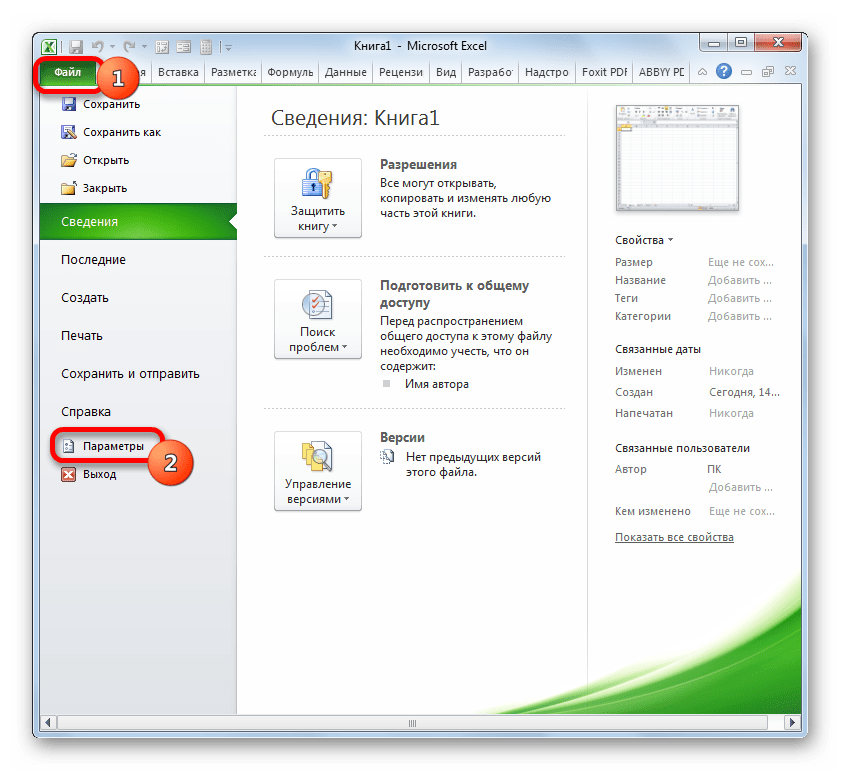
- Переходим во вкладку «Файл». В левом вертикальном меню окна, которое откроется после этого, щелкаем по пункту «Параметры».
- После запуска окна параметров посредством его левого вертикального меню переходим в раздел «Надстройки». Там в самом низу правой части окна располагается поле «Управление». Переставляем переключатель в нём в позицию «Надстройки Excel», если отображен другой параметр. После этого клацаем по кнопке «Перейти…», находящейся справа от указанного поля.
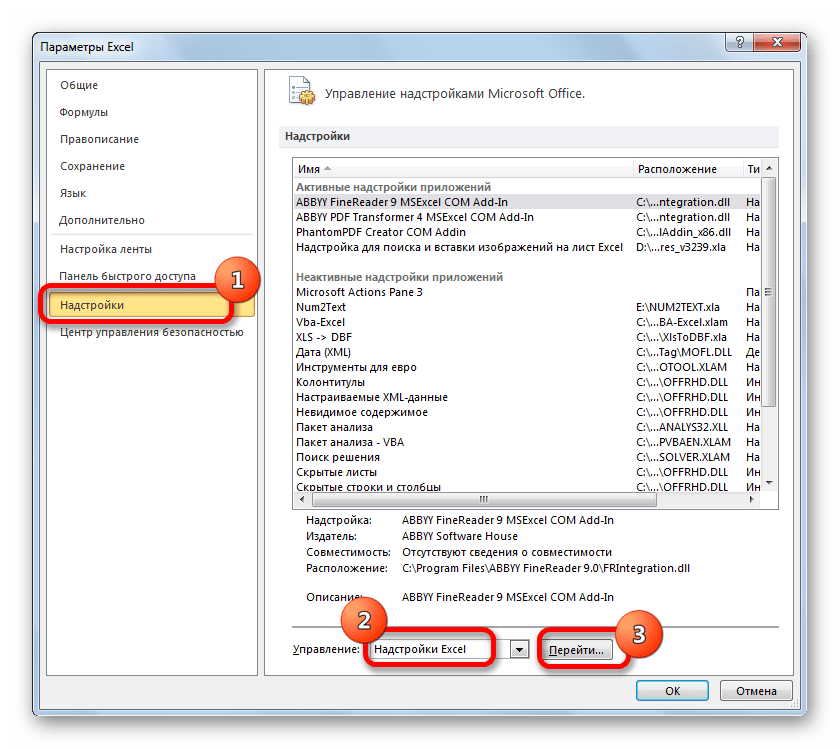
- Происходит запуск небольшого окошка «Надстройки». Устанавливаем флажок около параметра «Пакет анализа». Затем в правой части окна кликаем по кнопке «OK».
После указанного действия пакет инструментов «Анализ данных» будет активирован.
Этап 2: расчет коэффициента
Теперь можно переходить непосредственно к расчету множественного коэффициента корреляции. Давайте на примере представленной ниже таблицы показателей производительности труда, фондовооруженности и энерговооруженности на различных предприятиях рассчитаем множественный коэффициент корреляции указанных факторов.
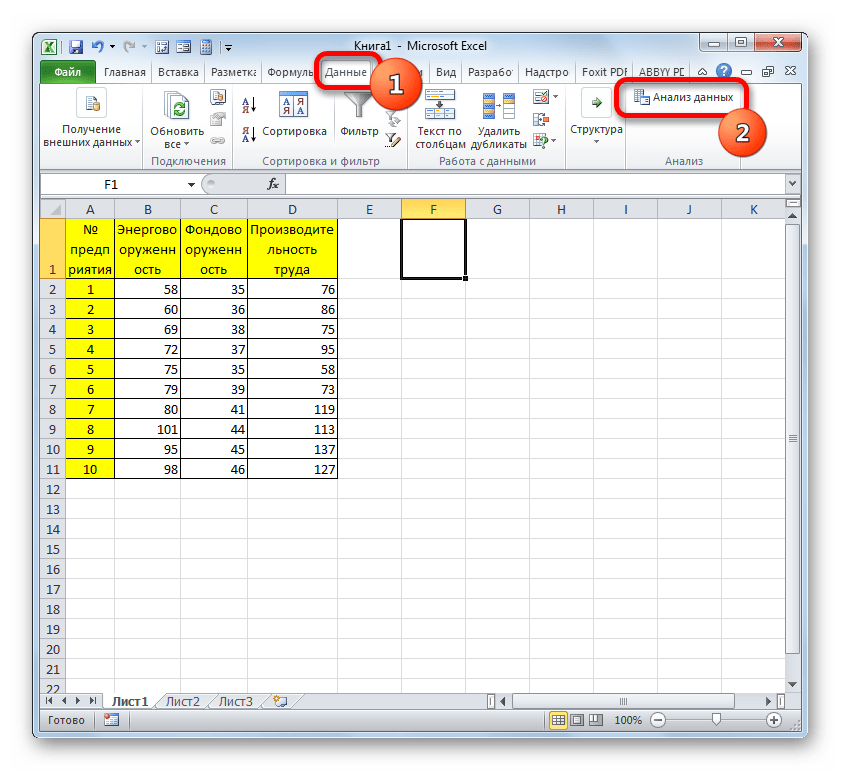
- Перемещаемся во вкладку «Данные». Как видим, на ленте появился новый блок инструментов «Анализ». Клацаем по кнопке «Анализ данных», которая располагается в нём.
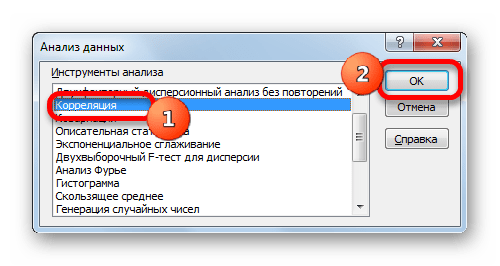
- Открывается окошко, которое носит наименование «Анализ данных». Выделяем в списке инструментов, расположенных в нём, наименование «Корреляция». После этого щелкаем по кнопке «OK» в правой части интерфейса окна.
- Открывается окно инструмента «Корреляция». В поле «Входной интервал» следует внести адрес диапазона таблицы, в котором расположены данные по трем изучаемым факторам: энерговооруженность, фондовооруженность и производительность. Можно произвести ручное внесение координат, но легче просто установить курсор в поле и, зажав левую кнопку мыши, выделить соответствующую область таблицы. После этого адрес диапазона будет отображен в поле окна «Корреляция».
Так как у нас факторы разбиты по столбцам, а не по строкам, то в параметре «Группирование» выставляем переключатель в позицию «По столбцам». Впрочем, он там уже и так установлен по умолчанию. Поэтому остается только проверить правильность его расположения.
Около пункта «Метки в первой строке» галочку ставить не обязательно. Поэтому мы пропустим данный параметр, так как он не повлияет на общий характер расчета.
В блоке настроек «Параметр вывода» следует указать, где именно будет располагаться наша корреляционная матрица, в которую выводится результат расчета. Доступны три варианта:
- Новая книга (другой файл);
- Новый лист (при желании в специальном поле можно дать ему наименование);
- Диапазон на текущем листе.
Давайте выберем последний вариант. Переставляем переключатель в положение «Выходной интервал». В этом случае в соответствующем поле нужно указать адрес диапазона матрицы или хотя бы её верхнюю левую ячейку. Устанавливаем курсор в поле и клацаем по ячейке на листе, которую планируем сделать верхним левым элементом диапазона вывода данных.
Этап 3: анализ полученного результата
Теперь давайте разберемся, как понимать тот результат, который мы получили в процессе обработки данных инструментом «Корреляция» в программе Excel.
Как видим из таблицы, коэффициент корреляции фондовооруженности (Столбец 2) и энерговооруженности (Столбец 1) составляет 0,92, что соответствует очень сильной взаимосвязи. Между производительностью труда (Столбец 3) и энерговооруженностью (Столбец 1) данный показатель равен 0,72, что является высокой степенью зависимости. Коэффициент корреляции между производительностью труда (Столбец 3) и фондовооруженностью (Столбец 2) равен 0,88, что тоже соответствует высокой степени зависимости. Таким образом, можно сказать, что зависимость между всеми изучаемыми факторами прослеживается довольно сильная.
Как видим, пакет «Анализ данных» в Экселе представляет собой очень удобный и довольно легкий в обращении инструмент для определения множественного коэффициента корреляции. С его же помощью можно производить расчет и обычной корреляции между двумя факторами.
Коэффициент парной корреляции в Excel
Коэффициент корреляции отражает степень взаимосвязи между двумя показателями. Всегда принимает значение от -1 до 1. Если коэффициент расположился около 0, то говорят об отсутствии связи между переменными.
Если значение близко к единице (от 0,9, например), то между наблюдаемыми объектами существует сильная прямая взаимосвязь. Если коэффициент близок к другой крайней точке диапазона (-1), то между переменными имеется сильная обратная взаимосвязь. Когда значение находится где-то посередине от 0 до 1 или от 0 до -1, то речь идет о слабой связи (прямой или обратной). Такую взаимосвязь обычно не учитывают: считается, что ее нет.
Расчет коэффициента корреляции в Excel
Рассмотрим на примере способы расчета коэффициента корреляции, особенности прямой и обратной взаимосвязи между переменными.
Значения показателей x и y:
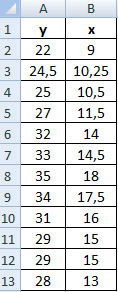
Y – независимая переменная, x – зависимая. Необходимо найти силу (сильная / слабая) и направление (прямая / обратная) связи между ними. Формула коэффициента корреляции выглядит так:
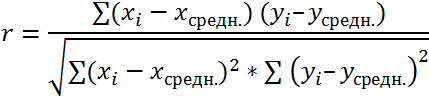
Чтобы упростить ее понимание, разобьем на несколько несложных элементов.
- Найдем средние значения переменных, используя функцию СРЗНАЧ:
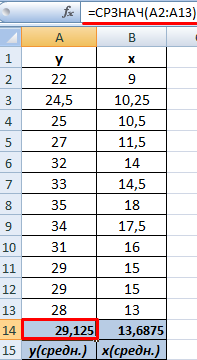
- Посчитаем разницу каждого y и yсредн., каждого х и хсредн. Используем математический оператор «-».
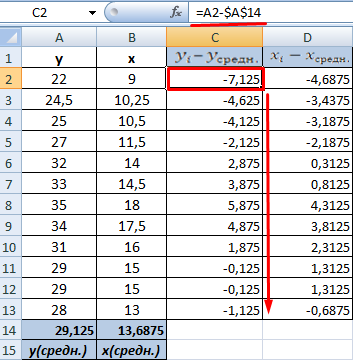
- Теперь перемножим найденные разности:
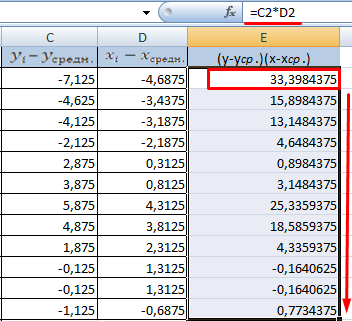
- Найдем сумму значений в данной колонке. Это и будет числитель.
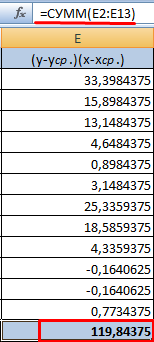
- Для расчета знаменателя разницы y и y-средн., х и х-средн. Нужно возвести в квадрат.
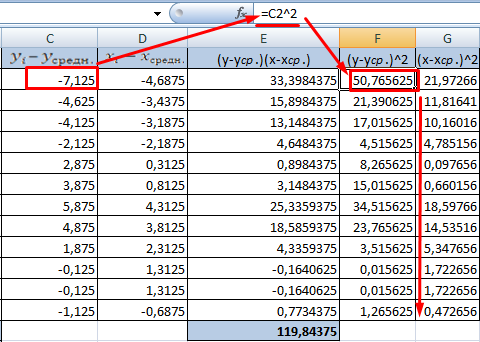
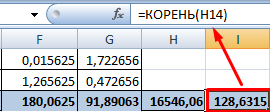
- Находим суммы значений в полученных колонках (с помощью функции АВТОСУММА). Перемножаем их. Результат возводим в квадрат (функция КОРЕНЬ).
- Осталось посчитать частное (числитель и знаменатель уже известны).
Между переменными определяется сильная прямая связь.
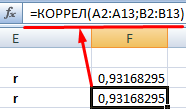
Встроенная функция КОРРЕЛ позволяет избежать сложных расчетов. Рассчитаем коэффициент парной корреляции в Excel с ее помощью. Вызываем мастер функций. Находим нужную. Аргументы функции – массив значений y и массив значений х:
Покажем значения переменных на графике:
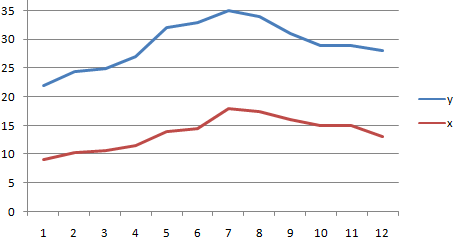
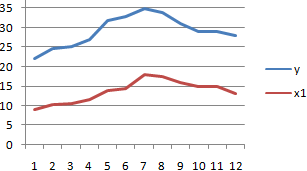
Видна сильная связь между y и х, т.к. линии идут практически параллельно друг другу. Взаимосвязь прямая: растет y – растет х, уменьшается y – уменьшается х.
Матрица парных коэффициентов корреляции в Excel
Корреляционная матрица представляет собой таблицу, на пересечении строк и столбцов которой находятся коэффициенты корреляции между соответствующими значениями. Имеет смысл ее строить для нескольких переменных.
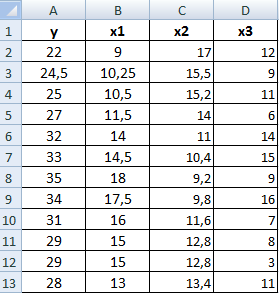
Матрица коэффициентов корреляции в Excel строится с помощью инструмента «Корреляция» из пакета «Анализ данных».
- На вкладке «Данные» в группе «Анализ» открываем пакет «Анализ данных» (для версии 2007). Если кнопка недоступна, нужно ее добавить («Параметры Excel» — «Надстройки»). В списке инструментов анализа выбираем «Корреляция».
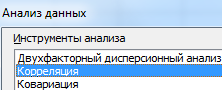
- Нажимаем ОК. Задаем параметры для анализа данных. Входной интервал – диапазон ячеек со значениями. Группирование – по столбцам (анализируемые данные сгруппированы в столбцы). Выходной интервал – ссылка на ячейку, с которой начнется построение матрицы. Размер диапазона определится автоматически.
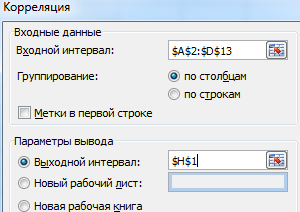
- После нажатия ОК в выходном диапазоне появляется корреляционная матрица. На пересечении строк и столбцов – коэффициенты корреляции. Если координаты совпадают, то выводится значение 1.
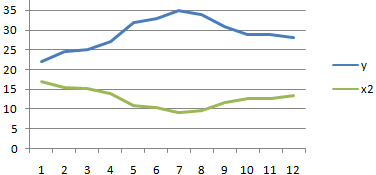
Между значениями y и х1 обнаружена сильная прямая взаимосвязь. Между х1 и х2 имеется сильная обратная связь. Связь со значениями в столбце х3 практически отсутствует.
Изобразим наглядно корреляционные отношения с помощью графиков.
- Сильная прямая связь между y и х1.
- Сильная обратная связь между y и х2. Изменения значений происходят параллельно друг другу. Но если y растет, х падает. Значения y увеличиваются – значения х уменьшаются.
- Отсутствие взаимосвязи между значениями y и х3. Изменения х3 происходят хаотично и никак не соотносятся с изменениями y.
Для чего нужен такой коэффициент? Для определения взаимосвязи между наблюдаемыми явлениями и составления прогнозов.