Как поставить пробел в ячейке excel
Обычно, когда вы используете функцию СЦЕПИТЬ для объединения нескольких значений ячеек, содержимое объединяется без пробелов. Но иногда вам нужно добавить пробелы, чтобы разделить содержимое после конкатенации. В этом случае, как можно объединить несколько ячеек в одну и добавить пробелы между значениями в Excel?
With Kutools for Excel‘s Combine utility, you can quickly combine multiple rows, columns or cells into a column, row or a cell with a specific separator as you need.
Kutools for Excel: with more than 200 handy Excel add-ins, free to try with no limitation in 60 days. Download and free trial Now!
Объедините несколько значений ячеек и добавьте пробелы или другие разделители между словами с формулами
Предположим, у меня есть данные из следующих трех столбцов, теперь мне нужно объединить значение столбцов с разделением пробелом, чтобы получить следующий результат:

Вот несколько формул, которые могут помочь вам решить эту задачу. Пожалуйста, сделайте следующее:
1. Введите эту формулу = СЦЕПИТЬ (A2; «»; B2; «»; C2) в пустую ячейку помимо ваших данных, E2, например, см. снимок экрана:

2. Затем перетащите дескриптор заполнения вниз к ячейкам, которые вы хотите содержать эту формулу, и ячейки в той же строке были объединены пробелом сразу, см. Снимок экрана:

Ноты:
1. Вы также можете применить это = A2 & «» & B2 & «» & C2 формула для объединения ячеек с пробелом.
2. В приведенных выше формулах A2, B2, C2 — это ячейки, которые вы хотите объединить, если необходимо объединить больше ячеек, вы просто добавляете ссылки после формулы, например: = СЦЕПИТЬ (A2; «»; B2; «», C2; «», D2, «», E2) .
3. Если вы хотите использовать другой разделитель после объединения, например, используйте запятую для разделения, вы можете изменить формулу на = СЦЕПИТЬ (A2; «;»; B2; «;»; C2) .
Объедините несколько значений ячеек и добавьте пробел или другие разделители между словами с помощью Kutools for Excel
Если необходимо объединить несколько ячеек, приведенные выше формулы будут несколько сложными, здесь я могу представить вам мощный инструмент — Kutools for Excel, С его Объединяйте строки, столбцы или ячейки без потери данных утилита, вы можете быстро объединить несколько ячеек из строки или столбца в одну ячейку с любыми определенными разделителями.
После установки Kutools for Excel, пожалуйста, сделайте следующее:
1. Выделите диапазон ячеек, которые вы хотите объединить на основе строки.
2. Нажмите Kutools > Слияние и разделение > Комбинируйте строки, столбцы или ячейки без потери данных, см. снимок экрана:

3. В появившемся диалоговом окне выполните следующие операции:
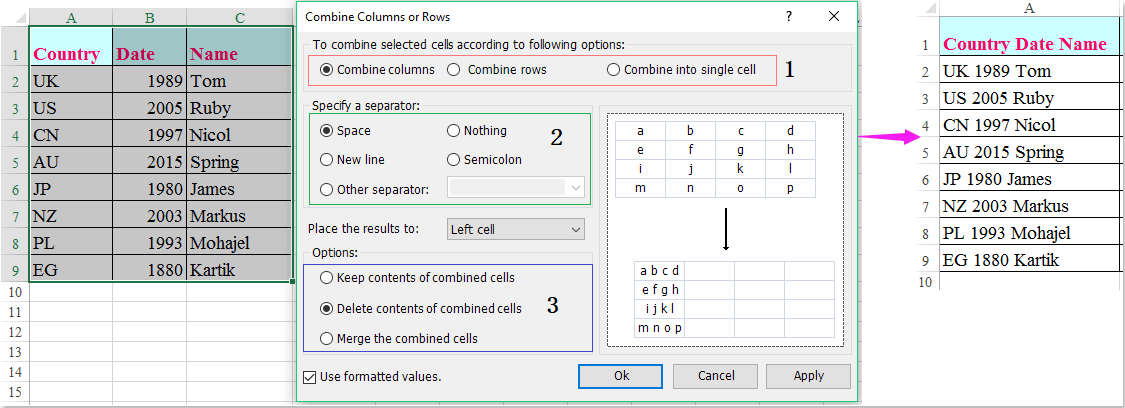
(1.) Выберите один вариант, который вам нужно объединить ячейки на основе ниже Чтобы объединить выбранные ячейки в соответствии со следующими параметрами, в этом примере я выбираю Объединить столбцы;
(2.) Затем выберите разделитель, которым вы хотите отделить объединенное содержимое от Укажите разделитель;
(3.) Наконец, вы можете указать параметр для работы с объединенными ячейками, вы можете сохранить или удалить содержимое из объединенных ячеек, или вы также можете объединить эти объединенные ячейки.

4. После завершения настроек нажмите Ok or Применить кнопку, и все выбранные ячейки были объединены в одну ячейку на основе строк, см. снимок экрана:

С этой Сочетать вы также можете объединять ячейки на основе столбца и объединять все ячейки только в одну ячейку.
Как поставить пробел в ячейке excel
Добрый день, уважаемые гуру!
2.4.5.1.Вермут
2.4.1.4.Водка СНГ ординарная
3.11.1.5.2.Средства до бритья и после
2.4.9.11.Вина Франции
Необходимо после последней точки вставить пробел.
Либо обратный вариант:
2.4.5.1. Вермут
2.4.1.4. Водка СНГ ординарная
3.11.1.5.2. Средства до бритья и после
2.4.9.11. Вина Франции
Убрать пробел после последней точки. А то не могу сделать ВПР с двумя этими текстами.
СПАСИБО ОГРОМНОЕ ЗА ПОМОЩЬ ЗАРАНЕЕ!
Добрый день, уважаемые гуру!
2.4.5.1.Вермут
2.4.1.4.Водка СНГ ординарная
3.11.1.5.2.Средства до бритья и после
2.4.9.11.Вина Франции
Необходимо после последней точки вставить пробел.
Либо обратный вариант:
2.4.5.1. Вермут
2.4.1.4. Водка СНГ ординарная
3.11.1.5.2. Средства до бритья и после
2.4.9.11. Вина Франции
Убрать пробел после последней точки. А то не могу сделать ВПР с двумя этими текстами.
СПАСИБО ОГРОМНОЕ ЗА ПОМОЩЬ ЗАРАНЕЕ! boXed
Сообщение Добрый день, уважаемые гуру!
2.4.5.1.Вермут
2.4.1.4.Водка СНГ ординарная
3.11.1.5.2.Средства до бритья и после
2.4.9.11.Вина Франции
Необходимо после последней точки вставить пробел.
Либо обратный вариант:
2.4.5.1. Вермут
2.4.1.4. Водка СНГ ординарная
3.11.1.5.2. Средства до бритья и после
2.4.9.11. Вина Франции
Убрать пробел после последней точки. А то не могу сделать ВПР с двумя этими текстами.
СПАСИБО ОГРОМНОЕ ЗА ПОМОЩЬ ЗАРАНЕЕ! Автор — boXed
Дата добавления — 27.03.2013 в 09:55
Перенос строки в пределах ячейки в Microsoft Excel

Как известно, по умолчанию в одной ячейке листа Excel располагается одна строка с числами, текстом или другими данными. Но, что делать, если нужно перенести текст в пределах одной ячейки на другую строку? Данную задачу можно выполнить, воспользовавшись некоторыми возможностями программы. Давайте разберемся, как сделать перевод строки в ячейке в Excel.
Способы переноса текста
Некоторые пользователи пытаются перенести текст внутри ячейки нажатием на клавиатуре кнопки Enter. Но этим они добиваются только того, что курсор перемещается на следующую строку листа. Мы же рассмотрим варианты переноса именно внутри ячейки, как очень простые, так и более сложные.
Способ 1: использование клавиатуры
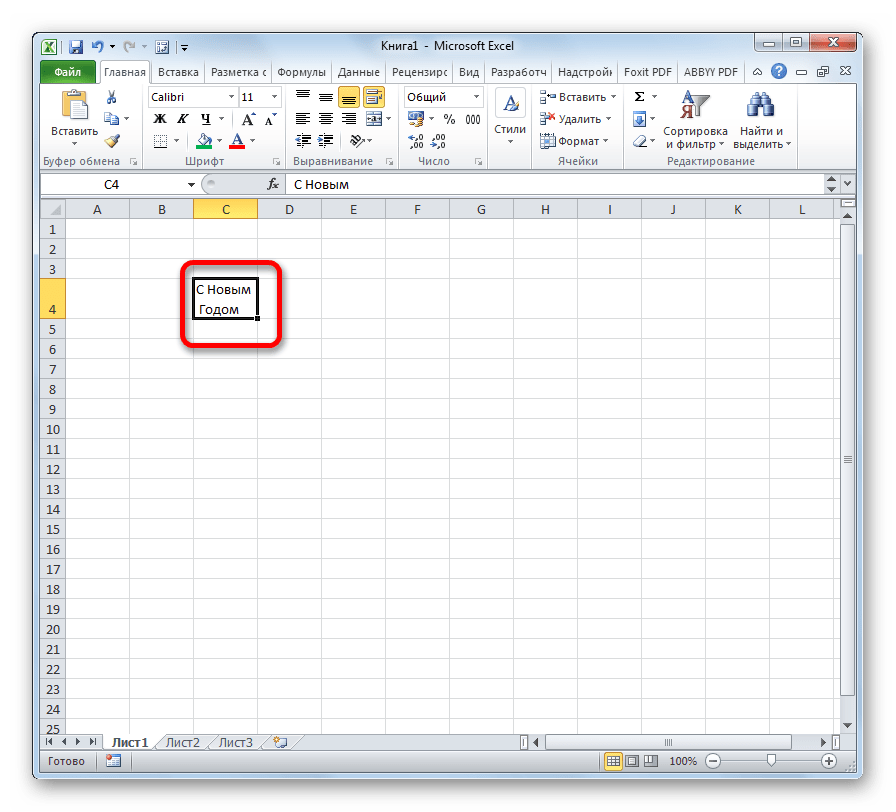
Самый простой вариант переноса на другую строку, это установить курсор перед тем отрезком, который нужно перенести, а затем набрать на клавиатуре сочетание клавиш Alt (левый) + Enter.
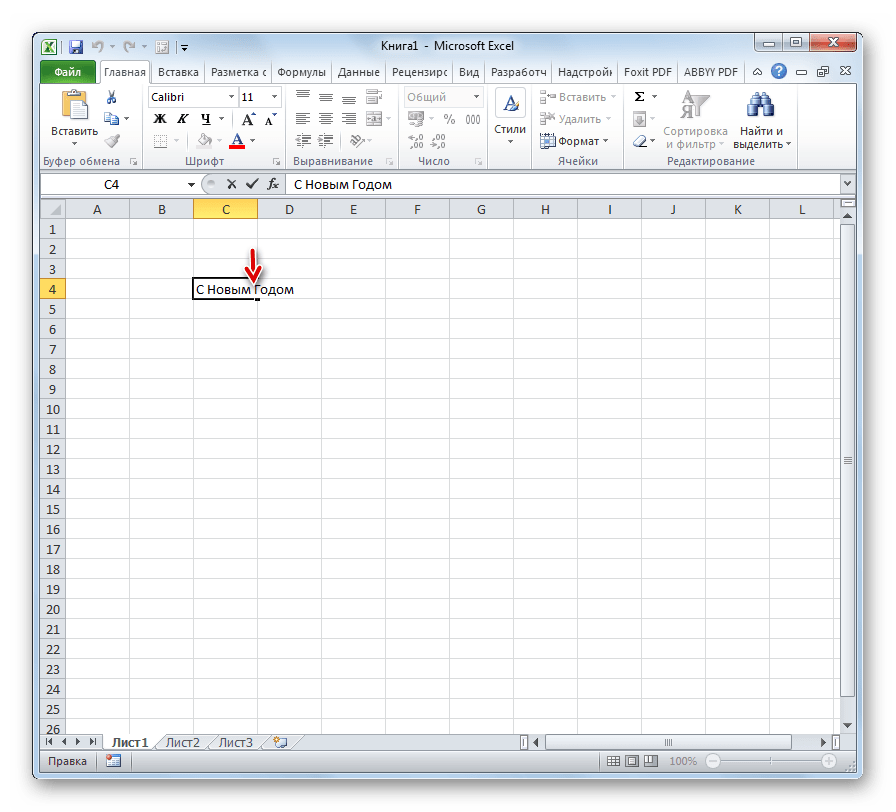
В отличие от использования только одной кнопки Enter, с помощью этого способа будет достигнут именно такой результат, который ставится.
Способ 2: форматирование
Если перед пользователем не ставится задачи перенести на новую строку строго определенные слова, а нужно только уместить их в пределах одной ячейки, не выходя за её границы, то можно воспользоваться инструментом форматирования.
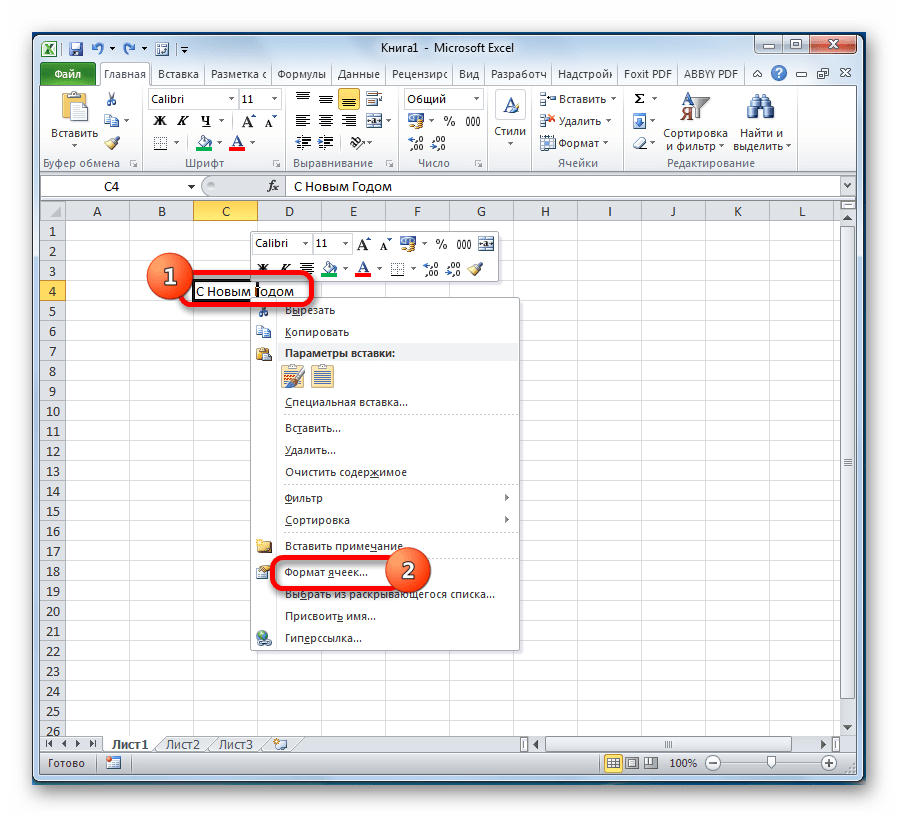
- Выделяем ячейку, в которой текст выходит за пределы границ. Кликаем по ней правой кнопкой мыши. В открывшемся списке выбираем пункт «Формат ячеек…».
- Открывается окно форматирования. Переходим во вкладку «Выравнивание». В блоке настроек «Отображение» выбираем параметр «Переносить по словам», отметив его галочкой. Жмем на кнопку «OK».
После этого, если данные будут выступать за границы ячейки, то она автоматически расширится в высоту, а слова станут переноситься. Иногда приходится расширять границы вручную.
Чтобы подобным образом не форматировать каждый отдельный элемент, можно сразу выделить целую область. Недостаток данного варианта заключается в том, что перенос выполняется только в том случае, если слова не будут вмещаться в границы, к тому же разбитие осуществляется автоматически без учета желания пользователя.
Способ 3: использование формулы
Также можно осуществить перенос внутри ячейки при помощи формул. Этот вариант особенно актуален в том случае, если содержимое выводится с помощью функций, но его можно применять и в обычных случаях.
- Отформатируйте ячейку, как указано в предыдущем варианте.
- Выделите ячейку и введите в неё или в строку формул следующее выражение:
Главным недостатком данного способа является тот факт, что он сложнее в выполнении, чем предыдущие варианты.
В целом пользователь должен сам решить, каким из предложенных способов оптимальнее воспользоваться в конкретном случае. Если вы хотите только, чтобы все символы вмещались в границы ячейки, то просто отформатируйте её нужным образом, а лучше всего отформатировать весь диапазон. Если вы хотите устроить перенос конкретных слов, то наберите соответствующее сочетание клавиш, как рассказано в описании первого способа. Третий вариант рекомендуется использовать только тогда, когда данные подтягиваются из других диапазонов с помощью формулы. В остальных случаях использование данного способа является нерациональным, так как имеются гораздо более простые варианты решения поставленной задачи.