Как включить перетаскивание полей в сводной таблице программы «Excel»

Несмотря на то, что сводные таблицы в программе «Excel» очень удобно настраиваются через панель стандартного отображения полей, иногда, чтобы создать нужную структуру сводной таблицы, возникает потребность в перетаскивании полей мышкой.
Данная опция, как правило, отключена «по умолчанию».
Рассмотрим то, как можно включить перетаскивание(перемещение) полей сводной таблицы при помощи мыши по шагам.
Шаг 1. Создание сводной таблицы.

Для начала следует создать сводную таблицу, как это описано в статье :
Шаг 2. Подключение перетаскивания (перемещения) полей полученной таблицы.
Когда сводная построена, нужно кликнуть по ней правой кнопкой мыши и выбрать в выпадающем контекстном меню пункт «Параметры сводной таблицы…».

В появившемся окне перейти на вкладку «Вывод».

Затем поставить флажок («Галочку») напротив надписи «Классический макет сводной таблицы. Разрешено перетаскивание полей» и нажать кнопку «Ок»
Шаг 3. Перемещение полей сводной.

После нажатия кнопки «Ок» у Вас появится возможность перетягивать (перемещать) поля Вашей сводной таблицы в нужные места(зоны).
Как выполнить сортировку в сводной таблице Excel
В сводной таблице Excel можно выполнять сортировку по горизонтали и по вертикали. Таким образом у вас есть возможность ясно увидеть строки или столбцы, содержащие максимальные или минимальные значения.
Мы покажем, как выполняется сортировка, на примере сводной таблицы, содержащей данные о продажах компании по месяцам с разбивкой по продавцам.
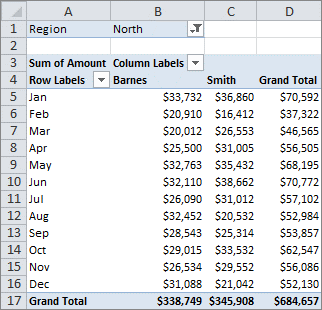
Для сортировки данных в столбце или строке сводной таблицы необходимо использовать команды Сортировка по возрастанию (Sort Ascending) и Сортировка по убыванию (Sort Descending), которые на Ленте меню Excel обозначены вот такими иконками:
Эти команды находятся:
- В современных версиях Excel. На вкладке Данные (Data) в разделе Сортировка и фильтр (Sort & Filter) либо используйте пункт Сортировка (Sort) контекстного меню, которое можно вызвать щелчком правой кнопки мыши по сводной таблице.
- В Excel 2003. На панели инструментов Стандартные (Standard) или в меню Данные > Сортировка (Data > Sort).
Сортировка в сводной таблице по столбцу
Предположим, мы хотим понять, какие месяцы показали наивысшие результаты продаж.
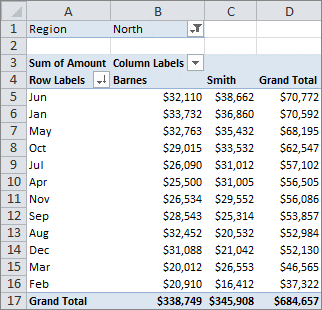
Если выполнить сортировку сводной таблицы по столбцу Grand Total в порядке убывания, то месяц с наибольшим результатом продаж будет расположен вверху таблицы, следующим окажется второй по величине и так далее.
Для того, чтобы выполнить сортировку по значению в столбце Grand Total, нужно:
- Кликнуть по любому значению в столбце Grand Total;
- Нажать команду Сортировка по убыванию (Sort Descending).
На картинке показано, как будет выглядеть наша сводная таблица после выполнения сортировки. Теперь можно легко понять, что максимальные продажи были в июне (Jun), а на втором месте стоит январь (Jan).
Сортировка в сводной таблице по строке
Предположим, требуется расположить результаты продаж за год таким образом, чтобы обладатель самого большого результата был записан в таблице первым.
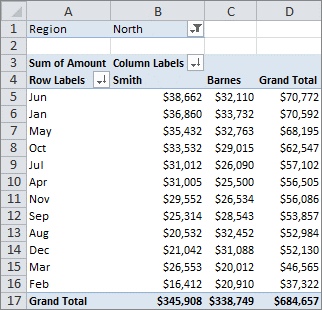
- Кликните по любому значению в строке Grand Total (в нашей таблице это будут ячейки B17 или C17);
- Нажмите команду Сортировка по убыванию (Sort Descending).
Результат показан на картинке выше. Как и требовалось, продавцы расположились в таком порядке, что максимальное значение продаж (Smith с суммарным результатом $345,908) стоит в таблице первым.
Обратите внимание, что данные в таблице можно сортировать и по алфавиту, упорядочив имена продавцов. Для этого нужно кликнуть по одному из имён (ячейки B4 или C4) и выполнить сортировку в порядке возрастания или убывания.