Как поменять местами слова в ячейке excel
Во многих случаях вам может потребоваться поменять местами текст в одной ячейке для некоторых целей. Например, ячейка содержит имя Смит Джон, вам нужно поменять местами текст внутри ячейки, чтобы изменить имя на Джон Смит. В этой статье перечислены некоторые методы решения этой проблемы.
Менять местами текст в одной ячейке с помощью формулы
Приведенная ниже формула может помочь вам поменять местами тексты в одной ячейке Excel. Пожалуйста, сделайте следующее.
1. Выберите пустую ячейку, чтобы найти замененные данные, введите формулу в панель формул и нажмите кнопку Enter ключ. Смотрите скриншот:
=RIGHT(A2,LEN(A2)-FIND(» «,A2)) & » » & LEFT(A2,FIND(» «,A2)-1)

2. Выберите ячейку результата, затем перетащите маркер заполнения вниз, чтобы получить остальные результаты, как показано ниже.
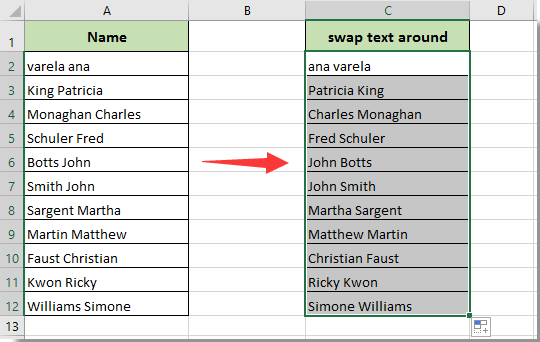
Затем вы можете увидеть, что имя и фамилия меняются местами в указанных ячейках.
Внимание: Этот метод может поменять местами только два текста в одной ячейке, разделенных пробелом.
С легкостью меняйте местами текст в одной ячейке Excel:
Наблюдения и советы этой статьи мы подготовили на основании опыта команды Обратный текст полезности Kutools for Excel может помочь вам легко поменять местами текст внутри одной ячейки с помощью определенного разделителя в Excel, как показано в демонстрации ниже.
Скачайте и попробуйте прямо сейчас! ( 30 -дневная бесплатная трасса)
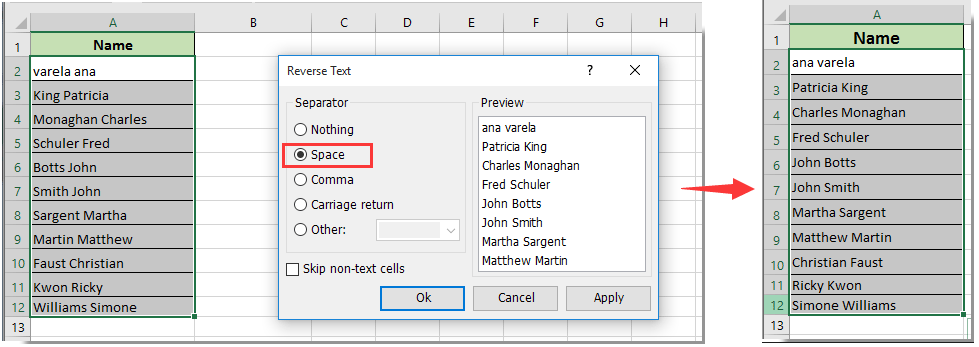
Менять местами или переключать текст внутри одной ячейки с помощью кода VBA
Как показано выше, вы также можете запустить следующий сценарий VBA, чтобы поменять местами текст в одной ячейке.
1. нажмите другой + F11 клавиши одновременно, чтобы открыть Microsoft Visual Basic для приложений окно.
2. в Microsoft Visual Basic для приложений окна, нажмите Вставить > Модули. Затем скопируйте и вставьте приведенный ниже код VBA в окно модуля.
Код VBA: поменять местами или переключить текст внутри одной ячейки
3. нажмите F5 ключ для запуска кода. В всплывающем Kutools for Excel в диалоговом окне выберите диапазон данных, которые необходимо поменять местами, а затем щелкните значок OK кнопка. Смотрите скриншот:

После этого вы увидите, что тексты в указанных ячейках имени немедленно меняются местами.
Внимание: Этот код также может поменять местами два слова в одной ячейке, которые правильно разделены пробелом.
Легко меняйте местами или переключайте текст внутри одной ячейки с помощью Kutools for Excel
В этом разделе рекомендуется использовать утилиту Reverse Text Order из Kutools for Excel чтобы помочь вам легко решить эту проблему. Пожалуйста, сделайте следующее.
Перед применением Kutools for Excel, Пожалуйста, сначала скачайте и установите.
1. Выберите диапазон, содержащий тексты, которые нужно поменять местами, затем щелкните Kutools > Текст > Обратный порядок текста. Смотрите скриншот:

2. в Обратный текст диалоговом окне укажите разделитель, тексты которого вы будете менять местами в Разделитель раздел. В этом случае я выбираю Space вариант. А затем щелкните OK кнопку.
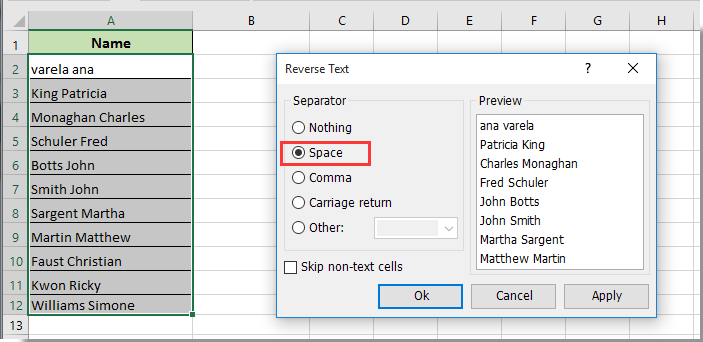
Затем вы можете видеть, что данные в выбранных ячейках немедленно меняются местами в той же ячейке с помощью указанного разделителя.
Если вы хотите получить бесплатную пробную версию ( 30 -день) этой утилиты, пожалуйста, нажмите, чтобы загрузить это, а затем перейдите к применению операции в соответствии с указанными выше шагами.