excel11
Для всех рассмотренных выше задач удавалось построить уравнение или систему уравнений. Но во многих случаях при решении практических задач имеются лишь экспериментальные (результаты измерений, статистические, справочные, опытные) данные. По ним с определенной мерой близости пытаются восстановить эмпирическую формулу (уравнение), которая может быть использована для поиска решения, моделирования, оценки решений, прогнозов.
Процесс подбора эмпирической формулы P(x) для опытной зависимости F(x) называется аппроксимацией (сглаживанием). Для зависимостей с одним неизвестным в Excel используются графики, а для зависимостей со многими неизвестными – пары функций из группы Статистические ЛИНЕЙН и ТЕНДЕНЦИЯ, ЛГРФПРИБЛ и РОСТ.
В настоящем разделе рассматривается аппроксимация экспериментальных данных с помощью графиков Excel: на основе данных стоится график, к нему подбирается линия тренда, т.е. аппроксимирующая функция, которая с максимальной степенью близости приближается к опытной зависимости. Excel предоставляет 5 видов аппроксимирующих функций:
Линейная – y=cx+b. Это простейшая функция, отражающая рост и убывание данных с постоянной скоростью.
Полиномиальная – y=c0+c1x+c2x 2 +…+c6x 6 . Функция описывает попеременно возрастающие и убывающие данные. Полином 2-ой степени может иметь один экстремум (min или max), 3-ей степени – до 2-х экстремумов, 4-ой степени – до 3-х и т.д.
Логарифмическая – y=clnx+b. Эта функция описывает быстро возрастающие (убывающие) данные, которые затем стабилизируются.
Степенная – y=cx b , (х>0 и y>0). Функция отражает данные с постоянно увеличивающейся (убывающей) скоростью роста.
Экспоненциальная – y=ce bx , (e – основание натурального логарифма). Функция описывает быстро растущие (убывающие) данные, которые затем стабилизируются.
Степень близости подбираемой функции оценивается коэффициентом детерминации R 2 . Если нет других теоретических соображений, то выбирают функцию с коэффициентом R 2 , стремящимся к 1. Отметим, что подбор формул с использованием линии тренда позволяет установить как вид эмпирической формулы, так и определить численные значения неизвестных параметров.
 Для всех 5 видов функций используется аппроксимация данных по методу наименьших квадратов. Подробнее о формулах расчета линии тренда и коэффициента детерминации смотрите в справке по F1, введя поиск слов «линия тренда».
В качестве примера рассмотрим зависимость продаж от рекламы, заданную следующими статистическими данными по некоторой фирме:
Реклама (тыс. руб)
Необходимо построить функцию, наилучшим образом отражающую эту зависимость. Кроме того, необходимо оценить продажи для рекламных вложений в 6 тыс. руб.
Приступим к решению: в первую очередь введите эти данные в Excel и постройте график, как на рис. 2.48. Как видно, график построен на основании диапазона B2:J2. Далее, щелкнув правой кнопкой мыши по графику, добавьте линию тренда, как показано на рис. 2.48.
В открывшемся окне настройки (рис. 2.49), в закладке Тип выберите для аппроксимации логарифмическую линию тренда (по виду графика). В закладке Параметры установите флажки, отображающие на графике уравнение и коэффициент детерминации.
После нажатия ОК Вы получите результат, как на рис. 2.50. Коэффициент детерминации R 2 =0.9846, что является неплохой степенью близости. Для подтверждения правильности выбранной функции (поскольку других теоретических соображений нет) спрогнозируйте развитие продаж на 10 периодов вперед. Для этого щелкните правой кнопкой по линии тренда – измените формат – после этого в поле Прогноз: вперед на: (рис. 2.49) установите значение 10.


После установки прогноза Вы увидите изменение кривой графика на 10 периодов наблюдения вперед, как на рис. 2.51. Он с большой долей вероятности отражает дальнейшее увеличение продаж с увеличением рекламных вложений.

Теперь вернитесь к состоянию рис. 2.50, нажав кнопку  Отменить на Панели инструментов. Попробуйте изменить формат линии тренда – установите полиномиальную линию тренда полиномом 2-ой степени – получите рис. 2.52.

Как видно, полученная формула аппроксимирует исходную зависимость (на отрезке B2:J2) с большей степенью близости, т.к. R 2 =0.9973. В то же время, если сделать прогноз на 10 периодов вперед, то он будет не совсем верно отражать реальность: продажи не могут уменьшаться с увеличением рекламных вложений. Убедитесь в этом: сделайте прогноз на 10 периодов наблюдения вперед и получите график.
Опять вернитесь к состоянию рис. 2.50, нажав кнопку  Отменить. Для вычисления продаж при рекламе в 6 тыс. руб. запишите в ячейку К2 формулу =23,796*LN(K1)+0,5961: должно получиться 43,2 тыс. штук.
 В Excel имеется функция ПРЕДСКАЗ, которая вычисляет будущее значение Y по существующим парам значений X и Y значениям с использованием линейной регрессии. Функция Y по возможности должна быть линейной, т.е. описываться уравнением типа c+bx. Функция предсказания для нашего примера запишется так: =ПРЕДСКАЗ(K1;B2:J2;B1:J1). Запишите – должно получится значение 64.4.
 Обратите внимание, что на рис. 2.50 ось Х подписана номерами периодов наблюдения, а на рис. 2.52 — значениями в точках наблюдения. Для нанесения значений на ось Х щелкните правой кнопкой мыши по графику и в выпавшем меню выберите пункт Исходные данные:

В открывшемся одноименном окне, в закладке Ряд, в поле Подписи оси Х, укажите диапазон ячеек, где записаны значения Х (здесь $B$1:$K$1).
Задачи для самостоятельного выполнения:
Постройте функцию, наилучшим образом отражающую зависимость и спрогнозируйте значения для следующего периода наблюдения со значением 5, основываясь на следующих данных:
Концентрация ядовитого вещества в водоеме изменялась во времени согласно таблице:
Время после выброса (часов)
Определите вид зависимости концентрации от времени и расчетную концентрацию в момент выброса.
Подбор формул со многими неизвестными
Использование линии тренда графиков Excel – наиболее наглядный и информативный способ восстановления зависимости и исследования связи между двумя переменными. Для зависимостей со многими неизвестными подбор формул выполняют с помощью специальных функций из группы Статистические — ЛИНЕЙН и ЛГРФПРИБЛ. Кроме того, функции ТЕНДЕНЦИЯ и РОСТ позволяют вычислить значения аппроксимирующей функции в диапазоне наблюдения. Еще один инструмент для подбора формул со многими неизвестными Регрессия, входящий в Пакет анализа (СервисАнализ данных…), будет рассмотрен в следующем разделе.
В настоящем разделе рассматривается аппроксимация экспериментальных данных с помощью функций ЛИНЕЙН, ТЕНДЕНЦИЯ, ЛГРФПРИБЛ и РОСТ. Функции ЛИНЕЙН и ТЕНДЕНЦИЯ применяют для восстановления линейных зависимостей вида y=b+a1x1+a2x2+…+anxn, а функции ЛГРФПРИБЛ и РОСТ — для нелинейных (показательных) зависимостей вида y=ba1 X 1 a2 X 2 …an Xn .
Функции ЛИНЕЙН и ЛГРФПРИБЛ возвращают массив с т.н. регрессионной статистикой, в котором содержатся вычисленные значения параметров (b,a1,a2,…an), коэффициент детерминации R 2 и другие данные, характеризующие аппроксимирующую функцию. Формат функций ЛИНЕЙН, ЛГРФПРИБЛ и их применение поясним на примере.
Расчет стоимости недвижимости
Агентство недвижимости оценивает однокомнатные квартиры по трем переменным: х1 – общая площадь, х2 – площадь кухни, х3 – этаж квартиры, предполагая, что между каждой переменной х1, х2, х3 и зависимой переменной y (стоимость) существует линейная зависимость. Подобрать формулу для вычисления стоимости однокомнатных квартир и вычислить стоимость квартиры с данными: х1=42кв.м, х2=11кв.м, х3=5эт. Собранные рекламные данные занесены в приведенную ниже таблицу.

Последовательность действий для решения задачи следующая:
Заведите приведенную таблицу в Excel, в ячейки A1:D14.
Выделите диапазон ячеек B17:E21 (рис. 2.54) для сохранения результатов вычислений функции ЛИНЕЙН – массива регрессионной статистики.
Вызовите мастер функций, выберите статистическую функцию ЛИНЕЙН и заполните параметры функции как на рис. 2.53. Параметр Изв_знач_y содержит диапазон D2:D14, т.е. известные значения y. Параметр Изв_знач_х содержит диапазон A2:C14, т.е. известные значения х. Параметр Стат=1, поскольку мы хотим получить дополнительную статистику.

После нажатия ОК встаньте на строку формул и нажмите Ctrl+Shift+Enter. В результате должен получиться массив значений, показанный на рис. 2.54. Интересующие нас коэффициенты выделены на рисунке (подробнее см. справку F1). Коэффициент детерминации R 2 =0.9725 вполне удовлетворителен. Таким образом, искомая формула имеет вид:
Y = 1,36*х1 + 0,1*х2 – 0,21*х3 – 19,27

После подбора формулы осталось вычислить стоимость при х1=42, х2=11, х3=5. В любую ячейку запишите выражение =1,36*42+0,1*11–0,21*5–19,27. В результате получится y=37.9 тыс. $.
Использование функции ТЕНДЕНЦИЯ покажем на этом же примере для расчета стоимостей различных вариантов квартир, как показано на рис. 2.55.

Новые значения Х, для которых надо рассчитать стоимость, следует ввести в ячейки F2:H14. Диапазон I2:I14 используйте для записи рассчитанных значений y, Вызовите мастер функций и функцию ТЕНДЕНЦИЯ. Параметры функции заполните как на рис. 2.56. Как видно параметр Нов_знач_х содержит диапазон F2:H14, т.е. новые значения х. После нажатия ОК встаньте на строку формул и нажмите Ctrl+Shift+Enter – результат, заполненный диапазон I2:I14 на рис. 2.55.

Оценка эффективности рекламы
Следующий пример. Подобрать формулу для вычисления процента увеличения оборота при различных затратах на рекламу. Экспериментально известны проценты увеличения оборота при затратах в 5, 10, 15, 20 тыс.$ в 3-х масс-медиа — на телевидении, радио и в прессе:
Варианты построения графика функции в Microsoft Excel
График функции – графическое представление математического выражения, показывающее его решение. Для построения обычно используются линейные графики с точками, с чем прекрасно справляется Microsoft Excel. Кроме того, в нем еще можно выполнить автоматические расчеты, быстро подставив нужные значения.
Существует огромное количество функций, поэтому в качестве примера я разберу только две самые наглядные, чтобы вы поняли базовые правила составления подобных элементов в таблице.
Построение графиков в Excel по данным таблицы
В MS Excel есть возможность не только проводить вычисления, используя разные формулы, но и также строить на их основе различные диаграммы: гистограммы, круговые диаграммы, точечные и т.д. В этом уроке мы разберем, для чего применяют графики. И так, графики – это разновидность диаграммы, схожая с гистограммой. Они бывают трех видов: простой, график с накоплением и нормированный график с накоплением. Каждый из этих графиков бывает двух видов: с маркером и без. Так эти два вида строятся одинаково, рассмотрим только маркированные графики. Коротко опишем применение каждого графика, и далее на примерах разберем более подробно, как их построить. a) Простой график нужен для того, чтобы изобразить, как изменяется некое значение во времени (прибыль по месяцам; рождаемость по годам и т.д.). b) График с накоплением показывает, как изменяется составляющая целого значения с течением времени. (Лучше использовать диаграмму с накоплением) c) Нормированный график с накоплением показывает изменение доли каждого значения с течением времени. Есть еще объемный график, который схож с простым графиком. Поэтому мы покажем только его конечный вид.


Вариант 2: График функции y=sin(x)
Функций очень много и разобрать их в рамках этой статьи просто невозможно, поэтому в качестве альтернативы предыдущему варианту предлагаем остановиться на еще одном популярном, но сложном — y=sin(x). То есть изначально есть диапазон значений X, затем нужно посчитать синус, чему и будет равняться Y. В этом тоже поможет созданная таблица, из которой потом и построим график функции.
-
Для удобства укажем всю необходимую информацию на листе в Excel. Это будет сама функция sin(x), интервал значений от -1 до 5 и их шаг весом в 0.25.


Мы рады, что смогли помочь Вам в решении проблемы. Помимо этой статьи, на сайте еще 12419 инструкций. Добавьте сайт Lumpics.ru в закладки (CTRL+D) и мы точно еще пригодимся вам. Отблагодарите автора, поделитесь статьей в социальных сетях.
Опишите, что у вас не получилось. Наши специалисты постараются ответить максимально быстро.


Простая диаграмма
Рассмотрим простой график на примере таком примере прибыли некоторой фирмы по 3 товарам за определенный период. Для этого выделим нужные нам ячейки, как на рисунке ниже.

Теперь строим простой маркированный график. Для этого выделяем диапазон В1:D6, на главное ленте выбираем Вставка–Диаграммы (нажимаем на стрелочку справа сверху). В появившемся окне выберем нужную нам диаграмму. В первом случае – простой график. Нажимаем ОК.

Выбираем график слева, т.к. он показывает изменение прибыли во времени. Если вы все сделали правильно, то должно получиться так, как на рисунке ниже:

Итак, диаграмма построена, но на ней не отображаются года. Изменить название диаграммы очень просто. Нужно нажать на заголовок и ввести подходящее название. Например, Прибыль по товарам в 2010-214 гг. Для того, чтобы года отображались на оси Х, необходимо нажать на ось правой кнопкой мыши для вызова контекстного меню и нажать Выбрать данные.

После этого появится такое окошко:

Изменяем подписи горизонтальной оси. Должно открыться такое окошко:
Нажимаем туда, где выделено красным и выбираем диапазон. В нашем случае это А2:А6. И нажимаем клавишу Enter и ОК. В результате этого должно открыться предыдущее окно, но выглядеть будет следующим образом:

Нажимаем ОК, меняем название диаграммы. Теперь она должна выглядеть так:

Осталось добавить подписи данных. В версии Excel 2013–2016 это делается очень просто. Нажимаем на плюсик справа, который вызывает различные команды и ставим галочку Название осей. Должно получиться так:

Как и в случае с названием, ставим курсор в область каждой из осей и подписываем их согласно условию. Например, ось Х – Год, ось Y – Прибыль. Должно получиться так, как на рисунке ниже:

В MS Excel версиях 2007-2010 форматировать оси, область диаграммы и т.д. с помощью дополнительной вкладки на ленте Работа с диаграммами.


Вычисление значений функции
Нужно вычислить значения функции в данных точках. Для этого в ячейке В2 создадим формулу, соответствующую заданной функции, только вместо x будем вводить значение переменной х, находящееся в ячейке слева (-5).
Важно: для возведения в степень используется знак , который можно получить с помощью комбинации клавиш Shift+6 на английской раскладке клавиатуры. Обязательно между коэффициентами и переменной нужно ставить знак умножения * (Shift+8).
Ввод формулы завершаем нажатием клавиши Enter. Мы получим значение функции в точке x=-5. Скопируем полученную формулу вниз.

Мы получили последовательность значений функции в точках на промежутке [-5;5] с шагом 1.

График с накоплением
Строим по этим же данным график с накоплением. Повторяем все те же самые действия, как и в п.1. Поэтому мы покажем начало, на котором видно, какой график выбираем, и конец, на котором виден результат работы.
Создание таблицы и вычисление значений функций
Таблицу для первой функции мы уже построили, добавим третий столбец — значения функции y=50x+2 на том же промежутке [-5;5]. Заполняем значения этой функции. Для этого в ячейку C2 вводим формулу, соответствующую функции, только вместо x берем значение -5, т.е. ячейку А2. Копируем формулу вниз.

Мы получили таблицу значений переменной х и обеих функций в этих точках.

Объемный график
Объемный график похож на первый с той лишь разницей, что выполнен в объеме.

В этой работе были рассмотрены различные варианты построения такой разновидности диаграмм, как графики. А также случаи их применения. Для изучения построения диаграмм в программе Эксель заходите читать статьи на Справочнике!
Решение (3 ряда данных)
Для построения графика используем 2 таблицы с данными для каждого уравнения, см. файл примера, лист График .
Первое значение второго графика возьмем чуть больше 1, например, 1,00001, чтобы как можно ближе приблизиться к значению, в котором происходит разрыв двух графиков. Также для точки со значением х=1 построим на диаграмме одну точку (ряд №3), чтобы показать, что для этого х значение второго уравнения не вычисляется (хотя фактически вычисляется).

Добавление второй оси
Как добавить вторую (дополнительную) ось? Когда единицы измерения одинаковы, пользуемся предложенной выше инструкцией. Если же нужно показать данные разных типов, понадобится вспомогательная ось.
Сначала строим график так, будто у нас одинаковые единицы измерения.
Выделяем ось, для которой хотим добавить вспомогательную. Правая кнопка мыши – «Формат ряда данных» – «Параметры ряда» — «По вспомогательной оси».
Нажимаем «Закрыть» — на графике появилась вторая ось, которая «подстроилась» под данные кривой.
Это один из способов. Есть и другой – изменение типа диаграммы.
Щелкаем правой кнопкой мыши по линии, для которой нужна дополнительная ось. Выбираем «Изменить тип диаграммы для ряда».
Определяемся с видом для второго ряда данных. В примере – линейчатая диаграмма.
Всего несколько нажатий – дополнительная ось для другого типа измерений готова.
Как добавить название в график Эксель

На примерах выше мы строили графики курсов Доллара и Евро, без заголовка сложно понять про что он и к чему относится. Чтобы решить эту проблему нам нужно:
Варианты построения графика функции в Microsoft Excel

В качестве первого примера для Excel рассмотрим самую популярную функцию F(x)=X^2. График от этой функции в большинстве случаев должен содержать точки, что мы и реализуем при его составлении в будущем, а пока разберем основные составляющие.
- Создайте строку X, где укажите необходимый диапазон чисел для графика функции.
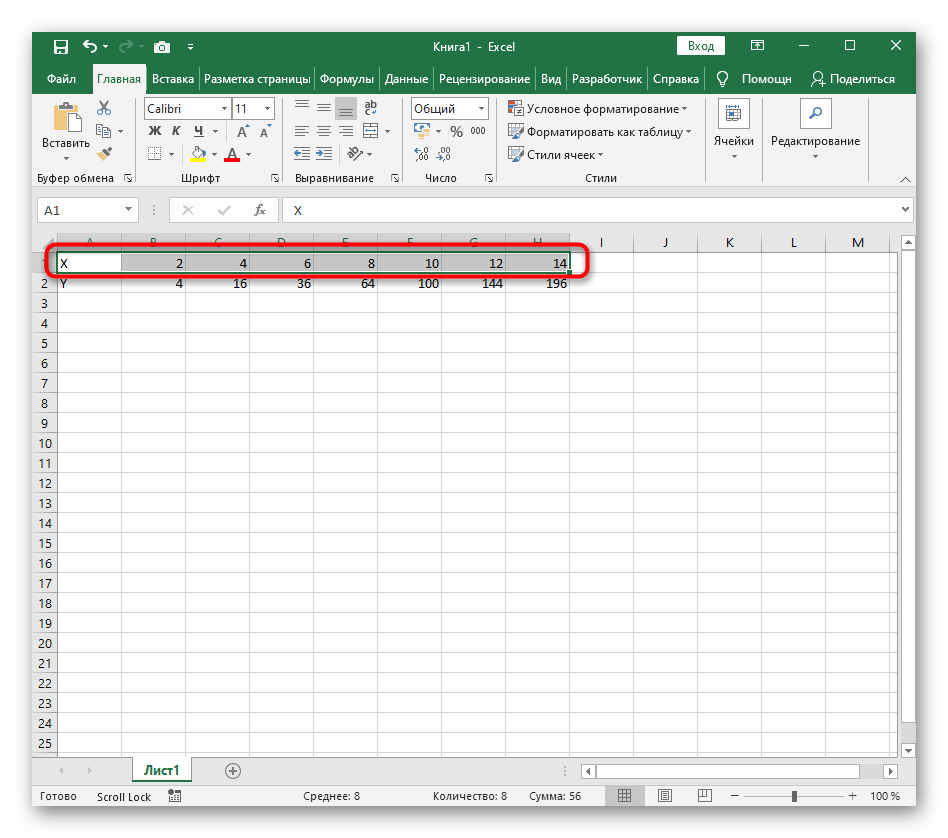
- Ниже сделайте то же самое с Y, но можно обойтись и без ручного вычисления всех значений, к тому же это будет удобно, если они изначально не заданы и их нужно рассчитать.

- Нажмите по первой ячейке и впишите =B1^2 , что значит автоматическое возведение указанной ячейки в квадрат.
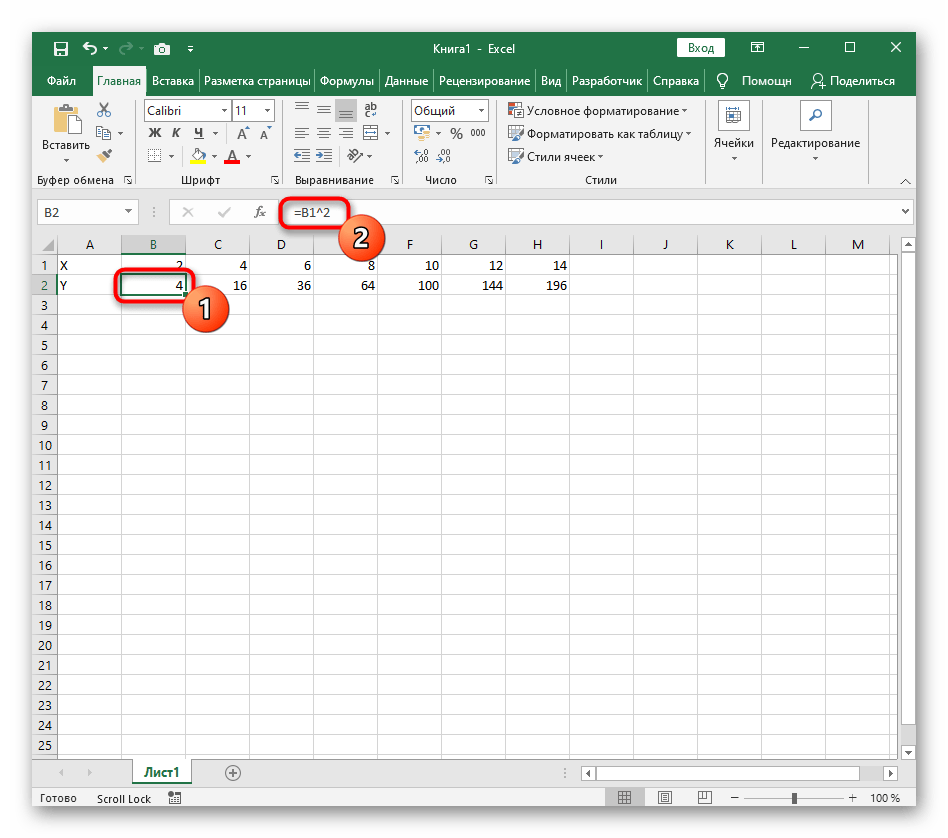
Если график должен быть точечным, но функция не соответствует указанной, составляйте его точно в таком же порядке, формируя требуемые вычисления в таблице, чтобы оптимизировать их и упростить весь процесс работы с данными.
Вариант 2: График функции y=sin(x)
Функций очень много и разобрать их в рамках этой статьи просто невозможно, поэтому в качестве альтернативы предыдущему варианту предлагаем остановиться на еще одном популярном, но сложном — y=sin(x). То есть изначально есть диапазон значений X, затем нужно посчитать синус, чему и будет равняться Y. В этом тоже поможет созданная таблица, из которой потом и построим график функции.
-
Для удобства укажем всю необходимую информацию на листе в Excel. Это будет сама функция sin(x), интервал значений от -1 до 5 и их шаг весом в 0.25.
График функции в Excel: как построить?
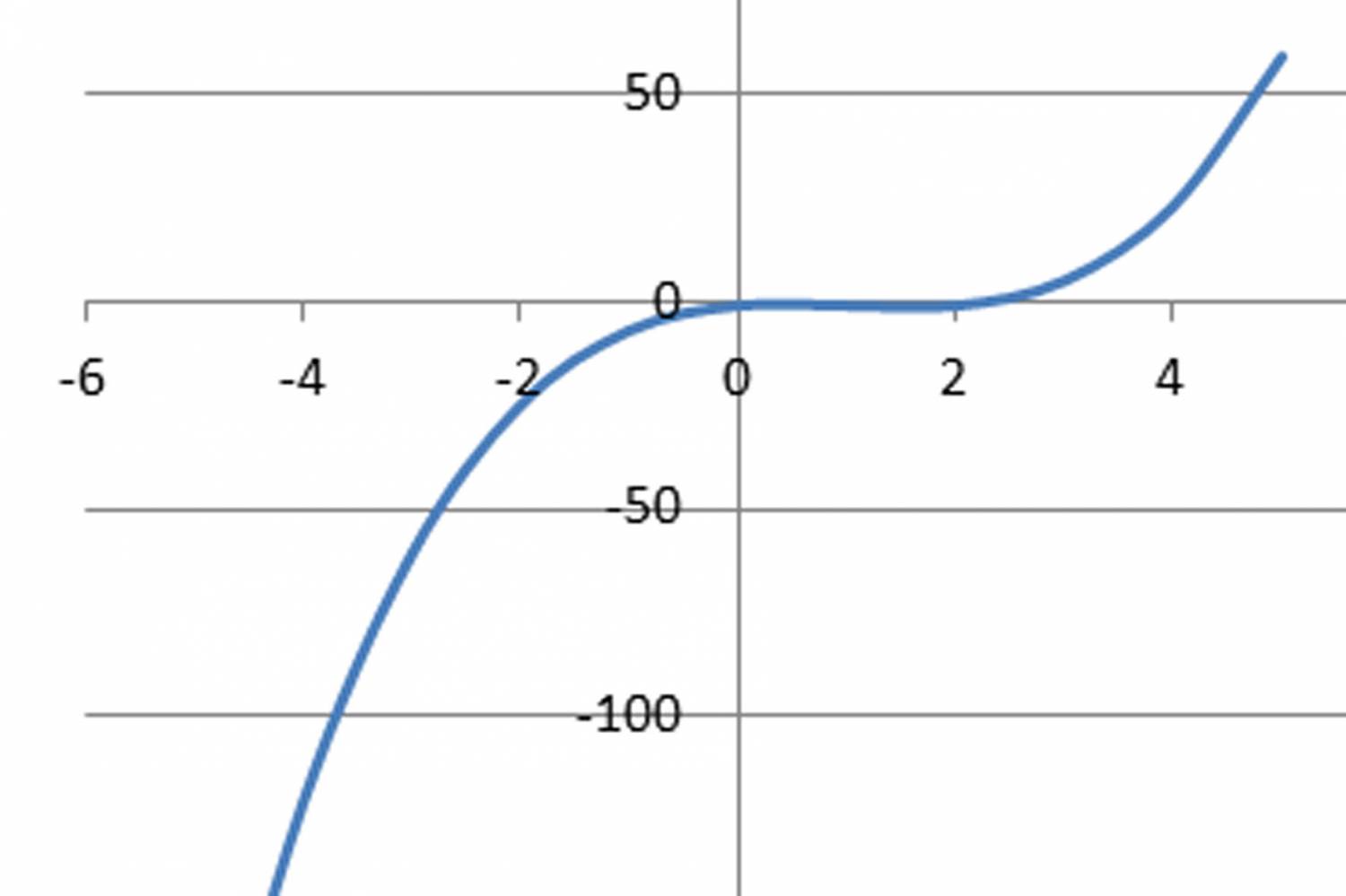
В MS Office Excel можно построить график математической функции. Рассмотрим построение графиков на примерах.
Пример 1
Дана функция:

Нужно построить ее график на промежутке [-5;5] с шагом равным 1.
Создание таблицы
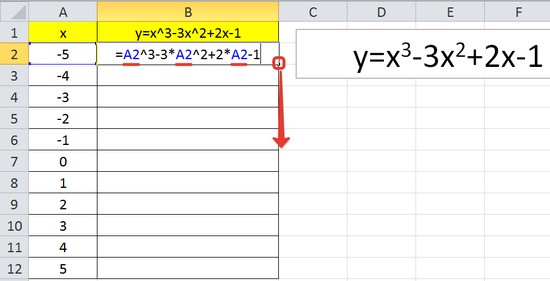
Создадим таблицу, первый столбец назовем переменная x (ячейка А1), второй — переменная y (ячейка В1). Для удобства в ячейку В1 запишем саму функцию, чтобы было понятно, какой график будем строить. Введем значения -5, -4 в ячейки А2 и А3 соответственно, выделим обе ячейки и скопируем вниз. Получим последовательность от -5 до 5 с шагом 1.
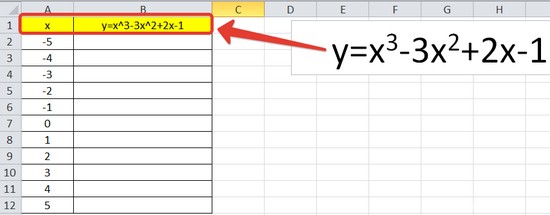
Вычисление значений функции
Нужно вычислить значения функции в данных точках. Для этого в ячейке В2 создадим формулу, соответствующую заданной функции, только вместо x будем вводить значение переменной х, находящееся в ячейке слева (-5).
Важно: для возведения в степень используется знак ^, который можно получить с помощью комбинации клавиш Shift+6 на английской раскладке клавиатуры. Обязательно между коэффициентами и переменной нужно ставить знак умножения * (Shift+8).
Ввод формулы завершаем нажатием клавиши Enter. Мы получим значение функции в точке x=-5. Скопируем полученную формулу вниз.
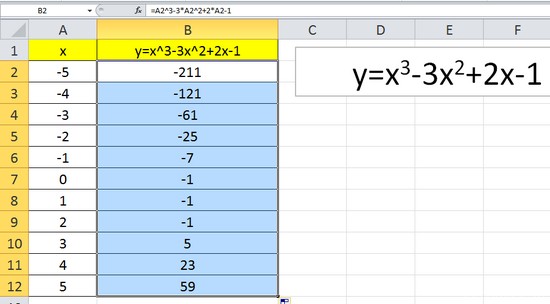
Мы получили последовательность значений функции в точках на промежутке [-5;5] с шагом 1.
Построение графика
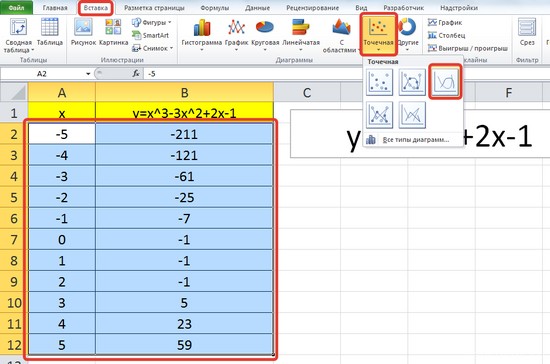
Выделим диапазон значений переменной x и функции y. Перейдем на вкладку Вставка и в группе Диаграммы выберем Точечная (можно выбрать любую из точечных диаграмм, но лучше использовать вид с гладкими кривыми).
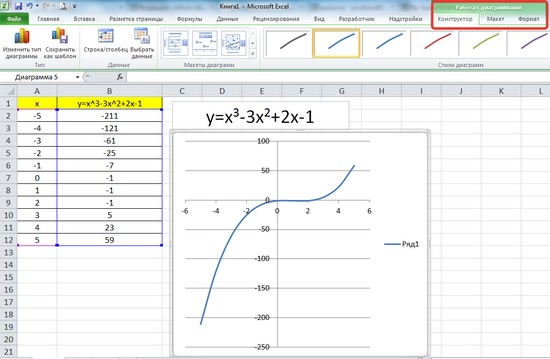
Мы получили график данной функции. Используя вкладки Конструктор, Макет, Формат, можно изменить параметры графика.
Пример 2
Даны функции:
и y=50x+2. Нужно построить графики этих функций в одной системе координат.
Создание таблицы и вычисление значений функций
Таблицу для первой функции мы уже построили, добавим третий столбец — значения функции y=50x+2 на том же промежутке [-5;5]. Заполняем значения этой функции. Для этого в ячейку C2 вводим формулу, соответствующую функции, только вместо x берем значение -5, т.е. ячейку А2. Копируем формулу вниз.
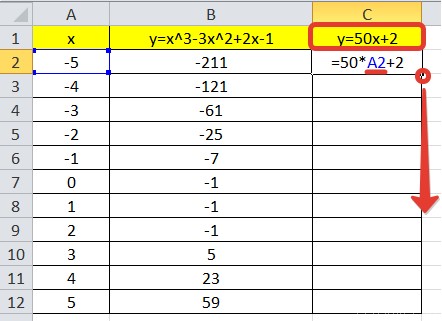
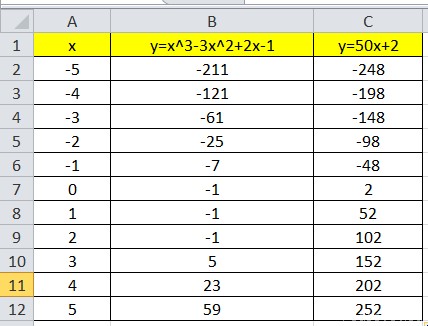
Мы получили таблицу значений переменной х и обеих функций в этих точках.
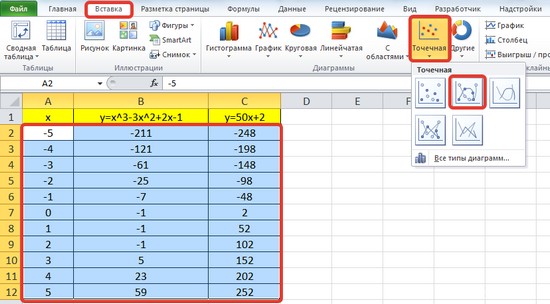
Построение графиков
Для построения графиков выделяем значения трёх столбцов, на вкладке Вставка в группе Диаграммы выбираем Точечная.
Мы получили графики функций в одной системе координат. Используя вкладки Конструктор, Макет, Формат, можно изменить параметры графиков.
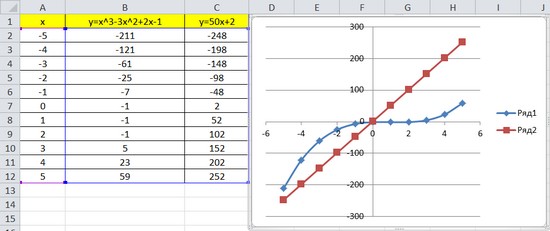
Последний пример удобно использовать, если нужно найти точки пересечения функций с помощью графиков. При этом можно изменить значения переменной x, выбрать другой промежуток или взять другой шаг (меньше или больше, чем 1). При этом столбцы В и С менять не нужно, диаграмму тоже. Все изменения произойдут сразу же после ввода других значений переменной x. Такая таблица является динамической.
Кратко об авторе:

Шамарина Татьяна Николаевна — учитель физики, информатики и ИКТ, МКОУ "СОШ", с. Саволенка Юхновского района Калужской области. Автор и преподаватель дистанционных курсов по основам компьютерной грамотности, офисным программам. Автор статей, видеоуроков и разработок.
Спасибо за Вашу оценку. Если хотите, чтобы Ваше имя
стало известно автору, войдите на сайт как пользователь
и нажмите Спасибо еще раз. Ваше имя появится на этой стрнице.

Понравился материал?
Хотите прочитать позже?
Сохраните на своей стене и
поделитесь с друзьями
Вы можете разместить на своём сайте анонс статьи со ссылкой на её полный текст
Ошибка в тексте? Мы очень сожалеем,
что допустили ее. Пожалуйста, выделите ее
и нажмите на клавиатуре CTRL + ENTER.
Кстати, такая возможность есть
на всех страницах нашего сайта
0 Спам
2 vladislav190989 • 21:44, 03.12.2022
0 Спам
1 vladislav190989 • 21:42, 03.12.2022
Отзывы
Егорова Елена  5.0
5.0
Наговицина Ольга Витальевна 5.0
Чазова Александра 5.0
Лосеева Татьяна Борисовна 5.0
Язенина Ольга Анатольевна 4.0
Арапханова Ашат 5.0
Дамбаа Айсуу 5.0
2007-2023 «Педагогическое сообщество Екатерины Пашковой — PEDSOVET.SU».
12+ Свидетельство о регистрации СМИ: Эл №ФС77-41726 от 20.08.2010 г. Выдано Федеральной службой по надзору в сфере связи, информационных технологий и массовых коммуникаций.
Адрес редакции: 603111, г. Нижний Новгород, ул. Раевского 15-45
Адрес учредителя: 603111, г. Нижний Новгород, ул. Раевского 15-45
Учредитель, главный редактор: Пашкова Екатерина Ивановна
Контакты: +7-920-0-777-397, info@pedsovet.su
Домен: https://pedsovet.su/
Копирование материалов сайта строго запрещено, регулярно отслеживается и преследуется по закону.
Отправляя материал на сайт, автор безвозмездно, без требования авторского вознаграждения, передает редакции права на использование материалов в коммерческих или некоммерческих целях, в частности, право на воспроизведение, публичный показ, перевод и переработку произведения, доведение до всеобщего сведения — в соотв. с ГК РФ. (ст. 1270 и др.). См. также Правила публикации конкретного типа материала. Мнение редакции может не совпадать с точкой зрения авторов.
Для подтверждения подлинности выданных сайтом документов сделайте запрос в редакцию.
О работе с сайтом
Мы используем cookie.
Публикуя материалы на сайте (комментарии, статьи, разработки и др.), пользователи берут на себя всю ответственность за содержание материалов и разрешение любых спорных вопросов с третьми лицами.
При этом редакция сайта готова оказывать всяческую поддержку как в публикации, так и других вопросах.
Если вы обнаружили, что на нашем сайте незаконно используются материалы, сообщите администратору — материалы будут удалены.