Как подписать документ в Word и Excel электронной подписью
Чтобы подписать документ в Word или Excel электронной подписью, нужно установить плагин КриптоПро Office Signature. В нем можно создать два вида подписи: с графическим обозначением и без него.
Подпись без графического обозначения
Подпись с графическим обозначением
В документе не будет элемента подписи, но программа все равно проверит сертификат и проинформирует, что документ подписан.
Такую подпись будем называть невидимой.
В месте, где должна стоять подпись, отобразится графический элемент, который вы задаете сами. Это может быть скан вашей подписи или просто фамилия.
Такую подпись будем называть видимой.
Как подписать документ невидимой подписью
Шаг 1. Установите плагин КриптоПро Office Signature на компьютер.
Если подписываете и работаете с документами Word или Excel, установите на компьютер программу КриптоПро CSP и плагин КриптоПро Office Signature. Это нужно для того, кто подписывает, и для того, кто получает документ. Иначе созданная подпись не отобразится.
Электронная подпись для любых задач
В комплекте сертификат, сертифицированный токен и лицензия «КриптоПро» — все, что нужно для работы
С помощью плагина сможете подписывать документы, созданные в Microsoft Office 2007, 2010, 2013, 2016 и 2019 года.
Чтобы скачать плагин, зайдите на официальную страницу продукта. Без лицензии он будет работать 90 дней. Потом сможете пользоваться, если купите лицензию и введете ее серийный номер в настройках. Для физических лиц лицензия стоит 2 100 ₽, для юридических — 1 200 ₽.
Шаг 2. В Microsoft Office версии 10 и новее зайдите во вкладку «Файл» и на странице «Сведения» кликните «Добавить электронную подпись».
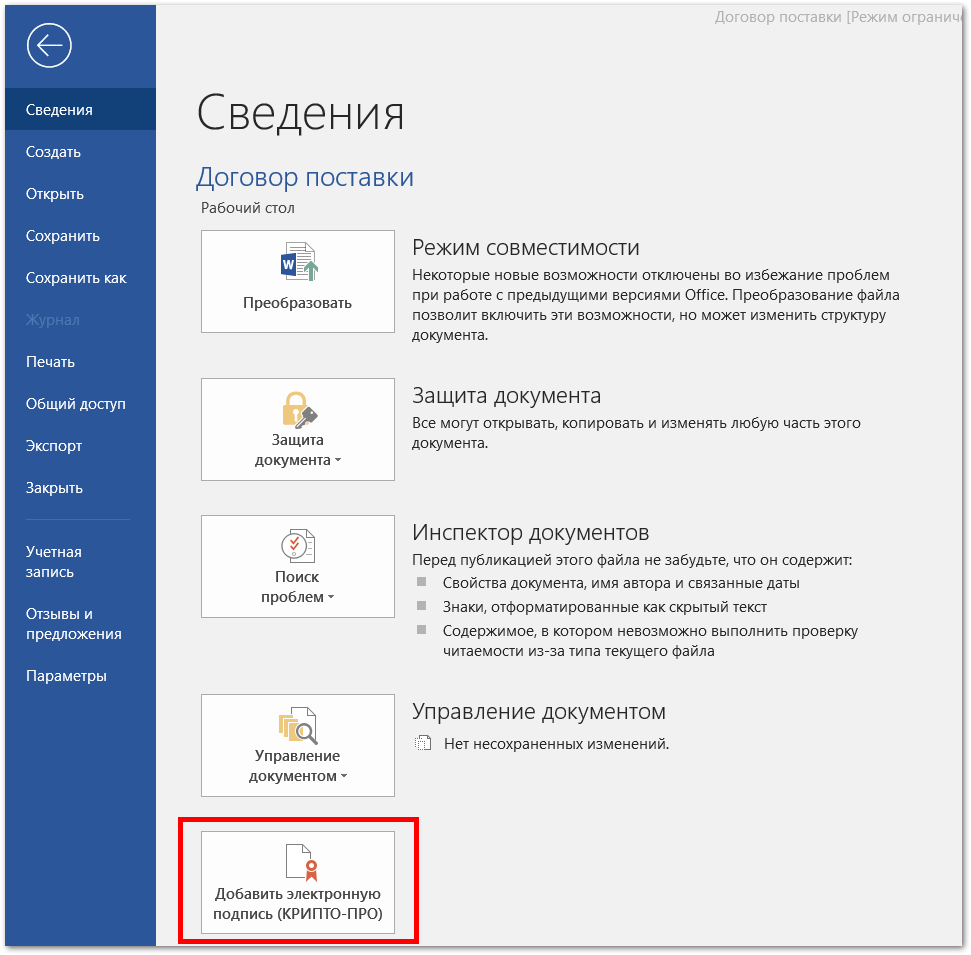
Шаг 3. Если появилось окно с предупреждением, кликните «Да» и сохраните файл в формате Word или Excel.
Шаг 4. Вставьте носитель с ЭЦП в компьютер.
Шаг 5. В окне «Подписание» выберите подходящие параметры. Например, если вы готовили проект договора, выберите пункт «Создал данный документ». Если только согласовываете текст, выберите «Утвердил данный документ»
Поле «Цель подписания» можно оставить пустым.
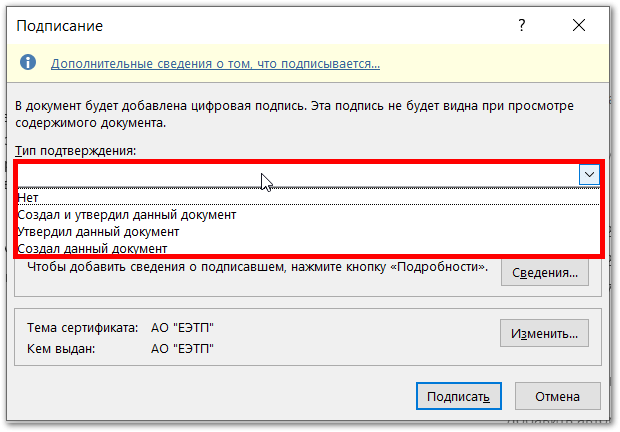
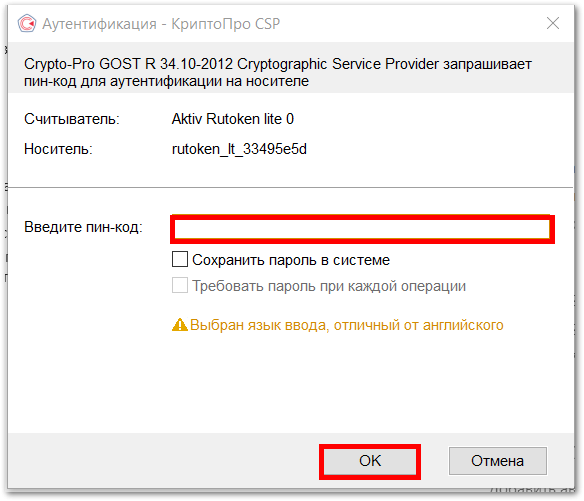
Шаг 6. Кликните «Подписать», введите пин-код электронной подписи и кликните «Ок». Документ подписан.
Чтобы подписать документ ЭЦП в Microsoft Office 3 и 7 версии, во вкладке «Сервис» выберите пункт «Параметры» → «Безопасность». Кликните на кнопку «Цифровые подписи» → «Добавить». Выберите сертификат, установленный на компьютер и кликните «Ок». Введите пин-код электронной подписи. Если подпись создана, в правом нижнем углу появится красная иконка.
Любой документ можно подписать несколькими подписями. Для этого второй подписант должен выполнить действия, описанные выше, не меняя содержание текста.
Как подписать документ видимой подписью
Шаг 1. Установите плагин КриптоПро Office Signature. О том, как это сделать, рассказали выше. Вставьте токен в компьютер.
Шаг 2. Откройте документ, который нужно подписать. Зайдите во вкладку «Вставка». В разделе «Текст» выберите пункт «Строка подписи КРИПТО-ПРО».
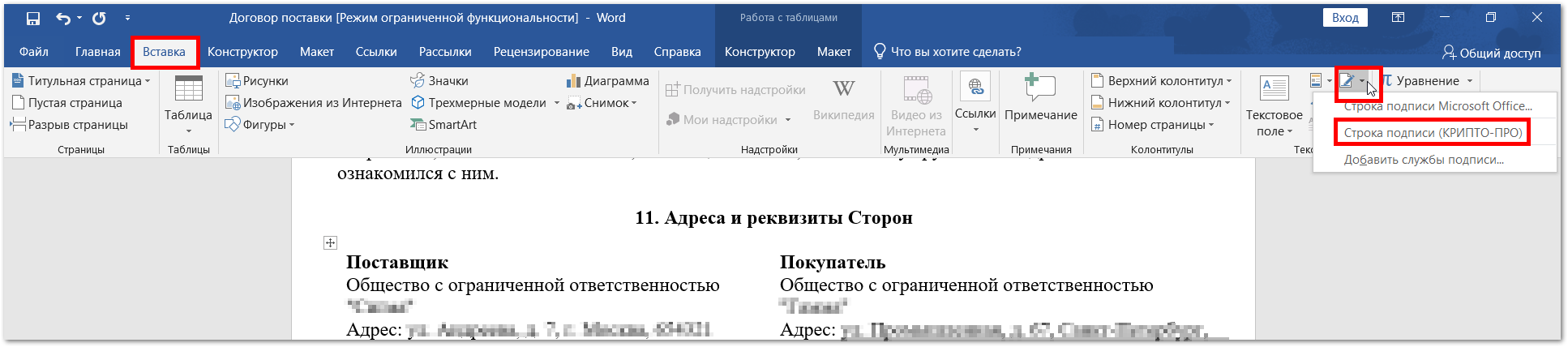
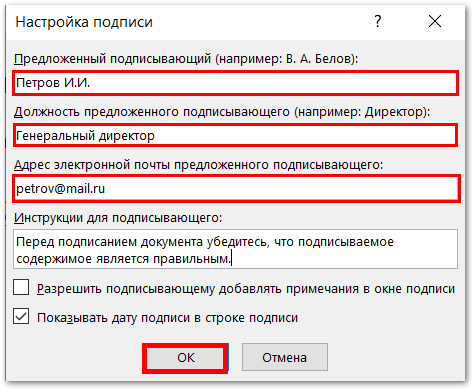
Шаг 3. Установите настройки подписи: ФИО, должность и электронная почта подписанта.
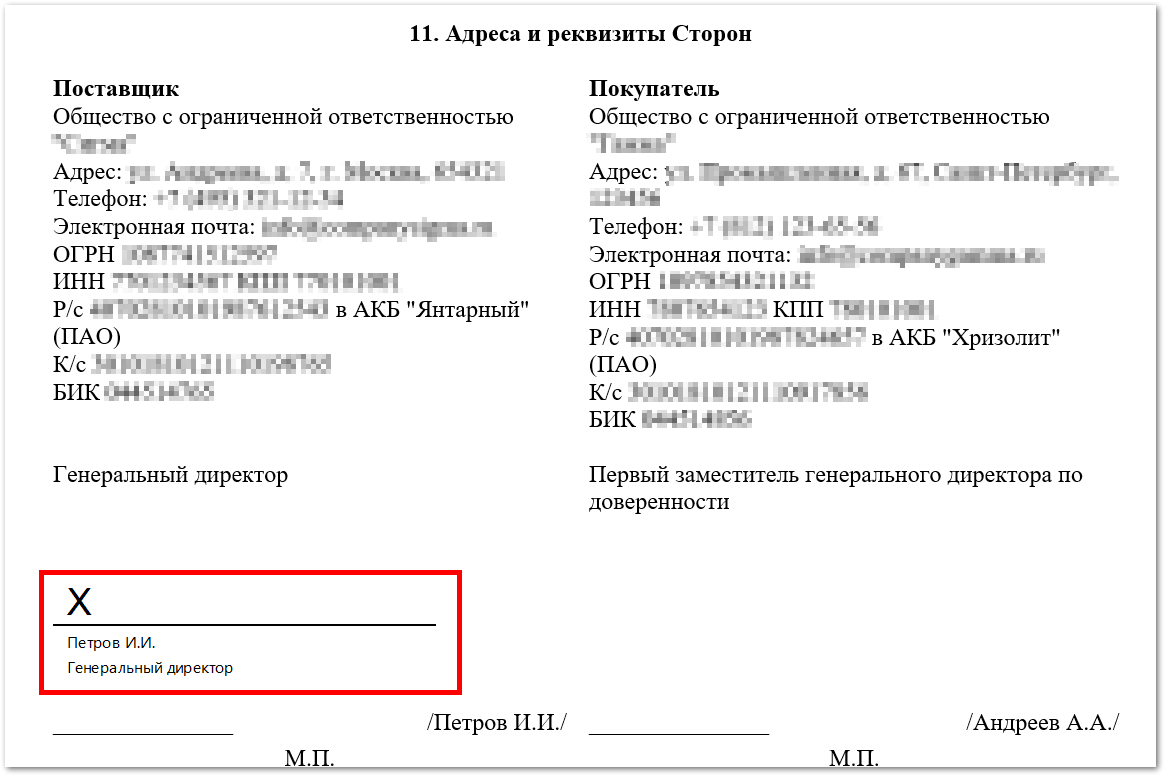
Шаг 4. В документе появится крестик — графическое изображение подписи. Его можно переместить в любое место.
Шаг 5. Кликните на подпись правой кнопкой мыши и выберите «Подписать». В новом окне введите свою фамилию или загрузите изображение подписи.
Как проверить, действительна ли подпись
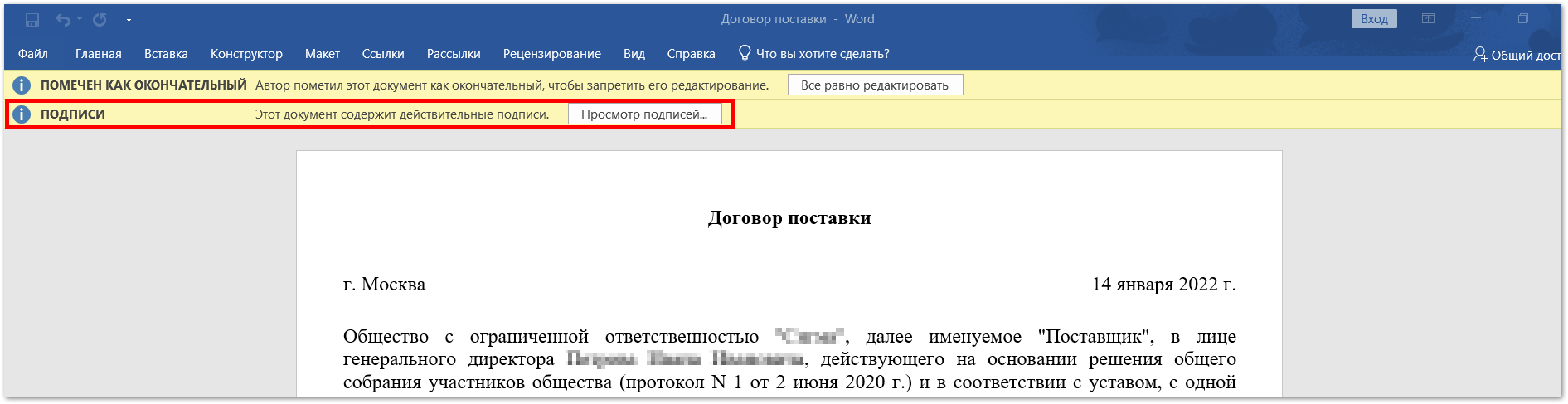
Шаг 1. Откройте подписанный файл, кликните на кнопку «Просмотр подписей».
Шаг 2. В открывшемся боковом поле увидите, кто подписал документ и когда. Если кликните на стрелку и выберите «Состав подписи» , увидите развернутую информацию, в том числе, действительна ли подпись.
Второй способ, как подписать документ ЭЦП в Word и Excel — использовать программу КриптоАРМ. О том, как это сделать, рассказали в статье. Чтобы подписать документ в pdf, используйте инструкцию из статьи.
Как настроить Word/Excel для работы с сертификатом?
Использование КриптоПро CSP в Word/Excel из состава Microsoft Office 2003, 2007, 2010, 2013, 2016
Данная инструкция описывает порядок действий по конфигурации программ Word и Excel из состава Microsoft Office 2003, 2007, 2010, 2013, 2016, для создания и проверки электронных цифровых подписей документов. Цифровые подписи используют в тех случаях, когда требуется гарантировать подлинность, целостность и происхождение (авторство) документа, поэтому подписывать документ необходимо только в том случае, когда он окончательно готов.
Для создания ЭП на 2012 ГОСТ в Microsoft Office Word/Excel 2007/2010/2013/2016 необходимо наличие плагина «КриптоПро Office Signature 2.0». Описание использования этого продукта (плагина) имеется в данном документе. Дистрибутив плагина доступен на странице: http://www.cryptopro.ru/products/office/signature
Важно помнить: если после создания и подписи документ будет открыт в другой версии Microsoft Office Word/Excel, то ЭП документа проверится не всегда.
Ниже представлена таблица, в которой рассмотрены все варианты создания подписи: в Word/Excel с плагином и без него — и возможности проверки подписи в различных версиях Microsoft Office.
Документ открывается в:
Оглавление
1. Использование КриптоПро CSP в Microsoft OfficeWord/Excel 2003
1.1. Создание цифровой подписи
В главном меню выберите пункт Сервис → Параметры

В появившемся окне выберите закладку Безопасность и нажмите кнопку Цифровые подписи.

Появится окно цифровой подписи. Это окно позволяет пользователю добавить свои личные сертификаты, которые будут использоваться для формирования ЭП. Нажмите Добавить .

В появившемся окне представлен список сертификатов пользователя, установленных на компьютере.

Выберите сертификат и нажмите ОК.

Появится окно ввода пароля ключевого контейнера. Введите пароль, соответствующий контейнеру выбранного сертификата.

Если пароль введен неверно, повторите попытку. При успешном вводе пароля появится окно подтверждения подписи.
В результате подписания документа, в строке состояния в правом нижнем углу появится значок, свидетельствующий о том, что данный документ создан с ЭП.

Для проверки статуса подписи, нажмите на это значок.
При изменении подписанного документа, цифровая подпись пропадает, о чем свидетельствует сообщение:

1.2. Подписание документа, содержащего цифровую подпись
Для подписания документа, уже содержащего цифровую подпись, необходимо проделать шаги, аналогичные п1.
Во вкладке Сервис, выбрать Параметры. В появившемся окне на вкладке Безопасность, нажать кнопку Цифровые подписи.
Добавить сертификаты для подписания документа. Выделить сертификат и нажать ОК.
Нажатием двойного щелчка мыши на значке, свидетельствующем о подписи документа, на нижней панели задач, откроется окно Цифровая подпись. Это окно содержит информацию о подписях документа.

При внесении изменений в документ, подписи становятся недействительными, поэтому рекомендуется подписывать уже готовые документы.
Для просмотра статуса подписи, опять нажать на иконку в нижней части. Обе подписи будут недействительными.

Замечание:
При использовании отправителем и получателем одинаковой версии Microsoft Office совместимость форматов подписи обеспечивается при использовании версии КриптоПро CSP 3.0 и выше.
Если происходит открытие подписанного документа версии Microsoft Office Word 2003 в Microsoft Office Word 2007, то необходимо использовать КриптоПро CSP 3.6.1.
2. Создание цифровой подписи в Microsoft Office/Excel 2007 и 2010/2013/2016 с использованием «КриптоПро Office Signature»
2.1. Установка «КриптоПро Office Signature»
Установка продукта «КриптоПро Office Signature» производится на компьютер с программным обеспечением:
ОС: Windows XP/2003/Vista/2008/2008 R2/7 (32 или 64 бит);
Microsoft Office 2007 или Microsoft Office 2010 (32 или 64 бит);
КриптоПро CSP 2.0 и выше.
Установка производится путём запуска дистрибутива:
XMLDSigAddIn-win32.msi (для 32-битных версий MS Office)
XMLDSigAddIn-x64.msi (для 64-битных MS Office)
2.2. Создание и проверка ЭП
После завершения редактирования документа и сохранения документа можно добавить к документу ЭП.
Подписанный документ будет доступен только для чтения.
Если в подписанный документ нужно внести изменения, то все созданные ЭП следует удалить из документа.
Для создания ЭП в MS Office Word 2007 или Excel 2007:
В главном меню выберите пункт Подготовить, затем Добавить цифровую подпись (КРИПТО-ПРО)

Для создания ЭП в MS Office Word 2010 или Excel 2010:
На вкладке Файл в разделе Сведения нажмите кнопку Добавить цифровую подпись (КРИПТО-ПРО)

Затем появится окно подписания документа. Это окно позволяет пользователю указать свой личный сертификат, который будет использоваться для формирования ЭП. Один из сертификатов будет выбран автоматически.

Если нужно выбрать другой сертификат — нажмите кнопку Изменить. В появившемся окне представлен список сертификатов пользователя, установленных на компьютере.

Выберите сертификат и нажмите ОК. Если для доступа к ключевому контейнеру требуется задать пароль — появится окно ввода пароля.

Если пароль введен неверно, повторите попытку. При успешном вводе пароля появится окно о статусе подписания документа.

После подписи документа, в строке состояния окна документа появится значок, свидетельствующий о том, что данный документ имеет ЭП.

Для проверки статуса подписи, нажмите на этот значок, и справа появится вкладка Подписи, в которой указан статус подписи. Для просмотра состава подписи щелкните правой кнопкой мыши на строке подписи и выберите пункт Состав подписи.

Появится более детальное сообщение о составе подписи.

При открытии измененного документа, содержащего ЭП, появится сообщение о том, что документ содержит недействительную подпись.

Для более детального просмотра статуса, нажмите на значок ЭП в строке состояния, и справа появится окно, содержащее недействительный статус подписи.

Состав подписи можно посмотреть нажатием правой кнопки мышки

2.3. Подписание документа, содержащего цифровую подпись
Если документ уже содержит цифровую подпись, его можно подписать еще раз.
Для добавления новой ЭП в MS Office Word 2007 или Excel 2007:
В главном меню выберите пункт Подготовить, затем Добавить цифровую подпись (КРИПТО-ПРО).
Для добавления новой ЭП в MS Office Word 2010 или Excel 2010:
На вкладке Файл в разделе Сведения нажмите кнопку Добавить цифровую подпись (КРИПТО-ПРО).
Дальнейшие действия аналогичны созданию первой подписи.
В результате на вкладке Подписи появится еще одна действительная подпись.

Для просмотра состава подписи, щелкните правой кнопкой мыши на строке нужной подписи и выберите пункт Состав подписи.
2.4. Видимые строки подписи
2.4.1 Добавление строки подписи
На вкладке Вставка в группе Текст нажмите на стрелку рядом с кнопкой Строка подписи и в появившемся меню выберите Строка подписи (КРИПТО-ПРО).

Появится диалоговое окно Настройка подписи. В нём можно ввести информацию о лице, которое будет добавлять подпись. Эти сведения будут отображены в строке подписи в документе. Заполнять все пункты необязательно.

- в поле Предложенный подписывающий вводится ФИО подписывающего.
- в поле Должность предложенного подписывающего — название должности подписывающего.
- в поле Адрес электронной почты предложенного подписывающего — адрес электронной почты подписывающего
- в поле Инструкции для подписывающего можно ввести рекомендации или требования для подписывающего. Эти инструкции отображаются в диалоговом окне Подпись, в котором подписывающий будет ставить подпись.
- для разрешения самому подписывающему добавления комментариев в процессе создания подписи установите флажок Разрешить подписывающему добавлять примечания в окне подписи.
- для отображения даты подписания документа, установите флажок Показывать дату подписи в строке подписи.

Нажмите кнопку ОК.
Созданная строка подписи представляет собой графический объект, который можно переместить на любое место в тексте документа.

При необходимости можно повторить добавление видимой строки подписи в случае, если документ подписывается разными людьми.
2.4.2 Добавление подписи в строку подписания
Дважды щелкните мышью в документе по строке подписи, в которую требуется ввести подпись. Появится диалоговое окно Подписание

В верхней части окна можно просмотреть дополнительные сведения о создаваемой подписи нажав ссылку Дополнительные сведения о том, что подписывается.
При нажатии ссылки Выбрать рисунок можно добавить изображение, например, своей рукописной подписи.
Один из имеющихся на компьютере сертификатов будет выбран автоматически.
Для выбора другого цифрового сертификата для подписи нажмите кнопку Изменить и в окне Выбор сертификата выберите необходимый сертификат

В окне Подписание нажмите кнопку Подписать. Появится информационное окно подтверждения подписи, в этом окне нажмите кнопку ОК. Для удобства работы можно установить флажок Больше не показывать это сообщение.

Созданная подпись будет отображена в документе. Одновременно будет отображена вкладка Подписи, в которой приведен список подписей в документе. Созданная подпись будет находиться в разделе Действительные подписи. Незаполненная подпись — в разделе Требуемые подписи.
После того, как в документе появилась первая (или единственная) цифровая подпись, он автоматически помечается как окончательный и доступен только для чтения.
Если документ содержит единственную подпись, то на этом работа с ним заканчивается.
Если документ содержит несколько строк подписей для нескольких лиц, документ следует передать этим лицам для подписания.

При открытии документа, содержащего незаполненные строки подписи, появляется панель сообщений.

Щелкните по кнопке Просмотр подписей, после чего на вкладке Подписи будет отображен список подписей в документе.

Для добавления подписи в строку подписи дважды щелкните по строке подписи в тексте документа или в панели Подписи нажмите правой кнопкой мыши на нужной строке подписи и выберите команду Подписать.
В окне Подписание введите необходимую информацию и нажмите кнопку Подписать

После создания последней подписи в документе в панели Подписи все подписи будут находиться в разделе Действительные подписи

2.4.3 Просмотр свойств подписи
В окне документа в панели Подписи щелкните по стрелке требуемой подписи и выберите команду Состав подписи. Можно также дважды щелкнуть мышью по строке подписи в тексте документа.

Свойства подписи буду отображены в соответствующем окне. Для просмотра сертификата, использовавшегося при создании подписи, нажмите кнопку Просмотр.


Подписанный документ, можно просматривать, печатать, выделять фрагменты и копировать их в буфер обмена.
Можно скопировать и строку подписи в другой документ, но эта строка подписи вставляется без цифровой подписи. Необходимо добавление подписи в строку подписи в новом документе.
При попытке сохранить подписанный документ под другим именем, появляется информационное окно:

Если нажать кнопку Да, все подписи в документе станут недействительными.
Документ, содержащий цифровые подписи, автоматически помечается как окончательный. При попытке снятия этой отметки появляется информационное окно.

Если нажать кнопку Да, то любое действие по редактированию документа приведёт к тому, что все подписи в документе станут недействительными.
Тогда в строках подписи появится текст Недействительная подпись. На вкладке Подписи данные подписи будут находиться в разделе Недействительные подписи.

Документ, содержащий недействительную подпись, можно подписать повторно.
Для этого на вкладке Подписи щелкните по стрелке недействительной подписи и выберите команду Подписать еще раз. Можно также щелкнуть правой кнопкой мыши по строке подписи в тексте документа и в контекстном меню выбрать команду Подписать еще раз.
Заново заполните окно Подписание и нажмите кнопку Подписать.
2.5. Открытие документа на компьютере без «КриптоПро Office Signature»:
При открытии документа с подписью на компьютере, где не установлен продукт «КриптоПро Office Signature» подпись будет отображаться как недействительная. При выборе пункта Состав подписи на вкладке Подписи будет выдано информационное окно:

Кнопка Дополнительные сведения об этом поставщике служит для перехода на веб-сайт производителя продукта «КриптоПро Office Signature», где можно скачать дистрибутив и установить «КриптоПро Office Signature».
Как подписать файл excel электронной подписью
Сообщение Ckazo4nik » Пн окт 10, 2011 14:41
Подписать документ Word, Excel электронной цифровой подписью можно следующим образом:
MS Word, Excel 2007. Сохраняем документ. Заходим в меню Пуск-Подготовить-Добавить электронную цифровую подпись. При отображении информационного сообщения нажимаем ОК, затем Изменить, выбираем сертификат подписи и нажимаем ОК.
MS Word, Excel 2003. Сохраняем документ. Заходим в меню Сервис-Параметры-Безопасность-Цифровые подписи-Добавить. Выбираем интересующий сертификат ключа и нажимаем ОК.
Re: Как подписать документ Word, Excel с помощью ЭЦП
Сообщение Marat Kiramov » Пт окт 28, 2011 13:36
Re: Как подписать документ Word, Excel с помощью ЭЦП
Сообщение Marat Kiramov » Пт окт 28, 2011 13:46
Re: Как подписать документ Word, Excel с помощью ЭЦП
Сообщение Марат Казань » Пн окт 31, 2011 12:40
Re: Как подписать документ Word, Excel с помощью ЭЦП
Сообщение Sergey » Ср ноя 02, 2011 23:50
Re: Как подписать документ Word, Excel с помощью ЭЦП
Сообщение ИВТ » Чт ноя 03, 2011 14:58
Re: Как подписать документ Word, Excel с помощью ЭЦП
Сообщение crexa » Чт ноя 10, 2011 10:28
Re: Как подписать документ Word, Excel с помощью ЭЦП
Сообщение Марат Казань » Чт ноя 10, 2011 11:59
Re: Как подписать документ Word, Excel с помощью ЭЦП
Сообщение Koteneff » Чт дек 29, 2011 14:00
Re: Как подписать документ Word, Excel с помощью ЭЦП
Сообщение IVMixa » Сб дек 31, 2011 09:56
Microsoft Office 2010. Если во время подписания появится сообщение «Не удается добавить подпись в документ. Если для подписи используется смарт-карта, необходимо убедиться, что устройство для чтения смарт-карт установлено правильно», то рекомендуется в MS Office открыть параметры. В праметрах открыть»центр управления безопасностью», где открыть вкладку «параметры центра управления безопасностью». В параметрах безопасности, открыть меню «параметры макросов». В «параметры макросов» установить флажок на «отключить все макросы кроме макросов с цифровой подписью».
Если это не помогло, то необходимо установить КриптоПро Office Signature http://cryptopro.ru/products/office/signature. В результате в меню появится отдельный пункт добавления подписи Крипто ПРО.
Re: Как подписать документ Word, Excel с помощью ЭЦП
Сообщение Koteneff » Ср янв 11, 2012 12:41
Re: Как подписать документ Word, Excel с помощью ЭЦП
Сообщение IVMixa » Ср янв 11, 2012 13:15
Re: Как подписать документ Word, Excel с помощью ЭЦП
Сообщение Soliance » Пн янв 16, 2012 08:30
Re: Как подписать документ Word, Excel с помощью ЭЦП
Сообщение Koteneff » Ср янв 18, 2012 11:52
Re: Как подписать документ Word, Excel с помощью ЭЦП
Сообщение Марат Казань » Ср янв 25, 2012 06:55
Re: Как подписать документ Word, Excel с помощью ЭЦП
Сообщение Filonova » Пн мар 12, 2012 15:35
Re: Как подписать документ Word, Excel с помощью ЭЦП
Сообщение Renat » Пн мар 12, 2012 15:50
Re: Как подписать документ Word, Excel с помощью ЭЦП
Сообщение crexa » Чт мар 29, 2012 16:33
Re: Как подписать документ Word, Excel с помощью ЭЦП
Сообщение Александр222 » Пт авг 10, 2018 11:08
Удаление версии Microsoft Office иногда может оставить «сиротские» ключи в системном реестре. Эти ссылки на продукты, которые больше не установлены, могут помешать надстройкам корректно работать с Excel, Word или обоими (если до этого стояла более новая версия Office) — при подписании документа вы можете увидеть такое сообщения, как «Не удается добавить подпись в документ. Если для подписи используется смарт-карта, необходимо убедиться, что устройство для чтения смарт-карт установлено правильно».
Чтобы удалить устаревшие ссылки, вам необходимо будет отредактировать системный реестр, как описано ниже:
Нажмите «Пуск» «Выполнить», введите REGEDIT и нажмите «ОК».
Нажмите значок + слева от <00020813-0000-0000-C000-000000000046>, чтобы развернуть его. Вы увидите один или несколько подразделов:
1.5 для Excel 2003.
1.6 для Excel 2007.
1.7 для Excel 2010.
1.8 для Excel 2013.
1.9 для Excel 2016.
Необходимо удалить разделы, которые ссылаются на уже удаленный Microsoft Office.
Нажмите знак +, чтобы развернуть ключ. Вы увидите один или несколько подразделов:
2.3 для Office 2003.
2.4 для Office 2007.
2.5 для Office 2010.
2.6 и 2.7 для Office 2013. (2.6 и 2.7 подходят для Office 2016, если есть ссылка на Office16 до 2,7.)
2.8 для Office 2016.
Необходимо удалить разделы, которые ссылаются на уже удаленный Microsoft Office.
Как подписывать документы excel и xml электронной подписью
Без ЭЦП или ЭП невозможно проводить электронный оборот документов. Физическим и юридическим лицам электронная подпись позволяет взаимодействовать с официальными органами удаленно. Подписать электронные «бумаги» можно несколькими способами.
- Виды ЭЦП
- Принцип функционирования ЭП и необходимые инструменты для ее создания
- ПО для создания ЭП
Виды ЭЦП
Название, правила применения электронной подписи регулируются Федеральным законом №63. Согласно ему, существует 3 вида ЭП:
ЭП надежнее бумажной, так как ее невозможно подделать. Поэтому электронная подпись становится популярным и обязательным инструментом при составлении договоров. Например, принимать участие в госзакупках нельзя без ЭП.
Справка! Официально для электронной подписи используется аббревиатура «ЭП». В поисковиках, на сайтах используется старое название «ЭЦП», так как это облегчает поиск необходимой информации об инструменте.
Принцип функционирования ЭП и необходимые инструменты для ее создания
Усиленные ЭП создаются с помощью криптографического шифрования. Для восстановления и идентификации используются 2 ключа: закрытый на токене и открытый. Хранятся на флешке или в защищенном облачном хранилище. После получения токена следует поменять пароль. Для создания ЭП необходимы следующие инструменты:
- Документ, подлежащий подписанию, в окончательном варианте. После создания ЭП его нельзя будет изменить.
- Настройка компьютера. Подготовить его к установке необходимого ПО.
- Ключ или сертификат подписи. Получают его в Удостоверяющем центре и устанавливают на компьютер.
- Криптопровайдер для генерирования ЭП. Могут быть в виде плагинов, веб-сервисов, утилит.
ЭП действует определенный срок — обычно 1 год, по истечению которого необходимо заново получить подпись. После создания ЭП документ нельзя изменить. Если он был отредактирован после установки электронной подписи, то все изменения отслеживаются. Также можно определить личности подписантов.
Важно: токен и криптопровайдер должны пройти сертификацию в ФСБ, согласно законам РФ.
ПО для создания ЭП
Для подписания документов существуют как платное ПО, так и бесплатное. Наиболее популярны плагины КриптоПро Office Signature, КриптоАРМ, ViPNet CryptoFile. Для создания подписи в документе Excel или Word с помощью КриптоПро Office Signature проделать шаги:
- Скачать КриптоПро CSP версии выше 4.0.
- Установить программу, для этого запустить инсталлятор и выбрать тип установки «Полная».
- В конце нужно ввести ключ. Если этого не сделать, то активируется демо версия, рассчитанная на 90 дней.
- Далее развернуть документ, на который устанавливается ЭП. Нажать на нем на пункт «Файл».
- Затем — «Сведения». В появившемся меню кликнуть по строке «Добавить цифровую подпись (КРИПТО-ПРО)».
- Откроется вкладка «Подписание». Здесь нужно указать нужный сертификат, нажав на кнопку «Изменить».
- Появятся доступные сертификаты. Выбрать нужный.
- Возможно, что придется ввести пароль для токена, если он ранее был установлен.
- В конце должно появиться окно, оповещающее об успешном создании ЭП.
- Для проверки можно нажать на «Файл». Вверху появиться надпись «Помечен как окончательный», означающая наличие ЭП. Также можно нажать на значок внизу документа.
- Справа отобразится владелец ЭП.
После подписания документ нельзя изменять, так как любое редактирование сделает ЭЦП недействительной.
Важно! С 1 января 2019 года электронная подпись должна соответствовать ГОСТ Р 34.10-2012. Только версии 4.0 и выше поддерживают данный стандарт.

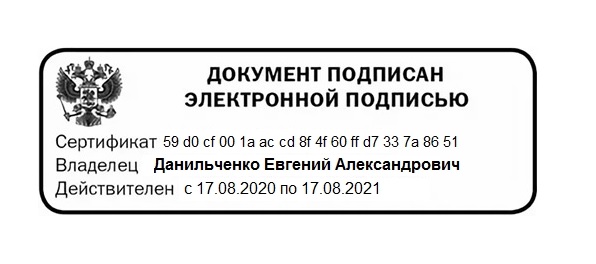
Подписать документы xml можно распространенной программой КриптоАрм. Она работает на алгоритме КриптоПро Office Signature, платная. Бесплатная версия действует 14 дней. КриптоАрм позволяет проверить папку с файлами.
При этом для каждого документа создается отдельная подпись. С помощью программы можно обратиться в удостоверяющий центр для получения или отзыва сертификата.
Если КриптоАрм не установлен, то инсталлировать его так:
- Скачать программу.
- После распаковки запустить файл TrustedDesktopBundle с правами администратора.
- Откроется первое окно установщика. Оставить все без изменений и кликнуть по кнопке «Далее».
- В окне с лицензионном соглашением кликнуть по «Начать».
- После установки согласиться с перезагрузкой компьютера.
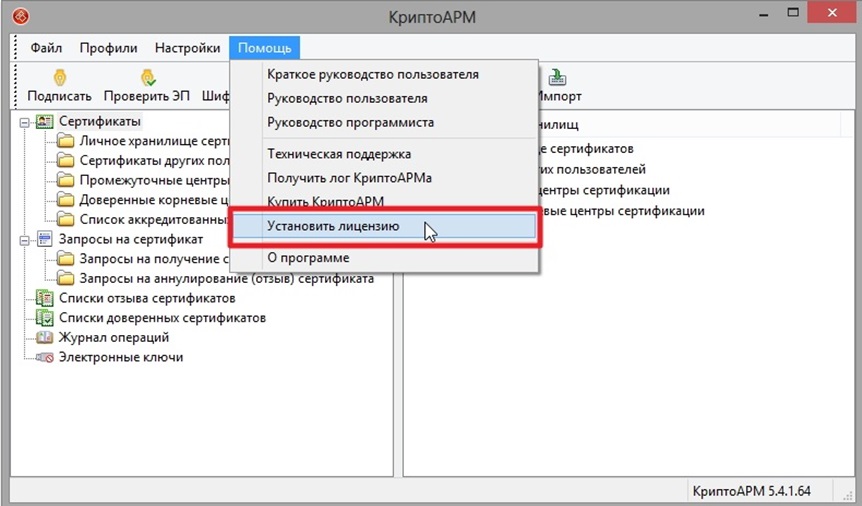
Если в течении 14 дней не купить лицензионный ключ, то программа не сможет работать с сертификатами по истечении пробного периода. После приобретения лицензии запустить криптопровайдер. Выбрать во вкладке «Помощь» пункт «Установить лицензию»
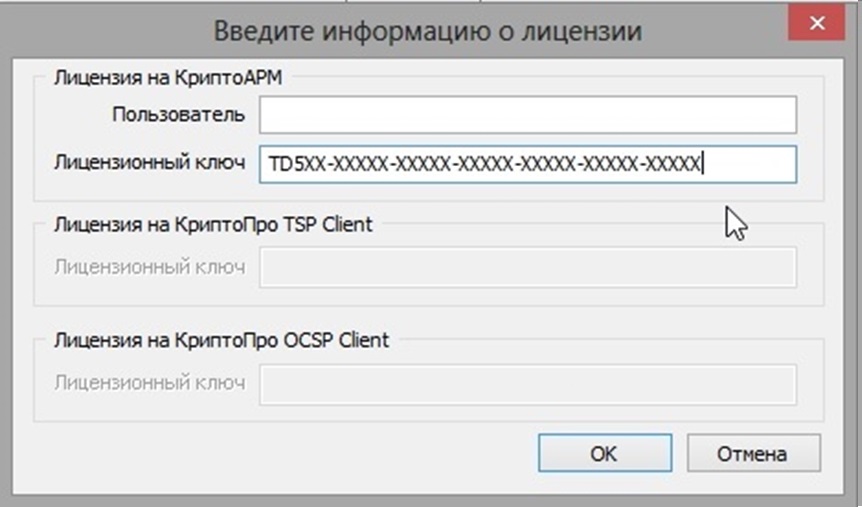
Ввести код, полученный в письме, в соответствующую строку.
Для «внедрения» ЭЦП в xml файлы проделать несколько действий:
- Кликнуть по документу правой кнопкой мыши и выбрать «КриптоАрм», затем «Подписать».
- Откроется мастер создания ЭЦП, нажать на «Далее».
- Далее можно добавить файлы или папку, для которых нужна ЭЦП.
- Далее необходимо определиться с типом кодировки. Чаще используется DER, но некоторые организации работают и с BASE Если файлы подлежат архивированию после подписания, то отметить соответствующий пункт. Также можно отправить их по электронной почте.
- Затем настраивается ЭЦП. Указывается интегрируется подпись с файлами или создается отдельно в виде файла с расширением sig.
- В следующей вкладке необходимо добавить сертификат, полученный в удостоверяющем центре.
- В последнем окне проверяются внесенные изменения и подтверждаются нажатием кнопки «Готово». Также можно сохранить данные.
Все выбранные файлы будут подписаны. Купить ПО для внедрения ЭЦП можно в удостоверяющем центре. Специалисты помогут с установкой программы, выдадут сертификаты.