Как подключить plex к excel

Чем больше работаешь в Excel, тем чаще оказываешься в ситуации, когда вдруг обнаруживаешь, что в такой, вроде бы, мощной суперпрограмме тупо не хватает некоторых функций. Причем именно таких, которые по факту нужны каждому второму пользователю:
- как мне сравнить два списка (тысяч по пять строк каждый) и вывести отличия?
- как вывести в ячейку сумму прописью для накладной или счета? а на английском?
- мне нужно собрать данные из 20-50-. файлов в одну книгу — можно как-то быстро и не вручную это сделать?
- а разнести их потом обратно по файлам или листам из одной таблицы?
- я помечаю ячейки разными цветами — а как мне отсортировать их по цвету или просуммировать только красные?
- . и т.д. и т.п. сами продолжите?
Ответ на все эти вопросы — НИКАК. Нет в Excel таких инструментов. Как будто тебе на день рождения в детстве подарили паззл, где не хватает нескольких кусочков и ты мучаешься, пытаясь сложить из них картинку. Сначала я пытался искать обходные пути, реализовать недостающие функции формулами (весьма сложными иногда). А потом мне все это надоело и я сделал PLEX.
Ничего из этого Excel не умеет!
PLEX — это надстройка для Microsoft Excel 2007-2021 или Excel 365 (набор макросов), дополняющая и расширяющая возможности стандартного Excel.
Установите PLEX — и вы получите у себя новую вкладку с новыми мощными инструментами:
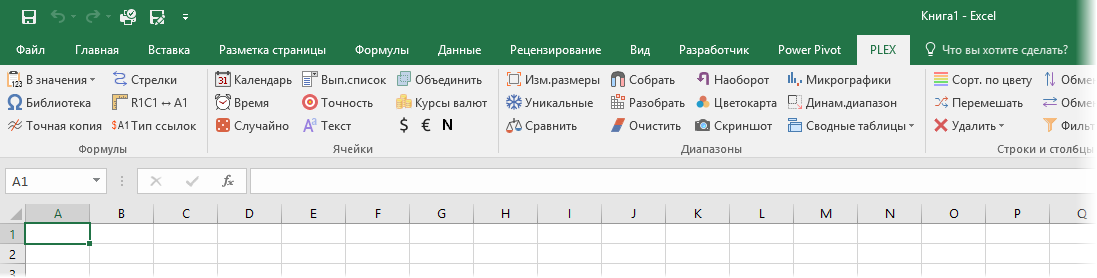
и более 60 готовых формул и новых пользовательских функций в специальной Библиотеке Формул:
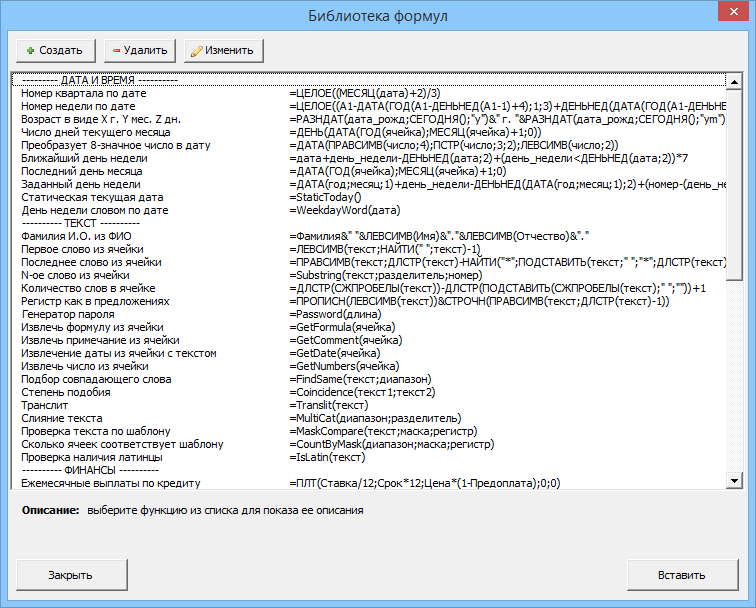
. с помощью которых наконец-то сможете быстро и легко:
В отличие от обычных макросов, для большинства команд и действий надстройки PLEX возможна отмена последнего действия (Undo).
Сэкономьте свое время и силы — пусть Excel все сделает за вас. Заслужите завистливые взгляды своих коллег — у вас будет свой секрет эффективной работы!
- Скачайте и попробуйте бесплатнов течение 30-дневного периода.
- Никаких ограничений на функционал или количество запусков.
- В наборе русская ианглийская версии надстройки.
Надстройку PLEX уже используют сотрудники.

. и еще более 20 компаний и предприятий.
Про надстройку PLEX написали портал 3DNews и журнал «Компьютер-Пресс».
Видеоуроки по PLEX
Отзывы пользователей
Оставьте свой отзыв!
© Николай Павлов, Planetaexcel, 2006-2023
info@planetaexcel.ru
Использование любых материалов сайта допускается строго с указанием прямой ссылки на источник, упоминанием названия сайта, имени автора и неизменности исходного текста и иллюстраций.
Надстройка PLEX для Microsoft Excel 2019.1 [Ru/En]
-
Библиотека формул
Мощный инструмент для автоматизации ввода сложных формул. Позволяет ввести шаблон сложной формулы и использовать его в будущем для повторного ввода в расчетах. Cодержит более 50 готовых формул и пользовательских функций PLEX разных категорий.
Быстрый ввод времени
Удобная форма, с помощью которой можно быстро ввести время (часы и минуты) в текущую ячейку.
Бэкап книги в заданную папку
Быстрое и удобное сохранение резервных копий текущей книги с добавлением отметки даты-времени в заданную папку.
Вставка курса валюты на заданную дату
Вставка курса любой заданной валюты (доллар, евро, гривна, фунты и т.д. — всего 17 валют + ставка рефинансирования) на любую заданную дату в прошлом. Данные берутся с официальных сайтов национальных банков России, Украины, Беларуси.
Генератор случайных чисел и дат
Все ячейки в выделенном диапазоне заполняются случайными числами (или датами) из заданного числового интервала. Целыми или дробными, с повторами или без — на выбор.
Динамический именованный диапазон
Создание Динамического Именованного Диапазона, который будет автоматически корректироваться в размерах (сжиматься и расширяться) при вводе данных. Такой диапазон потом можно использовать для построения динамических диаграмм, сводных таблиц, в любых вычислениях, формулах и функциях.
Диспетчер горячих клавиш
Диалоговое окно, позволяющее назначить любое удобное вам сочетание клавиш на любую команду из списка доступных функций
Добавление функций PLEX в текущую книгу
Нажатие на эту кнопку внедряет в текущую книгу модуль с пользовательскими функциям надстройки PLEX, т.е. впоследствии можно будет использовать эти функции в файле на компьютере, где PLEX не установлена.
Извлечение уникальных элементов
Позволяет извлечь из любого списка уникальные элементы по заданному столбцу. Может либо сформировать новый список, в котором нет повторений (дубликатов), либо выделить строки с уникальными значениями цветом.
Изменение размеров диапазона
Быстрое изменение размеров диапазона с сохранением всех данных. Например, диапазон 3 на 4 (12 ячеек) можно вывести в вариантах 2 на 6, 6 на 2, 1 на 12, 4 на 3 и т.д. Причем данные из исходного диапазона можно считывать по строчкам или по столбцам.
Изменение типа ссылок в формулах
Меняет тип ссылок (относительные, абсолютные, смешанные) во всех формулах выделенных ячеек.
Инструменты сводных таблиц
Множество полезных инструментов для ускорения работы со сводными таблицами: переключение сразу всех полей в сводной таблице в нужную функцию (сумма, среднее, количество), быстрое форматирование, копирование сводной как значений, фильтр по текущей ячейке, разворачивание кросс-таблицы в плоскую, пригодную для анализа.
Календарь для ввода дат
Удобный календарик для быстрого ввода в ячейку любой даты.
Конвертация формул в значения
Быстрая замена формул на значения в выделенном диапазоне ячеек, на всех/выделенных листах или во всей книге.
Менеджер листов
Мощный инструмент для управления листами, когда их много. Умеет быстро скрывать-отображать, защищать, сортировать листы и многое другое.
Настройка точности
Округлить числа в выделенных ячейках до заданного количества знаков после запятой или до сотен, тысяч, миллионов и т.д. Можно округлять принудительно вверх, вниз или точно.
Обратный порядок значений
Строки, столбцы или ячейки в выделенном диапазоне переставляются в обратном порядке (первая становится последней, вторая – предпоследней и т.д.). Все формулы в выделенном диапазоне заменяются на значения.
Объединение ячеек с сохранением текста
Ячейки выделенного диапазона объединяются, при этом текст из всех ячеек сливается в одно целое с заданным символом-разделителем.
Операции с текстом
Мощный инструмент для обработки текста в ячейках. Позволяет преобразовывать регистр, выборочно удалять символы от начала/конца/из середины строк текста, зачищать текст от ненужных пробелов и невидимых символов, преобразовывать числа-как-текст в полноценные, русский текст (кириллицу) в транслит (латиницу) и т.д.
Отбор строк с последующим действием
Копирование, либо перемещение, либо удаление всех строк в таблице на основе значения текущей выделенной ячейки.
Открыть текущую папку
В окне Проводника (Мой компьютер) открывается папка, где хранится открытая книга. Если книга еще не сохранялась, то открывается папка по-умолчанию (Мои документы).
Отображение стрелок зависимостей
Для всех ячеек выделенного диапазона или всего листа, содержащих формулы, включаются стрелки, отображающие зависимости между ячейками. Становится наглядно видно откуда и куда идут данные в формулах на листе.
Очистка диапазона ячеек
Все ячейки выделенного диапазона очищаются от содержимого, форматирования, параметров проверки вводимых значений и условного форматирования и т.д.
Очистка книги
Из текущей книги Excel полностью удаляются все лишние стили, макросы и прочий мусор, замедляющий и утяжеляющий файл.
Поменять местами выделенные столбцы
Быстро поменять местами два любых выделенных столбца на листе Excel.
Поменять местами выделенные строки
Быстро поменять местами любые выделенные предварительно строки на листе Excel.
Построение микрографиков
По исходным числовым данным в ячейках листа строятся миниатюрные графики-гистограммы. При изменении исходных данных микрографики автоматически перерисовываются. Построение микрографиков возможно справа от выделенной области данных, снизу и в отдельно взятой ячейке.
Почтовая рассылка
С помощью этой формы можно быстро разослать кучу писем по заданным адресам, с заданным текстом, темой и приложенными файлами.
Разделение таблицы по разным листам
Разделение одной большой таблицы на несколько листов по заданному критерию.
Разорвать/Открыть связи с другими книгами
Управление внешними связями книги: разрыв связей (замена ссылок на значения), открытие внешних файлов-источников (для обновления), работа с гиперссылками.
Режим ссылок A1 — R1C1
Переключение между режимами ссылок в A1 и R1C1 для текущей книги, т.е. с обычного (столбцы листа обозначаются буквами A,B,C. ) на альтернативный режим R1C1 (столбцы листа обозначаются цифрами) и обратно.
Сборка листов из нескольких книг
Инструмент для быстрой сборки (копирования) листов из нескольких файлов в один. Какие именно листы нужно собрать — гибко задается в настройках.
Собрать данные с нескольких листов
Гибкий инструмент для сборки таблиц с нескольких листов — на один, чтобы не копировать данные вручную. Может собирать значения, формулы или ссылки и работать с диапазонами любого размера.
Создание выпадающего списка в ячейке
Создание в ячейках выпадающих списков с нужными элементами. Содержимое списка может задаваться разными способами: вводиться вручную, браться из выделенных ячеек, формироваться из динамического диапазона.
Создание книги с листами из диапазона
Создается новая книга Excel, в которой количество листов равно количеству выделенных ячеек, а имена листов берутся из их содержимого.
Сортировка строк в случайном порядке
Все строки в выделенном диапазоне переставляются местами в случайном порядке.
Сортировка строк по цвету заливки ячеек
В выделенном диапазоне строки сортируются по цвету заливки ячеек в определенном столбце.
Сохранение листов книги как отдельных файлов
На диске рядом с исходным файлом создается папка, куда в виде отдельных файлов сохраняются все заданные листы текущей книги.
Справка, обратная связь, обновления версий
Вызов подробной онлайн или офлайн справки по всем функциям надстройки PLEX. Проверка обновлений и форма обратной связи с автором.
Сравнение диапазонов
Позволяет быстро сравнить между собой два диапазона по заданному столбцу и вывести отличия/совпадения отдельным списком или пометить цветом.
Точное копирование формул
Формулы из исходного диапазона копируются в диапазон вставки без изменений (без сдвига относительных ссылок).
Удаление всех пустых строк/столбцов на листе
На текущем листе удаляются все пустые строки / столбцы или скрытые в данный момент фильтром строки (ненужные).
Установка денежных форматов
Устанавливает для выделенных ячеек формат доллара или евро (с 2 знаками после запятой) или числовой формат с разделителями без дробной части.
Функция AutoFilter_Criteria
Возвращает критерии (условия), по которым в данный момент идет фильтрация Автофильтром для каждого столбца в таблице.
Функция CBR
Выдает курс заданной валюты (USD, EUR. ) на указанную дату.
Функция CellColor
Выдает код цвета заливки указанной ячейки.
Функция CellFontColor
Выдает код цвета текста (шрифта) для указанной ячейки.
Функция Coincidence
Вычисляет степень подобия двух текстовых строк, как максимальное количество подряд идущих совпадений символов.
Функция CountByCellColor
Подсчитывает количество ячеек с заданным цветом заливки в указанном диапазоне. Требуемый цвет задается ячейкой-образцом.
Как подключить plex к excel
Предыдущие ветки топика: Часть 1 | Часть 2 | Часть 3 | Часть 4
Все вопросы по программированию (макросы, скрипты, пользовательские функции и т.п.) обсуждаются в теме Excel VBA в разделе Прикладное программирование.
При необходимости выложить скриншот, пользуйтесь сервисом ImageShack® (ограничение на размер файла <1.5 Mb)
Кстати, после включения плагина Excel у меня подвис на несколько минут и я сгоряча его убил через мереджер процессов и запустил заново. Возможно, причина трабла в этом. Но как поправить? Повторно устанавливать поверх не хочется, может совсем уж каша получиться.
Я, не прочитав "нажмите кнопку Обзор" , не сделала этого и запустила сам файл PLEX.xla непосредственно из папки распакованной. У меня появилось предупреждение, что макросы отключены я включила их на этом окошке и потом через параметры — надстройки уже установила флажок. Тоесть обходным путем включила. На вашем месте я бы попробовала так запустить. Если флажок не установите надстройка работает, но при включении(следующем) не включается.
Кстати нашла интересное еще: http://zakup.vl.ru/65-functionlist.html
тут часть функционала из PLEX (объединения файлов в книгу нет вроде) и еще есть Координатное выделение (искала когда-то) и все удовольствие похоже бесплатно)), но надо зарегистрироваться.
Цитата:
| запустила сам файл PLEX.xla непосредственно из папки распакованной. У меня появилось предупреждение, что макросы отключены я включила их на этом окошке. То есть обходным путем включила. |
Пробовал запускать файл PLEX.xla напрямую вручную, результат тот же
Цитата:
| Вот тут есть макрос http://www.planetaexcel.ru/tip.php?aid=111, вроде бесплатно)), только, что я его установила и экспериментировала, все получилось. |
А у меня не работает. Пробовал на нескольких разных файлах .XLS и .XLS, каждый раз выдаёт ошибку:"Method 'Move' of object 'Sheets' failed"
Цитата:
| Или им тоже 500 запусков можно пользоваться? |
В приведённом там 25-строчном коде макроса мне понятно далеко не всё, но ограничений по сроку использования там вроде бы не просматривается Вряд ли такое ограничения для макроса VBA в принципе возможно.
Друзья, помогите советом. Очень нужно.
Есть две колонки:
А) Ремень поликлиновый 5PK1055
В) Ремень поликлиновый 5PK1055 5PK1060 17.05.0200F3016 17050200F3016
в колонку "С" в результате вычитания из "В" — "А"
должно упасть лишь: "5PK1060 17.05.0200F3016 17050200F3016"
Таких строк 30000 различных наименований, поэтому нужна автоматизация.
Я уже сам сделал немного иначе, однако математика у нас одна Ты сделал это в одну функцию, я в три (для наглядности).
Эксель 2007 установлен на терминальном сервере.
Работа происходит на удаленном рабочем столе.
Иногда, при открытии файла, он открывается и все панельки сразу же неактивны. Даже нельзя его закрыть.
Содержимое документа можно просмотреть нормально, можно встать в ячейку, ввести в нее данные, можно добавить новую страницу. Но больше делать ничего нельзя, ни сохранять, ни копировать и т.д. Абсолютно любые функции недоступны.
Если открыть еще один файл в это время, он точно так же будет с неактивными функциями.
Как на другом листе книги организовать краткий вывод этой таблицы?
Значение1 Значение2 Значение3 Значение4
Параметр 1
Параметр должен выбираться с помощью списка выбора и соответствующие значения автоматом проставляются сами.
Match Hinting for TV Series
Plex Media Server versions 1.25.9 and newer provide a match-hinting feature that can help advanced users gain more control over how their TV series files are scanned and matched. This is done by creating simple text files named (exactly) “ .plexmatch “.
Warning: This is an advanced feature; most libraries will not require you to use it.
Creating a .plexmatch file
Match hinting is controlled by text files with the exact name .plexmatch located in either a series directory or a season directory. Each .plexmatch file affects matching for the directory it’s in; a .plexmatch file at the top level of a series also affects directories beneath it. For instance, imagine a setup with this directory structure:
The .plexmatch file in the ShowName directory would affect matching for both media files, while the one in ShowName/Season 2 would affect only S02E01.mkv .
Note: Many text editors (e.g. Notepad and TextEdit) will save files with a .txt extension by default. In such a case, you’ll need to manually rename the file to .plexmatch exactly by removing the extension. (If you leave it as “plexmatch.txt” or “.plexmatch.txt”, it will not work.)
File format
A .plexmatch file is a line-delimited text file. Leading and trailing whitespace on each line is ignored. Lines that are blank, contain only whitespace, or start with a # character (possibly after leading whitespace), are ignored.
Each line may introduce a hint directive. A hint directive is composed of a hint name, a colon, and a hint value; like so:
Whitespace at the start and end of the hint name and hint value is ignored. Hint names are case-insensitive.
Series and season match hinting
Series and season match hinting allows you to tell Plex Media Server what series and season a directory contains with precision. Match hint information provided in a .plexmatch file overrides the directory and filenames, allowing greater control over matching without requiring you to rename your existing files.
Several match hints are supported:
- title and show are synonymous. Either one can be used to set the title of the series for matching purposes, overriding the series directory name.
- season sets the season number. This would normally be used in a season directory (overriding any number provided by the directory name), particularly when using a separate top-level directory for each season in a series (rather than grouping them all under a series directory as usual).
- year sets the release year of the series.
- tvdbid , tmdbid , and imdbid set the numeric ID of the series from TheTVDB, The Movie Database, or IMDb. This overrides any title or year hints, as well as the series directory name. imdbid hints can optionally include the tt prefix.
- guid sets a Plex URI-style media identification GUID, in the format [source]://[id] .
For example, a file that sets the title, year, and season for a top-level directory called CoolShowSecondSeason might look like this:
Episode match hinting
Episode match hinting allows you to tell Plex Media Server which particular episode a file (or group of files) contains, even if the scanner would normally be unable to parse their filenames.
Pattern matching
Beginning in Plex Media Server version 1.30.0, the scanner supports a hint type named pattern , or pt for short (both names are supported). This is a powerful tool that allows specifying a naming pattern that can match several episodes. Leading and trailing whitespace in the value is ignored.
The hint value is a pattern string, which can contain glob-style * wildcards, / path separators, and a special kind of value called “match tokens”. Match tokens are wrapped in
Tip!: Forward-slashes ( / ) will always work as path delimiters, even on Windows.
Backslashes (\) are used to escape special characters, and will not work as path separators.
Match tokens begin with a token type. The following types are currently supported:
- s , se , or season , indicating a season number; if this is absent, it will be inferred from the parent directory
- e , ep , or episode , indicating an episode number
- sp , or special , indicating an special number; this is equivalent to ep in a Season 0 directory
- see , indicating a combined season and episode number (e.g. “214” would refer to season 2, episode 14), beginning in Plex Media Server version 1.30.2
At least one token providing an episode number (either e/ep/episode or sp/special) is required in every matching pattern.
After its name, a match token may include some number of additional parameters, separated by commas. The following types are currently supported:
- Validity ranges, formatted as [start]-[end] , indicating an inclusive range of integer values that the pattern will match
- Offsets, formatted as +[offset] or -[offset] , indicating an integer offset to apply to the matched value
- Maximum lengths, formatted as l[length] , indicating a maximum number of numeric characters to match, beginning in Plex Media Server version 1.30.2
If there are multiple patterns that match a filename, the earliest one specified will be used.
Example usage
Individual file matching
Individual episode match hints are named episode , or ep for short (both names are supported). The hint value uses the format simpleEpisodeNumber: filename . Whitespace before and after the filename is ignored, but the episode number must be followed immediately by the colon.
Supported episode number formats include:
- SP[X] , meaning Special (season 0) episode X. e.g. SP04 .
- E[X] or simply [X] , meaning episode X of the current directory’s season (defaulting to 1). e.g. E02 , or simply 02 .
- S[X]E[Y] , meaning episode Y of season X. e.g. S03E04 .
All formats also support a trailing hyphen-separated continuation string specifying that a file contains a range of episodes. Supported formats include:
- E[X] or simply [X] , meaning a file contains multiple episodes of the current season. e.g. S01E01-E02 , or 01-02 .
- S[X]E[Y] , meaning a file contains multiple episodes of the specified season. e.g. S03E12-S03E13 .
When the filename specified by an episode hint matches the name of a file in the directory, that file will be scanned in using the episode number specified in the hint, ignoring any number that would normally be parsed from the filename. If present, a season number specified in the hint will also override any season number in the filename, as well as in the directory name or in a season hint. For instance:
The .plexmatch file for a series directory may specify episode hints for any file beneath it by using a relative path:
Tip!: Forward-slashes ( / ) will always work as path delimiters, even on Windows.
Backslashes (\) only work on Windows, so you may want to avoid them.
Any .plexmatch files in directories below the main series can only specify episode hints for the directory they’re in.
To vote if this article was helpful, please sign in with your plex account.