Применение деления в программе Microsoft Excel

В Microsoft Excel деление можно произвести как при помощи формул, так и используя функции. Делимым и делителем при этом выступают числа и адреса ячеек.
Способ 1: деление числа на число
Лист Эксель можно использовать как своеобразный калькулятор, просто деля одно число на другое. Знаком деления выступает слеш (обратная черта) – «/».
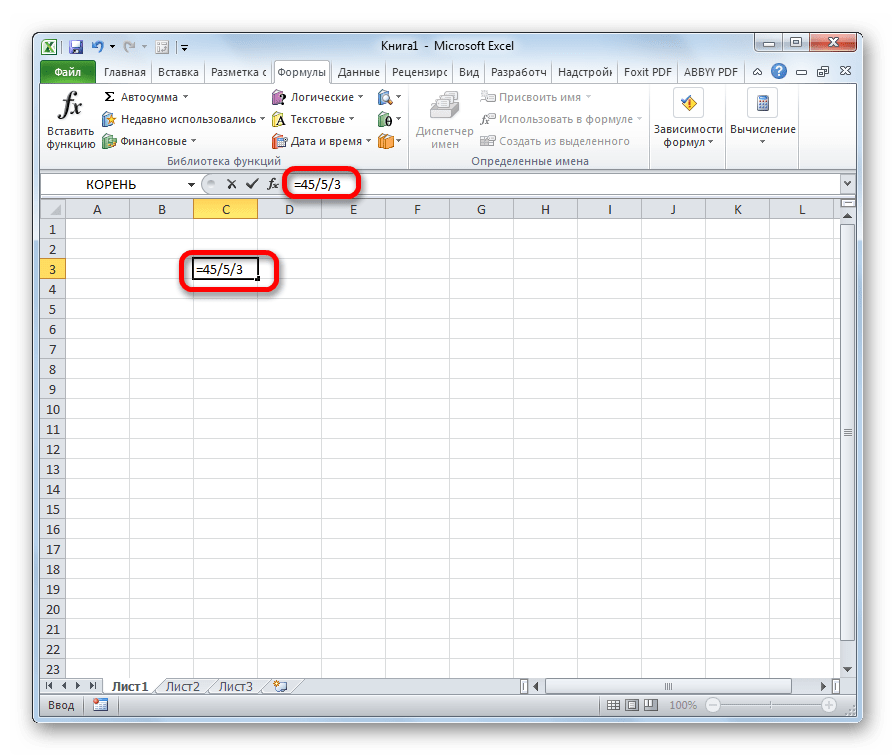
- Становимся в любую свободную ячейку листа или в строку формул. Ставим знак «равно»(=). Набираем с клавиатуры делимое число. Ставим знак деления (/). Набираем с клавиатуры делитель. В некоторых случаях делителей бывает больше одного. Тогда, перед каждым делителем ставим слеш (/).
- Для того, чтобы произвести расчет и вывести его результат на монитор, делаем клик по кнопке Enter.
После этого Эксель рассчитает формулу и в указанную ячейку выведет результат вычислений.
Если вычисление производится с несколькими знаками, то очередность их выполнения производится программой согласно законам математики. То есть, прежде всего, выполняется деление и умножение, а уже потом – сложение и вычитание.
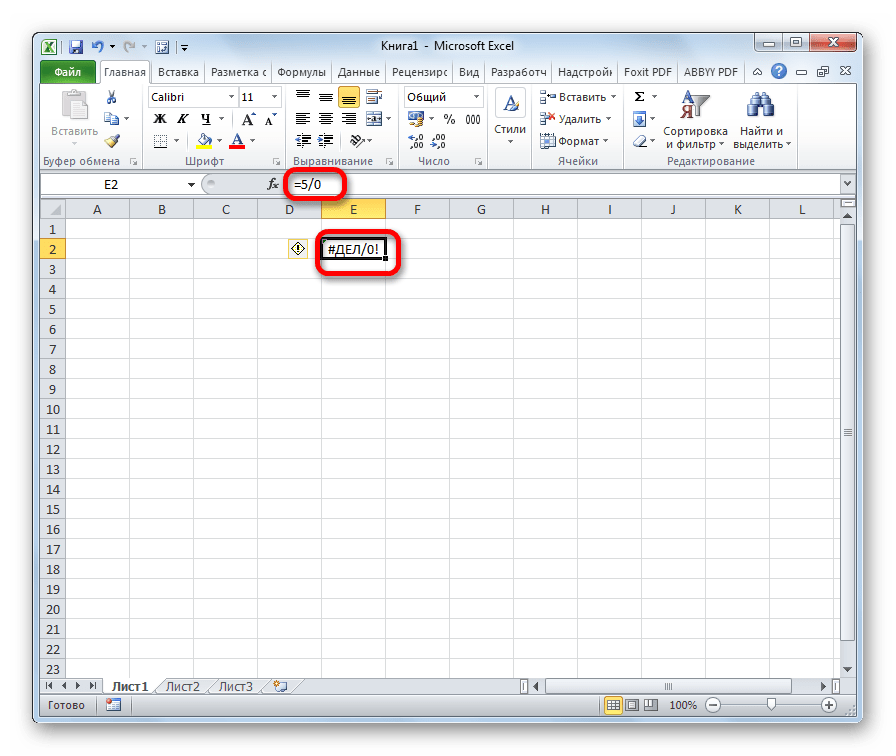
Как известно, деление на 0 является некорректным действием. Поэтому при такой попытке совершить подобный расчет в Экселе в ячейке появится результат «#ДЕЛ/0!».
Способ 2: деление содержимого ячеек
Также в Excel можно делить данные, находящиеся в ячейках.
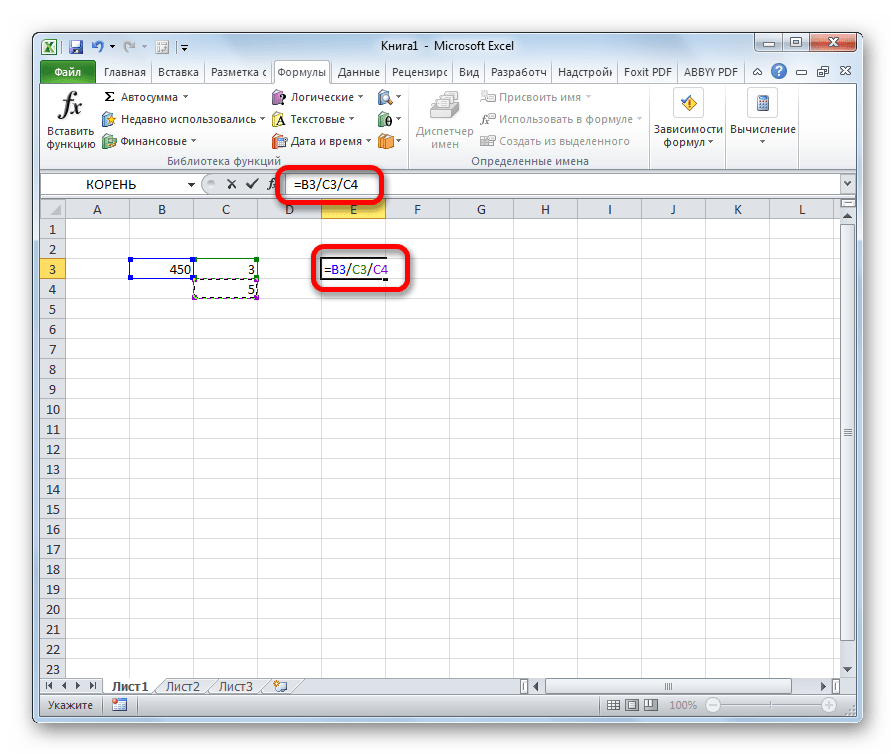
- Выделяем в ячейку, в которую будет выводиться результат вычисления. Ставим в ней знак «=». Далее кликаем по месту, в котором расположено делимое. За этим её адрес появляется в строке формул после знака «равно». Далее с клавиатуры устанавливаем знак «/». Кликаем по ячейке, в которой размещен делитель. Если делителей несколько, так же как и в предыдущем способе, указываем их все, а перед их адресами ставим знак деления.
- Для того, чтобы произвести действие (деление), кликаем по кнопке «Enter».
Можно также комбинировать, в качестве делимого или делителя используя одновременно и адреса ячеек и статические числа.
Способ 3: деление столбца на столбец
Для расчета в таблицах часто требуется значения одного столбца разделить на данные второй колонки. Конечно, можно делить значение каждой ячейки тем способом, который указан выше, но можно эту процедуру сделать гораздо быстрее.
- Выделяем первую ячейку в столбце, где должен выводиться результат. Ставим знак «=». Кликаем по ячейке делимого. Набираем знак «/». Кликаем по ячейке делителя.
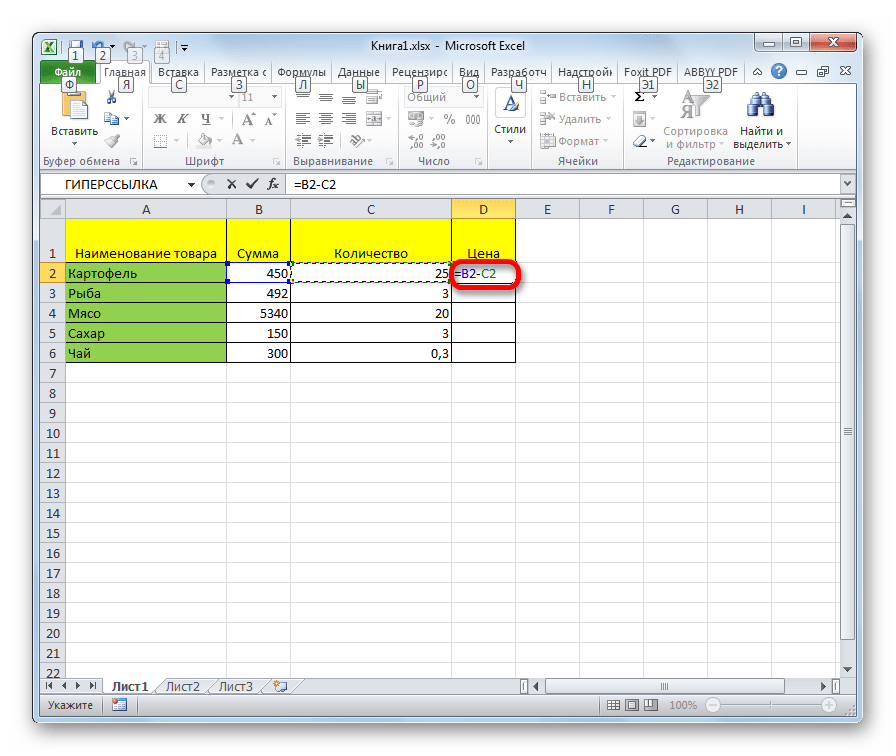
- Жмем на кнопку Enter, чтобы подсчитать результат.
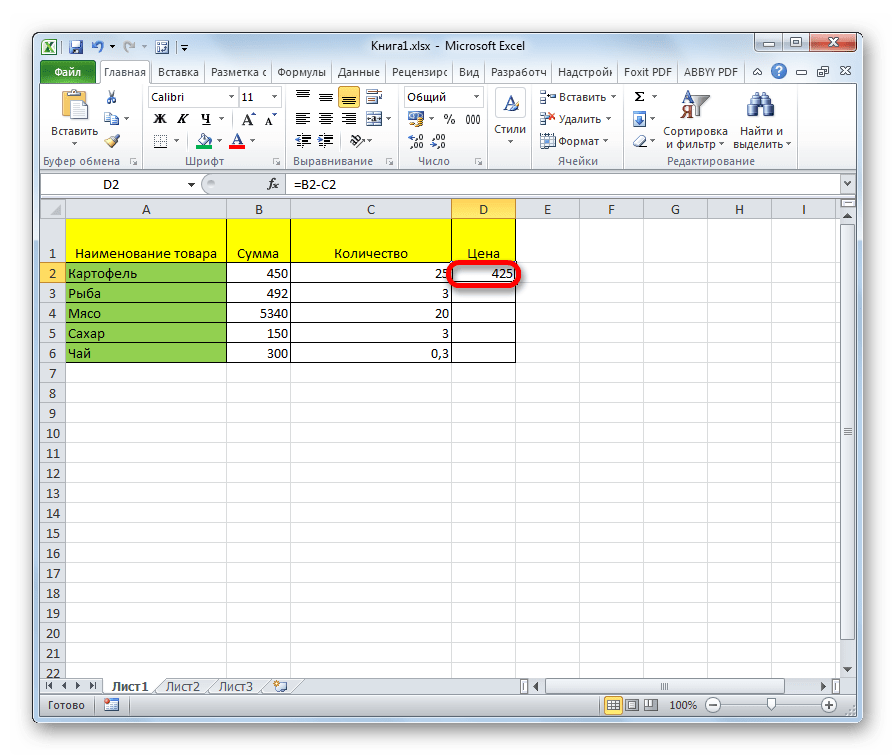
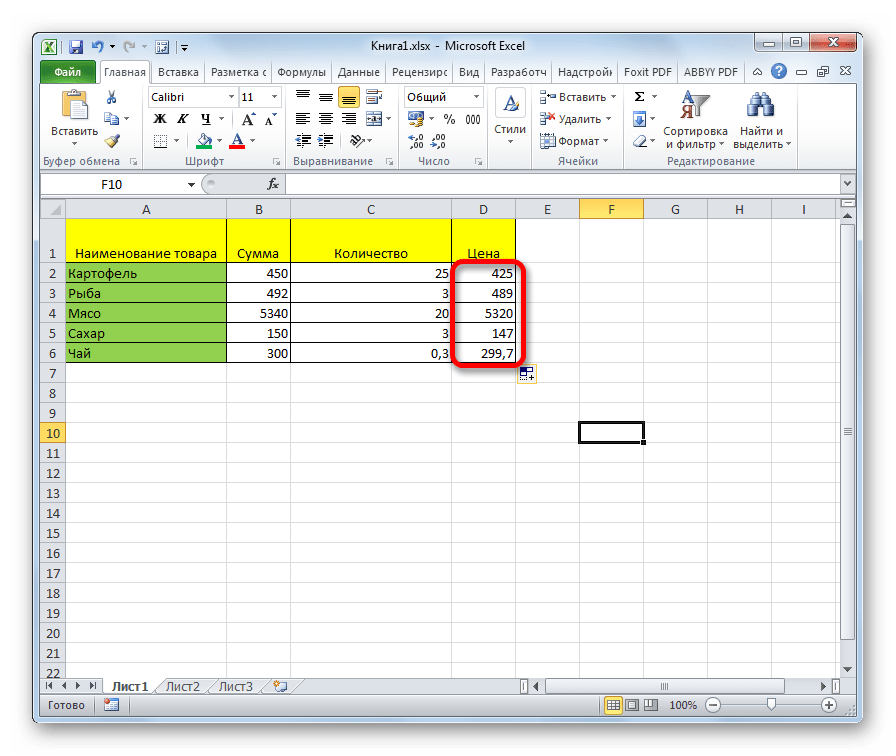
- Итак, результат подсчитан, но только для одной строки. Для того, чтобы произвести вычисление в других строках, нужно выполнить указанные выше действия для каждой из них. Но можно значительно сэкономить своё время, просто выполнив одну манипуляцию. Устанавливаем курсор на нижний правый угол ячейки с формулой. Как видим, появляется значок в виде крестика. Его называют маркером заполнения. Зажимаем левую кнопку мыши и тянем маркер заполнения вниз до конца таблицы.
Как видим, после этого действия будет полностью выполнена процедура деления одного столбца на второй, а результат выведен в отдельной колонке. Дело в том, что посредством маркера заполнения производится копирование формулы в нижние ячейки. Но, с учетом того, что по умолчанию все ссылки относительные, а не абсолютные, то в формуле по мере перемещения вниз происходит изменение адресов ячеек относительно первоначальных координат. А именно это нам и нужно для конкретного случая.
Способ 4: деление столбца на константу
Бывают случаи, когда нужно разделить столбец на одно и то же постоянное число – константу, и вывести сумму деления в отдельную колонку.
- Ставим знак «равно» в первой ячейке итоговой колонки. Кликаем по делимой ячейке данной строки. Ставим знак деления. Затем вручную с клавиатуры проставляем нужное число.
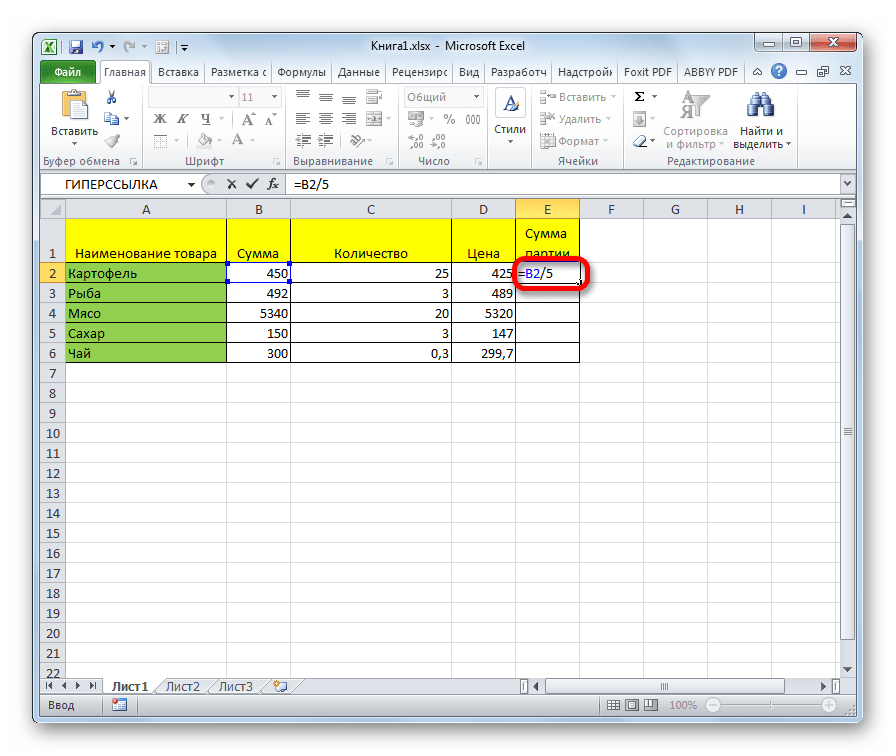
- Кликаем по кнопке Enter. Результат расчета для первой строки выводится на монитор.
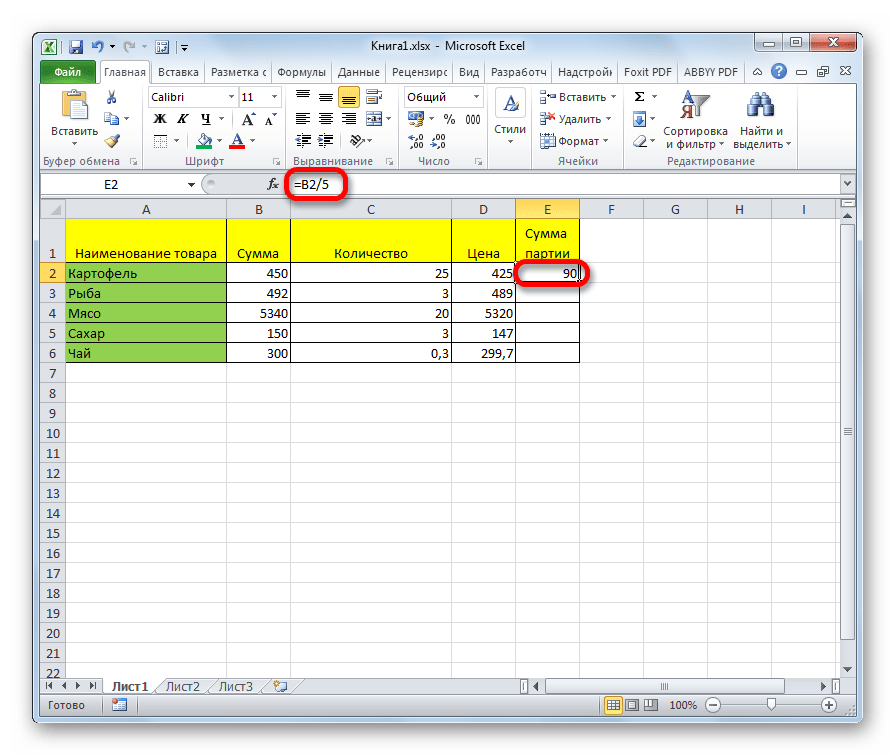
- Для того, чтобы рассчитать значения для других строк, как и в предыдущий раз, вызываем маркер заполнения. Точно таким же способом протягиваем его вниз.
Как видим, на этот раз деление тоже выполнено корректно. В этом случае при копировании данных маркером заполнения ссылки опять оставались относительными. Адрес делимого для каждой строки автоматически изменялся. А вот делитель является в данном случае постоянным числом, а значит, свойство относительности на него не распространяется. Таким образом, мы разделили содержимое ячеек столбца на константу.
Способ 5: деление столбца на ячейку
Но, что делать, если нужно разделить столбец на содержимое одной ячейки. Ведь по принципу относительности ссылок координаты делимого и делителя будут смещаться. Нам же нужно сделать адрес ячейки с делителем фиксированным.
- Устанавливаем курсор в самую верхнюю ячейку столбца для вывода результата. Ставим знак «=». Кликаем по месту размещения делимого, в которой находится переменное значение. Ставим слеш (/). Кликаем по ячейке, в которой размещен постоянный делитель.
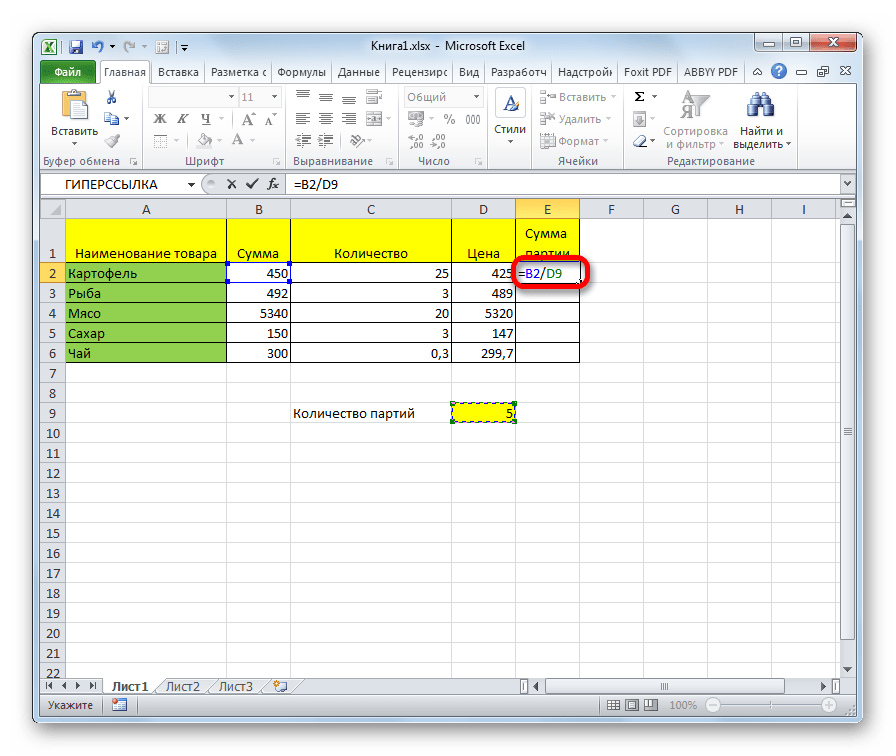
- Для того, чтобы сделать ссылку на делитель абсолютной, то есть постоянной, ставим знак доллара ($) в формуле перед координатами данной ячейки по вертикали и по горизонтали. Теперь этот адрес останется при копировании маркером заполнения неизменным.
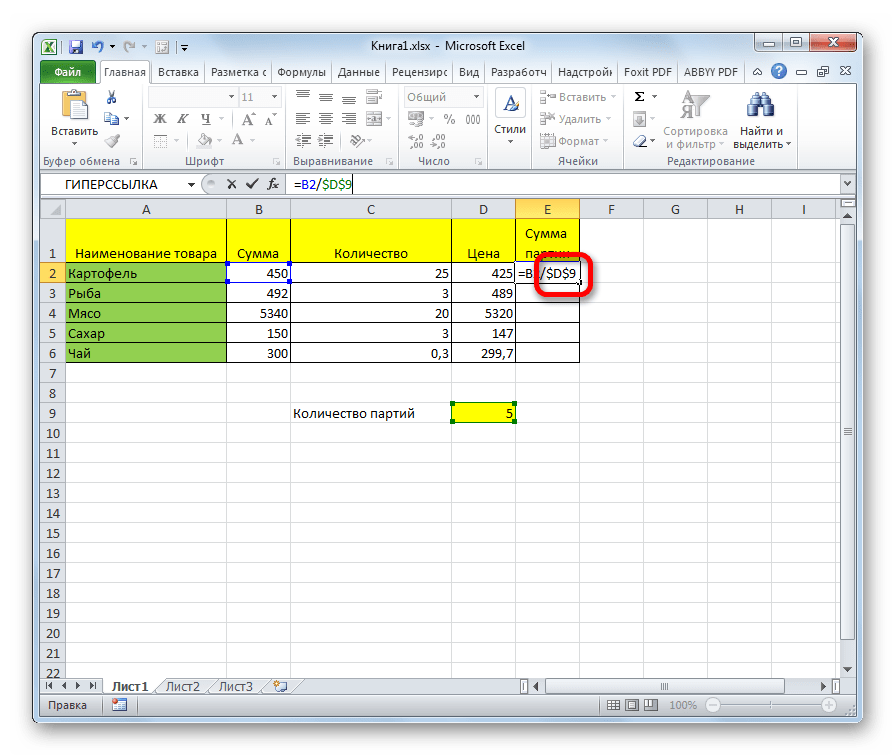
- Жмем на кнопку Enter, чтобы вывести результаты расчета по первой строке на экран.
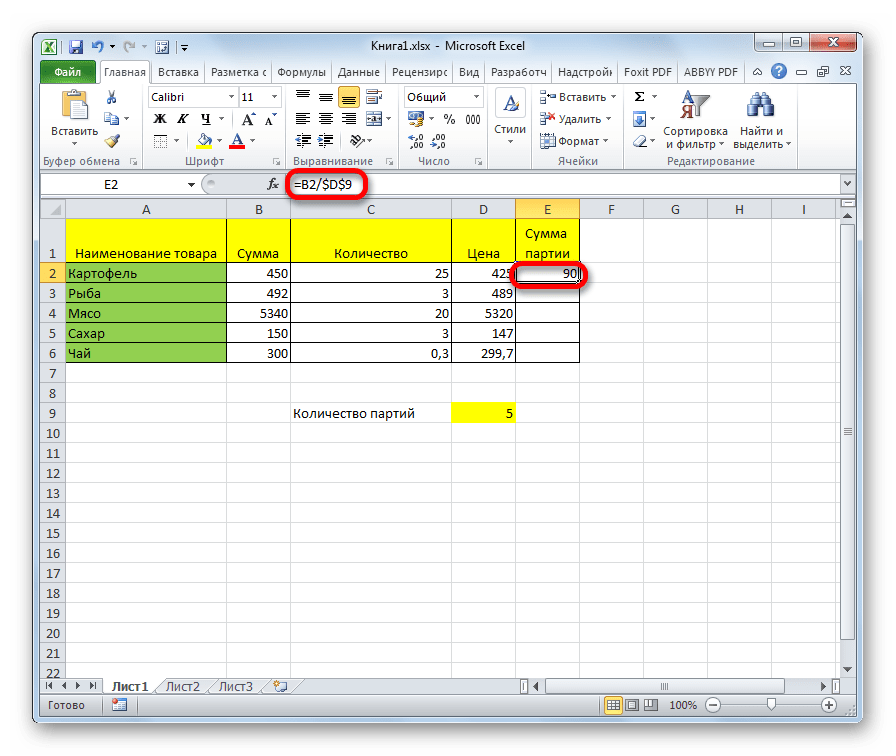
- С помощью маркера заполнения копируем формулу в остальные ячейки столбца с общим результатом.
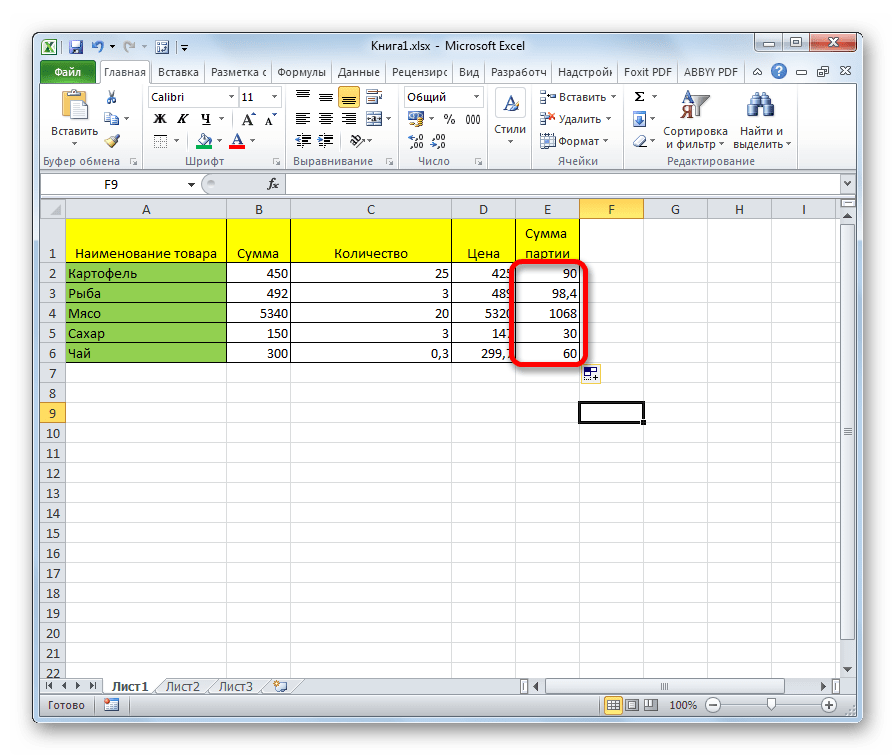
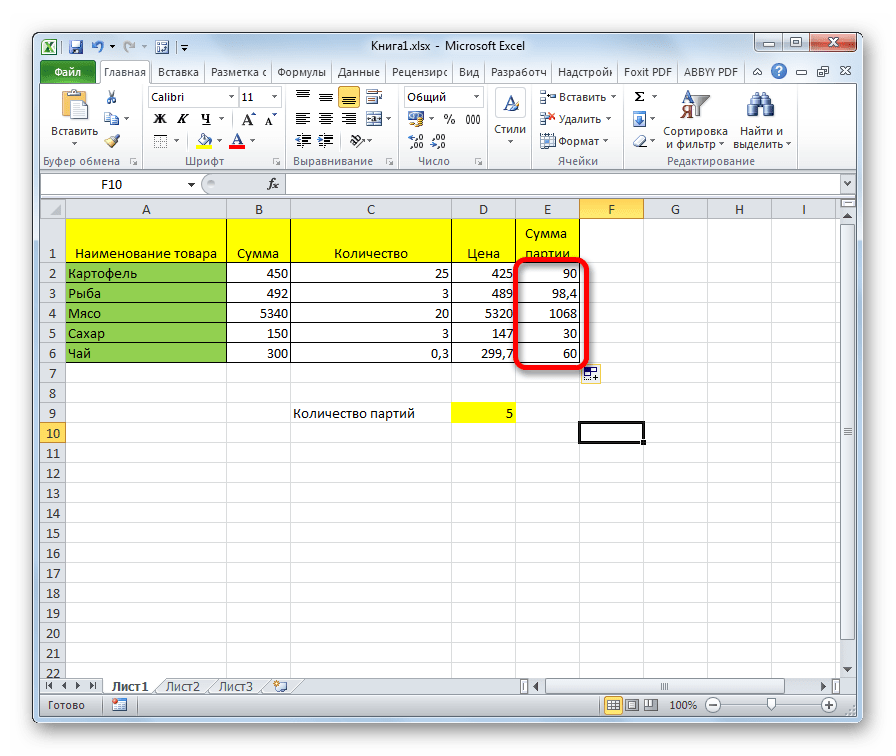
После этого результат по всему столбцу готов. Как видим, в данном случае произошло деление колонки на ячейку с фиксированным адресом.
Способ 6: функция ЧАСТНОЕ
Деление в Экселе можно также выполнить при помощи специальной функции, которая называется ЧАСТНОЕ. Особенность этой функции состоит в том, что она делит, но без остатка. То есть, при использовании данного способа деления итогом всегда будет целое число. При этом, округление производится не по общепринятым математическим правилам к ближайшему целому, а к меньшему по модулю. То есть, число 5,8 функция округлит не до 6, а до 5.
Посмотрим применение данной функции на примере.
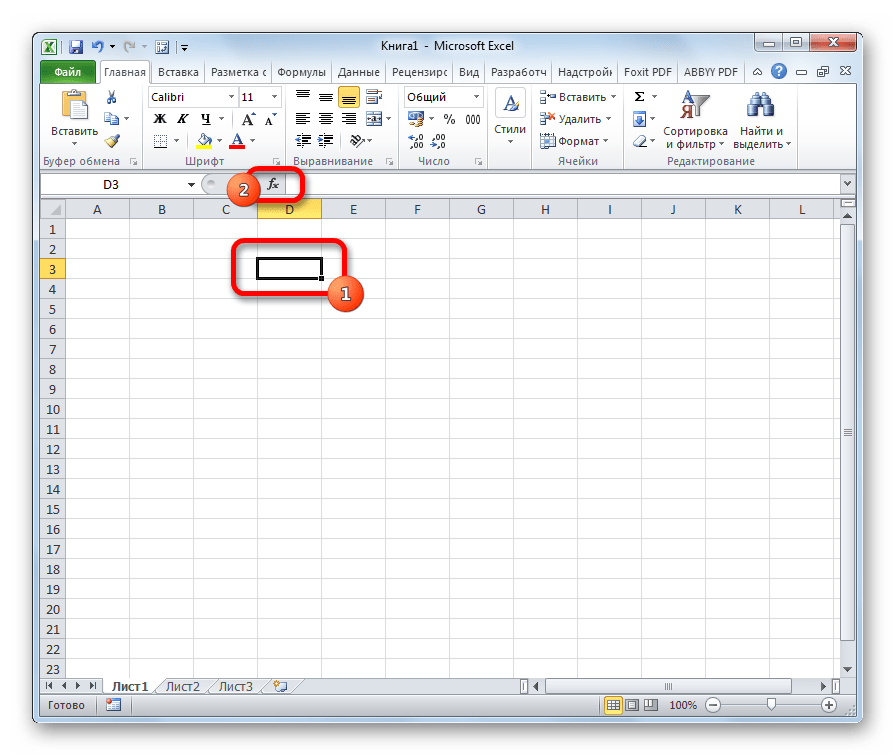
- Кликаем по ячейке, куда будет выводиться результат расчета. Жмем на кнопку «Вставить функцию» слева от строки формул.
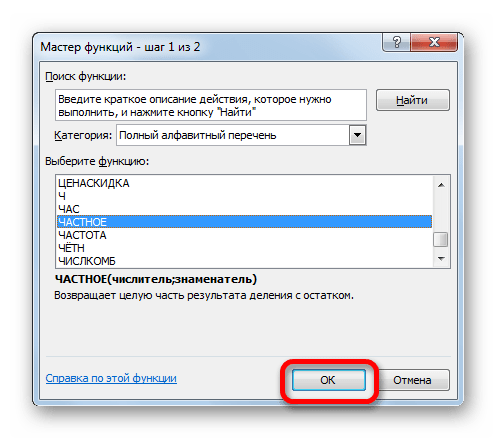
- Открывается Мастер функций. В перечне функций, которые он нам предоставляет, ищем элемент «ЧАСТНОЕ». Выделяем его и жмем на кнопку «OK».
- Открывается окно аргументов функции ЧАСТНОЕ. Данная функция имеет два аргумента: числитель и знаменатель. Вводятся они в поля с соответствующими названиями. В поле «Числитель» вводим делимое. В поле «Знаменатель» — делитель. Можно вводить как конкретные числа, так и адреса ячеек, в которых расположены данные. После того, как все значения введены, жмем на кнопку «OK».
После этих действий функция ЧАСТНОЕ производит обработку данных и выдает ответ в ячейку, которая была указана в первом шаге данного способа деления.
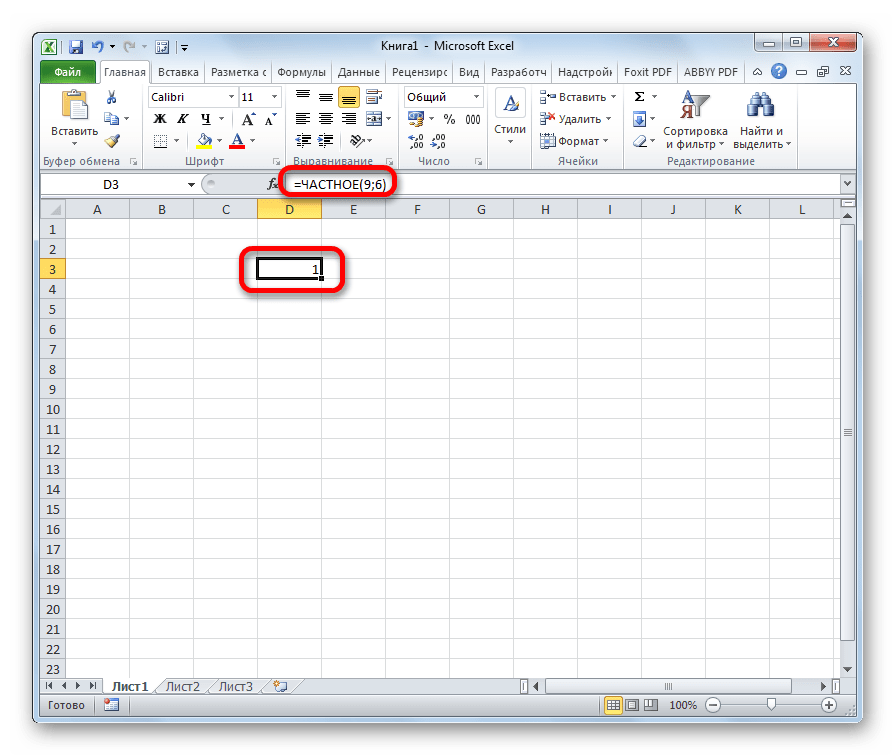
Эту функцию можно также ввести вручную без использования Мастера. Её синтаксис выглядит следующим образом:
Как видим, основным способом деления в программе Microsoft Office является использование формул. Символом деления в них является слеш – «/». В то же время, для определенных целей можно использовать в процессе деления функцию ЧАСТНОЕ. Но, нужно учесть, что при расчете таким способом разность получается без остатка, целым числом. При этом округление производится не по общепринятым нормам, а к меньшему по модулю целому числу.
Как поделить столбец на число в excel
Иногда нам может потребоваться быстро изменить диапазон ячеек в Excel. Например, у меня есть диапазон ячеек, содержащий цены на группу товаров, и я хочу разделить все цены на 2, и теперь возникает вопрос, как я могу быстро разделить диапазон ячеек на число?
Разделите диапазон ячеек на число с помощью специальной функции «Вставить»
Например, я разделю все ячейки на число 15, используя Специальная вставка функции Excel, вы можете выполнить эту задачу, выполнив следующие действия:
1. Вставьте число делителя, например 15, в пустую ячейку и скопируйте его.
2. Выделите диапазон, в котором вы хотите разделить все числа на 15, и щелкните правой кнопкой мыши, выберите Специальная вставка из меню.
3. в Вставить Special диалоговое окно, щелкните Все вариант в Вставить выберите Разделение вариант в Эксплуатация раздел и, наконец, щелкните OK кнопку.

4. Удалите число 15, которое вы ввели ранее.
Теперь диапазон ячеек разделен на 15. Смотрите скриншот:

Быстрое разделение всех ячеек в диапазоне на определенное число в Excel
Нажмите Kutools > Больше > Эксплуатация, Kutools for Excel‘s Инструменты для работы может помочь вам быстро разделить все ячейки в указанном диапазоне на определенное число в Excel.
Скачать полную версию 30 — дневная бесплатная трасса Kutools for Excel сейчас!

Разделите диапазон ячеек на число с кодом VBA
С помощью кода VBA вы также можете автоматически разделить ячейки диапазона на число.
1. Выберите диапазон, который вы хотите разделить числом.
2. Нажмите Застройщик > Визуальный Бейсик, Новый Microsoft Visual Basic для приложений появится окно, щелкните Вставить > Модули, а затем введите следующий код в Модули:
VBA: разделите диапазон ячеек на число.
3. Затем нажмите  кнопку для запуска кода. Во всплывающем диалоговом окне выберите диапазон чисел, которые вы хотите разделить на определенное число, а затем щелкните значок OK кнопка. Смотрите скриншот:

4. Во втором всплывающем диалоговом окне введите число делителя и нажмите кнопку ОК. Смотрите скриншот:
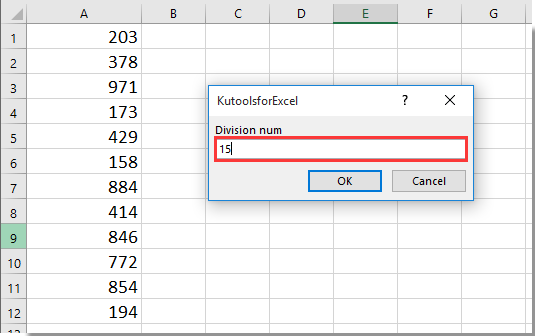
Теперь все числа в выбранном диапазоне делятся на число 15.
Быстро разделить диапазон ячеек на число с помощью Kutools for Excel
Возможно, код VBA несколько сложен для вас, есть ли простой и быстрый способ справиться с этой работой?
Перед применением Kutools for Excel, Пожалуйста, сначала скачайте и установите.
1. Выберите диапазон с числами, которые вы хотите разделить на определенное число. а затем щелкните Kutools > Больше > Эксплуатация, см. снимок экрана:

3. в Инструменты для работы диалоговое окно, выберите Разделение в Эксплуатация поле введите число делителя, например 15 в Операнд коробка. И вы можете увидеть результаты предварительный просмотр Панель. И, наконец, нажмите кнопку OK or Применить кнопка. Смотрите скриншот:
Внимание: Если вы также хотите создавать формулы, проверьте Создавать формулы вариант. Если выбранные ячейки содержат формулы, и вы не хотите делить вычисленные результаты формулы, установите флажок Пропустить ячейки формулы опцию.
Если вы хотите получить бесплатную пробную версию ( 30 -день) этой утилиты, пожалуйста, нажмите, чтобы загрузить это, а затем перейдите к применению операции в соответствии с указанными выше шагами.
Как разделить столбец в Excel на число 1000 одновременно
Допустим, у нас есть прайс-лист, где цены указаны в миллионах, а нам необходимо перевести эти цифры в тысячи. Например, цена указана за упаковку товара (по 1000 шт. в одной упаковке), а нужно установить цену за 1 штуку.
Первая идея: нужно разделить каждое число на 1000 и округлить до сотых и так целый столбец. Но это все требует времени. Рассмотрим более быстрый способ.
Разделить все цены на 1000 одновременно
Как быстро подготовить прайс с правильными ценами не изменяя по отдельности цену в каждой ячейке?
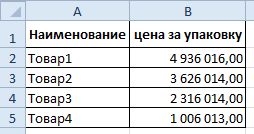
Выделяем колонку с ценами. Делаем щелчок правой кнопкой мышки, из появившегося контекстного меню выбираем опцию «Формат ячеек». Или нажимаем комбинацию клавиш CTRL+1.
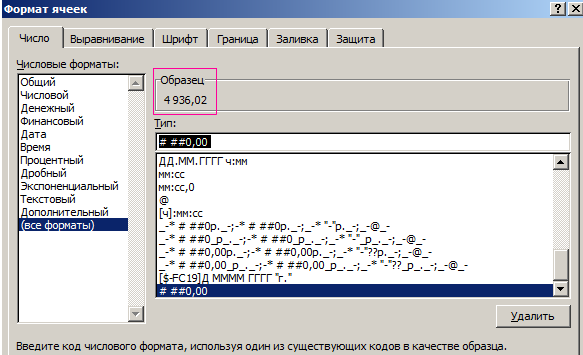
В появившемся окне, вносим свои параметры. На вкладке число, в списке «Числовые форматы» выбираем самый последний пункт «(все форматы)».
В правом поле «Тип:» вводим следующее значение: # ## 0,00.
Обратите внимание на раздел выше поля «Образец». Там будет предварительно отображено, как будут отображаться цены после изменения формата ячеек.
Подтверждаем все изменения кнопкой ОК. Цены изменились и теперь отображаются в тысячах. Программа произвела округление до сотых. Данный способ позволил нам достаточно быстро разделить столбец в Excel на число и округлить до сотых все ячейки одновременно.
Внимание! Такое решение подходит для отображения или печати, но непригодно для вычисления. Формат ячеек помог нам изменить отображение значений в ячейках, а не изменил сами значения. Это легко проверить. Достаточно выделить любую цену и посмотреть, какая цена отображается в строке формул.
Для примера попробуем просуммировать колонку с новыми ценами с помощью функции СУММ. Excel нам выдает цифру 11 884,06, а должна быть 11 884,05.
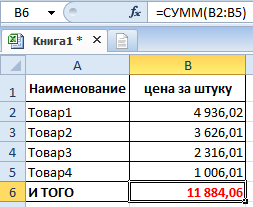
Поэтому чтобы, например, суммировать такие цены, то здесь одним форматом ячеек не обойтись. В конкретной ситуации разумно применить массив функций.
Вводим в ячейку формулу: =СУММ(ОКРУГЛ(H2:H5/1000;2)).
Внимание! После чего нажимаем CTRL+Enter – это значит, что мы вводим массив функций, а не просто функции.
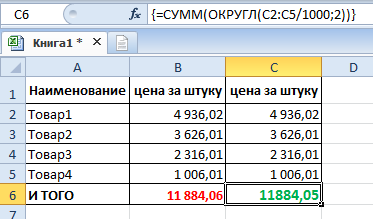
В строке формул должны отобразится фигурные скобки < >по краям функции. Это четкий знак, что в ячейке выполняется массив функций. В результате получаем истинную сумму.
Будьте внимательны при расчетах в Excel с округлениями, копейка рубль бережет!
Как делить в Excel: 6 способов и полезные формулы
Электронные таблицы Excel — полезный инструмент для ввода данных, бухгалтерского учета, управления задачами и т.д. Чаще всего предприятия используют Excel для организации данных и проведения финансового анализа, и в работе им может потребоваться деление чисел. Если вы используете Excel в своей работе, полезно понимать, как можно выполнять математические вычисления, такие как деление, в электронной таблице. В этой статье мы объясним, почему вам может понадобиться деление в Excel, и расскажем о нескольких способах, с помощью которых вы можете научиться делить в Excel.
Есть ли функция деления в Excel?
В Excel нет функции деления, но вот как можно делить с помощью клавиатуры:
Выберите ячейку и введите числитель.
Введите знаменатель после символа.
Нажмите клавишу Enter, чтобы Excel отобразил результат в ячейке.
Причины, по которым вам потребуется деление в Excel
Одна из причин, по которой вам может понадобиться деление в Excel, — это расчет ежемесячных расходов. Вы можете взять свою годовую зарплату и разделить ее на 12, что покажет вам, сколько денег вы должны тратить в месяц. Если вы предпочитаете рассчитывать свой бюджет на еженедельной или даже ежедневной основе, вы можете разделить месячную сумму на 4 или 30 соответственно.
Деление в Excel также имеет практическое значение на рабочем месте. Допустим, ваши сотрудники вместе работали над проектом. Каждый день они вносят в электронную таблицу общее количество часов, отработанных ими над проектом. После завершения проекта можно сложить часы, чтобы определить, сколько времени занял проект. Тогда вы можете использовать деление для подсчета среднего количества часов, затраченных сотрудниками на проект, и определения графиков будущих проектов. Эти примеры — лишь две причины, по которым вам понадобится деление в Excel. Другие практические применения деления в Excel включают:
Создание отчетов о расходах
Распределение компенсаций между сотрудниками
Определение количества миль на галлон в рабочей поездке
Расчет идеального количества людей в команде, группе или за столом
Как делить в Excel, вводя числа непосредственно в ячейку
Вот как делить в Excel, вводя числа непосредственно в ячейку:
Выделите ячейку, в которой вы хотите получить результат.
Введите = с помощью клавиатуры. Убедитесь, что вы включили знак равенства, если хотите разделить два числа.
Составьте уравнение, используя символ. Например, если вы хотите разделить 12 на 6, введите 126 после знака равенства.
При нажатии клавиши Enter Excel вычисляет уравнение и отображает результат в той же ячейке. В приведенном выше примере результат будет равен 2.
Не забудьте включить знак равенства, иначе Excel будет интерпретировать вашу запись как дату, а не формулу. Например, если вы введете 82 без знака равенства перед ним и нажмете Enter, Excel воспримет эту запись как 2 августа вместо 4, что является ответом на уравнение. Еще одна важная вещь, которую нужно запомнить, — это то, что Excel позволяет делить на несколько чисел. Вы можете ввести формулу типа 1262. Excel делит первые два числа, затем делит это число на последнее число. Таким образом, формула 1262 равна 1.
Как использовать ссылки на ячейки для деления в Excel
Вот как делить в Excel, используя ссылки на ячейки вместо того, чтобы вводить числа непосредственно в ячейку:
Выберите ячейку, в которой должен появиться результат.
Введите знак равенства и используйте ссылки на ячейки вместо ввода обычных чисел. Например, если вы хотите разделить ячейку A1 на ячейку B1, введите =A1B1. Если вы хотите разделить ячейку на постоянное число, например, 5, вы введете =A15.
После нажатия клавиши Enter Excel отобразит результат в ячейке.
Знайте, что при использовании этого метода Excel учитывает изменения, которые вы вносите в ссылки на ячейки. Например, предположим, что ячейка A1 содержит значение 12, а ячейка B1 содержит значение 2. Если ячейка C1 содержит формулу =A1B1, она отображает значение 6. Однако если вы измените значение A1 с 12 на 18, C1 отобразит значение 9 вместо 6.
Как скопировать формулу деления в другие ячейки
Вот как скопировать формулу деления в другие ячейки:
Если вы хотите разделить числа в столбце A на числа в столбце B, то в ячейке C1 введите =A1B1.
Выберите C1 и наведите курсор на маленький зеленый квадратик в правом нижнем углу ячейки. Когда курсор сменится на черный крестик, удерживая нажатой кнопку мыши, перетащите курсор вниз, остановившись на последней ячейке, куда вы хотите скопировать формулу.
Этот метод использует относительные ссылки на ячейки, то есть формула изменяется в зависимости от положения ячейки. В этом примере, когда вы копируете формулу в ячейку C2, она отображается как =A2B2 вместо =A1B1.
Как разделить несколько ячеек в Excel на одну и ту же ячейку
Вот как разделить несколько ячеек в Excel на одну и ту же ячейку:
Создайте формулу, используя абсолютную ссылку на ячейку. Например, если вы хотите разделить числа в столбце C на значение в ячейке D1, то в E1 вы введете: =C1D$1$
Нажмите и удерживайте ручку заливки в правом нижнем углу ячейки. Перетащите курсор вниз по столбцу E, чтобы скопировать формулу в остальные ячейки.
Поскольку вы использовали знак $ для указания абсолютной ссылки на ячейку, формула делит все числа на значение в D1. Вот обзор того, как выглядит окончательная формула в ячейках:
E2 отображает =C2D$1$
E3 отображает =C3D$1$
E4 отображает =C4D$1$
Что такое функция QUOTIENT в Excel?
Функция QUOTIENT в Excel — это формула, которая делит два числа, но отображает только целое число. Поскольку она отбрасывает остаток, она всегда отображает целое число. Например, допустим, вы хотите найти коэффициент 5 и 2. Мы знаем, что при делении 5 на 2 получается 2.5, но поскольку функция QUOTIENT отображает только целое число, она выдает результат 2.
Как использовать функцию QUOTIENT в Excel
Вот четыре шага для использования функции КВОТИРОВАНИЕ в Excel:
Щелкните по ячейке, в которой должно появиться целое число.
Введите =QUOTIENT( в ячейку.
После скобки введите числитель, за которым следует запятая. Затем введите знаменатель и закройте скобку.
Excel отобразит результат, когда вы нажмете клавишу Enter.
Знайте, что при вводе числителя и знаменателя для функции QUOTIENT вы можете вводить числа, ссылки на ячейки или сочетание того и другого. Примеры приемлемых функций QUOTIENT включают: