Перевести в Excel — Как перевести текст в Excel с примерами?

Excel Translate — это функция, которая помогает конвертировать один язык в другой. В 99, 99% случаев мы все используем английский язык для представления наших данных. Однако мы можем изменить содержание английского языка по умолчанию на наш собственный язык, это может быть одно слово, полное предложение или абзац. Мы можем преобразовать его в 51 доступный язык в Excel.
Где переводчик в Excel?
Вы должны знать, где именно находится функция переводчика в Excel. Вы, должно быть, думаете, что он мог быть скрыт, как Data Analysis Toolpak или любые другие встроенные опции в Excel. Если вы думаете, что это скрытый драгоценный камень в Excel, вы ошибаетесь, потому что это не скрытый драгоценный камень в Excel, скорее, он доступен заранее на вкладке ОБЗОР в Excel.

Да, вы правы, этот вариант остался незамеченным из-за не точных требований в нашей повседневной работе. Мы изучаем только то, что нам нужно, кроме того, что мы даже не будем беспокоиться об изучении других вещей, которые повышают ценность нашей карьеры. Но мы преодолеем это сегодня и изучим незамеченную опцию под названием Excel Translator.
Как перевести слова на другие языки?
Давайте начнем что-то новое с преобразования слов в другие языки. Выполните следующие шаги, чтобы преобразовать слова в другие языки.
Вы можете скачать этот шаблон Excel Excel здесь — шаблон Excel Translate
Шаг 1: Перейдите на вкладку ОБЗОР и нажмите «Перевести».
Шаг 2: Теперь мы увидим опцию ниже на правой стороне.

Шаг 3: В Поиске: введите слово, которое вы хотите преобразовать.

Шаг 4: Выберите язык «От и До».

Шаг 5: Теперь нажмите OK, чтобы завершить процесс. Это покажет результат этого слова на хинди.

Шаг 6: Если вы нажмете «Вставить», он вставит преобразованный текст в активную ячейку на листе.

Установить надстройку Excel для переводчика функций
Если вы не знакомы с английским языком, то довольно сложно понять функции в excel. Чтобы преодолеть этот барьер, мы можем установить бесплатную надстройку переводчика функций Excel в Excel. Примечание: я использую версию Excel 2013 Эта надстройка Excel может конвертировать 800 различных функций на 80 различных языках. Надстройка может преобразовать функцию на 15 различных языков, а распространенными языками являются английский, датский, немецкий, испанский, французский, итальянский и т. Д.
Выполните следующие шаги, чтобы установить переводчик функций Excel. Вам нужно подключение к интернету, чтобы установить надстройку.
Шаг 1: Перейдите на вкладку INSERT и нажмите Store.

Шаг 2: Теперь вы увидите опцию Online Browser.

Шаг 3: Теперь в поле поиска введите Excel Function Translator и выполните поиск. Вы увидите эту надстройку.

Шаг 4: Теперь нажмите Add, он добавит надстройку к вашему Excel. Перед этим вам нужно сделать какой-то процесс установки. Вы увидите мастера установки Function Translator с правой стороны.

Шаг 5: Прокрутите вниз и выберите Начало работы.

Шаг 6: Здесь вам нужно выбрать язык конвертации. Я выбрал английский на датский. Нажмите на Начать работу.

Шаг 7: Перейдите к переводчику и введите формулу, которую вы хотите преобразовать.

Шаг 8: Теперь нажмите на стрелку вниз, чтобы конвертировать.

Шаг 9: Теперь он преобразует формулу в выбранный язык.

Что нужно помнить о переводе в Excel
- Как только переводчик Excel установлен, он доступен под кнопкой INSERT и в разделе «Мои приложения».

- Вы можете выбрать любой язык, доступный в разделе «Использование языка».

- Мы можем отсортировать все формулы от A до Z при переключении сортировки.

- После выбора языка мы можем увидеть название формулы на других языках, а также на английском языке.

- Под словарем мы можем найти функцию, которую мы хотим.
- Вам нужно подключение к интернету, чтобы работать с этим переводчиком функций Excel.
- В Excel доступно 51 язык, и вы можете преобразовать функцию в любой из них с описанием на выбранном языке.
Рекомендуемые статьи
Это руководство по переводу в Excel. Здесь мы учимся переводить текст на разные языки с помощью Translate in Excel и как добавить опцию перевода в панели быстрого доступа. Вы также можете просмотреть наши другие предлагаемые статьи —
Как перевести текст в excel
Переводит содержимое указанной ячейки с одного языка на другой, используя онлайн-переводчик Google
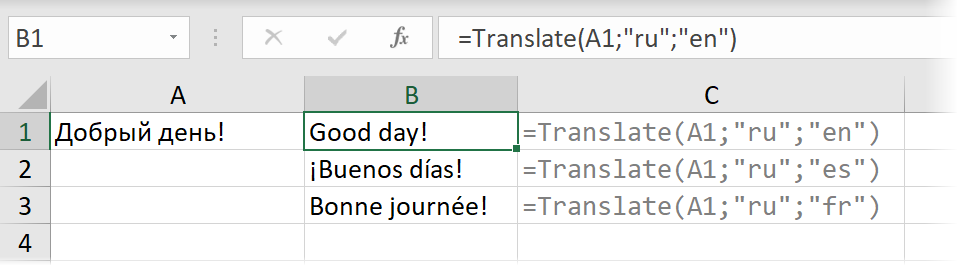
Синтаксис
=Translate(Text; FromLang; ToLang)
- Text – исходная ячейка с текстом для перевода
- FromLang – текстовый двухбуквенный код языка, с которого производится перевод (т.е. язык исходного текста), например «ru», «en», «es», «fr» и т.д.
- ToLang – текстовый двухбуквенный код языка, на который нужно перевести.
Подсмотреть необходимые коды языков можно на странице Google Переводчика в адресной строке после выбора нужных языков в форме:
Примечания
Естественно, данная функция требует подключения к интернету и при его отсутствии выдает ошибку.
При использовании в большом количестве ячеек одновременно, может вызывать замедление работы, т.к. будет выполнять много одновременных запросов. В этом случае рекомендуется заменять формулы на значения при помощи специальной вставки или инструмента В значения.
Как использовать функцию перевода в Microsoft Excel
Microsoft Excel — это мощный инструмент для организации данных и обмена информацией с коллегами. Excel может стать отличным инструментом для профессионалов, которые работают удаленно или имеют членов команды или клиентов, живущих в разных странах. Если вы хотите поделиться документом с коллегой, который не говорит с вами на одном языке, функция перевода Excel поможет вам эффективно общаться. В этой статье мы обсудим, как переводить в Excel, объясним, когда можно использовать функцию перевода, и дадим советы по созданию эффективных и доступных электронных таблиц Excel.
Когда использовать функцию перевода Excel
Вы можете использовать функцию перевода Excel, если вы много времени проводите с документами, которые не являются для вас родными. Если вы часто отправляете электронные таблицы своим коллегам и деловым партнерам, изучите некоторые стратегии, позволяющие максимально повысить читабельность и эффективность ваших документов. Функция перевода — отличный инструмент для использования при создании электронных таблиц, которыми в итоге могут воспользоваться многие люди.
Вот несколько примеров ситуаций, в которых вам может понадобиться функция перевода в Excel:
Работа в многонациональном офисе
Если вы работаете в офисе с людьми из разных культур, функция перевода может стать хорошим способом обеспечить, чтобы все были в курсе самой свежей информации. Если в вашем офисе работают люди, говорящие на разных языках, вы можете убедиться, что ваша электронная таблица будет доступна для чтения всем, кому вы собираетесь позволить ее использовать. Убедившись, что все в вашем офисе могут использовать предоставленные вами данные, вы можете повысить эффективность работы вашей команды, а также сделать вашу работу более инклюзивной.
Работа с удаленными командами
Если в вашей компании работают удаленные сотрудники, полезно использовать функцию перевода, чтобы все могли понять информацию, которой вы делитесь. Если у вас есть команды, которые работают в разных странах, возможно, будет хорошей идеей воспроизвести информацию в вашей электронной таблице несколько раз на разных языках, чтобы все ваши удаленные команды могли ее понять. Даже если все, с кем вы работаете, говорят по-английски, полезно переводить сложную информацию на их родной язык, чтобы было меньше возможностей для путаницы.
Работа с иностранной компанией
Если ваш бизнес работает с иностранной компанией, то перед рассылкой информации вы, возможно, захотите перевести свои документы на язык, используемый в их стране. Перевод ваших электронных таблиц может быть хорошим способом убедиться в том, что специалисты компании, с которой вы работаете, смогут прочитать информацию, которую вы им отправляете. При работе с иностранными компаниями может быть хорошей идеей отправить электронную таблицу в нескольких экземплярах, чтобы любой человек, не знакомый с английским языком, мог сразу прочитать и понять ее.
Использование документа не на вашем родном языке
Перевод документов, которые вы создаете, чтобы другие люди могли их понять, может быть важным, но вам также может быть полезно использовать функцию перевода в Excel для документов, которые вы получаете от своих коллег. Если вы получили документ не на вашем родном языке, возможно, вам стоит воспользоваться функцией перевода. Это может быть хорошим способом убедиться, что вы правильно интерпретируете информацию, чтобы не допустить ошибок, основанных на ошибках при чтении документа.
Получение документа от иностранного клиента
Если вы проводите много времени, работая с клиентами из-за рубежа, то вам может быть полезно использовать функцию перевода для всех документов, которые они вам присылают. Если вы хотите, чтобы вашим клиентам было проще отправлять вам важную информацию, возможно, стоит разрешить им составлять документ на родном языке, а после его получения сделать перевод. Это может быть хорошим способом упорядочить поток информации.
Как перевести в Excel
Если у вас есть документ Excel, который необходимо перевести, вы можете легко сделать это с помощью встроенных инструментов. Вот шаги по переводу документа в Excel:
Перейдите к пункту Просмотрите вкладка.
Нажмите на кнопку с надписью Перевести. Открывается меню, в котором можно выбрать язык, на который необходимо перевести данные или другой текст.
Выберите язык, на который вы хотите перевести документ.
После выбора языка вы можете увидеть предварительный просмотр того, как выглядит перевод.
Если вы удовлетворены тем, как выглядит перевод, нажмите на кнопку Вставить и Excel заменит слова в вашем документе.
Советы по обеспечению доступности электронных таблиц Excel
Если вы используете функцию перевода, потому что хотите создавать электронные таблицы, читаемые и доступные для всех сотрудников вашей компании, вам будет полезно прочитать о некоторых советах по созданию эффективных документов Excel. Убедитесь, что ваш документ читабелен и что информация понятна всем, кто его использует, — это хорошая практика, позволяющая выглядеть профессионально при обмене информацией. Вот несколько советов по созданию доступных электронных таблиц Excel:
Используйте цвета
Если вы хотите создать электронную таблицу, в которой информация будет понятна вашим коллегам, то использование цвета может быть полезным. Цветовое кодирование различных наборов данных в документе может быть хорошим способом максимально улучшить читаемость документа и сделать его приятным на вид. Если вы решили использовать цвет в своей электронной таблице, возможно, вы захотите создать ключ, который будет информировать читателей о том, что представляет собой каждый цвет.
Расставьте информацию по местам
При создании электронной таблицы полезно распределить информацию так, чтобы документ не выглядел загроможденным. Разделение различных наборов данных — хороший способ убедиться, что ваши коллеги могут легко увидеть важную информацию. Возможно, вам также захочется расставить таблицы с данными так, чтобы схожая информация была организована вместе.
Используйте столбцы и строки разного размера
Изменение размера столбцов и строк — еще один способ сделать вашу информацию более читабельной для ваших коллег. Если есть важный набор данных, который вы не хотите, чтобы читатель пропустил, сделать ячейку больше — хороший способ повысить наглядность. Возможно, вы также захотите поэкспериментировать с различными размерами ячеек, чтобы ваша электронная таблица была удобной для навигации для всех, кто ее использует.
Экспериментируйте с различными шрифтами
Изменение шрифта по умолчанию — еще один способ сделать вашу электронную таблицу более приятной для восприятия. Если вы хотите создать документ, который люди смогут держать на своем столе и часто к нему обращаться, то использование различных шрифтов — это хороший способ начать работу. В зависимости от типа информации в вашем документе, экспериментирование с несколькими различными шрифтами, прежде чем выбрать один, может быть хорошей идеей. Если вы переводите информацию на другой язык, вы, возможно, захотите убедиться, что шрифт удобен для чтения.
Обратите внимание, что ни одна из компаний, упомянутых в этой статье, не связана с Indeed.
Как сделать перевод в Excel быстро и без проблем: простые инструкции и советы
Но не отчаивайтесь! Мы подготовили для вас простые инструкции и советы, которые помогут вам быстро и легко перевести даже самые сложные таблицы в Excel. В этой статье мы расскажем о главных функциях программы, которые позволяют переводить тексты, а также о лучших инструментах, которые сделают перевод в Excel более приятным и профессиональным.
Не забудьте применять наши советы и используйте быстрые способы перевода в Excel, чтобы не только сократить время на обработку, но и сделать ее более эффективной и удобной.
Выберите язык перевода
Перевод в Excel может быть сделан на различных языках, чтобы соответствовать потребностям пользователей. Если у вас есть необходимость переводить данные на другой язык, то нужно выбрать его до начала работы.
Для выбора языка перевода нужно зайти в меню «Язык перевода» и нажать на кнопку «Выбрать язык». В списке выберите нужный язык и подтвердите действие. Процесс выбора языка занимает всего несколько минут.
Обратите внимание, что выбранный язык перевода будет применен к каждой ячейке в таблице. Если вы имеете несколько таблиц в файле Excel и необходимо переводить данные на разные языки, то нужно установить язык перевода для каждой таблицы отдельно.
Выбор языка перевода является важным шагом в работе с Excel. Он позволит вам переводить данные на желаемый язык без дополнительных затрат времени и усилий.
Откройте режим перевода
Если вам нужно перевести текст в Excel, первым шагом является открытие режима перевода. Это можно сделать в несколько простых кликов мыши.
Чтобы открыть режим перевода, выберите вкладку «Ревизия» в верхней панели меню. Затем нажмите кнопку «Перевод текста».
Когда вы нажмете эту кнопку, появится окно, в котором вы можете ввести текст, который нужно перевести. Вы можете ввести текст прямо в окно или скопировать его из другого источника.
Кроме того, в этом окне вы можете выбрать языки, между которыми будет произведен перевод, а также настроить дополнительные параметры, такие как ориентация текста.
Когда вы ввели текст и настроили все параметры, нажмите кнопку «Ок», чтобы начать перевод. Excel автоматически переведет текст и вставит его в ячейку, которую вы выберете. Просто наведите курсор на нужную ячейку и нажмите на нее, чтобы вставить переведенный текст.
Как быстро и легко перевести текст в Excel?
Вставьте текст для перевода
Если вы хотите быстро создать перевод текста в Excel, то первым шагом будет вставка текста в программу. Можно просто скопировать текст из исходного документа и вставить его в соответствующее поле в Excel.
Если же вам нужно перевести большой объем текста, то рекомендуется использовать специальные программы для перевода, которые могут вставлять текст непосредственно в Excel или экспортировать его в формате CSV или TXT.
При вставке текста в Excel важно также правильно установить язык, на котором написан исходный текст. Это позволит программе правильно распознать слова и предложения и выполнить перевод на нужный язык.
Если вам нужно перевести текст на несколько языков, то следует создать отдельные столбцы для каждого языка. В Excel есть множество удобных функций, которые помогут быстро и легко перевести текст и сделать его понятным для всех аудиторий.
Настройте параметры перевода
Прежде чем переводить текст в Excel, важно настроить параметры перевода. Это позволит получить более точный и качественный перевод.
- Выберите язык перевода. Excel поддерживает большое количество языков перевода. Выберите тот язык, который нужен для перевода вашего текста.
- Выберите тип перевода. В Excel можно выбрать два типа перевода – машинный и профессиональный. Машинный перевод осуществляется автоматически и может быть не совсем точным. Профессиональный перевод делается вручную и гарантирует более точный результат.
- Укажите область перевода. В Excel можно указать область перевода – это может быть выбранный диапазон ячеек, таблица или весь документ.
- Выберите качество перевода. В зависимости от того, какое качество перевода вам нужно, можно выбрать разные настройки. Например, можно выбрать настройку «Простой перевод», если вам нужен быстрый и простой перевод.
Настройте параметры перевода в Excel и получите более точный и качественный перевод!
Выполните перевод
Перевод в Excel может показаться сложной задачей, но с небольшой подготовкой и использованием доступных функций, это может быть быстро и легко выполнено.
В первую очередь, убедитесь, что вы выбрали правильный язык перевода и язык переведения. Затем убедитесь, что все данные, которые нужно перевести, находятся в одном столбце или ряду.
Для выполнения перевода в Excel, используйте функцию «GOOGLETRANSLATE», которая уже включена в программу. Выберите ячейку, в которой необходим перевод, введите функцию «= GOOGLETRANSLATE (A1, «en», «ru»)», где A1 — это ячейка, которую нужно перевести, «en» — это исходный язык, а «ru» — это язык перевода.
Избегайте выполнения массового перевода, поскольку это может привести к ошибкам в переводе. Лучше действовать пошагово и переводить по одной ячейке или ряду в разное время.
Также, если вы хотите избежать использования функции GOOGLETRANSLATE, воспользуйтесь онлайн-переводчиком и скопируйте результат в Excel вручную. К счастью, Excel позволяет нам легко работать с копированием и вставкой, что упрощает эту процедуру.
Не забудьте проверить правильность перевода и убедитесь, что он соответствует оригинальному значению. Вы также можете создать новый столбец или строку для переведенных данных, чтобы отделить их от исходных.
Сохраните перевод, чтобы не потерять результаты работы
После того, как вы завершили перевод текста в Excel, не забудьте сохранить свои результаты. Это поможет вам не потерять проделанную работу и не придется повторять ее заново.
Выбирайте удобное для вас место сохранения. Мы рекомендуем использовать облачное хранилище, например, Google Drive, OneDrive или Dropbox. Также возможно сохранить файл на локальном диске вашего компьютера или на внешнем носителе.
При сохранении файлов Excel следует обратить внимание на формат сохраняемого файла, чтобы не возникло проблем с открытием перевода в будущем. Рекомендуем выбирать формат .xlsx, который поддерживается большинством программ и не имеет ограничений на размеры данных.
Также рекомендуем давать переводу понятное и лаконичное название, чтобы легко находить его среди других файлов.
- Название французской версии брошюры
- Список терминов на испанском языке
Будьте внимательны, чтобы не потерять результаты своей работы и не забудьте сохранить перевод в Excel.
Отредактируйте перевод
Как только вы получили готовый перевод в Excel, необходимо приступить к его редактированию. Начните с того, чтобы проверить каждую ячейку на наличие ошибок и неточностей. Не забывайте, что автоматический перевод может иногда выдавать неправильные результаты.
Далее, проверьте грамматику, стиль и пунктуацию. Проверьте, что перевод соответствует технической терминологии и специализированной лексике вашей области. Не стесняйтесь использовать справочные материалы или обратиться к профессиональному переводчику для консультации.
Если в переводе есть неточности или непонятные моменты, обратитесь к исходному тексту. Вы можете сделать сноски или комментарии в Excel, чтобы отметить все трудные или спорные моменты.
Не забывайте о том, что нужно сохранять форматирование, шрифты и размеры ячеек, чтобы перевод сохранял свой вид и был удобен в использовании.
Отредактировав перевод, не забудьте сохранить его. Рекомендуется сохранять несколько версий перевода, чтобы сохранить историю изменений и вернуться к предыдущим версиям при необходимости.
Выполните проверку переведенного текста
Перед тем, как завершить процесс перевода текста в Excel, необходимо проверить, что перевод выполнен полностью и точно. Процесс проверки поможет избежать ошибок и сохранить качество перевода.
Перечитайте переведенный текст несколько раз и привлеките к проверке друга или коллегу. Если возможно, попросите проверить перевод человека, для которого исходный текст является на родном языке.
Не забывайте обращать внимание на правильность грамматики, пунктуации и орфографии. Проверьте соответствие перевода исходному тексту и правильность терминологии.
Если вы нашли ошибки, отметьте их и вернитесь к переводу, чтобы внести необходимые изменения. Не забывайте, что качественный перевод — это ключ к успешной и продуктивной работе в Excel.
И, наконец, после проверки переведенного текста и его корректировки, сохраните готовый перевод и проверьте его в Excel на соответствие исходному тексту. Таким образом, вы можете быть уверены в том, что перевод выполнен полностью и точно.
Используйте автоматический перевод
Если вы занимаетесь переводом текстов в Excel, то наверняка знаете, насколько это может быть трудоемким и утомительным процессом. Однако, возможно, вы не знаете, что существуют автоматические инструменты, которые могут значительно упростить задачу перевода.
Один из таких инструментов — Google Translate. Этот сервис позволяет мгновенно переводить тексты на разные языки, в том числе и на русский язык. Для этого вы можете использовать функцию «GOOGLETRANSLATE» в Excel.
Чтобы использовать эту функцию, нужно выбрать ячейку, где вы хотите, чтобы отображался переведенный текст. Затем введите формулу =GOOGLETRANSLATE(«текст для перевода»,»исходный язык»,»целевой язык») и нажмите «Enter».
Например, если вы хотите перевести английскую фразу «Hello, how are you?» на русский, вы можете использовать формулу =GOOGLETRANSLATE(«Hello, how are you?»,»en»,»ru»).
Важно отметить, что автоматический перевод не всегда точен и может содержать ошибки, особенно в случае сложных текстов. Поэтому, если точность перевода является критически важным фактором, вам лучше воспользоваться услугами профессионального переводчика.
Пользуйтесь плагинами и расширениями для Excel
Для еще более удобной и оперативной работы в Excel, вы можете воспользоваться удобными и функциональными плагинами и расширениями. Они помогут вам автоматизировать рутинные задания, сэкономить время и улучшат качество вашей работы.
Например, вы можете установить плагин для конвертации текста в столбцах в регистр заглавных букв, что ускорит процесс ввода данных и сделает таблицу более читабельной. Или же расширение, которое позволит вам с лёгкостью склеивать и разделять ячейки.
Если вам нужно работать с большим количеством данных, то вы можете воспользоваться плагинами для составления графиков, проведения аналитических вычислений, фильтрации и сортировки данных, а также для интеграции с другими программами, такими как SQL и Python.
Не забывайте, что многие расширения и плагины бесплатны и доступны на официальном сайте Excel. Также вы можете обратиться к сообществу пользователей и узнать о новых полезных инструментах для Excel.
Использование плагинов и расширений поможет вам упростить процесс работы в Excel, увеличить скорость работы с документами и значительно повысить производительность.
Сохранение и обмен переводами в Excel
Если вы часто используете Excel для перевода текстов, вам необходимо научиться сохранять ваши переводы и делиться ими с коллегами. Это может помочь вам сохранять время, улучшать качество перевода и совместную работу.
В Excel вы можете сохранять переводы в файле, а затем использовать их в будущем в других ячейках или документах. Для сохранения файлов с переводами вы можете использовать книги Excel или XML-файлы, которые легко открываются в других программах.
При использовании Excel для перевода вы можете использовать функцию «Поделиться рабочей книгой» для обмена вашими переводами с другими людьми. Это может быть удобным способом сотрудничать с коллегами, особенно если у вас есть глобальные команды или дистанционные рабочие группы.
- Сохранение переводов в Excel поможет вам быстрее и лучше переводить тексты
- Обмен переводами с коллегами позволит улучшить совместную работу
- Функция «Поделиться рабочей книгой» в Excel — отличный способ сотрудничать с коллегами
Вопрос-ответ:
Как быстро перевести текст в Excel из другого языка?
Для этого необходимо выбрать ячейку, в которую вы хотите вставить перевод, затем нажмите клавиши Ctrl + Alt + F. В появившемся окне выберите язык, на который нужно перевести, и введите текст или скопируйте его из другого источника. Нажмите ОК и готово.
Обязательно ли для перевода использовать специальные программы?
Нет, в Excel есть встроенный переводчик, который может переводить тексты на более чем 60 языков. Но для более качественного и точного перевода лучше использовать специализированные программы.
Можно ли автоматически переводить таблицы в Excel?
Да, существуют специальные программы, которые могут автоматически переводить таблицы в Excel. Но для более точного и качественного перевода более эффективно использовать переводчик ячеек Excel или специализированные программы и сервисы.
Можно ли переводить целый столбец в Excel?
Да, можно. Для этого нужно выделить столбец с текстом, который нужно перевести, и затем применить формулу «ТРАНСПОНИРОВАТЬ(ПЕРЕВЕСТИ(ДИАПАЗОН; с языка исходного на язык перевода))». Система автоматически переведет все ячейки столбца.
Какие инструменты помогают сделать перевод в Excel более точным и качественным?
Для более точного и качественного перевода в Excel можно использовать специализированные программы, например, SDL Trados Studio, MemoQ, Wordfast и др. Также необходимо следить за правильностью грамматики и выбирать точные эквиваленты слов и выражений на языке перевода.
Можно ли автоматически заполнить шаблон на нескольких языках в Excel?
Да, это возможно. Для этого нужно создать таблицу, выбрать ячейку и ввести первоначальный текст. Затем скопируйте текст из этой ячейки и вставьте его в список автозаполнения. Далее нужно создать новый лист и выбрать опцию автозаполнения. Система автоматически заполнит таблицу переведенным текстом на выбранных языках.