Как перевести доллар в рубли в excel
При условии, что у вас есть большой отчет о валюте, заполненный долларами США, и теперь вы хотите конвертировать доллары США в валюту вашего округа, например, в евро. Как можно сразу преобразовать большие данные?
Конвертируйте валюту в Excel с помощью функции Excel
Предположим, у вас есть бюджет в долларах США, и вам нужно преобразовать данные в евро в Excel. Вы можете использовать следующую формулу:
1. Узнайте текущий обменный курс между долларом США и евро и введите его в пустую ячейку. В этом случае 1 доллар США = 0.88462 евро. Так введите 0.88462 в ячейке C2.
2. в ячейке D2 введите формулу = B2 * $ C $ 2, и перетащите маркер заполнения над ячейкой диапазона, в котором вы хотите поместить формулу. И все ячейки в D2: D10 заполнены конвертированными ЕВРО. Смотрите скриншот: 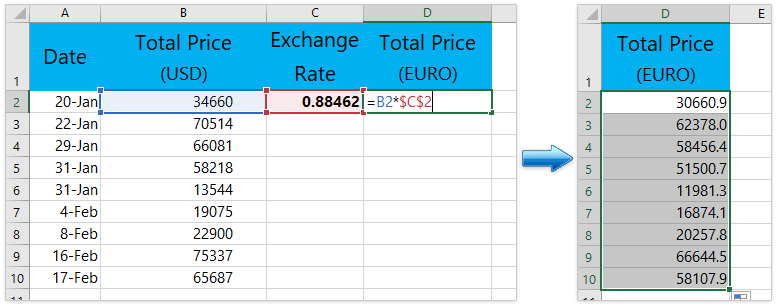
Легко конвертируйте валюты с последним обменным курсом в Excel
В общем, нам нужно получить последний обменный курс между двумя указанными валютами, а затем умножить последний обменный курс, чтобы преобразовать исходную валюту в заданную валюту. Но с Kutools for Excel’s Конвертация валют утилита, она может автоматически умножать последний обменный курс для упрощения пакетной конвертации валют в Excel.
Kutools for Excel — Включает более 300 удобных инструментов для Excel. Полнофункциональная бесплатная пробная версия 30 -день, кредитная карта не требуется! Get It Now
Конвертировать валюту в Excel с помощью Kutools for Excel
Поиск текущих обменных курсов каждый раз, когда вам нужно конвертировать валюту, может быть утомительным. Kutools for Excel‘s Конверсия валюты Инструмент может предоставить все виды текущих обменных курсов, а также быстро и удобно конвертировать любые валюты.
Kutools for Excel — Включает более 300 удобных инструментов для Excel. Полнофункциональная бесплатная пробная версия 30 -день, кредитная карта не требуется! Get It Now
1.Щелкните Kutools > Содержание > Конверсия валюты. Смотрите скриншот: 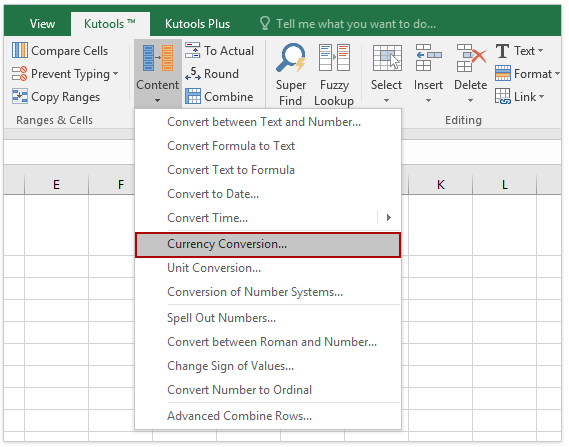
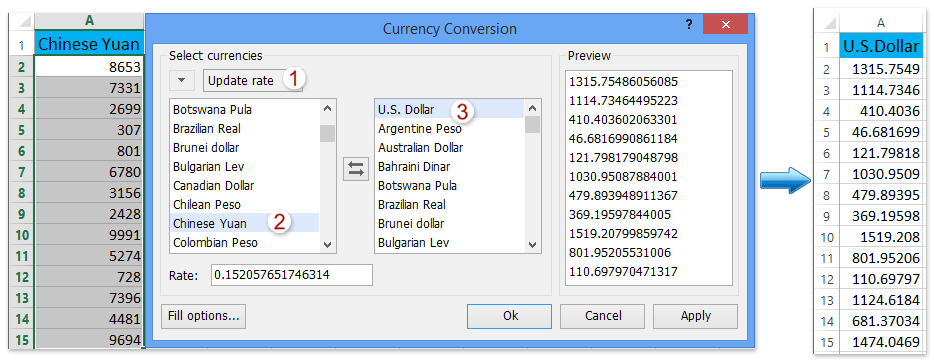
2. Выделите диапазон, который вы хотите преобразовать. и настроить в Конверсия валюты диалог следующим образом:
(1) Выберите исходную валюту Долларов США из левого списка;
(2) Выберите валюту ЕВРО что вы хотите преобразовать из правого списка;
(3) Нажмите Скорость обновления кнопка для получения последних курсов валют;
(4) Затем нажмите Варианты заливки кнопку. 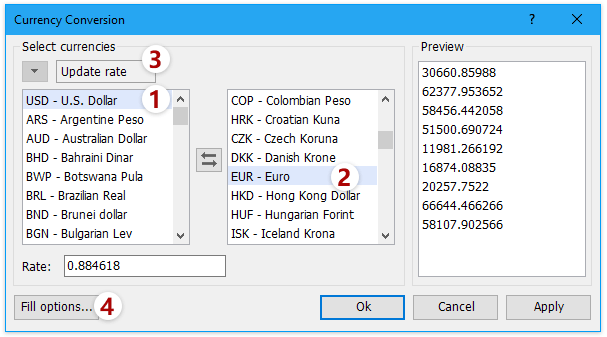
3. В Варианты заливки В диалоговом окне выберите один тип вывода, который вы хотите, и закройте окно, а также вы можете указать десятичный разряд результата вывода, см. снимок экрана: 
4. Если после указания типа вывода вы выберете Только клетки, затем нажмите OK or Применить кнопку, вы получите следующие результаты:
(1) Если вы выберете Только клетки, все преобразованные значения заменят исходные значения валюты. Смотрите скриншот: 
(2) Если вы выберете Только комментарий, все преобразованные значения будут вставлены в качестве комментариев в исходные ячейки. Смотрите скриншот: 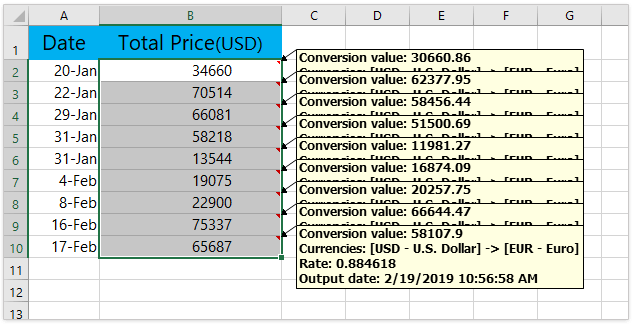
(3) И если вы выберете Ячейки и комментарий в качестве результата вывода преобразованные значения будут заполнены исходными ячейками, в то же время подробная информация будет вставлена в виде комментариев. Смотрите скриншот: 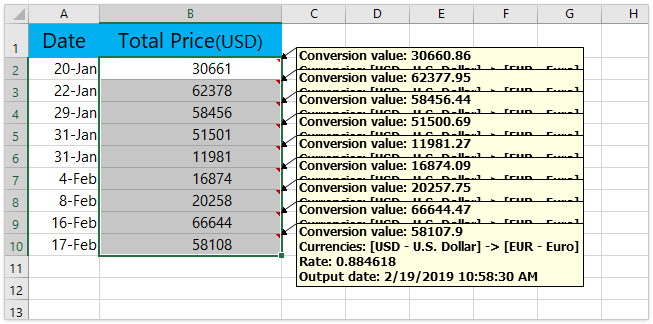
Kutools for Excel’s Конверсия валюты Инструмент предоставляет вам быстрый способ конвертировать более 50 валют в Excel, используя последние курсы обмена с надежного веб-сайта в Интернете. Вы можете легко преобразовать одно значение или значения объема из ячеек диапазона с текущими обменными курсами. Получите бесплатную пробную версию!
Как переводить доллары в рубли в excel
Из этой статьи вы узнаете, как в Microsoft Excel создать конвертер валют. Чтобы конвертировать одну валюту в другую, можно воспользоваться функцией умножения или деления. Если же вы хотите конвертировать множество валют, установите плагин Kutools (поддерживает только Windows); в этом случае вы получите более точные значения.

Найдите текущий курс валют. Запустите веб-браузер, в поисковой системе введите конвертер валют , а затем в меню в верхней части результатов поиска выберите нужную валютную пару. Отобразится текущий валютный курс.
- Например, чтобы узнать курс доллара к рублю, в верхнем меню выберите «USD» (доллар), а в нижнем — «RUB» (рубль).

Запустите Microsoft Excel. Нажмите на зеленый значок с белой буквой «X».

Щелкните по Новая книга . Вы найдете эту опцию в верхней левой части окна.
- На компьютере Mac нажмите «Создать» > «Новая книга».

Создайте таблицу с курсом валют. Для этого:
- Имя первой валюты введите в ячейке A1 (например, «Доллары»).
- Значение первой валюты введите в ячейке B1. Здесь нужно ввести «1».
- Имя второй валюты введите в ячейке A2 (например, «Рубли»).
- Курс введите в ячейке B2.

Имя первой валюты введите в ячейке D1. Например, если вы конвертируете доллары в рубли, введите «Доллары» в ячейке «D1».

Введите суммы, которые нужно конвертировать, в столбце «D». Например, если вы хотите конвертировать 10 значений, введите десять чисел в ячейках от «D2» по «D11».

Имя второй валюты введите в ячейке E1. В нашем примере введите «Рубли».

Щелкните по ячейке «E2», а затем введите =$B$2*D2 и нажмите ↵ Enter . В ячейке «Е2» отобразится сумма в рублях, соответствующая сумме в долларах, которая значится в ячейке «D2» (слева от ячейки Е2).

Скопируйте эту формулу в оставшиеся ячейки столбца второй валюты. Нажмите на «E2», чтобы выбрать эту ячейку, а затем дважды щелкните по маленькому квадрату, который находится в нижнем правом углу ячейки «E2». В столбце второй валюты отобразятся соответствующие суммы в рублях.


Нажмите Скачать сейчас . Это ссылка посередине страницы. Установочный файл Kutools скачается на компьютер; возможно, вам придется нажать «Сохранить» или выбрать папку для загрузки.

Дважды щелкните по скачанному файлу. Его значок выглядит как коричневая коробка.

В меню выберите язык, а затем нажмите OK .

Следуйте инструкциям на экране. Чтобы завершить установку Kutools:
- нажмите «Далее»;
- нажмите «Принять» > «Далее»;
- дважды щелкните по «Далее»;
- нажмите «Установить».

Запустите Microsoft Excel. Нажмите на зеленый значок с белой буквой «X».

Щелкните по Новая книга . Вы найдете эту опцию в верхней левой части окна.

Введите суммы, которые нужно конвертировать, в столбце «А». Например, если вы хотите конвертировать 20 значений, нужно ввести двадцать чисел в ячейках от «А1» по «А20».

Выберите ячейку с первым значением (первой суммой). Нажмите на ячейку A1 и перетащите ее до последней заполненной ячейки.

Скопируйте данные. Перейдите на вкладку «Главная», а затем нажмите «Копировать» в разделе «Буфер обмена» (в левой части панели инструментов).

Вставьте скопированные данные в столбец «B». Нажмите на ячейку B1, а затем нажмите «Вставить». Этот значок в виде символа буфера обмена находится в левой части вкладки «Главная».
- Щелкните по значку, а не по стрелке, которая расположена под ним.

Выберите данные в столбце «В». Просто нажмите на заголовок столбца B, чтобы выбрать все ячейки этого столбца.

Щелкните по вкладке Kutools . Она находится в верхней части окна Excel.

Нажмите Currency Conversion (Конвертация валют). Эта опция находится в группе «Ranges & Content» (Диапазоны и содержимое) на панели инструментов в верхней части страницы.

Нажмите Update rate (Обновить курс). Эта кнопка расположена в верхней левой части страницы «Currency Conversion» (Конвертация валюты). Плагин получит самый последний валютный курс.
- Для этого вам понадобится подключение к интернету.

Выберите первую валюту. Сделайте это в окне в левой части страницы.
- Например, чтобы конвертировать доллары в рубли, здесь выберите «USD» (Доллар).

Выберите вторую валюту. Сделайте это в окне в правой части страницы.
- Например, чтобы конвертировать доллары в рубли, здесь выберите «RUB» (Рубль).

Щелкните по OK . В столбце «B» отобразятся соответствующие значения в рублях.
- Kutools не является бесплатным плагином. Чтобы пользоваться им в течение долгого времени, вам придется купить этот плагин в магазине Extended Office.
- Курс валют постоянно меняется, поэтому регулярно обновляйте его, если вы конвертируете валюты вручную.
- Если не обновлять валютные курсы, вы получите неточные значения.
Об этой статье
Эту страницу просматривали 54 595 раз.
Была ли эта статья полезной?
Как в экселе посчитать цену в рублях
Функция РУБЛЬ , одна из функций ТЕКСТ, преобразует число в текст с использованием формата валюты, при этом десятичных числа округлены до замещенного количества мест. В рублях используется число число $#,##0,00_);($#,##0,00 долл. США, хотя применяемый символ валюты зависит от языковых параметров.
Синтаксис
Аргументы функции РУБЛЬ описаны ниже.
Число — обязательный аргумент. Число, ссылка на ячейку, содержащую число, или формула, вычисление которой дает число.
Число_знаков — необязательный аргумент. Число цифр справа от десятичной запятой. Если это отрицательное число, число округляется слева от десятичной замера. Если аргумент «число_знаков» опущен, то он полагается равным 2.
Замечания
Как правило, для применения к ячейке форматирования в виде валюты следует использовать диалоговое окно Формат ячеек(CTRL+1)или параметр > для домашнего > Accounting Number Format. Это потому, что функция РУБЛ возвращает число, заданной в текстовом виде. Числа, хранимые как текст, являются частой причиной ошибок в электронных таблицах, так как многие функции игнорируют их, такие как СУММ, С СРЕДНЕЕ, МИН, МАКС и т. д.
Пример
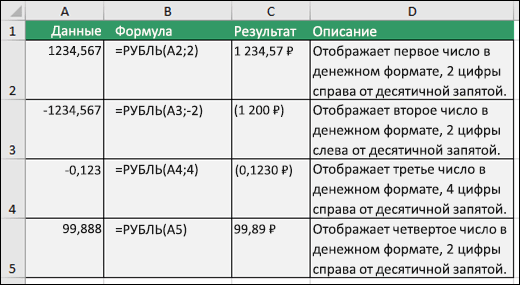
Дополнительные сведения
Вы всегда можете задать вопрос специалисту Excel Tech Community или попросить помощи в сообществе Answers community.
Как в Эксель перевести доллары в рубли (рубли в доллары)?
Как в Эксель (Excel) переводить доллары в рубли и наоборот?
Ячеек, для которых это нужно сделать, может быть несколько.
Формулы для перевода стоимости долларов в стоимость рублях и наоборот очень простые.
1) Доллары в рубли:
Стоимость в рублях = Стоимость в долларах * Курс доллара к рублю.
2) Рубли в доллары:
Стоимость в долларах = Стоимость в рублях / Курс доллара к рублю.
В Эксель (Excel) эти формулы можно реализовать по-разному.
1 вариант
Если в таблице Эксель имеются данные только за 1 день, то в отдельной ячейке записывается курс доллара к рублю за этот день, а в формулах ссылка на эту ячейку будет абсолютной.

В ячейку C2 записываем формулу:

Здесь B2 — это цена в долларах, а $C$7 — курс доллара (чтобы сделать эту ячейку абсолютной достаточно нажать на клавишу F4).
Теперь остаётся скопировать эту формулу в другие ячейки.

Перевод рублей в доллары осуществляется по тому же самому принципу, только в формуле будет стоять знак деления.

Эти значения можно округлить до сотых с помощью специальной кнопки на панели инструментов (она называется «Уменьшить разрядность»).

2 вариант
Если в таблице Эксель имеются данные за несколько дней, то записываем все курсы доллара за эти дни в отдельный столбец, а затем выполняем умножение / деление на соответствующую ячейку.

Чтобы узнать цену товара в долларах за определённый день делим цену товара в рублях на курс доллара.
Например, для 9 апреля будет формула:
Перевести одну валюту в другую и наоборот в программе Эксель можно очень легко.
Строим таблицу, в которой в первом столбце таблицы будет наименование, во втором цена в долларах, а в третьем столбце у нас должна получиться сумма в рублях.
Формула для перевода долларов в рубли следующая: цену в долларах × на курс доллара.
Формула выглядит так: B2*$C$7.
Таблица приведена ниже.

Как видно из таблицы, цену первого товара из ячейки В2 умножаем на курс доллара указанный в ячейке С7.
Для вычисления нужно протянуть формулу вниз.
Первый вариант: курс доллара постоянен, в первом столбце таблицы наименование товара, во втором столбце — его цена в долларах, в третьем нам надо сделать, чтобы была цена в рублях.
Формула проста, нам надо цену в долларах умножить на курс доллара (если задача будет обратная, то цену в рублях надо будет делить на курс доллара). Формула для эксель и для нашей таблицы (см.ниже) будет такая: B2*$C$7. Вот таблица:

Мы цену товара 1 в долларах (ячейка В2) умножаем на курс доллара, который у нас записан в ячейке С7.
Теперь остается только протянуть (скопировать) формулу вниз для перевода в рубли цен других двух видов товаров.
Есть товар, и есть его цена в рублях (будем переводить теперь рубли в доллары) в разные дни, и в эти дни курс доллара меняется. Делаем вот такую таблицу:

Тут тоже все очень просто, для 9 апреля мы делим цену в рублях на курс доллара по формуле B2/C2, для 10 апреля по формуле В3/С3 и т.д.
Примеры работы функций РУБЛЬ РУБЛЬ.ДЕС и РУБЛЬ.ДРОБЬ в Excel
Функция РУБЛЬ выполняет округление числового значения до указанного количества знаков после запятой, преобразует данные в текстовый формат и возвращает полученную текстовую строку с обозначением соответствующей денежной единицы.
Функция РУБЛЬ.ДЕС выполняет преобразование стоимости в рублях, выраженной в виде целой и дробной части числа, и возвращает стоимость в рублях в виде десятичного числа. Данная функция в качестве дробной части возвращает частное от деления дробной части исходного значения на указанное число.
Функция РУБЛЬ.ДРОБЬ выполняет преобразование из десятичной в дробную форму записи показатель стоимости в рублях и возвращает полученное значение.
Расчет доходности инвестиций в Excel
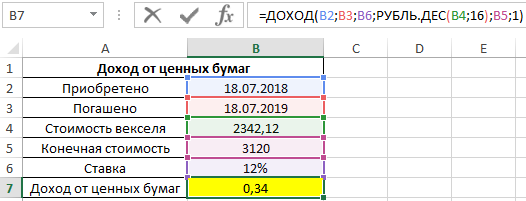
Пример 1. Рассчитать доходность векселей, стоимость которых указана в целой и дробной части. Представить полученный результат с точностью до 1/16 рубля.
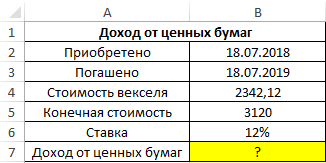
Формула для расчета:
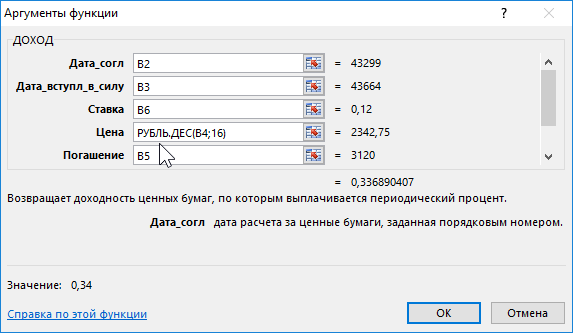
Для преобразования стоимости ценных бумаг используется функция РУБЛЬ.ДЕС(B4;16), которая принимает следующие аргументы:
- B4 – стоимость, выраженная в дробном представлении;
- 16 – число, на которое необходимо разделить дробную часть для десятичного представления.
Как преобразовать десятичные дроби цены в смешанные дроби
Пример 2. Преобразовать значения стоимости ценных бумаг в смешанные дробные значения (1/32 часть рубля).
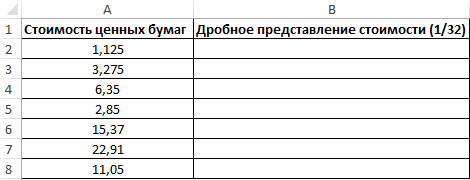
Используем следующую формулу:
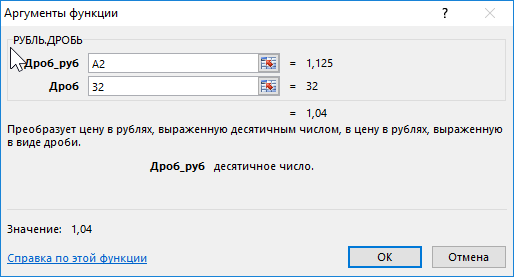
- A2 – стоимость в рублях в десятичном представлении;
- 32 – число, на которое будет разделена десятичная дробная часть.
Выполним расчет стоимости второй акции, а затем с помощью автозаполнения определим остальные значения. Результаты вычислений:
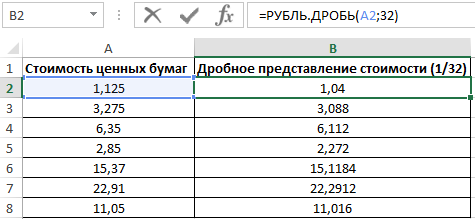
Полученное значение на примере стоимости первой ценной бумаги следует читать как 1 целая и 4/32 рубля.
Пересчет цен по актуальному курсу доллара в Excel online
Пример 3. В каталоге продукции, хранимом в таблице Excel, содержатся наименования и цены товаров в долларах США. Произвести пересчет цен в рублях по актуальному курсу и отформатировать полученные значения с помощью функции РУБЛЬ, округлив цены до первого знака перед запятой.
Для использования актуальных данных по курсу валют подтянем данные из интернета:
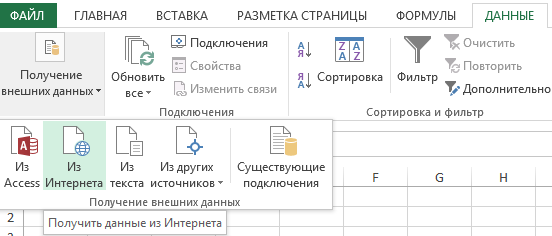
- Создадим отдельный лист для таблицы с курсами, откроем вкладку «Данные» в программе Excel.
- Выберем пункт «Получение внешних данных» и подпункт «Из интернета»:
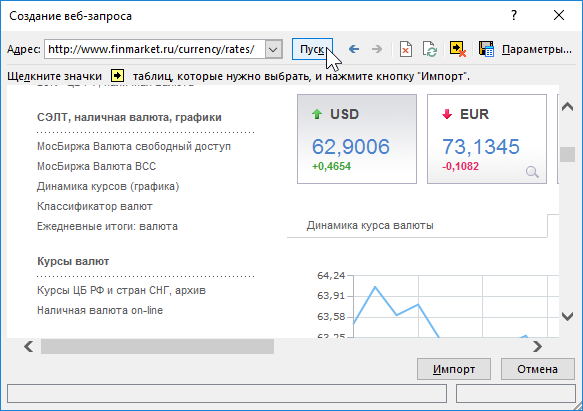
- В открывшемся окне введем адрес сайта с курсами валют и нажмем кнопку «Пуск» для перехода:
- Выберем таблицу, обозначенную желтой стрелкой, нажмем на нее, а затем нажмем на кнопку «Импорт»:
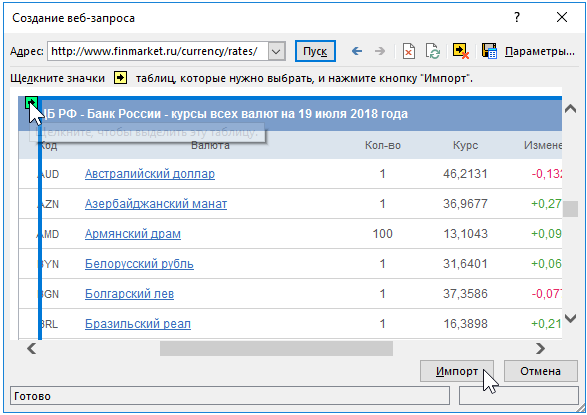
Результат импорта данных:
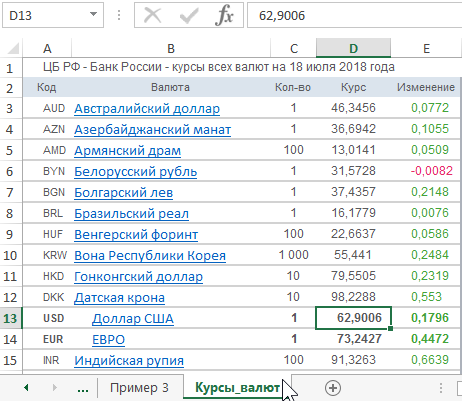
Для пересчета стоимости в рублях используем следующую функцию как формулу массива:
- 0.1 Метод 1 Как конвертировать вручную
- 0.2 Метод 2 С помощью плагина Kutools
- Найдите текущий курс валют.
- Например, чтобы узнать курс доллара к рублю, в верхнем меню выберите «USD» (доллар), а в нижнем — «RUB» (рубль).
- На компьютере Mac нажмите «Создать» > «Новая книга».
- Имя первой валюты введите в ячейке A1 (например, «Доллары»).
- Значение первой валюты введите в ячейке B1. Здесь нужно ввести «1».
- Имя второй валюты введите в ячейке A2 (например, «Рубли»).
- Курс введите в ячейке B2.


- нажмите «Далее»;
- нажмите «Принять» > «Далее»;
- дважды щелкните по «Далее»;
- нажмите «Установить».
- Щелкните по значку, а не по стрелке, которая расположена под ним.
- Для этого вам понадобится подключение к интернету.
- Например, чтобы конвертировать доллары в рубли, здесь выберите «USD» (Доллар).
- Например, чтобы конвертировать доллары в рубли, здесь выберите «RUB» (Рубль).
- Kutools не является бесплатным плагином. Чтобы пользоваться им в течение долгого времени, вам придется купить этот плагин в магазине Extended Office.
- Курс валют постоянно меняется, поэтому регулярно обновляйте его, если вы конвертируете валюты вручную.
- Если не обновлять валютные курсы, вы получите неточные значения.
- Функции Excel на русском (100%)
- Как в Excel заменить все точки в цифрах на запятые. Функция ПОДСТАВИТЬ (78.6%)
- Расчёт процентов в Excel (71.5%)
- Округление чисел в Excel при вычислениях. Округление чисел в Excel (50%)
- Как в Excel запретить преобразовывать числа в даты (50%)
- Как в документе Word связать или встроить лист Excel (RANDOM — 50%)
- Имя первой валюты введите в ячейке A1 (например, «Доллары»).
- Значение первой валюты введите в ячейке B1. Здесь нужно ввести «1».
- Имя второй валюты введите в ячейке A2 (например, «Рубли»).
- Курс введите в ячейке B2.
- На вкладке Файл выберите команду Параметры, а затем — категорию Надстройки.
- В списке Управление выберите пункт Надстройки Excel и нажмите кнопку Перейти.
- В списке Доступные надстройки установите флажок Пересчет в евро и нажмите кнопку ОК.
- Немного терминологии
- Формула 1: ВПР
- Формула 2: Если
- Формула 3: СУММЕСЛИ
- Формула 4: СУММЕСЛИМН
- Формула 5: СЧЕТЕСЛИ и СЧЕТЕСЛИМН
- Формула 6: ЕСЛИОШИБКА
- Формула 7: ЛЕВСИМВ
- Выделить нужные ячейки.
- Кликом правой кнопки по выделению вызвать контекстное меню.
- Кликнуть по надписи: «Формат ячеек…»
- В появившемся окне выбрать «Все форматы»
- Записать в строку «Тип» нужный формат: 0,0 » тыс. руб» .
- Нажать «Ок».
- Нажмите Kutools > Контент > Конвертация валюты.
- Выделите диапазон, который вы хотите преобразовать.
- На ПК с отдельной цифровой клавиатурой клавиша alt позволяет создавать сотни общих символов на клавиатуре и несколько валют, например евро (€) и знак «валюты» (¤).
- 1️⃣ Клавиша Alt зажата.
- 2️⃣ Клавиши (нажать последовательно) 3+6.
2 метода:Как конвертировать вручнуюС помощью плагина Kutools
Из этой статьи вы узнаете, как в Microsoft Excel создать конвертер валют. Чтобы конвертировать одну валюту в другую, можно воспользоваться функцией умножения или деления. Если же вы хотите конвертировать множество валют, установите плагин Kutools (поддерживает только Windows); в этом случае вы получите более точные значения.
Метод 1 Как конвертировать вручную

Запустите веб-браузер, в поисковой системе введите
, а затем в меню в верхней части результатов поиска выберите нужную валютную пару. Отобразится текущий валютный курс.
Запустите Microsoft Excel. Нажмите на зеленый значок с белой буквой «X».
Вы найдете эту опцию в верхней левой части окна.
Имя первой валюты введите в ячейке D1. Например, если вы конвертируете доллары в рубли, введите «Доллары» в ячейке «D1».
Введите суммы, которые нужно конвертировать, в столбце «D». Например, если вы хотите конвертировать 10 значений, введите десять чисел в ячейках от «D2» по «D11».
Имя второй валюты введите в ячейке E1. В нашем примере введите «Рубли».
Щелкните по ячейке «E2», а затем введите =$B$2*D2 и нажмите ↵ Enter. В ячейке «Е2» отобразится сумма в рублях, соответствующая сумме в долларах, которая значится в ячейке «D2» (слева от ячейки Е2).
Скопируйте эту формулу в оставшиеся ячейки столбца второй валюты. Нажмите на «E2», чтобы выбрать эту ячейку, а затем дважды щелкните по маленькому квадрату, который находится в нижнем правом углу ячейки «E2». В столбце второй валюты отобразятся соответствующие суммы в рублях.
Метод 2 С помощью плагина Kutools
Нажмите Скачать сейчас. Это ссылка посередине страницы. Установочный файл Kutools скачается на компьютер; возможно, вам придется нажать «Сохранить» или выбрать папку для загрузки.
Дважды щелкните по скачанному файлу. Его значок выглядит как коричневая коробка.
В меню выберите язык, а затем нажмите OK.
Чтобы завершить установку Kutools:
Запустите Microsoft Excel. Нажмите на зеленый значок с белой буквой «X».
Щелкните по Новая книга. Вы найдете эту опцию в верхней левой части окна.
Введите суммы, которые нужно конвертировать, в столбце «А». Например, если вы хотите конвертировать 20 значений, нужно ввести двадцать чисел в ячейках от «А1» по «А20».
Выберите ячейку с первым значением (первой суммой). Нажмите на ячейку A1 и перетащите ее до последней заполненной ячейки.
Скопируйте данные. Перейдите на вкладку «Главная», а затем нажмите «Копировать» в разделе «Буфер обмена» (в левой части панели инструментов).
Нажмите на ячейку
B1 , а затем нажмите «Вставить». Этот значок в виде символа буфера обмена находится в левой части вкладки «Главная».
Выберите данные в столбце «В». Просто нажмите на заголовок столбца B, чтобы выбрать все ячейки этого столбца.
Щелкните по вкладке Kutools. Она находится в верхней части окна Excel.
Нажмите Currency Conversion (Конвертация валют). Эта опция находится в группе «Ranges & Content» (Диапазоны и содержимое) на панели инструментов в верхней части страницы.
Эта кнопка расположена в верхней левой части страницы «Currency Conversion» (Конвертация валюты). Плагин получит самый последний валютный курс.
Сделайте это в окне в левой части страницы.
Сделайте это в окне в правой части страницы.
В столбце «B» отобразятся соответствующие значения в рублях.
Советы
Предупреждения
Информация о статье
Эту страницу просматривали 17 393 раз.
Была ли эта статья полезной?
Электронные таблицы EXCEL. Электронный конвертер валют.
Содержание задания (постановка задачи)
Разработать и реализовать в системе Excel электронный конвертер валют. Организовать удобный интерфейс с помощью встроенных форм.
Пояснения к выполнению задания
теоретические основы предметной области
Работа с формами Excel, свойства различных элементов управления, организация работы со счетчиками, раскрывающимися списками, связь элементов управления с ячейками рабочего листа.
методические указания
Чтобы добавить на рабочий лист встроенный элемент управления, надо воспользоваться вкладкой Разработчик — Элементы управления — Вставить (группа Элементы управления формы). Далее следует выбрать нужный элемент, щелкнуть в любом месте рабочего листа, затем задать объекту адекватные размеры.
Перед тем, как начинать работу с документом и пытаться вставить на рабочий лист какой-либо элемент управления, посмотрите, присутствует ли на ленте вкладка «Разработчик». Если да, то можно приступать к работе! В противном случае нажмите кнопку «Microsoft Office» , затем нажмите кнопку Параметры Excel. Щелкните «Основные» и затем установите флажок «Показывать вкладку «Разработчик» на ленте».
Чтобы задать свойства для имеющегося элемента управления, щелкните на нем правой кнопкой мыши, выберите команду Формат объекта, а затем откройте вкладку Элемент управления. Чтобы по завершении изменения элемента управления удалить маркеры выделения, щелкните любую ячейку на листе. Кнопки и надписи не имеют свойств.
Для выполнения данной работы достаточно использовать два элемента управления: счетчик и поле со списком.
Счетчик увеличивает или уменьшает значение. Стрелка вверх служит для увеличения значения, а стрелка вниз — для уменьшения. Свойства счетчика:
Текущее значение — относительное положение счетчика в диапазоне допустимых значений.
Минимальное значение — наименьшее допустимое для счетчика значение.
Максимальное значение — наибольшее допустимое для счетчика значение.
Шаг изменения — величина, на которую увеличивается или уменьшается значение счетчика при нажатии на стрелки.
Связь с ячейкой — возвращает текущее положение счетчика. Это значение может использоваться в формуле или макросе для возвращения требуемого фактического значения, выбранного счетчиком.
Объемное затенение — отображает счетчик, используя эффект объемного затенения.
Поле со списком — раскрывающийся список. После выбора в списке какого-либо элемента этот элемент остается в текстовом поле списка. Свойства поля со списком:
Формировать список по диапазону — ссылка на диапазон, содержащий значения, отображаемые в раскрывающемся списке.
Связь с ячейкой — возвращает номер элемента, выбранного в поле со списком (первый элемент в списке под номером 1). Данный номер можно использовать в формуле или макросе для возвращения фактического элемента из входного диапазона. Например, если поле со списком связано с ячейкой C1, а список формируется по диапазону D10:D15, следующая формула возвращает значение из диапазона D10:D15 на основе выбранного пункта списка: = INDEX(D10:D15,C1)
Количество строк списка — задает число строк для отображения в раскрывающемся списке.
Объемное затенение — отображает поле со списком, используя эффект объемного затенения.
Ожидаемый результат
Таблица с текущим курсом валют должна быть организована на отдельном листе. Интерфейс основного рабочего листа должен быть интуитивно понятным.
Пример выполнения задания
Обозначение
Курс по отношению к рублю
25 Окт 2018 04:59:16
29 Янв 2017 17:28:40
28 Июн 2018 15:25:11
17 Окт 2018 12:17:03
25 Окт 2018 01:17:04
23 Окт 2018 13:54:51
24 Окт 2018 22:07:40
22 Окт 2018 10:15:00
Сейчас на форуме (гостей: 460, пользователей: 3) , ,
Сегодня отмечают день рождения (42), (37), (35), (38), (33), (42), (41), (27)
Всего зарегистрированных пользователей: 83491
Приняло участие в обсуждении: 31995
Всего тем: 106326
Microsoft Excel не включает встроенные инструменты для конвертации валюты. Тем не менее вы можете использовать внешний источник данных для получения обновляемых курсов конвертации. Затем используя обычное умножение будет выполняться автоматическая конвертация из одной валюты в другую. Далее показано, как это сделать.
Внешний источник данных — лучший способ получить актуальные курсы валют. Вы можете использовать эти данные для преобразования из одной валюты в другую в Excel. Процесс аналогичен конвертации валюты в Google Sheets.
Во-первых, вам нужен подходящий онлайн-источник данных (в формате XML), который вы можете импортировать в свою электронную таблицу. В качестве примера рассмотрим FloatRates, который имеет различные XML-каналы, основанные на разных валютах, которые вы можете использовать. В бесплатном варианте использования курсы валют в FloatRates обновляются дважды в сутки.
Найдите интересующую вас валюту, например я взял «U.S. Dollar (USD) XML Feed», то есть курс американского доллара к разным валютам, в том числе и к рублю.
После того, как вы найдёте тот, который хотите использовать, откройте электронную таблицу Excel. В Excel 2019 или Office 365 выберите Данные → Получить данные → Из файла → Из XML. В более старых версиях Excel вместо этого выберите Данные → Получить внешние данные → Из других источников → Из импорта данных XML.

В нашем примере мы используем фид данных FloatRates USD, поэтому мы импортируем их в Excel.
В окне «Импорт данных» вставьте URL-адрес на ваш XML-канал данных в поле «Имя файла», а затем нажмите «Открыть».

Если у вас Office 2019 или 365, вы увидите предварительный просмотр того, как данные будут импортированы. Если вы используете данные FloatRates, вам необходимо преобразовать их в редакторе Power Power Query для их использования.
Для этого нажмите «Преобразовать данные».

Откроется Редактор Power Query. Прокрутите до столбца «item» и дважды щёлкните «Table», чтобы загрузить актуальные курсы валют.

Предварительный просмотр Редактора Power Query обновляет и показывает данные валюты FloatRates. Нажмите «Закрыть и загрузить» в верхнем левом углу, чтобы добавить данные в электронную таблицу.

Импортируемые вами данные появятся в новом рабочем листе, к которому вы теперь можете обращаться, когда вам нужно конвертировать валюту.
Большинство внешних источников данных обновляются ежечасно, но FloatRates обновляется только каждые 12 часов. Если вы хотите обновить данные вручную, нажмите «Данные» → «Обновить все».
Конвертация валюты в Microsoft Excel
Вы можете использовать обновлённые данные, которые вы импортировали, чтобы конвертировать денежные суммы с помощью простой формулы умножения.
Перейдите на лист с вашими импортированными курсами валют. Если вы используете данные FloatRates, посмотрите обменные курсы в столбце «exchangeRate». Обратите внимание на ячейку, которая содержит курс валюты, в которую вы хотите конвертировать.

Используя наши данные по доллару США FloatRates, мы видим, что для конвертации долларов США в российские рубли нам необходимо использовать курс рубля в ячейке I110.
Вернитесь к основному рабочему листу и введите цену в долларах США, из которой вы хотите конвертировать. Во второй ячейке используйте формулу
и замените «C4» на ячейку, содержащую вашу цену в долларах США.
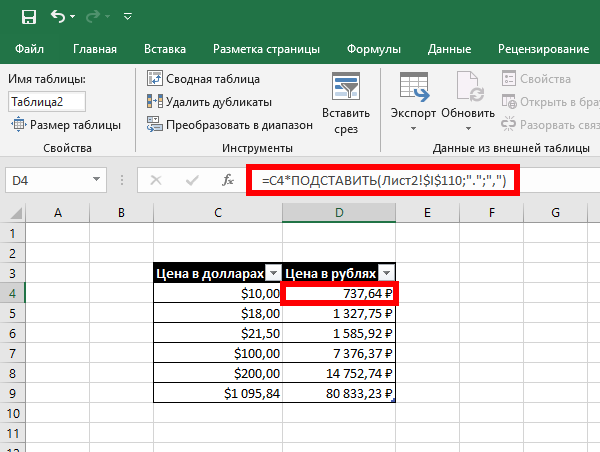
В приведённом выше примере в столбце C перечислены суммы в долларах США. В столбце D перечислены посчитаны суммы в рублях по актуальному курсу конвертации, который загрузился автоматически.
Вы также можете конвертировать из рублей в доллары США, либо доллары США в любую другую валюту. При выборе иного источника, вы можете конвертировать любые валюты между собой по актуальным курсам.
Вы также можете использовать ручной курс вместо внешнего источника данных для конвертации курсов валют. Просто установите обменный курс вручную в ячейке (в нашем примере — ячейка D4), а цену — в другой (ячейка C4). Та же формула умножения конвертирует вашу валюту. Однако, если вы не используете внешний источник данных, вам придется обновить курс вручную, чтобы увидеть правильную цену на текущий момент.
Связанные статьи:
Excel для Microsoft 365 Excel для Microsoft 365 для Mac Excel для Интернета Excel 2021 Excel 2021 для Mac Excel 2019 Excel 2019 для Mac Excel 2016 Excel 2016 для Mac Excel 2013 Excel 2010 Excel 2007 Excel для Mac 2011 Excel Starter 2010 Еще…Меньше
Функция РУБЛЬ , одна из функций ТЕКСТ, преобразует число в текст с использованием формата валюты, при этом десятичных числа округлены до замещенного количества мест. В рублях используется число число $#,##0,00_);($#,##0,00 долл. США, хотя применяемый символ валюты зависит от языковых параметров.
Синтаксис
Аргументы функции РУБЛЬ описаны ниже.
Число — обязательный аргумент. Число, ссылка на ячейку, содержащую число, или формула, вычисление которой дает число.
Число_знаков — необязательный аргумент. Число цифр справа от десятичной запятой. Если это отрицательное число, число округляется слева от десятичной замера. Если аргумент «число_знаков» опущен, то он полагается равным 2.
Замечания
Как правило, для применения к ячейке форматирования в виде валюты следует использовать диалоговое окно Формат ячеек(CTRL+1)или параметр > для домашнего > Accounting Number Format. Это потому, что функция РУБЛ возвращает число, заданной в текстовом виде. Числа, хранимые как текст, являются частой причиной ошибок в электронных таблицах, так как многие функции игнорируют их, такие как СУММ, С СРЕДНЕЕ, МИН, МАКС и т. д.
Пример
Дополнительные сведения
Вы всегда можете задать вопрос специалисту Excel Tech Community или попросить помощи в сообществе Answers community.
Как в Excel сделать курс валют?
Вставить курс валюты Вызвать функцию можно с помощью функции. Использовать ее можно так же как и любую другую встроенную в Excel – просто введите в ячейку =КУРС([Дата]; [ВАЛЮТА]; [ За1ед ]). [Дата] – Дата, на которую необходимо определить валюту. По умолчанию текущая дата.
Как правильно считать курсы валют?
Умножьте сумму денег, которая потребуется вам для поездки, на обменный курс. Таким образом, вы вычислите сумму, которую вы получите в результате обмена. Если «а» — сумма денег в вашей валюте, «b» — обменный курс, «с» — сумма денег в другой валюте, то a*b = c и a = c/b.
Как перевести в другую валюту в Excel?
Как перевести из долларов в рубли в Excel?
Чтобы перевести доллары в рубли, пропишем в ячейке «D4» следующую формулу: =B4*C4, где «В4» — это количество долларов, «C4» — это курс доллара.
Как правильно переводить рубли в доллары?
Для того чтобы перевести рубли в доллары нужно будет уже разделить сумму в рублях на курс доллара. Для суммы в 7 000 рублей и при курсе в 35 рублей за доллар результатом будет 7 000/35= 200$.
Как перевести рубли в евро формула?
ЦБ РФ на Сегодня: 1 RUB = 0.0113 EUR +0.0001, 10.07.2021 г.
Как определяется курс доллара?
Официальный курс доллара США по отношению к рублю рассчитывается и устанавливается Банком России на основе котировок межбанковского внутреннего валютного рынка.
Что такое кратность курса валют?
Кратность указывает, какому количеству денежных единиц базовой валюты соответствует установленный курс. Кратность валюты относительно базовой указывается в карточке справочника [Валюты]. Курс выбранной валюты относительно базовой задается на детали [Курс] справочника [Валюты].
Как посчитать обратный курс валют?
Валютные курсы — это цены валют, выраженные одна в другой. Если за 1 доллар дают 25 рублей, то курс рубля к доллару = 25 (прямой курс). Тем самым определен и обратный курс — доллара к рублю = 0.04, поскольку 1 рубль/1 доллар = 1/(25/1) = 0.04.
Как перевести рубли в евро в Excel?
Какие формулы в Excel?
Что такое абсолютная ссылка в Excel?
Если необходимо сохранить исходный вид ссылки на ячейку при копировании, ее можно зафиксировать, поставив перед названиями столбца и строки знак доллара ($). Например, при копировании формулы =$A$2+$B$2 из C2 в D2 формула не изменяется. Такие ссылки называются абсолютными.
Как в Экселе перевести в рубли?
Как перевести евро в рубли формула?
ЦБ РФ на Сегодня: 1 EUR = 86.1919 RUB -0.1364, 26.06.2021 г. ЦБ РФ на Завтра: 1 EUR = 86.1657 RUB -0.0262, 29.06.2021 г.
Сколько на сегодняшний день составляет доллар?
По данным ЦБ РФ курс доллара США на сегодня составляет 73.35 российских рубля (1 USD = 73.35 RUB). С момента определения последнего официального курса доллар США немного подешевел.
Как изменить валюту в Excel?
Совет: Вы также можете нажать Ctrl+1, чтобы открыть диалоговое окно «Формат ячеек». В диалоговом окне «Формат ячеек» в списке «Категория» щелкните «Валюта» или «Учет». В поле «Символ» щелкните нужный символ валюты.
Во-вторых, как сделать конвертацию валюты в Excel? Перейдите в ячейку E1 и введите валюту конвертации как евро. Перейдите в ячейку E2. В ячейке E2 введите =$B$2*D2, затем нажмите Enter. Таким образом, вы получаете в ячейке E2 значение суммы в долларах в ячейке D2, преобразованное по курсу, введенному в ячейке B2.
Как сделать собственный девиз?
Далее Важно понимать, что вдохновляющие девизы предназначены не только для организаций или предприятий. Вы можете, как физическое лицо, создать свой собственный девиз. Ваш вдохновляющий девиз описывает, почему вы делаете то, что делаете. Определите, кто: спросите себя, на кого вы хотите повлиять.
Как ввести M € в Excel? Чтобы отобразить единицу измерения (здесь M€), просто добавьте после числового формата M€ между кавычками (кавычки ограничивают строку символов): «M€» (не забудьте вставить пробел перед M€, чтобы отделить цифры от единиц измерения).
Итак, как использовать доллар в Excel? В Excel вы можете легко добавить этот символ в свои формулы. В формуле выберите ссылку на ячейку, которая не должна меняться. Нажмите клавишу F4. Excel автоматически добавляет знак доллара перед ссылкой на строку и столбец.
Как сделать конвертацию валюты?
1 евро (EUR) соответствует 1.32030 доллара США (USD). Чтобы рассчитать обменную стоимость: Мы умножаем сумму в базовой валюте на коэффициент обмена: 100 евро на 1.32030 = 132.03 доллара США.
Как конвертировать евро в франк КФА в Excel?
Конвертировать валюту в Excel с помощью Kutools for Excel
Как перейти с долларов на евро?
1 доллар США = 0,93430 евро
Какой мой девиз по жизни?
Мой девиз по жизни: нужно двигаться вперед с мужеством, верой, надеждой, позитивом, терпением и настойчивостью.
Какой девиз у человека?
Девиз — это короткая фраза или символическое выражение, описывающее мотивы или намерения отдельного человека, социальной группы, организации или учреждения, которые выбирают его, чтобы предложить идеал, правило поведения или напоминание о славном прошлом.
Как преобразовать текст в число в Excel?
Выделите ячейки, содержащие числа, сохраненные в виде текста. На вкладке «Главная» нажмите «Вставить», а затем нажмите «Специальная вставка». Щелкните Умножение, а затем щелкните ОК. Excel умножает каждую ячейку на 1 и при этом преобразует текст в числа.
Как изменить формат числа?
Выберите ячейки, содержащие данные, которые вы хотите переформатировать. Нажмите «Числовой формат» > «Число». Совет: Вы можете идентифицировать число в текстовом формате, если оно выровнено по левому краю в ячейке.
Как добавить единицу измерения в ячейку Excel?
Добавить единицу в одну или несколько ячеек очень просто. Начните с выбора соответствующих ячеек. Перейдите на вкладку «Главная» на ленте, затем щелкните значок «Числовой формат» в группе «Число». Вы можете использовать сочетание клавиш Control + Shift + 1 для достижения того же результата.
Как сделать доллар на клавиатуре?
Как ввести знак доллара ($) на клавиатуре?
Как исправить ячейку в Excel?
Выберите ячейку под строками и справа от столбцов, которые вы хотите оставить видимыми при прокрутке. Выберите «Вид» > «Закрепить области» > «Закрепить области».
Как сохранить фиксированное значение в формуле Excel?
Сохраняйте ссылку на ячейку формулы постоянной с помощью клавиши F4. Чтобы сохранить ссылку на ячейку в формуле постоянной, вам просто нужно добавить символ $ к ссылке на ячейку, нажав клавишу F4.
Как рассчитать коэффициент конверсии?
Простой расчет позволяет получить коэффициент конверсии: разделите количество посетителей на количество регистраций или покупок (если у вас есть сайт электронной коммерции), а затем умножьте эту цифру на 100. Таким образом, можно сказать, что коэффициент конверсии = число количество клиентов/посетителей х 100.