Редактирование содержимого ячейки
Если при просмотре таблицы были обнаружены ошибки, их необходимо отредактировать.
Excel позволяет редактировать содержимое ячеек несколькими способами:
набором в активной ячейке новой информации поверх ошибочной (используется, как правило, при полной замене информации);
активизацией строки формул щелчком мыши для перехода в режим редактирования;
нажатием функциональной клавиши F2 в активной ячейке.
Удаление ошибочной информации осуществляется нажатием клавиши Delete в активной ячейке.
Упражнение. Для удобства ориентации среди электронных документов рекомендуется давать листам рабочей книги соответствующие названия. Предлагается назвать первый лист рабочей книги «Прайс-лист». Для этого необходимо:
Установить указатель мыши на название Лист1.
Щелкнуть правой кнопкой мыши.
В контекстном меню выбрать пункт Переименовать.
С клавиатуры набрать новое название листа.
Нажать Enter.
Примечание. Переименовать рабочий лист можно также путем двойного щелчка по левой кнопке мыши, предварительно установив курсор на его название, после чего ввести новое название.
Оформление электронной таблицы
Каждая электронная таблица требует своего оформления, то есть придания ей определенного эстетического вида.
Как правило, заголовки таблиц, названия их граф, итоговая строка могут быть выделены отличающимся от общего текста размером шрифта, его цветом, фоном. Кроме того, в таблицах принято использовать разделители столбцов и строк (границы) и прочие графические эффекты.
Большинство операций по оформлению таблиц сосредоточено на вкладке Главная. Наиболее употребляемые операции (цвет заливки, цвет шрифта, выравнивание по различным признакам, границы, разрядность и т.п.) выведены в качестве кнопок в группах Шрифт, Выравнивание, Число.
Упражнение. На данном этапе необходимо оформить таблицу в соответствии с рисунком 3, для чего:
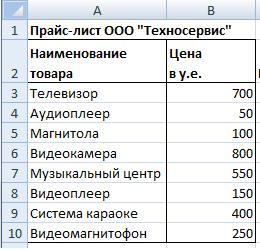
Выделить блок ячеек А1:В2.
На вкладке Главная в группе Шрифт нажать кнопку со стрелкой (справа от названия группы).
В раскрывшемся окне Формат ячеек на вкладке Шрифт в опции Начертание выбрать Полужирный, в опции Размер установить 12 и нажать ОК.
П римечание: те же действия могут быть выполнены с помощью кнопки Формат в группе Ячейки на вкладке Главная, после нажатия которой нужно выбрать команду Формат ячеек, а так же при помощи команды Формат ячеек в контекстном меню, вызываемым нажатием правой кнопки мыши после выделения соответствующего блока ячеек, или соответствующей мини-панели.
Выделить всю таблицу (блок ячеек А2:В10).
На вкладке Главная в группе Шрифт нажать кнопку Границы и щелкнуть левой кнопкой мыши по стрелке справа от нее.
Из списка вариантов выбрать Внешние границы (граница вокруг всей таблицы).
Щелкнуть левой кнопкой мыши в любой свободной ячейке листа, чтобы снять выделение с блока.
Путем выделения отдельных частей таблицы (шапки, колонок), закончить оформление таблицы в соответствии рис. 3, используя кнопку Границы группе Шрифт на вкладке Главная.
Сохранение таблиц на диске
Для многократного использования электронной таблицы в дальнейшем необходимо сохранить ее на диске.
При сохранении файла сохраняются и установки, сделанные для данной книги, включая конфигурацию окна и характеристики дисплея, формулы, функции, шрифты и стили.
Активизировав Кнопку «Office» в верхнем левом углу окна, вы увидите несколько команд, позволяющих сохранить файл EXCEL: Сохранить, Сохранить как, Закрыть. Каждая из этих команд имеет свою специфику. Команда Сохранить как, обычно, используется при первом сохранении документа или для выбора способа его сохранения. Команда Сохранить применяется для сохранения изменений, сделанных в существующем документе. Сохранить как Web— страницу сохраняет документ на Web-странице. При выборе команды Закрыть, во избежание случайной потери выполненной работы, Excel всегда запрашивает, не хотите ли вы сохранить свои изменения. Кроме того, нажав кнопку Сохранить на панели инструментов, вы можете быстро сохранить текущий документ точно так же, как с помощью команды Сохранить из меню Office. После сохранения файла книги, с помощью одной из перечисленных выше команд сохранения, книга остается открытой. Файл удаляется с экрана только при закрытии книги.
Упражнение. Необходимо сохранить рабочую книгу, где находится таблица Прайс-лист ООО «Техносервис» как файл с именем «Продажи» (данное имя вводится с учетом того, что в этой же книге будут сформированы новые таблицы с данными о продажах товаров). Необходимо сохранить файл в сетевом каталоге, на дискете или в папке, которую укажет преподаватель. Для этого:
Активизировать Кнопку «Office».
В выпадающем меню выбрать Сохранить как Книга EXCEL В появившемся окне указать диск, папку (уточнить у преподавателя) и имя сохраняемого файла (Продажи).
Как быстро переносить данные в Excel
Сейчас я продемонстрирую вам как можно переносить данные в Excel с сохранением их позиций (строк и столбцов).
Перенос с помощью опции «Специальная вставка»
С помощью опции «Специальная вставка» можно делать разные вещи, к примеру, переносить данные.
Допустим, мы имеем такую таблицу:
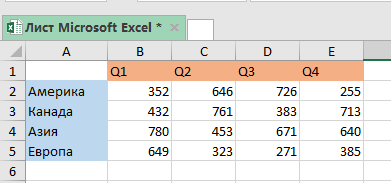
так, предположим, нам нужно перенести эти данные. Сделаем это с помощью «Специальной вставки».
- Выделим нужные ячейки;
- Скопируем их (правой кнопкой мышки, «Копировать», либо CTRL + C);
- И вставим их, правой кнопкой на ячейку, начиная от которой вы хотите начать вставку скопированной таблицы;
- Обязательно отметьте опцию «транспонировать»;
- Подтвердите.
Итак, мы перенесли таблицу с сохранением позиций (строк и столбцов).
Используя этот метод, мы также скопируем все функции и форматы ячеек. Но если вам необходимо перенести только содержимое ячеек, в окне «Специальная вставка», выберите соответствующую опцию.

А также обращаю ваше внимание, перенос данных таким образом «создаст» таблицу со статичными данными, т.е. если в первоначальную таблицу будут вноситься изменения, в новой табличке их не будет.
Однако, в случае, когда, нужно выстроить связь между таблицами, можно использовать методы, которые мы рассмотрим далее.
Перенос с помощью опции «Специальная вставка» и «Замена»
В предыдущем способе переноса данных мы, в конечном итоге, получаем таблицу со статичными данными в ячейках. А сейчас посмотрим как можно выстроить связь между первоначальной табличкой (данные которой мы переносим) и новой.
Допустим, мы имеем ту же таблицу:
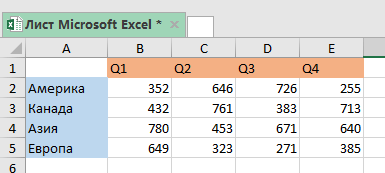
А теперь перенесем эти данные и выстроим связь:
- Выделим ячейки;
- Скопируем их (CTRL + C, либо правой кнопкой мышки);
- Выберите место, куда вы хотите перенести нашу изначальную таблицу;
- В открывшемся окошке, щелкните на «Вставить связь» (если есть галочка на опции «транспонировать» её необходимо снять);
- Выделите ячейки с новой табличкой (которую мы только что сделали с помощью функции «Специальная вставка») и откройте функцию «Заменить» в «Найти и выделить»;
- А теперь, нужно сделать следующее:
- В поле «Найти» введите: «=»;
- В поле «Заменить на» введите: «!@#» (мы используем «!@#», потому что это уместно в нашем конкретном случае, если для вас эта строка подойдет, это будет отлично, однако, обратите внимание, что вам может понадобиться «своя» строка).
- Щелкаем на «Заменить все».
- Копируем полученное в предыдущем шаге;
- Выбираем удобное место для вставки и жмём правой кнопкой мыши, «Специальная вставка»;
- В открывшемся окне, поставьте галочку на опции «транспонировать»;
- ОК;
- Опять открываем «Найти и заменить», в поле «Найти» пишем: «!@#», а в поле «Заменить на» пишем: «=»;
Таким образом, мы получили новую, связанную со старой, табличку.
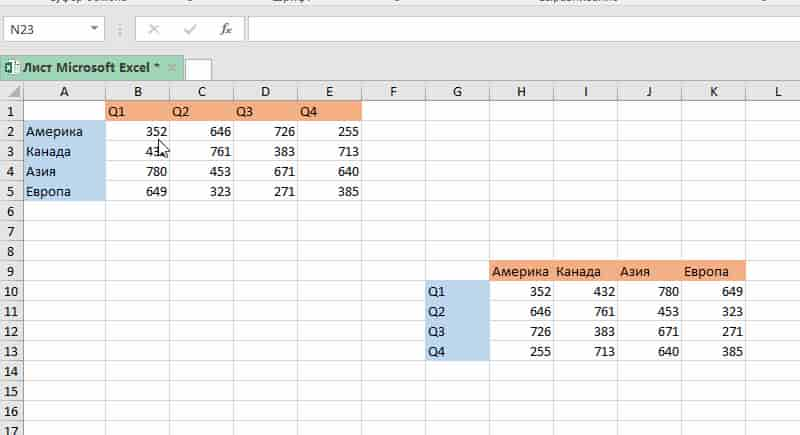
Важная информация: Мы использовали, так называемый, «метод ссылок», поэтому в левой верхней ячейке мы получили «0», хотя в первоначальной табличке там ничего не было. Это происходит потому, что ссылка на пустую таблицу возвращает значение «0», вы можете просто удалить его вручную.
Перенос с помощью функции «ТРАНСП»
У этой функции есть как плюсы, так и минусы, рассмотрим их позже.
Допустим, мы имеем ту же табличку:
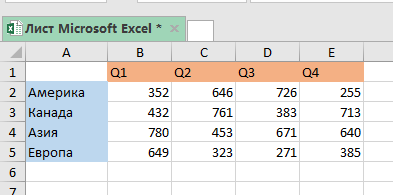
Сейчас будем вызывать функцию:
- Выделите диапазон ячеек, куда будем переносить нашу табличку. Обратите внимание, что вам нужно выделить точно такой же диапазон (имеется в виду столько же строк и столько же столбцов) как и в первоначальной табличке;
- Пропишите следующую формулу: «=ТРАНСП(A1:E5)» после того как впишете это, вам необходимо нажать не просто ENTER, а CTRL + SHIFT + ENTER. Это очень важно, так как мы используем диапазон ячеек.
- Так как мы работаем с диапазоном ячеек, чтобы подтвердить введение формулы, вам нужно обязательно нажать CTRL + SHIFT + ENTER;
- После вставки, как в прошлом способе, вы не сможете редактировать отдельные части новой таблицы, так как это все результат одной функции «ТРАНСП»;
- Эта функция переносит только значения из старых ячеек в новые, формат ячеек скопирован не будет.
Перенос с помощью преобразования данных в разных версиях Excel
Преобразование данных — хорошая функция Excel, ей довольно удобно пользоваться.
Эта функция по умолчанию есть в Excel 2016, но в более старых версиях (2013/2010) её еще не было, поэтому если вы хотите использовать её в старых версиях, нужно будет установить ее как дополнение.
Допустим, мы имеем все ту же таблицу:
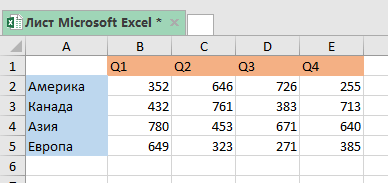
Как выполнить перенос данных этим методом:
В Excel 2016
- Выделите диапазон ячеек, который необходимо перенести;
- В открывшемся окне поставьте галочку на опции «Таблица с заголовками» и нажмите ОК;
- Открылся редактор, нам нужно щелкнуть на «Преобразование»;
- На параметре «Использовать первую строку в качестве заголовков» щелкните на стрелочку, смотрящую вниз и выберите «Использовать заголовки как первую строку»;
- Вернитесь во вкладку «Преобразование»;
- Щелкните на опцию «Использовать первую строку в качестве заголовков»;
- Щелкните на раздел «Файл» и, из списка, выберите «Закрыть и загрузить».
Левая верхняя ячейка, которая была пустой, получила название «Столбец1», но вы можете просто удалить её. В этом способе можно так сделать.
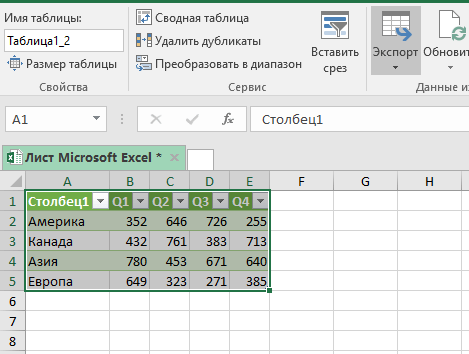
В Excel 2013/2010
В этих версиях программы, вам необходимо установить «Преобразование данных» как дополнение.
Щелкните здесь чтобы установить его (инструкция по установке будет по ссылке).
После установки, перейдите во вкладку «Преобразование данных» -> «Данные Excel» -> «Из таблицы».
Как изменить формат ячейки в Excel. Через контекстное меню, инструменты и горячие клавиши
Каждая из ячеек имеет собственный формат, позволяющий обрабатывать информацию в том или ином виде. Важно корректно его выставлять, чтобы все необходимые вычисления проводились правильно. Из статьи вы узнаете, как изменять формат ячеек в табличном процессоре Excel.
Основные виды форматирования и их изменение
Всего имеется десять основных форматов:
- Общий.
- Денежный.
- Числовой.
- Финансовый.
- Текстовый.
- Дата.
- Время.
- Дробный.
- Процентный.
- Дополнительный
У некоторых форматов существуют собственные дополнительные подвиды. Есть несколько методов, позволяющих изменить формат. Разберем каждый более подробно.
Способ 1: контекстное меню
Применение контекстного меню для редактирования формата – это один из самых часто применяемых методов. Пошаговое руководство:
- Нужно выделить те ячейки, формат которых необходимо отредактировать. Нажимаем на них правой кнопкой мыши. Открылось специальное контекстное меню. Нажимаем на элемент «Формат ячеек…».
- На экране отобразилось окошко форматирования. Перемещаемся в раздел, имеющий название «Число». Обращаем внимание на блок «Числовые форматы». Здесь располагаются все существующие форматы, которые приводились выше. Кликаем на формат, который соответствует тому виду информации, что приведена в ячейке или диапазоне ячеек. Правее от блока форматов располагается настройка подвидов. После проведения всех настроек кликаем «ОК».
- Готово. Редактирование формата произошло успешно.
Способ 2: блок инструментов «Число» на ленте
В ленте инструментов находятся специальные элементы, позволяющие изменить формат ячеек. Использование этого метода намного быстрее предыдущего. Пошаговое руководство:
- Осуществляем переход в раздел «Главная». Далее выделяем желаемую ячейку или же диапазон ячеек и в блоке «Число» раскрываем окошко выбора.
- Раскрылись основные варианты формата. Выбираем тот, который нужен в выделенной области. Форматирование изменилось.
- Стоит понимать, что в этом списке находятся только основные форматы. Для того чтобы раскрыть весь список, нужно кликнуть «Другие числовые форматы».
- После нажатия на этот элемент появится привычное окошко со всеми возможными вариантами форматирования (основные и дополнительные).
Способ 3: блок инструментов «Ячейки»
Следующий метод редактирования формата выполняется через блок «Ячейки». Пошаговое руководство:
- Производим выделение ячейки или диапазона ячеек, формат которых хотим изменить. Перемещаемся в раздел «Главная», нажимаем на надпись «Формат». Этот элемент располагается в блоке «Ячейки». В раскрывшемся списке нажимаем на «Формат ячеек…».
- После этого действия появилось привычное нам окошко форматирования. Выполняем все необходимые действия, выбирая нужный формат и кликаем «ОК».
Способ 4: горячие клавиши
Формат ячейки можно отредактировать, используя специальные горячие клавиши табличного процессора. Для начала необходимо произвести выделение нужных ячеек, а потом нажать сочетание клавиш Ctrl+1. После проведения манипуляций откроется знакомое окошко изменения формата. Как и в предыдущих методах выбираем нужный формат и кликаем «ОК». Дополнительно существуют другие сочетания клавиш, которые позволяют отредактировать формат ячейки без отображения окошка форматирования:
- Ctrl+Shift+- — общий.
- Ctrl+Shift+1 — числа с запятой.
- Ctrl+Shift+2 — время.
- Ctrl+Shift+3 — дата.
- Ctrl+Shift+4 – денежный.
- Ctrl+Shift+5 – процентный.
- Ctrl+Shift+6 — формат О.ООЕ+00.
Формат даты со временем в Exel и 2 системы его отображения
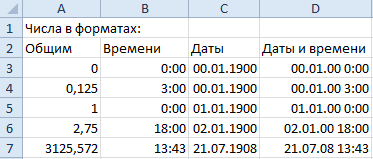
Формат даты можно дополнительно форматировать, используя инструменты табличного процессора. К примеру, у нас есть данная табличка с информацией. Нам необходимо сделать так, чтобы показатели в строчках были приведены к виду, указанному в названиях столбиков.
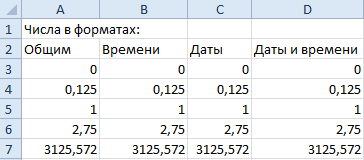
8
В первом столбике формат изначально выставлен корректно. Смотрим на второй столбик. Выделяем все ячейки показателей второго столбца, нажимаем сочетание клавиш CTRL+1, в разделе «Число» выбираем время, а во вкладке «Тип» выбираем метод отображения, соответствующий следующей картинке:
9
Аналогичные действия проводим с третьим и четвертым столбцом. Выставляем те форматы и типы отображения, которые соответствуют заявленным названиям колонок. В табличном процессоре есть 2 системы отображения дат:
- Число 1 – это 1 января 1900 года.
- Число 0 – это 1 января 1904 года, а число 1 – это 02.01.1904.
Изменение отображения дат проводится следующим образом:
- Переходим в «Файл».
- Жмем «Параметры» и перемещаемся в раздел «Дополнительно».
- В блоке «При пересчете этой книги» выбираем пункт «Использовать систему дат 1904».
Вкладка «Выравнивание»
При помощи вкладки «Выравнивание» можно задать расположение значения внутри ячейки по нескольким параметрам:
- по направлению;
- по горизонтали;
- по вертикали;
- относительно центра;
- и так далее.
По умолчанию набранное число в ячейке выравнивается по правому краю, а текстовая информация – по левому. В блоке «Выравнивание», вкладки «Главная» можно найти основные элементы форматирования.

10
При помощи элементов ленты можно отредактировать шрифт, выставить границы и изменить заливку. Необходимо просто выделить ячейку или диапазон ячеек и использовать верхнюю ленту инструментов выставить все желаемые настройки.
Настраиваем текст
Разберем несколько способов того, как можно настроить текст в ячейках, чтобы сделать таблицы с информацией максимально читаемыми.
Как изменить шрифт Excel
Разберем несколько способов изменения шрифта:
- Способ первый. Выделяем ячейку, переходим в раздел «Главная» и выбираем элемент «Шрифт». Открывается список, в котором каждый пользователь сможет подобрать для себя подходящий шрифт.
- Способ второй. Выделяем ячейку, жмем на ней правой кнопкой мыши. Отображается контекстное меню, а под ним небольшое окошко, позволяющее отформатировать шрифт.
- Способ третий. Выделяем ячейку и при помощи комбинации клавиш Ctrl+1 вызываем «Формат ячеек». В появившемся окошке выбираем раздел «Шрифт» и проводим все необходимые настройки.
Как выбрать способы начертания Excel
Полужирные, курсивные и подчеркнутые начертания используются для выделения важной информации в таблицах. Чтобы изменить начертание всей ячейки, нужно нажать на нее левой кнопкой мыши. Для изменения только части ячейки нужно два раза кликнуть по ячейке, а затем выделить желаемую часть для форматирования. После выделения изменяем начертание одним из следующих методов:
- При помощи комбинации клавиш:
- Ctrl+B – полужирное;
- Ctrl+I – курсивное;
- Ctrl+U – подчеркнутое;
- Ctrl+5 – перечеркнутое;
- Ctrl+= – подстрочное;
- Ctrl+Shift++ – надстрочный.
- При помощи инструментов, находящихся в блоке «Шрифт» вкладки «Главная».
- Используя окошко «Формат ячеек». Здесь можно выставить нужные настройки в разделах «Видоизменение» и «Начертание».
Выравнивание текста в ячейках
Выравнивание текста в ячейках осуществляется следующими методами:
- Заходим в блок «Выравнивание» раздела «Главная». Здесь при помощи иконок можно произвести выравнивание данных.
- В окошке «Формат ячеек» переходим в раздел «Выравнивание». Здесь тоже можно выбрать все существующие виды выравнивания.
Автоформатирование текста в Excel
Обратите внимание! Длинный текст, введенный в ячейку, может не поместиться в ней и тогда он будет отображен некорректно. Существует функция автоматического форматирования, позволяющая избежать этой проблемы.
Два метода автоформатирования:
- Применение переноса по словам. Выделяем нужные ячейки, переходим в раздел «Главная», затем в блок «Выравнивание» и выбираем «Перенести текст». Включение этой функции позволяет автоматически реализовывать перенос по словам и увеличивать высоту строчки.
- Применение функции «Автоподбор по ширине». Переходим в окошко «Формат ячеек», далее «Выравнивание» и ставим галочку около «Автоподбор ширины».
Как объединить ячейки в Excel
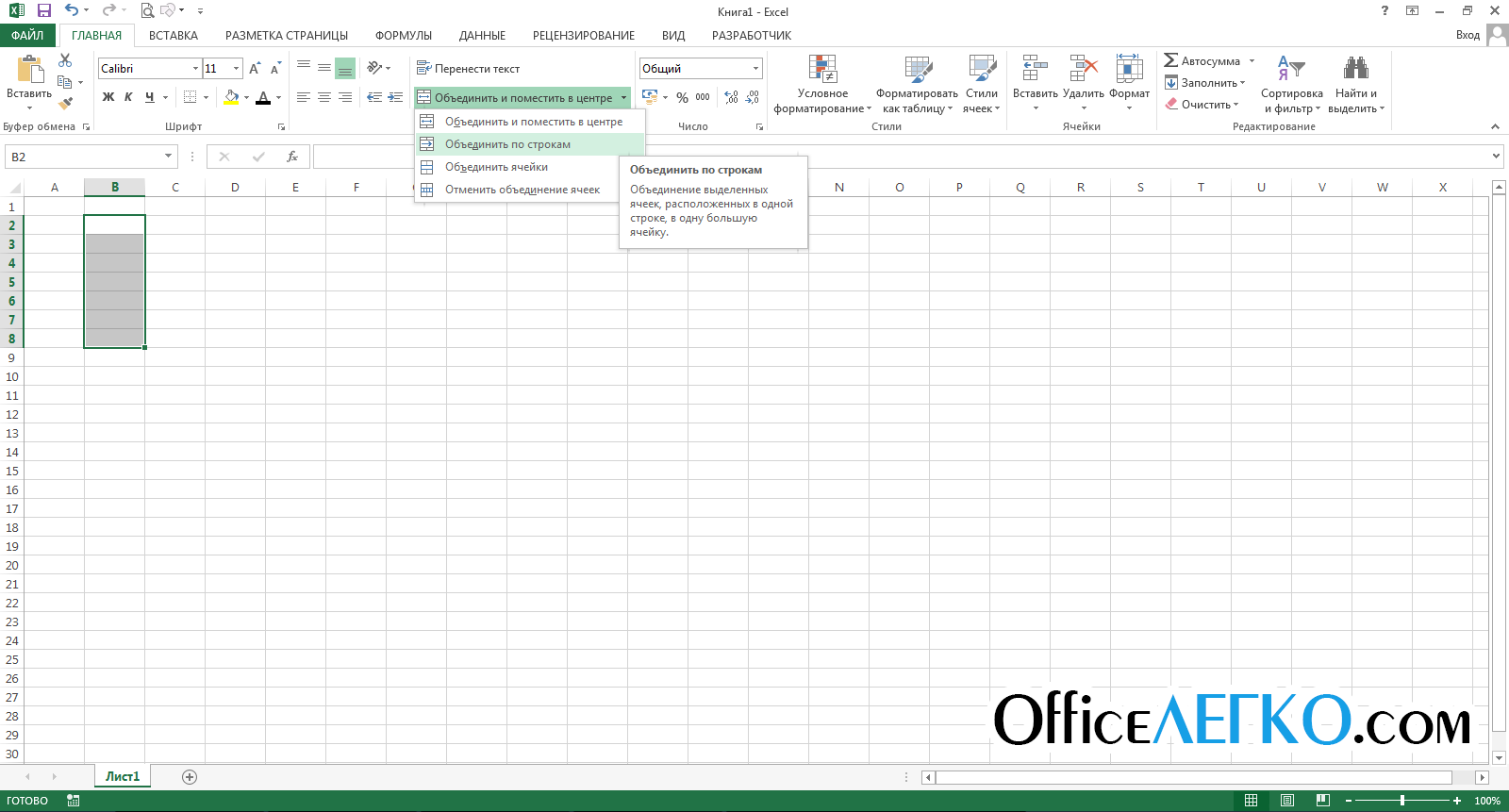
Часто при работе с таблицами возникает необходимость в объединении ячеек. Сделать это можно при помощи кнопки «Объединить и поместить в центр», которая находится в блоке «Выравнивание» раздела «Главная». Использование этого параметра приводит к объединению всех выделенных ячеек. Значения внутри ячеек при этом выравниваются по центру.
18
Изменение ориентации и направления текста
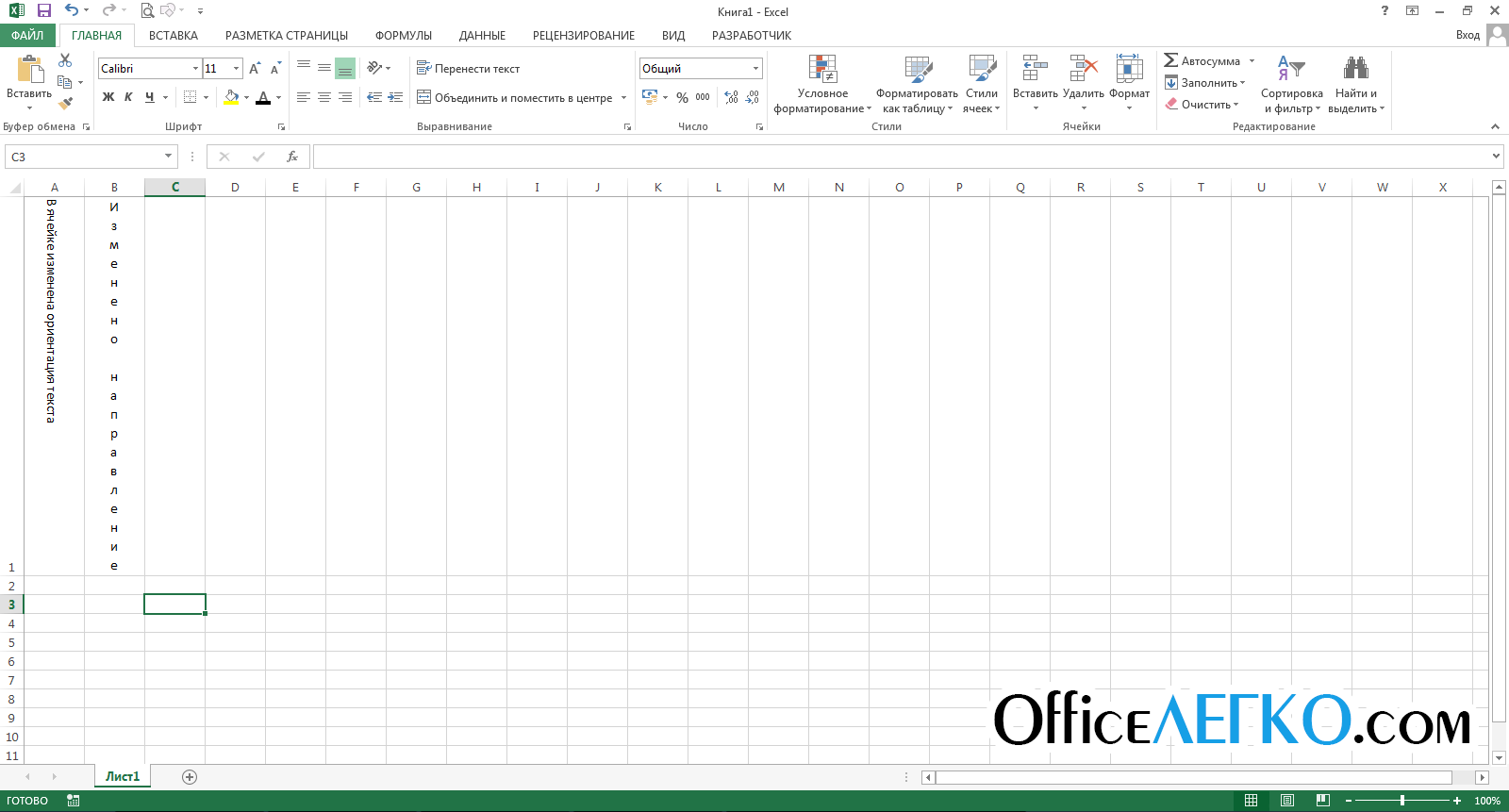
Направление и ориентация текста – это два разных параметра, которые некоторые пользователи путают друг с другом. На этом рисунке в первом столбике применена функция ориентации, а во втором – направление:
19
Перейдя в раздел «Главная» блок «Выравнивание» и элемент «Ориентация», можно применить эти два параметра.
Работа со стилями форматирования ячеек Excel
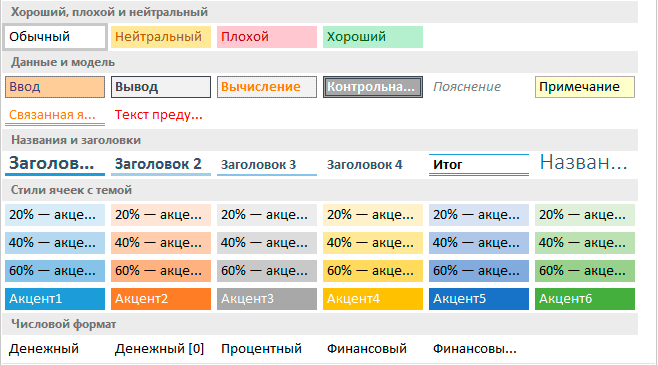
Использование стилей форматирования позволяет значительно ускорить процесс форматирования таблицы и придать ей красивый внешний вид.
20
Зачем нужны именованные стили
Основные цели использования стилей:
- Создание уникальных наборов стилей для редактирования заголовков, подзаголовков, текста и прочих элементов.
- Применение созданных стилей.
- Автоматизация работы с данными, так как, используя стиль, можно отформатировать абсолютно все данные в выделенном диапазоне.
Применение стилей к ячейкам листа
В табличном процессоре существует огромное количество интегрированных готовых стилей. Пошаговое руководство, позволяющее использовать стили:
- Переходим во вкладку «Главная», находим блок «Стили ячеек».
- На экране отобразилась библиотека готовых стилей.
- Выделяем необходимую ячейку и кликаем на понравившийся стиль.
- Стиль применился к ячейке. Если просто навести мышку на предлагаемый стиль, но не нажимать на него, то можно предварительно посмотреть, как он будет выглядеть.
Создание новых стилей
Часто пользователям недостаточно готовых стилей, и они прибегают к разработке собственных. Сделать свой уникальный стиль можно следующим образом:
- Выделяем любую ячейку и производим ее форматирование. Мы будем создавать стиль на основе этого форматирования.
- Переходим в раздел «Главная» и перемещаемся в блок «Стили ячеек». Кликаем «Создать стиль ячейки». Открылось окошко под названием «Стиль».
- Вводим любое «Имя стиля».
- Выставляем все необходимые параметры, которые вы желаете применять к создаваемому стилю.
- Кликаем «ОК».
- Теперь в библиотеку стилей добавился ваш уникальный стиль, который можно использовать в этом документе.
Изменение существующих стилей
Готовые стили, располагающиеся в библиотеке, можно самостоятельно изменять. Пошаговое руководство:
- Переходим в раздел «Главная» и выбираем «Стили ячеек».
- Жмем правой кнопкой мыши по стилю, который желаем отредактировать, и кликаем «Изменить».
- Открылось окошко «Стиль».
- Кликаем «Формат» и в отобразившемся окошке «Формат ячеек» настраиваем форматирование. После проведения всех манипуляций кликаем «ОК».
- Снова нажимаем «ОК», чтобы закрыть окошко «Стиль». Редактирование готового стиля завершено, теперь его можно применять к элементам документа.
Перенос стилей в другую книгу
Важно! Созданный стиль можно использовать только в том документе, в котором он был создан, но существует специальная функция, позволяющая переносить стили в другие документы.
- Отрываем документ, в котором находятся созданные стили.
- Дополнительно открываем другой документ, в который желаем перенести созданный стиль.
- В документе со стилями переходим во вкладку «Главная» и находим блок «Стили ячеек».
- Кликаем «Объединить». Появилось окошко под названием «Объединение стилей».
- В этом окошке находится список всех открытых документов табличного процессора. Выбираем тот документ, в который хотим перенести созданный стиль и кликаем кнопку «ОК». Готово!
Заключение
Существует огромное количество методов, позволяющих отредактировать формат ячейки в табличном процессоре. Благодаря этому каждый человек, работающий в программе, может выбрать для себя более удобный способ для решения тех или иных задач.
Как в Excel удалить значение с сохранением формулы
Распространенный тип таблиц содержит ячейки для ввода, которые изменяются пользователем, и ячейки с формулами, которые работают с этими ячейками для ввода. Если вы хотите удалить все значения в ячейках для ввода, но при этом сохранить нетронутыми формулы, подскажу вам простой способ сделать это.
- Выберите диапазон ячеек, с которым хотите работать. Если вы хотите удалить все ячейки со значениями на листе (не содержащие формул), просто выберите любую отдельную ячейку.
- Запустите команду Главная ► Редактирование ► Найти и выделить ► Выделение группы ячеек. Этот шаг приводит к открытию диалогового окна Выделение группы ячеек.
- В этом окне установите переключатель в положение константы, а затем установите флажок числа.
- Нажмите кнопку ОК, и ячейки, не содержащие формул, будут выбраны.
- Нажмите клавишу Delete, чтобы удалить значения.
Если вам нужно постоянно удалять значения ячеек, вы можете указать название для ячеек, предназначенных для ввода. Тогда по завершении шага 4 выберите Формулы ► Определенные имена ► Присвоить имя, чтобы вызвать диалоговое окно Создание имени. Введите имя для выбранных ячеек — что-то вроде InputCell будет неплохим вариантом. Нажмите кнопку ОК для закрытия окна и создания имени.
После присвоения имени ячейкам для ввода вы можете выбирать именованные ячейки напрямую, используя раскрывающийся список Имя слева от строки для формул. Затем нажмите Delete, и они удалятся.