Как открыть сразу несколько ссылок в Excel?
Как открыть сразу несколько ссылок из Excel · 1]Откройте файл Excel и щелкните правой кнопкой мыши вкладку листа, в которой вы сохранили ссылки. · 2]Скопируйте .
Внешние ссылки содержат ссылку на другую книгу, например [Budget.xlsx]. Щелкните любой за колонок, чтобы отсортировать столбец и сгруппировать все внешние ссылки.
Альтернативно, через brief.ly?o можно открыть все ссылки в одном окне, а он в свою очередь попытается открыть их в подтабах через iframes. В этом случае закрывать все ссылки будет очень удобно: одним кликом. Здесь, правда, есть другой нюанс: не все сайты хотят работать в iframes.
Связывание с другими книгами — очень распространенная задача в Excel, но иногда вы можете найти книгу, которая ссылок не может найти, хотя Excel сообщает о том, что она существует. Нет способа автоматического поиска всех внешних ссылок, используемых в книге, однако существует несколько способов, используемых вручную.
Если вы хотите удалить сразу несколько элементов, можно сгруппнуть несколько элементов, нажав клавишу SHIFT или CTRL и щелкнув левой кнопкой мыши. Нажмите клавиши CTRL+G, нажмите клавиши CTRL+G, чтобы перейти в диалоговое окно Перейти, а затем выберите специальные > объекты > ОК.
Как открыть несколько ссылок в Экселе?
Удерживайте ALT + F11 ключи, и он открывает Окно Microsoft Visual Basic для приложений. 2. Нажмите Вставить > Модулии вставьте следующий код в Окно модуля. 4, Затем нажмите OK, все гиперссылки открываются одновременно, не нажимая на них.
Как открыть сразу все ссылки в Эксель?
Как правило, когда вы хотите открыть ссылку из Excel, вы должны использовать Ctrl + Click метод. Как только вы Ctrl+кликнете по ячейке с гиперссылкой, она откроется в вашем браузере по умолчанию. Ограничение этого метода заключается в том, что вы можете открывать только одну ссылку за раз.
Как вставить 2 ссылки в одну ячейку Эксель?
Вставить несколько гиперссылок в одну ячейкуНажмите Вставить на ленте, а затем щелкните Форма, затем вы можете выбрать форму прямоугольника.Рисование прямоугольника в тексте, в который вы хотите вставить гиперссылку.
Как открыть все ссылки в excel сразу
Предположим, у меня много гиперссылок на листе, обычно я могу открыть их, щелкая их одну за другой, но щелчок несколько раз будет раздражать, поэтому я хочу, есть ли быстрый способ открыть все выбранные гиперссылки на в то же время. Из статьи ниже я могу решить эту задачу простым способом.
 Открытие нескольких гиперссылок одновременно с кодом VBA
Удивительный! Использование эффективных вкладок в Excel, таких как Chrome, Firefox и Safari!
Экономьте 50% своего времени и сокращайте тысячи щелчков мышью каждый день!
Чтобы сразу открыть выбранные вами гиперссылки из диапазона, следующий код VBA может помочь вам, сделайте следующее:
1. Удерживайте ALT + F11 ключи, и он открывает Окно Microsoft Visual Basic для приложений.
2. Нажмите Вставить > Модулии вставьте следующий код в Окно модуля.
Код VBA: открыть сразу несколько гиперссылок
3, Затем нажмите F5 нажмите клавишу для запуска этого кода, и появится диалоговое окно с напоминанием о выборе диапазона, включая гиперссылки, которые вы хотите открыть сразу, см. снимок экрана:

4, Затем нажмите OK, все гиперссылки открываются одновременно, не нажимая на них.
Макрос открытия гиперссылок в браузере
Этот макрос позволяет открыть в браузере все гиперссылки из выделенного диапазона ячеек.
Зачем нужен такой макрос, если можно щелкнуть на гиперссылке, и она так же откроется в браузере?
- Некоторые гиперссылки могут быть неактивными, то есть в ячейку просто введен текст, содержащий ссылку
В этом случае придется вручную копировать содержимое ячейки, и вставлять в браузер - Гиперссылок может быть много, и щелкать на каждой из них — долго
- Некоторые гиперссылки не открываются в браузере, и Excel выдаёт ошибку.
Причина этого: Excel сначала сам прогружает ссылку, и только если ему удалось прогрузить страницу, только после этого он отправляет её в браузер. Мало того что это иногда сильно увеличивает время открытия ссылок, так иногда и не даёт открыть некоторые рабочие ссылки, где на сайте нужна авторизация (или если ссылка не открывается в Internet Explorer, но открывается в современном браузере)
Скопируйте нижеприведённый код в свой файл Excel, а назначьте кнопке или комбинации клавиш макрос OpenHyperlinksInBrowser:
- 832 просмотра
Комментарии
Я за такое не возьмусь, скорее всего (там надо делать под конкретный браузер, потом ещё обновлять файл драйвера браузера время от времени)
По цене, если делать, от 5000 руб
Какова цена вопроса-усложнения макроса?
Игорь, простыми способами это не сделать (можно, но потребуется установка дополнительного ПО, и макрос станет сложнее в 10 раз)
Макрос отлично работает и на 2007 Экселе ,и на 2016.Вот вопрос, а можно или есть возможность доработать его так чтобы — после того как открылись вкладки ,на каждой вкладке ещё открылся бы просмотр кода(inspect)?
Несколько рецептов открытия множества ссылок

Если вы любите автоматизировать свою работу и постоянно ищете способы сэкономить 5 минут здесь и 10 минут там, — эта статья расскажет о том, как можно легко открывать много ссылок без лишних затрат (времени и нервных клеток) тем самым повышая свою продуктивность при работе в Интернете.
Рецепт №1. Ссылки в браузере.
Самый типичный случай — это поиск в Яндексе / Гугле и т.п. Все современные браузеры при использовании комбинации [Ctrl] + [Левая Кнопка Мыши] открывают ссылку в новом табе. Но от длительной беготни по экрану и щёлканья после сотни-второй кликов часто возникает ощущение лишней напряжённости. Здесь приходят на помощь плагины.
Для Хрома просто и удобно работает Link Clump:
С той же задачей успешно в Хроме справляется Snap Links. Для последей Мозиллы (сегодня это версия 20.*) ставьте Snap Links Plus. Версия для Оперы работает немножко по-другому: выделение ссылок происходит не правой кнопкой мыши, — а левой с одновременным нажиманием [Alt] или [Ctrl], в зависимости от индивидуальных настроек.
С тем же эффектом на Мозилле можно работать с Multi Links.
Главное не слишком увлечься, и не отрыть 100 лишних табов. Тогда приходится зажимать [Ctrl] + [W] — и смотреть как быстро ваш браузер умеет «сматывать удочки» закрывая табы и окна. При ошибочном закрытии таба можно вернуть его обратно нажав [Ctrl] + [Shift] + [T] (проверено на Експлорере, Мозилле, Опере, Хроме, не сработало только в Сафари).
Для закрывания, можно также обратиться за помощью к другим плагинам. Например, поставить на Хроме Close Tabs, с которым просто закрывать все табы слева, все табы справа, всё кроме активной страницы, все табы со страницами с конкретного домена и прочее.
Рецепт №2. Ссылки в текстовой форме.
Вам %друг%|%партнёр%|%бот%|%шеф% прислал ссылки по мейлу, или они у вас просто где-то в текстовой форме? Их 200 и все страницы надо посмотреть? Вам даже не хочется думать о часе копи-пейста и чертыханья?

Если здесь кто любитель VB и Excel, можно загнать ссылки в столбик вот этого шаблона, нажать кнопку пуск, сбегать за кофе или чаем и спокойно приступить к просмотру всех страниц. В закладке «settings» можно самому прописать командную строчку для нужного браузера. Проверено на всех версиях Excel начиная с 2000 и всех версиях Windows начиная с ХР.
200 ссылок за раз может быть и черезчур: всё зависит от мощности компьютера. Я Хромом больше чем 50 пытаюсь не открывать. Просто в Excel разбиваю список на части и запускаю пакетами по 50 ссылок отдельно.
Но когда Excel или шаблон для открытия множества ссылок не под рукой, простейший javascript решит проблему за секунду:
Опытный %хабраюзер% сразу же создаст форму с textarea и при нажатии кнопки будет брать ссылки построчно и вызывать window.open. Но зачем изобретать велосипед? У старого доброго brief.ly уже есть хорошая, немножко припрятанная, специальная страница http://brief.ly?o:
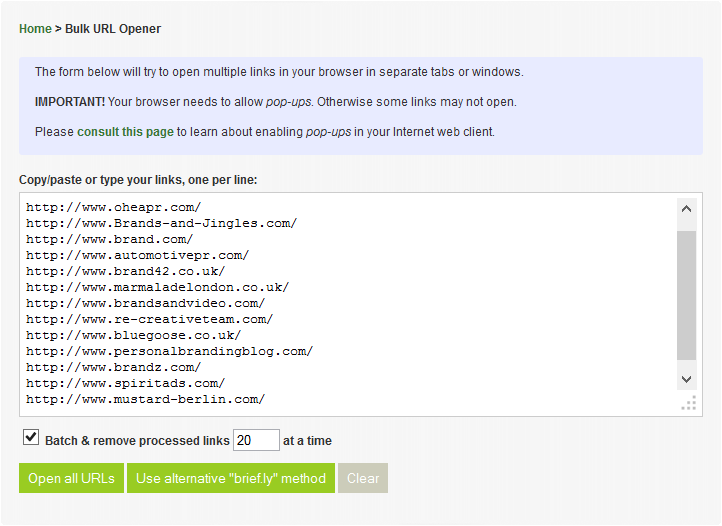
В отличие от других подобных сервисов, там несколько дополнительных функций. Те же 200 ссылок можно попросить открывать пачками по 20 и забирать со списка уже открытые записи.
Сервис работает на всех браузерах и системах, в том числе и на мобильных и портативных устройствах. Но нужно помнить о некоторых нюансах javascript и window.open. Каждый уважающий себя браузер не станет открывать сразу столько ссылок по одному клику. А вдруг там плохие картинки? Как правило, автоматом сработает защита от всплывающих окон (pop-ups).
Поэтому (и это ВАЖНО), для того чтобы brief.ly?o или другой подобный скрипт нормально работал, надо, один раз, добавить домен brief.ly в списох друзей. Подробную информация о том, в каком меню эту опцию искать, можно найти здесь.
Альтернативно, через brief.ly?o можно открыть все ссылки в одном окне, а он в свою очередь попытается открыть их в подтабах через iframes. В этом случае закрывать все ссылки будет очень удобно: одним кликом. Здесь, правда, есть другой нюанс: не все сайты хотят работать в iframes. Хабрахабр, кстати, — один из них. Нелюбовь к iframes была замечена в 5% популярных сайтов. В любом, случае в сборках brief.ly в нулевом табе оглавления внизу под списком ссылок есть кнопка перенести всё в отдельные табы браузера.
Все браузеры, в том числе мобильные, хорошо слушаются и открывают ссылки в табах. Единственное исключение — это Хром, он пока открывает всё окнах, а также мобильная версия Оперы — где пока нет опции отключения блокировки поп-апов.
Рецепт №3. Ссылки в RSS.
Если у Вас есть фид, скажем lenta.ru/rss, можно зайти на Feed2Tabs и получить ссылку, которая будет открывать 10 последних новостей. Если в конце такой ссылки добавить «&open», то сервис при открытии сам предложит открыть все посты в отдельных табах браузера.
Как писалось уже выше, не забудьте разрешить feed2tabs.com открывать всплывающие окна в вашем браузере.
Рецепт №4 (бонус). Ссылки у вас на сайте.
Читателям вашего сайта можно предоставить возможность автоматической группировки всех ссылок для дальнейшего их открытия одним кликом. Если сайт у вас на ВордПрес, для этого уже есть отдельный плагин Links2Tabs. Для других движков пример кода был выложен здесь.
С помощью таких ссылок можно легко проверять всё ли работает в тексте на сайте и не боятся что-то упустить.
Буду рад услышать в комментариях хабраобщества о других используемых рецептах.