Способы открытия XLSX-файлов онлайн
Созданные в Excel электронные таблицы могут иметь различные форматы, включая наиболее современный и часто используемый XLSX. В этой статье мы расскажем о методах открытия подобных файлов с помощью специальных онлайн-сервисов.
Просмотр XLSX-файлов онлайн
Веб-сервисы, о которых мы далее расскажем, несколько отличаются друг от друга в плане предоставляемого функционала. При этом оба демонстрируют высокие показатели скорости обработки файлов, не требуя платы за предоставляемые возможности.
Способ 1: Zoho Excel Viewer
Данный онлайн-сервис обладает современным, интуитивно понятным интерфейсом с поддержкой русского языка, а на этапе открытия документа предоставляет подсказки.

-
Открыв начальную страницу рассматриваемого сервиса, перетащите нужный XLSX-документ с вашего ПК в отмеченную область. Также файл можно выбрать вручную или загрузить его прямой ссылке.
На этом мы заканчиваем разбор возможностей данного онлайн-сервиса касательно просмотра и частичного редактирования XLSX-файлов.
Способ 2: Microsoft Excel Online
В отличие от ранее рассмотренного сервиса, данный сайт является официальным средством просмотра Excel-таблиц в режиме онлайн. Однако для использования предоставляемых возможностей вам нужно будет зарегистрироваться или авторизоваться в уже существующем аккаунте Microsoft.
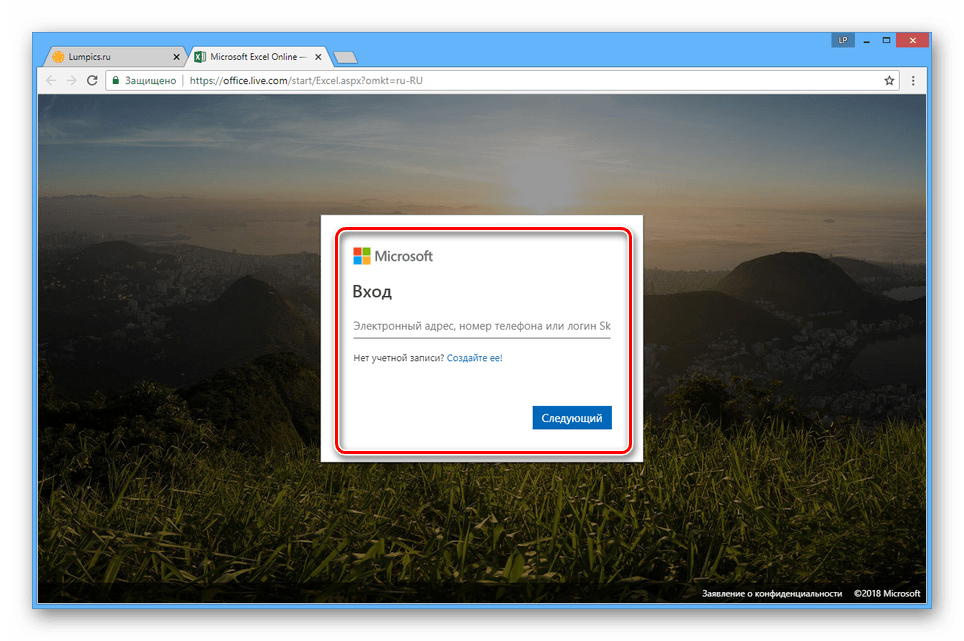
- На странице по представленной нами ссылке пройдите процесс авторизации, используя данные от учетной записи Microsoft. Для регистрации нового аккаунта воспользуйтесь ссылкой «Создайте ее».
- После успешного перехода к личному кабинету «Microsoft Excel Online», нажмите кнопку «Отправить книгу» и выберите файл с таблицей на компьютере.
Примечание: Файлы нельзя открыть по ссылке, но можно воспользоваться облачным хранилищем OneDrive.

Если вы используете ту же учетную запись, что и на компьютере с Windows, документы можно обновлять с помощью облачного хранилища OneDrive.
Данный онлайн-сервис можно использовать для открытия не только XLSX-документов, но и таблиц в других поддерживаемых форматах. При этом, в отличие от программного обеспечения, для работы с онлайн-редактором не требуется приобретать лицензию.
Заключение
Рассмотренные ресурсы, в первую очередь, являются лишь средствами просмотра XLSX-документов, поэтому не могут полностью заменить специальные программы. Однако с возложенной задачей каждый из них справляется на более чем приемлемом уровне.
Как открыть файл в Excel онлайн
Excel Online — это мощный инструмент для создания электронных таблиц и управления ими, доступный бесплатно всем, у кого есть учетная запись Microsoft. Одной из основных задач, которые должны выполнять пользователи при использовании Excel Online, является открытие файлов, поэтому в этой статье мы предоставим пошаговое руководство по открытию файла в Excel Online.
Как открыть файл в Excel онлайн
Ниже приведено пошаговое руководство о том, как открыть файл в Excel онлайн:
Шаг 1. Войдите в учетную запись Microsoft.
Прежде чем мы начнем, важно отметить, что для использования Excel Online у вас должна быть учетная запись Microsoft.
Если у вас его нет, перейдите на веб-сайт Microsoft и зарегистрируйте учетную запись. После создания учетной записи перейдите к входу в свою учетную запись Microsoft.
Шаг 2. Перейдите в Excel Online.
Теперь, когда вы вошли в систему, перейдите на веб-сайт Excel Online. Вы можете сделать это, зайдя на сайт Microsoft и выбрав «Excel Online» из списка продуктов.
Кроме того, вы можете ввести «Excel Online» в поисковую систему и перейти по ссылке на веб-сайт Excel Online.
Шаг 3. Откройте Excel онлайн
Когда вы окажетесь на веб-сайте Excel Online, нажмите кнопку «Открыть Excel Online» в правом верхнем углу экрана. Это приведет вас на домашнюю страницу Excel Online, где вы сможете создать новую электронную таблицу или открыть существующую.
Шаг 4: выберите файл
Чтобы открыть существующий файл, нажмите кнопку «Открыть» в левом верхнем углу экрана. Это приведет вас к диалоговому окну «Открыть», где вы можете выбрать свой файл. Вы можете выбрать файл, хранящийся в OneDrive, который представляет собой облачную службу хранения, предоставляемую Microsoft, или вы можете выбрать файл, хранящийся на вашем компьютере.
Шаг 5: Откройте файл
После выбора файла нажмите кнопку «Открыть», чтобы продолжить. Excel Online откроет ваш файл в новом окне. Если файл хранится на вашем OneDrive, Excel Online автоматически сохранит все изменения, внесенные вами в файл. Если файл хранится на вашем компьютере, вам нужно будет сохранить файл вручную.
ЧИТАЙТЕ ТАКЖЕ:
Шаг 6: работайте над своим файлом
Теперь, когда ваш файл открыт, вы можете начать работать с ним. Excel Online обладает всеми функциями настольной версии Excel, поэтому вы можете создавать формулы, форматировать ячейки и выполнять другие задачи точно так же, как и в настольной версии.
Шаг 7: Сохраните файл
Когда вы закончите работу над файлом, обязательно сохраните его. Чтобы сохранить файл, нажмите кнопку «Файл» в верхнем левом углу экрана и выберите «Сохранить» или «Сохранить как» в раскрывающемся меню.
Если вы сохраняете новый файл, вам нужно будет выбрать имя и местоположение для файла. Если вы сохраняете существующий файл, любые сделанные вами изменения будут сохранены автоматически. Открытие файла в Excel Online — это простой процесс, который можно выполнить всего за несколько шагов.
Независимо от того, работаете ли вы с новой электронной таблицей или редактируете существующую, Excel Online — это мощный инструмент, который поможет вам выполнить работу быстро и эффективно. Поэтому, если вы ищете способ создавать и редактировать электронные таблицы из любого места, где есть подключение к Интернету, попробуйте Excel Online уже сегодня!
Excel онлайн бесплатно — 5 способов
Excel онлайн — бесплатный сервис компании Майкрософт для работы с электронными таблицами, в режиме реального времени, без установки программы на компьютер. Эксель онлайн поможет пользователю создать книгу Excel прямо из окна браузера бесплатно.
В пакет офисных программ Microsoft Office входит табличный процессор Microsoft Excel — популярное приложение для работы с таблицами в организациях и на предприятиях, программу используют и обычные пользователи.
MS Excel распространяется в составе офисного пакета программ, являясь обязательным приложением в любой комплектации Офиса. Имеется онлайн версия Microsoft Office 365, куда входит Excel, распространяемая по платной подписке.
Программы Microsoft Office являются платными, поэтому пользователи, не имеющие зарегистрированной лицензии на продукт, часто используют аналогичные программы и сервисы от других производителей. Бывает, что в некоторых ситуациях, желательно воспользоваться оригинальным приложением.
Если на компьютере нет соответствующей программы, есть ли возможность открыть Эксель онлайн бесплатно? Существует несколько способов решения данной проблемы, прочитайте инструкции в этой статье.
Excel онлайн бесплатно
Корпорация Microsoft создала онлайн версии своих офисных продуктов, которыми можно воспользоваться бесплатно. В состав бесплатных сервисов входят: Word онлайн, Excel онлайн, PowerPoint онлайн — самые востребованные и популярные офисные приложения.
Облачный сервис Office Online доступен пользователям бесплатно. В состав Office онлайн входит табличный процессор Excel онлайн, бесплатно доступный при наличии интернета.
В бесплатном варианте имеются некоторые функциональные ограничения, например, не поддерживается работа с пользовательскими макросами. В большинстве случаев, Microsoft Excel онлайн подойдет пользователям для работы с электронными таблицами бесплатно.
Основные возможности сервиса Excel Online:
- создание таблиц и схем;
- редактирование ячеек;
- проведение вычислений;
- настройка отображения и форматирование листов книги;
- синхронизация с OneDrive;
- общий доступ к документу;
- защита документа с помощью шифрования.
Пользователь может получить доступ к сервису Excel online на сайте Microsoft, в облачном хранилище OneDrive, из электронной почты Outlook.com, из облачных хранилищ Яндекс Диск и Облако Mail.Ru. В статье мы рассмотрим получение доступа к оригинальному онлайн сервису Microsoft Excel Online.
Excel Online в Office Online
Сначала рассмотрим способ входа на сервис непосредственно на сайте Майкрософт. Для того, чтобы воспользоваться облачным сервисом, необходимо наличие учетной записи Microsoft.
Выполните следующие действия:
- Войдите в Excel Online .
- Введите от своей учетной записи Майкрософт или создайте ее здесь.
- Откроется окно «Excel Online», в котором нужно нажать на «Новая книга».
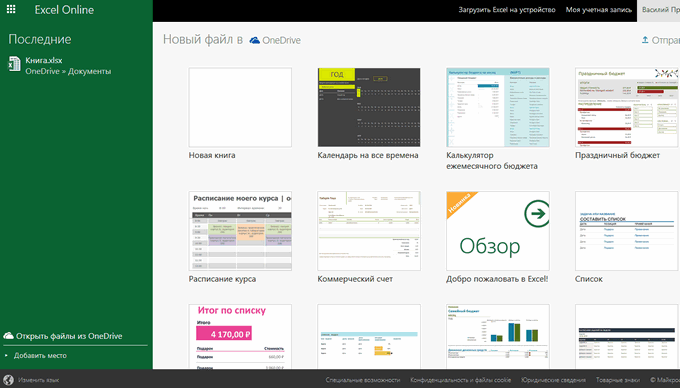
- После этого откроется окно сервиса, в котором можно создать книгу Excel онлайн.
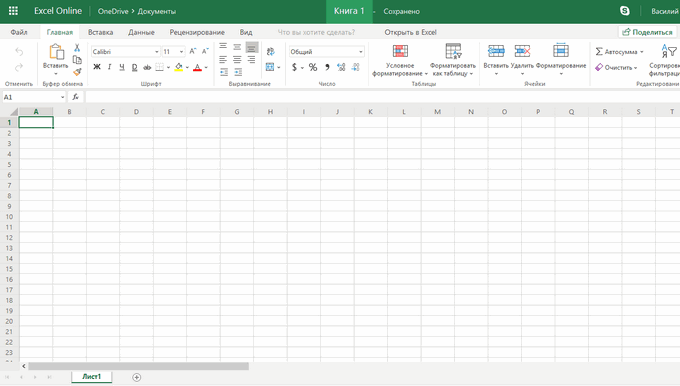
Все изменения в документе Excel сохраняются в облачном хранилище OneDrive.
Если потребуется открыть другой файл Excel онлайн, с которым вы еще не работали на сервисе, его необходимо предварительно поместить в облачное хранилище OneDrive.
После завершения работы, войдите в меню «Файл», нажмите на пункт «Сохранить как».
Выберите подходящий вариант для сохранения книги Excel:
- Сохранить как — сохранение копии в OneDrive.
- Переименовать — переименование книги.
- Скачать копию — скачать копию книги на компьютер.
- Скачать в формате ODS — скачать копию книги на компьютер в виде ODS файла.
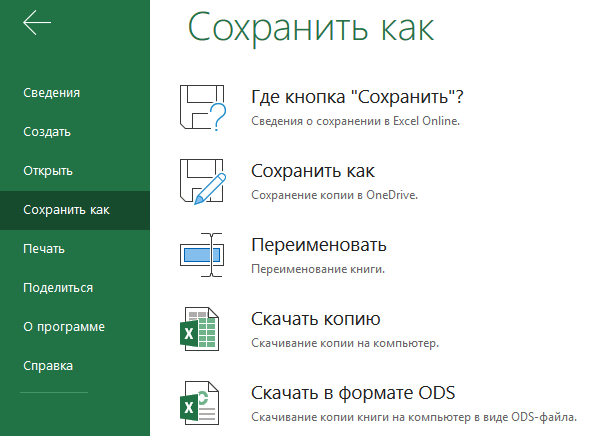
После завершения работы с книгой Excel, пользователь может поделиться книгой для просмотра и редактирования с другими лицами, или продолжить работу над документом с другого компьютера или мобильного устройства.
Как создать Excel онлайн в OneDrive
Облачное хранилище OneDrive входит в состав операционной системы Windows 10. В операционных системах Windows 7, Windows 8, Windows 8.1 установите приложение OneDrive на свой компьютер.
Для входа в Excel онлайн мы используем веб-версию хранилища. Из облачного хранилища OneDrive можно получить доступ к различным офисным приложениям в режиме онлайн.
Для того, чтобы открыть Эксель онлайн, выполните следующие шаги:
- Откройте браузер, войдите на страницу сайта облачного хранилища OneDrive.
- В верхнем левом углу нажмите на кнопку «Открытие средств запуска для доступа к приложениям Office 365».
- В окне с плитками приложений нажмите на «Excel».
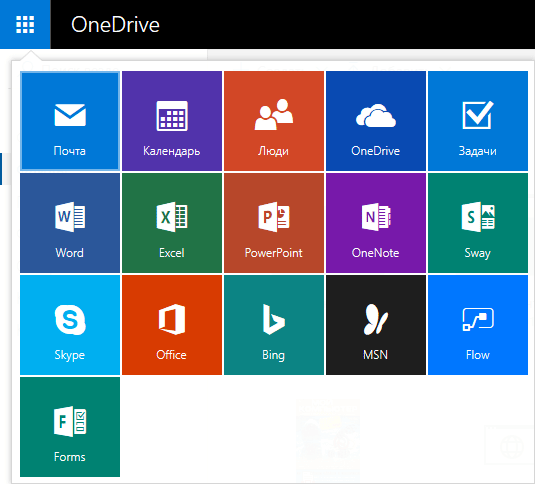
Помимо Excel, из OneDrive можно бесплатно воспользоваться онлайн сервисами Word и PowerPoint.
Как открыть файл Excel в Outlook.com
В электронной почте Outlook.com имеется интеграция с другими сервисами Microsoft. Отсюда можно получить доступ к функциям Office Online.
- Совершите вход в электронную почту Outlook.com.
- В верхнем левом углу щелкните мышью по плитке «Приложения».
- Кликните по плитке «Excel».
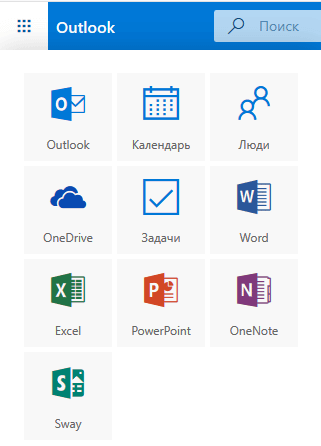
Таблицы Excel сохраняются в OneDrive.
Как открыть Excel онлайн в Яндекс Диск
В облачном хранилище Яндекс.Диск внедрен функционал бесплатных сервисов Офиса онлайн производства Майкрософт. Чтобы воспользоваться этими возможностями, пользователь должен иметь электронный почтовый ящик Яндекса.
- Зайдите на сайт сервиса Яндекс Диск или войдите туда из электронного почтового ящика.
- В верхнем левом углу нажмите на кнопку «Создать».
- Вам предложат несколько вариантов, нажмите на «Таблицу».
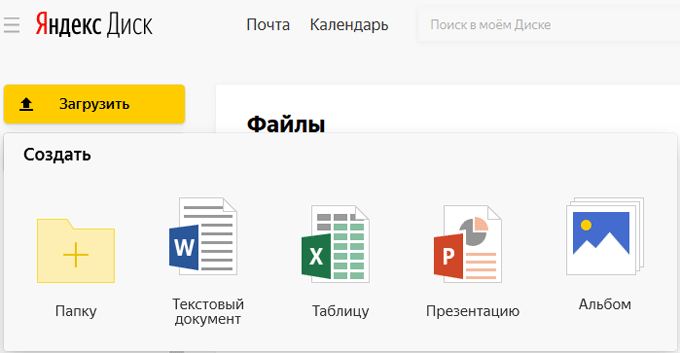
Выполните создание и редактирование Excel онлайн. Таблица будет сохранена на Яндекс Диск.
Файл формата XLS: чем открыть онлайн, на компьютере, андроиде
XLS — формат, в котором хранятся таблицы, если информация заполняется в программе Excel, входящей в.
- как открыть файл XLS, созданный в Эксель 2003, на компьютере с офисными приложениями 2010, 2013 или 2016;
- чем открыть файл XLS онлайн.