Как открыть Excel в безопасном режиме с помощью двух методов (плюс советы)
Microsoft Excel — это программа электронных таблиц, которая помогает пользователям хранить данные, выполнять вычисления, создавать графики и многое другое. Хотя Excel может быть надежным приложением, некоторые обстоятельства могут потребовать устранения неполадок. В таких ситуациях знание того, как открыть программу в безопасном режиме, может помочь вам найти решение проблемы. В этой статье мы объясним, что такое безопасный режим и когда его важно использовать, опишем, как открыть Excel в безопасном режиме, и дадим несколько советов, чтобы улучшить ваши знания о безопасном режиме и устранении неполадок Excel.
Что такое безопасный режим?
Безопасный режим Excel — это процесс запуска, который заставляет электронные таблицы Excel открываться в упрощенном формате. Это ограничивает файлы и драйверы, к которым обращается Excel при открытии, только необходимыми. При открытии в безопасном режиме вы можете обойти программы запуска, такие как дополнения, расширения, альтернативные места запуска и настраиваемые панели инструментов. Он также позволяет обойти папку XLstart, которая автоматически создается при загрузке Excel и хранит папки рабочих книг, которые обычно открываются при открытии Excel.
Когда важно использовать безопасный режим в Excel?
Безопасный режим может быть полезен для устранения неполадок, поскольку он может помочь вам изолировать функцию Excel, которая вызывает проблемы при запуске. Если вы испытываете постоянные сбои при попытке открыть файл или проблемы с новыми надстройками или настройками, вы можете попробовать открыть электронную таблицу в безопасном режиме, чтобы обойти несущественные расширения. Если вы можете успешно открыть Excel в безопасном режиме, это говорит о том, что проблема может быть связана с одним из ваших расширений. В противном случае, если проблемы продолжаются, вы можете поискать решения, выходящие за рамки процедуры запуска.
Как открыть Excel в безопасном режиме
Вы можете открыть Microsoft Excel в безопасном режиме одним из следующих способов:
Использование сочетания клавиш
Одним из способов открыть Excel в безопасном режиме является использование сочетания клавиш. Для этого выполните следующие действия:
1. Найдите значок ярлыка Excel
Во-первых, найдите ярлык Excel, который вы используете для открытия Excel. Значок ярлыка Excel выглядит как маленький зеленый квадрат с белой буквой X, наложенный на больший квадрат с разными градиентами зеленого цвета. Этот значок может находиться на панели задач в нижней части экрана или сохранен в виде ярлыка на рабочем столе. Вы также можете найти его, нажав на меню пуск и набрав Excel в строку поиска.
2. Открыть и активировать безопасный режим
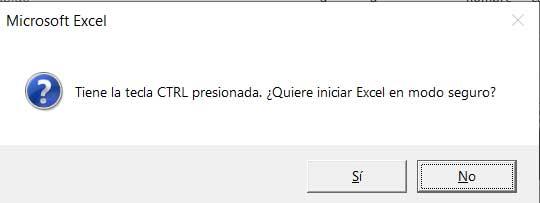
Если ярлык Excel находится на панели инструментов или на рабочем столе, дважды щелкните по нему, удерживая нажатой клавишу Ctrl клавиша на клавиатуре. Если вы использовали меню Пуск , щелкните на значке один раз, удерживая нажатой клавишу Ctrl клавиша. В любом случае, продолжайте удерживать Ctrl пока не появится всплывающее сообщение следующего содержания Вы удерживаете нажатой клавишу CTRL. Хотите ли вы запустить Excel в безопасном режиме? В этот момент вы можете отпустить Ctrl и нажмите Да.
Использование аргумента командной строки
Еще один способ открыть Excel в безопасном режиме — использовать аргументы командной строки. Чтобы использовать этот прием, выполните следующие действия:
1. Откройте Запустить диалоговое окно
Чтобы открыть Выполнить диалоговое окно, удерживайте нажатой клавишу Windows на клавиатуре и нажмите кнопку R. Вы также можете открыть диалоговое окно, открыв меню Пуск и выполнив поиск Запустить. Любой из этих способов открывает всплывающее окно с заголовком Запустите.
2. Откройте Excel в безопасном режиме
Приложение Выполнить содержит сообщение Введите имя программы, папки, документа или интернет-ресурса, и Windows откроет его для вас, за которыми следует слово Открыть и пустая строка меню. В строке меню введите excelsafe и нажмите OK или нажмите Enter. Это откроет Excel в безопасном режиме. В качестве альтернативы вы можете нажать Просмотрите в нижней части меню, чтобы открыть окно, в котором можно перейти и выбрать файл Excel, который вы хотите открыть. Выберите файл и нажмите кнопку OK чтобы открыть его в безопасном режиме.
Советы по использованию Excel в безопасном режиме
Вот несколько полезных советов по открытию и работе с Excel в безопасном режиме:
Проверьте, включен ли безопасный режим
Вы можете проверить, что вы успешно открыли Excel в безопасном режиме, прочитав имя файла над панелью инструментов в верхней части вашей электронной таблицы. Если электронная таблица открыта в безопасном режиме, это имя должно включать слова Безопасный режим после имени документа и программы. Например, оно может гласить Книга1 — Microsoft Excel (безопасный режим). Если вы используете безопасный режим для устранения неполадок, это может быть полезным способом проверить, что вы следуете правильным шагам.
Знать, как отключить безопасный режим
Самый простой способ отключить безопасный режим — закрыть таблицу Excel. Сначала вы можете сохранить все изменения в документе, а затем закрыть программу, нажав на кнопку закрытия в правом верхнем углу. Вы также можете закрыть его, щелкнув правой кнопкой мыши по значку на панели задач и выбрав пункт Закройте все окна. При следующем открытии Excel с помощью его обычного ярлыка или расположения файла он должен открыться в стандартном режиме.
Узнайте, какие шаги по устранению неполадок следует предпринять дальше
Знание следующих шагов по устранению неполадок после открытия Excel в безопасном режиме поможет вам более эффективно находить и решать проблемы. Если безопасный режим решает проблему, вы можете отключить надстройки Excel по отдельности, чтобы найти ту, которая виновата. Для этого откройте меню Файл вкладку, нажмите Параметры, в самом низу, а затем выберите Надстройки. Нажмите кнопку Перейдите по адресу кнопку в нижней части меню, затем снимите флажок с одной надстройки и нажмите кнопку OK. Теперь вы можете перезапустить Excel в стандартном режиме. Если он открывается нормально, значит, вы нашли надстройку, которая вызывает проблемы. Если проблема сохраняется, вы можете повторить процесс с другим дополнением.
Если проблема сохраняется после того, как вы открыли Excel в безопасном режиме, вы можете устранить неполадки вне процесса запуска программы. Полезным первым шагом может стать проверка наличия на вашем компьютере последних обновлений программного обеспечения. Другие процессы, которые вы можете исследовать, включают:
Восстановление программ Office
Просмотр конкретного содержимого, местоположения и формата файла, который вы пытаетесь открыть
Убедитесь, что другая программа или процесс на вашем компьютере не использует Excel
Убедитесь, что ваше антивирусное программное обеспечение обновлено
Обратите внимание, что ни одна из компаний, упомянутых в этой статье, не связана с Indeed.
Загрузка офисных программ в безопасном режиме

КомпанияMicrosoft за время своего существования выпустила огромное количество полезного софта для ПК. Все, что мы видим сегодня, это результат долгой и кропотливой работы тысяч программистов, которые дали возможность даже неопытным пользователям легко управлять компьютером и решать повседневные задачи. Каждый день сотни миллионов пользователей персональным компьютером во всем мире работают с программами от этого производителя.
К самым популярным программам от Microsoft помимо операционной системы Windows, безусловно, относится пакет программ для офисаMicrosoft Office,который сегодня считается самой популярной и востребованной в разных сферах. MicrosoftOffice используют не только рядовые пользователи, но и коммерческие компании и другие крупные организации. Но, как известно, любое программное обеспечение рано или поздно может дать сбой, что приводит к потере важных документов и другой информации.Потеря важной документации в итоге может привести к серьезным проблемам,поэтому компания Microsoft внедрила в пакет программ Microsoft Office полезную функцию– «безопасный режим».
Данная функция предназначена для обеспечения нормального запуска Microsoft Office,благодаря чему можно не только продолжить работу, но и сохранить важную информацию.В случае, когда по каким-то причинам одна из программ не запускается необходимо попробовать открыть её в безопасном режиме. По статистике в 80 % случаев приложение можно запустить в безопасном режиме, поэтому польза от этой функции очевидна.
Что такое «безопасный режим» в Microsoft Office
Когда на компьютере происходит запуск Microsoft office в безопасном режиме, происходит блокировка каких-либо дополнительных настроек либо расширений. Программа запускается на стандартных параметрах панели инструментов и командной панели, поэтому документ открывается в чистом виде. Как правило, данный режим позволяет восстановить документы в автоматическом режиме, благодаря функции автоисправления.
В случае, когда запуск в безопасном режиме не дал результатов, тогда скорее всего функция автосохранения не функционирует. Также, любые внесенные пользователем ранее настройки документа и другие изменения не сохраняются. Как утверждают разработчики Microsoft office когда документ не запускается, и при этом выдает различные ошибки, то, скорее всего, этому препятствуют сбои в настройках или параметрах программы, которые были некорректно внесены самим пользователем.
Безопасный режим позволяет запустить документ с изначальными настройками (по умолчанию), таким образом препятствует влиянию внесенных ранее параметров. Параллель можно провести с запуском Windows в безопасном режиме, когда все настройки и другие параметры операционной системы не сохраняются. Для этого Windows использует специальную утилиту под названием — SafeMode. Таким образом запуск операционной системы происходит с изначальными настройками, не используя ранее установленные драйвера и другие программы,которые могут быть виновниками возникнувшей проблемы с запуском. Схожий принцип безопасного запуска использует и пакет офисных программ от компании Microsoft.
Запуск безопасного режима с помощью кнопки Ctrl
Если возникают неожиданные проблемы с запуском одной из программ из пакета Office,вы наверняка задаетесь вопросом, как запустить документ? В таком случае лучшим вариантом будет запуск в безопасном режиме. Сделать такой запуск не сложно, и даже неопытные пользователи ПК с легкостью с этим справятся. Для запуска необходимо нажать на клавишу CTRL, которая находится на клавиатуре слева-внизу, около клавишAlt и Windows и двойным щелчком попробовать запустить документ.
Нажмите на клавишу CTRL и удерживайте её в течении нескольких секунд, до появления окна с запуском программы. Еще одна клавиша CTRL находится справа от пробела. Используйте ту клавишу, которая вам более удобна. Например, когда вы удерживаете CTRL для запускаMicrosoft Word, на экране монитора появится окно с предупреждением «Вы удерживаете клавишу CTRL. Вы желаете запустить документ в безопасном режиме?». Далее отпустите клавишу CTRL и нажмите на «ОК» под окошком, после чего запустится утилита в среде SafeMode.
Другие способы запуска безопасного режима
Помимо клавиши CTRL существуют и другие варианты запуска документа в безопасном режиме,это аргумент «safe». Воспользоваться таким способом можно с помощью окна «запуск».Также можно нажать на сочетание клавиш «Windows +R». Для каждой программы из пакетаOffice существуют собственные команды. В появившимся окне после нажатия «Windows+R» введите одну из нижеприведенных команд:
- Outlook: outlook /safe;
- Visio: visio /safe;
- Excel: excel /safe;
- Publisher: mspub /safe;
- Word: winword /safe;
- PowerPoint: powerpnt /safe.
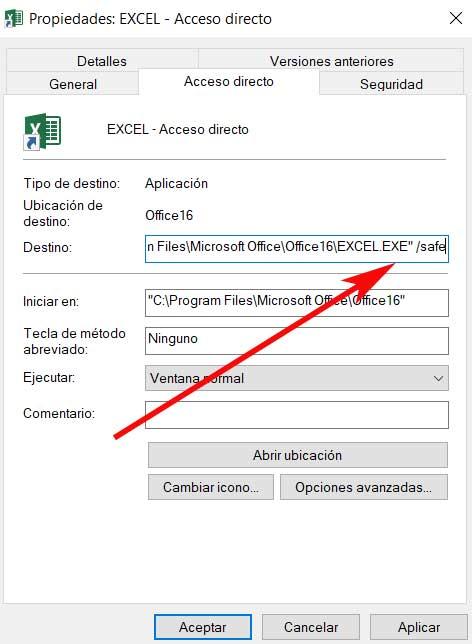
Зажмите«Enter» или клавишу «ОК» в окне диалогов, после этого документ запустится в безопасном режиме. Бывают случаи, когда один из документов необходимо открывать в безопасном режиме постоянно, поэтому советуются создать отдельный ярлык на рабочем столе или в любом другом удобном месте, и добавить параметр «safe» в самом конце строки поля«объект», непосредственно в свойствах ярлыка.
Как выйти из безопасного режима
Если в запуске программы в безопасном режиме больше нет необходимости, тогда закройте документ, после чего запустите в обычном режиме. Если файловый документ Office работает в безопасном режиме, а в обычном нет, то скорее всего проблема находится в ошибке настроек программы. Первоначально проверьте настройки на ошибки. Для этого зайдите в «файл» в документе> «Параметры» > «Надстройки». Но лучшим вариантом будет сброс настроек по умолчанию, таким образом, настройки, которые препятствовали запуску программы, будут устранены. В случае, когда одно из приложения офиса не запускается даже в безопасном режиме, то, скорее всего, файл является поврежденным.
Устранение неполадок Excel: безопасный режим и восстановление настроек
Все, что связано с офисной работой, для миллионов людей во всем мире является основным. Здесь элементы важности файлов PDF вступают в игру, или Microsoft«s Слово и Excel программы, среди многих других.
Фактически, мы могли бы утверждать, что все это стало образом жизни для многих, поэтому его правильное функционирование является основным. Это правда, что есть много программных решений, которые мы можем использовать прямо сейчас, но они более популярны, чем другие. Нет сомнений, что самым известным в этом отношении в течение длительного времени является Microsoft Office .
Здесь, например, мы находим упомянутое программное обеспечение для работы с электронными таблицами Excel. Эта программа, как многие из вас знают из первых рук, может использоваться как в корпоративной, так и в домашней обстановке. Таким образом, мы можем вести учет дома или в крупной компании. Все будет зависеть от степени сложности, к которой мы хотим пойти с этим конкретным решением.
Но, конечно, независимо от того, что это такое или какой уровень использования у нас есть, для большинства это нечто базовое, что программа как таковая безопасный и надежный. Следовательно, это не должно вызывать у нас проблем, провалов или, по крайней мере, делать это как можно меньше. По всем этим причинам в этих же строках мы расскажем вам, как действовать, если Excel внезапно не запустится. И это то, что это, хотя и не является привычным, может произойти в любое время, что приводит к серьезной проблеме. Причины всего этого могут быть разными: от какого-то плагина, который мы установили дополнительно, плохая конфигурация программы, некоторые несовместимость , И т.д.
Как открыть Excel в безопасном режиме
Какой бы ни была причина всего этого, конечно же, мы хотим решить все это как можно скорее. Ну, для начала мы скажем вам, что электронные таблицы Redmond, есть безопасный режим запуска. Это будет наиболее подходящим в случае, который мы упоминаем. Таким образом, то, что мы делаем, это запускаем программу как таковую, с ее конфигурацией по умолчанию, без дополнений. В то же время существующие плагины деактивируются, а изменения, внесенные в их конфигурацию, отбрасываются.
В принципе, чтобы добиться этого, нам просто нужно дважды щелкнуть значок программы, но в этом случае, удерживая нажатой клавишу Ctrl , На самом деле это то, чего мы также достигаем, открывая любой файл, ранее созданный приложением.
Другие способы запуска Excel в безопасном режиме
Но следует отметить, что это не единственная система, которую мы можем использовать при запуске программы Microsoft в безопасном режиме. И это в то же время у нас есть возможность доступа к Windows окно выполнения через комбинацию клавиш Win + R. Как только он появится, мы напишем команду Excel / safe. Таким образом, в этот момент появится то же сообщение, что и раньше, где нас предупреждают, что мы открываем Excel в безопасном режиме.
Кроме того, мы можем добавить параметр, который мы только что показали вам в контекстном меню кратчайший путь что мы создали, в частности, в Свойства / Назначение. На самом деле это дополнительный ярлык к тому, который мы обычно используем, который может быть очень полезен для нас в будущем. Мы можем сохранить это с добавленным параметром всякий раз, когда нам нужно запустить программу в упомянутом безопасном режиме.
Как вы можете себе представить, оттуда, как только мы увидим Excel на экране, мы уже можем внести соответствующие изменения, которые, по нашему мнению, могут вызвать проблему. То есть удалить неудачный плагин или верните конфигурацию, которая вызывает проблемы.
Восстановить Excel к настройкам по умолчанию
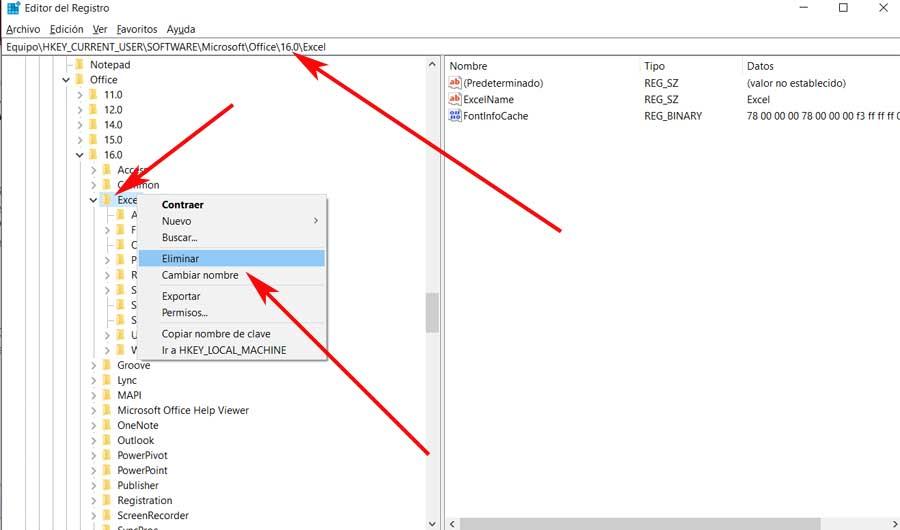
Может быть дело в том, что проблема с запуском Excel или что мы просто хотим отменить все изменения. И дело в том, что с течением времени в программе может быть много модификаций, которые мы выполнили, поэтому мы хотим отменить их. Поэтому наиболее рекомендуемым в этом случае является восстановление его начальной конфигурации или конфигурации по умолчанию. Скажем, это то, чего мы достигаем от самого реестра Windows.
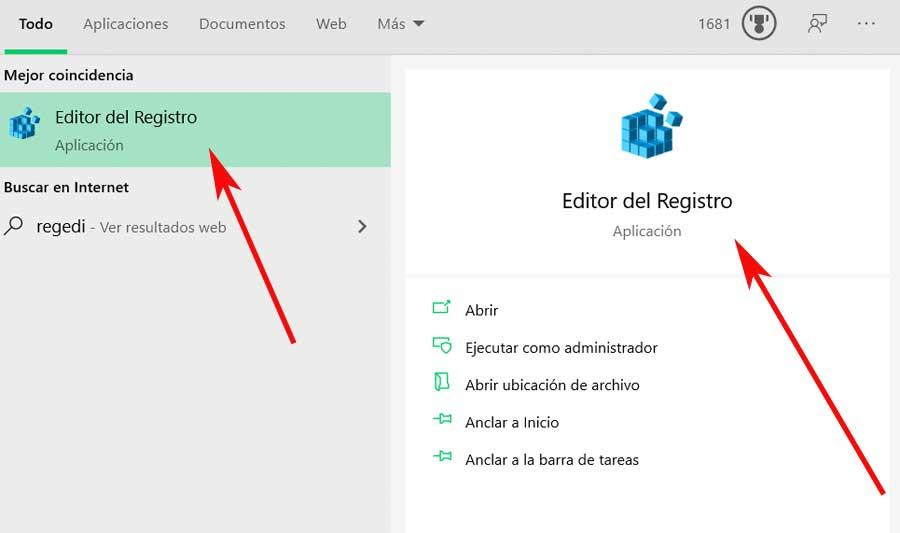
Таким образом, первое, что мы делаем, это открываем это системное приложение с помощью команды regedit, которая уступит место редактору, который мы обсуждали.
Оказавшись в нем, нам нужно найти себя по следующему маршруту: EquipoHKEY_CURRENT_USERSOFTWAREMicrosoftOffice16.0Excel, заменив 16 версией, которая у нас есть. Итак, на правой панели нам нужно будет только удалить Excel папку. , Итак, в следующий раз, когда мы откроем программу для работы с электронными таблицами, мы сделаем это так, как если бы мы только что установили ее, мы начинаем с нуля.
Как восстановить программу работы с электронными таблицами
Еще один из возможных выходов, который мы можем использовать при решении возможных проблем в Excel, — это его исправление. Необходимо принять во внимание, что пакет, частью которого является программа как таковая, имеет свою собственную функцию восстановления. Поэтому мы можем использовать его в том случае, если, например, мы не можем открыть электронную таблицу программу.
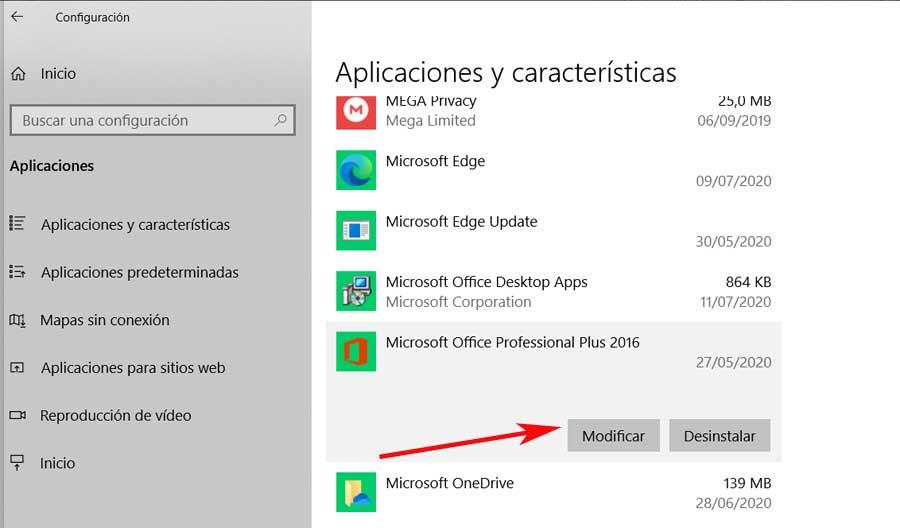
Это то, что мы достигаем в этом случае из приложения конфигурации самой Windows 10. Мы получаем к нему доступ с помощью комбинации клавиш Win + I, поэтому мы переходим к Приложения , На левой панели мы находимся в разделе Приложения и функции, поэтому справа отображается список со всем, что мы установили на ПК. Теперь нам нужно найти запись, соответствующую Office, после чего мы нажимаем на Изменить кнопку.
Это будет в тот момент, когда будет запущено приложение самого пакета, поэтому через несколько секунд появится то, что нас интересует. Это новое окно, которое предлагает нам несколько опций, включая опцию восстановления программы, которую мы выбираем в этом случае.
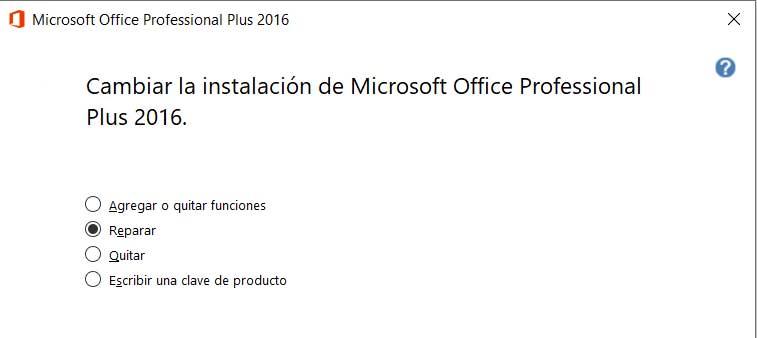
Сейчас автоматически ремонт процесс подготовки должен начать решать проблему в Excel, о которой мы говорили.
Сделайте резервную копию панели инструментов Excel
Здесь очень много интерфейс параметры, которые Excel позволяет нам выполнять, здесь мы ссылаемся как на панель быстрого доступа, так и на ленту. Это мы можем настроить и настроить в зависимости от наших потребностей. Таким образом, в случае, если мы не хотим потерять это, если у нас есть какие-либо проблемы в программе, мы можем экспорт изменения до восстановление программа до ее запуска. Для этого достаточно скопировать файл с именем Excel.officeUI, который мы находим по пути C: UsersUSUARIOAppDataLocalMicrosoftOffice; это путь, который пакет использует по умолчанию.
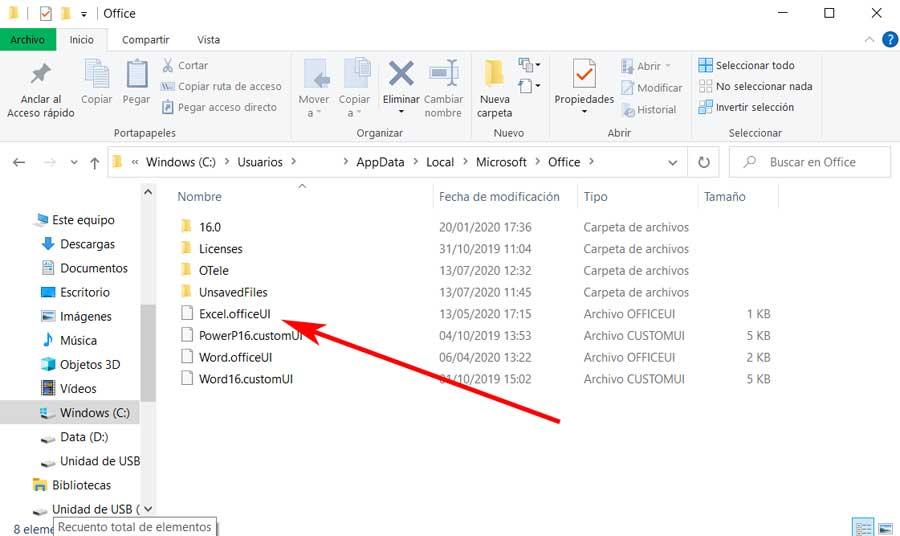
Экспорт или импорт настроек Office
Чтобы добиться как экспорта, так и последующего импорта этой настройки, о которой мы говорили из самой программы, мы открываем ее как обычно. После этого мы идем в Файл / Параметры / Настройка ленты. Затем в окне, которое появляется в правом нижнем углу, где мы находим кнопка импортировать или экспортировать.
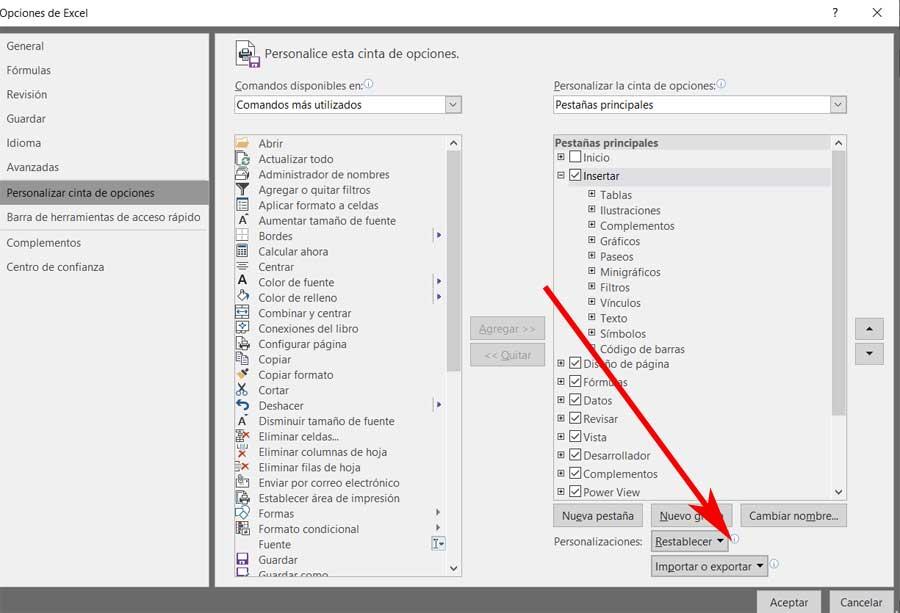
Поэтому здесь нам нужно будет только выбрать соответствующие папки, чтобы сохранить или извлечь файл о котором мы говорили ранее.
Как открыть Word, Excel или PowerPoint в безопасном режиме

Если, по каким-либо причинам, у вас не работает или вылетает при запуске Microsoft Office, то на помощь придет режим безопасного использования, в котором программы офиса запускаются без расширений и дополнительных надстроек.
Это первое, что нужно попробывать, при проблеме с запуском или вылетами Word, Excel, Outlook или других офисных программ. Это подобие безопасного режима Windows, в котором вся операционная система запускается без сторонних драйверов и лишнего программного обеспечения.
Запустить безопасный режим с помощью кнопки Ctrl
Для запуска офисных программ в безопасном режиме достаточно зажать клавишу Ctrl на клавиатуре при нажатии на ярлычек программы, которую вы хотите запустить, например, Word. Ярлык может располагаться как на рабочем столе, в меню «пуск» или в любом другом месте – это не важно.
Чтобы открыть любое приложение Office в безопасном режиме, нажмите клавишу Ctrl и удерживайте его, когда вы запускаете ярлык программы.

При таком запуске появится сообщение: «У вас нажата клавиша CTRL. Вы действительно хотите запустить [Приложение] в безопасном режиме?».
Вы можете отпустить клавишу Ctrl, когда появится это окно и надать кнопку «Да / Yes», чтобы запустить приложение в безопасном режиме.

Запустить безопасный режим с аргументом команды
Вы также можете запускать приложения Office в безопасном режиме, запустив их с помощью аргумента /safe.
Например, вы можете сделать это в диалоговом окне «Запуск». Нажмите Windows + R, чтобы открыть его, а затем введите одну из следующих команд:
• Word: winword /safe
• Excel: excel /safe
• PowerPoint: powerpnt /safe
• Outlook: outlook /safe
• Publisher: mspub /safe
• Visio: visio /safe
Нажмите «Ввод» или нажмите «ОК», и приложение запустится в безопасном режиме.

Если вам нужно регулярно открывать приложение Office в безопасном режиме, вы можете создать новый ярлык на рабочем столе для приложения Office и добавить /safe в конце пути ярлыка. Этот ярлык будет всегда запускать приложение в безопасном режиме.

Как выйти из безопасного режима
Чтобы выйти из безопасного режима, вам необходимо закрыть приложение Office и запустить его в обычном режиме.
Если Office в безопасном режиме загружается нормально, а в обычном отказывается наотрез, то проблема кроется в надстройках. Вы можете просмотреть их, выбрав «Файл»> «Параметры»> «Надстройки» в Office. Возможно, вам придется удалить, переустановить или обновить одну или несколько ваших надстроек.