Как в Excel округлять значения времени
Вам может понадобиться создать формулу, которая округляет время до определенного количества минут. Например, поставлена задача вводить записи, где указано время, округленное до ближайших 15 минут. В этой статье приведены примеры различных способов округления значений времени.
Следующая формула округляет время из ячейки А1 с точностью до минуты: =ОКРУГЛ(А1*1440;0)/1440 . Эта формула работает путем умножения времени на 1440 (для получения общего количества минут). Значение передается функции ОКРУГЛ, а результат делится на 1440. Например, если ячейка А1 содержит значение времени 11:52:34, формула возвращает 11:53:00.
Следующая формула аналогична, за исключением того, что она округляет время в ячейке А1 до ближайшего часа: =ОКРУГЛ(А1*24;0)/24 . Если ячейка А1 содержит 5:21:31, формула возвращает 5:00:00.
Следующая формула округляет время в ячейке А1 до ближайших 15 минут (четверти часа): =ОКРУГЛ(А1*24/0,25;0)*(0,25/24) . В этой формуле 0,25 представляет собой дробную часть часа. Для округления времени до ближайших 30 минут измените 0,25 на 0,5, как показано в следующей формуле: =ОКРУГЛ(А1*24/0,5;0)*(0,5/24) .
Как округлить время до часов или минут в Excel вверх и вниз
Часто при работе с временем в Excel возникает необходимость округления времени до определенных интервалов. Если работает консультант, он округляет 15 минут вверх или 30 минут вниз.
Примеры с округлением времени до 15-ти минут и получаса в Excel
Ниже на рисунке изображено как можно округлять время до 15-ти или 30-ти минутных интервалов. Формула в ячейке D2 выгладит так:
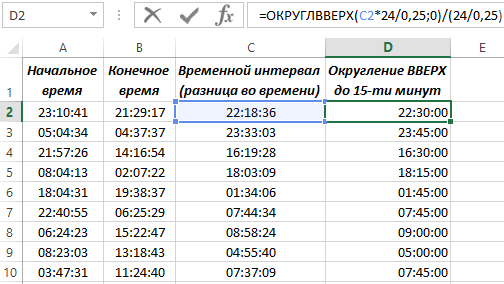
А следующая формула в ячейке E2 выглядит следующим образом:
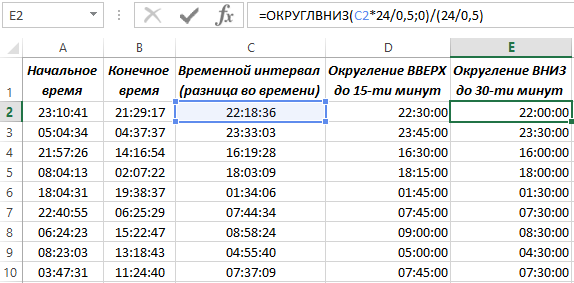
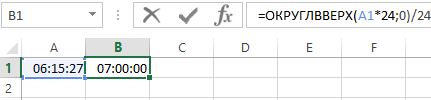
Значение времени можно округлять к ближайшему часу, умножив его на 24. После чего результат вычислений следует поместить в первый аргумент функции ОКРУГЛВВЕРХ. Затем разделить результат вычисления функции на число 24. Например, ниже приведенная формула возвращает значение 7:00:00:
Чтобы округлить время до 15-ти минутного интервалу вверх, следует дополнительно разделить все числа 24 на 0,25 (квадрант).
Ниже приведенная формула возвращает 6:30:00:
Чтобы округлить время до 30-ти минутного интервала вниз, необходимо использовать функцию ОКРУГЛВНИЗ и разделять числа 24 на 0,5 (полчаса). Следующая формула возвращает 6:00:00:
Как видно из описания данных примеров округлять время немного сложнее чем дробные числа или даты. Здесь имеются свои особенности, но разобравшись можно теперь справится с любой подобного рода задачей.
Время округления до ближайших 15 минут (или другого кратного) — Excel и Google Таблицы

Чтобы округлить время в Excel, вы должны использовать функцию ОКРУГЛЕНИЕ и ввести кратное округление как единицу времени, используя кавычки.

В этом примере время округлено до ближайших 15 минут. Вместо этого вы можете округлить до ближайших 60 минут.

Если вы не хотите вводить время таким образом, вы можете ввести десятичное значение, соответствующее единице времени. Например, 1/24 представляет один час, введя 1/24 в MROUND, вы округлите до ближайшего часа.

Это работает, потому что в Excel время хранится как десятичное значение, где целый день равен 1, а каждая 1/24 представляет один час дня.
Время округления вверх
Чтобы округлить время в большую сторону, используйте тот же метод, за исключением функции CEILING.

Round Time Down
Чтобы округлить время в меньшую сторону, используйте ту же технику, за исключением функции FLOOR.

Время раунда в Google Таблицах
Все приведенные выше примеры работают в Google Таблицах точно так же, как и в Excel.
Как округлить время до минут в excel
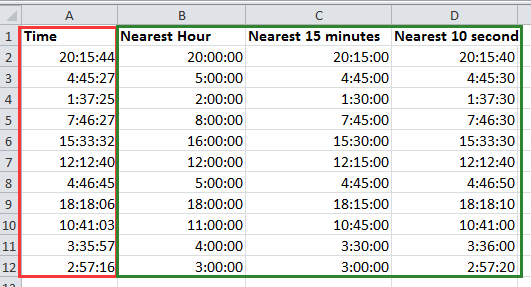
 Время округления до ближайшего часа / минуты / секунды
Время округления до ближайшего 1 часа
Выберите ячейку и введите эту формулу = ОКРУГЛ (A2; «1:00») в него и нажмите Enter и перетащите дескриптор автозаполнения в нужные ячейки.
Советы:
1. Вам необходимо отформатировать ячейки как формат времени, сначала выбрав ячейки и щелкнув правой кнопкой мыши, чтобы выбрать Формат ячеек в контекстном меню; в Формат ячеек диалог, выбирая Продолжительность in Категория список, а затем выберите тип времени в Тип список и нажав OK.
2. Вы также можете использовать эти формулы для округления времени до ближайшего часа. =ROUND(A2/(1/24),0)*(1/24) or = ОКРУГЛ (A2,1 / 24).
3. Если вы хотите округлить время до предыдущего 1 часа, вы можете использовать эту формулу = ЭТАЖ (A2,1 / 24).
4. В приведенных выше формулах вы можете изменить 1 на другое число по своему усмотрению.
Время округления до ближайших 15 минут
Выберите ячейку и введите эту формулу =ROUND(A2*(24*60/15),0)/(24*60/15) в него и нажмите Enter и перетащите дескриптор автозаполнения в нужные ячейки.
Наконечник:
1. Вам необходимо отформатировать ячейки как формат времени, сначала выбрав ячейки и щелкнув правой кнопкой мыши, чтобы выбрать Формат ячеек в контекстном меню; в Формат ячеек диалог выбора Продолжительность in Категория список, выбрав тип времени в Тип список и нажав OK.
2. Вы также можете использовать эту формулу = ОКРУГЛ (A2,15 / 60/24) округлить время до ближайшей минуты.
3. Если вы хотите округлить время до предыдущих 15 минут, используйте эту формулу. = ЭТАЖ (A2,15 / 60/24) .
4. В приведенных выше формулах вы можете изменить 15 на другое число по своему усмотрению.
Время округления до ближайших 10 секунд
Выберите ячейку и введите эту формулу = ОКРУГЛ (A2; 10/86400) в него и нажмите Enter и перетащите дескриптор автозаполнения в нужные ячейки.
Наконечник:
1. Вам необходимо отформатировать ячейки как формат времени, сначала выбрав ячейки и щелкнув правой кнопкой мыши, чтобы выбрать Формат ячеек в контекстном меню, затем выберите тип времени в Формат ячеек Диалог.
2. В приведенной выше формуле вы можете изменить 10 на другое число по своему усмотрению. Например, используйте = ОКРУГЛ (A2; 20/86400) округлить время до ближайших 20 секунд.