Выделение границ таблицы в Excel

Выделение границ в Microsoft Excel является одним из способов ее визуального обозначения, однако в этой программе есть и другие методы, позволяющие создать «умную» или интерактивную таблицу. Если вы еще не сделали этого и интересуетесь темой, обязательно прочитайте руководство по ссылке ниже или переходите к следующим способам, чтобы узнать о том, как правильно выделять границы таблицы.
Подробнее: Создание таблицы в Microsoft Excel
Способ 1: Использование стандартных заготовок
В Excel есть стандартные заготовки, которые чаще всего подходят обычным пользователям для обозначения границ таблицы. Они предполагают разное выделение линий и переходов, поэтому окажутся полезными в конкретных случаях. Для добавления таких границ понадобится выполнить всего пару кликов.
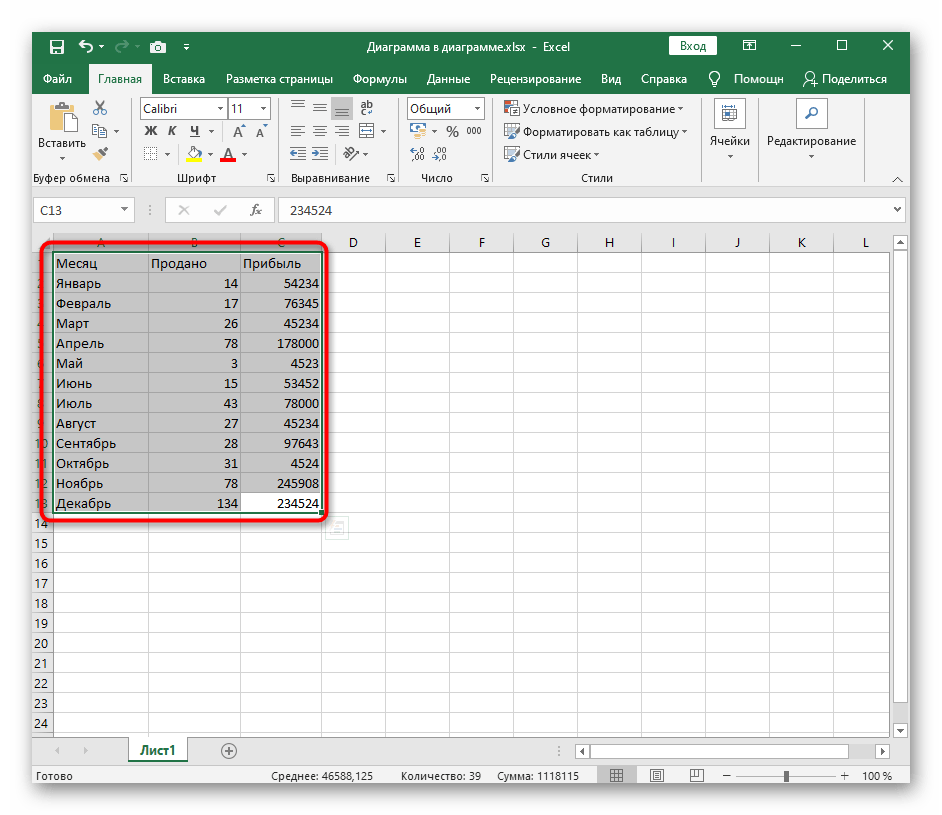
- С зажатой левой кнопкой мыши выделите все элементы, входящие в таблицу, чтобы визуальные изменения применились к ним всем.
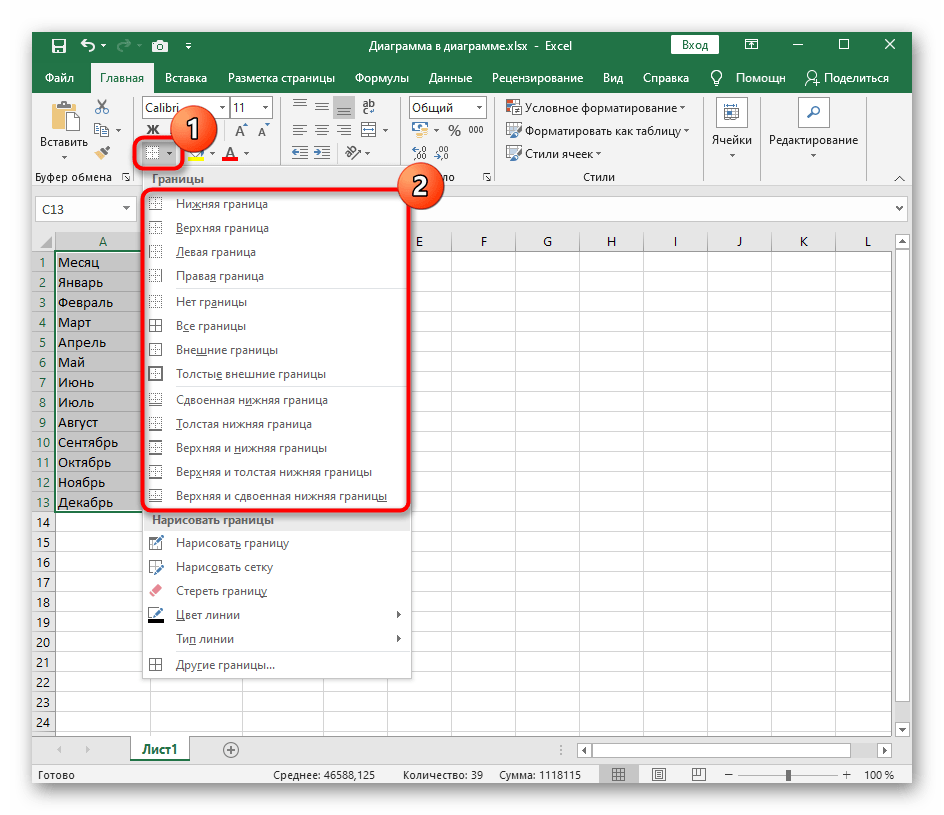
- Разверните меню «Границы», которое находится на вкладке «Главная», и выберите один из готовых вариантов. В этом же меню сразу можно просмотреть изменения, вносимые в таблицу, через миниатюру слева.
Если вам не подходят классические варианты или возникла потребность в необычной кастомизации границ таблицы, используйте следующие варианты визуального оформления.
Способ 2: Ручное рисование границы
Ручное рисование границы для таблицы в Excel позволит создать индивидуальное оформление каждой линии так, как это необходимо самому пользователю. Для этого воспользуйтесь все тем же выпадающим меню, но выполните немного другие действия.
-
Откройте список «Границы», в котором выберите инструмент «Нарисовать границу».
Способ 3: Использование инструмента «Другие границы»
Инструмент под названием «Другие границы» позволит создать линии, не входящие в состав стандартных шаблонов, например, когда требуется перечеркнуть ячейку или добавить необычное оформление.
-
В этом случае откройте все то же выпадающее меню «Границы», но выберите последний инструмент «Другие границы».
Способ 4: Применение функции «Стили ячеек»
В качестве последнего способа предлагаем узнать о функции «Стили ячеек», которая тоже может использоваться для создания нестандартного оформления границ, включая и другие параметры ячеек, входящих в таблицу Excel. Персональных настроек у этого инструмента не так много, поэтому чаще всего задействуются уже готовые шаблоны.
-
Сначала выделите всю таблицу, ячейки которой вы хотите изменять при помощи «Стилей ячеек». Нажмите по строке с названием функции в блоке «Стили», находящемся на вкладке «Главная».
Как сделать круг вокруг чего-то в Excel и Google Таблицах

В Excel вы можете обвести ячейку, используя овальную форму. Допустим, у вас есть следующий список имен в столбце B:

Вы можете обвести, например, Майкл в ячейке B5 с красным овалом.
1. В Лента, перейти к Вставка> Фигуры> Основные фигуры> Овальный. Здесь вы можете вставить любую предложенную форму (прямоугольник, круг и т. Д.). Любая фигура, которую вы вставляете, будет добавлена в раздел «Недавно использованные фигуры» вверху.

2. Появится маленький черный крестик. Разместите его там, где вы хотите начать фигуру, и перетащите курсор, чтобы сформировать форму.

В результате этого шага вставлен овал, но, как вы можете видеть ниже, цвет заливки и цвет линии синие. Фигура должна иметь красную линию и прозрачную заливку, чтобы вы могли видеть текст из ячейки внизу.

3. Чтобы изменить внешний вид овала, щелкните правой кнопкой мыши фигуру и выберите Форматировать фигуру.

4. В правой части экрана появится меню «Формат фигуры». (1) Щелкните Наполнять, и (2) установить прозрачность до 100% (это удаляет цвет заливки формы). Затем (3) щелкните Линия, и (4) выбрать цвет линии (красный).

Наконец, фигура прозрачная с красным контуром, а текст в B5 обведен кружком. Точно так же вы также можете обвести ряд ячеек, расширив фигуру.
Другой вариант форматирования фигуры — использовать параметры на ленте. Сделать это, нажмите на фигуру чтобы выбрать его, а в Лента, перейти к Форматировать фигуру> Заливка фигуры (а также Контур формы).

Примечание: Вы также можете вставить фигуру с помощью кода VBA.
Копировать круг
Предположим, вы хотите обвести другое имя (например, Дженнифер) такой же формы (прозрачный с красным контуром). Чтобы избежать форматирования новой фигуры, вы можете скопировать существующую и расположить ее вокруг ячейки B10.
1. Щелкните правой кнопкой мыши форма, и выберите Копировать (или воспользуйтесь сочетанием клавиш CTRL + C).

2. Щелкните правой кнопкой мыши ячейку, в которой вы хочу вставить форму (B10) и выберите Вставить (Сохраните исходное форматирование или воспользуйтесь сочетанием клавиш CTRL + V).

3. Теперь фигура находится в правой общей области, но не идеально расположена вокруг текста в ячейке. Следовательно, вам придется немного его сдвинуть. Для этого поместите курсор на фигуру, и когда появится четырехсторонняя стрелка, перетащите фигуру.

В результате у вас есть новая форма, скопированная с исходной.

Сделайте круг вокруг ячейки в Google Таблицах
Вы также можете добавить форму, чтобы обвести ячейку в Google Таблицах.
1. Выберите ячейку, в которой вы хотите добавить круг (B5) и в меню перейдите к Вставить> Рисунок.

2. В окне «Чертеж» (1) щелкните значок значок формы, затем (2) выберите Формы и (3) выбрать форму (например, прямоугольник со скругленными углами).

3. Появится черный крестик. Разместите его там, где хотите начать фигуру, и перетащите курсор, чтобы сформировать форму.

4. Щелкните значок значок цвета заливки, и выберите Прозрачный.

5. Щелкните значок значок цвета границы, и выберите красный цвет).

6. Теперь, когда форма создана, щелкните Сохрани и закрой.

7. Форма теперь вставлена в лист, но не в нужном месте. Выделите фигуру и поместите на нее курсор, пока не появится белая рука. Теперь, перетащите фигуру чтобы расположить его вокруг ячейки B5 (Майкл).

Наконец, у вас есть красная форма вокруг текста.

К сожалению, в Google Таблицах вы не можете скопировать рисунок, поэтому, если вам нужно несколько фигур, вам придется создавать их вручную по одной.
Как сделать контур в таблице Excel?
Microsoft Excel позволяет применять форматирование не только к содержимому, . Как размножить столбец по строкам в таблице Excel.
Как в Excel сделать обводку таблицы?
Первое. Выделить требуемую область или таблицу, зажав левую клавишу мыши, потянуть курсор. До того момента, пока не появится прямоугольная рамка, на требуемой, выделенной области таблицы. Можно выделить с заполненными колонками будущую таблицу или просто любое место, где требуется оформить границы.
Как выделить границы в Excel?
Применение предварительно заранее определенной границы ячейкиВы можете выбрать на листе ячейку или диапазон ячеек, для которых нужно добавить или изменить границы.На вкладке Главная в группе Шрифт щелкните стрелку рядом с и выберите границу ячейки, которую вы хотите применить.
Как сделать цвет границ в Excel?
Щелкните Файл > Excel > параметры. В категории Дополнительные параметры в области Показать параметры для этого таблицы убедитесь, что выбран параметр Показывать линии сетки. В поле Цвет линии сетки выберите нужный цвет. Совет: Чтобы вернуть цвет линий сетки по умолчанию, нажмите кнопку Автоматически.
Как обвести ячейку?
Чтобы обвести ячейку, нужно вставить овальную форму.Нажмите Вставить > ФормыИ выберите Овал форма из Основные формы раздел в списке. . Нарисуйте овал, чтобы обвести нужную ячейку. . Щелкните фигуру правой кнопкой мыши и выберите Форма форматирования из контекстного меню.
Как найти карандаш в Excel?
Добавление вершины к фигуреНа вкладке «Главная» в группе «Инструменты» откройте список «Средства рисования» и выберите инструмент «Карандаш» .Выберите фигуру, найдите место, куда вы хотите добавить вершину, нажмите клавишу CTRL и, удерживая ее нажатой, щелкните.
Как выделить линии в таблице?
Добавление и изменение типа линии Щелкните таблицу или выделите ячейки, для которых нужно добавить или изменить границы. На вкладке Таблицы в разделе Нарисовать границу во всплывающем меню Тип линии выберите нужный тип линии. и выберите нужные границы.
Как сделать контур таблицы?
Дизайн границ у таблиц в редакторе WordВыделите таблицу или отдельные ячейки таблицы, границы которых вы хотите изменить.Щелкните правой кнопкой и выберите из контекстного меню команду Границы и заливка. . На вкладке Граница из поля «Тип» выберите нужный вам тип границы, цвет и толщину линий границ.
Как сделать контур таблицы в Excel?
Первое. Выделить требуемую область или таблицу, зажав левую клавишу мыши, потянуть курсор. До того момента, пока не появится прямоугольная рамка, на требуемой, выделенной области таблицы. Можно выделить с заполненными колонками будущую таблицу или просто любое место, где требуется оформить границы.
Как в Excel Показать границы ячеек?
- Щелкните лист.
- Чтобы отобрать линии сетки, на вкладке Макет в области Видвыберите вариант Сетка. Примечание: Линии сетки невозможно настроить. Чтобы изменить ширину, цвет и другие атрибуты линий вокруг ячеек, используйте форматирование границы.
Как сделать обводку таблицы?
Чтобы добавить обводку или заливку в строки верхних или нижних колонтитулов, выберите соответствующие ячейки в начале таблицы. Выберите команду «Таблица» > «Параметры ячейки» > «Обводка и заливка». В области предварительного просмотра укажите границы, для которых будет изменена обводка.
Каким образом задаются границы таблицы?
Щелкните таблицу или выделите ячейки, для которых нужно добавить или изменить границы. На вкладке Таблицы в разделе Нарисовать границу во всплывающем меню Тип линии выберите нужный тип линии. На вкладке Таблицы в разделе Нарисовать границу выберите команду Границы и щелкните нужные границы.
Какая кнопка позволяет оформить границы ячеек?
- В окне открытого листа выделите нужный диапазон ячеек и перейдите к вкладке «Главная».
- группе «Шрифт» раскройте меню кнопки «Границы» и выберите нуж ный тип границ ячеек (рис. 3.48) – нижняя границы, верхняя, все гра ницы и т. д.
Как обозначить границы таблицы в Excel?
- Выделите ячейки, к которым необходимо добавить границы.
- На вкладке Главная нажмите на стрелку рядом с командой Границы. Появится выпадающее меню с различными типами границ.
- Выберите необходимый тип. .
- Границы отобразятся в соответствии с выбранным типом.
Как выделить линию в таблице Excel?
Чтобы выделить диапазон ячеек, выделите ячейку, а затем нажмите левую кнопку мыши и перетащите указатель. Для этого также можно использовать SHIFT+клавиши со стрелками. Чтобы выделить несмежные ячейки и диапазоны ячеек, выберите их, удерживая нажатой клавишу CTRL.
Как в Экселе обвести цифру в кружок?
- Выберите ячейку, которую хотите обвести, и нажмите Alt + F11 , чтобы открыть Microsoft Visual Basic для приложений окно.
- Нажмите Вставить > модуль и скопируйте следующий код VBA в появившееся окно.
Как в Экселе сделать невидимые границы?
Можно и так: Перейдите по пунктам меню «Файл» — «Параметры», в окне «Параметры Excel» выберите вкладку «Дополнительно», где в разделе «Параметры отображения листа» снимите галочку у чекбокса «Показывать сетку» (предпочтительно) или выберите «Цвет линий сетки:» белый.
Как сделать обрамление таблицы в Excel?
Чтобы задать обрамление в Excel 2016 для ячейки или группы ячеек, сделайте текущей ячейку или выделите группу ячеек. Щелкните мышью на стрелке в правой части кнопки Толстые внешние границы (она расположена на вкладке Главная в группе Шрифт) и в появившемся списке выберите нужный вам вариант обрамления.
В чем разница между функцией и формулой?
Однако, различие есть, которое заключается в том, что формула более широкое понятие, формула может состоять из одной или нескольких функций или вообще не содержать встроенных функций, в то же время, функция – выполняет конкретное вычисление в табличном процессоре.
Как в ворде сделать контур таблицы?
- Выделите таблицу или отдельные ячейки таблицы, границы которых вы хотите изменить.
- Щелкните правой кнопкой и выберите из контекстного меню команду Границы и заливка. .
- На вкладке Граница из поля «Тип» выберите нужный вам тип границы, цвет и толщину линий границ.
Как сделать таблицу с границами HTML?
Граница таблицы создается с помощью атрибута border элемента TABLE. Ширина границы таблицы указывается в пикселах. Если атрибут border не указан, то таблица выводится без видимой рамки. Благодаря атрибуту bordercolor можно задать цвет границы таблицы, указав код цвета.
Как подчеркнуть таблицу в ворде?
Выделяем всю таблицу или её часть при помощи Ленты меню
Поставьте курсор в любую ячейку таблицы и откройте вкладку Работа с таблицами | Макет (Table Tools | Layout). В разделе Таблица (Table) нажмите кнопку Выделить (Select) и в выпадающем меню выберите подходящий вариант.