Лабораторная работа № 3
копировать части таблицы с использованием буксировки – сброса, буфера обмена CLIPBOARD, маркера заполнения.
2. Порядок выполнения
Использование контекстных меню
В Excel есть столько функций, что иногда Вам, возможно, будет трудно вспомнить, какие команды предназначены для работы с теми или иными элементами таблицы. Будем использовать таблицу, сделанную в 1-й лаб. работе. Поскольку команды могут быть разбросаны по множеству меню, на помощь для этого приходят контекстнозависимые меню Excel. Чтобы посмотреть, как действуют эти особые меню, выполните следующее:
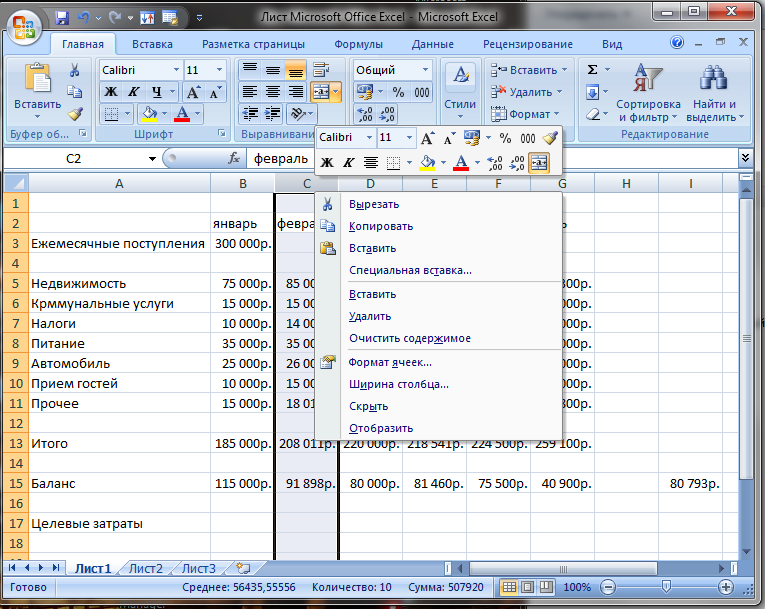
Щелкните по букве C в заголовке столбцов, чтобы выбрать столбец С.
Щелкните правой кнопкой мыши.
Excel выводит на экран меню, показанное на рис. 3.1. Обратите внимание на то, что все опции этого меню относятся к работе со столбцами.
Щелкните по цифре 6 в списке строк, чтобы выбрать строку 6.
Щелкните правой кнопкой мыши.
На этот раз Excel выводит похожее, но несколько иное меню опций. Например, вместо опции Ширина столбца это меню содержит опцию, предназначенную для изменения высоты выделенной строки.
Пытаясь припомнить все функции Excel, попробуйте всего лишь щелкнуть правой кнопкой мыши. Возможно, помощь находится там.
Выбор смежных ячеек
БУКСИРОВКА ЯЧЕЕК
С помощью мыши можно легко выделить группу смежных ячеек. Самый простой способ –удерживать левую кнопку мыши в нажатом положении и при этом буксировать указатель мыши по ячейкам, которые Вы хотите выделить:
Укажите на ячейку В8.
Нажмите и не отпускайте левую кнопку мыши.
Двигайте мышь вниз, пока не будут выделены ячейки В8-В11.
Отпустите левую кнопку мыши.
Смежные ячейки – это ячейки, которые имеют хотя бы одну общую границу. Например, ячейки А1 и В1 – СМЕЖНЫЕ. Однако А1 и С1 не являются смежными: их разделяет ячейка В1.
В ходе этого упражнения Вы выделяете четыре смежных ячейки: В8, В9, В10, В11. Буксировка мыши особенно удобна, когда все ячейки, которые Вы хотите выделить, видны в одном экранном поле.
ИСПОЛЬЗОВАНИЕ КЛАВИШИ SHIFT
Может случиться так, что группа ячеек, которую Вы захотите выделить, будет выходить за рамку экранного окна. В этом случае простая операция с клавишей и мышью позволяет выделить все нужные ячейки:
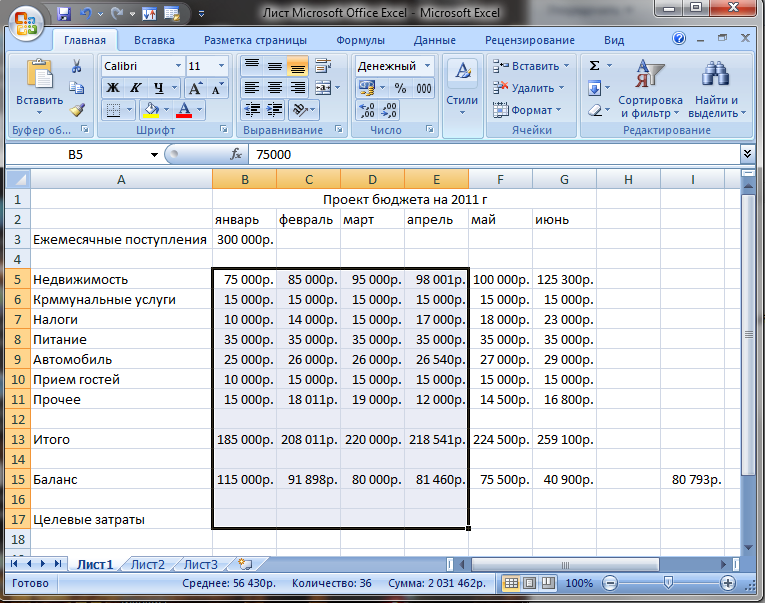
Щелкните по ячейке В5.
Прокручивайте экранное окно вниз, пока не станет видна ячейка Е17.
Нажмите и не отпускайте клавишу SHIFT.
Укажите на ячейку Е17 и щелкните левой кнопкой мыши.
Выделятся все смежные ячейки в двухмерном блоке, ограниченном ячейками В5 и Е17 (рис. 3.3).
Двухмерный блок – это группа смежных ячеек, расположенных в нескольких строках и столбцах.
ВЫБОР ЦЕЛЫХ СТРОК И СТОЛБЦОВ
Если Вам нужно выделить весь столбец или ряд, Excel позволяет легко сделать это. Например, нужно выделить все ячейки в столбце D:
Укажите на букву D в заголовке столбца.
Щелкните левой кнопкой мыши.
При этом выделяется весь столбец для дальнейшей обработки. Этим же способом в сочетании с клавишей SHIFT Вы можете выделить группы рядов или столбцов. Выделите строки с 6 по 16.
ВЫДЕЛЕНИЕ НЕСМЕЖНЫХ ЯЧЕЕК
Разумеется, ячейки, которые Вы захотите выделить, не всегда будут смежными. Гипотетическим примером тому может служить ситуация, когда Вы захотели бы выделить в нашем образце бюджета отдельные статьи расходов вместе с рядом остатка, но без итога расходов, который их разделяет. Для выполнения этой операции нужно снова пользоваться клавиатурой и мышью:
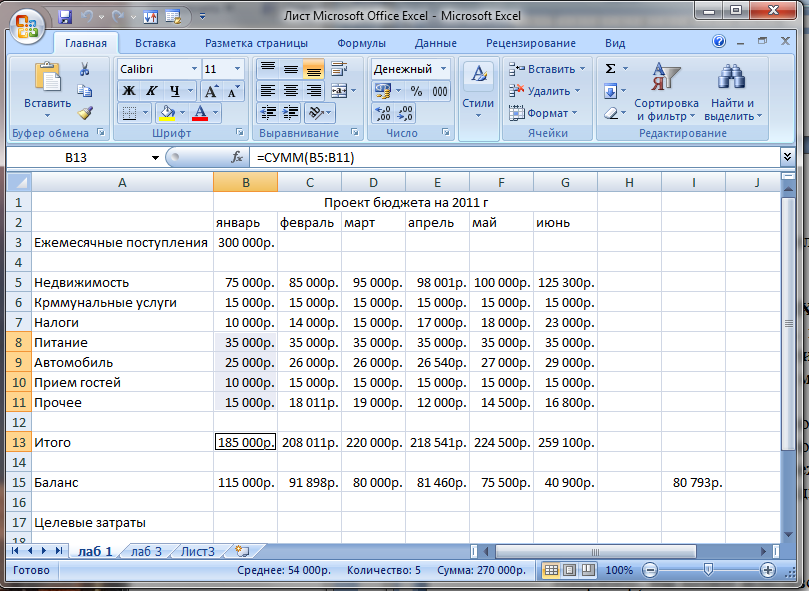
Укажите на ячейку В8.
Нажмите и не отпускайте левую кнопку мыши.
Двигайте мышь вниз, пока не будут выделены ячейки В8-В11.
Отпустите левую кнопку мыши, зажмите клавишу CTRL.
Укажите на ячейку В13.
Щелкните левой кнопкой мыши.
Эти операции позволяют выделить смежные ячейки от В8 до В11 и единственную несмежную В13.
ВЫДЕЛЕНИЕ ОТДЕЛЬНЫХ НЕСМЕЖНЫХ ЯЧЕЕК
С помощью клавиши CTRL можно выделить группу единичных, не граничащих друг с другом ячеек. Например, Вы хотите выделить только те статьи расходов в нашем бюджете, которые остаются постоянными из месяца в месяц:
Щелкните по ячейке В8.
Удерживайте в нажатом положении клавишу CTRL и щелкните по ячейки В10.
Удерживайте в нажатом положении клавишу CTRL и щелкните по ячейки В13.
Электронная таблица
Фактически в каждой сфере деятельности, в первую очередь, в экономике, бухгалтерском и банковском деле, широко применяется представление данныхс помощью таблицы.
В 1979г. американцы Д. Бриклини Б. Френкстон создали первый табличный редактор, концепция которого была разработана еще в 1961г. Р. Маттезихом.
Электронная таблица – это компьютерная программа, позволяющая хранить и обрабатывать информацию в табличнойформе. Такие прикладные приложения называются еще табличными редакторами (процессорами).
Ниже представлен фрагмент электронной таблицы.
Основные понятия табличного редактора:
- Ячейка – наименьший табличный компонент, образуемый при скрещивании строки электронной таблицы и столбца, в котором хранится информация.
- Строка – ряд смежных горизонтальных ячеек.
- Столбец – ряд смежных вертикальных ячеек (другое название «колонка» или «графа»).
Каждая колонка электронной таблицы имеет буквенное наименование, а строка – числовое. Таким образом, соединение буквы и цифры на пересечении строки и столбца будет указывать адрес (ссылку)ячейки.
- Диапазон ячеек – совокупность смежных ячеек, состоящая из нескольких клеток строки и/или столбца. Он обозначается указанием верхней и нижней границ диапазона.
Данные в ячейках электронных таблиц используются разного формата: текст (надписи, заголовки, заметки), формулы или числа.
Примеры формата данных электронной таблицы
Возможности современных электронных таблиц позволяют производить различные операции:
- математические вычисления с применением функций и формул;
- анализ воздействия разнообразных факторов на данные;
- сортировка информации по заданным параметрам;
- создание графиков и диаграмм на основе данных;
- ведение бухгалтерского и банковского учета;
- организация различных баз данных и т.п.
Три самых распространенных табличных процессоров:
- Open Office Calc – свободно распространяемая программа, входящая в состав пакета OpenOffice.org.
- Gnumeric –свободный бесплатный редактор табличных документов, аналог Microsoft Excel.
- Microsoft Excel – одна из наиболее популярных приложений в мире, созданная корпорацией Microsoft. Табличный редактор Excel обладает богатыми ресурсами и свободно применяется как в коммерческих целях, так и в домашнем использовании.
Табличные редакторы
При открывании Microsoft Excel создает рабочую книгу, каждая страница которой представляет таблицу из 256 столбцов и более 65 тысяч строк.
Табличный редактор Excel – мощный инструмент для нахождения суммы, разности, частного, произведения, среднего арифметического, поиска максимума и минимума и других математических операций. Для проведения вычислений в электронных таблицах нужно ввести в ячейку необходимую формулу – выражение, задающее необходимые математические действия.
Для выполнения правильных вычислений в табличном редакторе необходимо знать основные правила записи формул:
- Любая формула должна записываться со знака «=».
- Формула может содержать числа, адреса отдельных ячеек или диапазона, знаки операций и функции.
Символы математических операций, используемые в электронных таблицах
- Если выражение содержит адрес ячейки, то формула оперирует с ее содержимым. Это позволяет автоматически пересчитать результат при изменении значения ячейки.
Пример формулы с использованием ссылок
Можно увидеть, что в электронной таблице записанная формула соответствует следующим подсчетам: 2*4+6.
- Формулы могут содержать одну или несколько функций. Функции табличного редактора — встроенные вычислительные инструменты, обеспечивающие автоматические расчеты. После указания названия функции в формуле в скобках вводятся разного рода параметры (число, адрес ячейки или диапазона ячеек и др.), разделенные между собой «;».
Встроенные функции
Табличное представление информации
Любое сообщение может быть закодировано различными методами. Учитывая форму представления информации различают:
- числовые данные;
- текстовую форму;
- звуковые сообщения;
- видеоматериалы;
- графическую информацию.
Виды информации по форме представления
Рассмотрим подробнее графический способ представления информации, который имеет ряд преимуществ:
- облегчает восприятие человеком, благодаря наглядности;
- допускает компьютерную обработку;
- помогает в сравнительно небольшом объеме охватить суть информации.
Одним из видов наглядных средств является таблица – самая простая и удобная форма упорядочивания однотипных данных. Основными элементами ее графики является полосы и колонки. Таблицы легко создаются, редактируются и широко применяются в разнообразных областях деятельности.
Структура таблицы
Структуры данных таблицы зависит от ее типа:
- разъяснительные (могут в сжатом виде преподнести большой объем теоретического материала);
- сравнительные (осуществляют сравнение различных параметров нескольких объектов);
- обобщающие (тематические) (позволяют произвести систематизацию текстовых сообщений).
Любая таблицы состоит из следующих элементов:
- Номер таблицы – нумерационный заголовок.
- Общий заголовок – имя таблицы.
- Верхний заголовок (его еще называют «головкой») – первая строка таблицы, предназначенная для ввода наименований столбцов.
- Боковой заголовок (или «боковик») – левый столбец, в котором записываются имена строк.
- Прографка – совокупность горизонтальных и вертикальных полос таблицы, в которой находятся данные, относящиеся к головке и боковику.
- Ячейка – основной табличный элемент, образующийся пересечением строки и столбца.
- Строка – ряд смежных ячеек, ограниченный линиями сверху и снизу.
- Графа (столбец) таблицы – вертикальная колонка данных.
Структура таблицы
Для того, чтобы корректно составить таблицу, необходимо знать некоторые правила оформления таблицы:
- Оформление таблиц начинается с написания номера таблицы, представляющий собой сочетание слова«Таблица» + порядковый номер («Таблица 1»). Размещается он в правом верхнем углу. Это делается для упрощения ссылки на конкретную сводку в документе.
- Общий заголовок располагается по центру. Он призван давать четкое представление о хранящейся в таблице информации.
- Наименования строк и столбцов должны быть короткими и понятными. Они записываются с заглавной буквы.В конце заголовков и данных в табличных ячейках точки не принято ставить.
- Имена строк и колонок можно печатать в свободном порядке. В том случае, когда наименований достаточно много целесообразнее их объединить в группы или перечислить в алфавитной последовательности.
- Единицы измерений (в том случае, если в прографке указываются числовые данные), записываются только в заголовке. Они вводятся после наименования,через«,». Например, «Температура, °С».
- Вся область прографки заполняется полностью. Если возникают трудности с заполнением конкретной клетки, то используют прочерк или другой условный знак. Часто используемые символы:
? – неустановленные сведения;
ⅹ – заполнение неосуществимо;
↓ – необходимо использование информации из вышерасположенной ячейки.
Переход текстовой формы в табличную
Зачастую табличная форма применяется для наглядности представления текстовых сообщений.
Таблицы встречаемые в повседневной жизни
Последовательность действий, которых необходимо придерживаться для того, чтобы составить таблицу:
- Подчеркнуть в тексте названия предметов, их свойства и параметры.
- Обдумать табличную структуру, число необходимых строк и колонок, боковые и верхние заголовки.
- Ввести необходимые данные в сводку.
Представление информации в форме таблицы
Ярким примером является табличная форма баз данных, которые представляют собой организованный определенным способом большой объем информации. К таким базам данных можно отнести телефонные справочники, картотеки, прайсы и прочее.
Различают следующие виды таблиц:
- v «Объекты – свойства» (в сокращении ОС). Таблица этого типа включает сведения о параметрах отдельных объектов, принадлежащих к одному и тому же классу.
Обобщенная форма таблиц типа ОС
Численность табличных строк обусловлено численностью объектов, а численность графов – от анализируемых свойств. Прографка заполняется содержанием свойств. Причем, если число параметров намного превосходит число объектов, то возможно боковик перенести в верхний заголовок, т.е. значения строк и столбцов поменять местами. Делается это для большей наглядности представляемых данных.
Изменение значения строк и столбцов
- v «Объекты-объекты-один» (или ООО). Данная таблица сообщает о единственном значении объектов, принадлежащим к различным классам.
Обобщенная табличная форма ООО
Отличительная особенность таких таблиц:
— прографка содержит исключительно данные одного типа.
Пример таблицы типа ООО
Таким образом, можно убедиться, что информация, преобразованная в табличный вид, удобна, компактна и легко обозрима.
Табличный способ обработки информации позволяет без труда упорядочить однотипные данные, которые в виде сплошного текста вызывают затруднения при зрительном восприятии.
Табличный способ решения логических задач
Перевод текстовой формы информационных сообщений в табличную облегчает решение задач на логическое мышление. Преобразование данных позволяет установить существование или отсутствие связи между объектами. Только таблица сможет учесть все возможные варианты решения.
Алгоритм решения логических задач с помощью таблицы:
- Построить таблицу, определив число строк и графов согласно данным задачи.
- Внимательно прочитать каждое условие, отыскав опорные точки, позволяющие сделать исключение. Проставить в нужную ячейку соответствующий символ.
- Анализируя условие задачи, сравнивая и устанавливая связи и противоречия, заполнить пустые ячейки таблицы.
- Проверить обязательно условие: в каждой строке или столбце должен находиться только один знак «+», а в остальных знак «-». Знаки можно заменить на 0 или 1.
- Найти решение, используя метод последовательных исключений.
Разбор решения задачи табличным способом.
Решение задачи №1 табличным способом
1.Определиться со структурой таблицы. Она должна содержать 4 строки (бутылка, стакан, кувшин и банка) и 4 столбца (молоко, лимонад, квас и вода).
Составление таблицы к задаче №1
2.Заполнить ячейки. Анализируя первое утверждение задачи, можно выяснить, что и вода и молоко не могут находиться в бутылке. Нужно поставить прочерки в нужных клетках.
- Согласно второму утверждению, «сосуд с лимонадом стоит между кувшином и сосудом с квасом», т.е. в кувшине не может находиться ни лимонад, ни квас. Поставить «-».
4.Так как известно, что банка наполнена не лимонадом и не водой, тогда следует проставить прочерки в строке «банка» в подходящих ячейках.
5.Последнее предположение о том, что стакан поставили возле банки и сосудом с молоком, означает, что молоко находится не в стакане и не в банке. Можно поставить «+» в оставшуюся незанятую ячейку и выяснить, что в кувшин оказался сосудом для молока.
6.Так как в любой строке или в колонке допускается лишь единственный плюс, можно заполнить таблицу полностью.
Ответ: Бутылка наполнена лимонадом, в стакане хранится вода, кувшин является сосудом для молока, а в банке соответственно квас.
Определение диапазона и использование в электронных таблицах Excel

Диапазон — это группа или блок ячеек на рабочем листе , которые выделены или выделены. Кроме того, диапазон может представлять собой группу или блок ссылок на ячейки, которые вводятся в качестве аргумента для функции, используются для создания графика или используются для закладки данных.
Информация в этой статье относится к версиям Excel 2019, 2016, 2013, 2010, Excel Online и Excel для Mac.
Смежные и несмежные диапазоны

Смежный диапазон ячеек — это группа выделенных ячеек, которые расположены рядом друг с другом, например, диапазон С1-С5, показанный на изображении выше.
Несмежный диапазон состоит из двух или более отдельных блоков ячеек. Эти блоки могут быть разделены строками или столбцами, как показано диапазонами от А1 до А5 и от С1 до С5.
Как смежные, так и несмежные диапазоны могут включать в себя сотни или даже тысячи ячеек и охватывать рабочие листы и рабочие тетради.
Имена диапазонов
Диапазоны настолько важны в таблицах Excel и Google, что имена могут присваиваться определенным диапазонам, чтобы с ними было проще работать и использовать их повторно при ссылках на них в диаграммах и формулах.
Выберите диапазон на рабочем листе
Когда ячейки выбраны, они окружены контуром или границей. По умолчанию этот контур или граница окружают только одну ячейку на рабочем листе за один раз, которая называется активной ячейкой . Изменения на рабочем листе, такие как редактирование или форматирование данных, влияют на активную ячейку.
Если выбран диапазон из более чем одной ячейки, изменения в рабочей таблице, за некоторыми исключениями, такими как ввод и редактирование данных, влияют на все ячейки в выбранном диапазоне.

Существует несколько способов выбора диапазона на листе. К ним относятся использование мыши, клавиатуры, поля имени или их комбинации.
Чтобы создать диапазон, состоящий из соседних ячеек, перетащите мышью или используйте комбинацию клавиш Shift и четырех клавиш со стрелками на клавиатуре. Чтобы создать диапазоны, состоящие из несмежных ячеек, используйте мышь и клавиатуру или только клавиатуру .
Выберите диапазон для использования в формуле или диаграмме
При вводе диапазона ссылок на ячейки в качестве аргумента для функции или при создании диаграммы, помимо ввода диапазона вручную, диапазон также можно выбрать с помощью наведения.
Диапазоны идентифицируются по ссылкам или адресам ячеек в верхнем левом и нижнем правом углах диапазона. Эти две ссылки разделены двоеточием. Двоеточие указывает Excel включить все ячейки между этими начальной и конечной точками.
Range vs. Array
Иногда кажется, что термины «диапазон» и «массив» взаимозаменяемы для Excel и Google Sheets, поскольку оба термина связаны с использованием нескольких ячеек в книге или файле.

Чтобы быть точным, разница в том, что диапазон относится к выбору или идентификации нескольких ячеек (например, A1: A5), а массив относится к значениям, расположенным в этих ячейках (например, <1; 2; 5; 4; 3) >).