Применение описательной статистики в Microsoft Excel

Пользователи Эксель знают, что данная программа имеет очень широкий набор статистических функций, по уровню которых она вполне может потягаться со специализированными приложениями. Но кроме того, у Excel имеется инструмент, с помощью которого производится обработка данных по целому ряду основных статистических показателей буквально в один клик.
Этот инструмент называется «Описательная статистика». С его помощью можно в очень короткие сроки, использовав ресурсы программы, обработать массив данных и получить о нем информацию по целому ряду статистических критериев. Давайте взглянем, как работает данный инструмент, и остановимся на некоторых нюансах работы с ним.
Использование описательной статистики
Под описательной статистикой понимают систематизацию эмпирических данных по целому ряду основных статистических критериев. Причем на основе полученного результата из этих итоговых показателей можно сформировать общие выводы об изучаемом массиве данных.
В Экселе существует отдельный инструмент, входящий в «Пакет анализа», с помощью которого можно провести данный вид обработки данных. Он так и называется «Описательная статистика». Среди критериев, которые высчитывает данный инструмент следующие показатели:
- Медиана;
- Мода;
- Дисперсия;
- Среднее;
- Стандартное отклонение;
- Стандартная ошибка;
- Асимметричность и др.
Рассмотрим, как работает данный инструмент на примере Excel 2010, хотя данный алгоритм применим также в Excel 2007 и в более поздних версиях данной программы.
Подключение «Пакета анализа»
Как уже было сказано выше, инструмент «Описательная статистика» входит в более широкий набор функций, который принято называть Пакет анализа. Но дело в том, что по умолчанию данная надстройка в Экселе отключена. Поэтому, если вы до сих пор её не включили, то для использования возможностей описательной статистики, придется это сделать.
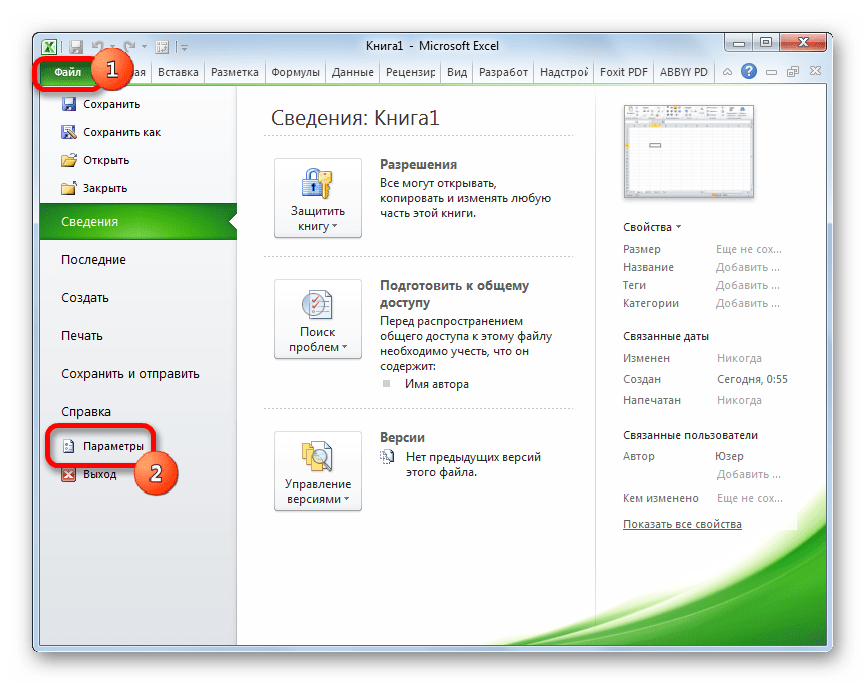
- Переходим во вкладку «Файл». Далее производим перемещение в пункт «Параметры».
- В активировавшемся окне параметров перемещаемся в подраздел «Надстройки». В самой нижней части окна находится поле «Управление». Нужно в нем переставить переключатель в позицию «Надстройки Excel», если он находится в другом положении. Вслед за этим жмем на кнопку «Перейти…».
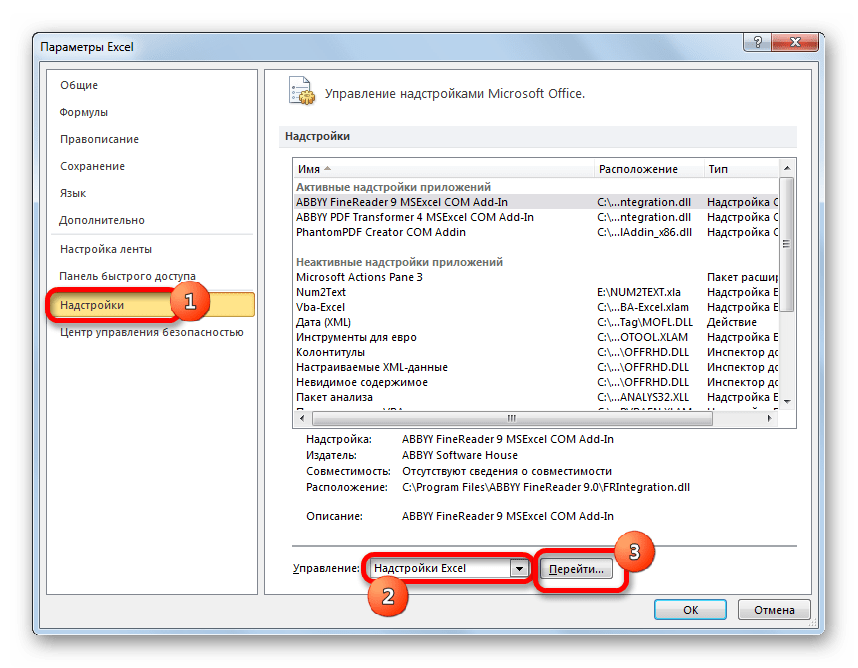
- Запускается окно стандартных надстроек Excel. Около наименования «Пакет анализа» ставим флажок. Затем жмем на кнопку «OK».
После вышеуказанных действий надстройка Пакет анализа будет активирована и станет доступной во вкладке «Данные» Эксель. Теперь мы сможем использовать на практике инструменты описательной статистики.
Применение инструмента «Описательная статистика»
Теперь посмотрим, как инструмент описательная статистика можно применить на практике. Для этих целей используем готовую таблицу.
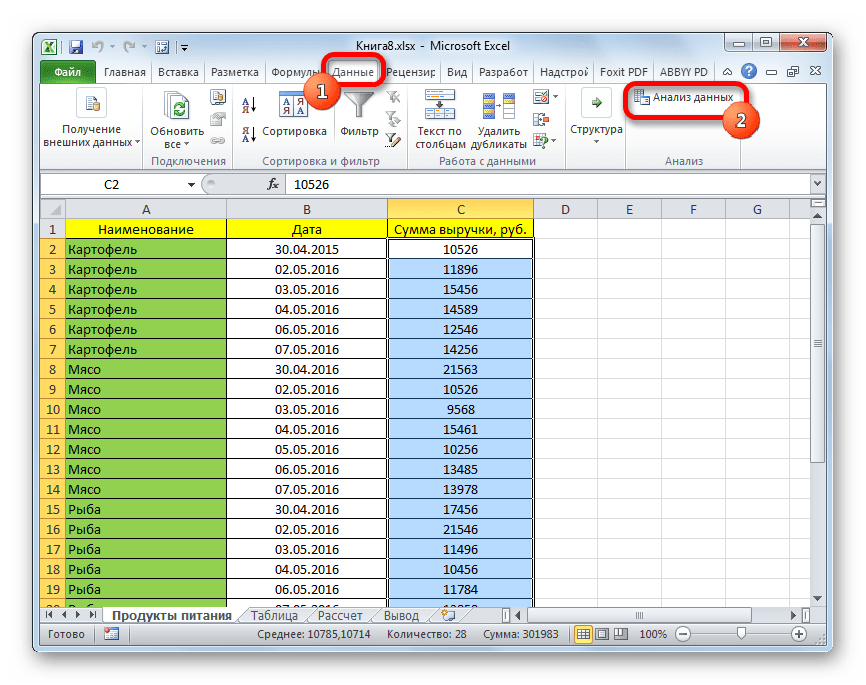
- Переходим во вкладку «Данные» и выполняем щелчок по кнопке «Анализ данных», которая размещена на ленте в блоке инструментов «Анализ».
- Открывается список инструментов, представленных в Пакете анализа. Ищем наименование «Описательная статистика», выделяем его и щелкаем по кнопке «OK».

- После выполнения данных действий непосредственно запускается окно «Описательная статистика».
В поле «Входной интервал» указываем адрес диапазона, который будет подвергаться обработке этим инструментом. Причем указываем его вместе с шапкой таблицы. Для того, чтобы внести нужные нам координаты, устанавливаем курсор в указанное поле. Затем, зажав левую кнопку мыши, выделяем на листе соответствующую табличную область. Как видим, её координаты тут же отобразятся в поле. Так как мы захватили данные вместе с шапкой, то около параметра «Метки в первой строке» следует установить флажок. Тут же выбираем тип группирования, переставив переключатель в позицию «По столбцам» или «По строкам». В нашем случае подходит вариант «По столбцам», но в других случаях, возможно, придется выставить переключатель иначе.
Выше мы говорили исключительно о входных данных. Теперь переходим к разбору настроек параметров вывода, которые расположены в этом же окне формирования описательной статистики. Прежде всего, нам нужно определиться, куда именно будут выводиться обработанные данные:
- Выходной интервал;
- Новый рабочий лист;
- Новая рабочая книга.
В первом случае нужно указать конкретный диапазон на текущем листе или его верхнюю левую ячейку, куда будет выводиться обработанная информация. Во втором случае следует указать название конкретного листа данной книги, где будет отображаться результат обработки. Если листа с таким наименованием в данный момент нет, то он будет создан автоматически после того, как вы нажмете на кнопку «OK». В третьем случае никаких дополнительных параметров указывать не нужно, так как данные будут выводиться в отдельном файле Excel (книге). Мы выбираем вывод результатов на новом рабочем листе под названием «Итоги».
Далее, если вы хотите чтобы выводилась также итоговая статистика, то нужно установить флажок около соответствующего пункта. Также можно установить уровень надежности, поставив галочку около соответствующего значения. По умолчанию он будет равен 95%, но его можно изменить, внеся другие числа в поле справа.
Кроме этого, можно установить галочки в пунктах «K-ый наименьший» и «K-ый наибольший», установив значения в соответствующих полях. Но в нашем случае этот параметр так же, как и предыдущий, не является обязательным, поэтому флажки мы не ставим.
- Асимметричность;
- Интервал;
- Минимум;
- Стандартное отклонение;
- Дисперсия выборки;
- Максимум;
- Сумма;
- Эксцесс;
- Среднее;
- Стандартная ошибка;
- Медиана;
- Мода;
- Счет.
Если какие-то из вышеуказанных данных для конкретного вида анализа не нужны, то их можно удалить, чтобы они не мешали. Далее производится анализ с учетом статистических закономерностей.
Как видим, с помощью инструмента «Описательная статистика» можно сразу получить результат по целому ряду критериев, которые в ином случае рассчитывались с применением отдельно предназначенной для каждого расчета функцией, что заняло бы значительное время у пользователя. А так, все эти расчеты можно получить практически в один клик, использовав соответствующий инструмент — Пакета анализа.
Статистическая обработка данных в microsoft excel
Microsoft Excel содержит большое число встроенных функций категории Статистические, а также специализированные информационные технологии статистического анализа, реализуемые Пакетом анализа. «Пакет анализа» – надстройка Microsoft Excel, устанавливаемая с помощью команды меню СервисНадстройка.
После установки надстройки Пакет анализа в меню команды Сервис появляется новый пункт – Анализ данных.
Для анализа наиболее часто используется описательная статистика данных, статистические методы прогнозирования значений.
Описательная статистика
Это самый распространенный прием анализа данных, с помощью которого вычисляются статистические характеристики массива значений экономических показателей:
Средние оценки, имеют ту же размерность, что и сама случайная величина, в том числе:
Средняя арифметическая – математическое ожидание случайной величины, соответствует встроенной функции СРЗНАЧ.
Средняя геометрическая – оценка средних темпов роста, поиск значения, равноудаленного от других значений, соответствует встроенной функции СРГЕОМ.
Средняя гармоническая – оценка средней суммы обратных величин, соответствует встроенной функции СРГАРМ.
Между средними величинами существует соотношение:

Общее число значений в массиве, соответствует встроенной функции СЧЕТ.
Сумма всех значений переменных в массиве, соответствует встроенной функции СУММ.
Дисперсия случайной величины, соответствует встроенной функции ДИСП (дисперсия по выборке) или ДИСПР (дисперсия по генеральной совокупности). Дисперсия имеет размерность в квадрате, характеризует рассеивание значений случайной величины относительно средней арифметической.
Стандартное отклонение, соответствует встроенной функции СТАНДОТКЛОН (стандартное отклонение по выборке), СТАНДОТКЛОНП (стандартное отклонение по генеральной совокупности). Стандартное отклонение имеет ту же размерность, что и случайная величина.
Средний модуль отклонений, который нивелирует знак отклонения от среднего и является показателем силы вариации, соответствует встроенной функции СРОТКЛ.
Уровень надежности (доверительный интервал) для среднего значения, соответствует встроенной функции ДОВЕРИТ.
Средняя квадратическая ошибка, вычисляется как отношение СТАНДОТКЛОН к корню квадратному из числа элементов выборки.
Минимальное значение случайной величины, соответствует встроенной функции МИН.
Максимальное значение случайной величины, соответствует встроенной функции МАКС.
Интервал – размах вариации, равный разности максимального и минимального значения переменной (МАКС–МИН).
Порядковое наибольшее значений, соответствует встроенной функции НАИБОЛЬШИЙ.
Порядковое наименьшее значение соответствует встроенной функции – функция НАИМЕНЬШИЙ.
Мера взаимного расположения данных в массиве значений, соответствует встроенным функциям: МОДА, КВАРТИЛЬ, МЕДИАНА, ПЕРСЕНТИЛЬ, ПРОЦЕНТРАНГ.
Мода – наиболее вероятное значение случайной величины. При симметричном распределении относительно среднего мода совпадает с математическим ожиданием. Мода может отсутствовать, либо распределение может быть многомодальным.
Квантили распределения — величина значения признака, делящая совокупность на n равных частей. Различают номера квантилей: 0 – соответствует минимальному значению величины; 1 — первая четверть (квартиль) значений или (25-я персентиль; 2 – медиана или 50-я персентиль; 3 — третья четверть (квартиль) или 75-я персентиль; 4 – максимальное значение величины.
Форма распределения случайной величины, соответствует встроенным функциям СКОС, ЭКСЦЕСС.
Асимметрия (скос) – безразмерная величина, характеристика асимметричности случайной величины  относительно ее математического ожидания. Эксцесс – безразмерный коэффициент, характеристика формы (островершинности или плосковершинности) кривой распределения вероятности. Эксцесс равен нулю для нормального распределения, положителен для островершинных и отрицателен для плосковершинных кривых.
Пакет анализа запускается командой меню СервисАнализ данных. В диалоговом окне Инструменты анализа выбирается Описательная статистика. Исходные данные для анализа располагаются в ячейках строк или столбцов таблицы.
Решение задач описательной статистики средствами пакета анализа Microsoft Excel Текст научной статьи по специальности «Компьютерные и информационные науки»
Аннотация научной статьи по компьютерным и информационным наукам, автор научной работы — Трущелёв Сергей Андреевич
Представлено определение описательной статистики , изложены методика вычисления основных ее показателей, а также пошаговая процедура статистического анализа. Сообщение содержит обучающий компонент.
Похожие темы научных работ по компьютерным и информационным наукам , автор научной работы — Трущелёв Сергей Андреевич
Descriptive statistics using the Data Analysis Toolpak in Microsoft Excel
The paper presents a definition of descriptive statistics , and its main indicators. The necessity of their calculation is set out step by step in the procedure of statistical analysis. The message is a training component with.
Текст научной работы на тему «Решение задач описательной статистики средствами пакета анализа Microsoft Excel»
МЕТОДОЛОГИЯ НАУЧНО-ИССЛЕДОВАТЕЛЬСКОЙ ДЕЯТЕЛЬНОСТИ
Уважаемые читатели, коллеги!
В связи с возрастающими требованиями к качеству публикаций результатов научно-исследовательских работ в «Российском психиатрическом журнале» открыта новая рубрика «Методология научно-исследовательской деятельности». Планируется публикация обучающих и информационно-разъяснительных материалов по разным разделам науковедения, организации научной работы, биоинформатике, биостатистике, биоэтике и т.д. Приглашаем ученых и исследователей поделиться опытом в этой области. Надеемся, что наша инициатива будет поддержана не только в научном сообществе, но и воспринята в среде практикующих специалистов.
© С.А. Трущелёв, 2013 Для корреспонденции
УДК 311:004 Трущелёв Сергей Андреевич — кандидат медицинских наук,
доцент, ведущий научный сотрудник ФГБУ «Московский научно-исследовательский институт психиатрии Минздрава России»
Адрес: 107076, г. Москва, ул. Потешная, д. 3 Телефон: (495) 963-25-31 E-mail: sat-geo@mail.ru
Решение задач описательной статистики средствами пакета анализа Microsoft Excel
Descriptive statistics using the Data Analysis Toolpak in Microsoft Excel
The paper presents a definition of descriptive statistics, and its main indicators. The necessity of their calculation is set out step by step in the procedure of statistical analysis. The message is a training component with. Key words: science of science, biostatistics, descriptive statistics, data analysis toolpak, Excel
ФГБУ «Московский научно-исследовательский институт психиатрии Минздрава России»
Moscow Research Institute of Psychiatry
Представлено определение описательной статистики, изложены методика вычисления основных ее показателей, а также пошаговая процедура статистического анализа. Сообщение содержит обучающий компонент.
Ключевые слова: науковедение, биостатистика, описательная статистика, пакет анализа, Excel
Каждое явление (предмет исследования) определяется многими факторами. В научном исследовании полностью учесть все факторы и обеспечить их стабильность удается редко. Следовательно, явление, определяемое этими факторами, не поддается точному предсказанию — оно приобретает вероятностные черты, т.е. ведет себя случайным образом. Этому подвержены многие явления, поэтому они определяются случайной величиной, которая принимает в результате опыта или наблюдения одно из множества значений. Случайные величины могут быть дискретными (прерывными) и непрерывными. Немаловажно их распределение — правило, которое устанавливает связь между значениями случайной величины и вероятностями (частотами) их появления.
Наглядное представление о распределении случайных величин дает разброс песчинок, образующих кучу при высыпании (рассеивании) из некоторого точечного источника. Его проекция является параметром положения и соответствует математическому ожиданию распределения, если куча симметрична. Разброс песчинок (параметр рассеяния) характеризуется радиусом кучи на высоте примерно 2/3. Такой параметр рассеяния соответствует так называемому стандартному (среднеквадратичному) отклонению случайных величин в распределении. Горизонтальные расстояния песчинок от проекции источника (математического ожидания) моделируют рассеяние случайной величины. Поверхность кучи (ее высоты) соответствует частоте случайных величин на разных расстояниях от центра. Вершина кучи, расположенная под источником, отвечает максимуму частоты. На периферии высота кучи уменьшается до нуля, что соответствует уменьшению частот больших отклонений от центра рассеяния. Статистическая обработка совокупности данных состоит в некоторых осредняющих вычислительных процедурах, погашающих сугубо индивидуальные особенности — отклонения от общей закономерности и подчеркивающих типичные (популяцион-ные) свойства явления в целом. Начальный раздел математической статистики — описательная статистика — занимается характеристикой (описанием) картины случайного рассеяния по совокупности данных. В соответствии с законом распределения данных решаются вопросы выбора и вычислений надлежащих показателей. Описательная статистика включает методы организации, суммирования и описания данных. Дескриптивные (от англ. descriptive — описательный) показатели позволяют быстро обобщать данные. К описательным методам относят частотные распределения, меры централь-
ной тенденции и меры относительного положения [4, с. 95].
К основным показателям описательной статистики относятся среднее значение (среднее арифметическое, медиана, мода), усредненное значение, разброс (диапазон разброса данных), дисперсия, стандартное среднеквадратное отклонение (СКО), квартили, доверительный интервал [2, с. 28].
Статистическая обработка результатов исследований и получение показателей описательной статистики в недалеком прошлом обычно занимали много времени, однако с внедрением средств компьютерной техники многое изменилось — вычислительные процессы стали происходить очень быстро. Для проведения статистических расчетов в электронной таблице Microsoft Excel имеется пакет анализа. Надстройка «Анализ данных» располагается во вкладке «Данные», в крайне правом блоке ленты (рис. 1).
Для демонстрации вычислений будем использовать гипотетический набор данных. Далее приведем пошаговую инструкцию по созданию описательной статистики признака (показателя систолического давления), измеренного до лечения и после него, в группе наблюдения (n=60).
Для проведения вычисления обратитесь к ленте: Данные ^ Анализ данных ^ Описательная статистика ^ ОК. Затем, перейдя в окно инструмента, выберите входной интервал, группирование (по столбцам), поставьте галочку, если в первой строке выделены метки; в параметрах вывода на поле электронной страницы выберите ячейку вывода результатов, установите галочку рядом с итоговой статистикой. Потом нажмите кнопку ОК. После этого вы получите результаты описательной статистики выбранных признаков (рис. 2 и 3).
[й1 A "ï- V m И^ЭгшИ Главная Ш I" 1 Описательная статистика — Microsoft Excel □ 0 й Вставка Разметка страницы Формулы Данные Рецензирование Вид Разработчик Надстройки MetaXL Л □ S3
П внец m 1олучение jних данныхт ч [^Подключения ^Свойства Обновить все т && Изменить связи Подключения A I AIЯ I Я + Я 1А1 Я| Сортировка Со pi ч Ш ^ Очистить ^ Повторить Фильтр ™ № Дополнительно ировка и фильтр S Ii ы'' вш а в Текст по Удалить ,—, столбцам дубликаты " Работа сданными Ф Фор» орма Jbi ssprfa ф ^ ^Анализданных Поиск решения Стр^И^ра Анализ
А в с D Е F G У 1 J К 1 L _
1 Номер_исс Признак_1 Признак_2 у
3 2 178 143 Анализ данным lia
Инструменты анализа У _ 1 о, 1
4 3 320 188 Двухфакторный дисперсионный^нализ без повторений Корреляция Л* 3 J d Отмена |
6 5 159 161 Экспоненциальное сглаживание Двухвыборочный Р-тест для дисперсии Анализ Фурье Гистограмма Скользящее среднее 1 Генерация случайных чисел_| Справка
Рис. 1. Пошаговый выбор инструмента анализа данных
Рис. 2. Окно инструмента описательной статистики
Среднее (арифметическое; М; х ) — одна из наиболее распространенных мер центральной тенденции, представляющая собой сумму всех значений, деленную на их количество. Если значения интересующего нас признака у большинства объектов близки к их среднему и с равной вероятностью отклоняются от него в большую или меньшую сторону, лучшими характеристиками совокупности будут само среднее значение и стандартное отклонение. Напротив, когда значения признака распределены несимметрично относительно среднего, совокупность лучше описать с помощью медианы и процен-тилей [1, с. 27].
Стандартная ошибка (т) — показатель надежности расчетного параметра; стандартное отклонение оценок, которые будут получены при многократной случайной выборке данного размера из одной и той же совокупности. Стандартная ошибка — это убывающая функция объема выборки: чем меньше стандартная ошибка, тем более достоверной является оценка параметра. Весьма часто для описания непрерывных количественных данных используют стандартную ошибку, которая (в отличие от СКО) является не характеристикой, описывающей распределение наблюдений исследуемой выборки по области значений, а только мерой точности оценки популяционного среднего и, следовательно, не характеризует дисперсию (разброс) в анализируемой выборке. Однако часто именно стандартную ошибку среднего приводят в качестве параметра описательной статистики, пытаясь продемонстрировать тем самым малую вариабельность своих данных, так как всегда (по определению) т<ст. Такая форма описания данных неправильная [3].
Медиана (Ме) — возможное значение признака, которое делит ранжированную совокупность (вариационный ряд выборки) на две равные части: 50% «нижних» единиц ряда данных будут иметь значение признака не больше, чем медиана, а «верхние» 50% — значения признака не меньше, чем медиана. Медиана является важной характеристикой распределения случайной величины и, так же как математическое ожидание, может быть использована для центрирования распределения. Медиана определяется для широкого класса распределений (например, для всех непрерывных).
Е Р 6 Н I л К I-
58 Признак 1 Признак 2
60 Среднее 161,77 Среднее 134,03
61 Стандартная ошибка 12,46 Стандартная ошибка 6.59
62 Медиана 167 Медиана 121,5
63 Мода 72 Мода 141
64 Стандартное отклонение 96.54 Стандартное отклонение 51,03
65 Дисперсия выборки 9320.59 Дисперсия выборки 2604.34
66 Эксцесс 0.89 Эксцесс 2.75
67 Асимметричность 0.96 Асимметричность 1,43
68 Интервал 420 Интервал 254
69 Минимум 50 Минимум 55
70 Максимум 470 Максимум 309
71 Сумма 9706 Сумма 8042
72 Счет 60 Счет 60
73 74 Уровень надежности(95.0%) 24.94 Уровень надежности(95.0%) 13,18
Коэффициент вариации 60% Коэффициент вариации 38%
Рис. 3. Результаты описательной статистики двух признаков
Медиану и интерквартильный размах рекомендуется применять для описания распределения, не являющегося нормальным (а это большинство распределений медико-биологических параметров) [1, с. 34]. Интерквартильный размах указывают в виде процентилей. Рекомендуется указывать уровни 25 и 75%, которые соответствуют верхней границе 1-го и нижней границе 4-го квартилей. Пример описания: Me (25%; 75%) = 60 (23; 78).
Мода (Мо) — значение, которое встречается наиболее часто во множестве. Иногда в совокупности встречается более одной моды. Тогда говорят, что совокупность мультимодальна — свидетельство того, что набор данных не подчиняется нормальному распределению. Мода как средняя величина употребляется чаще для данных, имеющих нечисловую природу. Например, в группе пациентов наибольшая частота тяжести болезни будет равна моде. При экспертной оценке с помощью этого показателя определяют предпочтения участников исследования. Недостаток — показатель не учитывает поведение распределения в других точках.
Стандартное отклонение (синонимы: среднеквадратичное отклонение, квадратичное отклонение; стандартный разброс; СКО; в; о) — в теории вероятностей и статистике наиболее распространенный показатель рассеивания значений случайной величины относительно ее математического ожидания. Измеряется в единицах случайной величины. Равно корню квадратному из дисперсии случайной величины. Стандартное отклонение используют при расчете стандартной ошибки среднего арифметического, построении доверительных интервалов, статистической проверке гипотез, измерении линейной взаимосвязи между случайными величинами. Большое значение СО показывает большой разброс значений в представленном множестве со средней величиной множества; маленькое значение, соответственно, показывает, что значения во множестве сгруппированы вокруг среднего. Если среднее значение измерений сильно отличается от предсказанных теорией значений (большое значение среднеквадратичного отклонения), то полученные значения или метод их получения следует перепроверить.
Дисперсия (D; о2) — мера разброса случайной величины, т.е. ее отклонения от математического ожидания. Квадратный корень из дисперсии называется стандартным отклонением. Дисперсия измеряется в квадратах единицы измерения. Однако в самостоятельном виде (как, например, средняя арифметическая) дисперсия используется редко. Это скорее вспомогательный и промежуточный показатель, который применяют в других методах статистического анализа.
Эксцесс — скалярная характеристика островершинности графика плотности вероятности унимо-
дального распределения, которую используют в качестве некоторой меры отклонения рассматриваемого распределения от нормального. Если коэффициент эксцесса равен нулю или близок к нему, то плотность вероятности распределения имеет нормальный эксцесс. Если коэффициент эксцесса сильно больше нуля, то плотность вероятности имеет положительный эксцесс. Это, как правило, соответствует тому, что график плотности рассматриваемого распределения в окрестности моды имеет более острую и более высокую вершину, чем нормальная кривая. Когда коэффициент эксцесса сильно больше нуля, говорят об отрицательном эксцессе плотности, при этом плотность вероятности имеет в окрестности моды более низкую и плоскую вершину, чем плотность нормального закона. Для генеральных совокупностей больших объемов его малыми значениями можно пренебречь.
Асимметричность (коэффициент асимметрии или скоса) — величина, характеризующая асимметрию распределения данной случайной величины. Коэффициент асимметрии положителен, если правый хвост распределения длиннее левого, и отрицателен в альтернативном случае. Если распределение симметрично относительно математического ожидания, то его коэффициент асимметрии равен нулю.
Интервал — размах показателей, т.е. разность между максимумом и минимумом значений вариант.
Максимум — наибольшее значение вариант.
Минимум — наименьшее значение вариант.
Сумма — сумма значений вариант.
Счет — количество вариант.
Уровень надежности — свойство объекта сохранять в установленных пределах значения всех параметров. Показывает величину доверительного интервала для математического ожидания согласно заданному уровню надежности или доверия. По умолчанию уровень надежности принят равным 95%.
Коэффициент вариации случайной величины -мера относительного разброса случайной величины. Показывает, какую долю среднего значения этой величины составляет ее средний разброс. Исчисляется в процентах. Вычисляется только для количественных данных. В отличие от стандартного отклонения, он измеряет не абсолютную, а относительную меру разброса значений признака в статистической совокупности. В Excel нет готовой функции для расчета коэффициента вариации. Расчет можно провести простым делением стандартного отклонения на среднее значение. Эти значения имеются в таблице описательной статистики. Для вычисления этого важного показателя в ячейке ниже надписи Уровень надежности пишем Коэффициент вариации, затем в ячейке справа делаем запись: =G64/G60. То же необходимо по-
вторить для вычисления коэффициента вариации для другого измерения.
Коэффициент вариации обычно выражается в процентах, поэтому ячейку с формулой можно обрамить процентным форматом. Нужная кнопка находится на панели инструментов в закладке «Главная». Коэффициент вариации, в отличие от других показателей разброса значений, используется как самостоятельный и весьма информативный индикатор вариации данных. В статистике принято считать, что совокупность данных является однородной, если коэффициент вариации менее 33%, неоднородной — если более 33%. Эта информация может быть полезна для предварительного описания данных и определения возможностей проведения дальнейшего анализа. Кроме того, коэффициент вариации, измеряемый в процентах, позволяет сравнивать степень разброса различных данных независимо от их масштаба и единиц измерений.
Анализ показателей описательной статистики
При сравнении значений среднего, медианы, моды в каждом измерении следует отметить, что эти показатели сильно отличаются друг от друга.
Коэффициенты эксцесса и асимметрии значимо отличаются от установленных границ, коэффициенты вариации больше критического (предельного) значения. Следовательно, распределение данных в обеих группах измерений отлично от нормального. В последующем необходимо применять непараметрические методы статистического анализа. Для быстрой сравнительной оценки можно использовать показатели доверительных интервалов.
Для представления результатов сравнения обычно используют формат в виде М (95% ДИ) — значение среднего и указание 95% доверительного интервала. В тексте публикации запись может выглядеть следующим образом: Средний уровень систолического давления в группе пациентов до лечения составил 161,77 мм рт. ст. (95% ДИ от 136,83 до 186,71 мм рт. ст.), после лечения -134,03 мм рт. ст. (95% ДИ от 120,85 до 147,21 мм рт. ст.). Указанные доверительные интервалы имеют зону совмещения, следовательно, существенного различия в изменении признака нет. Исходя из этого с большой долей вероятности можно утверждать, что для данной группы пациентов лекарственный препарат, примененный для снижения уровня систолического артериального давления, был не эффективен.
1. Гланц С. Медико-биологическая статистика / Пер. с англ. -М., Практика, 1998. — 459 с.
2. Ланг Т.А., Сесик М. Как описывать статистику в медицине. Аннотированное руководство для авторов, редакторов и рецензентов / Пер. с англ. под ред. В.П. Леонова. -М.: Практическая медицина, 2011. — 480 с.
3. Леонов В.П. Ошибки статистического анализа биомедицинских данных // Междунар. журн. мед. практики. — 2007. -№ 2. — С. 19-35.
4. Трущелев С.А. Медицинская диссертация: руководство: 3-е изд. / Под ред. проф. И.Н. Денисова. — М.: ГЭОТАР-Медиа, 2009. — 416 с.
Полное руководство: как интерпретировать результаты t-теста в Excel
Двухвыборочный t-критерий используется для проверки того, равны ли средние значения двух совокупностей.
В этом руководстве представлено полное руководство по интерпретации результатов двухвыборочного t-теста в Excel.
Шаг 1: Создайте данные
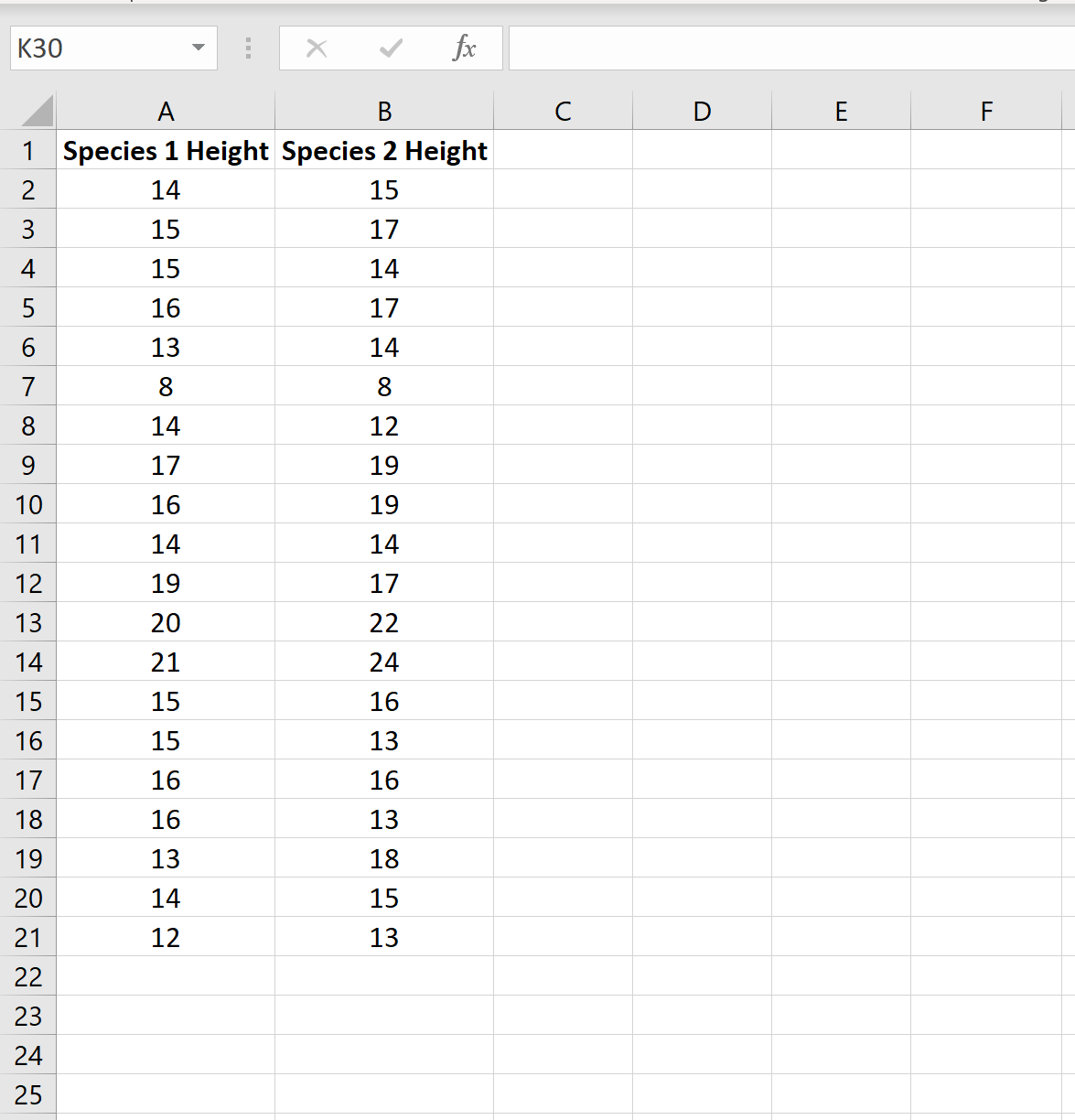
Предположим, биолог хочет знать, имеют ли два разных вида растений одинаковую среднюю высоту.
Чтобы проверить это, она собирает простую случайную выборку из 20 растений каждого вида:
Шаг 2. Выполните t-тест для двух выборок.
Чтобы выполнить двухвыборочный t-критерий в Excel, щелкните вкладку « Данные » на верхней ленте, а затем щелкните « Анализ данных» :
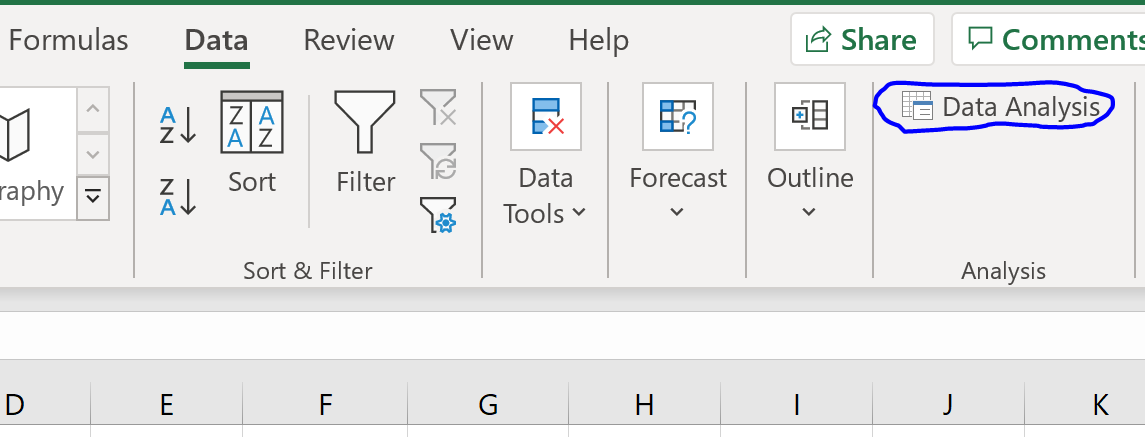
Если вы не видите эту опцию, вам необходимо сначала загрузить пакет инструментов анализа .
В появившемся окне выберите параметр под названием t-Test: Two-Sample, предполагающий равные отклонения , а затем нажмите OK.Затем введите следующую информацию:
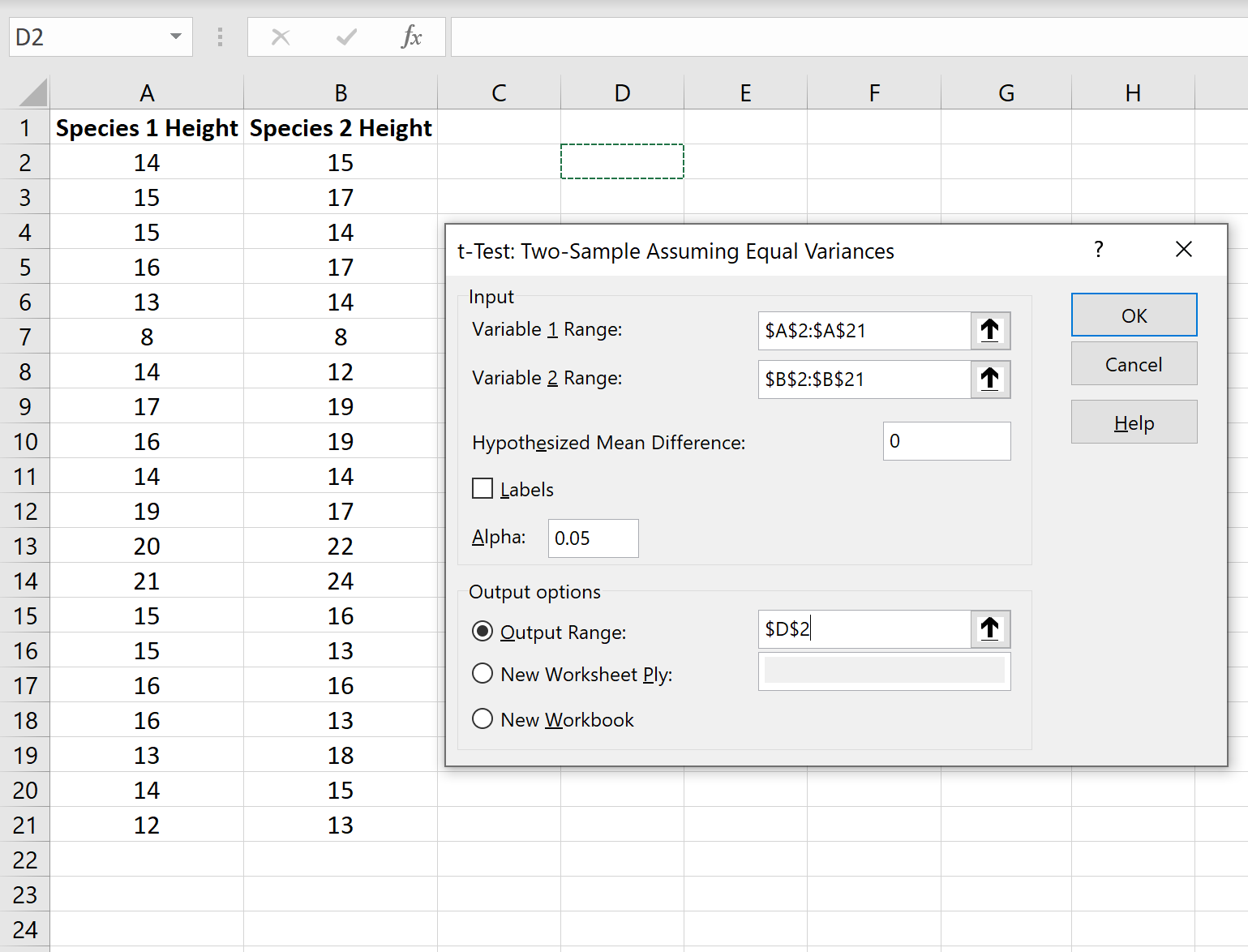
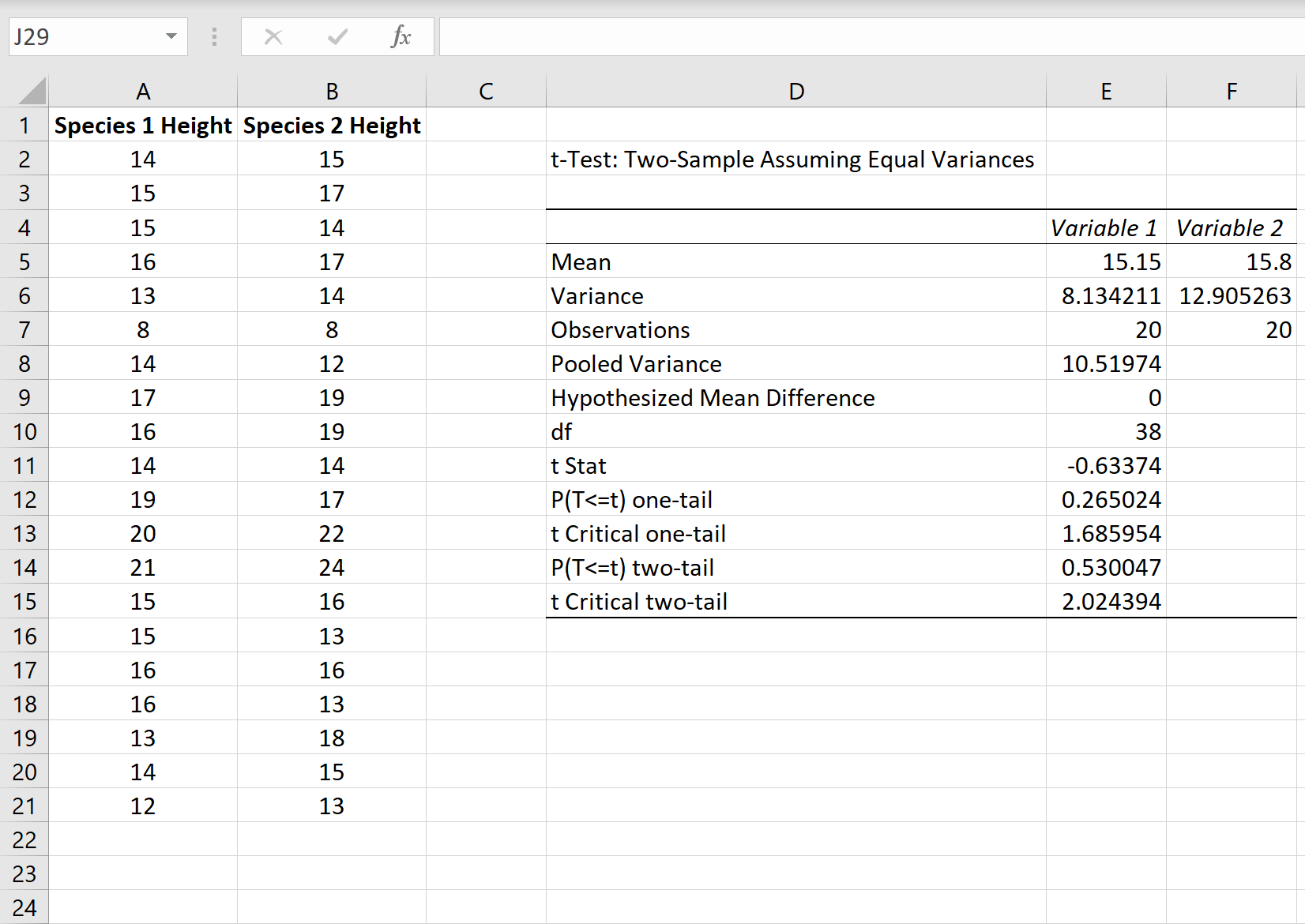
После того, как вы нажмете OK , отобразятся результаты t-теста:
Шаг 3: интерпретируйте результаты
Вот как интерпретировать каждую строку в результатах:
Среднее значение: среднее значение каждого образца.
- Образец 1 Среднее значение: 15,15
- Образец 2 Среднее значение: 15,8
Дисперсия: Дисперсия каждого образца.
- Образец 1 Дисперсия: 8,13
- Образец 2 Дисперсия: 12,9
Наблюдения: количество наблюдений в каждой выборке.
- Образец 1 Наблюдения: 20
- Образец 2 Наблюдения: 20
Объединенная дисперсия: средняя дисперсия выборок, рассчитанная путем «объединения» дисперсий каждой выборки вместе по следующей формуле:
- s 2 p = ((n 1 -1)s 2 1 + (n 2 -1)s 2 2 ) / (n 1 +n 2 -2)
- с 2 р = ((20-1)8,13 + (20-1)12,9) / (20+20-2)
- с 2 р = 10,51974
Гипотетическая средняя разница: число, которое мы «предполагаем», представляет собой разницу между двумя средними значениями совокупности. В этом случае мы выбрали 0 , потому что хотим проверить, равна ли разница между двумя популяциями в среднем 0.
df: Степени свободы для t-критерия, рассчитанные как:
- df = n 1 + n 2 – 2
- df = 20 + 20 – 2
- дф = 38
t Stat: тестовая статистика t , рассчитанная как:
- т знак равно ( Икс 1 — Икс 2 ) / √ с 2 п (1 / п 1 + 1 / п 2 )
- t = (15,15–15,8) / √ 10,51974 (1/20+1/20)
- т = -0,63374
P(T<=t) двухсторонний: значение p для двустороннего t-критерия. Это значение можно найти с помощью любого калькулятора T Score to P Value, используя t = -0,63374 с 38 степенями свободы.
В этом случае р = 0,530047.Это больше, чем 0,05, поэтому мы не можем отвергнуть нулевую гипотезу. Это означает, что у нас нет достаточных доказательств, чтобы сказать, что средние значения двух популяций различны.
t Критический двухсторонний: это критическое значение теста. Это значение можно найти с помощью Калькулятора критического значения t с 38 степенями свободы и уровнем достоверности 95%.
В этом случае критическое значение оказывается равным 2,024394.Поскольку наша тестовая статистика t меньше этого значения, мы не можем отвергнуть нулевую гипотезу. Еще раз, это означает, что у нас нет достаточных доказательств, чтобы сказать, что два средних значения населения различны.
Примечание № 1. Вы придете к одному и тому же выводу независимо от того, используете ли вы метод p-значения или метод критического значения.
Примечание № 2. Если вы выполняете односторонний тест гипотезы , вместо этого вы будете использовать значения для одностороннего P(T<=t) и критического одностороннего t.
Дополнительные ресурсы
В следующих руководствах представлены пошаговые примеры выполнения различных t-тестов в Excel.