Расширение столбцов в Microsoft Excel

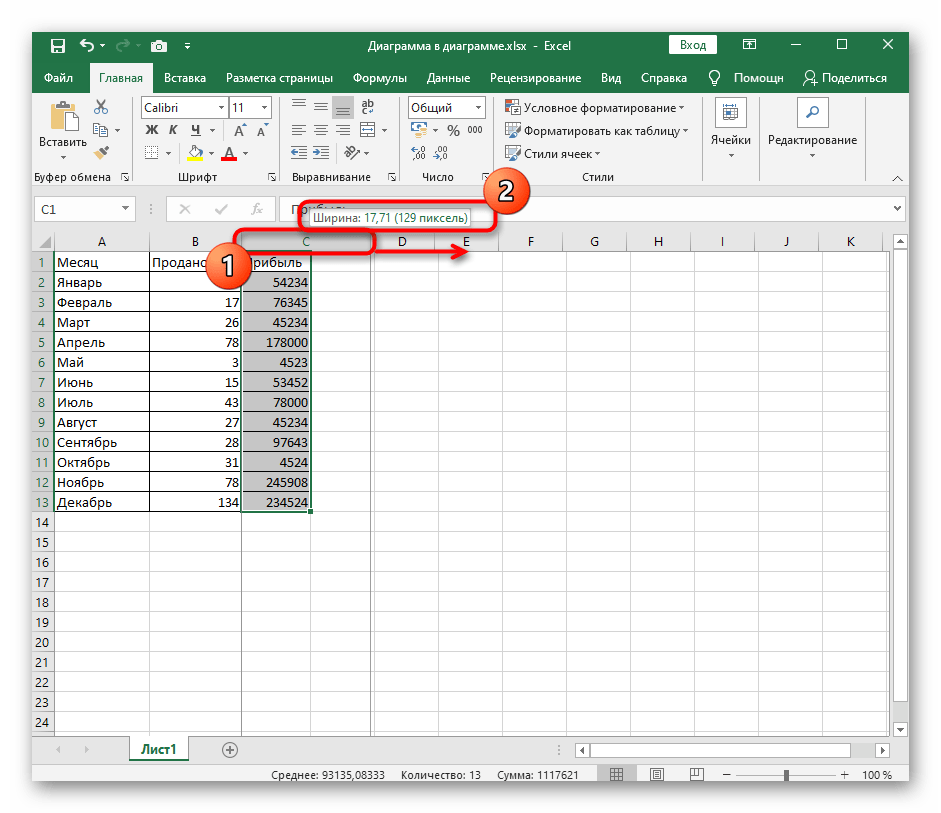
Ручное изменение ширины столбца в таблице — самый быстрый способ из тех, которые представлены в этой статье, но у него есть свой минус, заключающийся в сложности подобрать определенное значение с первого раза. Однако если точность до миллиметра вам не важна, просто зажмите край блока с буквой столбца левой кнопкой мыши и перетащите его вправо или влево, следя за тем, как меняется ширина, во всплывшем уведомлении.
Способ 2: Использование контекстного меню
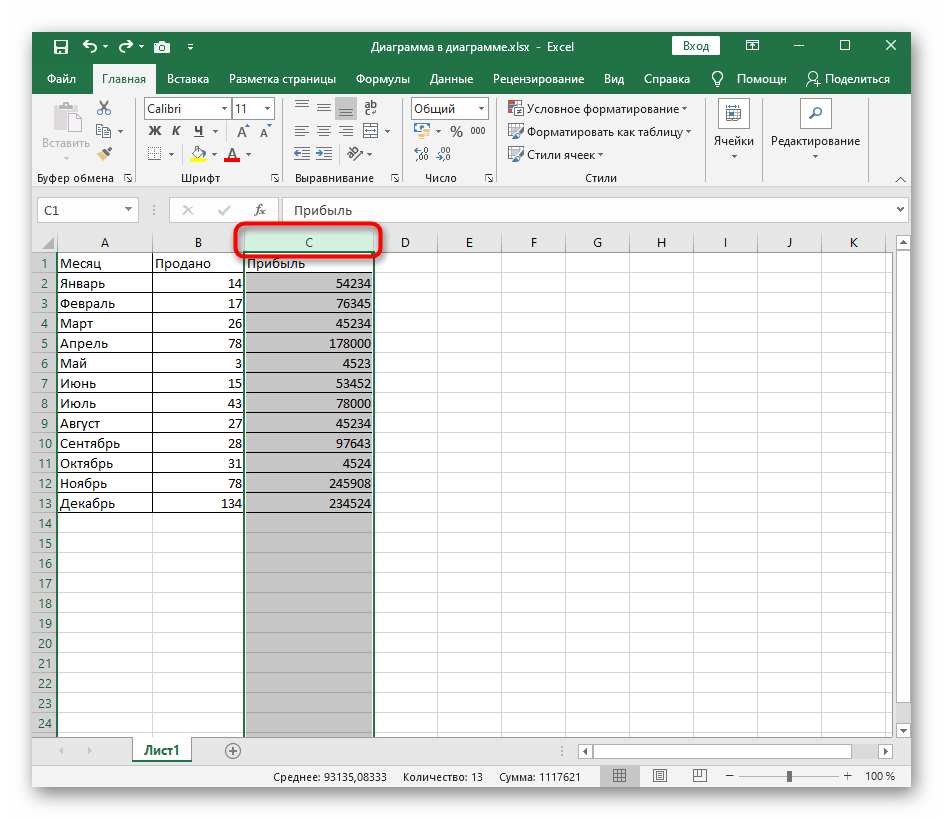
При необходимости указать точную ширину столбца или при нежелании передвигать его вручную можно воспользоваться контекстным меню.
-
Выделите строку и нажмите по ее букве правой кнопкой мыши.
Способ 3: Изменение формата ячейки
В Excel есть отдельное меню редактирования формата ячейки. В перечень штатных функций входит и та, которая позволяет открыть окно для изменения ширины выбранного столбца. Это работает так же, как в случае с контекстным меню, но само окно открывается иначе.
-
Обязательно выделите столбец, корректировка ширины которого выполнится далее.
Способ 4: Активация автоматического подбора ширины
В завершение отметим метод, подходящий далеко не всем, но иногда крайне полезным окажется именно он. Его суть состоит во включении инструмента автоматического подбора ширины столбца, а выполняется это в меню «Формат ячеек».
-
Выделите столбец, нажмите по нему правой кнопкой мыши и вызовите окно «Формат ячеек».
Как изменить ширину столбцов и высоту строк в Excel?
Есть несколько способов изменения ширины столбцов и высоты строк в таблицах Excel. Давайте рассмотрим некоторые из них.
- Изменение ширины одного столбца (высоты одной строки)
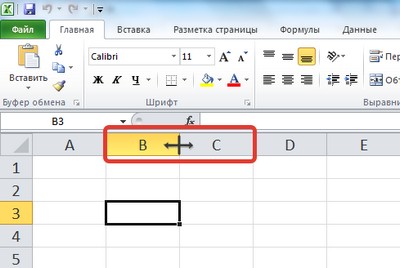
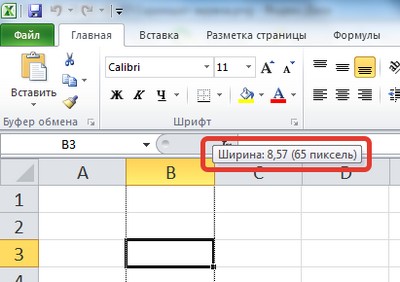
Для изменения ширины одного столбца нужно навести курсор на линию, находящуюся между названиями столбцов. Курсор примет вид двунаправленной стрелки. С помощью левой кнопки мыши можно увеличить/уменьшить ширину столбца: при изменении курсора «щелкните» на левую кнопку мыши и, удерживая, потяните влево или вправо для увеличения или уменьшения ширины столбца. При изменении ширины рядом с курсором появляется подсказка о величине ширины столбца.
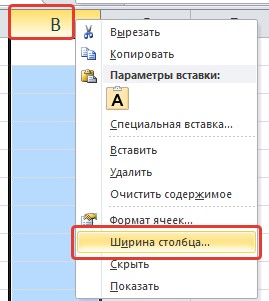
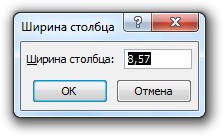
Ширину столбца можно изменить и другим способом. Если щелкнуть правой кнопкой мыши по названию столбца, появится контекстное меню, в котором нужно выбрать пункт Ширина столбца. Появится окно для ввода значения ширины столбца. Вводим величину и нажимаем ОК.
Аналогично можно изменить высоту строки, только нужно щелкать кнопкой мыши по названиям строк.
- Изменение ширины нескольких столбцов (высоты нескольких строк)
Нужно выделить несколько столбцов (выделять необходимо, нажимая на их названия) и изменить ширину любого из них одним из способов, которые были приведены в первом пункте. Таким образом изменится ширина всех выделенных столбцов. Аналогично меняется и высота нескольких строк.
- Изменение ширины всех столбцов листа (высоты всех строк)
Чтобы изменить ширину всех столбцов листа, нужно выделить все ячейки, щелкнув на прямоугольник между названиями столбца А и строки 1, и изменить ширину любого из них. Остальные столбцы изменят ширину автоматически. Аналогично и при изменении высоты всех строк.
- Изменение ширины столбца по содержимому
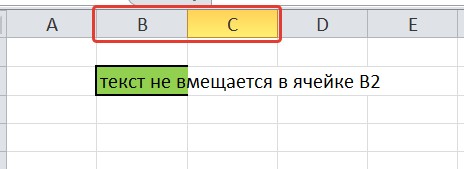
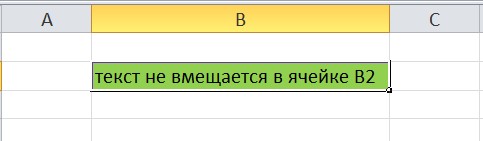
Если текст не помещается в ячейке и перекрывает собою соседние ячейки, можно увеличить ширину столбца так, чтобы текст поместился полностью. Для этого достаточно навести курсор на границу между названием столбца, в котором находится нужная ячейка с текстом, и соседним столбцом справа и два раза быстро щелкнуть левой кнопкой мыши по этой границе. Ширина столбца изменится автоматически.
Кратко об авторе:

Шамарина Татьяна Николаевна — учитель физики, информатики и ИКТ, МКОУ "СОШ", с. Саволенка Юхновского района Калужской области. Автор и преподаватель дистанционных курсов по основам компьютерной грамотности, офисным программам. Автор статей, видеоуроков и разработок.
Спасибо за Вашу оценку. Если хотите, чтобы Ваше имя
стало известно автору, войдите на сайт как пользователь
и нажмите Спасибо еще раз. Ваше имя появится на этой стрнице.
Как изменить ширину столбца в excel
Чтобы изменить размер ячеек, чтобы они соответствовали введенным данным, обычно используется в нашей повседневной работе в Excel, но знаете ли вы, как изменить размер всех ячеек по высоте и ширине? Здесь я расскажу о некоторых методах быстрого изменения ячеек на нужную ширину и высоту.
Измените ширину и высоту ячеек на см/пиксель/дюйм/фунт с помощью Kutools for Excel
Изменение ширины и высоты ячеек с помощью высоты строки и ширины столбца
Чтобы изменить ширину столбца и высоту строки на всем листе, вы можете сделать следующее:
1. Выделите весь лист, щелкнув треугольник в верхнем левом углу листа. Смотрите скриншот:
2. Затем нажмите Главная > Формат, наведите на Высота строки (или Ширина столбца). Смотрите скриншот:
3. В поле укажите нужный номер. Высота строки (или Ширина столбца), а затем щелкните OK.
 |
 |
4. Повторите описанный выше шаг 2-3, чтобы указать ширину столбца (или высоту строки) всех ячеек. Теперь размер ячеек был изменен так, как вам нужно.
 |
 |
 |
Измените ширину и высоту ячеек на см/пиксель/дюйм/фунт с помощью Kutools for Excel
Если вы хотите изменить размер ячеек в сантиметрах, пикселях, дюймах или фунтах, вы можете применить Kutools for ExcelАвтора Настроить размер ячейки утилита.
После установки Kutools for Excel, пожалуйста, сделайте следующее: (Бесплатная загрузка Kutools for Excel Сейчас!)
1. Выберите целые ячейки, нажав Alt + Aи нажмите Kutools > Формат > Настроить размер ячейки. Смотрите скриншот:
2. в Настроить размер ячейки В диалоговом окне выберите единицу измерения, которую вы используете для настройки ячейки, и введите нужные значения высоты строки и ширины столбца. Смотрите скриншот:
3. Нажмите Ok, и ячейки были скорректированы.
Автоподбор в EXCEL ширины столбца и высоты строки по содержимому ячеек


Данный метод считается наиболее простым. Все что нужно сделать – вручную сдвинуть границу на панели координат (горизонтальной или вертикальной).
-
На горизонтальной панели координат наводим указатель мыши на правую границу столбца, расширение которого требуется выполнить. Когда появится черный плюсик со стрелками в обе стороны, зажав левую кнопку мыши, тянем линию границы вправо.


Аналогичное действие можно выполнить в отношении строки. На вертикальной панели координат наводим указатель на нижнюю границу той строки, которую хотим расширить. В данном случае должен появиться плюсик со стрелками вверх и вниз. Зажав левую кнопку мыши, тянем линию границы вниз.

Примечание: Расширять границы ячейки можно, используя только ее правую и нижнюю границы, т.к. левая и верхняя будут менять размеры соседних ячеек.


Способы, подходящие для одной ячейки
Если вам нужно изменить размер всего лишь одной ячейки, то проще всего сделать это мышкой, перетащив соответствующую границу ячейки в нужном направлении. Проводя групповые компьютерные курсы Excel, я постоянно замечал, что почти каждый пользователь поначалу совершает одну и ту же ошибку, принимая за перетаскиваемые границы ячеек совсем не то, что нужно. Ниже на рисунке отмечено, какие именно границы нужно перетаскивать мышкой для изменения размера ячейки Excel по высоте или ширине.
Как видите, не стоит перетаскивать то, что не изменяет размеры ячеек — границы между ячейками предназначены вовсе не для этого! Кроме того, такое ошибочное перетаскивание приводит к операции «Вырезать & Вставить» для захваченных ячеек. Если такое получилось случайно, то просто воспользуйтесь отменой действия, а не возвращайте всё вручную.
Другой способ изменить ширину или высоту ячейки заключается в точном указании размера. Для указания ширины ячейки вызовите контекстное меню на заголовке столбца, к которому данная ячейка принадлежит, и выберите в нём пункт «Ширина столбца«, как показано на рисунке.
Размер ячеек Excel можно задавать не только в целых единицах, но и в дробных (до сотых долей). Для задания высоты строки следует вызвать контекстное меню уже не на столбце, а на номере строки ячейки слева, после чего выбрать пункт «Высота строки«.
Не стоит без необходимости указывать ширину или высоту ячейки Excel равной нулю. Также указанные выше два способа точного задания ширины и высоты ячейки можно использовать и для того, чтобы просто посмотреть их значения. Это может пригодиться при групповом изменении размеров ячеек.
Если в ячейках уже есть данные, то можно использовать функцию автоподбора ширины и высоты ячейки по содержимому. Принцип одинаков как для ширины ячейки, так и для её высоты, поэтому рассмотрим эту возможность на примере подгонки ширины ячейки.
Допустим, что в одном столбце есть несколько строк с текстом. Логично предположить, что ширина столбца не должна быть меньше, чем размен самой длинной строки в этом столбце. Excel может автоматически изменить ширину столбца так, чтобы она совпадала с размером самой длинной строки с этом столбце. При этом изменение ширины в результате этой операции может приводить как к увеличению ширины столбца (если что-то не влезало по ширине), так и к её уменьшению (если было лишнее место).
Чтобы заставить Excel выполнить установку оптимального размера ширины столбца, следует выполнить двойной щелчок на правой границе столбца (линия-разделитель между буквами), как показано на рисунке.
Метод 2: расширение границ нескольких строк или столбцов
Данный метод, как следует из названия заголовка позволяет выполнить одновременное расширение нескольких строк и столбцов. Для этого выполняем следующие действия:
- Выделяем требуемые диапазоны на панелях координат – вертикальной или горизонтальной (в нашем случае).
- Наводим указатель мыши на правую границу самой правой ячейки выделенного диапазона. Как только увидим уже знакомый крестик со стрелками в обе стороны, зажав левую кнопку мыши тянем границу вправо.


Аналогичным образом можно одновременно расширить границы нескольких строк. Только теперь нужно выполнить их выделение на вертикальной координатной панели и тянуть вниз нижнюю границу самой нижней строки выделенного диапазона.

Как разбить ячейку в Excel на две?
Разбить на две ячейки можно только объединенную ячейку. А самостоятельную, которая не была объединена – нельзя. НО как получить такую таблицу:
Давайте посмотрим на нее внимательнее, на листе Excel.

Черта разделяет не одну ячейку, а показывает границы двух ячеек. Ячейки выше «разделенной» и ниже объединены по строкам. Первый столбец, третий и четвертый в этой таблице состоят из одного столбца. Второй столбец – из двух.
Таким образом, чтобы разбить нужную ячейку на две части, необходимо объединить соседние ячейки. В нашем примере – сверху и снизу. Ту ячейку, которую нужно разделить, не объединяем.


Метод 3: указание точного размера ячеек
Смотрите также: “Как перевести часы в минуты в Excel: формула, функция”
В Эксель, также, можно указать точный размер строки или столбца. По умолчанию в программе установлены следующие значения (в зависимости от версии программы могут отличаться, ниже приведены данные для Excel 2019):
- ширина ячейки – 8,43 ед. (можно увеличить до 225);
- высота ячейки – 15 ед. (можно увеличить до 409).
Итак, алгоритм действий следующий:
- На горизонтальной координатной панели выделяем нужный столбец (диапазон столбцов), затем щелчком правой кнопки мыши по выделенным элементам вызываем меню, в котором жмем по строке “Ширина столбца”.


Для того, чтобы вручную указать высотку строк:
-
Выделяем нужный диапазон на вертикальной координатной панели, затем кликаем правой кнопкой мыши по выделенной области и в открывшемся контекстном меню выбираем пункт “Высотка строки”.


Варианты изменения величины элементов листа
Сразу нужно отметить, что по естественным причинам изменить величину только одной ячейки не получится. Изменяя высоту одного элемента листа, мы тем самым изменяем высоту всей строки, где он расположен. Изменяя его ширину – мы изменяем ширину того столбца, где он находится. По большому счету в Экселе не так уж и много вариантов изменения размера ячейки. Это можно сделать либо вручную перетащив границы, либо задав конкретный размер в числовом выражении с помощью специальной формы. Давайте узнаем о каждом из этих вариантов более подробно.
Метод 4: инструменты на ленте
Изменить размер ячейки можно, воспользовавшись инструментами на ленте программы.
-
Для начала нужно выделить все ячейки, для которых требуется выполнить изменения.


Ширину
Чтобы увеличить размер ячейки по ширине, достаточно ее выделить, навести курсор на границу, которая расположена справа от «С», и когда указатель примет вид двунаправленной стрелки, потянуть вправо. Соответственно, для уменьшения ведем курсор влево. При этом вверху будет небольшое окошко, где указана ширина в пунктах, а в скобках соответствующее значение в пикселях.

Метод 5: расширение всех ячеек листа или книги
В некоторых случаях требуется расширить границы всех ячеек на листе или во всей книге. Вот как это делается:
- Сначала выделяем все ячейки на листе, нажав комбинацию Ctrl+A:
-
один раз, если в текущий момент курсор установлен за пределами таблицы;
- два раза, если курсор установлен внутри таблицы.

Выделение можно выполнить и по-другому. Просто щелкаем по пересечению горизонтальной и вертикальной панелей координат.


Чтобы изменить размеры всех ячеек книги, а не отдельного листа, действуем следующим образом:
-
Щелчком правой кнопки мыши по названию любого листа в нижней части окна программы открываем контекстное меню, в котором нам нужна команда “Выделить все листы”.


Как задать ширину всех вертикальных рядов по умолчанию
Показатель размера полосы говорит о том, сколько примерно символов базового шрифта поместится в элементе. Вы можете указать собственное значение для колонки, которое будет применено по умолчанию:
- Для одного листа — отметьте его левым кликом мыши;
- Для нескольких страниц — выделите любую, затем кликните по другим, удерживая Ctrl;
- Для всей книги — щёлкните по любой странице правой клавишей мыши и нажмите «Выбрать все листы».

Далее сделайте настройку:
- Во вкладке «Главная» кликните «Формат»;
- В области «Размер ячейки» выберите «Ширина по умолчанию»;
- Введите новое значение в поле.

Метод 6: автоподбор высоты и ширины ячеек по содержимому
Этот метод довольно часто используется для оперативной настройки размера ячеек, в частности, для его увеличения.
- Наводим указатель мыши на горизонтальной координатной панели на правую границу столбца, размер которого требуется настроить автоматически. Как только появится характерный черный плюсик со стрелками в обе стороны, дважды щелкаем левой кнопкой мыши.


Аналогичные действия можно выполнить для автоподбора высоты строк, выделив одну или несколько элементов на вертикальной панели координат, и дважды кликнув по нижней границе выделенной строки (или нижней границе любого элемента выделенного диапазона).

Как отредактировать ширину вертикального диапазона мышкой
Промежуток ряда объектов по горизонтали настраивают для того, чтобы они вмещали более длинные цифры или предложения. Это делается по нескольким принципам:
- Чтобы поменять величину одного столбца, перетащите его правую границу влево или вправо, устанавливая нужный показатель.
- Чтобы настроить произвольное количество, выделите их и перетащите границу любого. Чтобы отредактировать два и более несмежных вертикальных диапазона, отметьте первый, зажмите Ctrl и кликните по остальным. Смежных — выделите крайний левый или правый, затем, удерживая Shift, выберите противоположный.
- Для того чтобы применить редактирование ко всем колонкам, сначала отметьте их на соответствующую кнопку (на пересечении разметки из цифр и латинских букв) либо нажмите Ctrl + «A».
Единственный недостаток варианта — он не очень точный.

Метод 7: настройка содержимого под ширину столбца
- Сначала выделяем ячейку (диапазон ячеек), для которых требуется выполнить изменения. После этого щелчком правой кнопки мыши по выделенным элементам раскрываем меню, в котором выбираем “Формат ячеек” (или можно просто нажать Ctrl+1).


Тут есть один нюанс – если символов будет слишком много, в результате применения данного метода, содержимое ячейки может стать нечитаемым.
Как сделать шаблон для создания листов и книг
Для того чтобы задать параметры элементов в будущих листах и книгах Эксель, можно создать шаблоны. На их основе новые таблицы будут иметь пользовательские параметры. Для этого нужно:
- Открыть книгу, которую хотите использовать как шаблон;
- Кликнуть «Файл» — «Сохранить как»;
- Ввести имя шаблона в «Имя файла»;
- В выпадающем меню «Тип файла» щёлкнуть «Шаблон Excel» или его аналог «с поддержкой макросов», если они есть в книге и понадобятся в дальнейших;
- Нажмите «Сохранить».

Документ будет перемещён в папку с шаблонами, где его нужно выбрать для создания книги в следующий раз.
Реальный пример
Теперь применим рассмотренный метод в реальной ситуации – отредактируем таблицу, созданную путем копирования данных из MS ACCESS. Скопируем через Буфер обмена
какую-нибудь таблицу из MS ACCESS на лист EXCEL.
Обратите внимание, что у ячеек, в которые мы вставили значения из Буфера обмена
, включена опция
Переносить по словам,
хотя, по умолчанию, она отключена (EXCEL сам включил ее при вставке). Кроме того, EXCEL не стал изменять ширину столбцов, установленную по умолчанию, а была изменена только высота строк, чтобы полностью отобразить все значения. Такое форматирование таблицы не всегда устраивает пользователя. Используя вставленную таблицу, решим 2 задачи.
Предположим, нам нужно, чтобы все значения отображались в таблице в одну строку.
- выделите вставленные значения (для этого выделите любую ячейку таблицы и нажмите CTRL+A
(выделится ), если таблица не содержит пустых строк и столбцов, то будут выделены все вставленные значения); - выключите опцию Переносить по словам
(через меню Главная/ Выравнивание/ Перенос текста ); - высота ячеек будет уменьшена так, чтобы отображать только одну строку, как следствие часть значений станет невидна;
- выделите столбцы А
,
B
и
С
за серые заголовки; - подведите указатель мыши к разделу столбцов А
и
B
(на сером заголовке столбцов) и дважды кликните.
Теперь предположим, что нам нужно, чтобы все столбцы имели определенную, заданную пользователем, ширину, а значения полностью бы отображались в ячейке. При этом высота строки должна быть минимальной.
- задайте требуемую ширину столбцов А
,
B
и
С
; - опцию Переносить по словам
не выключайте (включите);

- выделите все строки, содержащие вставленные значения, или все ячейки листа (все ячейки листа можно выделить нажав кнопку Выделить все
в левом верхнем углу листа или дважды нажав
CTRL+A
); - подведите указатель мыши к разделу любых двух заполненных строк (на сером заголовке столбцов) и дважды кликните.

Задача решена: содержимое всех ячеек полностью отображается.
Для любой, не только электронной, таблицы высота и ширина ячейки это один из базовых вопросов. Чего стоят, например, различные унифицированные формы, которые часто реализуются средствами Excel. Из этой статьи вы узнаете о способах задания размеров элементов электронных таблиц (строк, столбцов, ячеек).
Рассмотрим несколько вариантов:
- ручная настройка границ;
- автоподбор в зависимости от того, что введено в ячейку;
- точное задание размеров в выбранных единицах измерения;
- использование буфера обмена;
- объединение ячеек, как способ изменения размеров.
Первый случай — самый распространенный. При установке курсора мыши между названиями столбцов или номерами строк он изменяет форму на двунаправленную стрелку, острия которой указывают, в каких направлениях можно изменять размер элемента.
Второй вариант лучше всего подходит для ситуации, когда нужно сделать размеры строк или столбцов минимально допустимыми. Алгоритм действий пользователя:
- выделите элемент или несколько элементов таблицы, для которых устанавливаются размеры;
- на вкладке Главная
разверните список у команды
Формат
и выберите соответствующую команду
автоподбора
.
Результат автоподбора ширины столбцов можно видеть на рисунке.
Для различных стандартизованных таблиц важно установить размеры элементов точно. В этом случае сначала нужно определиться с единицами измерения. По умолчанию размеры на листах Excel задаются в дюймах. Изменить эти настройки можно в разделе Дополнительно
команды
Параметры
на вкладке
Файл
.
Изменения нагляднее отображаются в режиме Разметка страницы
(на вкладке
Вид
найдите соответствующую команду). Становятся видны линейки с разметкой в выбранных единицах, например сантиметрах. Далее выделите настраиваемый элемент (столбец или строку) и установите размер элемента (в примере это столбец) с помощью соответствующей команды в меню кнопки
Формат
.
Если нужны два одинаковых по размерам элемента, то можно использовать Специальную вставку. Для этого сначала нужно скопировать элемент-образец. Затем выделить тот элемент, к которому нужно применить настройки форматирования (в том числе размеры) и выбрать Специальную вставку
в вариантах команды
Вставка
, далее в диалоговом окне —
Ширины столбца
.
Часто возникает задача изменить размеры только одной ячейки. Это возможно в Word, но невозможно в Excel, поэтому приходится прибегать к обходным маневрам, а именно к объединению ячеек. Это можно проиллюстрировать на примере унифицированной формы. Сначала для всех столбцов устанавливается ширина 1 мм, а затем в нужной строке выделяется некоторое количество ячеек и объединяется с помощью кнопки Объединить и поместить в центре
Сочетание всех возможностей изменения размеров позволяет создавать сложнейшие таблицы, сохраняя при этом все плюсы автоматизации вычислений в Excel.
На рабочем листе Эксель располагается 1 048 576 строк и 16 384 столбца. Заполнить такое количество ячеек очень тяжело, да и не нужно. Часто рабочие листы содержат огромное количество информации. Чтобы правильно организовать структуру таких данных, важно уметь правильно обращаться со строками и столбцами – добавлять, удалять, скрывать, изменять размеры. Конечно, вы можете , но это не всегда полезно. Этот пост обязателен к прочтению, если вы хотите выполнять действительно серьёзные задачи, ведь управление строками и столбцами вы будете применять очень часто.
Если данные на листе уже организованы, может понадобиться вставить пустую строку или столбец в какое-то определенное место.
Чтобы вставить строку на лист
, воспользуйтесь одним из двух способов.
- Выделите любую ячейку в строке под местом вставки и выполните командуГлавная – Ячейки – Вставить – Вставить строки на лист
. Например, если нужно, вставить строку между 3 и 4 строками, установите курсор в любую клетку 4 строки
- Выделите всю строку, перед которой нужно сделать вставку (для этого кликните по номеру строки). Кликните правой кнопкой мыши в любом месте выделенной строки и в контекстном меню выберите «Вставить
»
Обе эти операции приведут к появлению новой пустой строки, при этом последняя строка листа будет удалена. Если последняя строка (№1 048 576 ) содержит данные – программа не сможет вставить новую строчку и выдаст сообщение об ошибке. Чтобы это исправить – удалите или перенесите информацию из последней строчки листа.
Вставка нового столбца
в Эксель выполняется по тем же правилам:
- Установите курсор в любую клетку в столбце справа от места вставки и выполните
:
Главная – Ячейки – Вставить – Вставить столбцы на лист
- Выделите весь столбец, перед которым нужно вставить новый, кликните правой кнопкой мыши в любом месте выделения, в контекстном меню выберите команду «Вставить
».
При вставке нового столбца – последний («XFD ») удаляется. Если в последнем столбце есть данные – вставка не будет выполнена, программа сообщит об ошибке.
Я всегда советую удалять ненужную информацию. Если у вас на листе появились лишние строки и столбцы – вы можете их удалить. Могу предложить 2 равноценных способа
- Установить курсор в любую ячейку строки или столбца для удаления и выполнить: Главная – Ячейки – Удалить – Удалить строки с листа
– для удаления строк - Главная – Ячейки – Удалить – Удалить столбцы с листа
– для удаления столбцов
- Выделить всю строку или весь столбец (кликнув на его номере или имени), нажать правой кнопкой мыши на выделенной области и в контекстном меню выбрать «Удалить»
Удаление строк через контекстное меню
При удалении, все последующие строки смещаются вверх, а столбцы – влево.
Если вы хотите, чтобы некоторые строки и столбцы не были видны на экране – не обязательно их удалять. Они могут содержать важную информацию, на них могут ссылаться формулы в других ячейках. Лучше скрыть такие данные от глаз, чтобы упростить структуру листа, оставить только главное. После скрытия, все невидимые значения сохраняются, участвуют в расчётах.
Мне известны 2 способа сокрытия
- Установите курсор в любую ячейку строки или столбца для скрытия. На ленте выберите
:
Главная – Ячейки – Формат – Скрыть или отобразить – Скрыть строки
(или Ctrl+9 ) , или
Главная – Ячейки – Формат – Скрыть или отобразить – Скрыть столбцы
(или Ctrl+0 )
- Выделите всю строку или столбец для сокрытия, кликните правой кнопкой мыши на выделенной области, в контекстном меню выберите «Скрыть
»
Чтобы снова отобразить скрытые ячейки – нужно каким-либо способом их выделить. Например, если скрыта третья строка – выделите строки 2-4 , тогда скрытые ячейки попадут в область выделения. Еще один вариант – перейти в скрытую ячейку. Для этого нажмите F5 (или Ctrl+G ), откроется окно «Переход». В строке «Ссылка» введите координаты одной из скрытых ячеек (к примеру, «A3 ») и нажмите «Ок». Курсор будет переведен в скрытый столбец.
Если выделена скрытая ячейка, выполните команду
Главная – Ячейки – Формат – Скрыть или отобразить – Отобразить строки
(или
Отобразить столбцы
, в зависимости от того, что скрыто).
Если выделена вся скрытая область – можно кликом правой кнопкой мыши вызвать контекстное меню и там выбрать «Показать»
Еще один способ отображения скрытых ячеек – вручную растянуть
их границы. Схватитесь мышкой за границу скрытого столбца и тяните его вправо. Или же растягивайте границу скрытой строки вниз.
Изменяя высоту строк и ширину колонок, вы можете выбрать оптимальные размеры ячеек для отображения содержимого. Для большого текста можно сделать широкие и высокие ячейки. Для компактных расчётов – аккуратную небольшую таблицу.
Как разбить ячейку на строки?
В Excel можно сделать несколько строк из одной ячейки. Перечислены улицы в одну строку.
Нам нужно сделать несколько строк, чтобы каждая улица была написана в одной строке.
Выделяем ячейку. На вкладке «Выравнивание» нажимаем кнопку «Перенос текста».
Данные в ячейке автоматически распределятся по нескольким строкам.
Пробуйте, экспериментируйте. Устанавливайте наиболее удобные для своих читателей форматы.
Наиболее быстрый способ добиться, чтобы содержимое ячеек отображалось полностью – это использовать механизм автоподбора ширины столбца/ высоты строки по содержимому.
Пусть имеется таблица с ячейками заполненными текстовыми значениями.