Microsoft Excel: преобразовать столбец в строку, и наоборот
Эта статья содержит пояснения, сделанные в Microsoft Excel 2010, но она так же применима и для других популярных версий Microsoft Excel — 2007 и 2013.
Как преобразовать столбец в строку?
1. Выделяете столбец и выбираете в контекстном меню пункт «Копировать» (или нажимаете комбинацию горячих клавиш Ctrl + C).

2. Выбираете ячейку, с которой будет начинаться строка после преобразования.
3. Выбираете в контекстном меню пункт «Специальная вставка» (или нажимаете комбинацию горячих клавиш Ctrl + Alt + V).
4. Ставите чекбокс «транспонировать» и нажимаете ОК.

Важно! Столбец и строка не должны иметь общих ячеек.
Как преобразовать строку в столбец?
Следуете вышеописанным рекомендациям, только выбираете первоначально строку.
Как преобразовать несколько столбцов в строки или несколько строк в столбцы?
Следуете вышеописанным рекомендациям, только выбираете несколько столбцов или строк.
Обратите внимание, что при проведении преобразования можно одновременно в полной мере воспользоваться режимом специальной вставки, например, вставить значения ячеек.
Превращение строк в столбцы и обратно
Хотим, упрощенно говоря, повернуть таблицу на бок, т.е. то, что располагалось в строке — пустить по столбцу и наоборот:
Способ 1. Специальная вставка
Выделяем и копируем исходную таблицу (правой кнопкой мыши — Копировать). Затем щелкаем правой по пустой ячейке, куда хотим поместить повернутую таблицу и выбираем из контекстного меню команду Специальная вставка (Paste Special) . В открывшемся диалоговом окне ставим галочку Транспонировать (Transpose) и жмем ОК.
Минусы : не всегда корректно копируются ячейки с формулами, нет связи между таблицами (изменение данных в первой таблице не повлияет на вторую).
Плюсы : в транспонированной таблице сохраняется исходное форматирование ячеек.
Способ 2. Функция ТРАНСП
Выделяем нужное количество пустых ячеек (т.е. если, например, исходная таблица была из 3 строк и 5 столбцов, то выделить обязательно нужно диапазон из 5 строк и 3 столбцов) и вводим в первую ячейку функцию ТРАНСП (TRANSPOSE) из категории Ссылки и массивы (Lookup and Reference):
После ввода функции необходимо нажать не Enter, а Ctrl+Shift+Enter, чтобы ввести ее сразу во все выделенные ячейки как формулу массива . Если раньше не сталкивались с формулами массивов, то советую почитать тут — это весьма экзотический, но очень мощный инструмент в Excel.
Плюсы : между таблицами сохраняется связь, т.е. изменения в первой таблице тут же отражаются во второй.
Минусы : не сохраняется форматирование, пустые ячейки из первой таблицы отображаются в виде нулей во второй, нельзя редактировать отдельные ячейки во второй таблице, поскольку формулу массива можно менять только целиком.
Способ 3. Формируем адрес сами
Этот способ отчасти похож не предыдущий, но позволяет свободно редактировать значения во второй таблице и вносить в нее любые правки при необходимости. Для создания ссылок на строки и столбцы нам понадобятся четыре функции из категории Ссылки и массивы:
- Функция АДРЕС(номер_строки; номер_столбца) — выдает адрес ячейки по номеру строки и столбца на листе, т.е. АДРЕС(2;3) выдаст, например, ссылку на ячейку C2.
- Функция ДВССЫЛ(ссылка_в_виде_текста) — преобразует текстовую строку, например, «F3» в настоящую ссылку на ячейку F3.
- Функции СТРОКА(ячейка) и СТОЛБЕЦ(ячейка) — выдают номер строки и столбца для заданной ячейки, например =СТРОКА(F1) выдаст 1, а =СТОЛБЕЦ(А3) выдаст 3.
Теперь соединяем эти функции, чтобы получить нужную нам ссылку, т.е. вводим в любую свободную ячейку вот такую формулу:
=ДВССЫЛ(АДРЕС(СТОЛБЕЦ(A1);СТРОКА(A1)))
в английской версии Excel это будет =INDIRECT(ADDRESS(COLUMN(A1),ROW(A1)))
А затем копируем (протягиваем) формулу на соседние ячейки как обычно черным крестом. В итоге должно получиться примерно следующее:
Т.е. при копировании формулы вниз по столбцу, она выдает ссылку, которая уходит вправо по строке и наоборот. Чего и требовалось.
Плюсы : сохраняются связи между таблицами, можно легко вносить изменения во вторую таблицу.
Минусы : форматирование не сохраняется, но его можно легко воспроизвести Специальной вставкой (вставить только Формат с флажком Транспонировать
Как из столбца сделать строку в excel
В этой статье я расскажу о том, как перемещать данные из столбцов в строку (строки) в Excel. Если вы заинтересованы в этой работе, перейдите по ссылке ниже, чтобы узнать подробности.
Переместить столбцы формы данных в строку (строки) или наоборот с помощью диапазона преобразования 
Транспонировать кросс-таблицу в таблицу-список или наоборот с помощью транспонирования размеров таблицы
 Переместить столбцы формы данных в строку (строки) или наоборот, вставив транспонирование
В Excel, если вы хотите переместить данные из одного столбца в строку или наоборот, вы можете использовать функцию «Специальная вставка».
Выберите столбцы, которые вы хотите переместить в строку (строки), и нажмите Ctrl + C вместе, чтобы скопировать выделение, и выберите ячейку, в которую вы хотите поместить результат, и щелкните правой кнопкой мыши, чтобы отобразить контекстное меню, и щелкните Специальная вставка > транспонировать. Смотрите скриншот:
 |
 |
Переместить столбцы формы данных в строку (строки) или наоборот с помощью диапазона преобразования
Если вы хотите переместить данные из столбца (столбцов) в строку (строки), вы можете применить Диапазон преобразования полезности Kutools for Excel для быстрого преобразования одного столбца в одну строку или несколько строк или преобразования одной строки в один столбец или несколько столбцов.
После установки Kutools for Excel, пожалуйста, сделайте, как показано ниже 🙁 Бесплатная загрузка Kutools for Excel Сейчас!)
1. Выберите данные, которые нужно преобразовать, и нажмите Kutools > Диапазон > Диапазон преобразования. Смотрите скриншот:
2. в Диапазон преобразования диалог, проверьте Тип трансформации по мере необходимости, и если вы хотите изменить один столбец / строку на диапазон, вам также необходимо указать количество Строк на запись. Смотрите скриншот:
3. Нажмите Ok выбрать ячейку для размещения данных.
4. Нажмите OK. Результат показан ниже:
Транспонировать кросс-таблицу в таблицу-список или наоборот с помощью транспонирования размеров таблицы
Если вы хотите преобразовать кросс-таблицу в таблицу-список или наоборот, вы можете применить Kutools for ExcelАвтора Перенести размеры таблицы утилита.
После установки Kutools for Excel, пожалуйста, сделайте, как показано ниже 🙁 Бесплатная загрузка Kutools for Excel Сейчас!)
Выберите таблицу, размеры которой нужно транспонировать, и нажмите Kutools > Диапазон > Перенести размеры таблицы. Затем в появившемся диалоговом окне проверьте Тип транспонирования при необходимости укажите диапазон таблиц, который вы хотите преобразовать, и выберите место, в котором вы хотите разместить новую таблицу. Смотрите скриншот:
 |
 |
Затем нажмите Ok.
Наконечник. Если вы хотите получить бесплатную пробную версию вышеуказанных функций, пожалуйста, перейдите на бесплатную пробную версию Kutools для Эксеl сначала, а затем перейдите к применению операции в соответствии с вышеуказанными шагами.
Как в Excel преобразовать строку в столбец
Необходимость преобразовать строку в столбец в Excel возникает довольно часто. Допустим, мы получаем выгрузку данных или уже готовую таблицу (ориентированную горизонтально) и для анализа этих данных нам требуется развернуть строку в столбец (вертикально ориентировать таблицу). Операцию преобразования строки в столбец можно проводить как для одного столбца (строки) так и для группы столбцов (строк), главное чтобы размер разворачиваемых данных не превышал количества доступных строк (столбцов) в Excel.
Чтобы решить нашу проблему и преобразовать строку в столбец нам потребуется функция транспонирования (операция поможет развернуть наши данные как из строки в столбец, так и из столбца в строку).
Рассмотрим пример: у нас есть две строки, которые по каким-то причинам мы хотим развернуть в Excel:
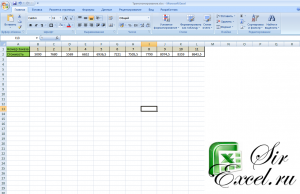
Данные для преобразования
Скопируем диапазон данных A1:L2 для преобразования. Кликнем правой кнопкой мыши на свободную ячейку ниже и в открывшемся меню выберем «Специальная вставка»:
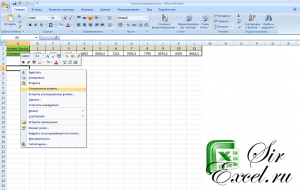
Контекстное меню- специальная вставка
В открывшемся окне поставим галочку «Транспонировать»:
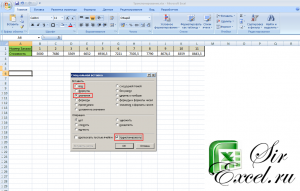
Если дополнительно мы отметим точкой «Значения», то будут вставлены только значения (принтскрин ниже, слева), если «Все» то вставка осуществится вместе с форматом (принтскрин ниже, справа):
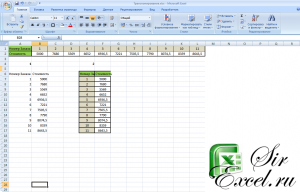
Результат перевода строк в столбцы
Для обратного преобразования (столбцов в строки) нужно выполнить туже самую операцию транспонирования.
Если есть вопросы — задавайте!
Будем благодарны, если Вы нажмете +1 и/или Мне нравится внизу данной статьи или поделитесь с друзьями с помощью кнопок расположенных ниже.