4 способа разбить ячейки на части в программе Microsoft Excel

При работе с таблицами Excel иногда нужно разбить определенную ячейку на две части. Сразу нужно отметить, что ячейки в программе Microsoft Excel являются первичными структурными элементами, и они не подлежат делению на более мелкие части, если до этого не были объединены. Но, что делать, если нам, например, нужно создать сложную шапку таблицы, один из разделов который, делится на два подраздела? В этом случае, можно применить небольшие хитрости.
Способ 1: объединение ячеек
Для того, чтобы определенные ячейки казались разделенными, следует объединить другие ячейки таблицы.
- Нужно хорошо продумать всю структуру будущей таблицы.
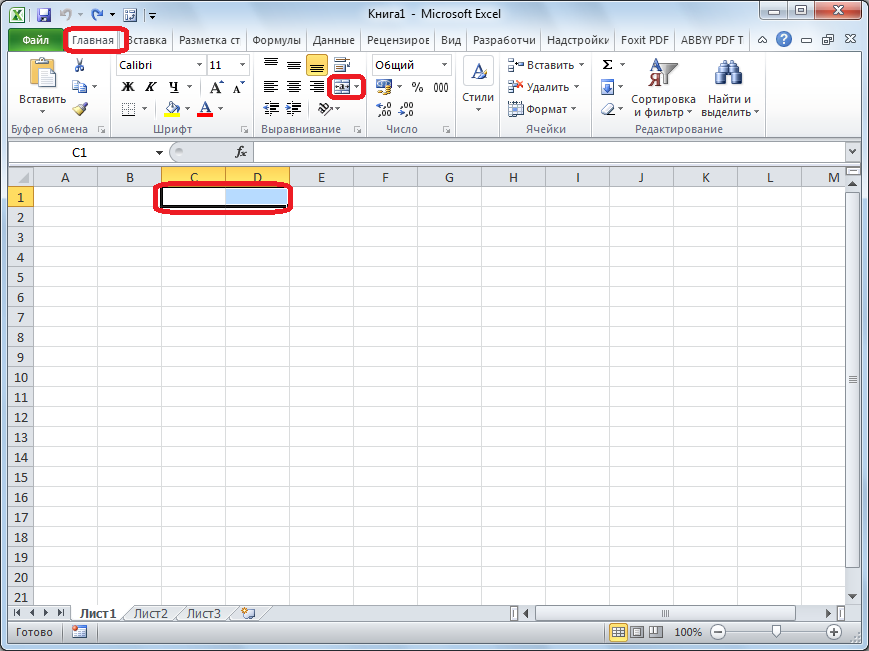
- Над тем местом на листе, где нужно иметь разделенный элемент, выделяем две соседние ячейки. Находясь во вкладке «Главная», ищем в блоке инструментов «Выравнивание» на ленте кнопку «Объединить и поместить в центре». Жмем на неё.
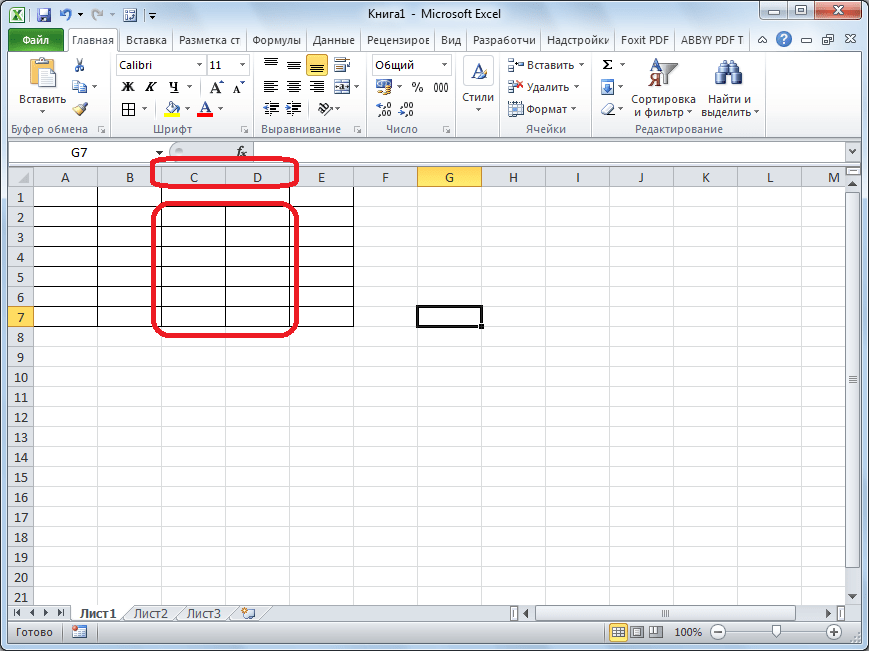
- Для наглядности, чтобы лучше видеть, что у нас получилось, установим границы. Выделяем весь диапазон ячеек, который планируем отвести под таблицу. В той же вкладке «Главная» в блоке инструментов «Шрифт» жмем на иконку «Границы». В появившемся списке выбираем пункт «Все границы».
Как видим, несмотря на то, что мы ничего не делили, а наоборот соединяли, создается иллюзия разделенной ячейки.
Способ 2: разделение объединенных ячеек
Если нам нужно разделить ячейку не в шапке, а в середине таблицы, то в этом случае, легче объединить все ячейки двух соседних столбцов, а уже потом произвести разделение нужной ячейки.
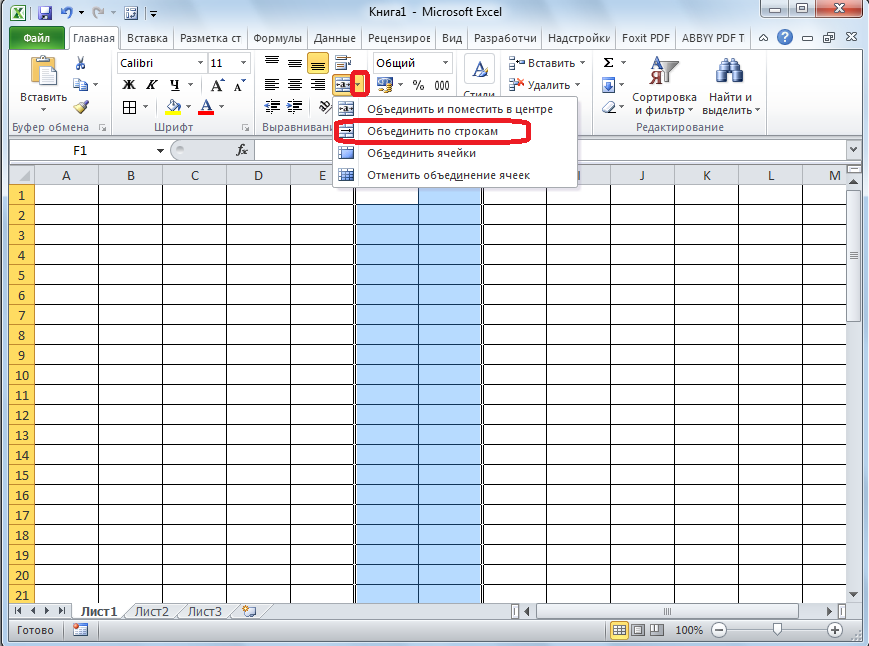
- Выделяем два соседних столбца. Кликаем на стрелку около кнопки «Объединить и поместить в центре». В появившемся списке, кликаем по пункту «Объединить по строкам».
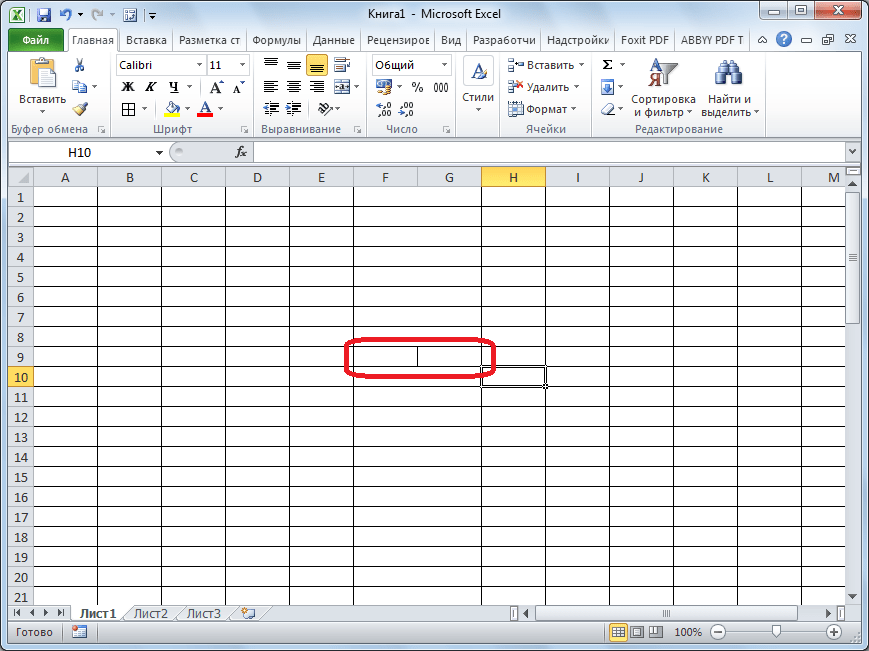
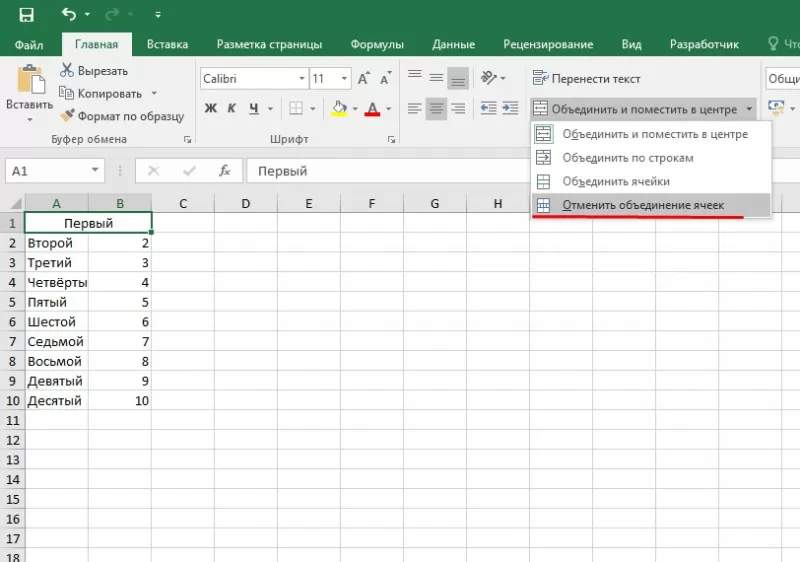
- Кликаем по той объединенной ячейке, которую нужно разделить. Опять жмем на стрелку около кнопки «Объединить и поместить в центре». На этот раз выбираем пункт «Отменить объединение».
Таким образом, мы получили разделенную ячейку. Но, нужно учесть, что Excel воспринимает этим способом разделенную ячейку, как единый элемент.
Способ 3: разделение по диагонали путем форматирования
А вот, по диагонали можно разделить даже обычную ячейку.
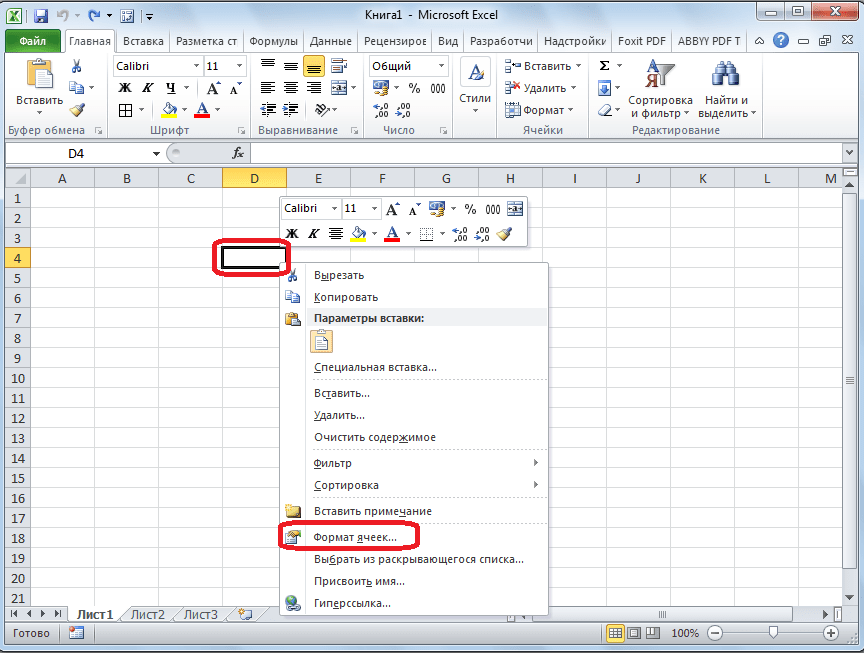
- Кликаем правой кнопкой мыши по нужной ячейке, и в появившемся контекстном меню выбираем пункт «Формат ячеек…». Или же, набираем на клавиатуре сочетание клавиш Ctrl+1.
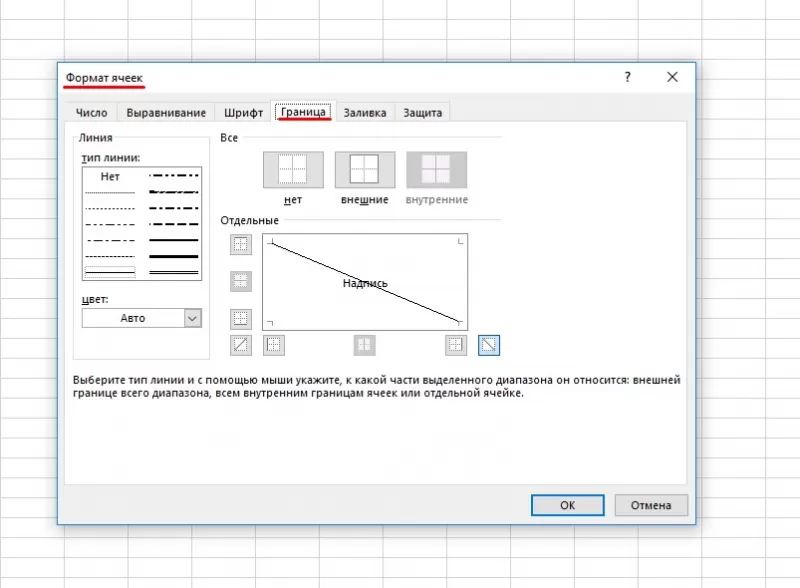
- В открывшемся окне формата ячеек, переходим во вкладку «Граница».
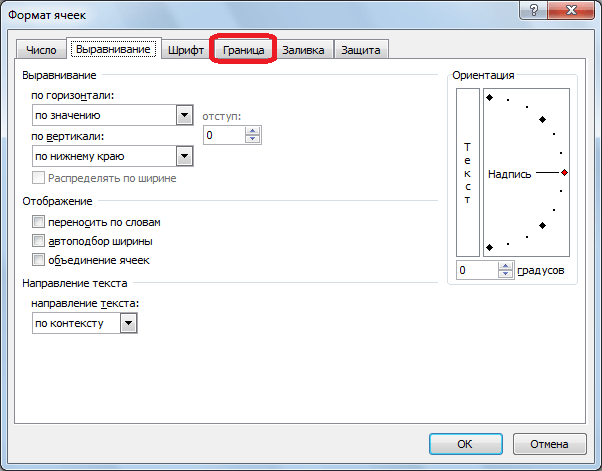
- Около размещенного посередине окна «Надпись» кликаем на одну из двух кнопок, на которых изображена косая линия, наклоненная справа налево, или слева направо. Выбираем нужный вариант. Тут же можно выбрать тип и цвет линии. Когда выбор сделан, жмем на кнопку «OK».
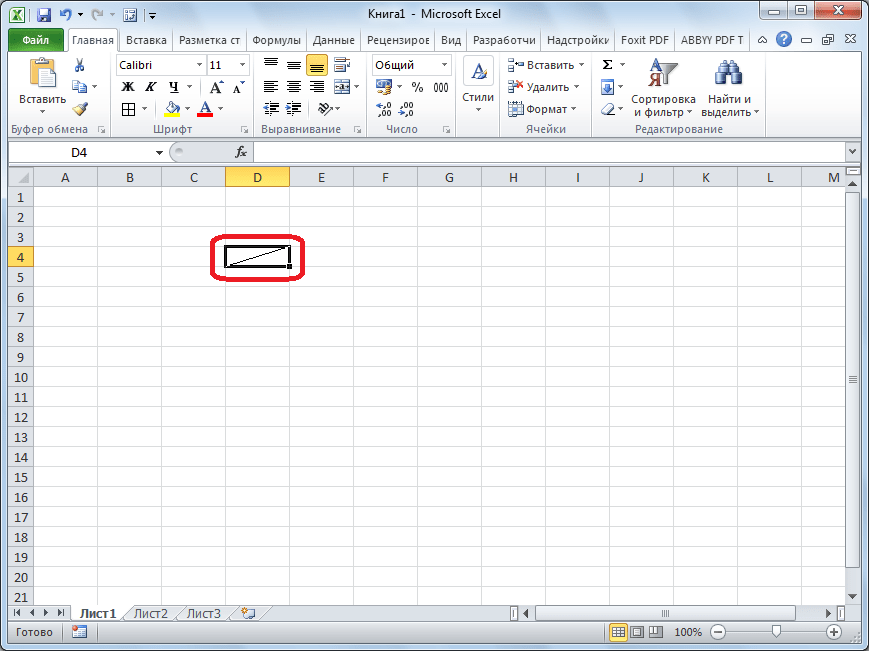
После этого, ячейка будет разделена косой чертой по диагонали. Но, нужно учесть, что Excel воспринимает этим способом разделенную ячейку, как единый элемент.
Способ 4: разделение по диагонали через вставку фигуры
Следующий способ подойдет для разделения ячейки по диагонали только в том случае, если она большая, или создана путем объединения нескольких ячеек.
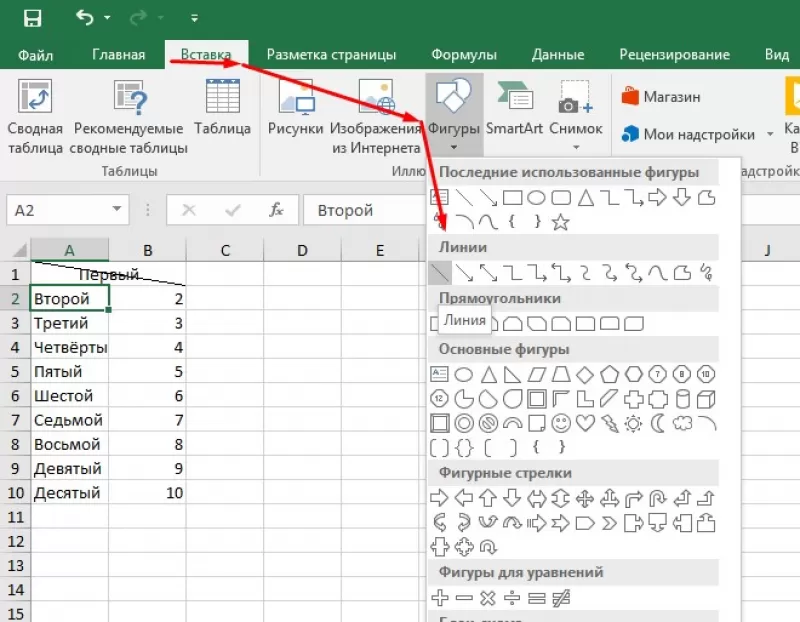
- Находясь во вкладке «Вставка», в блоке инструментов «Иллюстрации», кликаем по кнопке «Фигуры».
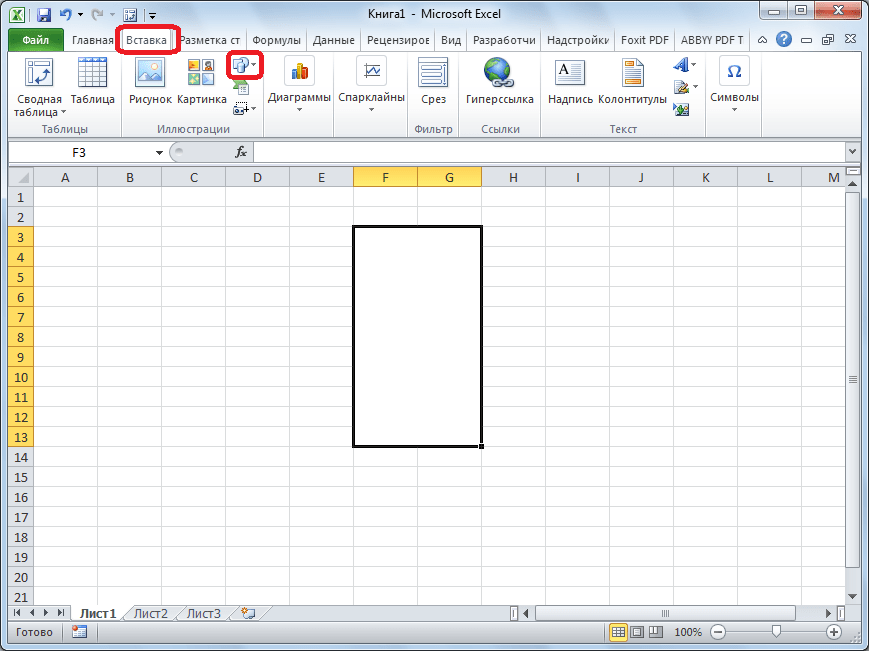
- В открывшемся меню, в блоке «Линии», кликаем по самой первой фигуре.
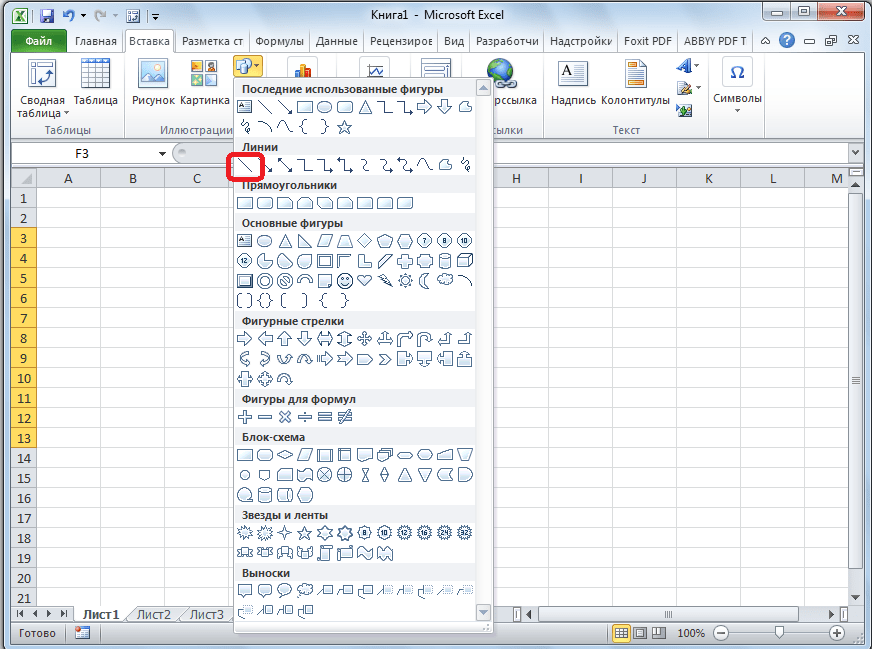
- Проводим линию от угла к углу ячейки в том, направлении, которое вам требуется.
Как видим, несмотря на то, что в программе Microsoft Excel не существует стандартных способов разбить первичную ячейку на части, с помощью нескольких способов можно достигнуть требуемого результата.
Как разбить ячейку на несколько ячеек в Excel
По умолчанию инструмента, который помог бы разбить ячейки в Excel, нет. Поэтому, если есть необходимость создать сложную табличную шапку, придется воспользоваться несколькими хитростями. Они помогут разделить ячейки Excel без ущерба для информации в таблицах. Для этой цели воспользуемся несколькими способами.
Способ первый: объединение с последующим разграничением
Перед тем, как приступим к процессу, давайте тщательно продумаем структуру таблицы. Желательно ее даже зарисовать на листе бумаги. Теперь обратимся к пошаговому редактированию листа Excel:
- Выделяем две-три ячейки в первой строке в той области, где будет располагаться таблица.
- Переходим во вкладку «Главная», ищем блок «Выравнивание», в нем кликаем по инструменту «Объединить и поместить в центре».
- Мы видим, что у нас исчезли перегородки в выделенном фрагменте. Таким образом получилась одно цельное окошко. Чтобы это лучше увидеть, создадим четкие границы. Для этого в блоке «Шрифт» воспользуемся инструментом «Все границы».
- Теперь выделим столбцы под объединенными ячейками и выставляем аналогичным образом линии по краям ячеек. Как видим, получаются разделенные ячейки, причем верхняя часть, обозначенная под шапку, не меняет свою целостность.
Подобным образом можно создать многоуровневую шапку с неограниченным количеством объединенных ячеек в разных местах страницы.
Способ второй: разделение уже объединенных ячеек
Предположим, что в нашей таблице уже есть объединение в окошках Microsoft Excel. Но мы объединим их непосредственно перед разделением для лучшего восприятия приведенного примера инструкции. После появится возможность их разделить, чтобы создать структурную шапку для таблицы. Посмотрим, как это делается на практике:
- Выделяем два пустых столбца в Excel. (Их может быть большее количество, в зависимости от необходимости). Затем кликаем по инструменту «Объединить и поместить в центре», располагается он в блоке «Выравнивание». Жмем «Объединить ячейки».
- После вставляем границы привычным для нас способом (как в предыдущем разделе). Мы должны получить табличный формат. Как приблизительно это будет выглядеть, можно увидеть на скриншоте:
- Чтобы разделить получившееся большое окно на ячейки, воспользуемся все тем же инструментом «Объединить и поместить в центре». Только теперь, кликнув по флажку, мы выбираем «Отменить объединение ячеек» — располагается последним в списке инструментов. Не забываем предварительно выделить диапазон в электронной книге, который необходимо разграничить.
- Таблица приобретет нужный нам вид. Только выбранный диапазон поделится на то количество ячеек, которое и было до объединения. Увеличить их численность нельзя.
На заметку! Получается, что при разделении мы получаем не одно окошко, а два разных. Поэтому при внесении данных или, в частности, формул для выполнения расчетов учитывайте это.
Способ третий: деление ячеек по диагонали
Деление по диагонали проводится путем форматирования. Данный принцип предполагает разделение обычных ячеек, по отношению к которым не было применено форматирование.
- Выбираем необходимую ячейку на поле листа Excel, затем кликаем по ней правой кнопкой мыши, чтобы вызвать контекстное меню. В нем находим инструмент «Формат ячеек».
- В открывшемся окошке переходим во вкладку «Граница». Слева выбираем диагональную черту, а следом нажимаем кнопку «ОК». Справа можно найти такую же черту, но в противоположном направлении.
- Слева присутствуют некоторые инструменты для форматирования, в которых мы можем выбрать тип линии или же изменить оттенок границы.
- Данные инструменты помогают сделать форматирование индивидуальным.
Однако, разделенная таким образом ячейка все равно остается единым инструментом, поэтому, чтобы внести в нее данные снизу и сверху, нужно предварительно растянуть ячейку и выбрать подходящий шрифт, чтобы аккуратно вместить записи.
На заметку! Если взять ячейку и протянуть ее вниз, то автоматически такой же формат примут и другие окошки в строках или столбцах. Все зависит от того, в каком направлении будет выполнено протягивание (вниз или в сторону).
Способ четвертый: диагональное деление путем вставки
В данном способе предлагаем воспользоваться способом, в котором необходимо вставлять геометрические фигуры. Как это работает предлагаем рассмотреть в этой инструкции.
- Выделяем одну ячейку, в которую необходимо вставить разделитель, затем перемещаемся во вкладку «Вставка», затем находим раздел «Иллюстрации», в нем жмем по дополнению «Фигуры».
- Открывается список фигур, допустимых для использования. В нем находим раздел «Линии» и кликаем по диагональной черте.
- Затем рисуем эту линию в нужной нам ячейке. По отношению к ней мы можем использовать различные варианты форматирования: изменять оттенок, толщину, тип линии, вставлять эффекты.
После рисования линий будет невозможно сделать надпись текста с одной и другой стороны от диагональной линии. Поэтому делать ввод текстовой или числовой информации необходимо прежде, чем выполнять рисование. Чтобы потом линия поместилась и не «разрезала» текст, необходимо правильно применять пробелы и «Enter».
На заметку! Неплохой вариант — создание таблицы с нужными видами ячеек в Word, а затем ее преобразование в Excel.
Подведем итоги
Разделение ячеек в электронной книге Microsoft Excel – простая и полезная процедура, однако стоит взять на вооружение, что их сложно редактировать в готовом варианте. Поэтому настоятельно рекомендуем сделать внесение данных до этапа преобразования одного окошка в два или более. Также вы можете просто форматировать нужный диапазон как таблицу, предварительно настроив ее в соответствующем разделе. Еще лучший и более комфортный вариант — выполнить рисование границ вручную.
Как в Excel разбить ячейку на две или несколько? Как разделить слова по ячейкам?
Электронные таблицы – незаменимый инструментарий для четкого преподнесения информации. При работе с.

Как разъединить ячейки в Excel

- открывает книгу с рабочим листом;
- выделяет соседние объекты;
- переходит на вкладку «Главная»;
- в инструментарии приложения находит «Выравнивание»;
- при щелчке на кнопку выбирает «Объединить и поместить в центре».
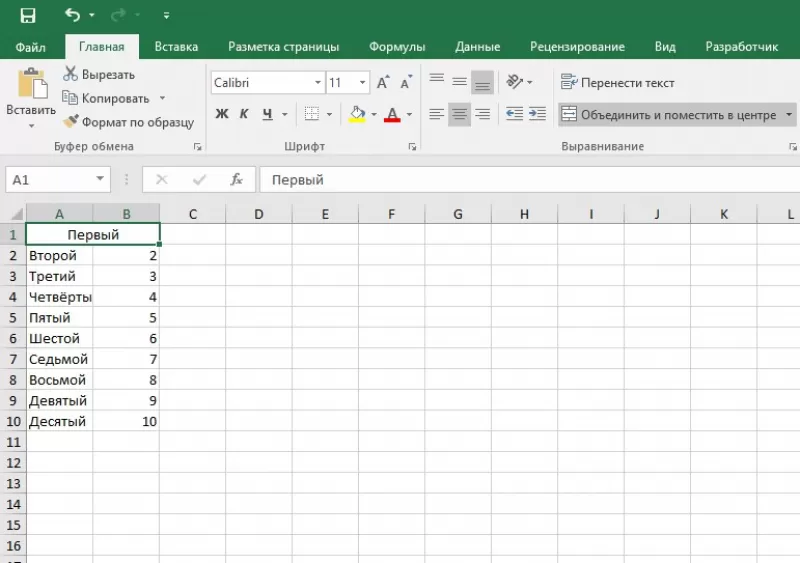
- выделяет 2 соседних колонки;
- выбирает «Объединить по строкам» в меню кнопки;
- выделяет ячейку для разбиения;
- активирует «Отменить объединение».
- Вызывает меню «Формат ячеек» (одним из способов): посредством правой кнопкой мыши; находит кнопку «Граница» и щелкает на указатель, выбирая «Другие границы «; кликает на стрелку в области «Шрифт», переходит на вкладку «Граница»; пользуется «горячим» сочетанием CTRL+1.
- При появлении диалогового окна на вкладке «Граница» кликает на диагональные линии у блока «Надпись».
- Подтверждает действие через нажатие на «ОК».
- Переходит на вкладку «Вставка».
- В области «Иллюстрации» кликает на кнопку «Фигуры».
- Выбирает инструмент «Линия».
- Проводит линию по намеченному образцу.
- Выделяет секцию с большим объемом информации.
- Открывает диалоговое окно по переносу строки по одному из способов: находит на панели инструментов вкладки «Главная» в блоке «Выравнивание» стрелку в нижнем правом углу и нажимает на нее; нажимает CTRL+1 и переходит на вкладку «Выравнивание»; находит на панели инструментов вкладки «Главная» в блоке «Выравнивание» кнопку «Перенос текста»; кликает на стрелку у кнопки «Выравнивание»;
- В блоке «Отображение» ставит галочку «Переносить по словам».
- Подтверждает действие посредством «ОК».
- выделения диапазона ячеек, которые нужно разделить;
- Замечание: разбиение секции приводит к стиранию информации в соседних клетках, поэтому для проведения операции нужно очистить пространство;
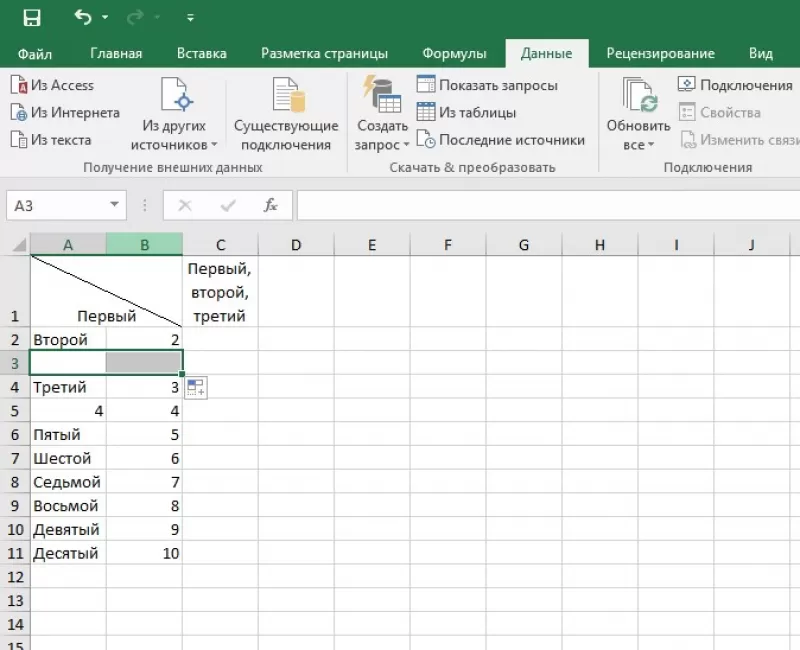
- перехода на вкладку «Данные» в блок «Работа с данными»;
- нажатия на кнопку «Текст по столбцам»;
- при появлении диалогового окна «Мастер распределения текста по столбцам» идентификации и проставления переключателя;
- в блоке «Образец разбора данных» просмотра предполагаемого результата;
- переопределения формата для новых колонок в окне «Формат данных столбца».
Как из одной ячейки сделать несколько в excel
Иногда бывает сложно просмотреть все данные, если в ячейке Excel много данных. В этом случае преобразование всех данных в этой ячейке в несколько ячеек или строк может значительно упростить и упростить просмотр длинного содержимого, как показано ниже. В Excel это можно сделать следующими способами.
Преобразуйте одну ячейку в несколько столбцов/строк с помощью Kutools for Excel 
 Преобразование одной ячейки в несколько ячеек / строк с помощью текста в столбец и специальной вставки в Excel
1. Выберите ячейку, данные которой вы хотите преобразовать, и нажмите Данные > Текст в столбец, см. снимок экрана:
2. Во всплывающем диалоговом окне отметьте разграниченный флажок и щелкните Следующая. Смотрите скриншот: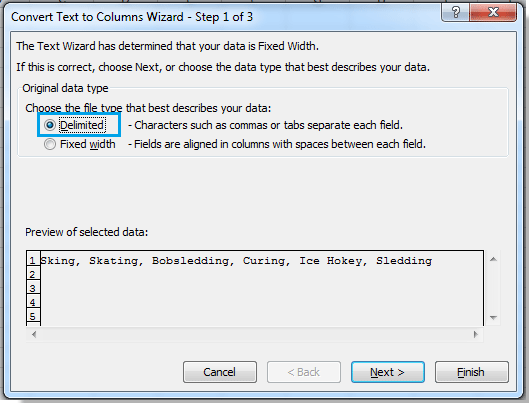
3. Проверьте Запятая установите флажок только в диалоговом окне и нажмите Завершить. Смотрите скриншот: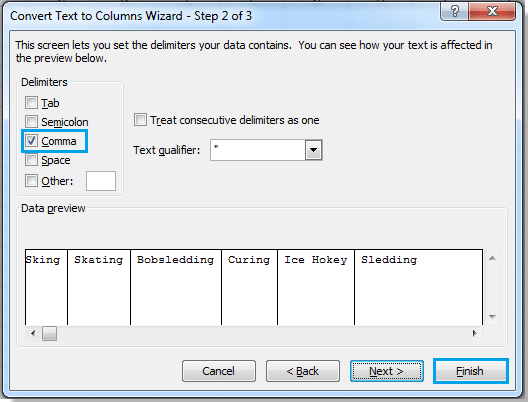
4. Затем вы можете увидеть, что данные ячейки были разделены на несколько столбцов. А теперь выберите эти ячейки и щелкните правой кнопкой мыши, чтобы щелкнуть Копировать из контекстного меню, чтобы скопировать их. Смотрите скриншот:
5. Выберите нужную пустую ячейку и щелкните правой кнопкой мыши, чтобы выбрать Транспонировать (T), то вы увидите, что данные были преобразованы в несколько строк. Смотрите скриншот:
Если вы используете Microsoft Excel 2007, щелкните значок Главная > Вставить > транспонировать чтобы вставить разделенные данные.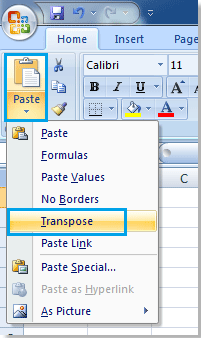
Вы можете увидеть результат, как показано: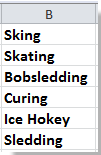
Быстрое разделение одной ячейки на столбцы или строки на основе разделителя
Преобразование одной ячейки в несколько ячеек / строк с помощью VBA
Если вы считаете, что описанный выше метод немного утомителен, вы можете использовать VBA для его выполнения.
1. Держать ALT и нажмите F11 на клавиатуре, чтобы открыть Microsoft Visual Basic для приложений окно.
2. Нажмите Вставить > Module и скопируйте VBA в модуль.
VBA: преобразование одной ячейки в несколько строк
3. Нажмите Run для запуска кода VBA и KutoolsдляExcel Появится диалоговое окно, в котором вы можете выбрать одну ячейку, в которую вы хотите преобразовать данные. Смотрите скриншот:
4. Нажмите OK, а в другом всплывающем диалоговом окне выберите ячейку для вывода результата. Смотрите скриншот:
Вы можете увидеть результат:
Функции: В приведенном выше коде VBA вы можете изменить разделитель »,« вы хотите разделить данные по. Этот VBA не поддерживает разделение ячеек на основе символа новой строки.
Преобразуйте одну ячейку в несколько столбцов/строк с помощью Kutools for Excel
Если у вас есть Kutools for Excel — установлен удобный инструмент, его можно использовать Разделить клетки функция для быстрого разделения одной ячейки на несколько столбцов или строк на основе разделителя.
- 300+ мощные и простые в использовании функции, 110,000+ Выбор пользователей Excel
- Полнофункциональный бесплатная пробная версия в 30 дня , кредитная карта не требуется
- десятки функций в один клик, чтобы сократить время, затрачиваемое на решение сложных задач
- включает в себя функции пакетного преобразования, удаления, объединения листов / ячеек, экспорта и т. д., бесплатная пробная версия.
После установки Kutools for Excel, пожалуйста, сделайте следующее: (Бесплатная загрузка Kutools for Excel Сейчас!)
1. Выберите ячейку, которую хотите разбить на строки, и нажмите Kutools > Слияние и разделение > Разделить клетки. Смотрите скриншот:
2. Затем в Разделить клетки диалог, проверьте Разделить на строки вариант под Тип раздел и проверьте Другое вариант под Укажите разделитель раздел, затем введите разделитель, по которому вы хотите разделить ячейку, в текстовое поле. Смотрите скриншот:

3. Нажмите Ok, и появится диалоговое окно, напоминающее вам о выборе ячейки для вывода результата разделения.
4. Нажмите OK. Теперь вы можете видеть, что ячейка преобразована в несколько строк.
Наконечник: Если вы хотите преобразовать одну ячейку в столбцы на основе определенного разделителя, установите флажок Разделить на столбцы в диалоговом окне и введите разделитель в Другое текстовое окно.