Как загрузить (импортировать) лиды, сделки, контакты, компании Базу клиентов в Битрикс24
6. После чего в окне Настроек параметров импорта указываем:
Разделитель колонок — Табуляция
Шаблон для импорта по умолчанию — Организация
Импортировать реквизиты (если они есть)
И нажмите кнопку Далее
7. После чего выберите вариант, в котором кодировка определена правильно и кликнете по нему
8. Потом проверьте Соответствие полей и нажмите кнопку Далее
9. Также проверьте Контроль дубликатов и снова нажмите кнопку Далее
10. Проверьте результат импорта и нажмите кнопку Готово
В результате у вас в Битрикс24 появятся карточки всех импортированных Компаний. Теперь чтобы в карточке Компании появились Контакты нужно их загрузить отдельно. После чего они привяжутся и будут отображаться в каждой из Компаний, которую вы загрузили.
Импорт элементов CRM без реквизитов

Импортировать можно лиды, контакты, компании, сделки и товары. Если у вас уже есть база клиентов, перенесите ее в Битрикс24, за несколько шагов.
Запустить импорт можно на странице элемента. Например, для лидов CRM > Лиды, а для контактов CRM > Клиенты > Контакты.
Самый распространенный способ — импорт CSV-файла со своими настройками. Так называется способ импорта, когда вы настраиваете файл в процессе, следуя указаниям Битрикс24. Этот вариант рассмотрим далее на примере контактов.
В разделе Контакты нажмите на шестерёнку и выберете Импорт из CSV со своими настройками.
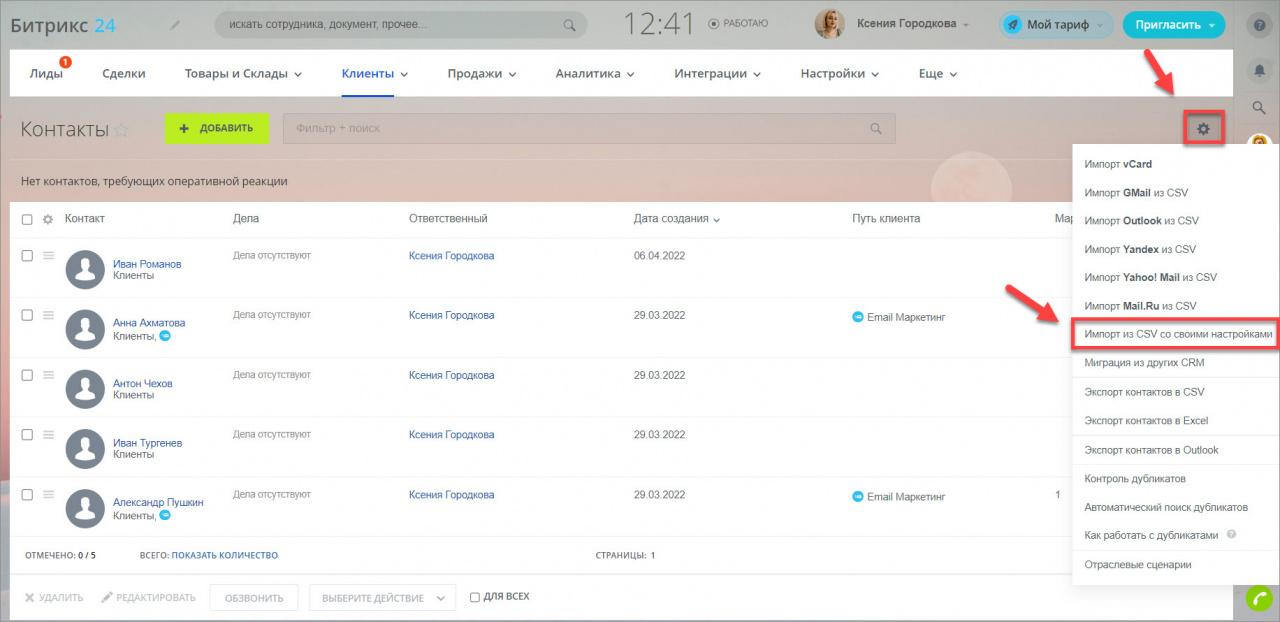
Как импортировать файл
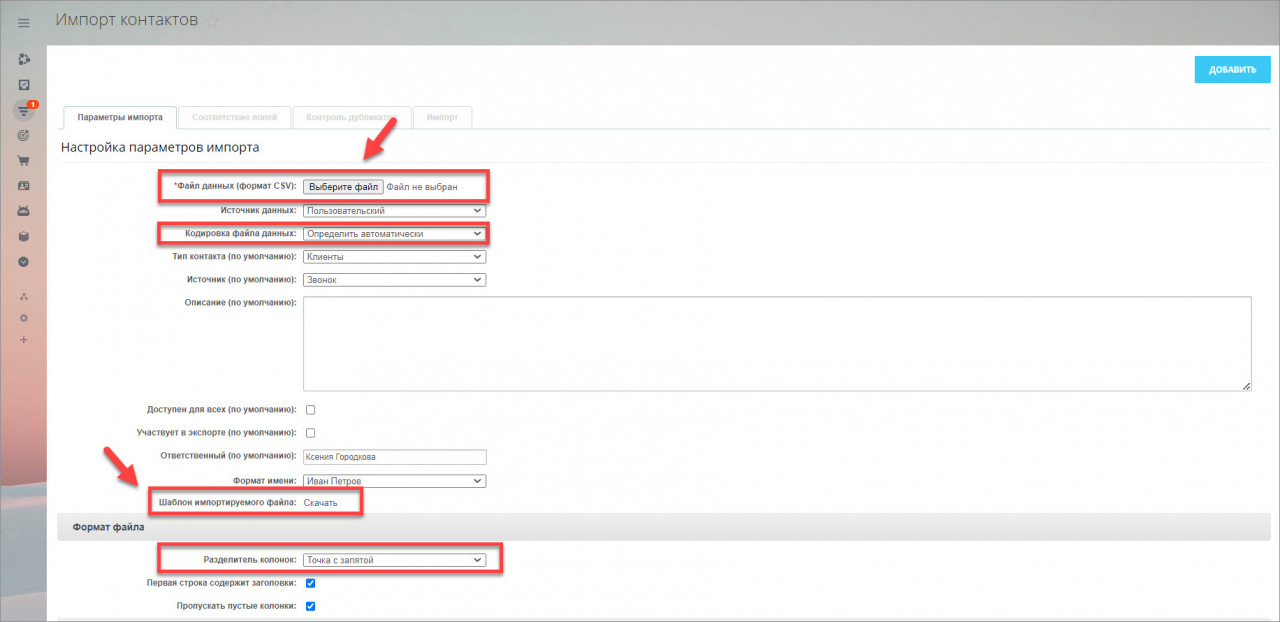
Так как формат файла CSV отличается от привычной таблицы формата Excel, мы рекомендуем использовать подготовленный шаблон, скачайте его в разделе Шаблон импортируемого файла.
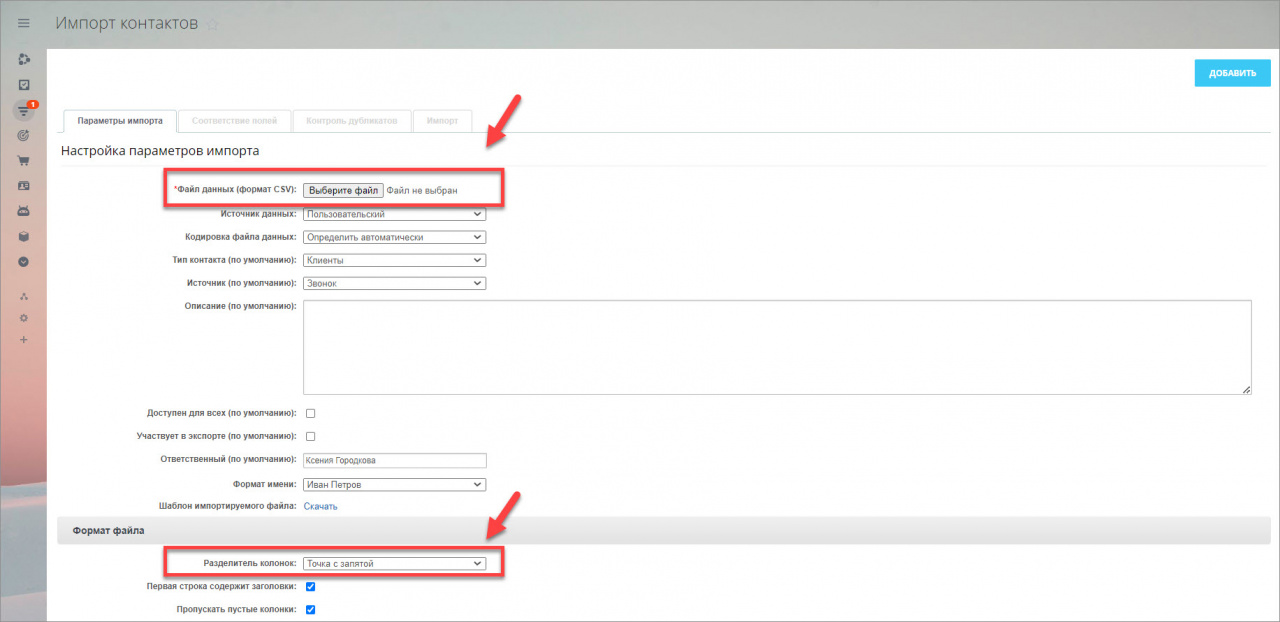
Перенесите в шаблон информацию о клиентах и загрузите подготовленный файл в поле Файл данных, укажите разделитель.
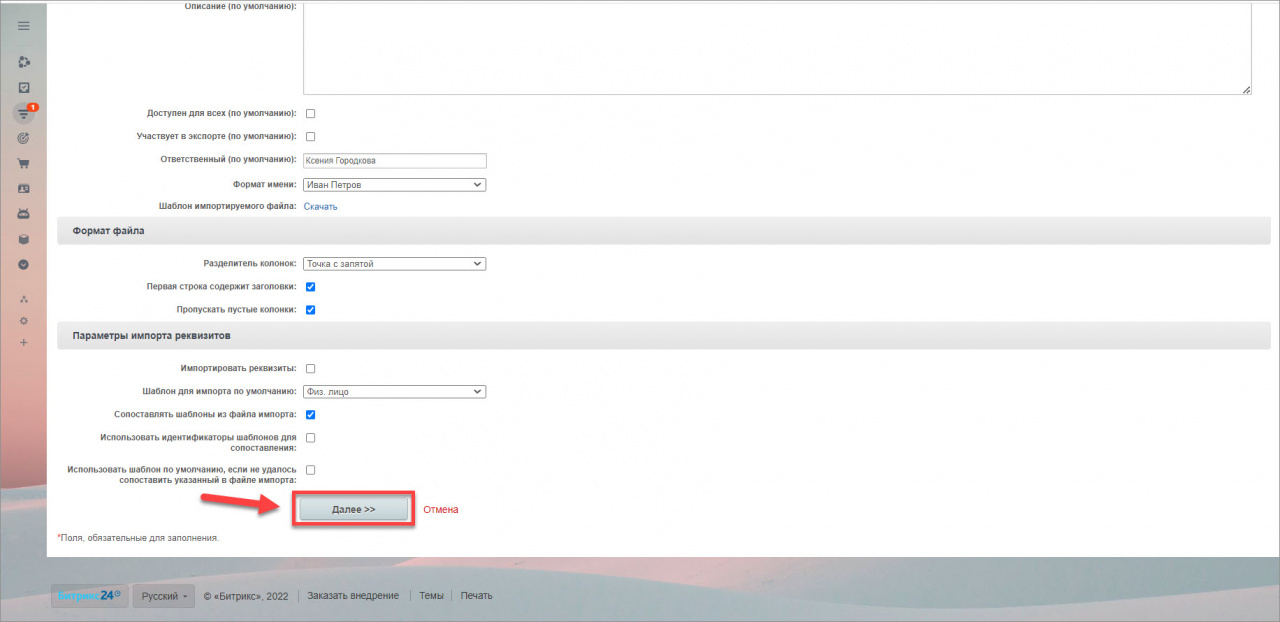
После того как укажите все настройки, нажмите Далее.
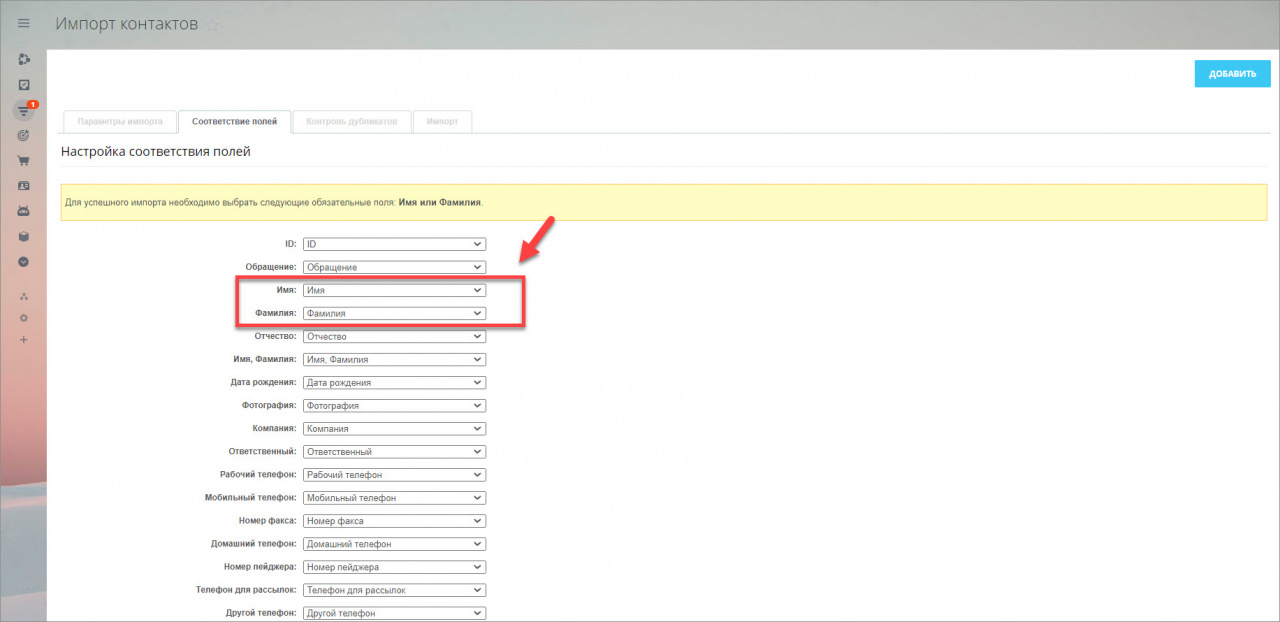
Следующий шаг — настройка соответствия полей. CRM автоматически проверит системные и пользовательские поля на соответствие. Если этого не произошло, выберете подходящее поле в системе, чтобы оно совпадало с полем из файла.
Для корректного импорта в файле должно быть заполнено Имя или Фамилия контакта.
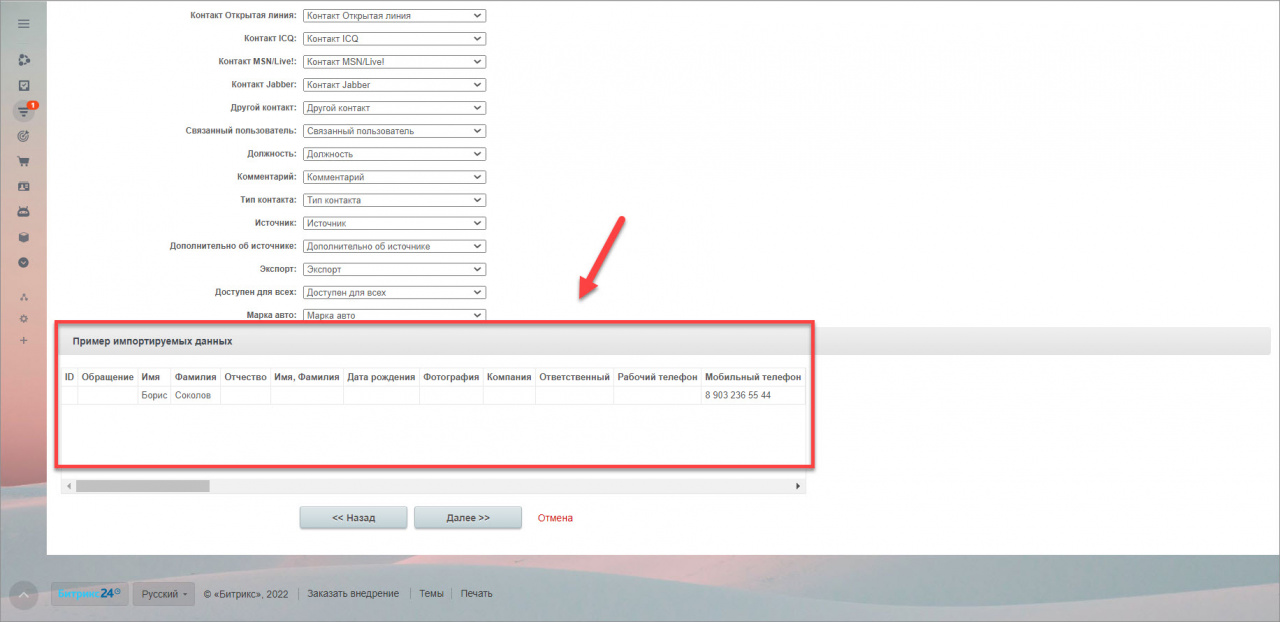
На этой же странице проверьте правильность отображения данных, сделать это можно в разделе Пример импортируемых данных, если всё верно нажмите Далее.
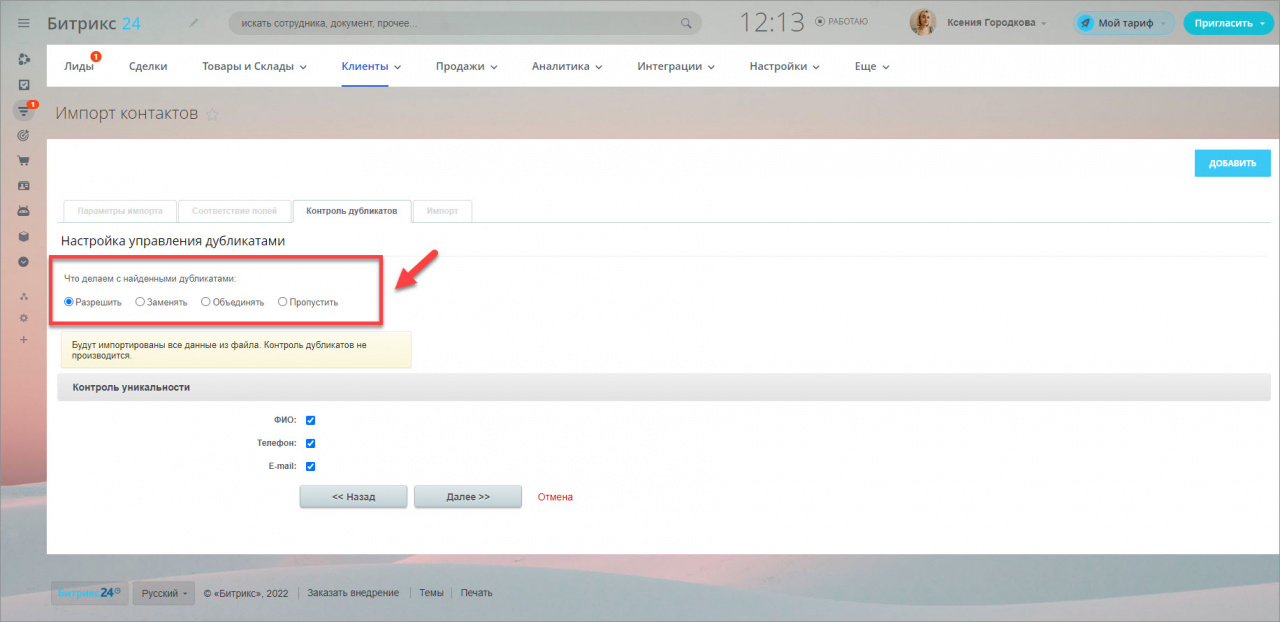
Решите, что нужно сделать с записями, которые уже есть в CRM. По умолчанию система проверяет уникальность по полям Ф.И.О., Телефон и E-mail.
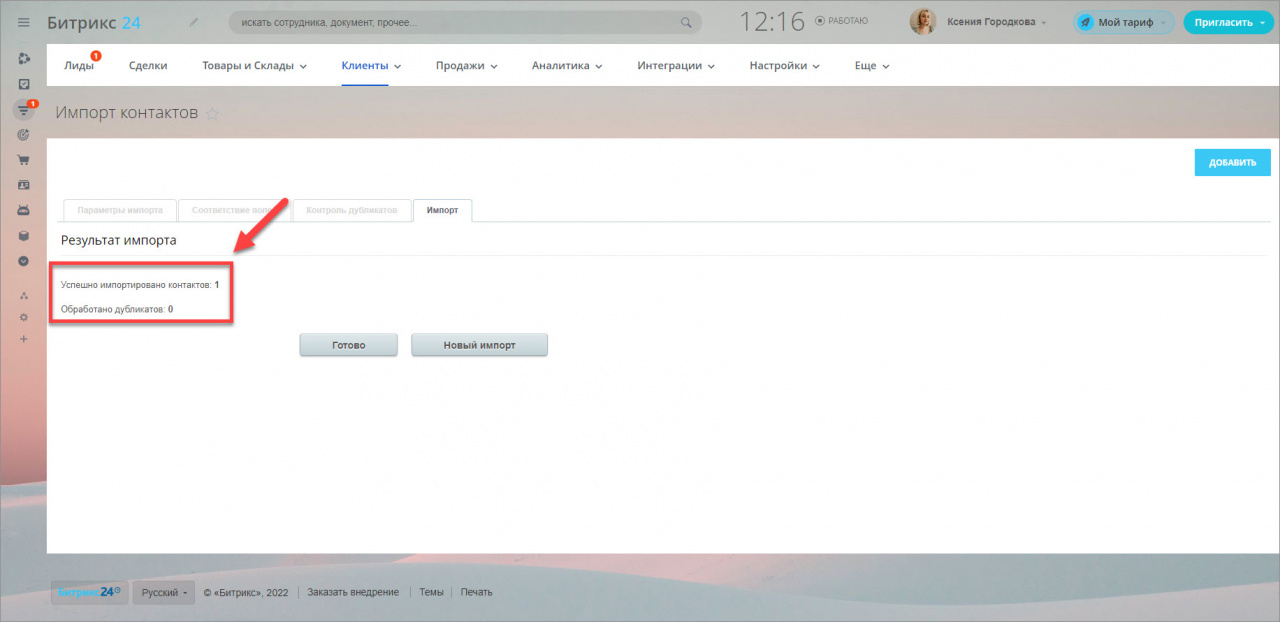
На этом настройка завершена. Нажмите Далее, и увидите результаты импорта.
Чтобы вернуться к работе с CRM нажмите Готово, чтобы загрузить новый файл, нажмите Новый импорт.
Возможные ошибки при импорте
Все поля открываются в одной ячейке.
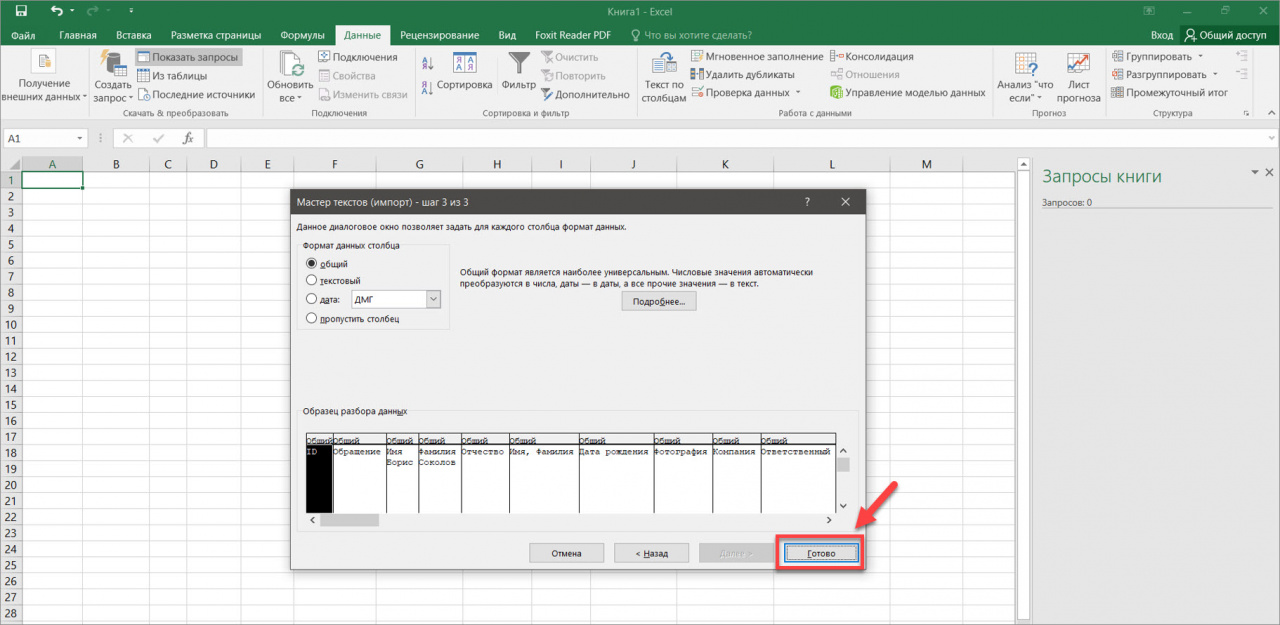
Вы скачали шаблон файла, а он открылся в Excel некорректно, как в нашем примере.
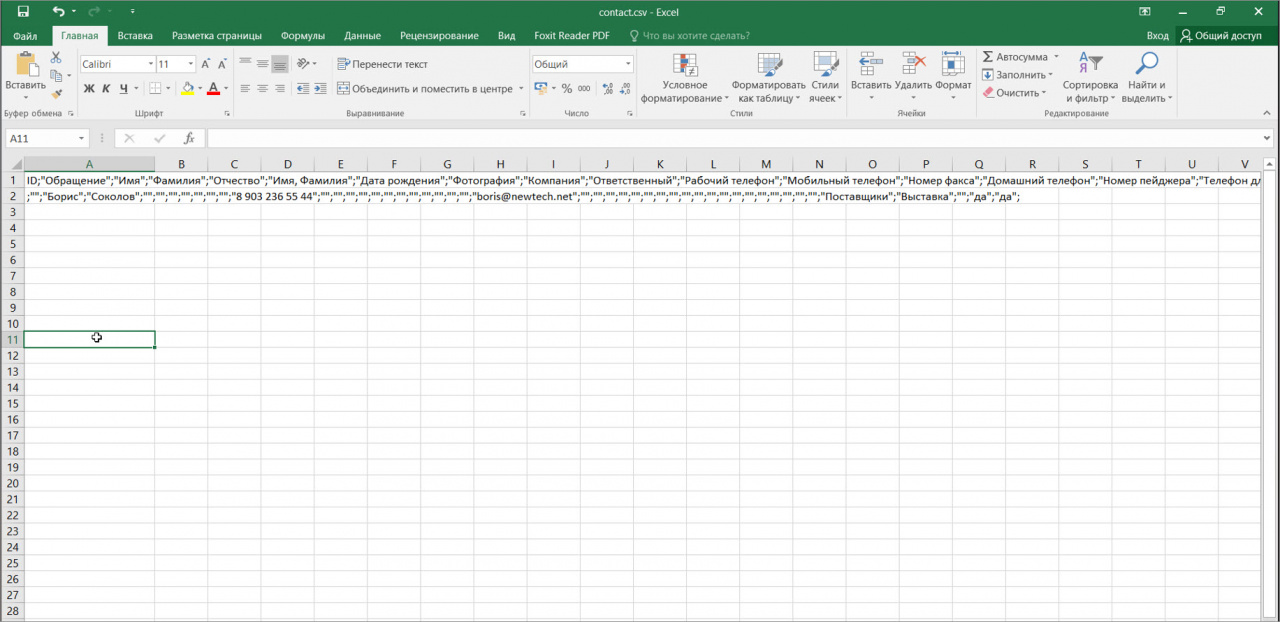
Вернуть файлу исходный вид можно следующим образом: откройте пустой файл в Microsoft Office. Нажмите Данные > Получение внешних данных > Из текста.
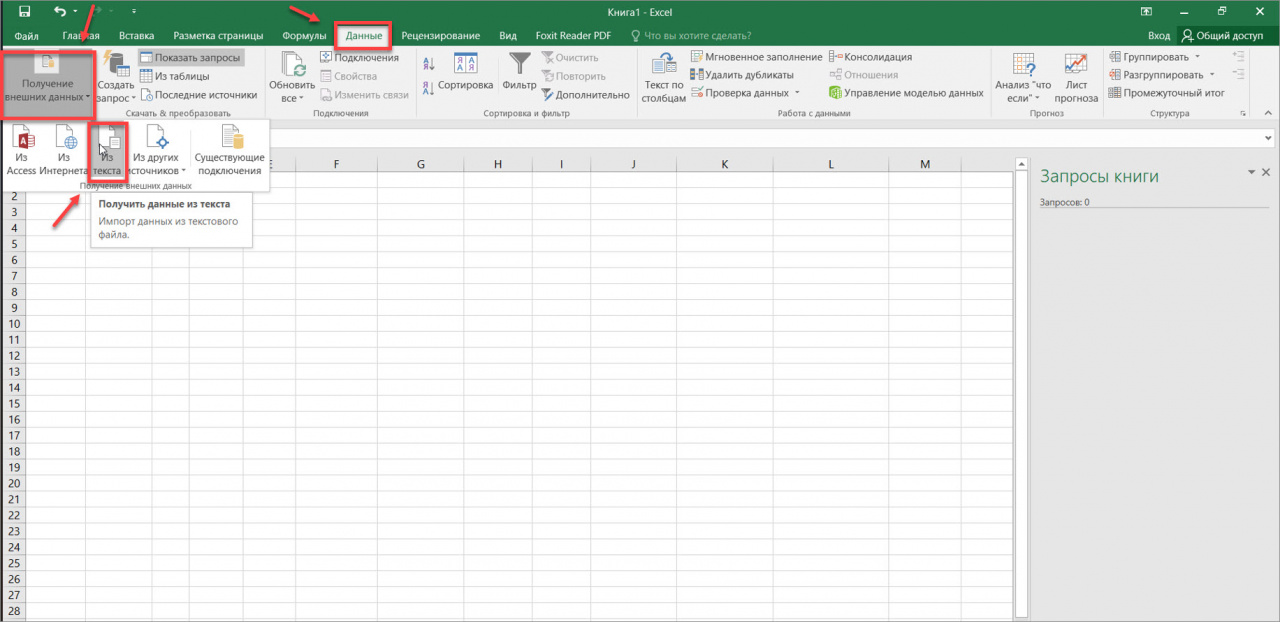
Выберете файл, который нужно преобразовать. В нашем случае это шаблон для импорта контактов.
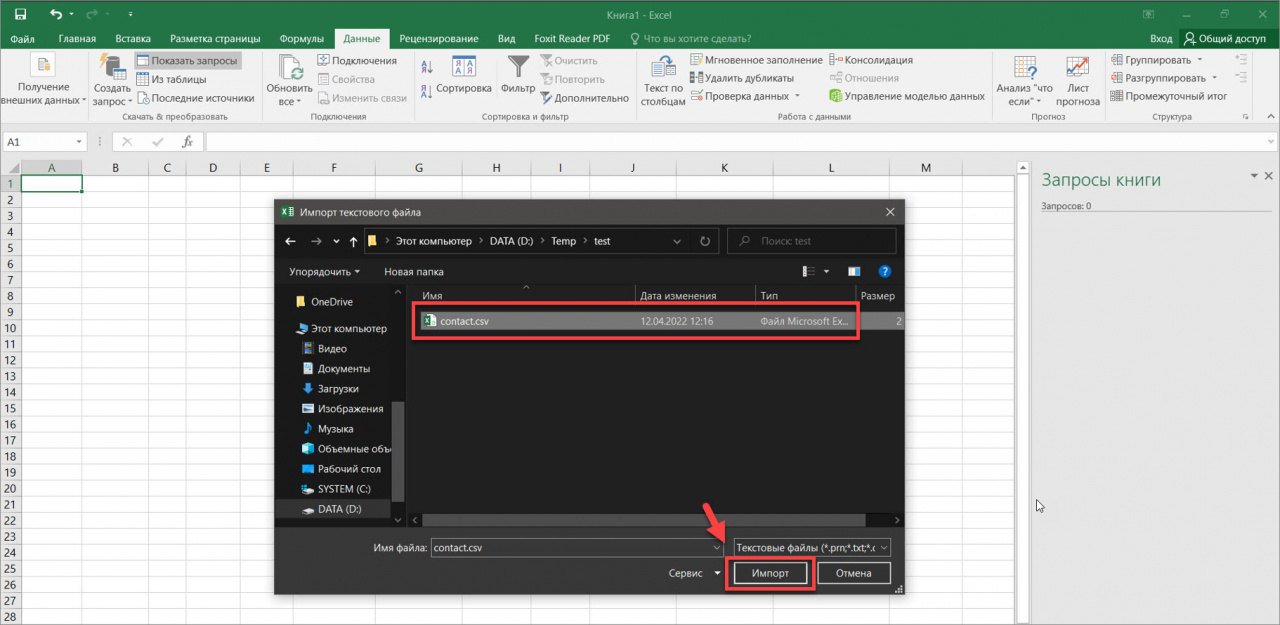
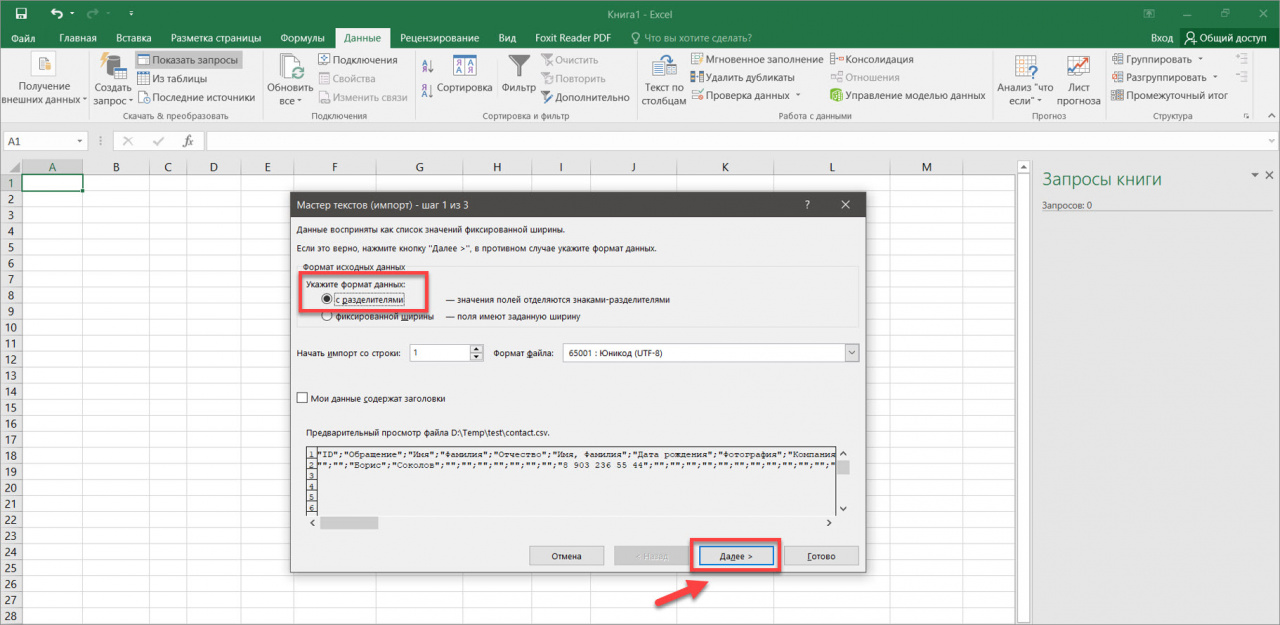
Следуйте указаниям. В первом шаге укажите формат данных и нажмите Далее.
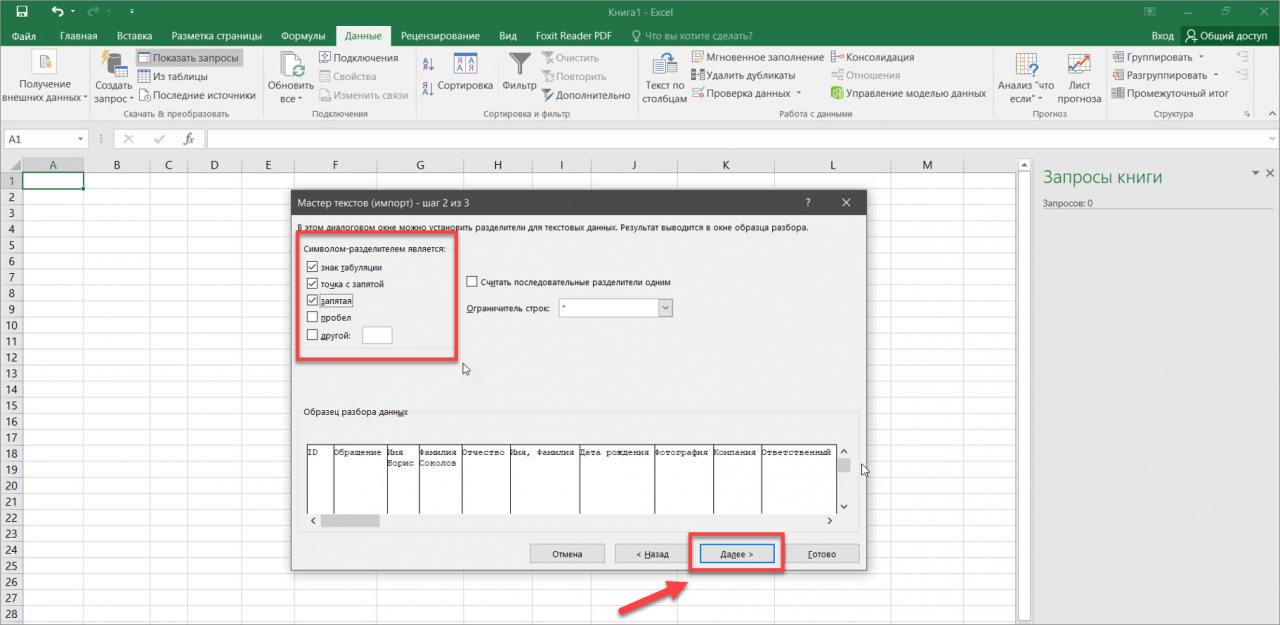
Во втором шаге проверьте выбранные символы-разделители и нажмите Далее.
В последнем шаге нажмите Готово. Файл преобразован и готов для работы.
Ошибка «Найдена всего одна колонка. Пожалуйста, убедитесь, что на предыдущем шаге вы верно указали разделитель».
Уведомление выглядит так:
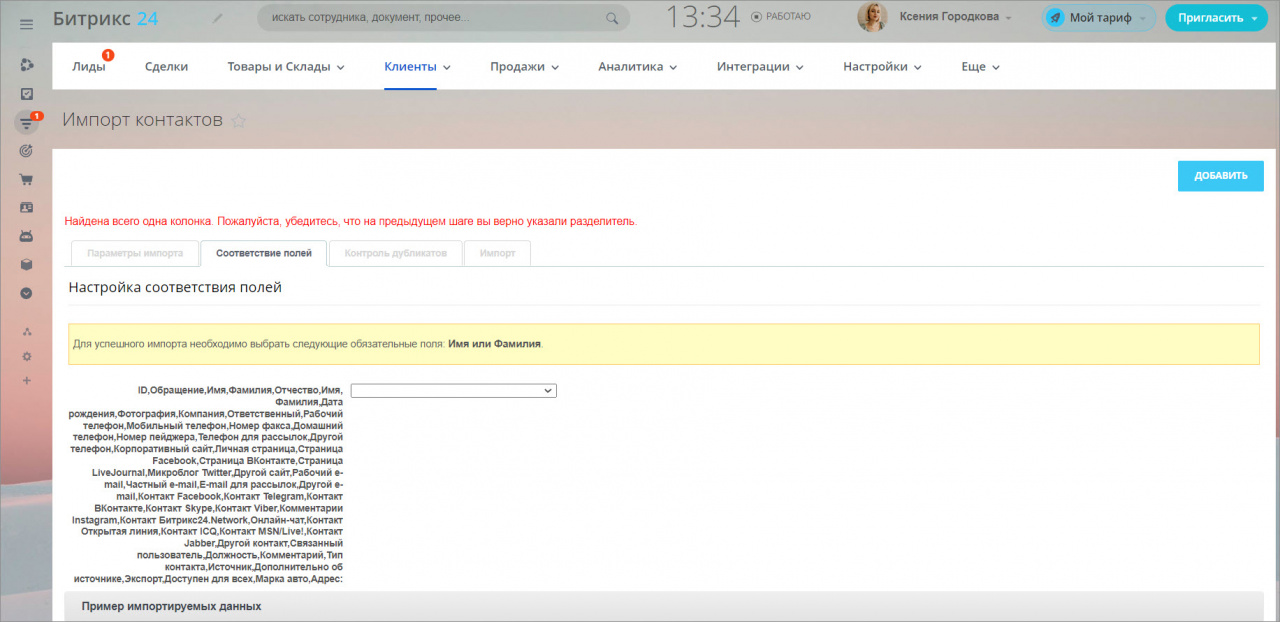
Решение этой ошибки кроется в самом уведомлении. Если вы видите такое уведомление, то вернитесь на первый шаг импорта и выберите другой разделитель.
Значение поля «Дата» не является корректной датой.
При импорте любых дат, проверьте, чтобы формат совпадал с тем, что в настройках портала. Если там выбран дд.мм.гггг, то и в файле даты должны быть в таком же формате. Чтобы изменить формат даты в Битрикс24, выберете нужный вариант в выпадающем списке.
Импорт из Excel
Внимание! Покупка приложений в тенге на данный момент не поддерживается. Приносим извинения за неудобства.

Хотите перенести клиентов из Excel в Битрикс24, но не уверены, что все переедет так, как вы ожидаете? С бесплатным приложением “Импорт из Excel” загрузить данные в CRM намного проще, чем кажется на первый взгляд.
- Перенос данных из .xls/.xlsx и .csv файлов в CRM;
- Создание связанных контактов, компаний и сделок при импорте из одного файла;
- Поиск дубликатов как внутри файла, так и по вашей базе клиентов в CRM;
- Возможность отменить загрузку и вернуть CRM к состоянию на момент начала импорта.
Вы можете перенести в Битрикс24 не только базу контактов, которую ведете в Excel или Google Docs, но и данные, выгруженные из любой внешней системы.
Мигрируйте базу клиентов в CRM без предварительной обработки. Не тратьте время на то, чтобы привести файл в стандартный вид — загружайте базу “как есть”, а приложение поможет распределить информацию в CRM так, чтобы ей было удобно пользоваться.
Импортируйте только нужное. Проверка на дубли позволит загрузить в CRM только уникальные записи из файла и даст возможность обновить или дополнить данные в уже существующих CRM-карточках, не создавая их дубликатов.
Экспериментируйте. Если вам не понравится результат, отмените последнюю загрузку и попробуйте снова. Вся загруженная информация будет удалена, а данные, сохраненные в CRM до импорта, — восстановлены.
Ваши данные в безопасности и хранятся только в вашей CRM.
Как работать с приложением
- Подготовьте файл с базой клиентов и загрузите его в приложение (будет обработана только первая вкладка Excel-файла);
- Сопоставьте колонки из файла с полями в CRM.
- Дождитесь окончания загрузки.
- добавлен импорт пользователей;
- добавлен импорт пользовательских полей типа «привязка к элементам инфоблока», «привязка к разделам инфоблока»;
- реализовано сохранение маппинга полей, при повторном импорте файла маппинг проставится автоматически.
Версия 1
Приложения для загрузки данных из Excel в CRM Битрикс24
Мы осуществляем поддержку с помощью чата в Открытых линиях. Вы можете связаться с нами двумя способами:
1. В чате внутри вашего Битрикс24 (ссылка откроет чат в вашем Битрикс24).
2. В чате на нашем сайте informunity.ru (иконка в правом нижнем углу открывает чат). После начала диалога укажите свой e-mail, чтобы получить на него уведомление об ответе и историю переписки даже в том случае, если вы закроете вкладку с чатом в браузере.
Первый способ наиболее удобен: ответ и историю переписки вы всегда найдете в мессенджере вашего Битрикс24. Однако чтобы ссылка работала в коробочной версии, у вас должны быть установлены и настроены необходимые модули, а портал должен иметь связь с внешним миром. Если по какой-то причине у вас первый способ не работает, воспользуйтесь вторым.
Обратите внимание: мы не оказываем техническую поддержку продукта по телефону и электронной почте.
Мы действительно неравнодушны к вашей обратной связи и делаем всё, чтобы ни один вопрос не потерялся. Напишите нам 🙂
Установите приложение в Битрикс24. Сразу после установки можно приступать к работе, дополнительные настройки не требуются.
Подробнее о том, как работать с приложением, читайте на нашем сайте.
Как загрузить (импортировать) лиды, сделки, контакты Базу клиентов в Битрикс24

Если вы работаете с Юр. лицами и в Битрикс24 должны быть компании, то порядок импорта таков:
1. Загружаем Компании
2. Загружаем Контакты
3. Импортируем сделки
Как загрузить Компании?
- Для загрузки Компаний перейдите в раздел Компании, нажмите Шестеренку и выберите Импорт Компаний
- Скачайте Шаблон
- Сохраните этот файл
- Откройте данный файл и проверьте поля (названия компаний, их номера телефонов, адреса и эл. почту), удалите лишние столбцы. Сохраните файл
- Вернитесь назад в окно Настройка параметров Импорта и нажмите на кнопку Выберите файл. Файл Компании выбрали и нажмите Открыть
- После чего в окне Настроек параметров импорта указываем:
-Разделитель колонок — Табуляция
-Шаблон для импорта по умолчанию — Организация
-Импортировать реквизиты (если они есть).
И нажмите кнопку Далее
- После чего выберите вариант, в котором кодировка определена правильно и кликнете по нему
- Потом проверьте Соответствие полей и нажмите кнопку Далее
- Также проверьте Контроль дубликатов и снова нажмите кнопку Далее
- Проверьте результат импорта и нажмите кнопку Готово
В результате у вас в Битрикс24 появятся карточки всех импортированных Компаний. Теперь чтобы в карточке Компании появились Контакты нужно их загрузить отдельно. После чего они привяжутся и будут отображаться в каждой из Компаний, которую вы загрузили.
Как загрузить Контакты?
- В Битрикс24 выберите раздел Контакты, затем нажмите на шестеренку и нажмите на нужный вариант в списке опций
- В новом окне нажмите Скачать файл шаблон
- Сохраните файл
- Теперь в этом файле проверьте данные контактов клиентов и удалите ненужные поля
- После чего вернитесь в Битрикс24 и на нажмите на Шестеренку, а затем выберите в списке Импорт на CSV со своими настройками
- Нажмите Выберите файл
- Выберите файл Контакты и нажмите Открыть
- В окне Настройки Параметров выберите:
-Импорта Источник — Импорт Холодной базы
-Разделитель колонок — Табуляция
-Шаблон для импорта по умолчанию — Юр. Лицо
Нажмите кнопку Далее
- Затем выберите вариант, в котором кодировка определена правильно и кликнете по нему
- После этого нажмите Далее
- В следующем окне проверьте Соответствие полей и нажмите Далее
- Потом проверьте все правильно настроено в разделе Контроль дубликатов и нажмите Далее
- Нажмите кнопку Готово в следующем окне Результат Импорта
- В Битрикс24 теперь появились Контакты ваших клиентов. Также в карточке клиента мы видим, что создалась Компания клиента и в ней самой присутствуют Контакты. Далее вам необходимо загрузить Сделки
Как загрузить Сделки?
- Работаем в разделе Сделки. В верхнем углу нажмите на Шестеренку и выберите Импорт Сделок
- Скачайте файл шаблон и нажмите Сохранить
- Откройте данный файл и проверьте поля, удалите ненужные
- Теперь загрузите данный файл в Битрикс24 как мы делали это с Контактами или Компаниями
Таким образом у вас в Битрикс24 теперь в каждой карточке клиента видно что за Компания, ее Контакты и какой статус носит Сделка.
Если вы работаете с Физ. лицами и в Битрикс24 должны быть Контакты без Компаний, то порядок импорта таков:
1. Загружаем Контакты
2. Импортируем сделки
Их загрузка происходит также как и в случае с Юридическими лицами.
Если вы хотите импортировать лиды и чтобы лиды привязались к контактам, то
1. Импортируете контакты
2. Импортируете лиды
⠀Как загрузить Лиды?
- В Битрикс24 перейдите в Лиды и в верхнем углу нажмите на Шестеренку и выберите Импорт Лидов
- Перед вами форма, где нужно скачать файл — шаблон
- В этот файл внесите вашу базу клиентов (ФИО, номер телефона, электронная почта). Специальные поля здесь уже есть. Если какие -то не нужны их можно удалить
- Теперь сохраните этот файл
- Вернитесь в Битрикс24 и снова нажмите на Шестеренку и выберите Импорт Лидов
- Откроется форма. Здесь вам нужно нажать на кнопку Выберите файл.
- Выбрали тот файл — шаблон, который вы сохранили и нажмите Выбрать
- Затем нажмите кнопку Далее
- Появится новое окошко. Здесь выберите вариант, в котором кодировка определена правильно
- После этого проверьте все ли поля совпадают в перечне и нажмите кнопку Далее
- После чего определите выбор в вопросе Что делать с дубликаты. Тут можно оставить опцию Разрешить. Если вы загружаете базу клиентов впервые, то дубликатов не будет. Проставьте галочки в пунктах Контроля уникальности и нажмите кнопку Далее
- Теперь в окне Результат импорта нужно нажать кнопку Готово
- Импорт успешно завершен и вы можете видеть вашу базу клиентов уже в Битрикс24
Чтобы узнать подробнее, смотрите наше видео.
⚠ Получите консультацию по внедрению, настройке, технической поддержки Битрикс24: