Быстрое добавление новых данных в диаграмму
Предположим, что у вас есть вот такая диаграмма, построенные по значениям первого столбца таблицы (Москва):
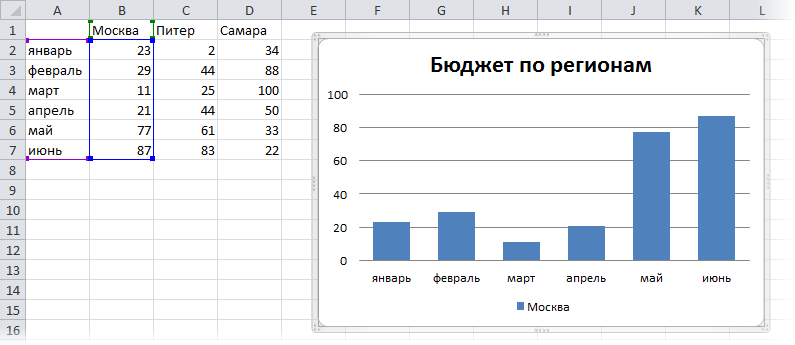
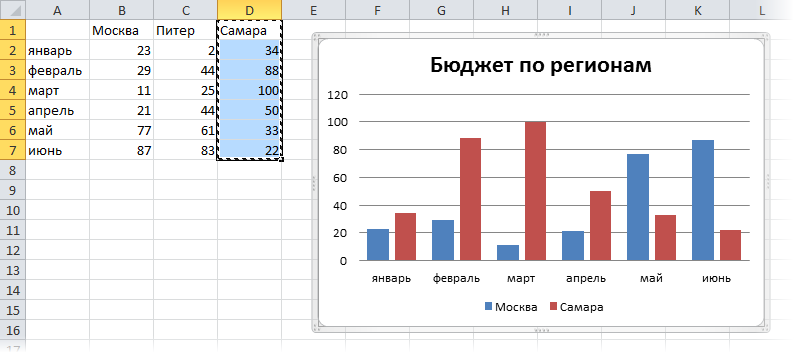
Задача — не пересоздавая диаграмму заново быстро добавить в нее дополнительные данные (Самара).
Все гениальное, как обычно, просто: выделяем столбец с новыми данными (D1:D7), копируем в буфер (CTRL+С), выделяем диаграмму и вставляем данные из буфера (CTRL+V). В Excel 2003 и старше работает также перетаскивание(!) выделенного диапазона мышью в область диаграммы. Легко и приятно, правда?
Если вставка произошла не совсем так, как вам хотелось или вы хотите вставить не новый ряд с данными (новый город), а продолжение имеющегося (например, данные за второе полугодие по все той же Москве), то вместо обычной вставки можно использовать специальную, нажав CTRL+ALT+V или воспользовавшись раскрывающейся кнопкой Вставить (Paste) на вкладке Главная (Home) :
Вариант 2. Полностью автоматически
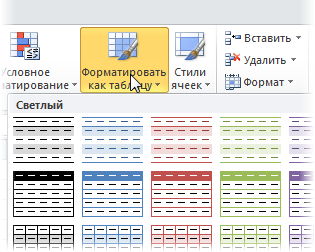
Если у вас Excel 2007 или новее, то для добавления новых данных к диаграмме нужно сделать совсем минимум действий — заранее объявить диапазон данных для диаграммы Таблицей. Это можно сделать на вкладке Главная (Home) с помощью кнопки Форматировать как таблицу (Format as Table) :
Теперь при дописывании к таблице новых строк или столбцов ее размеры будут автоматически корректироваться и, как следствие, новые ряды и элементы рядов будут попадать в диаграмму "на лету", без каких-либо дополнительных усилий с вашей стороны. Автоматика!
Как добавить ряд в диаграмму excel
В некоторых случаях после создания диаграммы в Excel вы хотите добавить в диаграмму новую серию, и как вы можете решить эту проблему? Теперь я расскажу, как добавить новую серию в созданную диаграмму в Excel.
 Добавить серию в диаграмму
Удивительный! Использование эффективных вкладок в Excel, таких как Chrome, Firefox и Safari!
Экономьте 50% своего времени и сокращайте тысячи щелчков мышью каждый день!
Теперь, например, вы хотите добавить следующий диапазон данных в виде новой серии на диаграмму.

1. Щелкните диаграмму правой кнопкой мыши и выберите Выберите данные из контекстного меню. Смотрите скриншот:

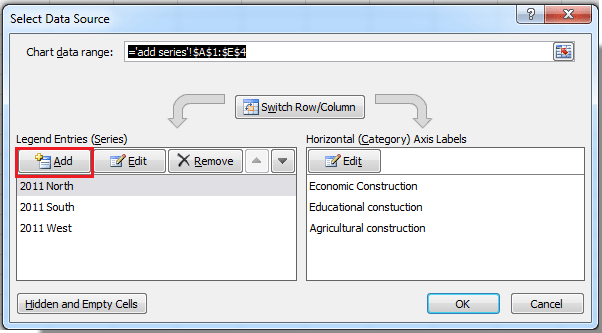
2. В появившемся диалоговом окне щелкните Добавить кнопка. Смотрите скриншот:
3. Затем в Редактировать серию диалоговом окне укажите Название серии и Значения серии выбрав нужные данные из диапазона данных. Смотрите скриншот:
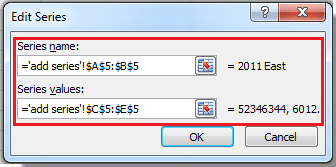
4. Нажмите OK > OK закрыть диалоги. Теперь вы можете видеть, что добавлена новая серия.
Как построить диаграмму в Excel
Информацию легче воспринимать, когда она представлена наглядно. Особенно это актуально для числовых данных, поэтому ни один аналитический анализ или отчет обычно не обходится без диаграмм. А если диаграммы еще построены со знанием дела и красиво оформлены – это позволяет произвести максимально положительное впечатление на аудиторию. Благодаря доступным в Экселе инструментам можно без труда построить различные варианты диаграмм, основываясь на табличных данных.

Пошаговый процесс создания диаграммы в Excel
Представление информации в виде графики отражает общий результат и помогает воочию увидеть отношения между данными. При создании диаграммы пользователь выбирает вариант из множества ее видов (гистограмма, круговая, линейчатая, биржевая, точечная и т.д.), после настраивает ее с использованием экспресс-макетов, стилей и других параметров.
Простой способ
Для построения любой диаграммы необходимо грамотно составить таблицу со значениями, при этом мастер поможет задать параметры, а все остальное сделает Эксель.
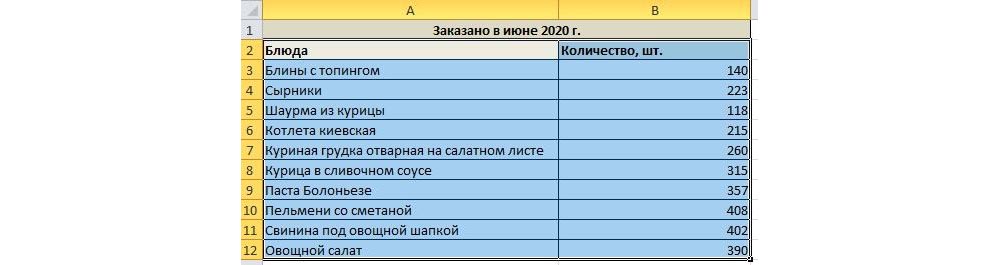
- Выделить таблицу с шапкой.
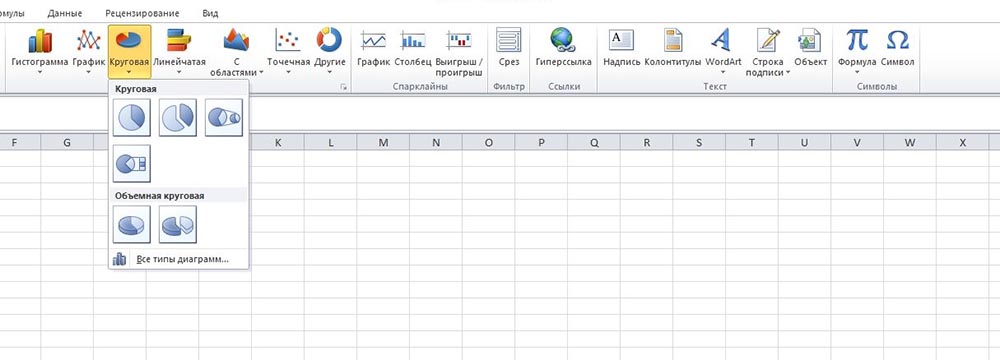
- В главном меню книги перейти в раздел «Вставка» и выбрать желаемый вид, например, «Круговая».

- Кликнуть по подходящему изображению, и в результате на листе появится готовый рисунок. Также на верхней панели будет доступен раздел «Работа с диаграммами» (конструктор, макет, формат).
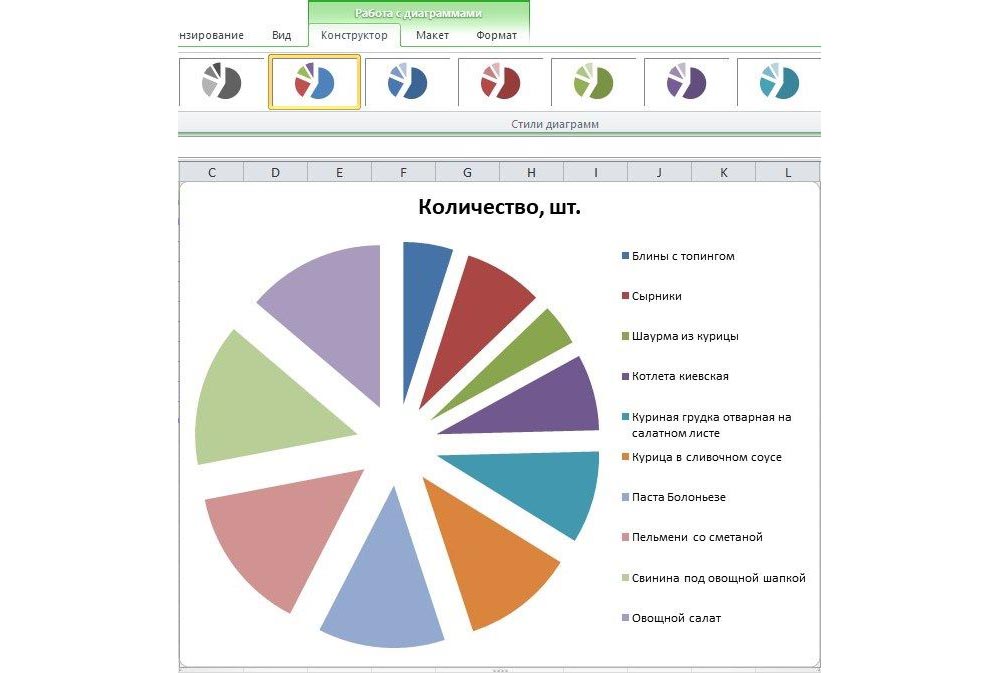
- Теперь нужно отредактировать рисунок. Рекомендуется пробовать разные виды, цветовые гаммы, макеты, шаблоны и смотреть, как они выглядят со стороны. Для изменения имени следует клацнуть по текущему названию левой кнопкой мышки и вписать новое.
Чтобы сумма с правого столбца таблицы была на рисунке в процентах или долях, кликнуть по соответствующему макету в разделе «Конструктор». Далее перейти во вкладку «Макет» — «Подписи данных» и выбрать вариант отображения сумм.
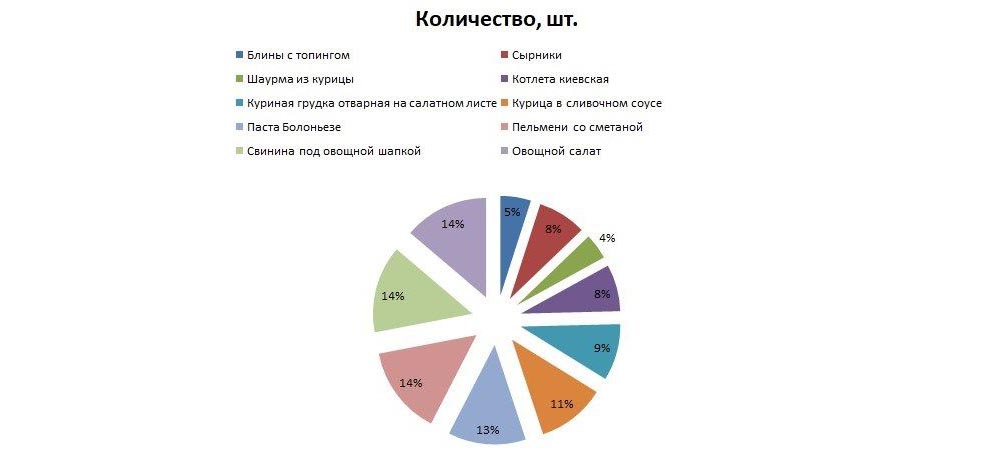
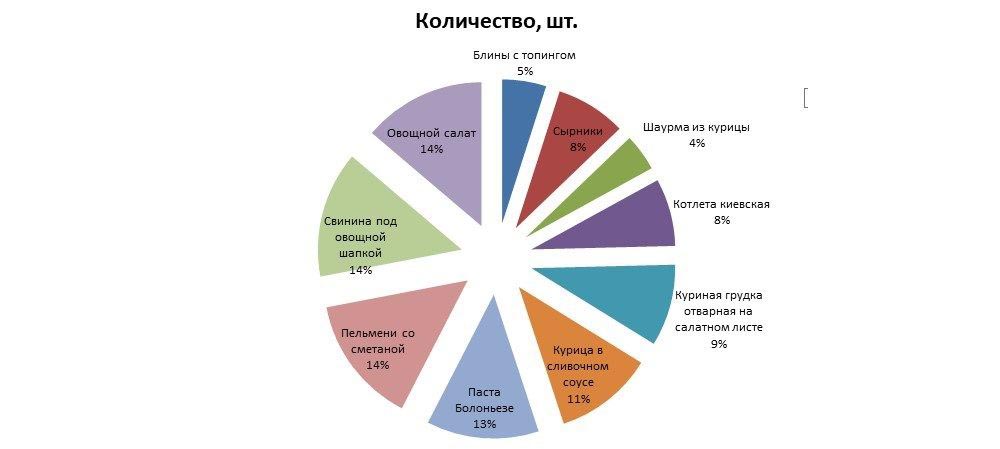
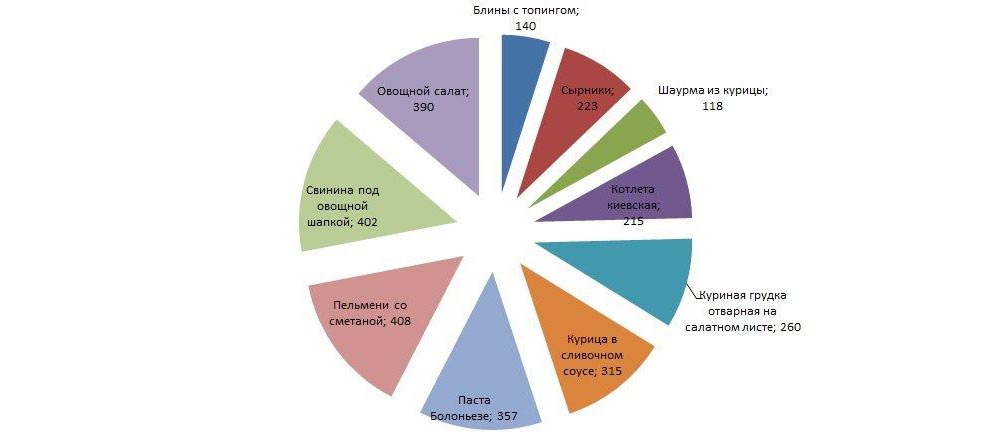
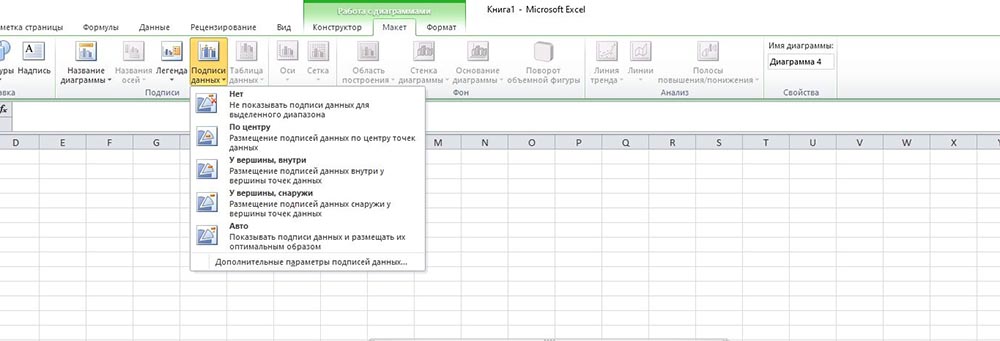
Если необходимо перенести полученный рисунок на другой лист, на вкладке «Конструктор» выбрать расположенную справа опцию «Переместить…». Откроется новое окно, где нужно клацнуть по первому полю «На отдельном листе» и подтвердить действие нажатием на «Ок».


Настройки также задаются через «Формат подписей данных» и «Формат ряда данных». Для изменения параметров необходимо кликнуть по рисунку правой кнопкой мышки.
Есть еще один простой и быстрый способ. В этом случае работает обратный порядок действий:
- Через «Вставку» выбрать тип диаграммы, на экране появится пустое окно.
- Кликнуть по окну правой кнопкой мышки, из выпадающего меню клацнуть по пункту «Выбрать данные». Эта опция есть и в разделе «Конструктор» на верхней панели.
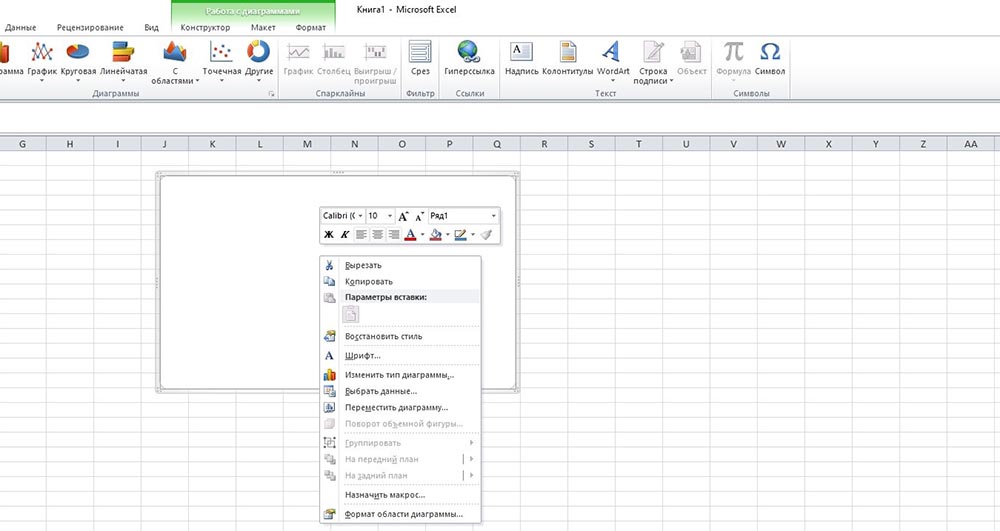
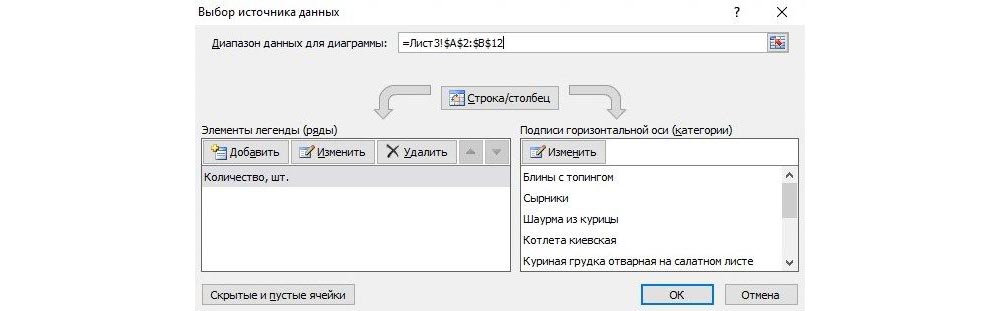
- В открывшемся окне в поле «Диапазон» ввести ссылку на ячейки таблицы. Поля «Элементы легенды» и «Подписи горизонтальной оси» заполнятся автоматически после того, как будет вписан диапазон значений. Если Эксель неправильно заполнил поля, нужно сделать это вручную: кликнуть на «Изменить» в полях «Имя ряда» и «Значения» поставить ссылки на нужные ячейки и нажать «Ок».
По Парето (80/20)
В соответствии с принципом автора, эффективные действия обеспечивают максимальную отдачу. То есть 20% усилий дают 80% результата и, наоборот, 80% усилий равняются только 20% результата. Для реализации принципа Парето следует использовать гистограмму.
Необходимо сделать таблицу, где в одном столбце будут указаны траты на закупку продуктов для приготовления блюд, в другом – прибыль от продажи блюд. Цель – выяснить, какие блюда из меню кафе приносят наибольшую выгоду.
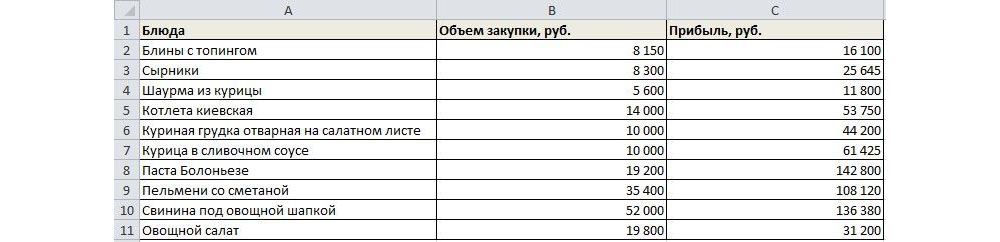
- Выделить таблицу, через раздел «Вставка» выбрать подходящее изображение гистограммы.
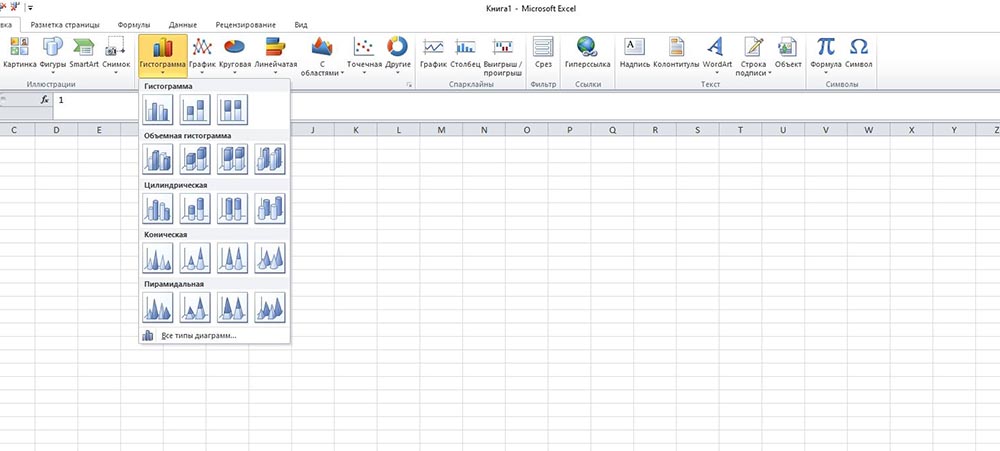
- Отобразится рисунок со столбцами разного цвета.
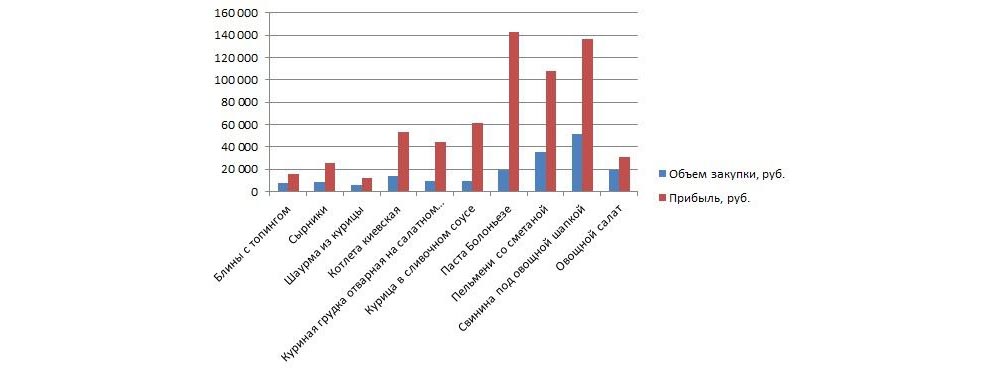
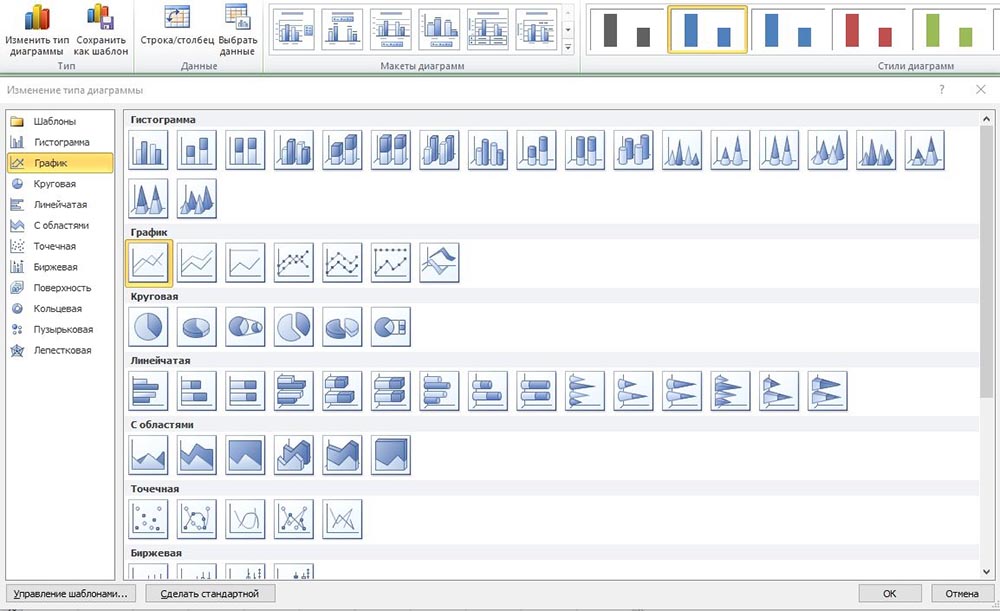
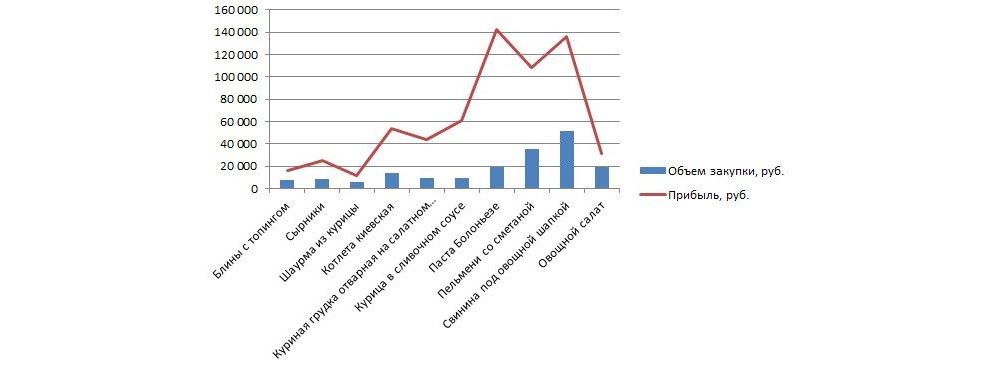
- Отредактировать отвечающие за прибыль столбцы – поменять на «График». Для этого выделить их на гистограмме и перейти в «Конструктор» – «Изменить тип диаграммы» – «График» – выбрать подходящее изображение – «Ок».
- Готовый рисунок видоизменяется по желанию, как описано выше.
Также можно посчитать процентную прибыль от каждого блюда:
- Создать дополнительно строку с итоговыми суммами и еще один столбец, где будут проценты. Для подсчета общей суммы использовать формулу =СУММ(диапазон).
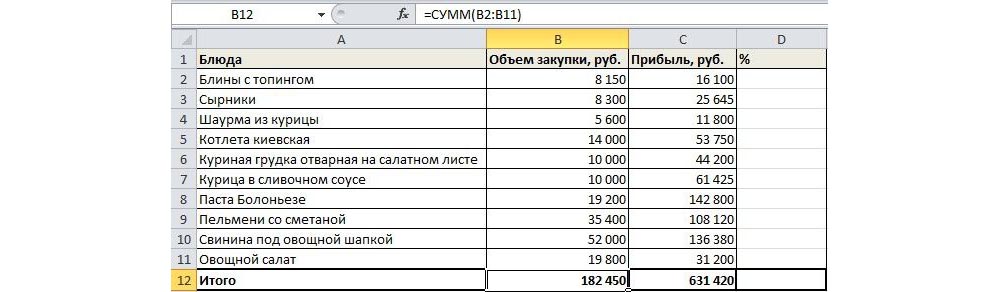
- Чтобы посчитать проценты, нужно объем закупки по конкретному блюду разделить на общую сумму закупок. Установить процентный формат для ячейки. Потянуть вниз от первой ячейки с процентом до итога.
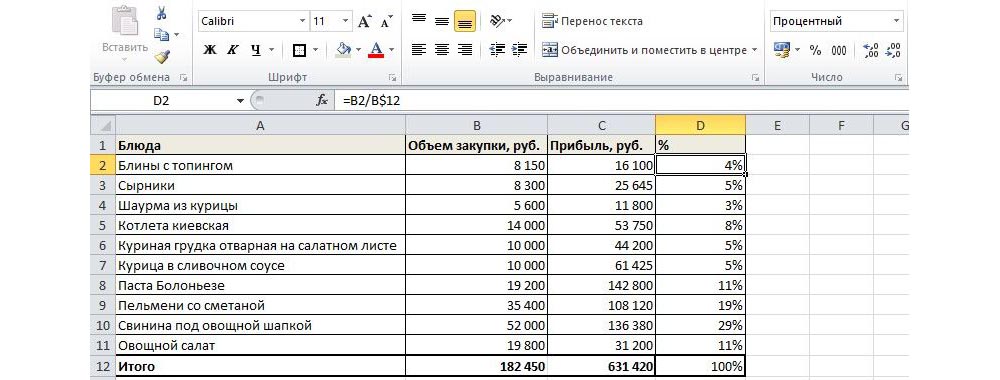
- Отсортировать проценты (кроме итога) в порядке убывания. Выделить диапазон, кликнуть правой кнопкой мышки, выбрать пункт меню «Сортировка» – «От максимального к минимальному». Отменить автоматическое расширение выбранного диапазона, переместив галочку на следующий пункт.


- Найти процентное суммарное влияние каждого блюда. Для первого блюда – начальное значение, для остальных – сумма текущего и предыдущего значения.
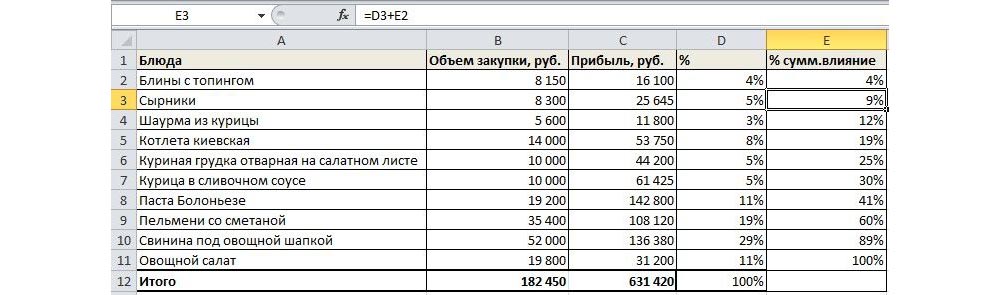
- Скрыть 2 столбца (прибыль и закупки), одновременно зажав на клавиатуре сочетание клавиш Ctrl+0. Выделить оставшиеся столбцы, далее «Вставка» – «Гистограмма».
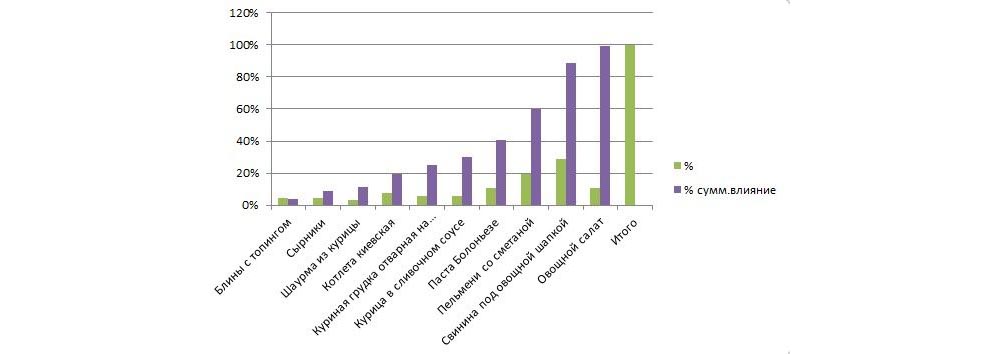
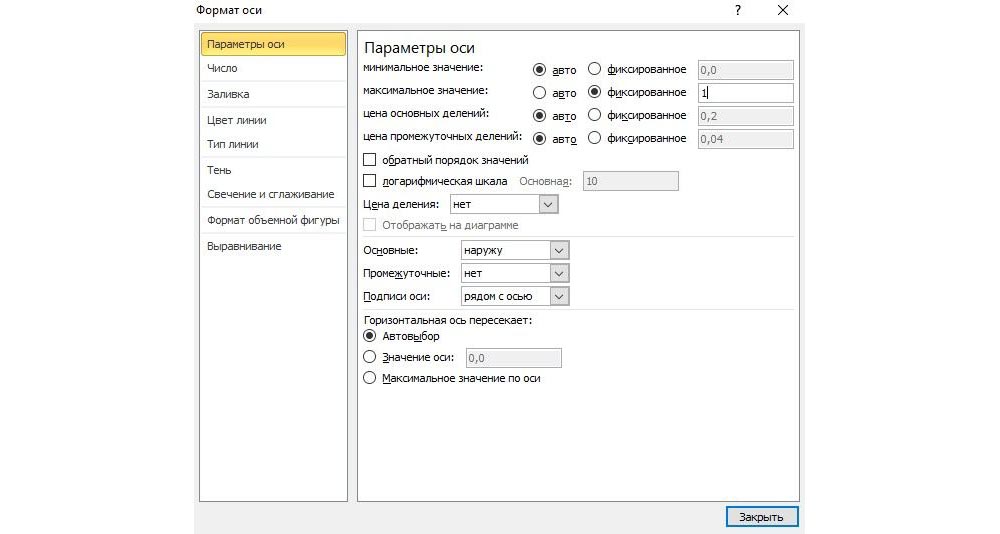
- Левой кнопкой мышки выделить вертикальную ось, затем кликнуть по ней правой кнопкой, выбрать «Формат оси». В параметрах установить максимальное значение, равное 1 (это означает 100%).

- Добавить на рисунок проценты, выбрав соответствующий макет. Выделить столбец «% сумм. влияние» и изменить тип рисунка на «График».
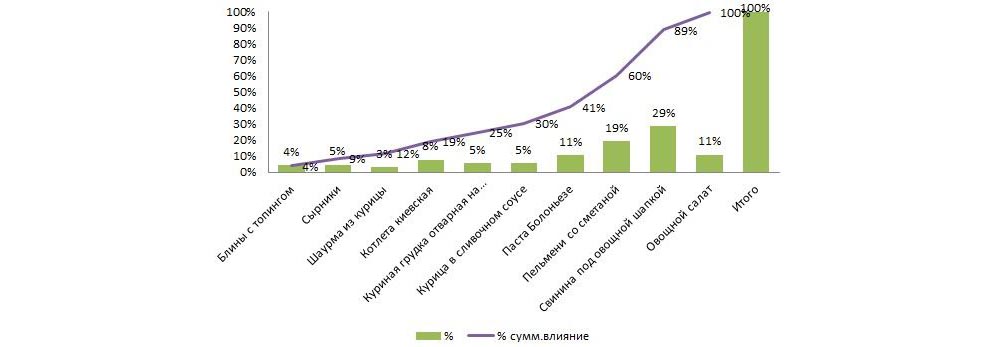
Исходя из рисунка, можно сделать вывод, какие блюда оказали наибольшее влияние на прибыль кафе.
По Ганту
Этот простой способ представляет информацию в виде столбцов для иллюстрации масштабного события. Программа заливает ячейки указанным цветом, если те по дате попадают в промежуток между началом и концом этапа. Для начала нужно создать таблицу, к примеру, со сроками сдачи отчетов.
Как добавить ряд в диаграмму excel
На этом шаге мы рассмотрим основные операции, выполняемые с рядами данных.
Каждая диаграмма состоит из одного или нескольких рядов (наборов) данных, которые содержатся в рабочем листе. Эти данные преобразуются в столбцы диаграмм, графики, секторы круговых диаграмм и т.д.
Перед тем как работать с рядами данных, прежде всего их надо выделить. Активизируйте диаграмму, а затем щелкните на нужном наборе данных, чтобы его выделить. В гистограмме — это столбец, в графике — линия и т.д. Убедитесь в том, что Вы выбрали весь ряд, а не отдельную точку. Возможно, будет легче выбрать набор данных с помощью раскрывающегося списка Элемент диаграммы , который находится на панели инструментов Диаграммы .
Когда Вы выбираете ряд данных, в поле Имя строки формул будет показано название этого набора данных, например Ряд 1 , а в самой строке формул будет находиться формула = РЯД . Выделенный ряд данных отмечается маленькими квадратиками на каждом элементре ряда.
Ось. Определяет, какая ось значений, основная или вспомогательная, должна использоваться для выделенного ряда данных.
Рис. 1. Диалоговое окно Формат ряда данных . Вкладка Ось
Рис. 2. Диалоговое окно Формат ряда данных . Вкладка Подписи данных
Рис. 3. Диалоговое окно Формат ряда данных . Вкладка Параметры
Рис. 4. Диалоговое окно Формат ряда данных . Вкладка Вид
Рис. 5. Диалоговое окно Формат ряда данных . Вкладка Параметры
Рис. 6. Диалоговое окно Формат ряда данных . Вкладка Фигура
Рис. 7. Диалоговое окно Формат ряда данных . Вкладка Х-погрешности
Рис. 8. Диалоговое окно Формат ряда данных . Вкладка Y-погрешности
Удаление ряда данных
Чтобы удалить ряд данных , выделите его и нажмите клавишу Delete . Ряд данных будет удален с диаграммы. Конечно, данные в рабочем листе останутся в неизменном виде. Можно убрать с диаграммы все ряда данных. В этом случае получится пустая диаграмма, однако она сохраняет свои установки. Поэтому, если добавить ряд данных к пустой диаграмме, она снова примет свой первоначальный вид.
Добавление нового ряда данных в диаграмму
Активизируйте диаграмму, а затем выберите команду Диаграмма | Исходные данные . В диалоговом окне Исходные данные перейдите на вкладку Ряд , которая показана на рисунке 9. Щелкните на конопке Добавить , а затем введите диапазон данных в поле Значения (в этом поле можно вручную ввести адрес диапазона или указать на него в рабочем листе).